
6.3.3 JaCarta для ЛК ИП и ЮЛ ФНС
USB-токены и смарт-карты JaCartaИнтеграцииUSB-токены и смарт-карты JaCarta
Данная инструкция описывает процесс настройки рабочего места для возможности входа и работы с порталом Госуслуг по электронной подписи, размещенной на токенах JaCarta®:
- JaCarta-2 ГОСТ, JaCarta-2 PKI/ГОСТ, JaCarta-2 SE; На токене JaCarta должна быть записана электронная подпись, получить которую можно в аккредитованном Удостоверяющем Центре.
Для операционных систем Windows и Linux
Заголовок раздела «Для операционных систем Windows и Linux»- Скачайте ПО JC-WebClient с официального сайта компании и установите его - скачать JC-WebClient.Для систем семейства Windows, запустите установщик и выполните стандартную установку.Для систем Linux, в зависимости от дистрибутива, используйте свой пакетный менеджер для установки пакета ПО JC-WebClient.
- Перейдите на сайт ФНС и выберите переход в личный кабинет индивидуального предпринимателя (ЛК ИП) или в личный кабинет юридического лица (ЛК ЮЛ).
Вход в ЛК ИП
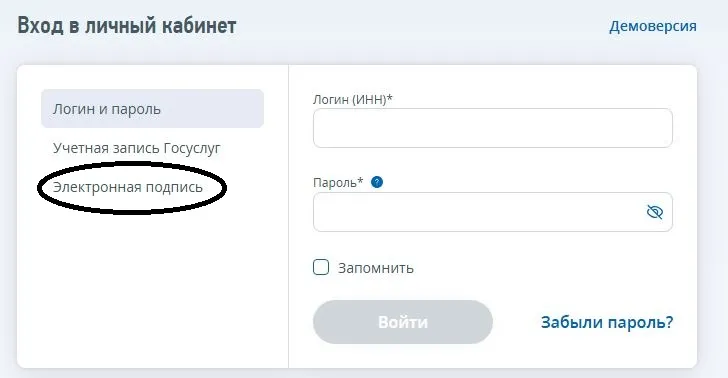
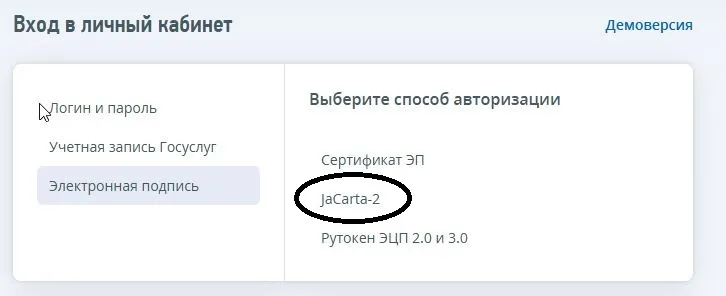
Заголовок раздела «Вход в ЛК ИП»- Выберите тип входа “Электронная подпись”, далее выберите “JaCarta-2 ГОСТ”.
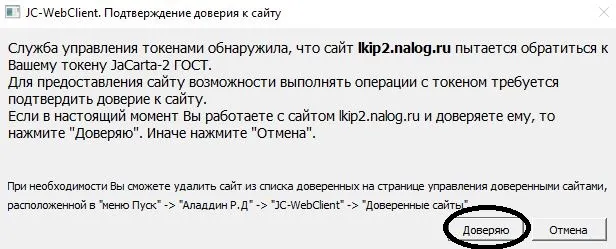
- Пройдите проверку условия подключения. В ходе проверки будет запрошено разрешение на добавление сайта в список доверенных сайтов. Выберите “Доверяю”.
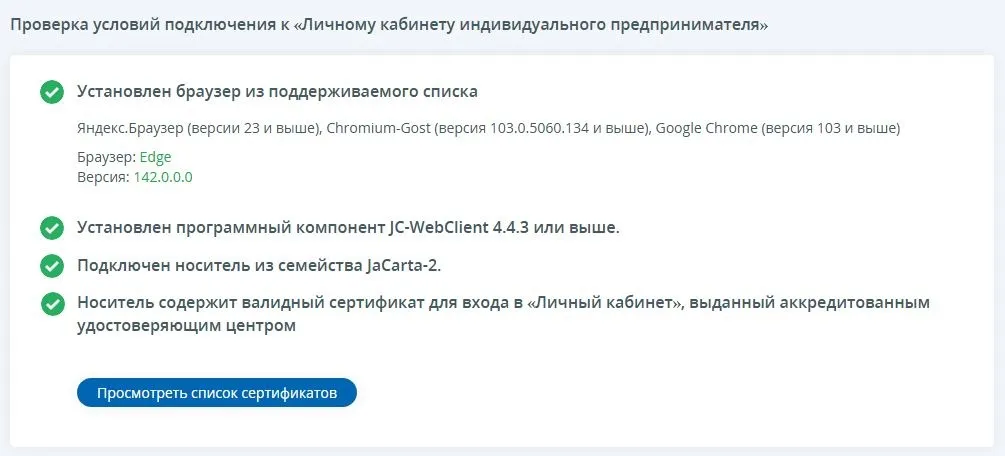
- Если все условия соответствуют, вы увидите соответствующее уведомление.
- Выберите сертификат, введите ПИН-код и работайте в системе.
Вход в ЛК ЮЛ
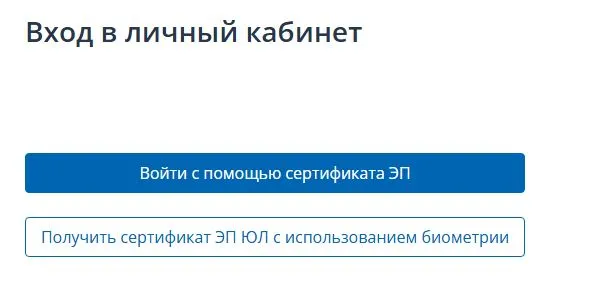
Заголовок раздела «Вход в ЛК ЮЛ»- Выберите “Войти с помощью сертификата ЭП”.
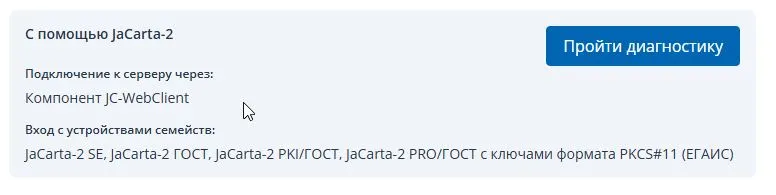
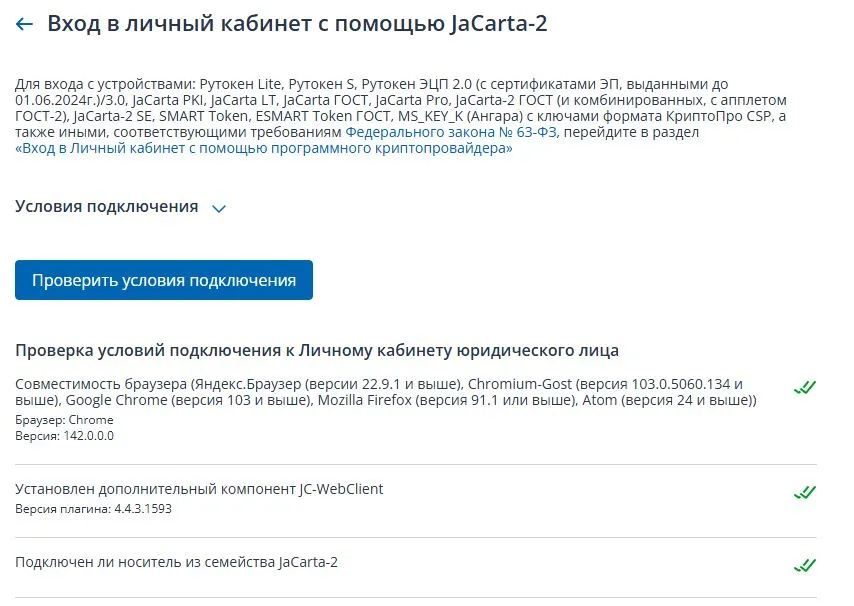
- Далее выберите пункт “С помощью JaCarta-2” и нажмите “Пройти диагностику”.
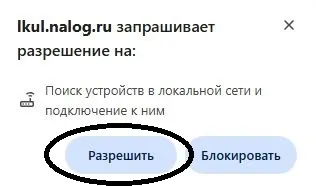
- Будет запрошено разрешение на “Поиск устройств в локальной сети и подключение к ним”. Нажмите “Разрешить”.
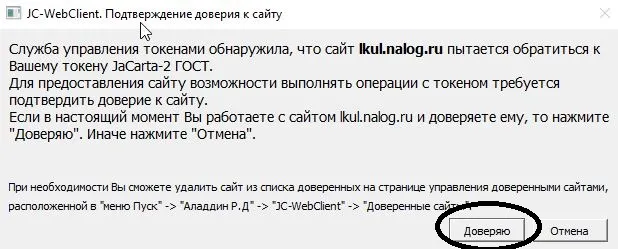
- Будет запрошено разрешение на добавление сайта в список доверенных сайтов. Выберите “Доверяю”.
- Если все условия соответствуют, вы увидите соответствующее уведомление.
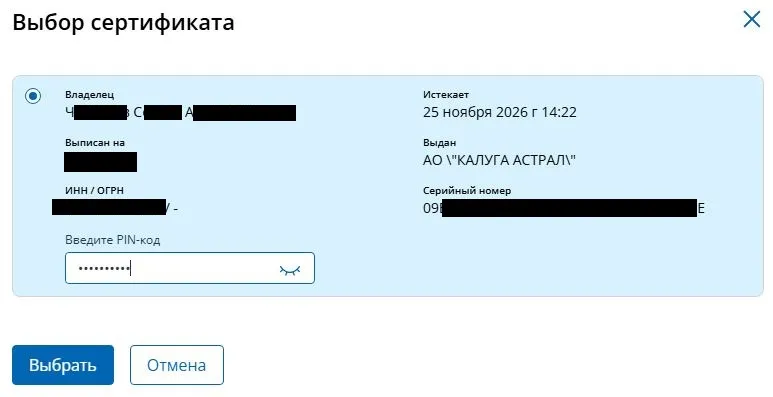
- Выберите сертификат для входа и введите ПИН-код.
- Работайте в сервисе.