
6.2.33 Домен Astra Linux (ALD)
Аннотация
Настоящий документ описывает настройку двухфакторной аутентификации по смарт-картам и USB-токенам JaCarta PKI на основе цифровых сертификатов X.509 в домене ALD (Astra Linux Directory).
Данное решение позволяет отказаться от парольной аутентификации пользователя. Внедрение настоящего решения — это кардинальное снижение влияния человеческого фактора на безопасность системы.
Об Astra Linux
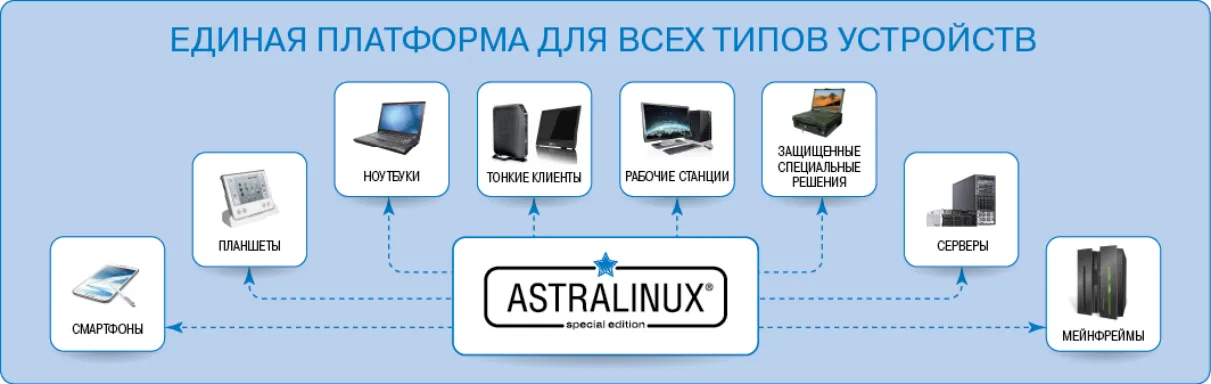
Заголовок раздела «Об Astra Linux»Инновационная операционная система класса Linux, обеспечивающая защиту информации, содержащей сведения, составляющие государственную тайну с грифом не выше «совершенно секретно». Разработаны и включены в состав операционной системы программные компоненты, расширяющие ее функциональность и повышающие уровень защищенности и удобства ее использования.
Об Astra Linux
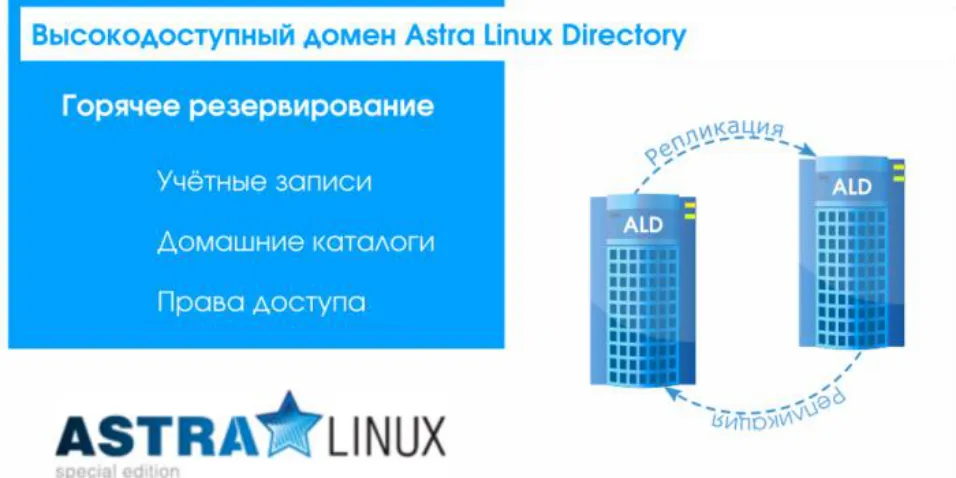
Заголовок раздела «Об Astra Linux»Домен Astra Linux Directory (ALD) предназначен для организации единого пространства пользователей (домена локальной вычислительной сети) в автоматизированных системах.
ALD использует технологии LDAP, Kerberos5, Samba/CIFS и обеспечивает:
- централизованное хранение и управление учетными записями пользователей и групп;
- сквозную аутентификацию пользователей в домене с использованием протокола Kerberos5;
- функционирование глобального хранилища домашних директорий, доступных по Samba/CIFS;
- автоматическую настройку всех необходимых файлов конфигурации UNIX, LDAP, Kerberos, Samba,
- PAM;
- поддержку соответствия БД LDAP и Kerberos;
- создание резервных копий БД LDAP и Kerberos с возможностью восстановления;
- интеграцию в домен входящих в дистрибутив СУБД, серверов электронной почты, веб-серверов, серверов печати и другие возможности.
О JaCarta PKI
Заголовок раздела «О JaCarta PKI»JaCarta PKI — это линейка PKI-токенов для строгой аутентификации пользователей в корпоративных системах, безопасного хранения ключевых контейнеров программных СКЗИ и цифровых сертификатов.

В среде Astra Linux Directory (ALD) электронные ключи JaCarta PKI могут использоваться для двухфакторной аутентификации пользователя в домене ALD и отказа от паролей. Кроме этого, с этими же электронными ключами можно выполнять различные сценарии внутри ОС, после аутентификации, таким как: электронная подпись, хранение ключевых контейнеров, доступ к веб ресурсам, проброс ключа в сессии MS Windows. Доступ к VDI сервисам, таким как vmware или citrix.
Подробный ход настройки двухфакторной аутентификации в домен ALD описан ниже.
Ход настройки
Заголовок раздела «Ход настройки»Astra Linux Smolensk SE 1.5 4.2.0-23-generic, x86_64, с установленными пакетами:
– JaCarta IDProtect 6.37;
– libccid;
– pcscd;
– libpcsclite1;
– krb5-pkinit;
– libengine-pkcs11-openssl;
– opensc.
Astra Linux Smolensk SE 1.5 4.2.0-23-generic, x86_64, с установленными пакетами:
– JaCarta IDProtect 6.37;
– libccid;
– pcscd;
– libpcsclite1;
– krb5-pkinit.
Настоящая инструкция предполагает, что ALD уже развернут, существует минимум один доменный пользователь, который может аутентифицироваться по паролю, время клиента и сервера совпадают.
Установка драйверов на сервер и клиент
Заголовок раздела «Установка драйверов на сервер и клиент»Для обеспечения работы с картой JaCarta PKI, на клиенте и сервере установите следующие пакеты: libccid, pcscd, libpcsclite1. После установки этих обязательных пакетов, установите пакет драйверов IDProtectClient, который можно загрузить с официального сайта «Аладдин Р.Д.» в разделе Поддержка –> Центр Загрузки –> JaCarta –> JaCarta PKI для Linux.
Для обеспечения работы со смарт-картой подсистемы Kerberos добавочно к предустановленным пакетам ald/kerberos установите пакет krb5-pkinit на клиенте и сервере.
Для обеспечения возможности выпуска ключей и сертификатов на JaCarta PKI, на сервере также установите пакеты libengine-pkcs11-openssl и opensc.
Установка и настройка центра сертификации на сервере
Заголовок раздела «Установка и настройка центра сертификации на сервере»В качестве центра сертификации (CA) будет использован OpenSSL.
OpenSSL — криптографический пакет с открытым исходным кодом для работы с SSL/TLS. Позволяет создавать ключи RSA, DH, DSA и сертификаты X.509, подписывать их, формировать CSR и CRT.
-
Все настройки в руководстве выполняются для тестового домена EXAMPLE.RU. Примем, что сервер и клиент принадлежат домену EXAMPLE.RU, имя сервера – kdc, а клиента – PCclient. При настройке используйте имена вашего домена, сервера и клиента. Выполните следующие действия.
-
Создайте каталог CA командой mkdir /etc/ssl/CA и перейдите в него. В этом каталоге будут размещаться сгенерированные ключи и сертификаты.
-
Создайте ключ и сертификат CA: $ openssl genrsa -out cakey.pem 2048 $ openssl req -key cakey.pem -new -x509 –days 365 -out cacert.pem.
-
В диалоге заполните необходимую информацию о вашем центре сертификации. В Common name указать EXAMPLE.RU.
3.Создайте ключ и сертификат KDC:$ openssl genrsa -out kdckey.pem 2048$ openssl req -new -out kdc.req -key kdckey.pem-
В диалоге заполните необходимую информацию о вашем сервере. В Common name указать kdc.
-
Установите переменные среды. Переменные среды устанавливаются в рамках сессии и не устанавливаются для других сессий, и не сохраняются после закрытия сессии. export REALM=EXAMPLE.RU - Ваш домен export CLIENT=kdc - имя Вашего сервера.
-
Загрузите файл pkinit_extensions — http://dms.aladdin-rd.ru/970c5538-afbf-4a26-a7ef-d76550cbc435 Содержимое файла pkinit_extensions приведено в приложении. Его следует положить в тот каталог, откуда вы выполняете команды.
-
Выпустите сертификат KDC: $ openssl x509 -req -in kdc.req -CAkey cakey.pem -CA cacert.pem -out kdc.pem -extfile pkinit_extensions -extensions kdc_cert –CAcreateserial –days 365.
-
Файлы kdc.pem, kdckey.pem, cacert.pem перенесите в /var/lib/krb5kdc/.
-
Создайте резервную копию файла /etc/krb5kdc/kdc.conf. Отредактируйте /etc/krb5kdc/kdc.conf, дополнив секцию [kdcdefaults] следующими записями: pkinit_identity = FILE:/var/lib/krb5kdc/kdc.pem,/var/lib/krb5kdc/kdckey.pem pkinit_anchors = FILE:/var/lib/krb5kdc/cacert.pem Первая запись задает ключи и сертификат сервера, а вторая указывает на корневой сертификат.
Центра Сертификации.
Для принятия изменений, выполните: /etc/init.d/krb5-admin-server restart /etc/init.d/krb5-kdc restartПодготовка смарт-карты. Выпуск ключей и сертификата пользователя
Заголовок раздела «Подготовка смарт-карты. Выпуск ключей и сертификата пользователя»-
Убедитесь, что установлены пакеты libengine-pkcs11-openssl и opensc. Подключите устройство, которое следует подготовить.
-
Проинициализируйте устройство, установите ПИН код пользователя.
Внимание! Инициализация устройства удалит все данные на JaCarta PKI без возможности восстановления.
Для инициализации необходимо воспользоваться утилитой pkcs11-tool.
pkcs11-tool --slot 0 --init-token --so-pin 00000000 --label 'JaCarta PKI' --module/lib64/libASEP11.soгде:
—slot 0 — указывает в какой виртуальный слот подключено устройство. Как правило, это слот 0, но могут быть и другие значения – 1,2 и т.д.
—init-token – команда инициализации токена.
—so-pin 00000000 – ПИН код администратора JaCarta PKI. По умолчанию имеет значение 00000000
—label ‘JaCarta PKI’ - метка устройства.
—module /lib64/libASEP11.so — указывает путь до библиотеки libASEP11.so. Устанавливается в рамках пакета idprotectclient см. раздел «Установка драйверов на сервер и клиент».
Для задания ПИН кода пользователя используйте команду:
pkcs11-tool --slot 0 --init-pin --so-pin 00000000 --login --pin 11111111 --module/lib64/libASEP11.soгде:
—slot 0 — указывает в какой виртуальный слот подключено устройство. Как правило, это слот 0, но могут быть и другие значения – 1,2 и т.д.
- —init-pin – команда установки ПИН-кода пользователя.
—so-pin 00000000 – ПИН код администратора JaCarta PKI. По умолчанию имеет значение 00000000
—login – команда логина
—pin 11111111 – задаваемый ПИН код пользователя
—module /lib64/libASEP11.so — указывает путь до библиотеки libASEP11.so. Устанавливается в рамках пакета idprotectclient см. раздел «Установка драйверов на сервер и клиент».
Сгенерируйте ключи на устройстве, для этого введите следующую команду:
pkcs11-tool --slot 0 --login --pin 11111111 --keypairgen --key-type rsa:2048 --id 42--label “test1 key” --module /lib64/libASEP11.soгде:
—slot 0 — указывает в какой виртуальный слот подключено устройство. Как правило, это слот 0, но могут быть и другие значения – 1,2 и т.д.
—login —pin 11111111 — указывает, что следует произвести логин под пользователем, с ПИН-кодом «11111111». Если у Вашей карты другой ПИН-код пользователя, укажите его.
—keypairgen —key-type rsa:2048 — указывает, что должны быть сгенерированы ключи длиной 2048 бит.
—id 42 — устанавливает атрибут CKA_ID ключа. CKA_ID может быть любым.
Запомните это значение! Оно необходимо для дальнейших шагов подготовки устройства к работе.
—label “test1 key” — устанавливает атрибут CKA_LABEL ключа. Атрибут может быть любым.
—module /lib64/libASEP11.so — указывает путь до библиотеки libASEP11.so. Устанавливается в рамках пакета idprotectclient см. раздел «Установка драйверов на сервер и клиент».
Сгенерируйте запрос на сертификат с помощью утилиты openssl. Для этого введите следующие команды:
#opensslOpenSSL> engine dynamic -pre SO_PATH:/usr/lib/ssl/engines/engine_pkcs11.so -preID:pkcs11 -pre LIST_ADD:1 -pre LOAD -pre MODULE_PATH:/lib64/libASEP11.soOpenSSL> req -engine pkcs11 -new -key 0:42 -keyform engine -out client.req -subj"/C=RU/ST=Moscow/L=Moscow/O=Aladdin/OU=dev/CN=test1(!Ваш_Пользователь!)/emailAddress=test1@mail.com"OpenSSL>quit.Обратите внимание на -new -key 0:42, где 0 — номер виртуального слота с устройством, 42 — атрибутCKA_ID сгенерированных раннее ключей.Информацию, которую необходимо указать в запросе, следует задавать в поле “/C=RU/ST=Moscow/L=Moscow/O=Aladdin/OU=dev/CN=test1 (!Ваш_Пользователь!)/emailAddress=test1@mail.com” Необходимо установить переменные окружения:
$ export REALM=EXAMPLE.RU - Ваш домен$ export CLIENT=test1 – имя Вашего пользователяИ выпустить сертификат на пользователя.$ openssl x509 -CAkey cakey.pem -CA cacert.pem -req -in client.req -extensionsclient_cert -extfile pkinit_extensions -out client.pem –days 365Далее перекодируйте полученный сертификат из PEM в DER.
# openssl x509 -in client.pem -out client.cer -inform PEM -outform DERЗапишите полученный сертификат на токен.
pkcs11-tool --slot 0 --login --pin 11111111 --write-object client.cer --type 'cert' --label 'Certificate' --id 42 --module /lib64/libASEP11.soгде:
—slot 0 — указывает в какой виртуальный слот подключено устройство. Как правило, это слот 0, но могут быть и другие значения – 1,2 и т.д.
—login —pin 11111111 — указывает, что следует произвести логин под пользователем, с ПИН кодом «11111111». Если у Вашей карты другой ПИН-код пользователя, укажите его.
—write-object ./client.cer — указывает, что необходимо записать объект и путь до него.
—type ‘cert’ — указывает, что тип записываемого объекта – сертификат.
‘cert’ —label ‘Certificate’ — устанавливает атрибут CKA_LABEL сертификата. Атрибут может быть любым.
—id 42 — устанавливает атрибут CKA_ID сертификата. Должен быть указан тот же CKA_ID, что и для ключей.
—module /lib64/libASEP11.so — указывает путь до библиотеки libASEP11.so.
Настройка клиента. Проверка работоспособности
Заголовок раздела «Настройка клиента. Проверка работоспособности»- Создайте на клиенте каталог /etc/krb5/. Скопируйте в /etc/krb5/ сертификат CA (cacert.pem) c сервера.
Настройте kerberos в /etc/krb5.conf. Секцию [libdefaults] дополните следующими строками.[libdefaults]default_realm = EXAMPLE.RUpkinit_anchors = FILE:/etc/krb5/cacert.pem# для аутентификации по токенуpkinit_identities = PKCS11:/lib64/libASEP11.so- Выполните проверку:.
kinit <username>Когда появится строка запроса ПИН-кода к карте, введите его. Для проверки того, что kerberos-тикет был успешно получен для пользователя, введите команду klist. Для удаления тикета — kdestroy.
Для входа в домен по смарт-карте на экране входа в ОС, вместо пароля введите ПИН-код от смарт-карты.
Возможные проблемы и способы их устранения
Заголовок раздела «Возможные проблемы и способы их устранения»Проблема: JaCarta PKI не отображается в IDProtectClient.
Решение:
-
Убедитесь, что установлены пакеты libccid, pcscd, libpcsclite1 . Пакет драйверов IDProtectClient следует устанавливать только после установки этих пакетов.
-
Убедитесь, что демон pcscd запущен. Если нет, запустите его.
-
Если демон pcscd уже был запущен, перезапустите демон pcscd.
/etc/init.d/pcscd restartПроблема: Не происходит аутентификации по сертификату.
Решение:
-
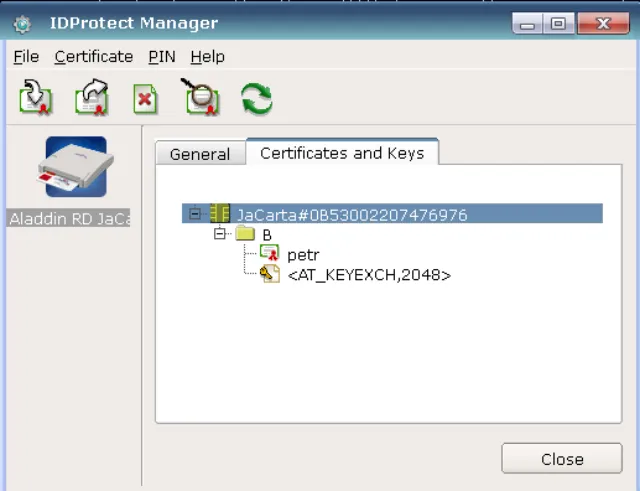
Проверьте, что утилита IDProtect Manager отображает ключи и сертификат в составе одного контейнера.
-
Убедитесь, что на сервере и клиенте установлен пакет krb5-pkinit.
-
Перезапустите на сервере службы kdc.
/etc/init.d/krb5-admin-server restart/etc/init.d/krb5-kdc restart