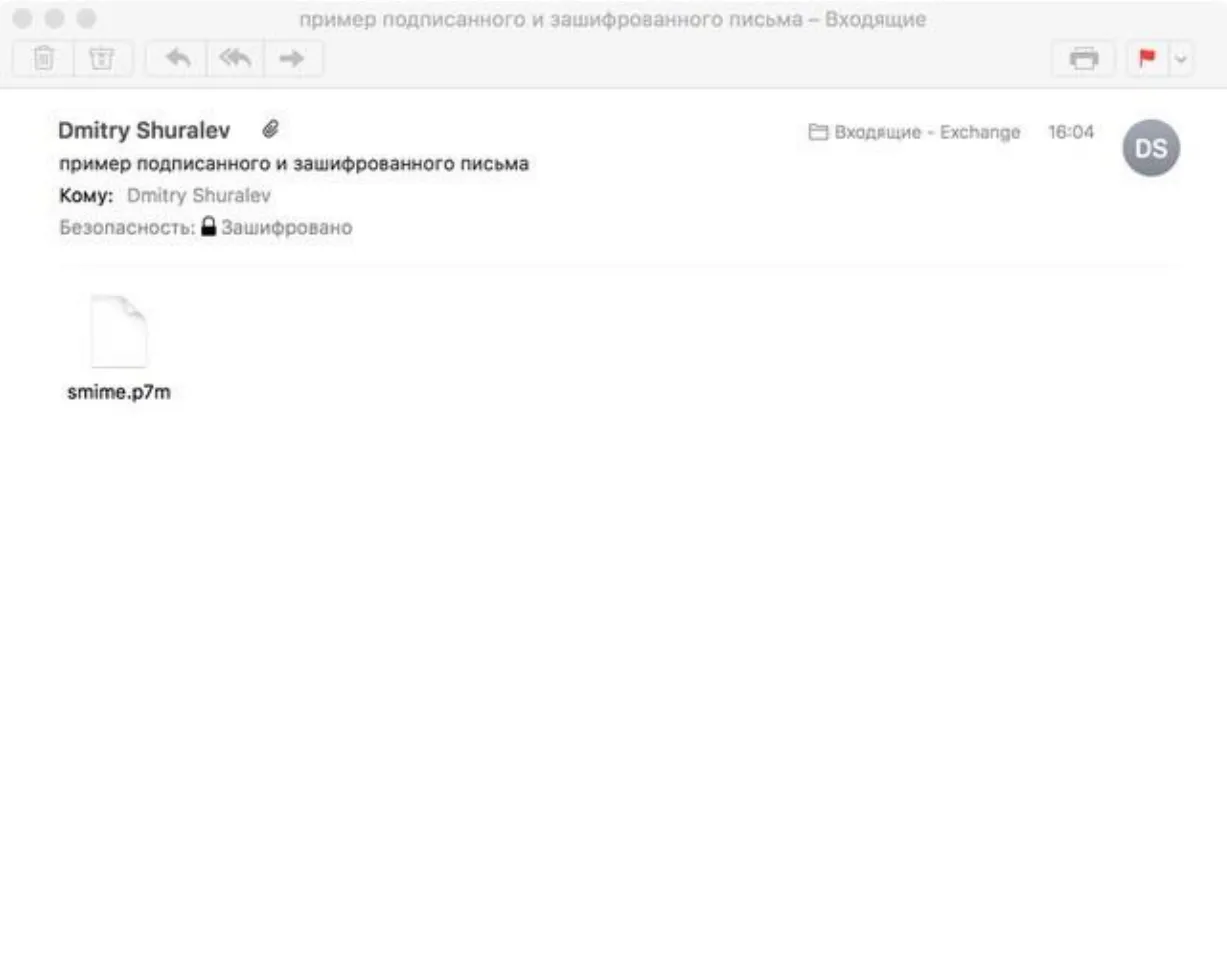
6.2.18 Microsoft Outlook 2016
Аннотация
Настоящий документ описывает настройкуMicrosoftOffice 2016 для реализации шифрования писем и добавления электронной подписи к письмам с использованием цифровых сертификатов, хранящихся на электронных ключахJaCartaPKI.
Введение
Заголовок раздела «Введение»Программное обеспечение Microsoft Outlook на протяжении многих лет является наиболее популярным офисным и домашним инструментом в мире для работы с электронной почтой.По сути, ПО является полноценным органайзером, предоставляющим функции календаря, планировщика задач, записной книжки и менеджера контактов. Кроме того, MS Outlook позволяет отслеживать работу с документами пакета Microsoft Office.
- В настоящем документе показаны примеры на базе Outlook2016, но его можно использовать и для других более старых версий.
Используя цифровой сертификат, записанный на электронный ключ JaCartaPKI, пользователь может с лёгкостью подписать и зашифровать электронное сообщение, тем самым обеспечить защиту сообщения и вложения.
Требования к инфраструктуре
Заголовок раздела «Требования к инфраструктуре»WindowsServerc рольюконтроллера домена (ADDC)
WindowsServerc ролью центра сертификации (ADCA)
WindowsServerc ролью почтового сервера MicrosoftExchange
Указанные роли могут быть развернуты в рамках одногофизического или виртуального сервера Windows. Настоящий документ не рассматривает настройку указанных серверных ролей.
- Любая клиентская версия Windows с установленным ПО MicrosoftOutlook и “Единый Клиент JaCarta”.
Принцип работы
Заголовок раздела «Принцип работы»Шифрование электронных писем и выработка/проверкаэлектронной подписи играют важную роль при обеспечении информационной безопасности. У пользователей есть электронный ключ JaCartaPKI с цифровым сертификатом и ключевой парой (открытый и закрытый ключи). Третья сторона (Центр сертификации или Удостоверяющий центр) удостоверяет по цифровому сертификату его законного владельца.
Электронная подпись почтовых сообщений производится отправителем почтового сообщения с использованием своего закрытого ключа. При помощи открытого ключа можно проверить правильность цифровой подписи, а также посмотреть информацию об отправителе.
Для шифрования почтовых сообщений два пользователя сначала должны обменяться подписанными сообщениями. Почтовое сообщение шифруется отправителем при помощи открытого ключа получателя. Таким образом, любой может зашифровать сообщение для пользователя при помощи открытого ключа, но только владелец закрытого ключа может расшифровать сообщение.
Для надёжной сохранности сертификат и ключ необходимо хранить на USB-токенеили смарт-карте JaCarta PKI. При использовании JaCarta PKI только легальный пользователь сможет прочесть зашифрованное для него сообщение. Центр сертификации и почтовый сервер необходимы в инфраструктуре, но настройка электронной подписи и шифрования почтовых сообщений не зависит от них. Настройка ЭП и шифрования почтовых сообщений сводится к настройке программы почтового клиента.
Электронный ключJaCarta PKI, в отличие от других известных способов хранения, обеспечивает неизвлекаемость ключевой информации на USB-токене или смарт-карте. Неизвлекаемое хранение подразумевает, что ключ из токена или карты не попадает никуда извне, например, на жёсткий диск компьютера или в оперативную память. А при обращении к информации на электронном ключе требуется знание PIN-кода, неправильный ввод которого приведёт к блокировке устройства. Это в свою очередь защищает от подбора комбинации PIN-кода, сводя количество попыток к определённому значению, например, 3.
Для чего нужно шифровать сообщения?
Заголовок раздела «Для чего нужно шифровать сообщения?»Если Вам нужно обеспечить конфиденциальность сообщения электронной почты, защитить сам текст письма и все вложения, то можно зашифровать это письмо. Шифрование сообщения в Outlook означает, что читаемый обычный текст преобразуется в зашифрованные данные. Расшифровать сообщение для прочтения может только получатель, у которого есть закрытый ключ, соответствующий открытому ключу, использованному для его шифрования. Для получателей, которые не имеют соответствующего закрытого ключа, будет отображаться искажённый текст.
Что подтверждает цифровая подпись?
Заголовок раздела «Что подтверждает цифровая подпись?»- Подлинность.
Под
Цифровая подпись подтверждает личность подписавшего.
- Целостность.
Цифровая подпись подтверждает, что содержимое документа не было изменено или подделано после заверения.
- Неотказуемость.
Цифровая подпись подтверждает происхождение заверенного содержимого. Подписавший не может отрицать свою связь с подписанным содержимым.
Независимо от времени получения сертификата подписи и состояния его отзыва считается, что подписанные документы с действующей отметкой времени содержат действительные подписи.
держиваемые модели электронных-ключей
Заголовок раздела «держиваемые модели электронных-ключей»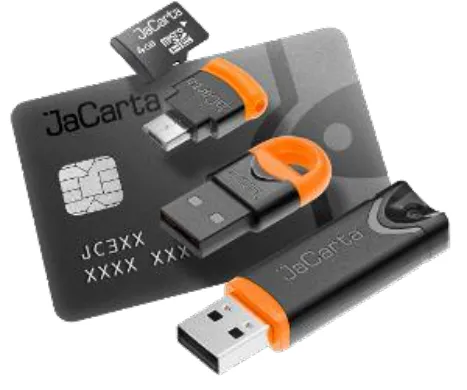
USB-токены:
- JaCarta PKI;
- JaCarta PKI/Flash;
- JaCarta PKI/ГОСТ;
- JaCarta PKI/ГОСТ/Flash.
Смарт-карты:
- JaCarta PKI;
- JaCarta PKI/ГОСТ.
Для смарт-карт требуется считыватель ASEDriveIIIUSB.
Настройка и проверка шифрования и подписи
Заголовок раздела «Настройка и проверка шифрования и подписи»параметровбезопасности
Заголовок раздела «параметровбезопасности»В главном окне Outlook 2016выберите Файл -> Параметры.
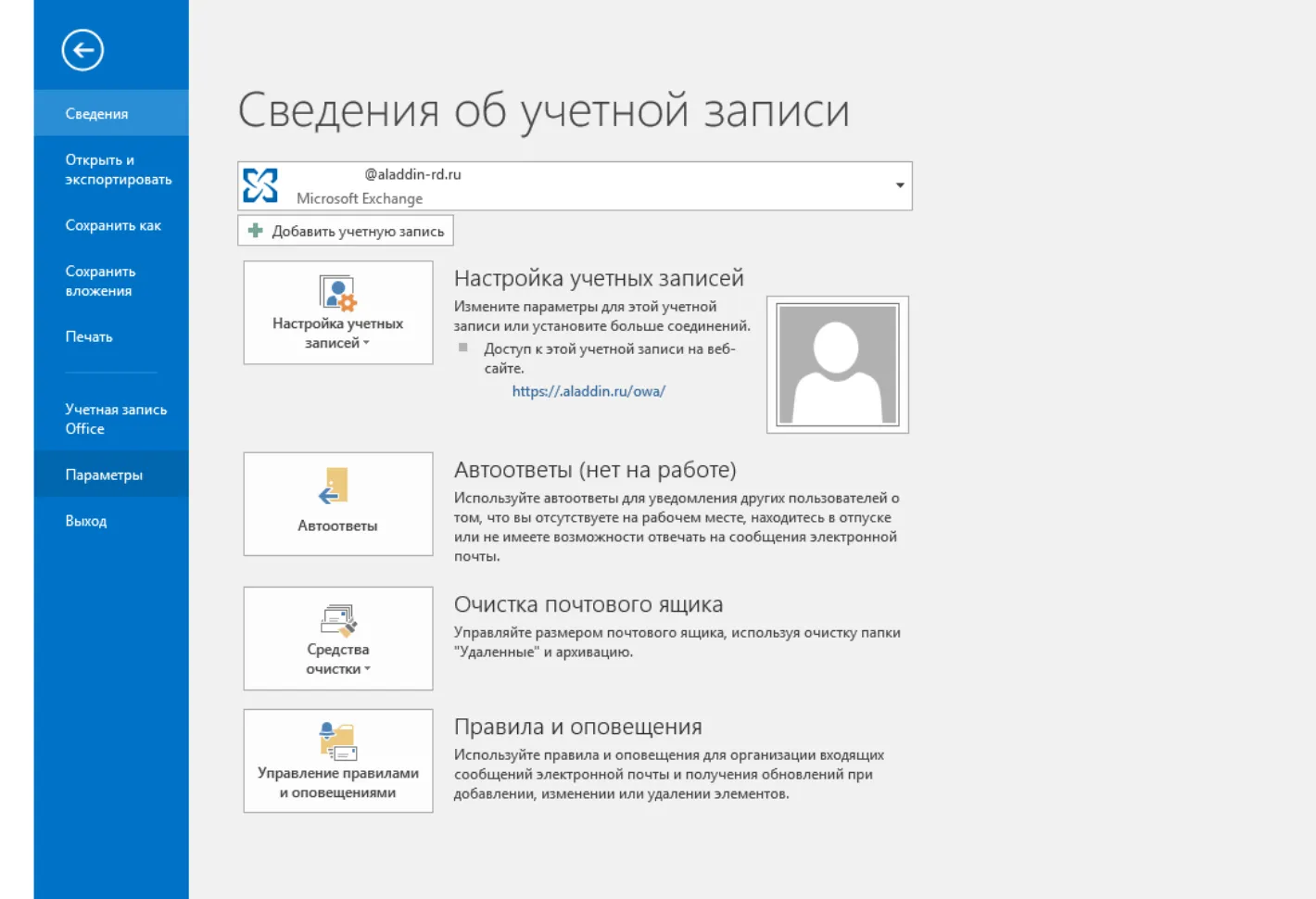
В отобразившемся окне в левом меню выберите Центр управления безопасностью и справа нажмите Параметры центра управления безопасностью.
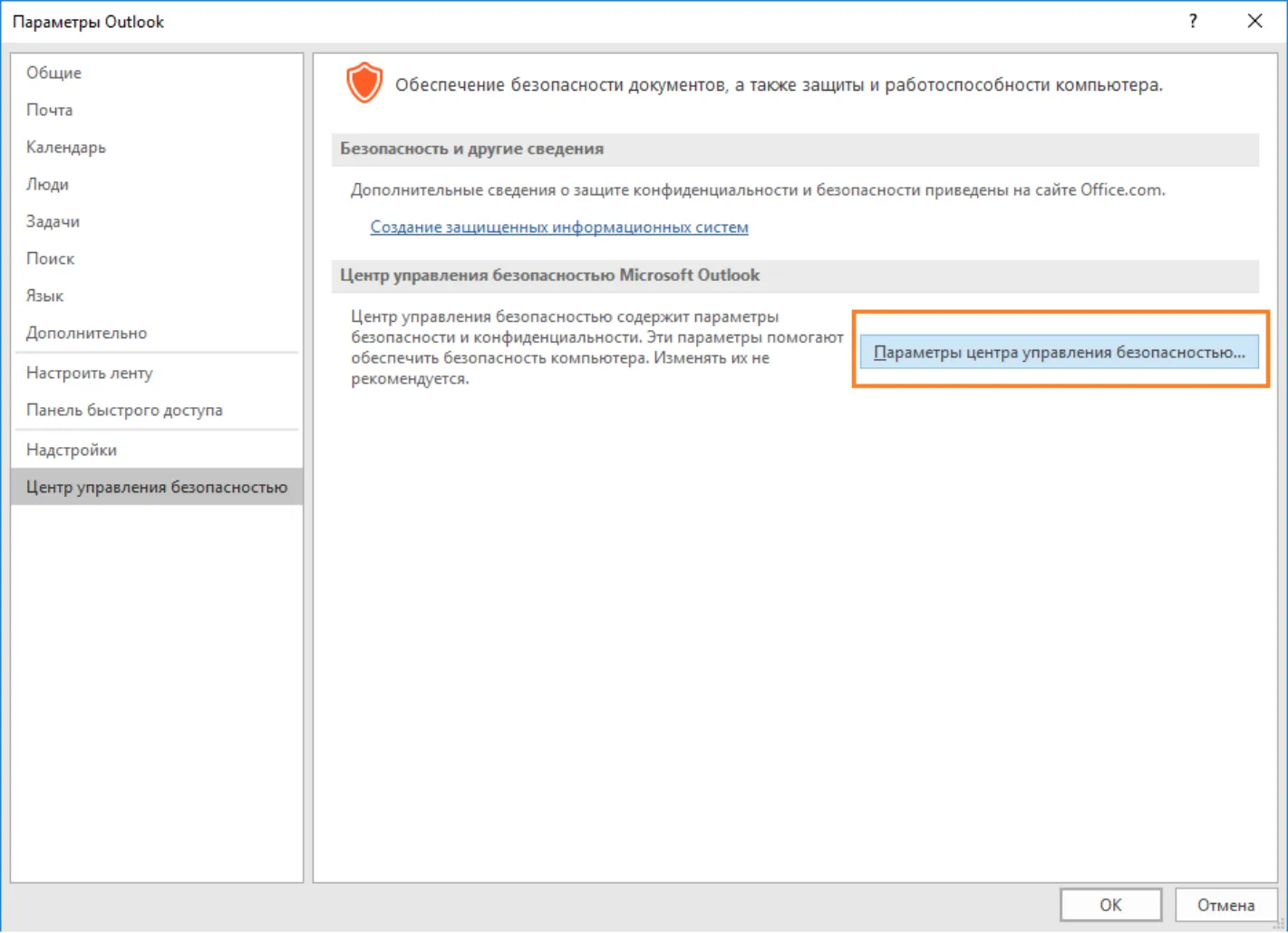
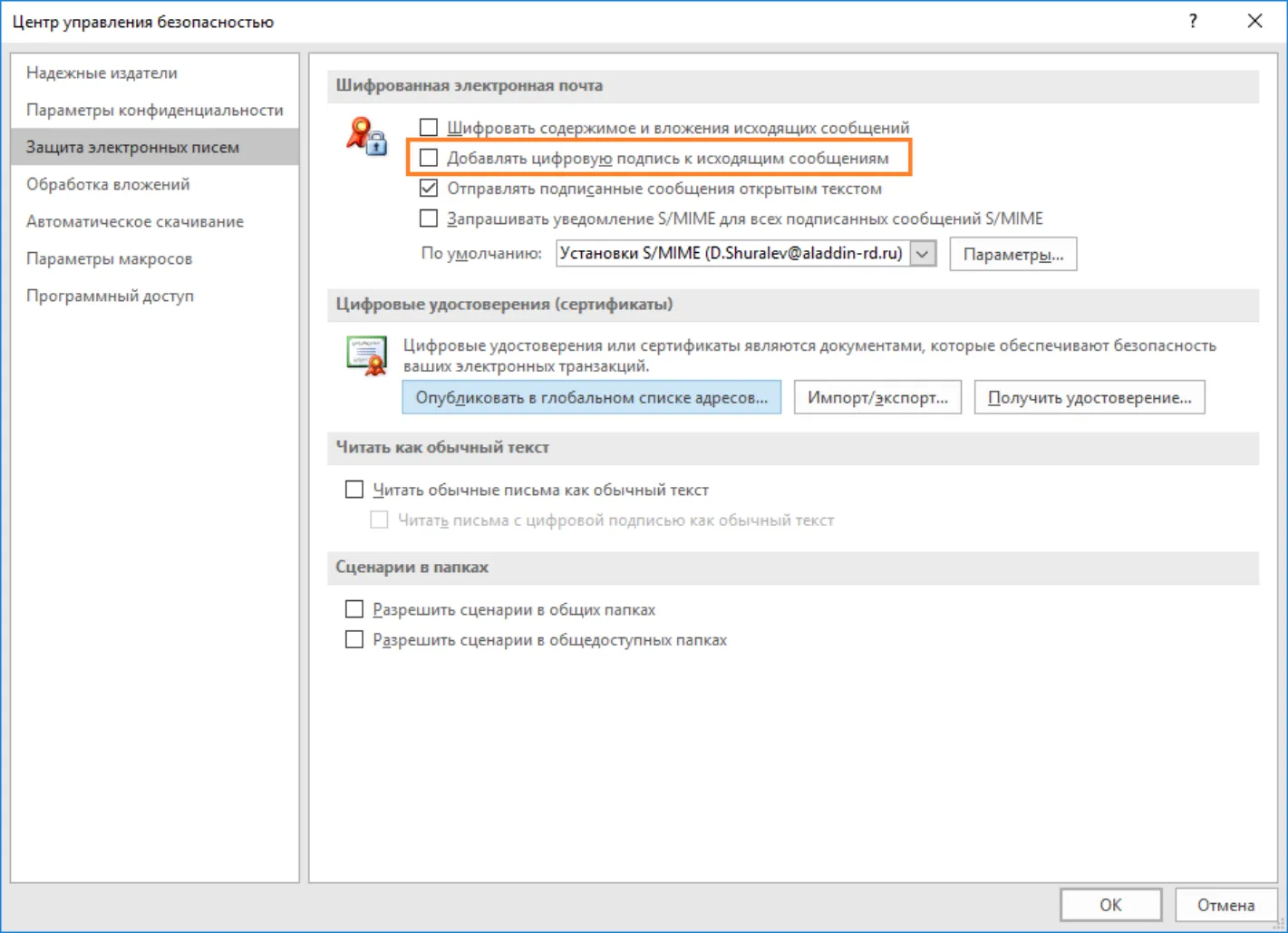
В окне Центр управления безопасностью выберите Защита электронных писем, отметьте пункт Добавлять цифровую подпись к исходящим сообщениям.
-
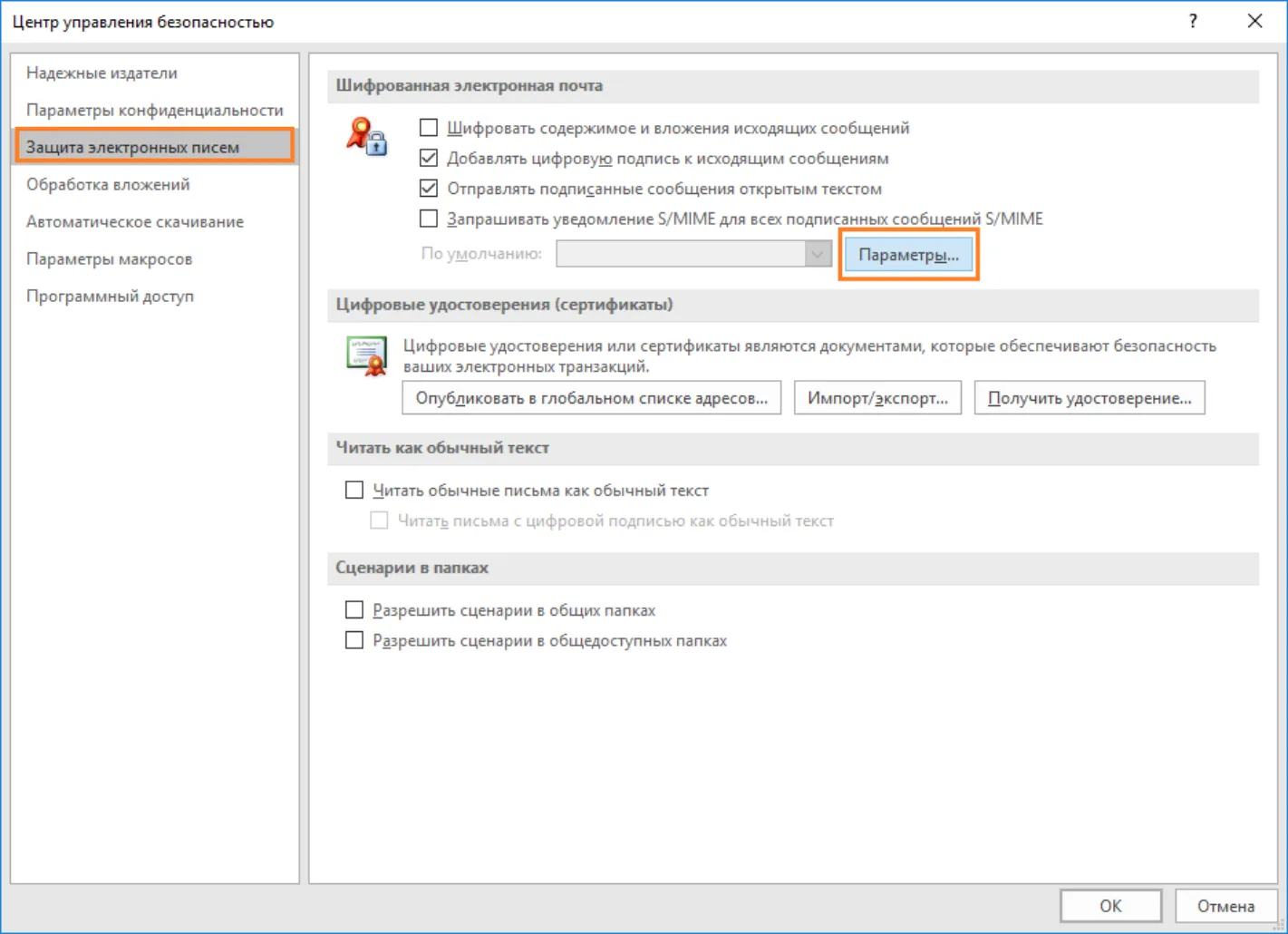
Нажмите Параметры.
-
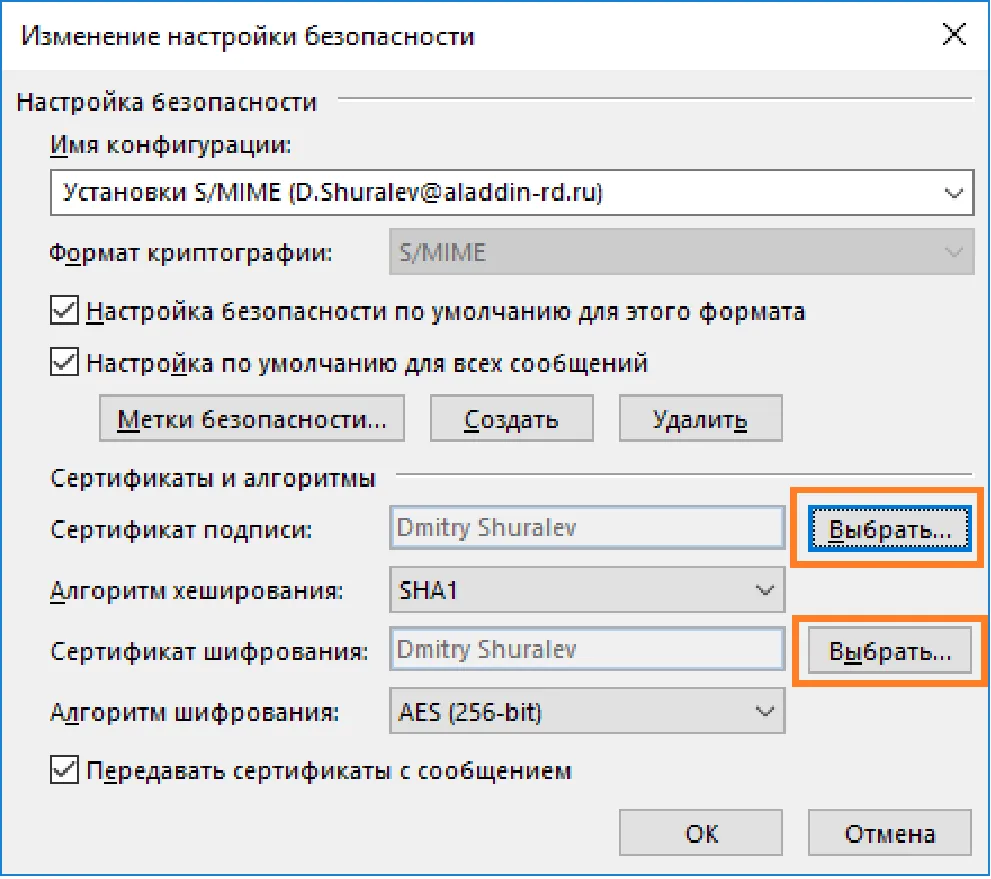
В отобразившемся окне выберите сертификат подписии алгоритм хэширования. В случае если необходимо выполнить ещё и шифрование, то укажите сертификат шифрования и алгоритм **шифрования.**В настоящем примере для подписи и шифрования используется один сертификат пользователя, находящийся на USB-токенеJaCartaPKI.
-
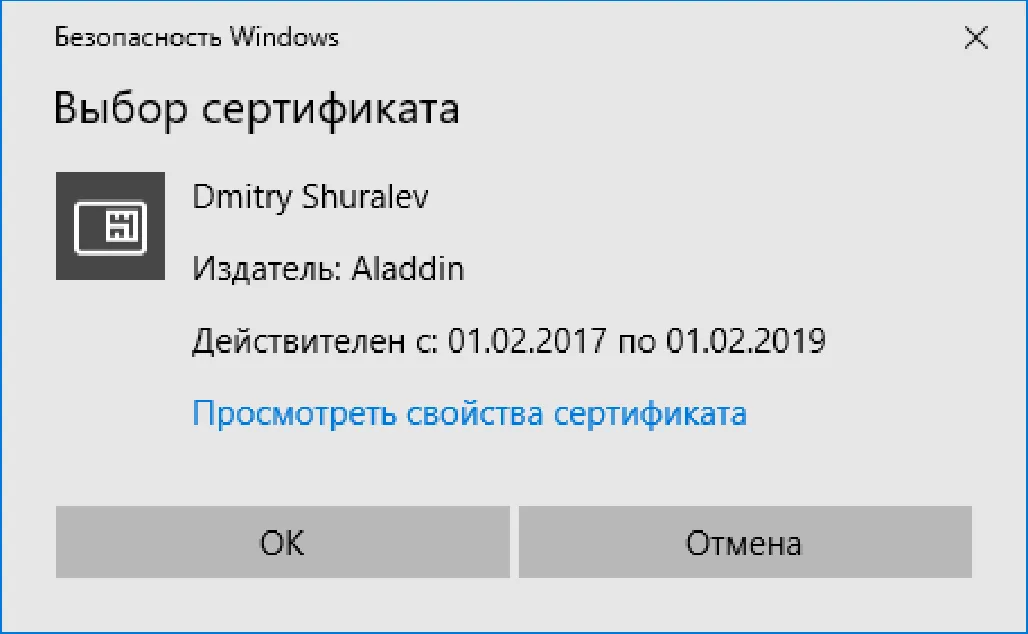
В открывшемся окне можно выбрать нужный сертификат и посмотреть его свойства.
Нажмите ОК.
Отправка и получение подписанного сообщения
Заголовок раздела «Отправка и получение подписанного сообщения»-
Перейдите в главное менюOutlook 2016 и создайте новое письмо для произвольного получателя.
-
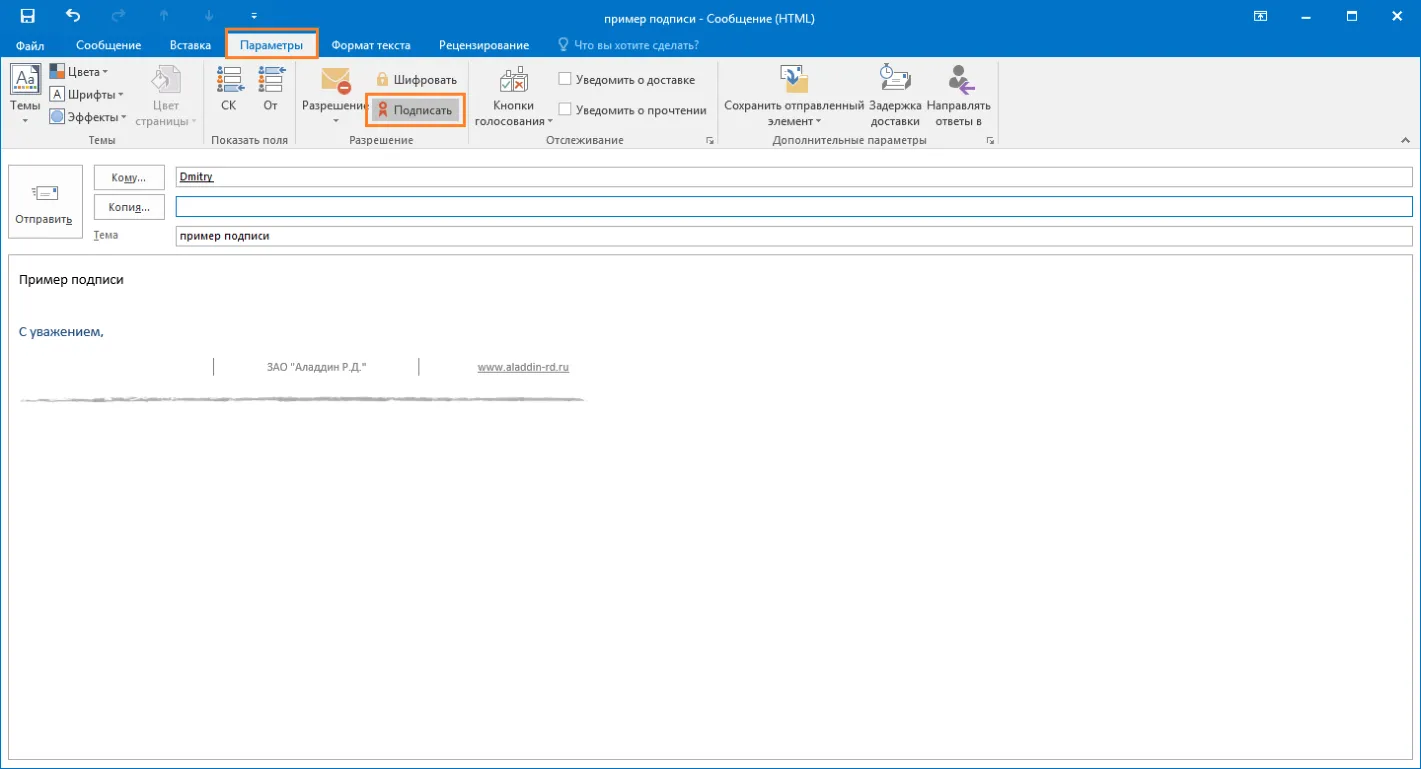
Заполните необходимые поля для отправки, выберите Параметры -> Подпись.
-
Нажмите Подпись.
Кнопки Подписать и Шифровать доступны только после настроек параметров электронной подписи и шифрования почтовых сообщений. При нажатии кнопки Подписатьили Шифровать не происходит подписи или шифрования сообщения, подпись и шифрование происходят непосредственно перед отправкой сообщения, после ввода PIN-кода.
-
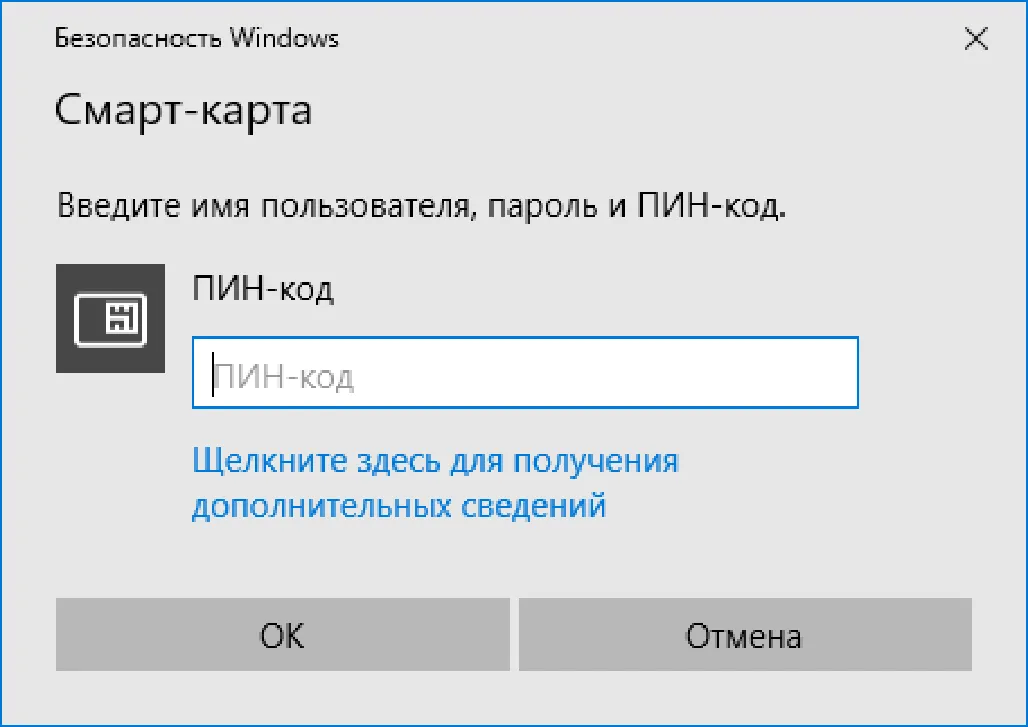
В предыдущем окне нажмите Отправить, отобразится окно ввода PIN-кода.
-
Введите PIN-код и нажмите OK.
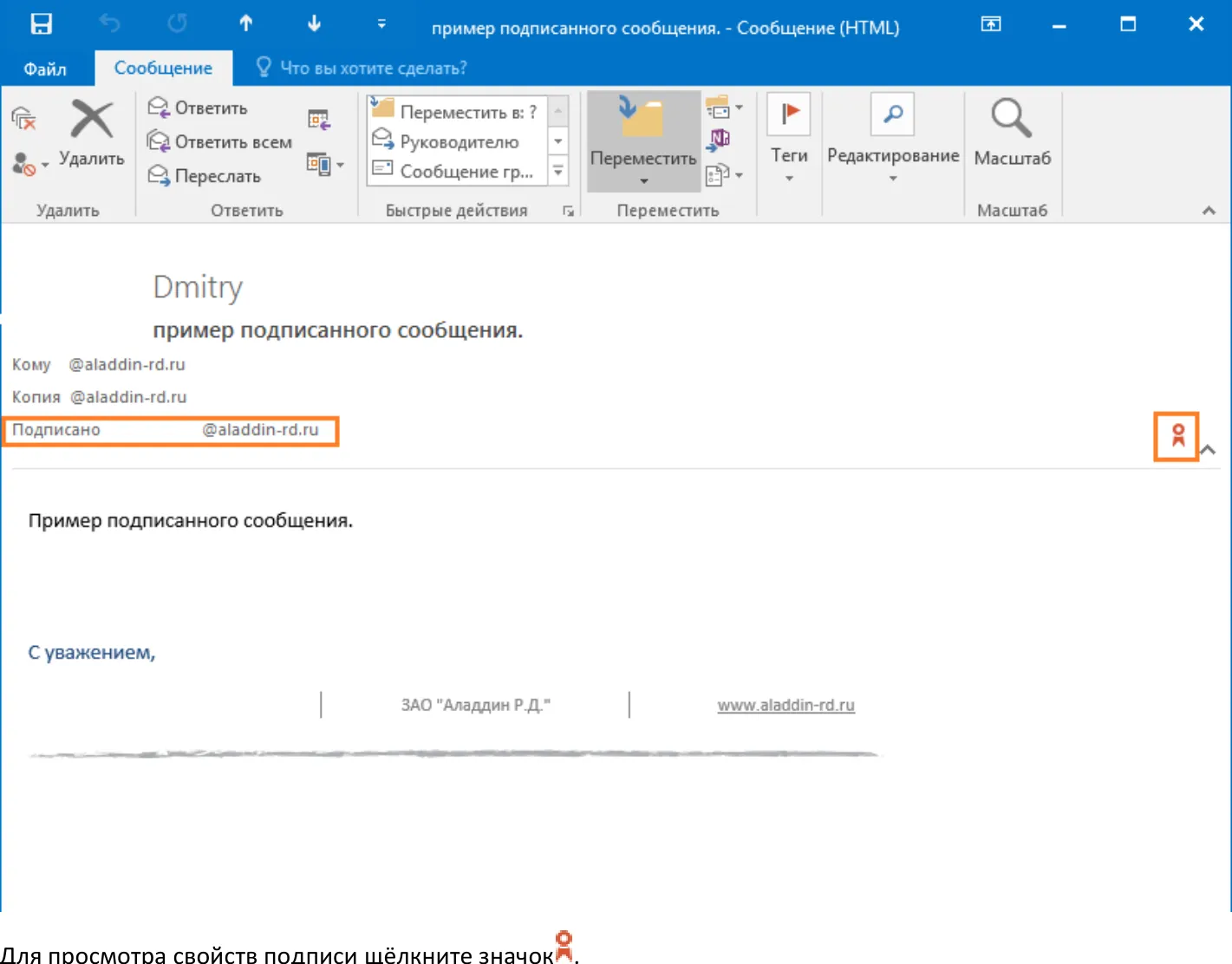
Полученное письмо с подписью будет иметь специальную пометку в виде печати и дополнительное поле Подписано.
-
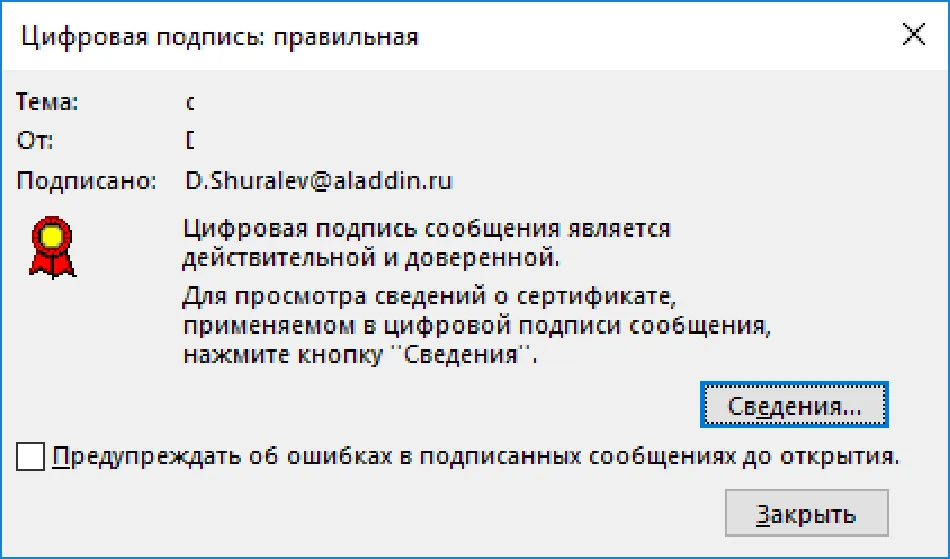
Для просмотра свойств подписи щёлкните значок.
Отправка и получение зашифрованного сообщения
Заголовок раздела «Отправка и получение зашифрованного сообщения»-
Перейдите в главное меню Outlook 2016 и создайте новое письмо для произвольного получателя.
-
Заполните необходимые поля для отправки, выберите Параметры -> Подпись.
-
Нажмите Подпись, нажмите Шифрование.
В письмо вложите произвольный документ, например, .txt файл.
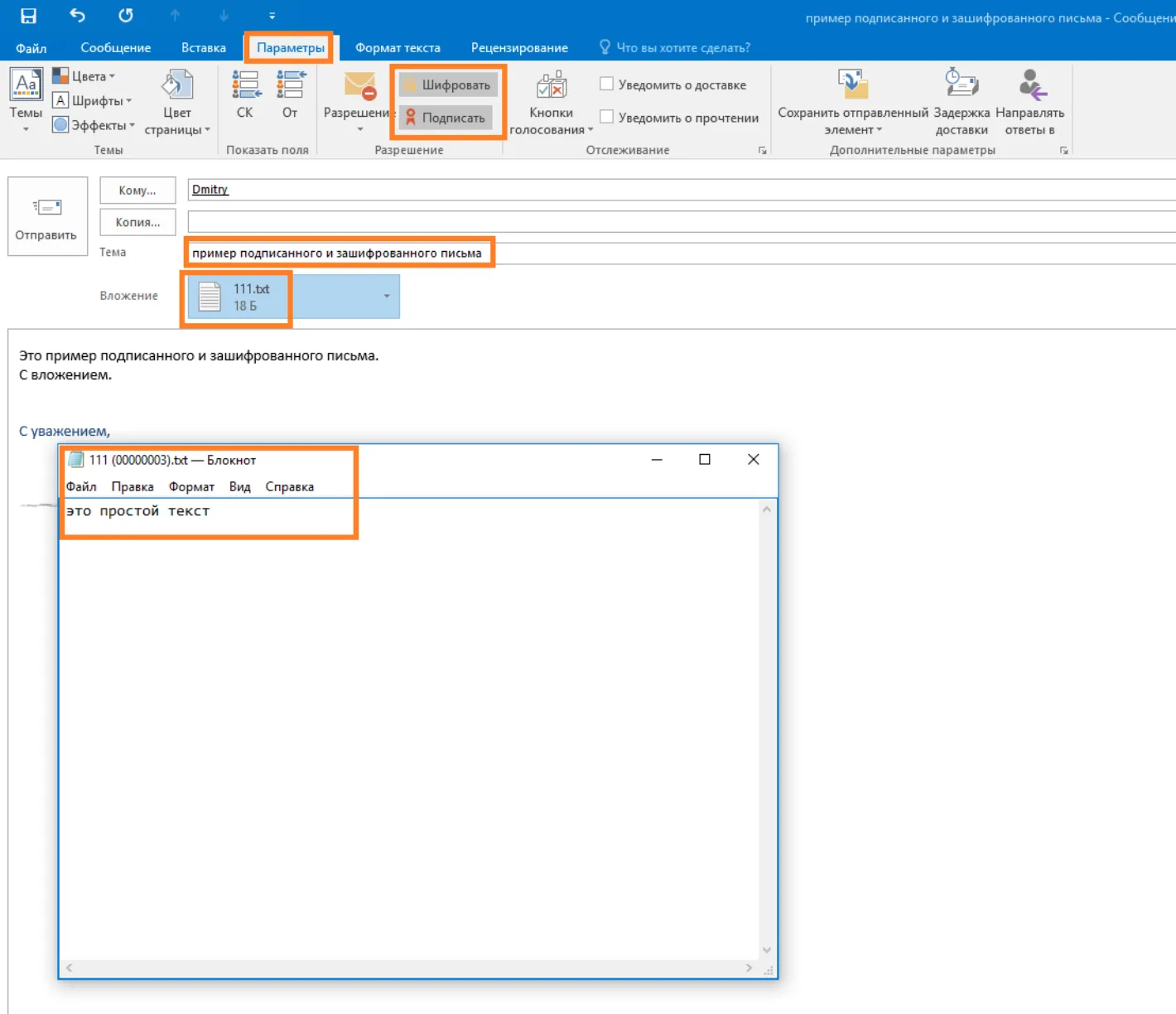
Кнопки Подписать и Шифровать доступны только после настроек параметров электронной подписи и шифрования почтовых сообщений. При нажатии кнопки Подписатьили Шифровать не происходит подписи или шифрования сообщения, подпись и шифрование происходят непосредственно перед отправкой сообщения, после ввода PIN-кода.
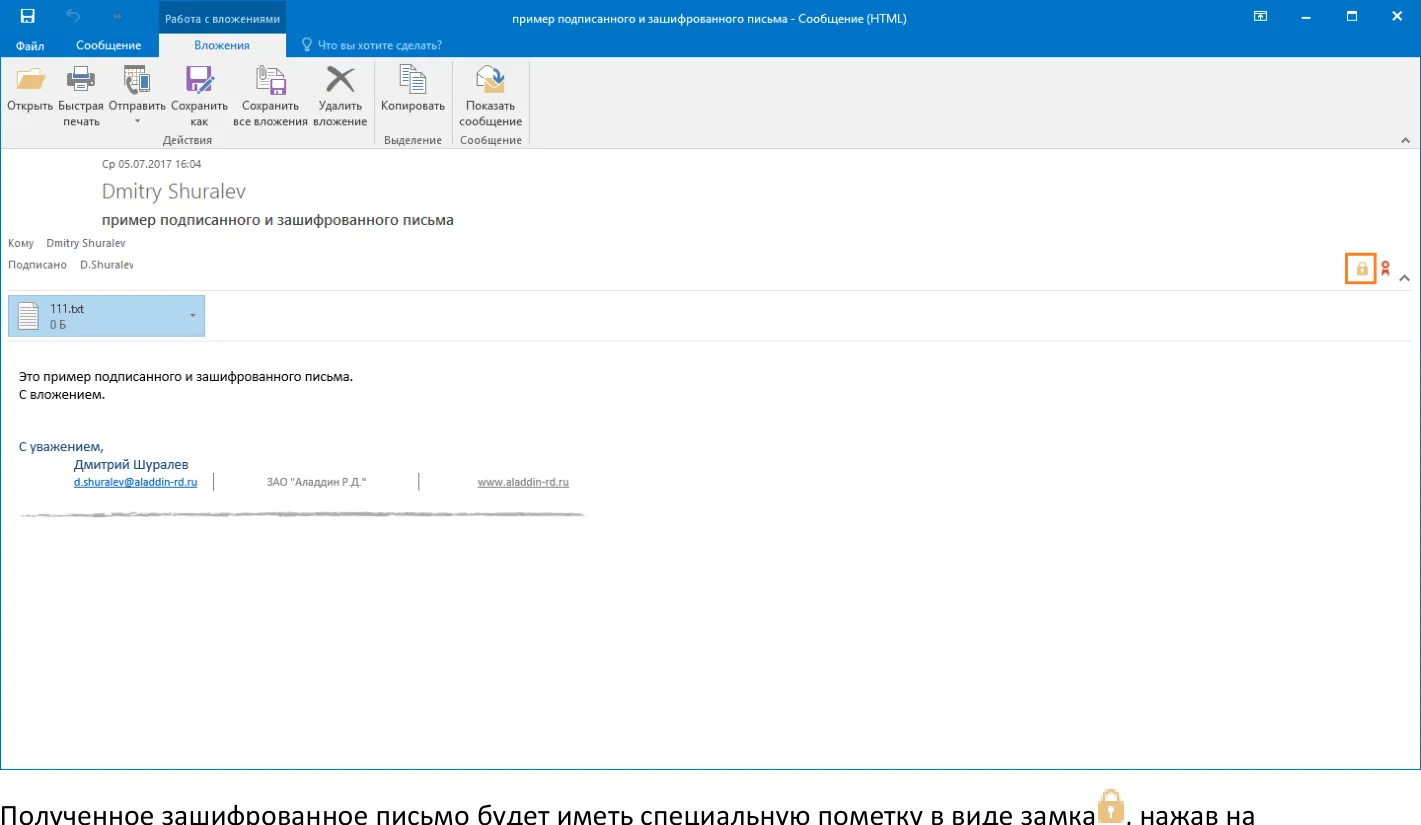
Полученное зашифрованное письмо будет иметь специальную пометку в виде замка, нажав на который можно посмотреть свойства безопасности сообщения, в том числе алгоритм шифрования.
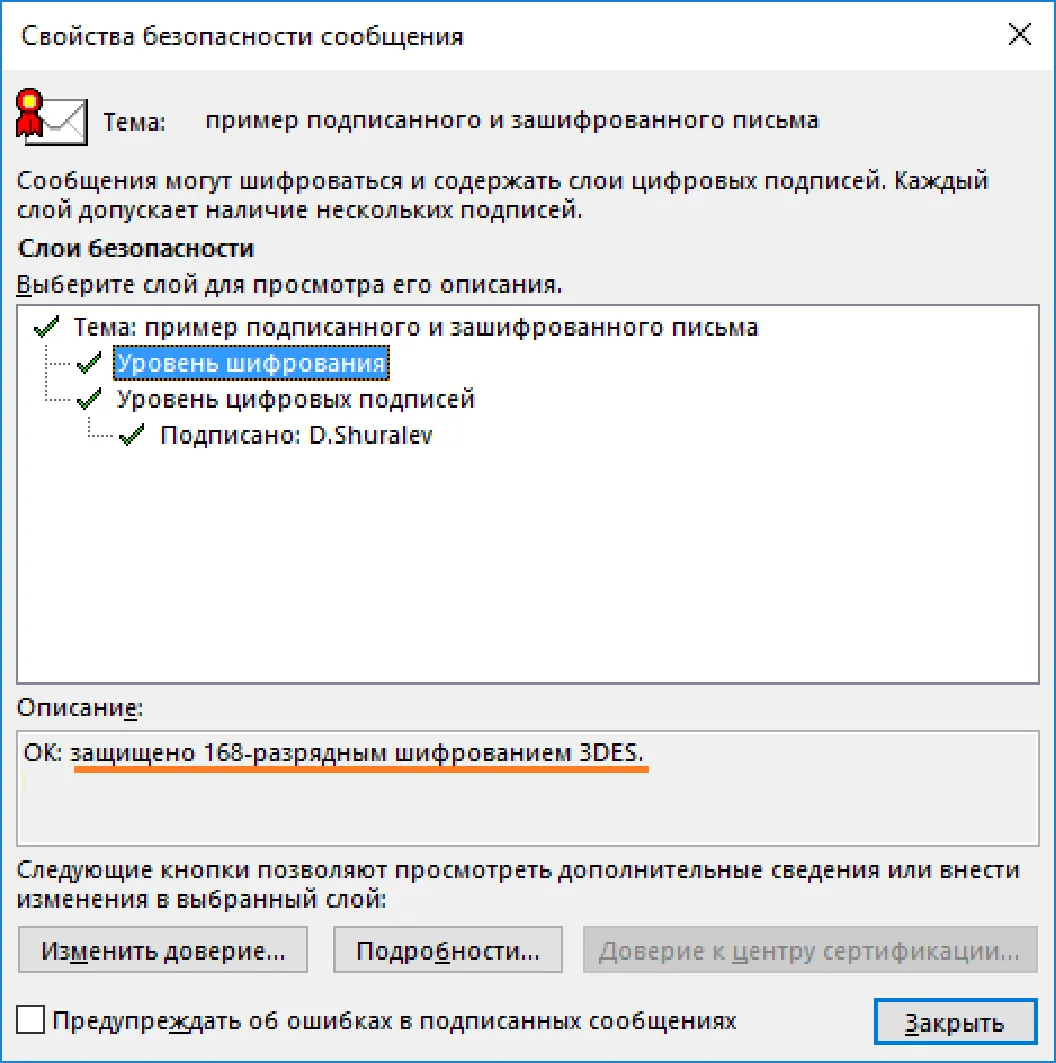
Если это письмо будет перехвачено злоумышленником или даже сам легитимный пользователь откроет его из стороннего места, без сертификата, то ничего, кроме темы, ему доступно не будет, так как письмо надёжно зашифровано алгоритмом 3DES.
-
На этом настройка и проверка шифрования и подписи электронных писем в MicrosoftOutlook 2016завершена.