
6.3.1 JaCarta для ЕГАИС
Аннотация
Заголовок раздела «Аннотация»Данная инструкция описывает процесс настройки рабочего места для работы с УТМ и системой ЕГАИС при использовании USB-токена JaCarta-2 SE. Инструкция включает только вопросы регистрации и получения ключа доступа к системе ЕГАИС. Иные аспекты настройки УТМ здесь не рассматриваются.
За дополнительной информацией по настройке УТМ обратитесь к инструкции на сайте Росалкогольтабакконтроля. На JaCarta-2 SE должна быть записана электронная подпись, которую можно получить в аккредитованном удостоверяющем центре.
Для операционных систем Windows
Заголовок раздела «Для операционных систем Windows»- Загрузите дистрибутив Универсального транспортного модуля (УТМ) из раздела “Подключение к системе ЕГАИС” официального сайта Росалкогольтабакконтроля. Убедитесь, что дистрибутив получен из официального источника: загрузка из недоверенных источников может угрожать безопасности системы.
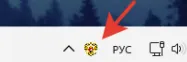
- Запустите установку скачанного дистрибутива УТМ. Установка выполняется в “тихом” режиме и не сопровождается диалоговыми окнами. После успешной установки в области уведомлений панели задач отобразится значок двуглавого орла.
- Скачайте и установите модуль поддержки УТМ для ЕГАИС с официального сайта компании. Вместо него можно установить ПК “Единый Клиент JaCarta”.
-
Перезагрузите компьютер. После перезагрузки проверьте файл конфигурации
C:\UTM\transporter\conf\transport.properties. Если установлен модуль поддержки УТМ для ЕГАИС, файл будет настроен автоматически. Если установлен ПК “Единый Клиент JaCarta”, конфигурационный файл необходимо отредактировать самостоятельно по приведённому ниже примеру. -
Подключите к компьютеру USB-токен JaCarta-2 SE.
-
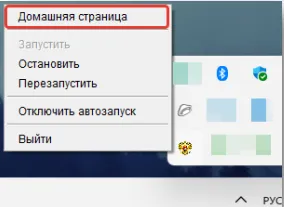
Через трей ОС Windows запустите УТМ и откройте домашнюю страницу:
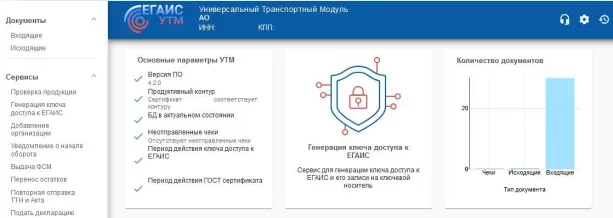
Домашняя страница имеет вид:
-
Перейдите в раздел “Генерация ключа доступа к ЕГАИС”.
-
Если у вас сертификат юридического лица. При работе УТМ с сертификатом юридического лица, после входа на страницу сервиса генерации ключа доступа к ЕГАИС, УТМ отобразит список подразделений и транспортных средств из справочника ЕГАИС, по которым возможна генерация ключа доступа к ЕГАИС. Необходимо выбрать подразделение, для которого требуется сгенерировать ключ доступа к ЕГАИС:

Если при первоначальной инсталляции УТМ сертификат ключа доступа к ЕГАИС уже был записан на ключевой носитель, УТМ отобразит значком

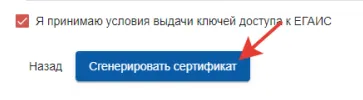
текущее подразделение. После выбора подразделения необходимо ознакомиться с заявкой на получение ключа доступа к ЕГАИС, принять условия выдачи ключей доступа к ЕГАИС и нажать кнопку “Сгенерировать сертификат”:
Результат успешной генерации и записи сертификата:
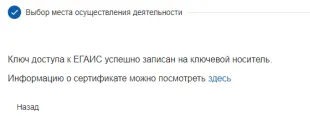
- Если у вас сертификат ИП.При работе УТМ с использованием сертификата электронной подписи физического лица в разделе “Генерация ключа доступа к ЕГАИС” УТМ предложит на выбор варианты использования сертификата физического лица для генерации ключа доступа к ЕГАИС. Необходимо выбрать соответствующую роль доступа. Для получения ключа доступа к ЕГАИС для индивидуального предпринимателя выберите роль доступа “Руководитель ИП” и нажмите “Продолжить”:
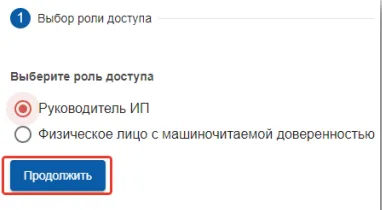
Далее УТМ отобразит список мест осуществления деятельности из справочника ЕГАИС, по которым возможна генерация ключа доступа к ЕГАИС. Необходимо выбрать место осуществления деятельности, для которого требуетсясгенерировать ключ доступа к ЕГАИС:

Если ранее сертификат использовался для работы с УТМ и на него был записан ключ доступа к ЕГАИС, УТМ отобразит значком
текущее подразделение. После выбора подразделения необходимо ознакомиться с заявкой на получение ключа доступа к ЕГАИС, принять условия выдачи ключей доступа к ЕГАИС и нажать кнопку “Сгенерировать сертификат”:
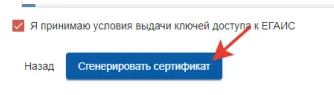
Результат успешной генерации и записи сертификата на СКЗИ будет выведен на экран:
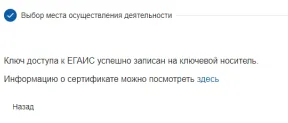
- Если у вас сертификат физического лица с использованием МЧД.При работе УТМ с использованием сертификата электронной подписи физического лица в разделе “Генерация ключа доступа к ЕГАИС” необходимо выбрать роль доступа “Физическое лицо с машиночитаемой доверенностью” – для записи ключа доступа к ЕГАИС для юридического лица на основании выданной машиночитаемой доверенности (МЧД):
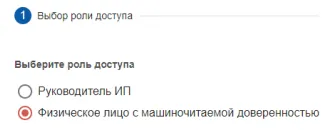
После выбора роли доступа отобразятся поля для загрузки файлов машиночитаемой доверенности:
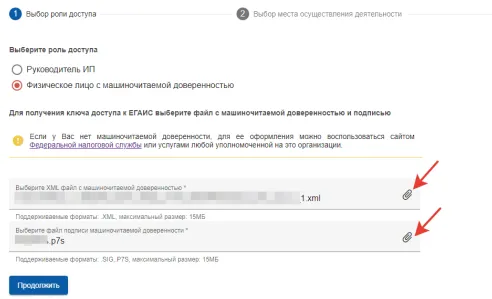
- Выберите локально сохранённый на Вашем ПК XML-файл машиночитаемой доверенности. 12. Выберите локально сохранённый на Вашем ПК файл машиночитаемой доверенности, подписанный электронной подписью руководителя организации. Файл может иметь форматы ”.SIG”, ”.P7S”. 13. Нажмите “Продолжить”.
В случае, если в xml-файле МЧД отсутствует полномочие на подписание документов, направляемых в Росалкогольтабакконтроль, УТМ выдаст сообщение вида:

В случае, если МЧД не найдена в реестре ФНС, УТМ выдаст сообщение вида:

Для исключения возникновения ошибки необходимо убедиться, что машиночитаемая доверенность соответствует следующим критериям:
- МЧД действительна на момент запроса ключа доступа к ЕГАИС (RSA-ключа);
- МЧД загружена в распределенный реестр ФНС России;
- МЧД соответствует форме доверенности, размещенной на едином порталегосударственных услуг;
- Сведения о физическом лице в доверенности соответствуют сведениям о физическомлице в Вашей электронной подписи;
- В машиночитаемой доверенности содержатся необходимые полномочия.
После успешного прохождения первичной проверки загруженных файлов в УТМ откроется этап выбора места осуществления деятельности. Выберите подразделение, для которого необходимо получить ключ доступа:
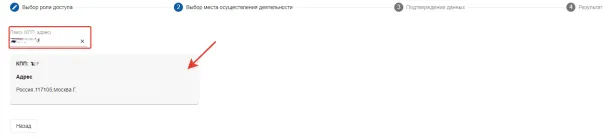
Проверьте данные заявки на выдачу ключа доступа к ЕГАИС на этапе подтверждения данных, примите условия выдачи ключей доступа к ЕГАИС и нажмите “Сгенерировать сертификат”:
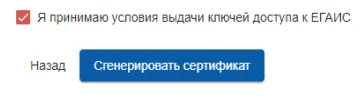
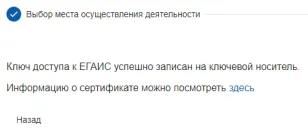
Результат успешной генерации и записи сертификата будет выведен на экран:
Для операционных систем Linux
Заголовок раздела «Для операционных систем Linux»-
Откройте окно терминала и добавьте архитектуру пакетов x86 в систему командой:
Окно терминала sudo dpkg --add-architecture i386 -
Обновите менеджер пакетов:
Окно терминала sudo apt-get update -
Установите пакеты поддержки приложений x86:
Окно терминала sudo apt-get install libc6:i386 libncurses5:i386 libstdc++6:i386 libssl1.1:i386 lib32stdc++6 -
Установите службу доступа к смарт-картам:
Окно терминала sudo apt-get install pcscd -
Установите связующее ПО доступа к смарт-картам x86:
Окно терминала sudo apt-get install libpcsclite1:i386 -
Установите службу supervisor (требуется для автоматического старта и работы службы УТМ):
Окно терминала sudo apt-get install supervisor -
Подключите к компьютеру USB-токен JaCarta-2 SE.
-
Загрузите дистрибутив Универсального Транспортного Модуля (УТМ) для Linux из раздела “Подключение к системе ЕГАИС” официального сайта Росалкогольтабакконтроля. Внимание! Убедитесь, что дистрибутив УТМ загружен с официального сайта Росалкогольтабакконтроля. Загрузка дистрибутива из иных недоверенных источников может нести угрозу для безопасности системы.
-
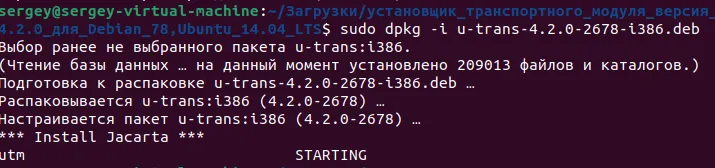
Введите команду для установки УТМ (на примере deb-пакета)
Окно терминала sudo dpkg -i ИМЯ_ЗАГРУЖЕННОГО_ФАЙЛА.deb
- Для проверки успешного запуска УТМ введите в терминале:
Окно терминала sudo supervisorctl status
В окне терминала отобразится:

Установка УТМ успешно завершена. При этом конфигурационный файл УТМ будет иметь следующий вид.
-
Для доступа к домашней странице УТМ откройте окно браузера и перейдите по ссылке http://localhost:8080/
-
Домашняя страница имеет вид:
-
Перейдите в раздел “Генерация ключа доступа к ЕГАИС”.
-
Если у вас сертификат юридического лица. При работе УТМ с сертификатом юридического лица, после входа на страницу сервиса генерации ключа доступа к ЕГАИС, УТМ отобразит список подразделений и транспортных средств из справочника ЕГАИС, по которым возможна генерация ключа доступа к ЕГАИС. Необходимо выбрать подразделение, для которого требуется сгенерировать ключ доступа к ЕГАИС:
Если при первоначальной инсталляции УТМ сертификат ключа доступа к ЕГАИС уже был записан на ключевой носитель, УТМ отобразит значком
текущее подразделение. После выбора подразделения необходимо ознакомиться с заявкой на получение ключа доступа к ЕГАИС, принять условия выдачи ключей доступа к ЕГАИС и нажать кнопку “Сгенерировать сертификат”:
Результат успешной генерации и записи сертификата:
- Если у вас сертификат ИП.При работе УТМ с использованием сертификата электронной подписи физического лица в разделе “Генерация ключа доступа к ЕГАИС” УТМ предложит на выбор варианты использования сертификата физического лица для генерации ключа доступа к ЕГАИС. Необходимо выбрать соответствующую роль доступа. Для получения ключа доступа к ЕГАИС для индивидуального предпринимателя выберите роль доступа “Руководитель ИП” и нажмите “Продолжить”:
Далее УТМ отобразит список мест осуществления деятельности из справочника ЕГАИС, по которым возможна генерация ключа доступа к ЕГАИС. Необходимо выбрать место осуществления деятельности, для которого требуетсясгенерировать ключ доступа к ЕГАИС:
Если ранее сертификат использовался для работы с УТМ и на него был записан ключ доступа к ЕГАИС, УТМ отобразит значком
текущее подразделение. После выбора подразделения необходимо ознакомиться с заявкой на получение ключа доступа к ЕГАИС, принять условия выдачи ключей доступа к ЕГАИС и нажать кнопку “Сгенерировать сертификат”:
Результат успешной генерации и записи сертификата на СКЗИ будет выведен на экран:
- Если у вас сертификат физического лица с использованием МЧД.При работе УТМ с использованием сертификата электронной подписи физического лица в разделе “Генерация ключа доступа к ЕГАИС” необходимо выбрать роль доступа “Физическое лицо с машиночитаемой доверенностью” – для записи ключа доступа к ЕГАИС для юридического лица на основании выданной машиночитаемой доверенности (МЧД):
После выбора роли доступа отобразятся поля для загрузки файлов машиночитаемой доверенности:
- Выберите локально сохранённый на Вашем ПК XML-файл машиночитаемой доверенности. 18. Выберите локально сохранённый на Вашем ПК файл машиночитаемой доверенности, подписанный электронной подписью руководителя организации. Файл может иметь форматы ”.SIG”, ”.P7S”. 19. Нажмите “Продолжить”.
В случае, если в xml-файле МЧД отсутствует полномочие на подписание документов, направляемых в Росалкогольтабакконтроль, УТМ выдаст сообщение вида:
В случае, если МЧД не найдена в реестре ФНС, УТМ выдаст сообщение вида:
Для исключения возникновения ошибки необходимо убедиться, что машиночитаемая доверенность соответствует следующим критериям:
- МЧД действительна на момент запроса ключа доступа к ЕГАИС (RSA-ключа);
- МЧД загружена в распределенный реестр ФНС России;
- МЧД соответствует форме доверенности, размещенной на едином портале государственных услуг;
- Сведения о физическом лице в доверенности соответствуют сведениям о физическом лице в Вашей электронной подписи;
- В машиночитаемой доверенности содержатся необходимые полномочия. После успешного прохождения первичной проверки загруженных файлов в УТМ, откроется этап выбора места осуществления деятельности. Выберите подразделение, ключ доступа для которого необходимо получить:
Проверьте данные заявки на выдачу ключа доступа к ЕГАИС на этапе подтверждения данных, примите условия выдачи ключей доступа к ЕГАИС и нажмите “Сгенерировать сертификат”:
Результат успешной генерации и записи сертификата будет выведен на экран:
Дополнительно:
Заголовок раздела «Дополнительно:»Содержимое конфигурационного файла transport.properties при установленном модуле поддержки УТМ для ЕГАИС:
Заголовок раздела «Содержимое конфигурационного файла transport.properties при установленном модуле поддержки УТМ для ЕГАИС:»################################################ Web server###############################################web.server.port=8080server.tomcat.accesslog.enabled=trueserver.tomcat.accesslog.max-days=7################################################ GOST keystore passwords###############################################crypto.lib.gost.keystorePassword=0987654321crypto.lib.gost.keyPassword=0987654321################################################ PKI keystore passwords###############################################crypto.lib.pki.keystorePassword=11111111crypto.lib.pki.keyPassword=11111111################################################ Proxy###############################################proxy.host=proxy.port=proxy.user=proxy.password=################################################ Cross-origin resource sharing###############################################access.control.allow.origin=################################################ Ports for service negotiations###############################################transport.service.port=8192agent.connector=127.0.0.1:8194################################################ Path to libraries###############################################rsa.library.path=C:\\Program Files (x86)\\JaCartaEgaisUtm\\jcPKCS11-2.dllgost.pkcs11.library.path=C:\\Program Files (x86)\\JaCartaEgaisUtm\\jcPKCS11-2.dllСодержимое конфигурационного файла transport.properties при установленном ПК “Единый Клиент JaCarta”:
Заголовок раздела «Содержимое конфигурационного файла transport.properties при установленном ПК “Единый Клиент JaCarta”:»################################################ Web server###############################################web.server.port=8080server.tomcat.accesslog.enabled=trueserver.tomcat.accesslog.max-days=7################################################ GOST keystore passwords###############################################crypto.lib.gost.keystorePassword=0987654321crypto.lib.gost.keyPassword=0987654321################################################ PKI keystore passwords###############################################crypto.lib.pki.keystorePassword=11111111crypto.lib.pki.keyPassword=11111111################################################ Proxy###############################################proxy.host=proxy.port=proxy.user=proxy.password=################################################ Cross-origin resource sharing###############################################access.control.allow.origin=################################################ Ports for service negotiations###############################################transport.service.port=8192agent.connector=127.0.0.1:8194################################################ Path to libraries###############################################rsa.library.path=C:\Windows\System32\jcPKCS11-2.dllgost.pkcs11.library.path=C:\Windows\System32\jcPKCS11-2.dllCодержимое конфигурационного файла transport.properties в Linux:
Заголовок раздела «Cодержимое конфигурационного файла transport.properties в Linux:»################################################ Web server###############################################web.server.port=8080################################################ GOST keystore passwords###############################################crypto.lib.gost.keystorePassword=crypto.lib.gost.keyPassword=################################################ PKI keystore passwords###############################################crypto.lib.pki.keystorePassword=crypto.lib.pki.keyPassword=################################################ Proxy###############################################proxy.host=proxy.port=proxy.user=proxy.password=################################################ Cross-origin resource sharing###############################################access.control.allow.origin=################################################ Ports for service negotiations###############################################transport.service.port=8192updater.connector=127.0.0.1:8193agent.connector.port=127.0.0.1:8194################################################ Path to libraries###############################################rsa.library.path=/opt/utm/lib/libjcPKCS11-2.sogost.library.path=gost.pkcs11.library.path=/opt/utm/lib/libjcPKCS11-2.sogost.pkcs11.model=