
5.1.3. Форматирование электронных ключей
Важно! При форматировании приложений электронных ключей будут удалены все данные, хранящиеся в памяти приложения (сертификаты, ключи)
Форматирование приложения PKI c апплетом Laser
Заголовок раздела «Форматирование приложения PKI c апплетом Laser»Для подготовки электронного ключа к работе необходимо:
-
Подключить электронный ключ к разъему USB компьютера, запустить ПО “Единый Клиент JaCarta®” и переключиться в расширенный режим;
-
Информация об электронном ключе будет отображена в основном окне, выполнения дополнительных действий не требуется. Если подключено несколько электронных ключей, то выбрать значок нужного ключа в области слева;
-
Перейти по вкладку “PKI” и нажать кнопку “Форматировать”. Будет открыто окно “Мастер форматирования приложения PKI”;
-
Выбрать режим форматирования:
-
“Расширенный”, чтобы вручную задать параметры электронного ключа в процессе форматирования. Подробное описание приведено в пп. 7.2.1;
-
“Стандартный”, чтобы форматировать электронный ключ с применением стандартных параметров. Подробное описание приведено в пп. 7.2.2;
-
“Форматировать по шаблону”, чтобы форматировать электронный ключ с заранее заданными параметрами. Подробное описание приведено в пп. 7.2.3.
Расширенное форматирование
Заголовок раздела «Расширенное форматирование»Для расширенного форматирования необходимо:
-
Подготовить электронный ключ к работе (см. подраздел 7.2).
-
Выбрать режим “Расширенный” (см. Рисунок 59).
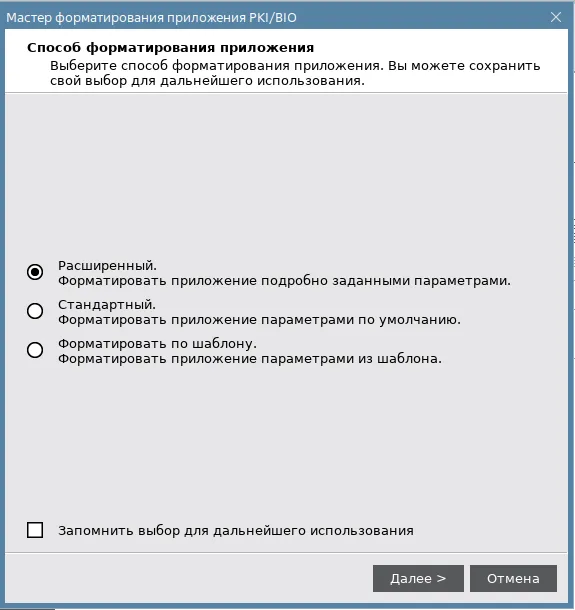
Рисунок 59
Мастер форматирования приложения PKI. Выбор режима форматирования
Заголовок раздела «Мастер форматирования приложения PKI. Выбор режима форматирования»- Нажать кнопку “Далее”. Отобразится окно для ввода значений качества PIN-кода администратора (см. Рисунок 60).
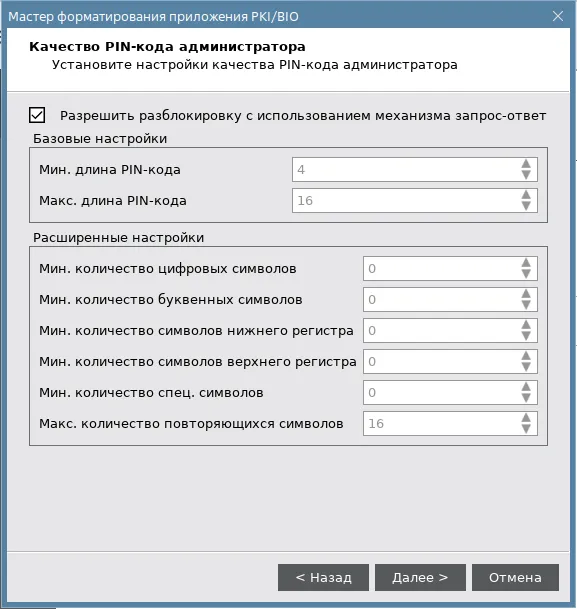
Рисунок 60
Мастер форматирования приложения PKI. Настройка качество PIN-кода администратора
Заголовок раздела «Мастер форматирования приложения PKI. Настройка качество PIN-кода администратора»При необходимости изменить заданные по умолчанию значения настроек качества PIN-кода, руководствуясь описанием, приведенным в таблице (см. Качество PIN-кода администратора. Описание параметров).
При задании нового PIN-кода рекомендуется использовать буквы только латинского алфавита (abc…z, ABC…Z), цифры (123…0) и спецсимволы (~!@#…). Использование пробела и символов кириллицы недопустимо. Минимальная длина PIN-кода администратора составляет 4 символа
Качество PIN-кода администратора. Описание параметров
Заголовок раздела «Качество PIN-кода администратора. Описание параметров»| Секция | Поле | Описание |
|---|---|---|
| Разрешить разблокировку с использованием механизма запрос-ответ | При установке флажка после форматирования появляется возможность разблокировать электронный ключ в удалённом режиме, используя механизм “запрос-ответ”. Для этого в поле PIN-код администратора должно быть задано значение ключа 3DES, который будет выполнять функцию PIN-кода администратора. Ключ должен состоять из 8, 16 или 24 символов ASCII | |
| Базовые настройки | Мин. длина PIN-кода | Минимальное количество символов, которые можно использовать в PIN-коде |
| Макс. длина PIN-кода | Максимальное количество символов, которые можно использовать в PIN-коде | |
| Расширенные политики PIN-кода администратора | Мин. количество цифровых символов | Определяет, сколько цифровых символов необходимо использовать в PIN-коде |
| Мин. число буквенных символов | Определяет, сколько буквенных символов необходимо использовать в PIN-коде | |
| Мин. количество символов нижнего регистра | Определяет, сколько буквенных символов в нижнем регистре необходимо использовать в PIN-коде | |
| Мин. количество символов верхнего регистра | Определяет, сколько буквенных символов в верхнем регистре необходимо использовать в PIN-коде | |
| Мин. количество спец. символов | Определяет, сколько специальных (не алфавитно-цифровых) символов необходимо использовать в PIN-коде | |
| Макс. количество повторяющихся символов | Определяет число повторяющихся символов в любом месте PIN-кода |
- Нажать кнопку “Далее”. Отобразится окно для ввода нового PIN-кода администратора (см. Рисунок 61).
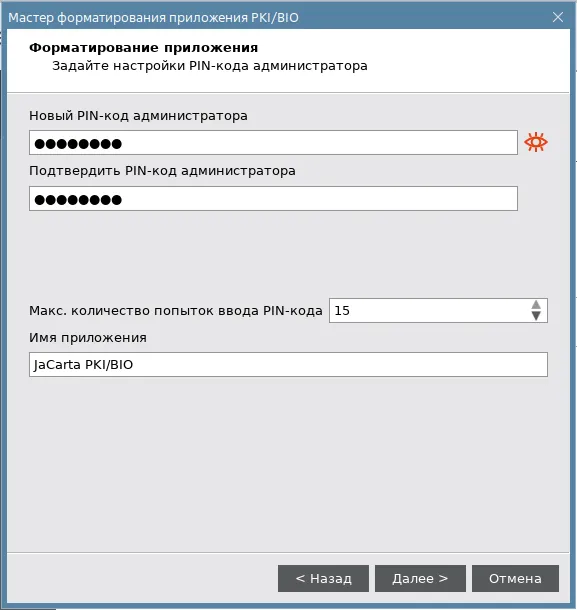
Рисунок 61
Мастер форматирования приложения PKI. Настройки PIN-кода администратора
Заголовок раздела «Мастер форматирования приложения PKI. Настройки PIN-кода администратора»Указать новый PIN-код администратора и параметры его блокирования в соответствии с таблицей (см. Настройки PIN-кода администратора. Описание настроек).
Настройки PIN-кода администратора. Описание настроек
Заголовок раздела «Настройки PIN-кода администратора. Описание настроек»| Поле | Описание |
|---|---|
| Новый PIN-код администратора | В поле необходимо задать новый PIN-код администратора для приложения PKI |
| Подтвердить PIN-код администратора | В поле необходимо ввести подтверждение нового PIN-кода администратора |
| Макс. количество попыток ввода PIN-кода | Максимально допустимое число неверных последовательных попыток ввода PIN-кода администратора |
| Имя приложения | Имя токена, отображаемое в главном окне Единого Клиента JaCarta и на вкладке “Информации о токене” |
- Нажать кнопку “Далее”. Отобразится окно для ввода настроек PIN-кода пользователя (см. Рисунок 62).
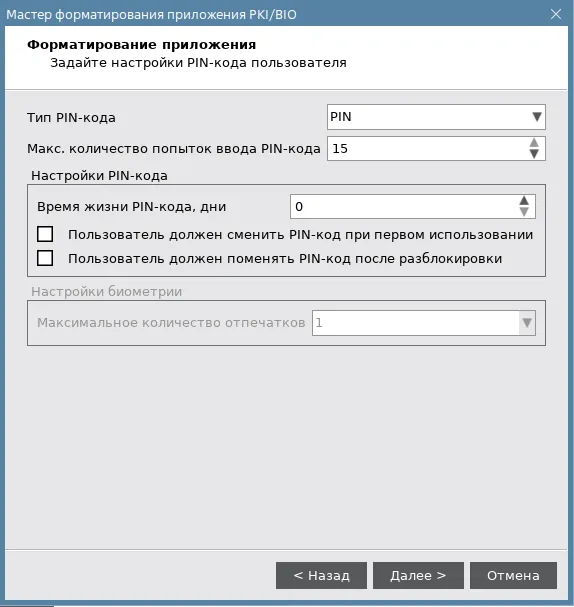
Рисунок 62
Мастер форматирования приложения PKI. Настройки PIN-кода пользователя
Заголовок раздела «Мастер форматирования приложения PKI. Настройки PIN-кода пользователя»Указать значения настроек PIN-кода пользователя в соответствии с таблицей (см. Настройки PIN-кода пользователя. Описание настроек).
Настройки PIN-кода пользователя. Описание настроек
Заголовок раздела «Настройки PIN-кода пользователя. Описание настроек»| Группа | Настройка | Описание |
|---|---|---|
| Тип PIN-кода | Возможны четыре варианта: • PIN — для аутентификации пользователь должен ввести PIN-код пользователя; • BIO — для аутентификации пользователь должен приложить палец к сканеру отпечатков пальцев (только для электронных ключей с приложением PKI/BIO); • PIN или BIO — для аутентификации пользователь должен сделать одно из двух: ввести PIN-код пользователя или приложить палец к сканеру отпечатков пальцев (только для электронных ключей с приложением PKI/BIO); • PIN и BIO — для аутентификации пользователь должен как ввести PIN-код пользователя, так и приложить палец к сканеру отпечатков пальцев (только для электронных ключей с приложением PKI/BIO) | |
| Максимальное количество попыток ввода PIN-кода | Максимально допустимое число неверных последовательных попыток ввода PIN-кода пользователя | |
| Настройки PIN-кода | Время жизни PIN-кода, дни | Количество дней, спустя которое пользователь должен будет сменить PIN-код пользователя |
| Пользователь должен поменять PIN-код при первом входе | При установке флажка при первом подключении электронного ключа будет предложено сменить PIN-код пользователя. В противном случае использование электронного ключа для функциональности, требующей предъявления PIN-кода пользователя, будет невозможно | |
| Пользователь должен поменять PIN-код после разблокировки | При установке флажка пользователю необходимо будет сменить PIN-код после разблокировки электронного ключа | |
| Настройки биометрии | Максимальное количество отпечатков | Определяет максимальное количество отпечатков пальцев пользователя, которое можно сохранить в памяти электронного ключа JaCarta (от 1 до 10). В каждом конкретном случае пользователь сможет выбрать, какой отпечаток пальца использовать. Минимальное рекомендуемое значение: 2 |
- Нажать кнопку “Далее”. Отобразится окно для ввода параметров качества PIN-кода пользователя (см. Рисунок 63).
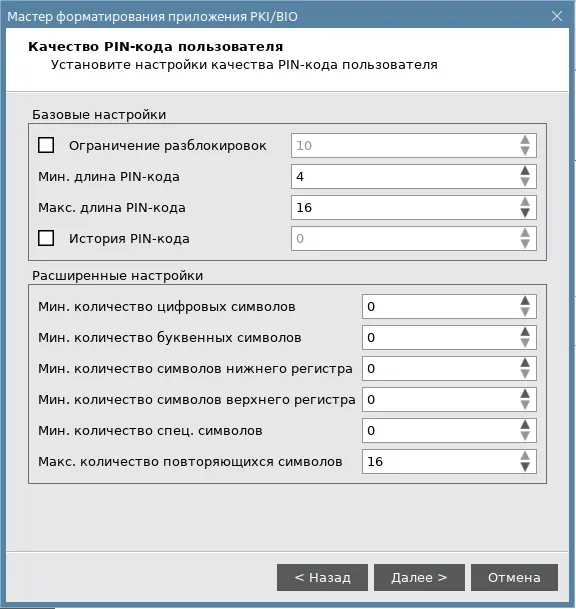
Рисунок 63
Мастер форматирования приложения PKI. Качество PIN-кода пользователя
Заголовок раздела «Мастер форматирования приложения PKI. Качество PIN-кода пользователя»При необходимости измените заданные по умолчанию значения настроек качества PIN-кода, руководствуясь описанием, приведенным в таблице (см. Качество PIN-кода пользователя. Описание параметров).
При задании нового PIN-кода рекомендуется использовать буквы только латинского алфавита (abc…z, ABC…Z), цифры (123…0) и спецсимволы (~!@#…). Использование пробела и символов кириллицы недопустимо. Минимальная длина PIN-кода пользователя составляет 4 символа.
Качество PIN-кода пользователя. Описание параметров
Заголовок раздела «Качество PIN-кода пользователя. Описание параметров»| Секция | Настройка | Описание |
|---|---|---|
| Базовые настройки PIN-кода | Ограничение разблокировок | Максимальное количество разблокировок токена пользователя после его блокировки. При превышении заданного значения разблокировка PIN-кода пользователя будет невозможна. Использование токена станет возможным после его форматирования с удалением всех данных на токене и установкой нового PIN-кода администратора и пользователя |
| Мин. длина PIN-кода | Минимальное количество символов, которые можно использовать в PIN-коде | |
| Макс. длина PIN-кода | Максимальное количество символов, которые можно использовать в PIN-коде | |
| История PIN-кода | Количество последних использованных PIN-кодов пользователя, значения которых нельзя задать для нового PIN-кода пользователя. Например, если установлено значение “3”, невозможно будет назначить PIN-код пользователя, совпадающий с одним из трёх последних использованных. Допустимые значения от 1 до 10. Ввод значений в поле возможен после установки соответствующего флажка | |
| Расширенные настройки PIN-кода | Мин. количество цифровых символов | Минимальное количество цифровых символов, необходимое для использования в PIN-коде |
| Мин. количество буквенных символов | Минимальное количество буквенных символов, необходимое для использования в PIN-коде | |
| Мин. количество символов нижнего регистра | Минимальное количество буквенных символов в нижнем регистре, необходимое для использования в PIN-коде | |
| Мин. количество символов верхнего регистра | Минимальное количество буквенных символов в верхнем регистре, необходимое для использования в PIN-коде | |
| Мин. количество спец. символов | Минимальное количество специальных (не алфавитно-цифровых) символов, необходимое для использования в PIN-коде | |
| Макс. количество повторов символов | Максимальное количество повторяющихся символов в любом месте PIN-кода |
- Нажать кнопку “Далее”. Отобразится окно для ввода нового PIN-кода пользователя (см. Мастер форматирования приложения PKI. Задание PIN-кода пользователя).
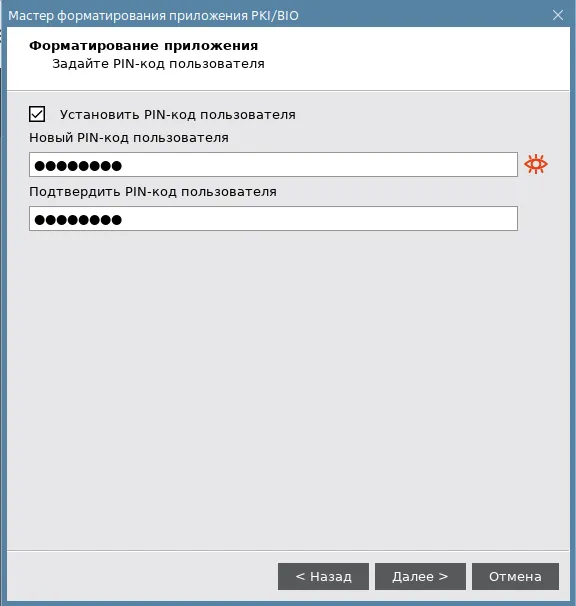
Мастер форматирования приложения PKI. Задание PIN-кода пользователя
Заголовок раздела «Мастер форматирования приложения PKI. Задание PIN-кода пользователя»Заполнить поля в соответствии с описанием в таблице (см. Задание PIN-кода пользователя. Описание параметров).
Задание PIN-кода пользователя. Описание параметров
Заголовок раздела «Задание PIN-кода пользователя. Описание параметров»| Поле | Описание |
|---|---|
| Установить PIN-код пользователя | Установить флажок, если нужно задать PIN-код пользователя на этапе форматирования. Если флажок отсутствует, PIN-код пользователя во время форматирования установлен не будет — его можно будет установить позже (для этого потребуется PIN-код администратора) |
| Новый PIN-код пользователя | Ввести значение PIN-кода пользователя (данное поле активно установленном флажке “Установить PIN-код пользователя”) |
| Подтвердить PIN-код пользователя | Повторно ввести значение PIN-кода пользователя |
- Нажать кнопку “Далее”. Отобразится окно для подтверждения указанных настроек (см. Мастер форматирования приложения PKI. Подтверждение форматирования).
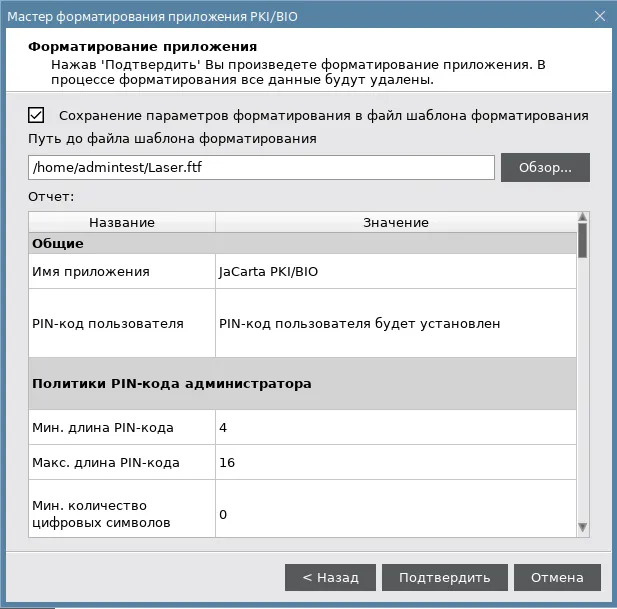
Мастер форматирования приложения PKI. Подтверждение форматирования
Заголовок раздела «Мастер форматирования приложения PKI. Подтверждение форматирования»При постановке галочки “Сохранение параметров форматирования в файл шаблона форматирования” все настройки из таблицы будут сохранены в файл (*.ftf) шаблона. Про работу с шаблоном см. в п. 7.2.3.
Содержание шаблона форматирования (файл *.ftf) приведено в приложении (Приложение А. Содержание шаблона форматирования для приложения PKI)
- Нажать кнопку “Подтвердить” для начала форматирования.
После нажатия кнопки “Подтвердить” начнется процесс форматирования, в ходе которого все данные будут удалены из памяти токена
Будет производиться форматирование приложения PKI, ход выполнения форматирования и его результат будет отображен в финальном окне мастера форматирования (см. Мастер форматирования приложения PKI. Результаты форматирования).
- Нажать кнопку “Завершить” для выхода из мастера форматирования.
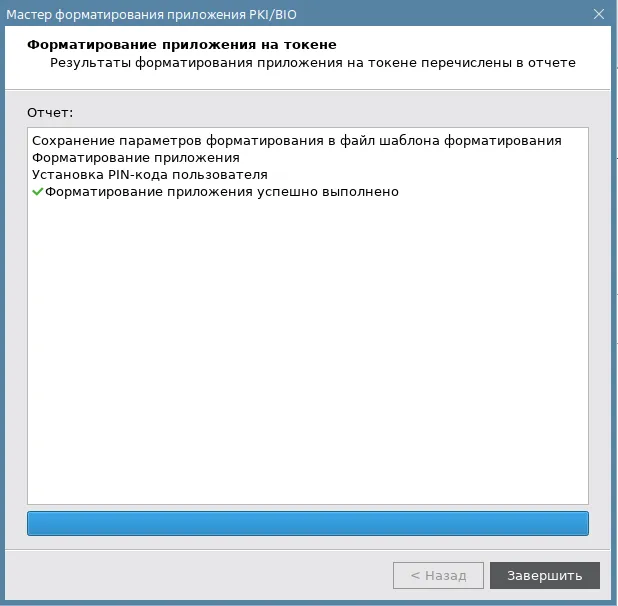
Мастер форматирования приложения PKI. Результаты форматирования
Заголовок раздела «Мастер форматирования приложения PKI. Результаты форматирования»Стандартное форматирование
Заголовок раздела «Стандартное форматирование»Для стандартного форматирования:
-
Подготовить электронный ключ к работе (см. подраздел 7.2).
-
Выбрать режим “Стандартный” (см. Мастер форматирования приложения PKI. Выбор режима форматирования).
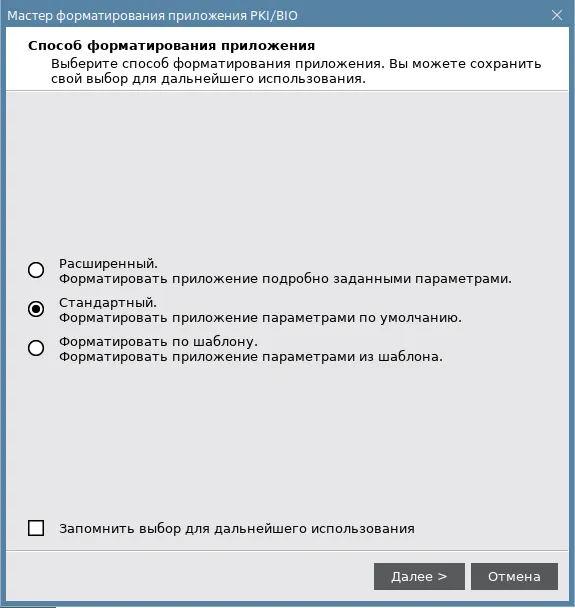
Мастер форматирования приложения PKI. Выбор режима форматирования
Заголовок раздела «Мастер форматирования приложения PKI. Выбор режима форматирования»- Нажать кнопку “Далее”. Отобразится окно мастера форматирования для ввода обязательных параметров (см. Мастер форматирования приложения PKI. Обязательные параметры).
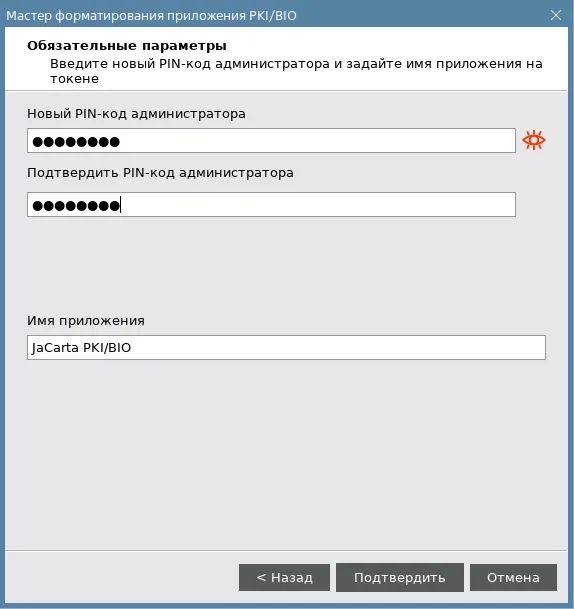
Мастер форматирования приложения PKI. Обязательные параметры
Заголовок раздела «Мастер форматирования приложения PKI. Обязательные параметры»В окне мастера форматирования заполнить следующие обязательные поля:
-
в поле “PIN-код администратора” ввести новое значение PIN-кода администратора. По умолчанию все вводимые символы отображаются в виде
 . Чтобы просмотреть/скрыть введенное в поле значение используйте кнопку
  /
/  ;
; -
в поле “Подтвердить PIN-код администратора” повторно ввести новый PIN-код администратора;
-
в поле “Имя приложения” при необходимости указать новое имя электронного ключа (например, имя будущего владельца).
- Нажать кнопку “Подтвердить” для начала форматирования.
После нажатия кнопки “Подтвердить” начнется процесс форматирования, в ходе которого все данные будут удалены из памяти токена
Будет производиться форматирование приложения PKI, ход выполнения форматирования и его результат будет отображен в финальном окне мастера форматирования (см. Мастер форматирования приложения PKI. Результаты форматирования).
- Нажать кнопку “Завершить” для выхода из мастера форматирования.
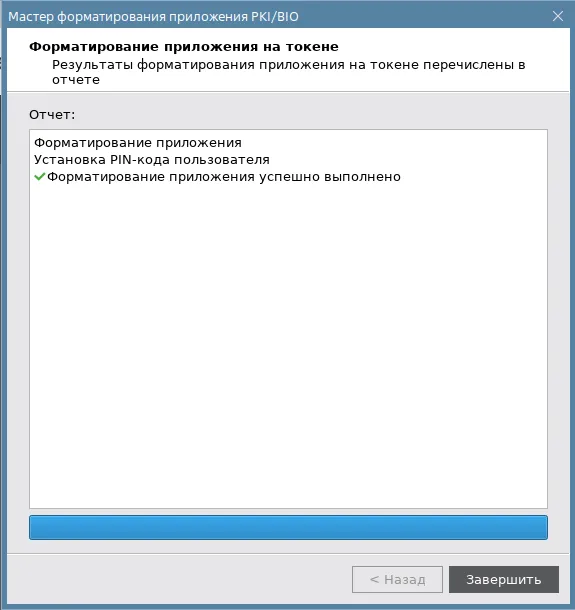
Мастер форматирования приложения PKI. Результаты форматирования
Заголовок раздела «Мастер форматирования приложения PKI. Результаты форматирования»Форматирование по шаблону
Заголовок раздела «Форматирование по шаблону»Для форматирования по шаблону необходимо:
-
Подготовить электронный ключ к работе (см. подраздел 7.2).
-
Выбрать режим “Форматировать по шаблону” (см. Мастер форматирования приложения PKI. Выбор режима форматирования);
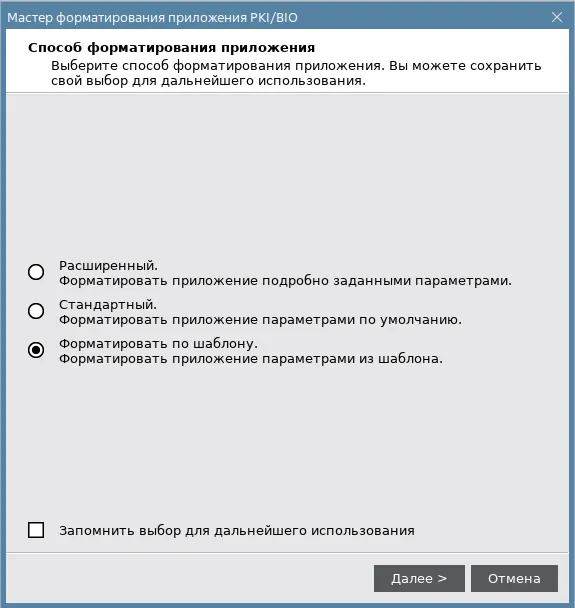
Мастер форматирования приложения PKI. Выбор режима форматирования
Заголовок раздела «Мастер форматирования приложения PKI. Выбор режима форматирования»- Нажать кнопку “Далее”. Отобразится окно мастера форматирования, в котором необходимо выбрать необходимый шаблон с помощью кнопки “Обзор”, задать имя электронного ключа в поле “Имя приложения” (см. Мастер форматирование приложения PKI. Форматирование по шаблону. Выбор шаблона).
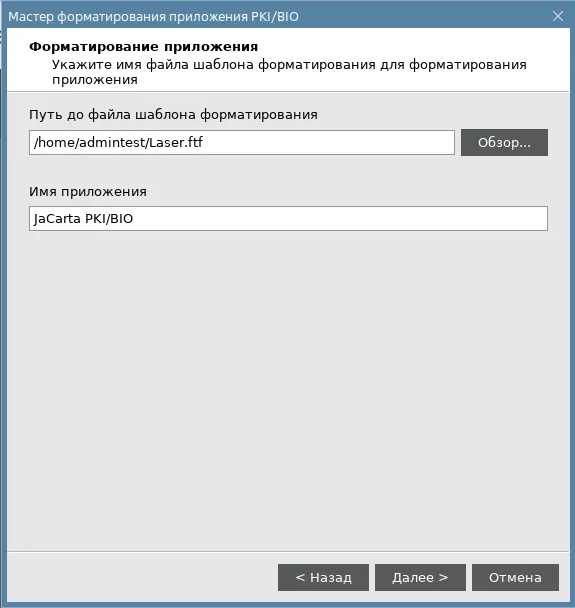
Мастер форматирование приложения PKI. Форматирование по шаблону. Выбор шаблона
Заголовок раздела «Мастер форматирование приложения PKI. Форматирование по шаблону. Выбор шаблона»- Нажать кнопку “Далее”. Отобразится окно для подтверждения указанных настроек (см. Мастер форматирование приложения PKI. Форматирование по шаблону. Настройки).
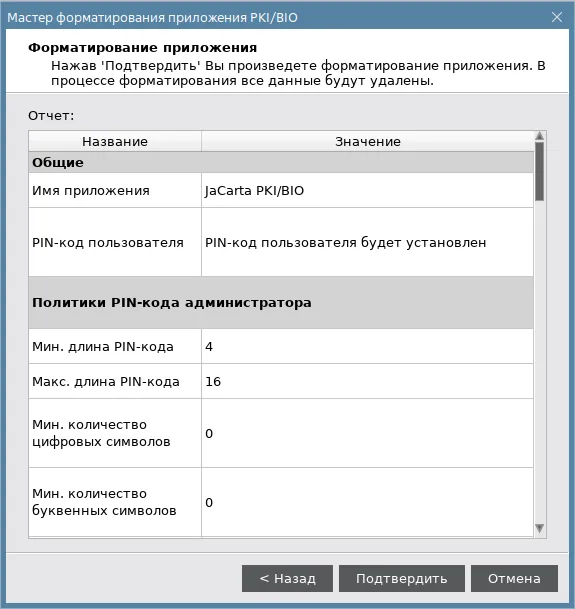
Мастер форматирование приложения PKI. Форматирование по шаблону. Настройки
Заголовок раздела «Мастер форматирование приложения PKI. Форматирование по шаблону. Настройки»- Нажать кнопку “Подтвердить” для начала форматирования.
После нажатия кнопки “Подтвердить” начнется процесс форматирования, в ходе которого все данные будут удалены из памяти токена.
Будет производиться форматирование приложения PKI, ход выполнения форматирования и его результат будет отображен в финальном окне мастера форматирования (см. Мастер форматирования приложения PKI. Результаты форматирования).
- Нажать кнопку “Завершить” для выхода из мастера форматирования.
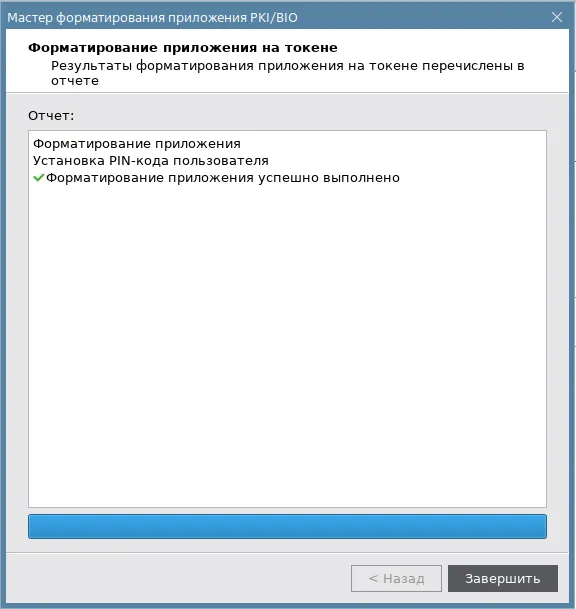
Мастер форматирования приложения PKI. Результаты форматирования
Заголовок раздела «Мастер форматирования приложения PKI. Результаты форматирования»Форматирование с биометрическими параметрами
Заголовок раздела «Форматирование с биометрическими параметрами»Для форматирования с биометрическими параметрами необходимо:
-
Подготовить электронный ключ к работе (см. подраздел 7.2).
-
Выполнить шаги 2 – 5 из пп. 7.2.1.
-
В окне ввода настроек PIN-кода пользователя в поле “Тип PIN-кода” необходимо выбрать одно из значений с пометкой “BIO” (см. Мастер форматирования приложения PKI/BIO. Настройки PIN-кода пользователя).
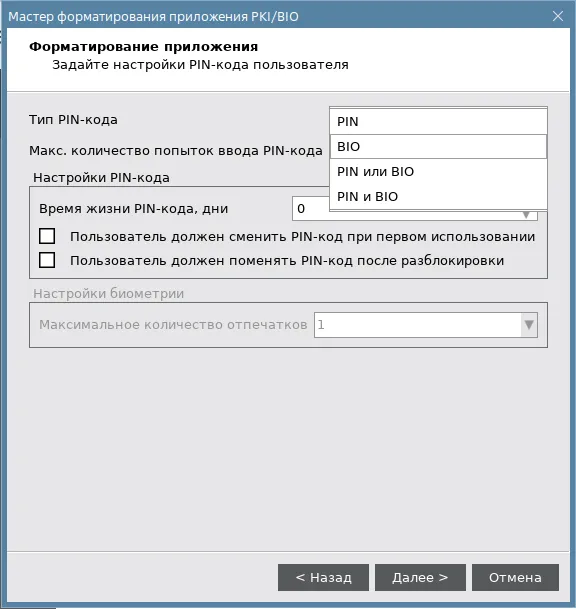
Мастер форматирования приложения PKI/BIO. Настройки PIN-кода пользователя
Заголовок раздела «Мастер форматирования приложения PKI/BIO. Настройки PIN-кода пользователя»Указать значения настроек PIN-кода пользователя в соответствии с таблицей (Настройки PIN-кода пользователя. Описание настроек).
- В секции “Настройка биометрии” задать максимальное количество отпечатков. Нажать кнопку “Далее” (см. Мастер форматирования приложения PKI/BIO. Настройки PIN-кода пользователя).
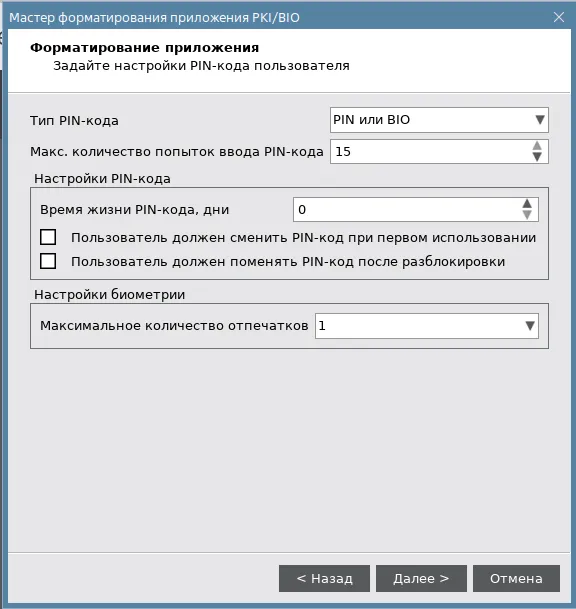
Мастер форматирования приложения PKI/BIO. Настройки PIN-кода пользователя
Заголовок раздела «Мастер форматирования приложения PKI/BIO. Настройки PIN-кода пользователя»-
Выполнить шаги 6 – 9 из пп. 7.2.1.
-
Через некоторое время после запуска процесса форматирования отобразится окно “Регистрация отпечатков” (см. Регистрация отпечатков).
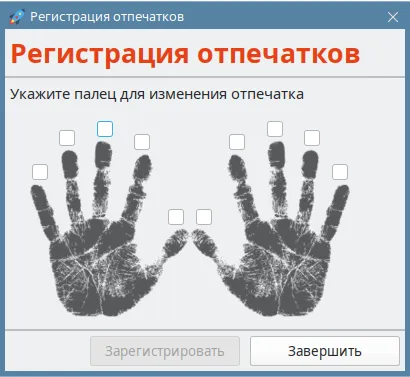
Регистрация отпечатков
Заголовок раздела «Регистрация отпечатков»- На схематическом изображении ладоней выбрать палец, отпечаток которого будет отсканирован во время форматирования (см. Выбор пальца для сканирования).
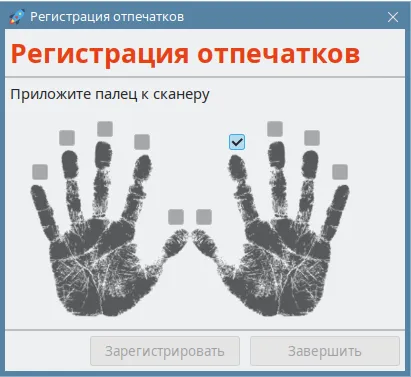
Выбор пальца для сканирования
Заголовок раздела «Выбор пальца для сканирования»-
Будущий владелец электронного ключа должен приложить отмеченный палец к сканеру отпечатков пальцев. В зависимости от типа, используемого смарт-карт ридера, после считывания отпечаток пальца отобразится в поле “Сканер отпечатков”.
-
В окне регистрации отпечатков станет доступной для нажатия кнопка “Зарегистрировать”. Необходимо ее нажать (см. Регистрация пальца).
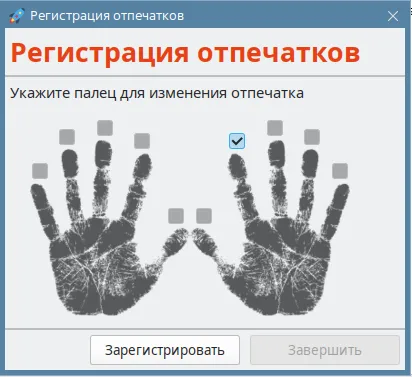
Регистрация пальца
Заголовок раздела «Регистрация пальца»- Будет отображено информационное окно с результатом регистрации отпечатка (см. Сообщение о регистрации отпечатка пальца). Для закрытия окна нажать кнопку “ОК”.
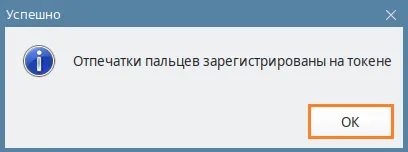
Сообщение о регистрации отпечатка пальца
Заголовок раздела «Сообщение о регистрации отпечатка пальца»- При успешном завершении форматирования отобразится соответствующее сообщение. Нажать кнопку “Завершить” для закрытия окна форматирования (см. Форматирование токена. Форматирование по шаблону. Отчет).
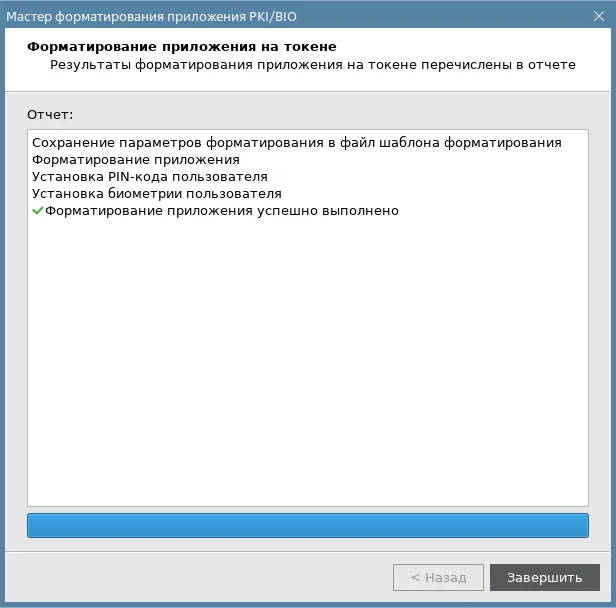
Форматирование токена. Форматирование по шаблону. Отчет
Заголовок раздела «Форматирование токена. Форматирование по шаблону. Отчет»Форматирование приложения STORAGE
Заголовок раздела «Форматирование приложения STORAGE»Важно! Электронный ключ с приложением STORAGE поставляется без установленного PIN-кода администратора. При первом использовании рекомендуется выполнить форматирование приложения с заданием PIN-кода администратора
Для подготовки электронного ключа к работе необходимо:
-
Подключить электронный ключ к разъему USB компьютера, запустить ПО “Единый Клиент JaCarta” и переключиться в расширенный режим;
-
Информация об электронном ключе будет отображена в основном окне, выполнения дополнительных действий не требуется. Если подключено несколько электронных ключей, то выбрать значок нужного ключа в области слева;
-
Перейти во вкладку “STORAGE” и нажать кнопку “Форматировать”. Будет открыто окно “Мастер форматирования приложения STORAGE” (см. Мастер форматирования приложения STORAGE. Способ форматирования приложения).
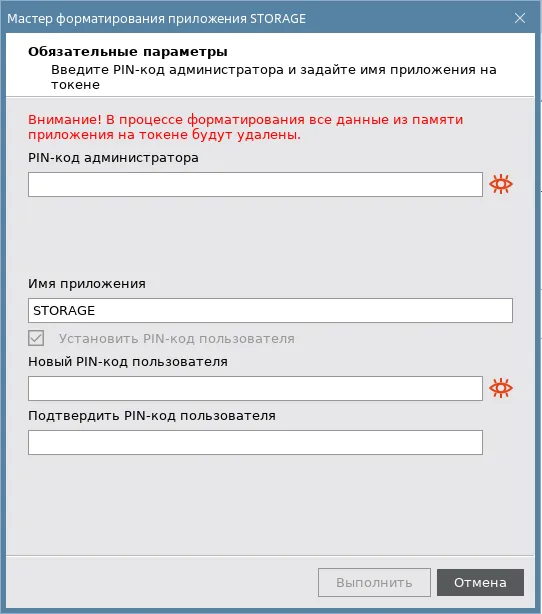
Мастер форматирования приложения STORAGE. Способ форматирования приложения
Заголовок раздела «Мастер форматирования приложения STORAGE. Способ форматирования приложения»В процессе форматирования все данные из памяти приложения на токене будут удалены.
- Выполнить настройку. Описание настроек форматирования электронного ключа приведено в таблице (см. Обязательные параметры форматирования).
Обязательные параметры форматирования
Заголовок раздела «Обязательные параметры форматирования»| Настройка | Описание |
|---|---|
| PIN-код администратора | Поле для ввода текущего PIN-код администратора |
| Имя приложения | Имя токена, отображаемое в главном окне Единого Клиента JaCarta и на вкладке “Информации о токене” |
| Установить PIN-код пользователя | Установить флажок, если хотите задать PIN-код пользователя во время форматирования. Можно не задавать PIN-код пользователя. В этом случае для последующей установки PIN-кода пользователя необходимо будет предъявить PIN-код администратора |
| Новый PIN-код пользователя | Ввести новый PIN-код пользователя (поле активно, если установлен флажок “Установить PIN-код пользователя”) |
| Подтвердить PIN-код пользователя | Ввести подтверждение нового PIN-кода пользователя (поле активно, если установлен флажок “Установить PIN-код пользователя”) |
-
Нажать кнопку “Далее” и подтвердить свой выбор в окне с предупреждающим сообщением.
-
При успешном форматировании будет отображено соответствующее сообщение. Нажать кнопку “OK” для его закрытия.
Форматирование приложения ГОСТ
Заголовок раздела «Форматирование приложения ГОСТ»Форматирование приложения для версии 2.5.5
Заголовок раздела «Форматирование приложения для версии 2.5.5»Для подготовки электронного ключа к работе необходимо:
-
Подключить электронный ключ к разъему USB компьютера, запустить ПО “Единый Клиент JaCarta” и переключиться в расширенный режим;
-
Информация об электронном ключе будет отображена в основном окне, выполнения дополнительных действий не требуется. Если подключено несколько электронных ключей, то выбрать значок нужного ключа в области слева;
-
Перейти на вкладку “ГОСТ” и нажать кнопку “Форматировать”. Будет открыто окно “Форматирование приложения пользователем” (см. Форматирование приложения пользователем).
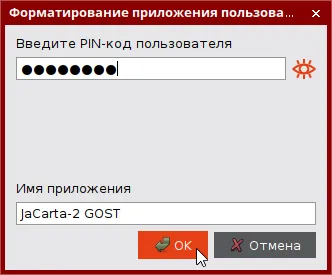
Форматирование приложения пользователем
Заголовок раздела «Форматирование приложения пользователем»-
В поле “PIN-код” ввести текущий PIN-код пользователя, в поле “Имя приложения” при необходимости изменить текущее обозначение электронного ключа. Нажать кнопку “ОК” для запуска форматирования.
-
При успешном форматировании будет отображено соответствующее сообщение. Нажать кнопку “OK” для его закрытия.
Форматирование приложения для версии 2.5.13 и выше
Заголовок раздела «Форматирование приложения для версии 2.5.13 и выше»Для подготовки электронного ключа к работе необходимо:
-
Подключить электронный ключ к разъему USB компьютера, запустить ПО “Единый Клиент JaCarta” и переключиться в расширенный режим;
-
Информация об электронном ключе будет отображена в основном окне, выполнения дополнительных действий не требуется. Если подключено несколько электронных ключей, то выбрать значок нужного ключа в области слева;
-
Перейти на вкладку “ГОСТ” и нажать кнопку “Форматировать”. Отобразится стартовое окно мастера форматирования;
-
Выбрать режим форматирования (см. Мастер форматирования приложения ГОСТ. Выбор режима форматирования):
-
“Расширенный”, чтобы вручную задать параметры электронного ключа в процессе форматирования. Подробное описание приведено в пп. 7.4.2.1;
-
“Стандартный”, чтобы форматировать электронный ключ с применением стандартных параметров. Подробное описание приведено в пп. 7.4.2.2;
-
“Форматировать по шаблону”, чтобы форматировать электронный ключ с заранее заданными параметрами. Подробное описание приведено в пп. 7.4.2.3.
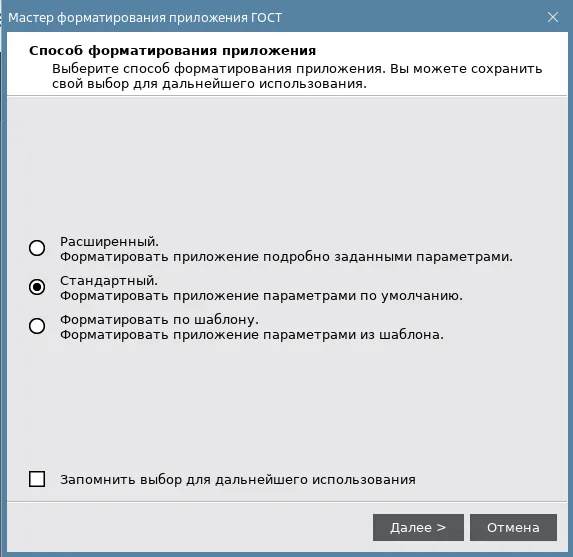
Мастер форматирования приложения ГОСТ. Выбор режима форматирования
Заголовок раздела «Мастер форматирования приложения ГОСТ. Выбор режима форматирования»Расширенное форматирование
Заголовок раздела «Расширенное форматирование»Для расширенного форматирования необходимо:
-
Подготовить электронный ключ к работе (см. п. 7.4.2).
-
Выбрать режим “Расширенный” (см. Мастер форматирования приложения ГОСТ. Выбор режима форматирования).
-
Нажать кнопку “Далее”. Отобразится окно для ввода значений качества PIN-кода пользователя (см. Мастер форматирования приложения ГОСТ. Настройка качество PIN-кода пользователя).
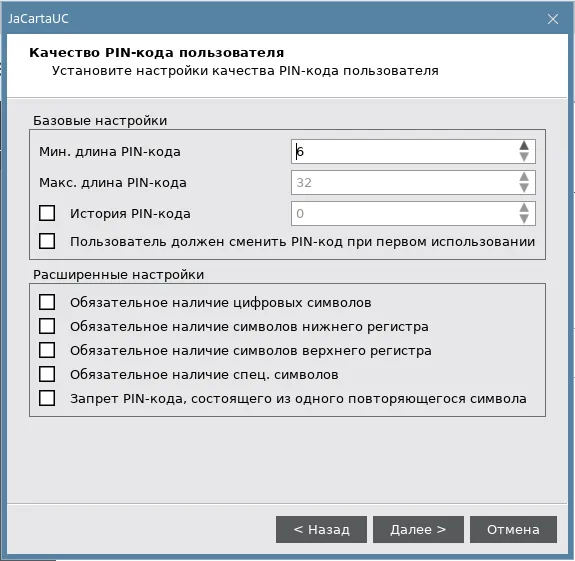
Мастер форматирования приложения ГОСТ. Настройка качество PIN-кода пользователя
Заголовок раздела «Мастер форматирования приложения ГОСТ. Настройка качество PIN-кода пользователя»При необходимости изменить заданные по умолчанию значения настроек качества PIN-кода, руководствуясь описанием, приведенным в таблице (см. Качество PIN-кода пользователя. Описание параметров).
При задании нового PIN-кода рекомендуется использовать буквы только латинского алфавита (abc…z, ABC…Z), цифры (123…0) и спецсимволы (~!@#…). Использование пробела и символов кириллицы недопустимо. Минимальная длина PIN-кода пользователя составляет 6 символов.
Качество PIN-кода пользователя. Описание параметров
Заголовок раздела «Качество PIN-кода пользователя. Описание параметров»| Секция | Поле | Описание |
|---|---|---|
| Базовые настройки | Мин. длина PIN-кода | Минимальное количество символов, которые можно использовать в PIN-коде |
| Макс. длина PIN-кода | Максимальное количество символов, которые можно использовать в PIN-коде | |
| История PIN-кода | Количество последних использованных PIN-кодов пользователя, значения которых нельзя задать для нового PIN-кода пользователя. Например, если установлено значение “3”, невозможно будет назначить PIN-код пользователя, совпадающий с одним из трёх последних использованных. Допустимые значения от 1 до 10. Ввод значений в поле возможен после установки соответствующего флажка | |
| Пользователь должен сменить PIN-код при первом использовании | При установке флажка после форматирования пользователю обязательно необходимо сменить PIN-код | |
| Расширенные политики PIN-кода пользователя | Обязательное наличие цифровых символов | При установке флажка после форматирования необходимо обязательно использовать в PIN-коде цифровые символы |
| Обязательное наличие символов нижнего регистра | При установке флажка после форматирования необходимо обязательно использовать в PIN-коде символы нижнего регистра | |
| Обязательное наличие символов верхнего регистра | При установке флажка после форматирования необходимо обязательно использовать в PIN-коде символы верхнего регистра | |
| Обязательное наличие спец. символов | При установке флажка после форматирования необходимо обязательно использовать в PIN-коде спец. символы | |
| Запрет PIN-кода, состоящего из одного повторяющегося символа | При установке флажка после форматирования запрещается использовать в качестве PIN-кода повторяющийся символ |
- Нажать кнопку “Далее”. Отобразится окно для ввода нового PIN-кода пользователя (см. Мастер форматирования приложения ГОСТ. Настройки PIN-кода пользователя).
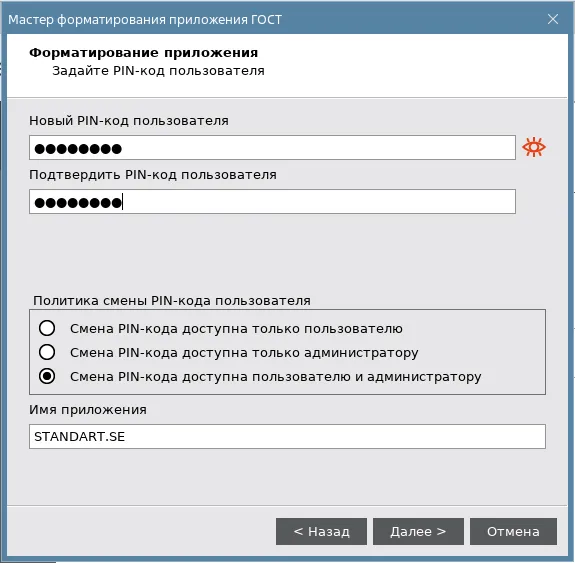
Мастер форматирования приложения ГОСТ. Настройки PIN-кода пользователя
Заголовок раздела «Мастер форматирования приложения ГОСТ. Настройки PIN-кода пользователя»Указать новый PIN-код пользователя и параметры его блокирования в соответствии с таблицей (см. Настройки PIN-кода пользователя. Описание настроек).
Настройки PIN-кода пользователя. Описание настроек
Заголовок раздела «Настройки PIN-кода пользователя. Описание настроек»| Поле | Описание |
|---|---|
| Новый PIN-код пользователя | В поле необходимо задать новый PIN-код пользователя для приложения |
| Подтвердить PIN-код пользователя | В поле необходимо ввести подтверждение нового PIN-кода пользователя |
| Политика смены PIN-кода пользователя | В поле необходимо выбрать одну из политик смены PIN-кода: • “Смена PIN-кода пользователя доступна только пользователю” - PIN-код может изменить только пользователь; • “Смена PIN-кода пользователя доступна только администратору” - PIN-код может изменить только администратор; • “Смена PIN-кода пользователя доступна пользователю и администратору” - PIN-код может изменить пользователь и администратор. Данная политика установлена по умолчанию |
| Имя приложения | Имя токена, отображаемое в главном окне Единого Клиента JaCarta и на вкладке “Информации о токене” |
- Нажать кнопку “Далее”. Отобразится окно для ввода PIN-кода администратора (см. Мастер форматирования приложения ГОСТ. Ввод PIN-кода администратора).
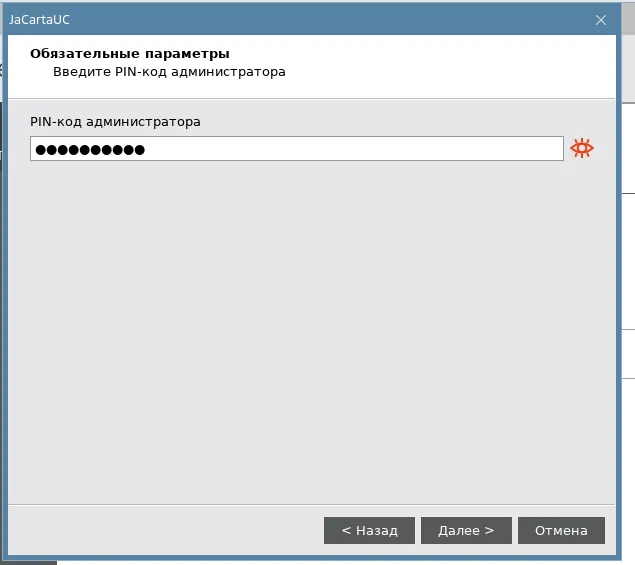
Мастер форматирования приложения ГОСТ. Ввод PIN-кода администратора
Заголовок раздела «Мастер форматирования приложения ГОСТ. Ввод PIN-кода администратора»- Нажать кнопку “Далее”. Отобразится окно для подтверждения указанных настроек (см. Мастер форматирования приложения ГОСТ. Подтверждение форматирования).
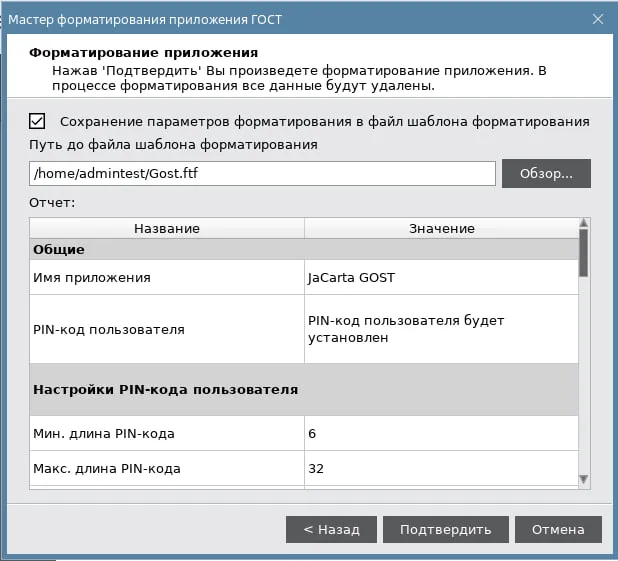
Мастер форматирования приложения ГОСТ. Подтверждение форматирования
Заголовок раздела «Мастер форматирования приложения ГОСТ. Подтверждение форматирования»При постановке галочки “Сохранение параметров форматирования в файл шаблона форматирования” все настройки из таблицы будут сохранены в файл (*.ftf) шаблона. Подробно про работу с шаблоном см. в пп. 7.4.2.3.
Содержание шаблона форматирования (файл *.ftf) приведено в приложении (Приложение Б. Содержание шаблона форматирования для приложения ГОСТ)
- Нажать кнопку “Подтвердить” для начала форматирования.
После нажатия кнопки “Подтвердить” начнется процесс форматирования, в ходе которого все данные будут удалены из памяти токена.
Будет производиться форматирование приложения, ход выполнения форматирования и его результат будет отображен в финальном окне мастера форматирования (см. Мастер форматирования приложения ГОСТ. Результаты форматирования).
- Нажать кнопку “Завершить” для выхода из мастера форматирования.
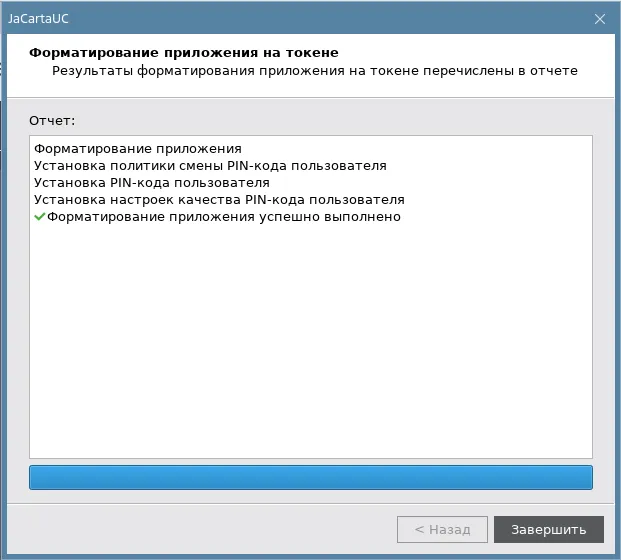
Мастер форматирования приложения ГОСТ. Результаты форматирования
Заголовок раздела «Мастер форматирования приложения ГОСТ. Результаты форматирования»Стандартное форматирование
Заголовок раздела «Стандартное форматирование»Для стандартного форматирования необходимо:
-
Подготовить электронный ключ к работе (см. п. 7.4.2).
-
Выбрать режим “Стандартный” (см. Мастер форматирования приложения ГОСТ. Выбор режима форматирования).
-
Нажать кнопку “Далее”. Отобразится окно мастера форматирования для ввода обязательных параметров (см. Мастер форматирования приложения ГОСТ. Обязательные параметры).
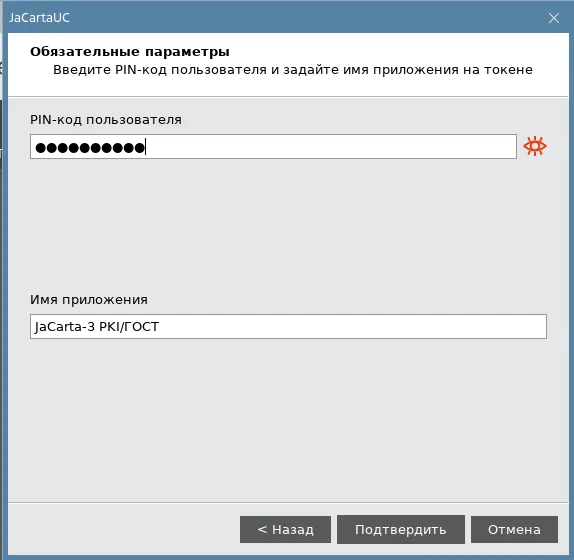
Мастер форматирования приложения ГОСТ. Обязательные параметры
Заголовок раздела «Мастер форматирования приложения ГОСТ. Обязательные параметры»В окне мастера форматирования заполнить обязательные поля:
-
в поле “PIN-код пользователя” ввести значение PIN-кода пользователя. По умолчанию все вводимые символы отображаются в виде
. Чтобы просмотреть/скрыть введенное в поле значение необходимо использовать кнопки / ; -
в поле “Имя приложения” при необходимости указать новое имя электронного ключа (например, имя будущего владельца).
- Нажать кнопку “Подтвердить” для начала форматирования.
После нажатия кнопки “Подтвердить” начнется процесс форматирования, в ходе которого все данные будут удалены из памяти токена.
Будет производиться форматирование приложения, ход выполнения форматирования и его результат будет отображен в финальном окне мастера форматирования (см. Мастер форматирования приложения ГОСТ. Результаты форматирования).
- Нажать кнопку “Завершить” для выхода из мастера форматирования.
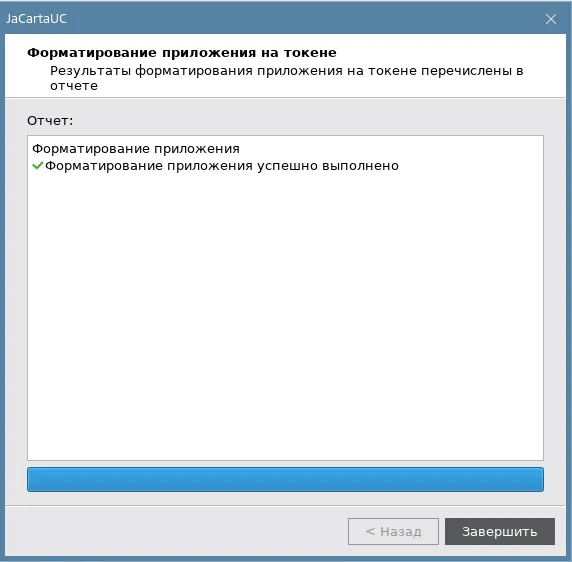
Мастер форматирования приложения ГОСТ. Результаты форматирования
Заголовок раздела «Мастер форматирования приложения ГОСТ. Результаты форматирования»Форматирование по шаблону
Заголовок раздела «Форматирование по шаблону»Для форматирования по шаблону необходимо:
-
Подготовить электронный ключ к работе (см. п. 7.4.2);
-
Выбрать режим “Форматировать по шаблону” (см. Мастер форматирования приложения ГОСТ. Выбор режима форматирования);
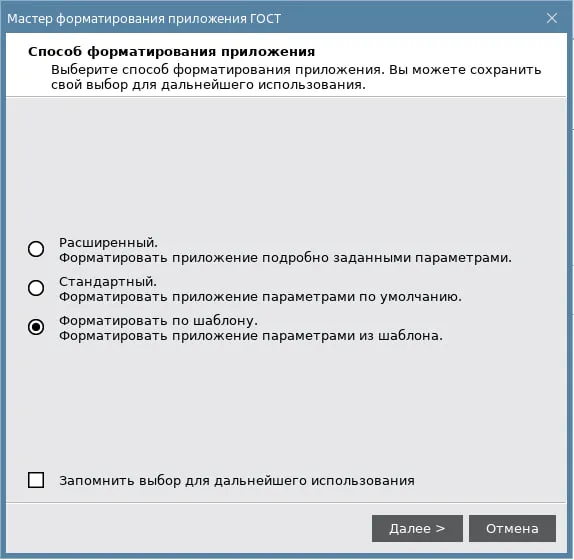
Мастер форматирования приложения ГОСТ. Выбор режима форматирования
Заголовок раздела «Мастер форматирования приложения ГОСТ. Выбор режима форматирования»- Нажать кнопку “Далее”. Отобразится окно мастера форматирования, в котором необходимо выбрать необходимый шаблон с помощью кнопки “Обзор”, задать имя электронного ключа в поле “Имя приложения” и ввести PIN-код администратора (см. Мастер форматирование приложения ГОСТ. Форматирование по шаблону. Выбор шаблона);
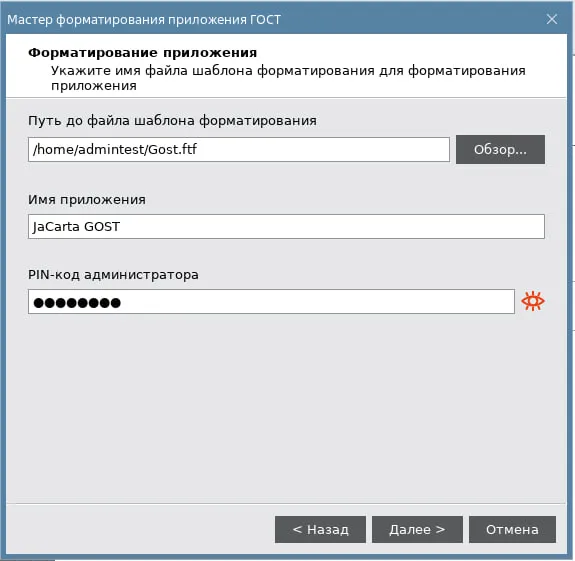
Мастер форматирование приложения ГОСТ. Форматирование по шаблону. Выбор шаблона
Заголовок раздела «Мастер форматирование приложения ГОСТ. Форматирование по шаблону. Выбор шаблона»- Нажать кнопку “Далее”. Отобразится окно для подтверждения указанных настроек (см. Мастер форматирование приложения ГОСТ. Форматирование по шаблону. Настройки);
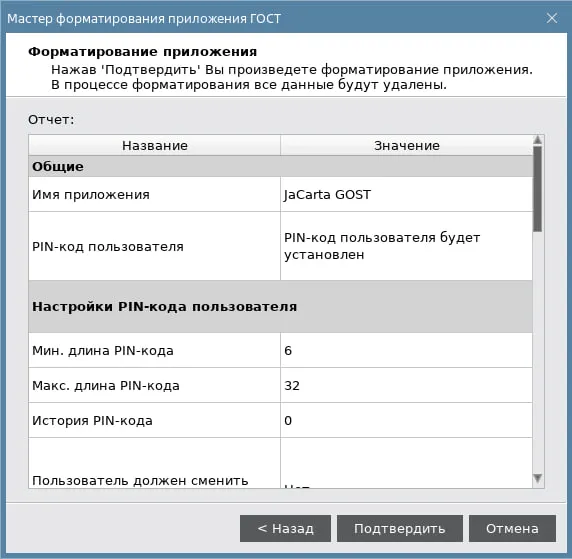
Мастер форматирование приложения ГОСТ. Форматирование по шаблону. Настройки
Заголовок раздела «Мастер форматирование приложения ГОСТ. Форматирование по шаблону. Настройки»- Нажать кнопку “Подтвердить” для начала форматирования;
После нажатия кнопки “Подтвердить” начнется процесс форматирования, в ходе которого все данные будут удалены из памяти токена
Будет производиться форматирование приложения ГОСТ, ход выполнения форматирования и его результат будет отображен в финальном окне мастера форматирования (см. Мастер форматирования приложения ГОСТ. Результаты форматирования).
- Нажать кнопку “Завершить” для выхода из мастера форматирования.
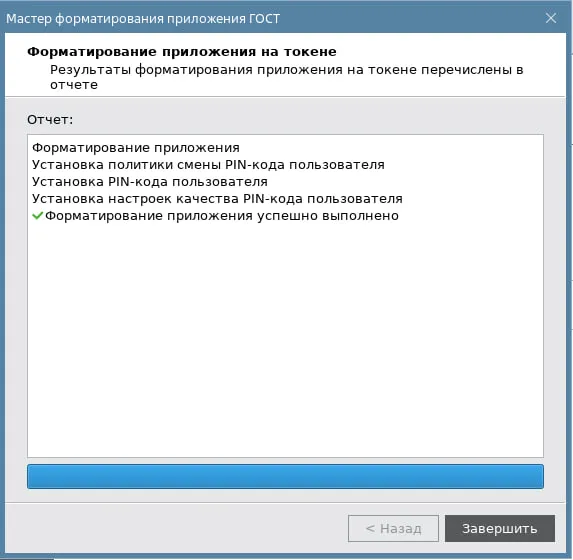
Мастер форматирования приложения ГОСТ. Результаты форматирования
Заголовок раздела «Мастер форматирования приложения ГОСТ. Результаты форматирования»Сброс приложения ГОСТ к заводским настройкам
Заголовок раздела «Сброс приложения ГОСТ к заводским настройкам»Данная операция применима для приложения ГОСТ версии 2.5.13 и выше
Для сброса приложения к заводским настройкам необходимо:
-
Подключить электронный ключ к разъему USB компьютера, запустить ПО “Единый Клиент JaCarta” и переключиться в расширенный режим;
-
Информация об электронном ключе будет отображена в основном окне, выполнения дополнительных действий не требуется. Если подключено несколько электронных ключей, то выбрать значок нужного ключа в области слева;
-
Перейти на вкладку “ГОСТ”, нажать кнопку “Сбросить приложение” (см. Окно Единого Клиента JaCarta. Вкладка “ГОСТ”);
В процессе сброса к заводским настройкам все данные из памяти приложения удаляются
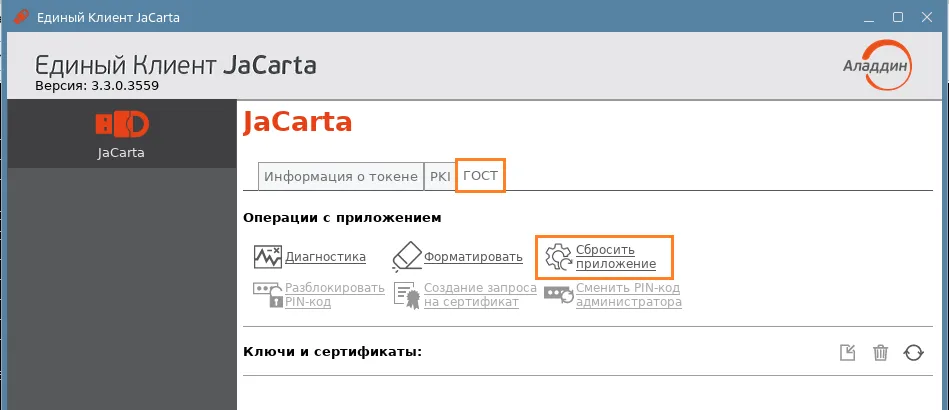
Окно Единого Клиента JaCarta. Вкладка “ГОСТ”
Заголовок раздела «Окно Единого Клиента JaCarta. Вкладка “ГОСТ”»- В открывшемся окне “Сбросить приложение” поставить флажок в строке “Подтверждение сброса приложения” и нажать кнопку “ОК” (см. Окно “Сбросить приложение”);
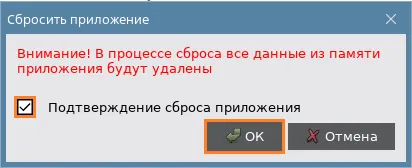
Окно “Сбросить приложение”
Заголовок раздела «Окно “Сбросить приложение”»- После завершения процесса сброса к заводским настройкам появится окно с результатом его выполнения (см. Окно “Сбросить приложение” с результатом). Нажать кнопку “OK”.
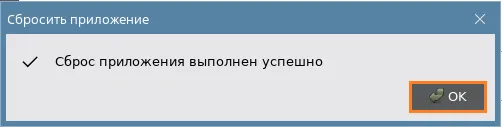
Окно “Сбросить приложение” с результатом
Заголовок раздела «Окно “Сбросить приложение” с результатом»После сброса приложения PIN-код пользователя/администратора устанавливается по умолчанию. Подробнее см. подраздел “Параметры электронных ключей при поставке”