6.2.20 VMware Horizon (Astra Linux)
Аннотация
Настоящий документ описывает настройку операционной системы Astra Linux 1.6 релиз «Смоленск», смарт-карт JaCarta PKI и VmWare Horizon View client 4.0, необходимую для работы в терминальных сессиях VmWare Horizon View из операционной системы Astra Linux. И использование электронного ключа JaCarta для аутентификации в сессию. Документ предполагает наличие развернутой инфраструктуры VmWare View и не описывает её.
В настоящем примере использовалась инфраструктура VmWare View версии 7.0.
Установка ОС
Заголовок раздела «Установка ОС»- Настоящий сценарий тестировался на операционной системе Astra Linux, релиз «Смоленск», версии 1.6. Установка производилось стандартным способом в графической среде, без каких либо особенностей.
Подготовка ОС к работе со смарт-картами
Заголовок раздела «Подготовка ОС к работе со смарт-картами»Для работы со смарт-картами в операционных системах симейства linux необходимо установить промежуточное программное обеспечение (middleware):
- CCID драйвер, для работы с CCID совместимыми устройствами (libccid);
- интерфейс PC\SC (пакет pcsclite1);
- служба смарт-карт pcscd.
-
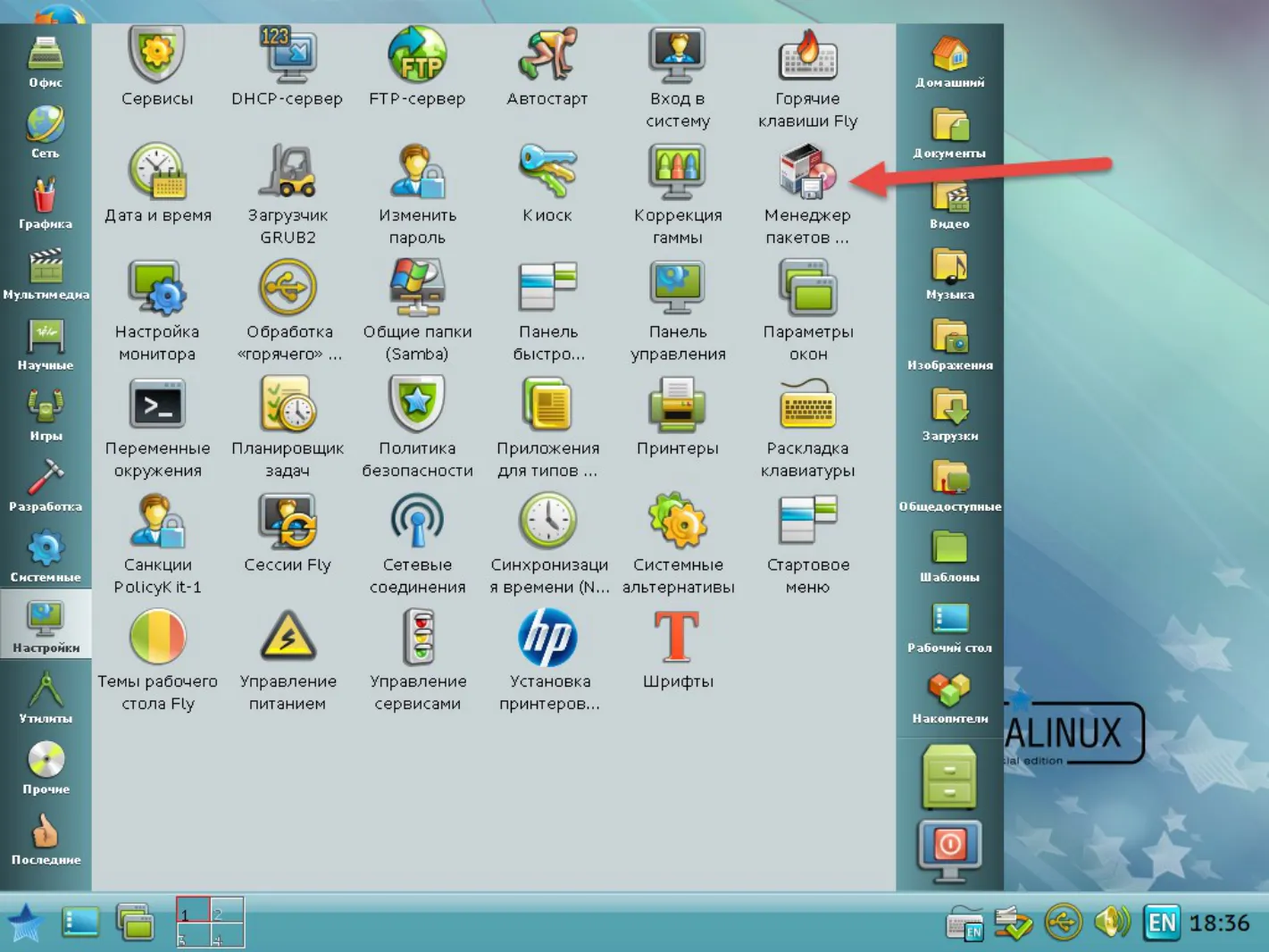
Установить эти пакеты можно с установочного диска Astra Linux «Смоленск», любым удобным способом, через консоль или встроенный в операционную систему менеджер пакетов. Для установки через менеджер пакетов необходимо его запустить, через меню Настройки -> Менеджер пакетов.
-
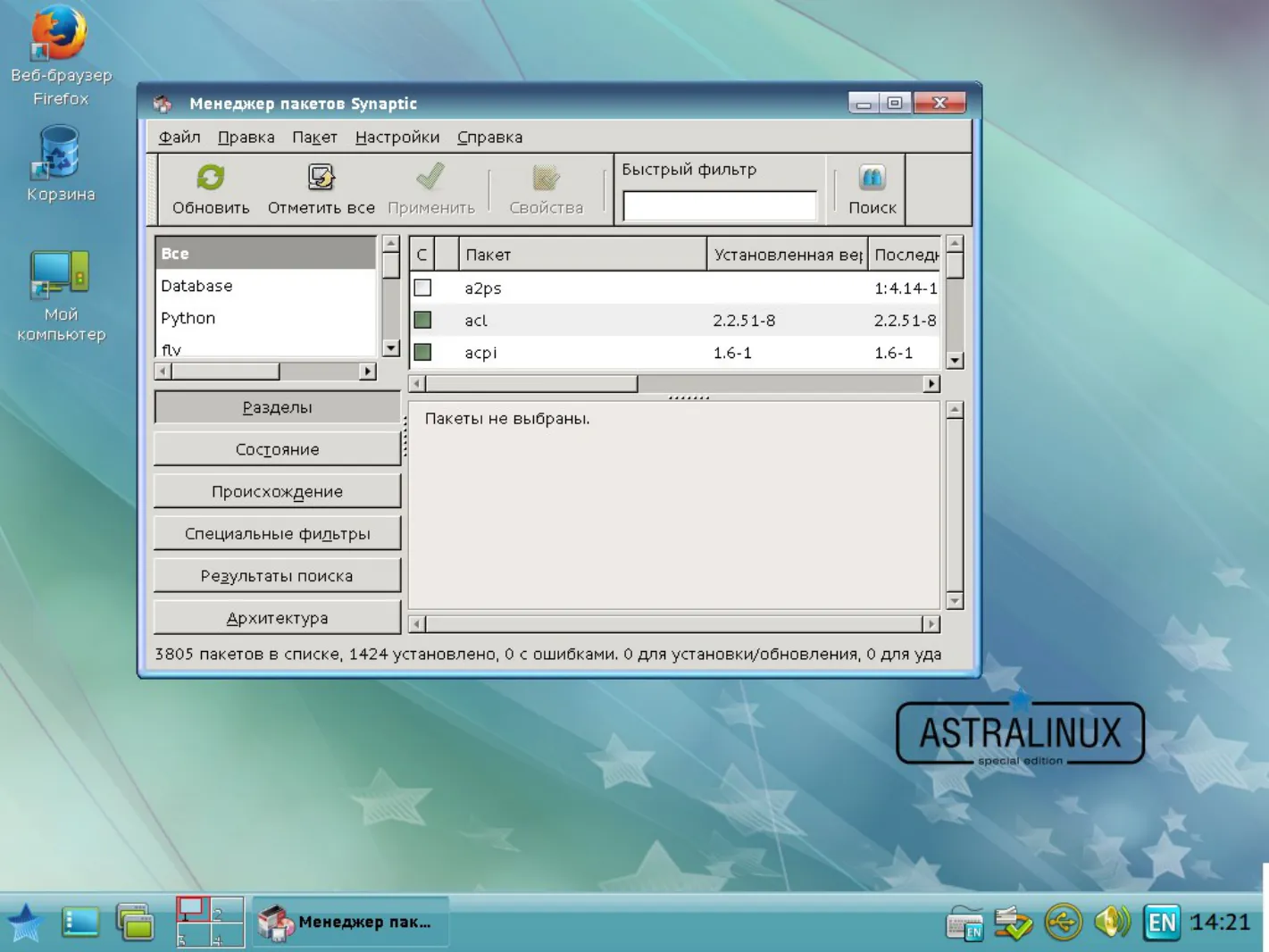
Откроется следующее окно.
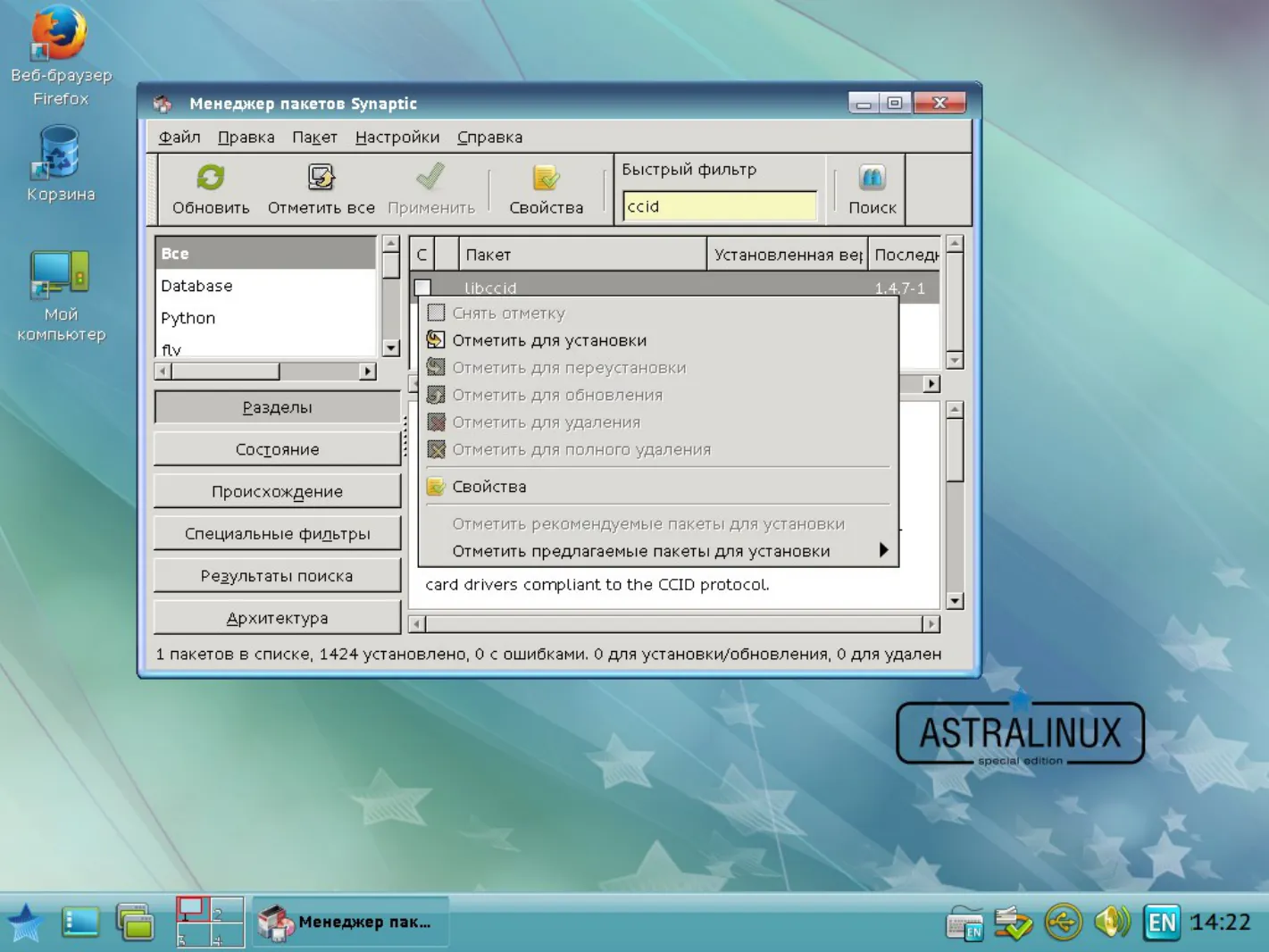
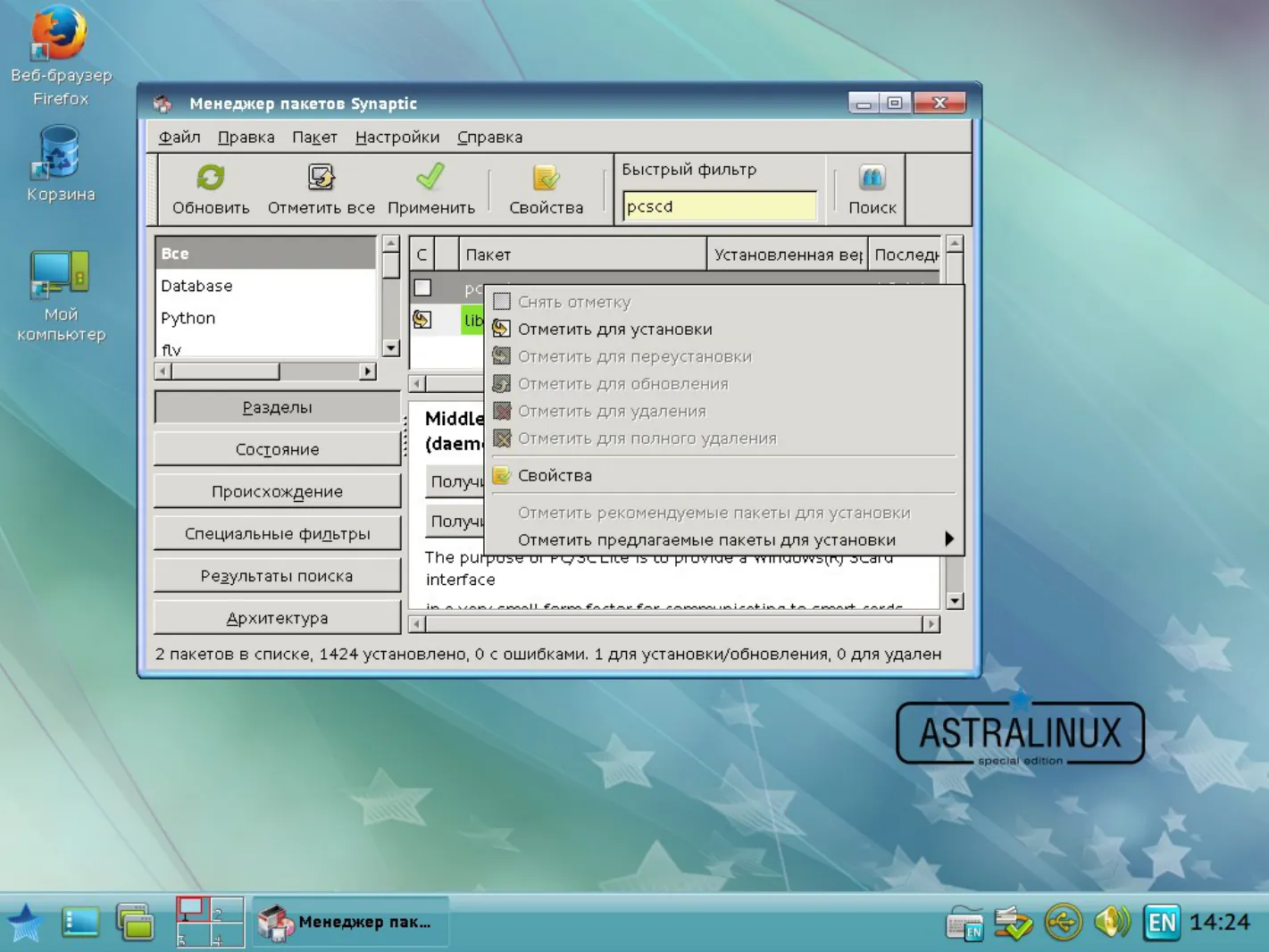
В отобразившемся окне, в строке поиска укажите ccid и отметьте найденный пакет для установки, щелкнув по нему правой кнопкой мыши.
-
Повторите процедуру для pcscd, после чего нажмите Применить.
-
Нажмите Применить для запуска процесса установки.
-
По завершении установки закройте окно Менеджера пакетов.
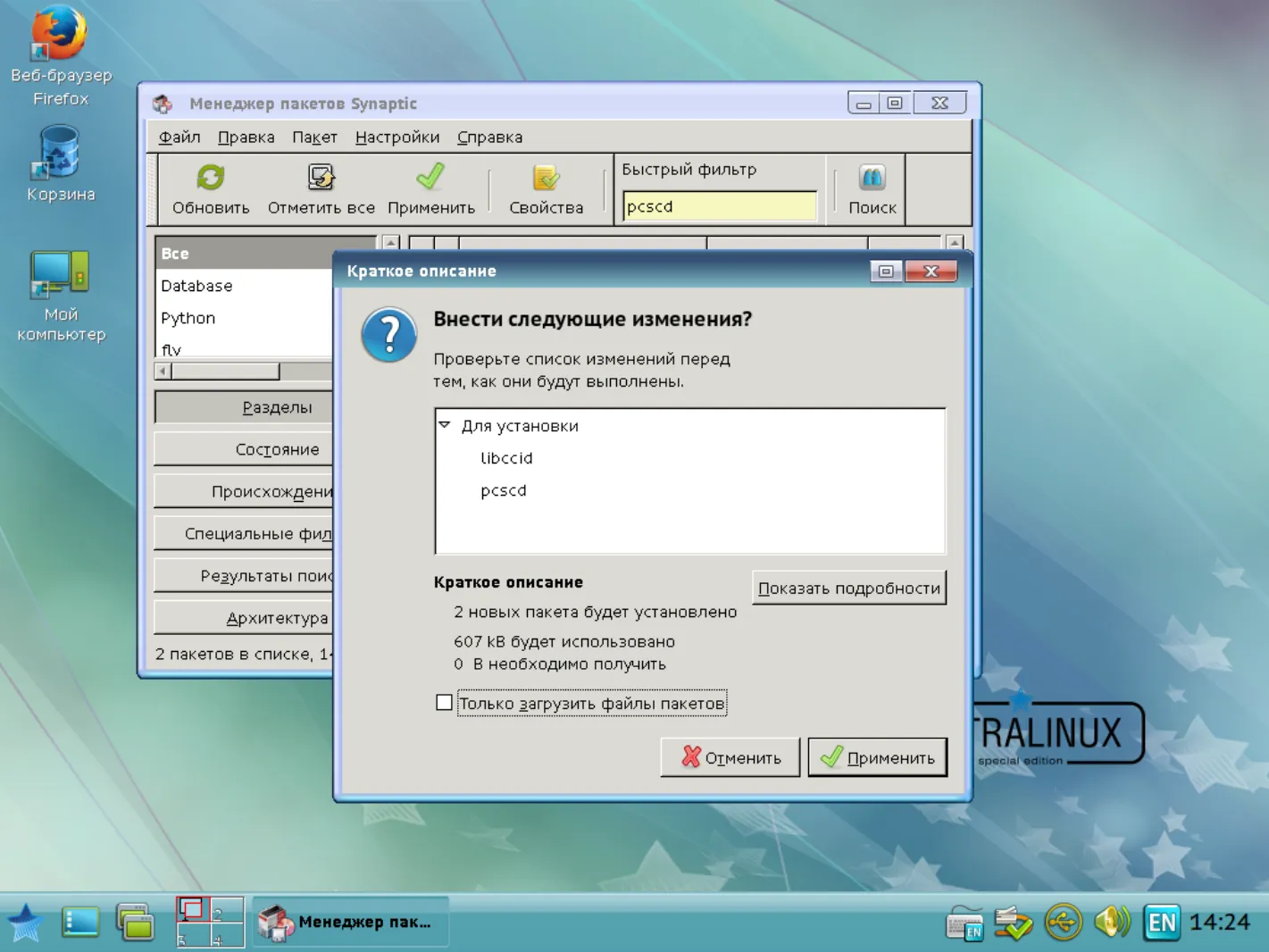
В данном случае пакет pcsclite установился в зависимости от libccid и отдельная установка pcsclite не требуется для операционной системы Astra Linux «Смоленск».
- На этом настройка промежуточного программного обеспечения завершена.
Установка и настройка драйверов JaCarta
Заголовок раздела «Установка и настройка драйверов JaCarta»Для работы с электронными ключами JaCarta необходимо установить утилиту управления IDProtect и драйверы/библиотеки в её составе.
Так как Astra Linux является 64-битной операционной системой основанной на Debian, необходимо скачать и установить 64-битный .deb пакет из архива JaCarta для Linux, с сайта компании «Аладдин Р.Д.»:
Установка IDProtect
Заголовок раздела «Установка IDProtect»-
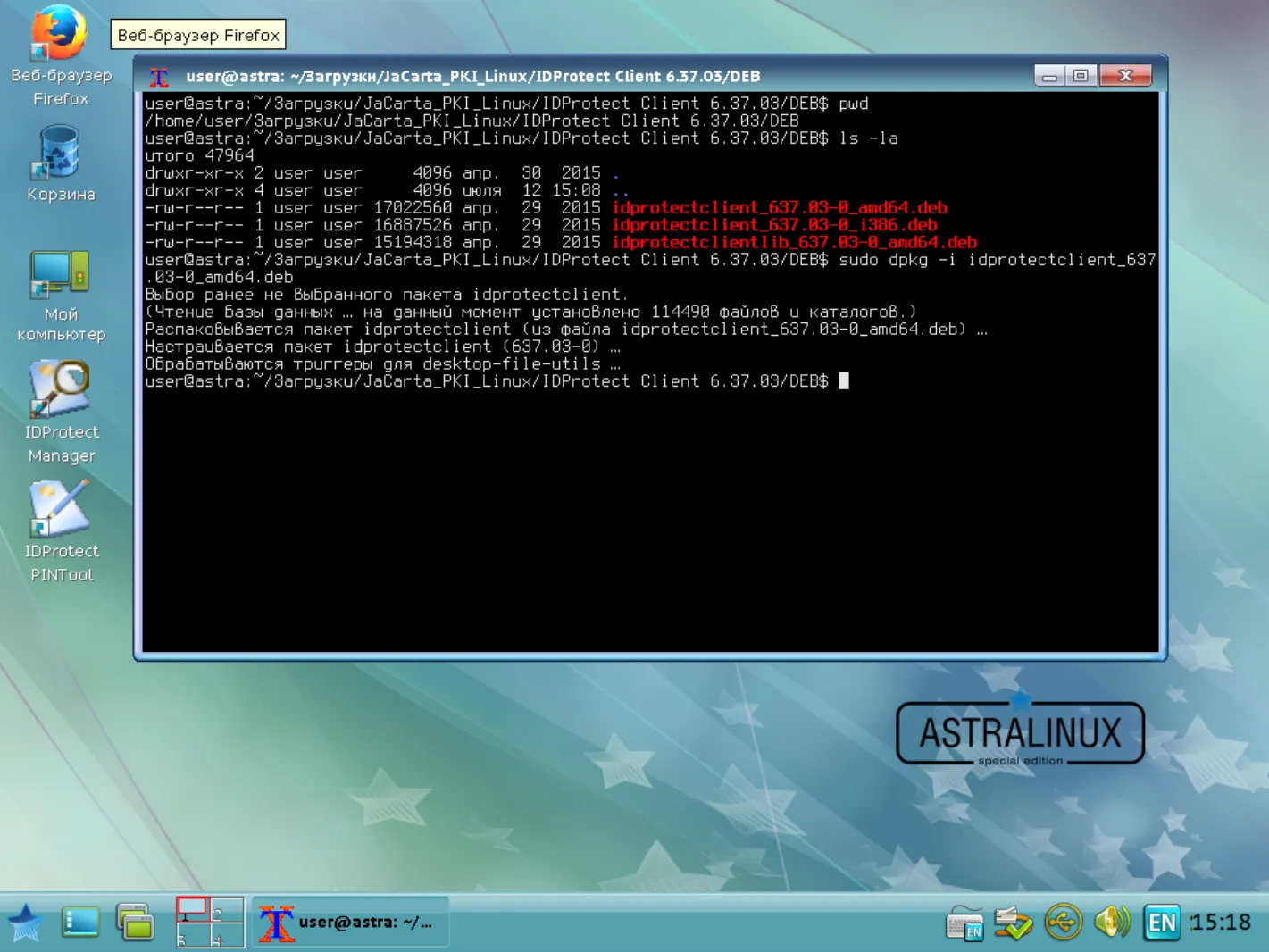
Распакуйте архив и установите .deb пакет idprotectclient_637.03.0_amd64.deb.
Перезапуск службы pcscd
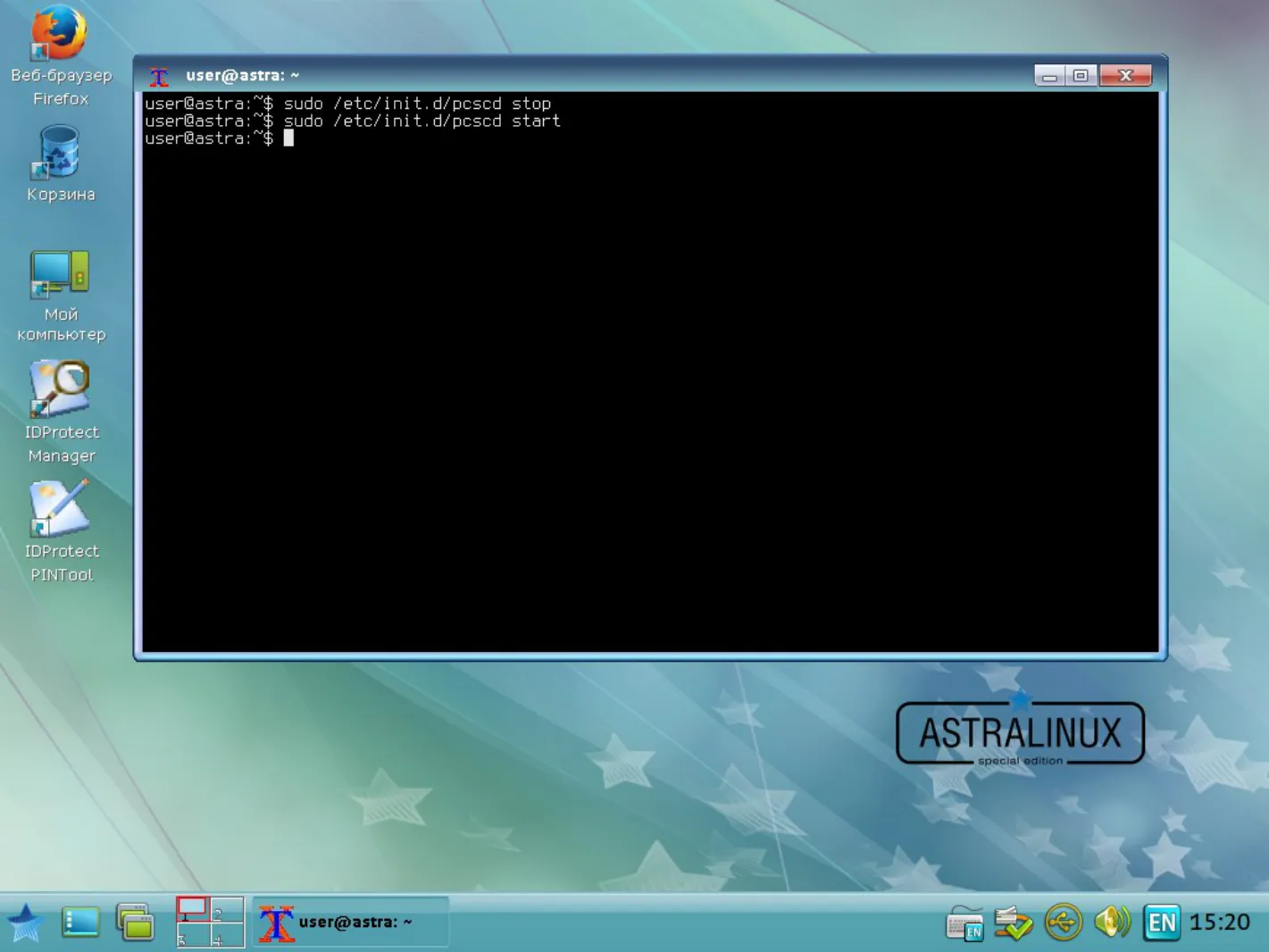
Заголовок раздела «Перезапуск службы pcscd»- Установщик вносит изменения в конфигурационный файл CCID-драйвера (info.plist), для вступления изменений в силу необходим перезапуск службы pcscd. Выполните перезапуск с помощью команд:.
sudo /etc/init.d/pcscd stopsudo /etc/init.d/pcscd start-
Перезагрузка всей ОС может не сработать, рекомендуется именно перезапустить службу.
Проверка корректности установки
Заголовок раздела «Проверка корректности установки»-
Откройте IDProtectManager и подключите устройство JaCarta к компьютеру. Если все сделано верно, отобразится следующее окно.
-
Щелкните вкладку Certificate and Keys, предъявите ПИН-код. Отобразится содержимое электронного ключа.
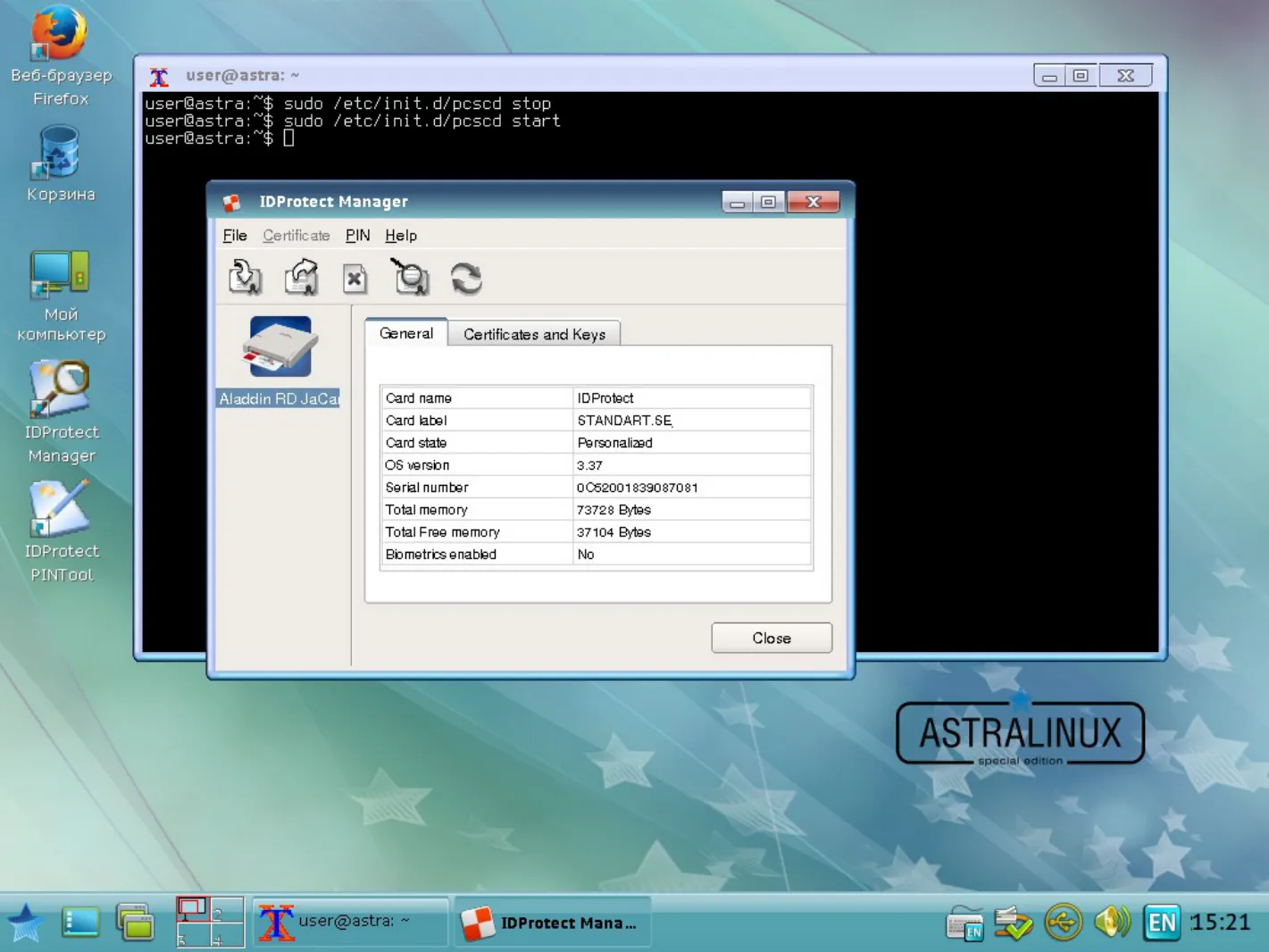
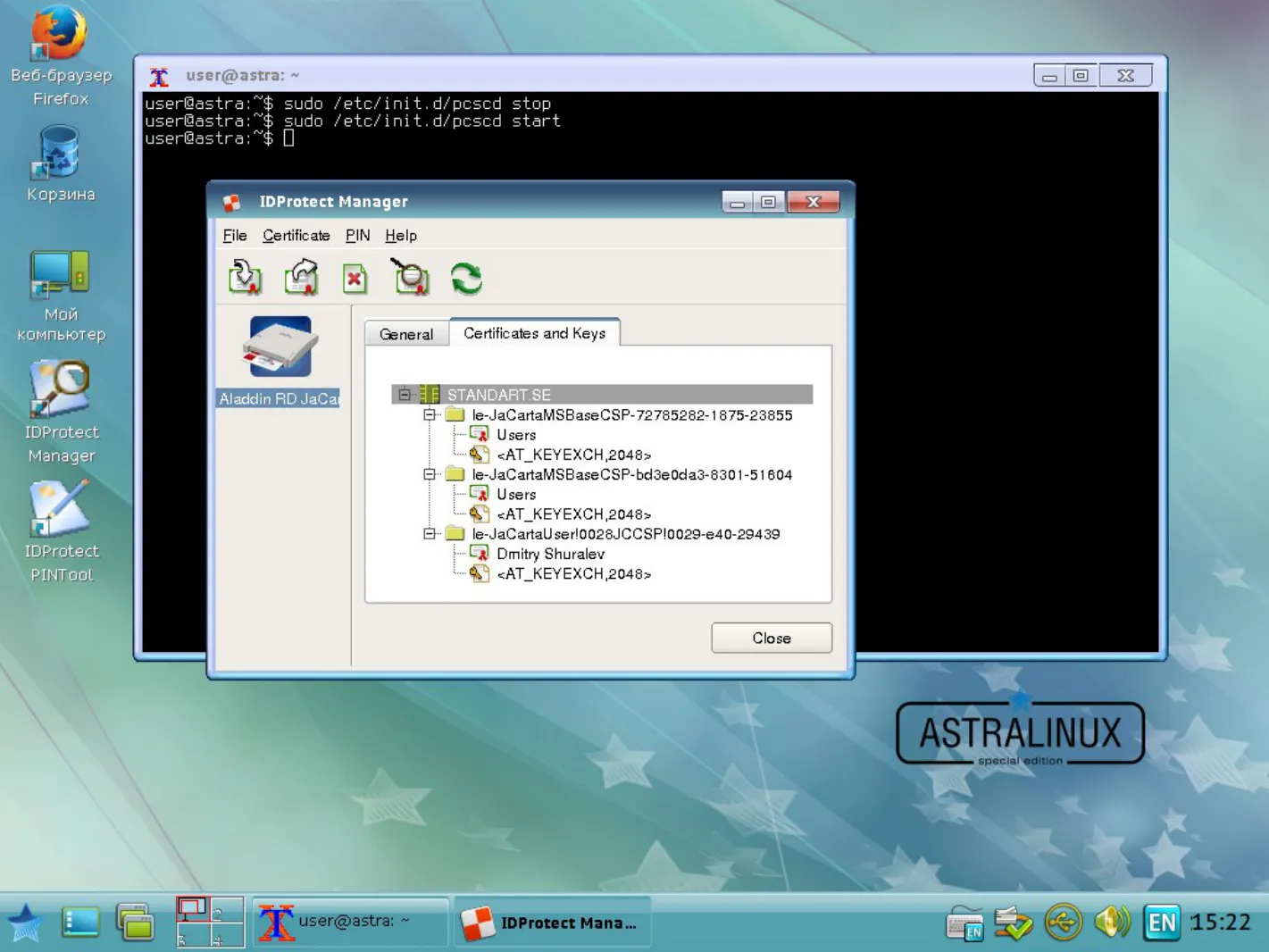
JaCarta готова к использованию.
Установка и настройка VmWare Horizon View Client
Заголовок раздела «Установка и настройка VmWare Horizon View Client»Для доступа к инфраструктуре VmWare Horizon View необходимо скачать и установить VmWare Horizon View Client.
- Скачайте его на официальном сайте VmWare, выбрав 64-битную версию:.
- https://my.vmware.com/web/vmware/info/slug/desktop_end_user_computing/vmware_horizon_clients/4_0Настоящий сценарий тестировался с версией View Client 4.0.1, более старые 2.x, 3.x версии могут не поддерживать работу со смарт-картами.
Установка Horizon Client
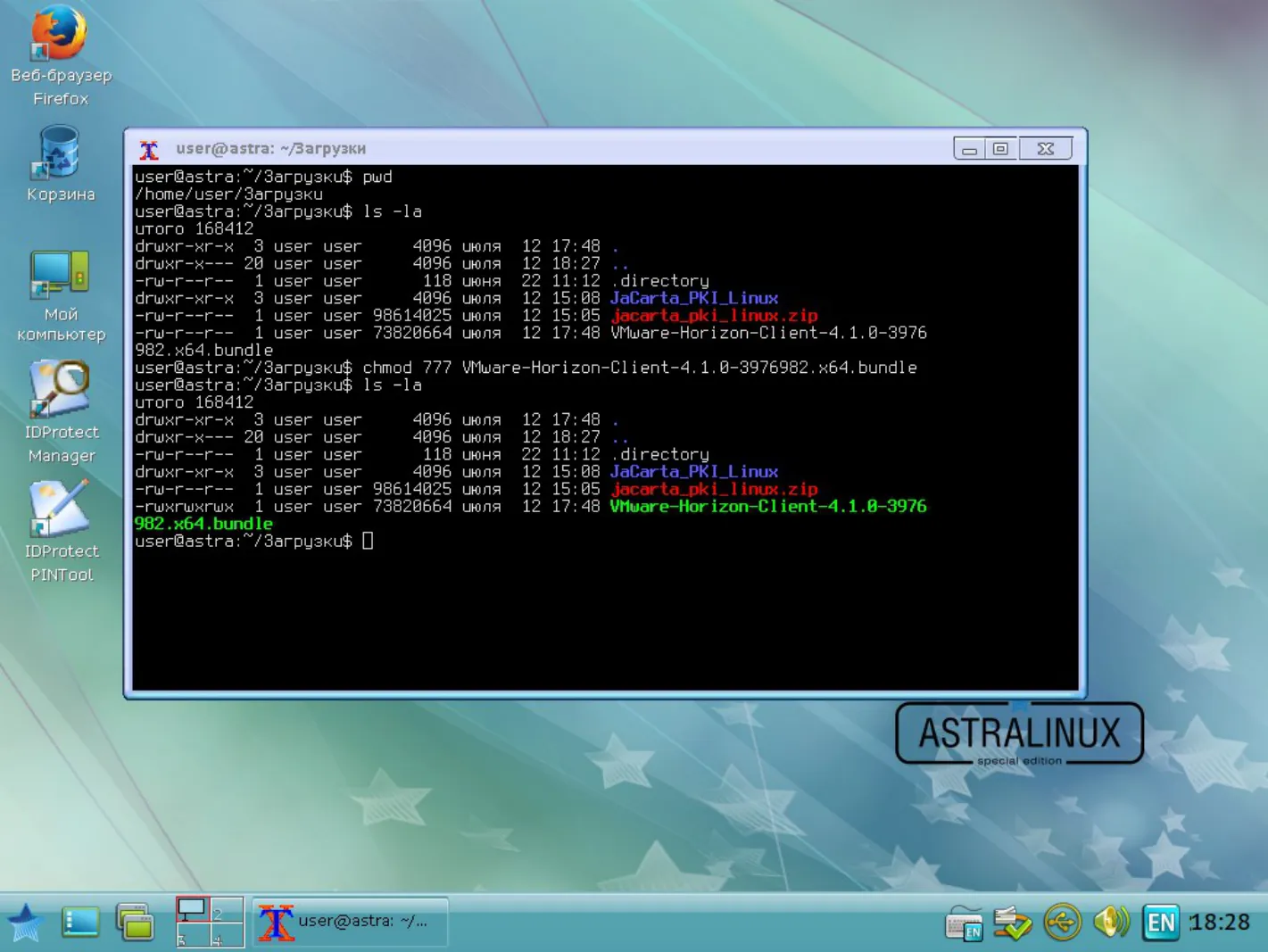
Заголовок раздела «Установка Horizon Client»- На скачанный дистрибутив укажите полные права доступа, для этого выполните команду:.
chmod 777 VMware-Horizon-Client-4.1.0-3976982.x64.bundle-
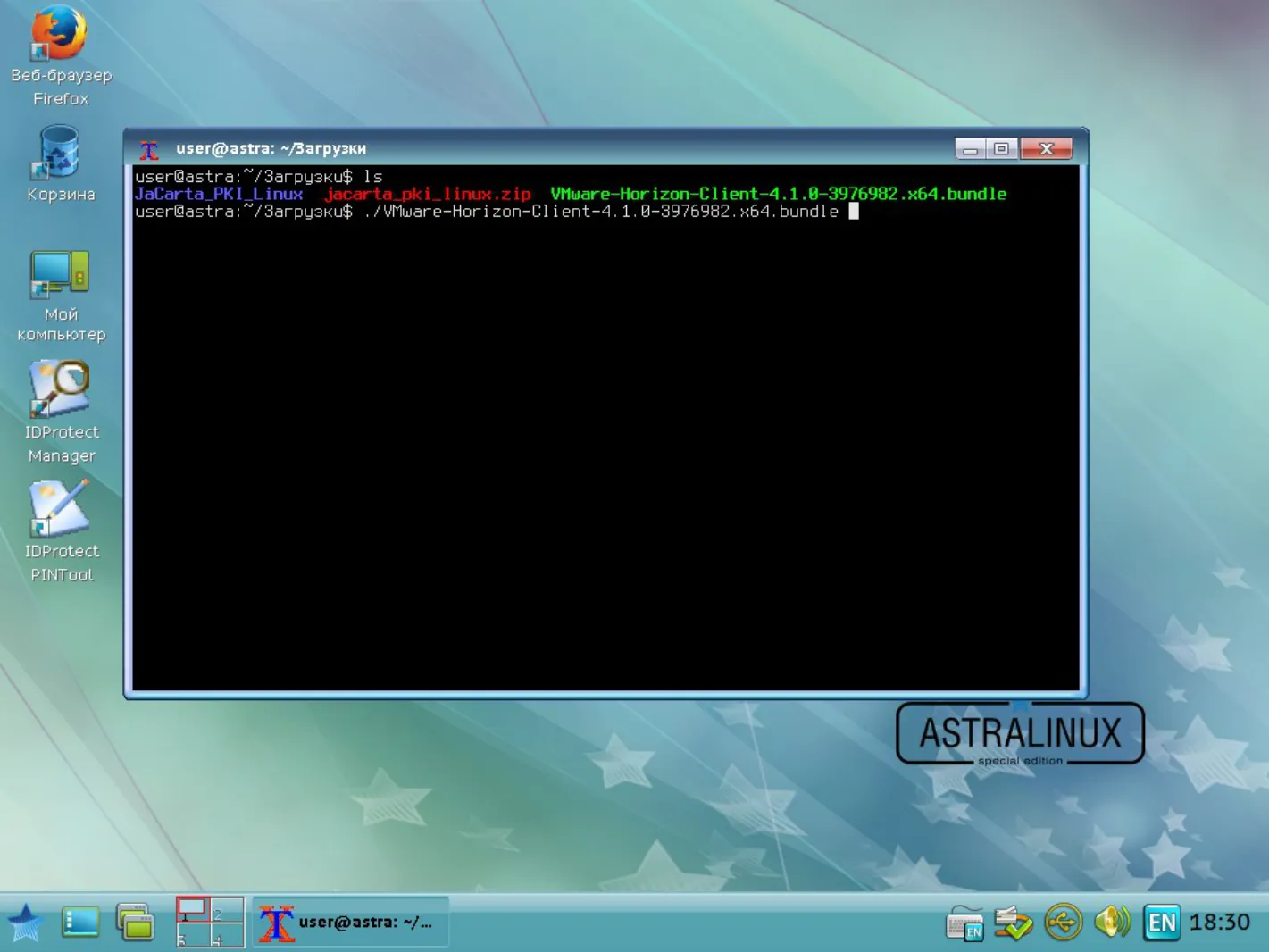
Запустите установку, для этого выполните команду:.
./VMware-Horizon-Client-4.1.0-3976982.x64.bundle-
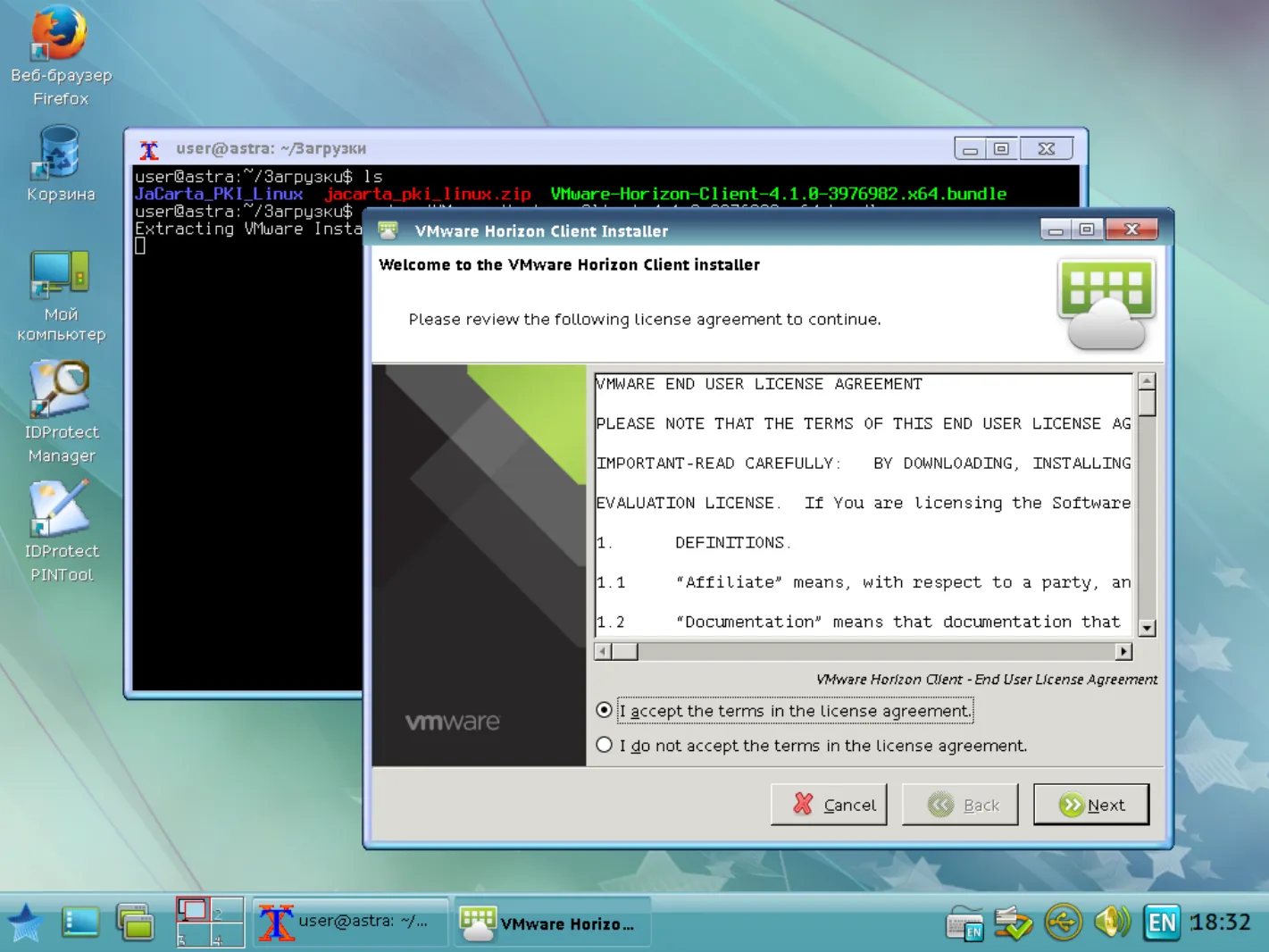
В отобразившемся окне согласитесь с лицензионным соглашением и нажмите Next.
-
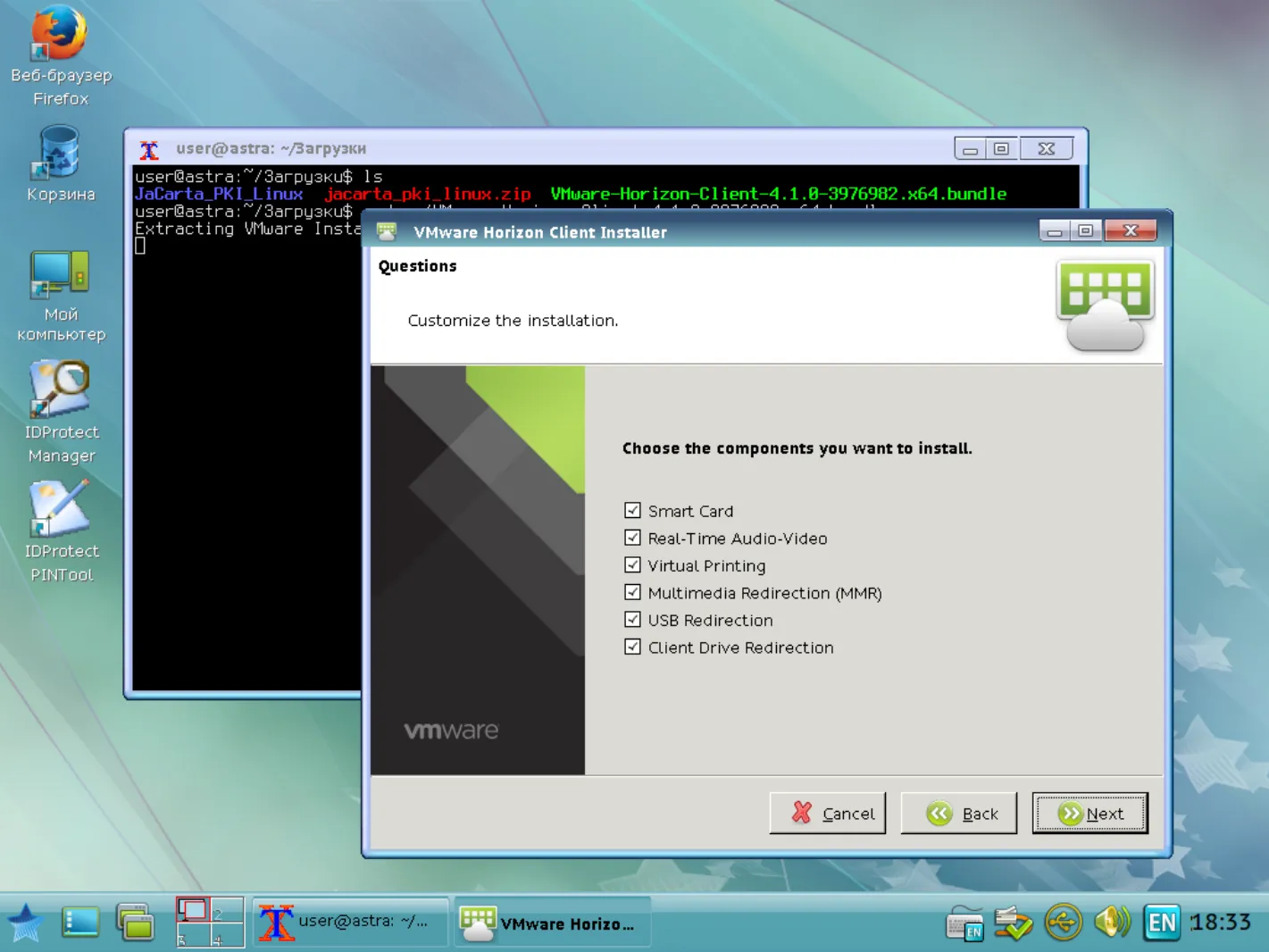
Отметьте необходимые компоненты для установки и нажмите Next, в настоящем примере отмечены все компоненты.
-
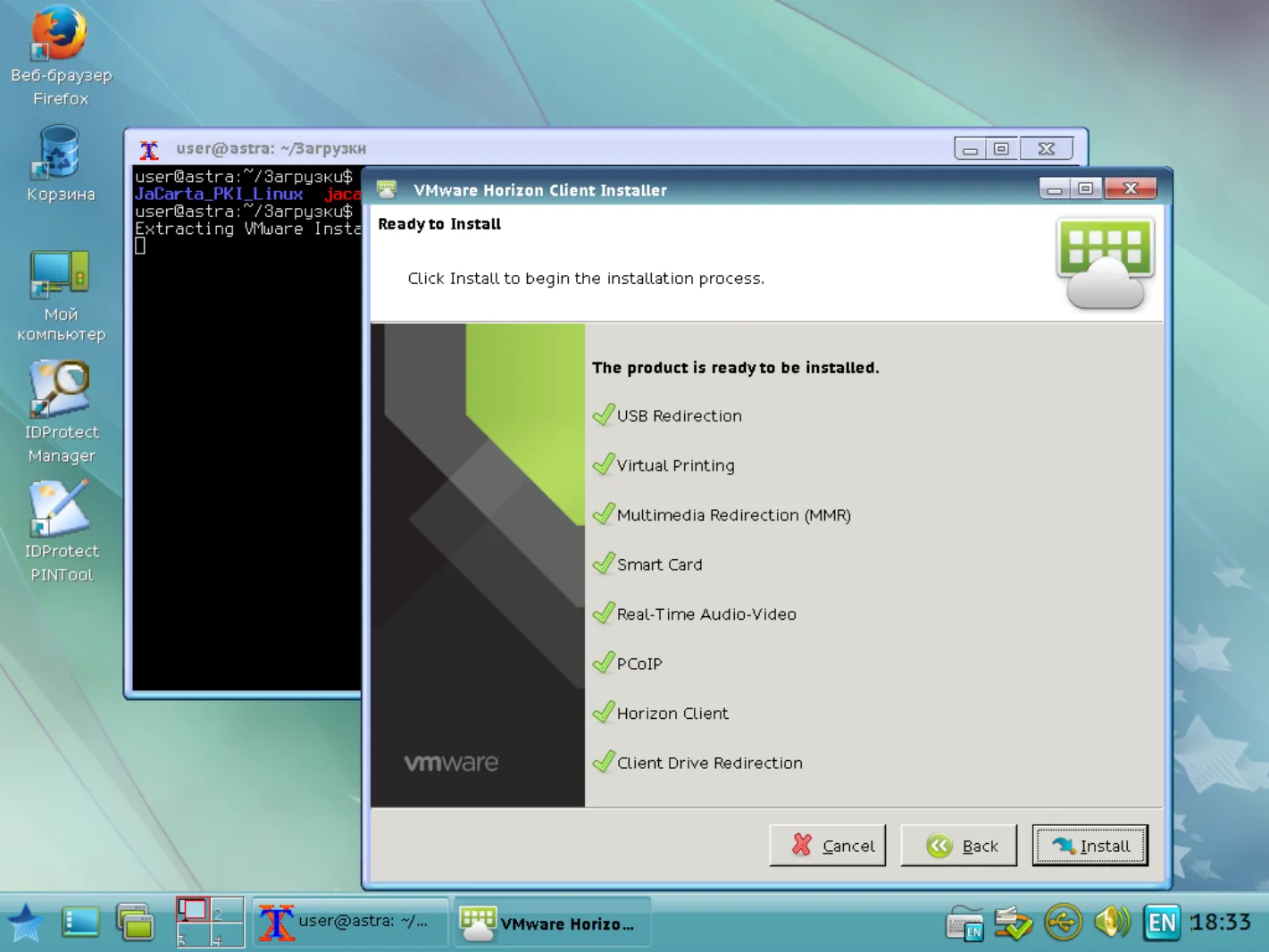
Нажмите Install для запуска установки.
-
По завершении установки нажмите Scan, для проверки наличия необходимых компонентов операционнной системы для работы Horizon View Client.
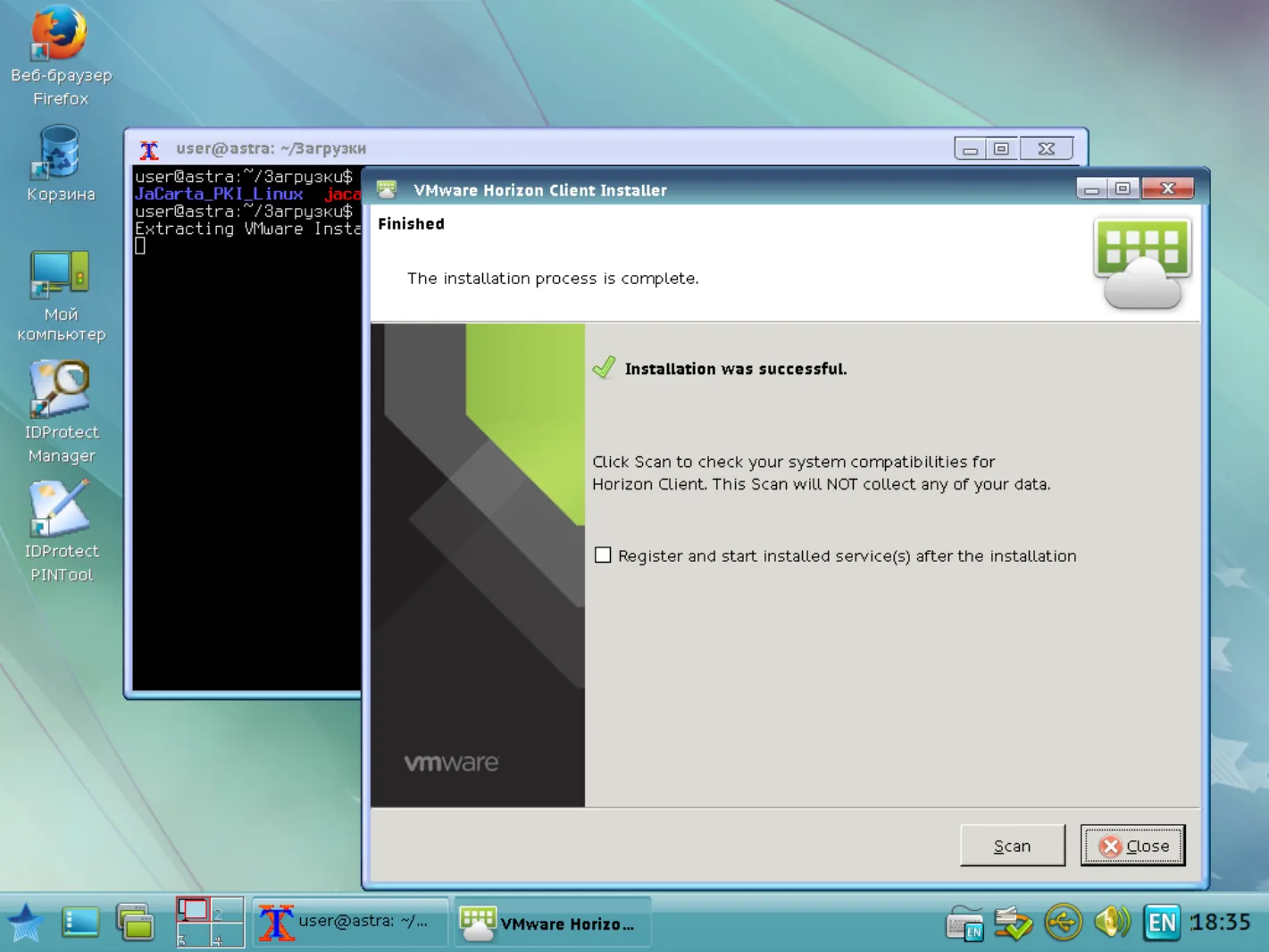
Если всё сделано верно, отобразится следующее окно.
-
На этом установка Horizon Client завершена, закройте окно установщика.
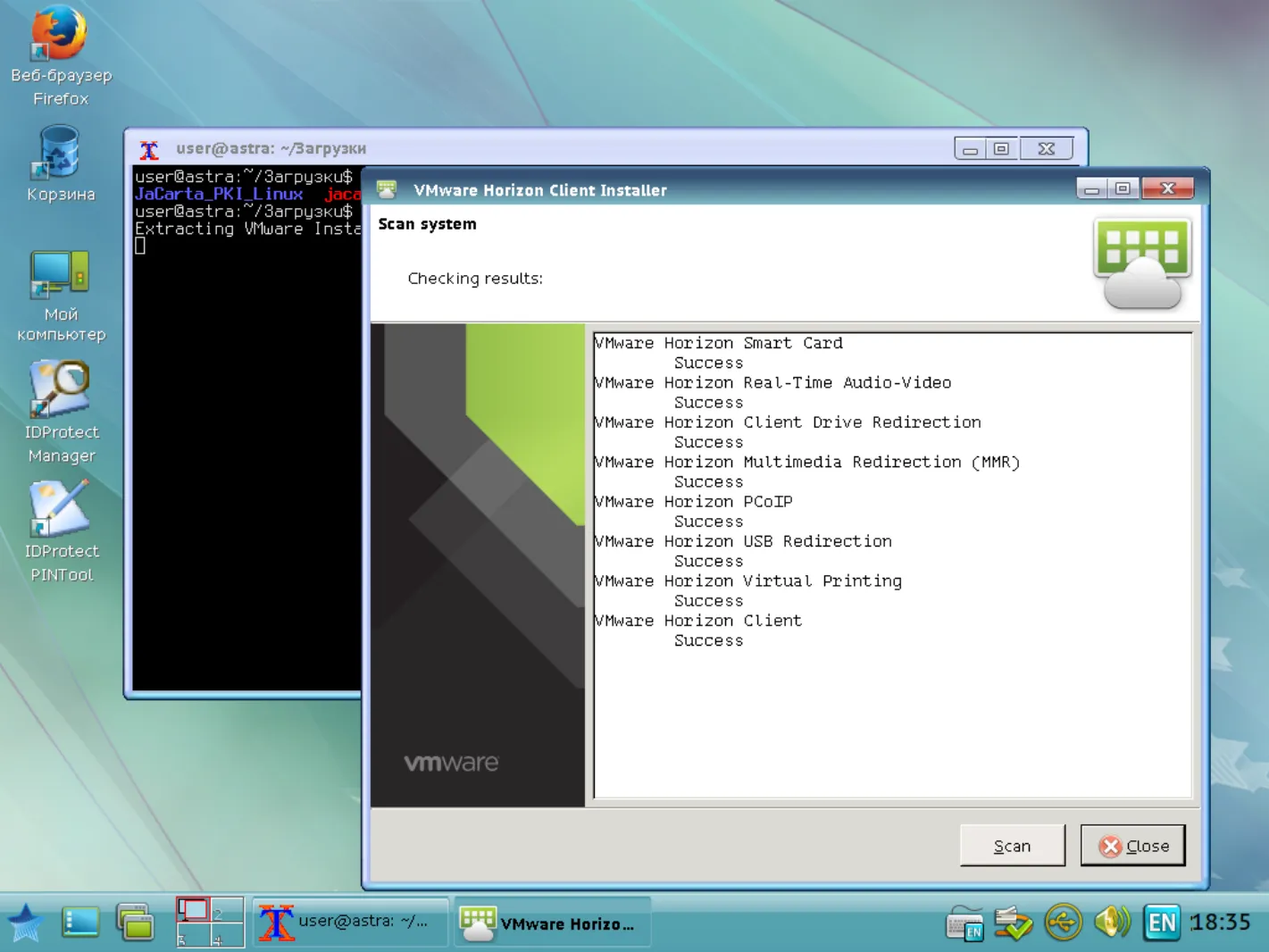
Настройка Horizon client на работу со смарт-картами
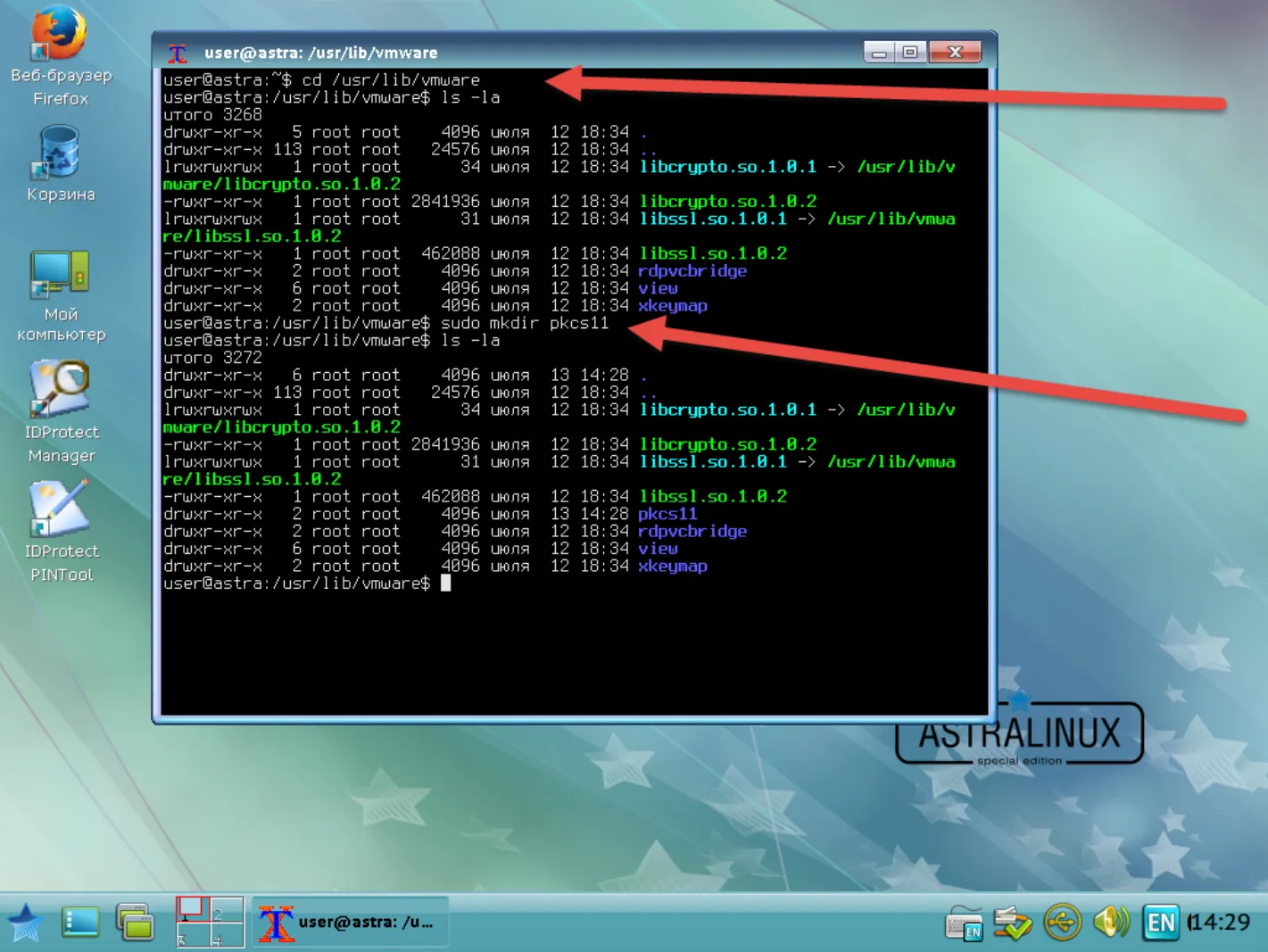
Заголовок раздела «Настройка Horizon client на работу со смарт-картами»- Перейдите в директорию Horizon Client, по умолчанию это /usr/lib/vmware/view/.
cd /usr/lib/vmware/view/- И создайте директорию pkcs11.
mkdir pkcs11-
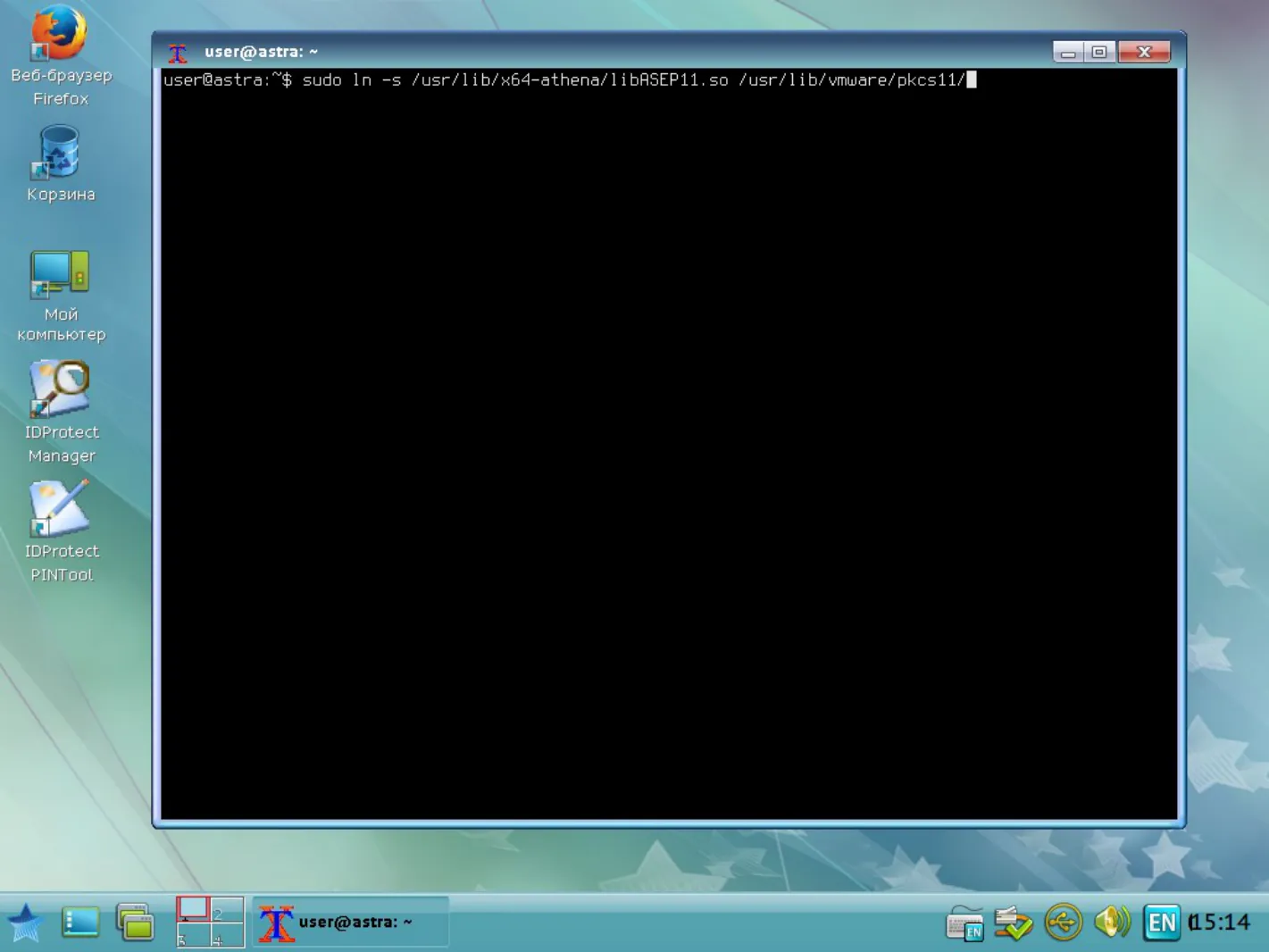
В созданной директории pkcs11 укажите символьную ссылку до *p11 библиотеки libASEP11.so. По умолчанию она находится в директории /usr/lib/x64-athena/libASEP11.so. Для этого выполните команду:.
sudo ln –s /usr/lib/x64-athena/libASEP11.so /usr/lib/vmware/view/pkcs11/-
Проверьте, что ссылка создалась, для этого выполните листинг директории pkcs11.
ls –la /usr/lib/vmware/pkcs11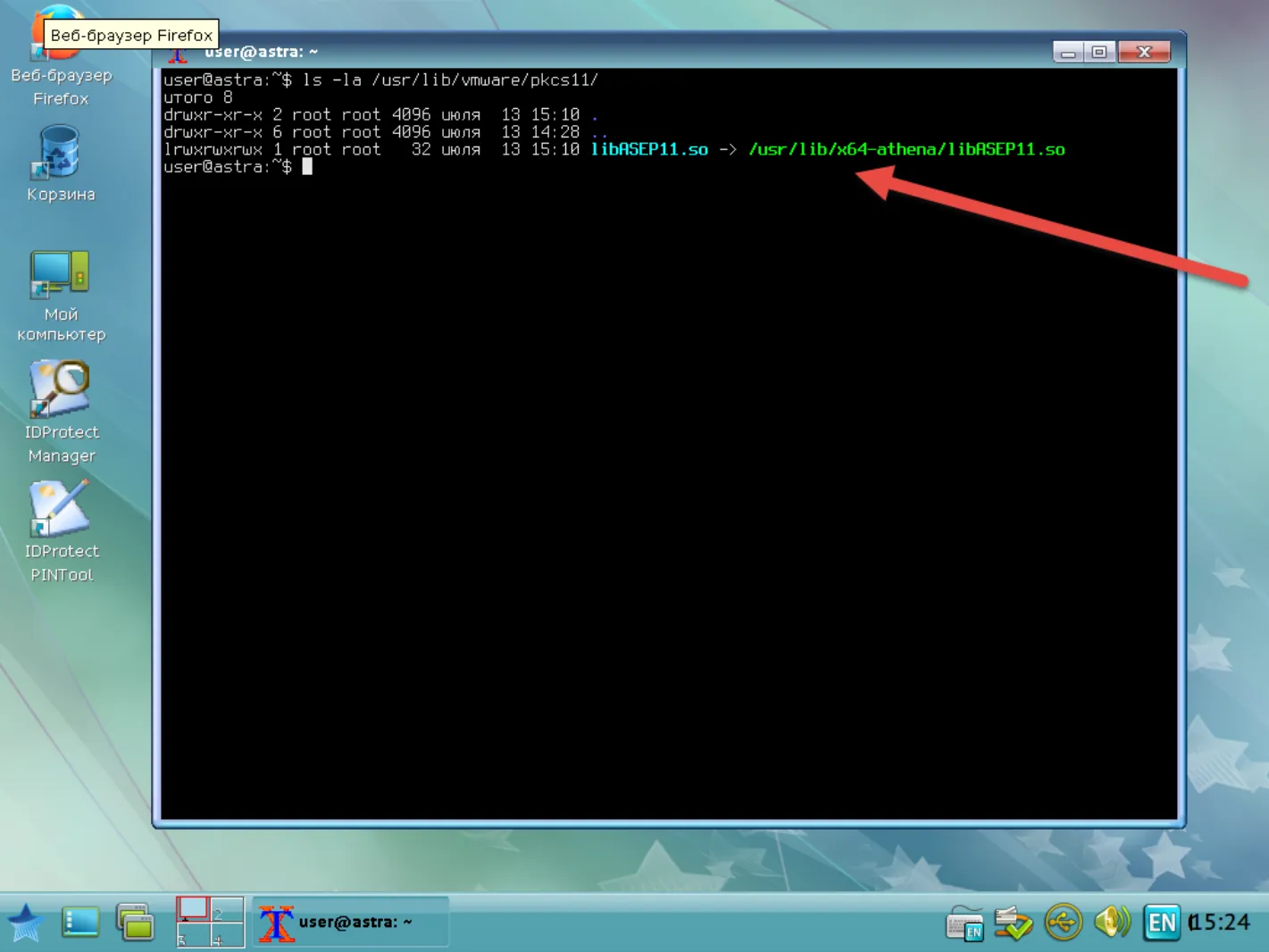
Первый запуск Horizon Client и доступ в VDI сессию по электронному ключу JaCarta
Заголовок раздела «Первый запуск Horizon Client и доступ в VDI сессию по электронному ключу JaCarta»-
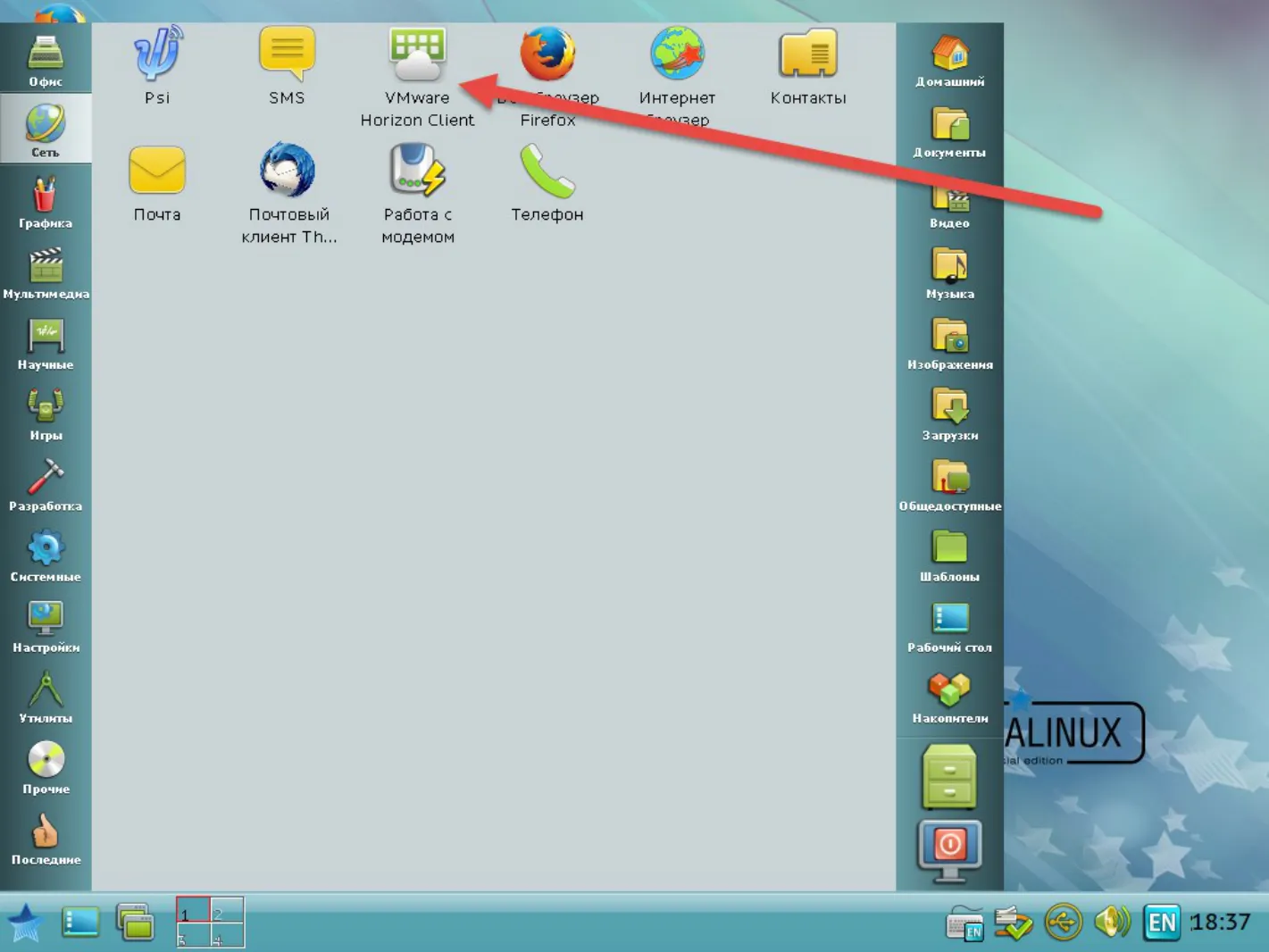
Запустите VmWare Horizon Client из меню Сеть.
-
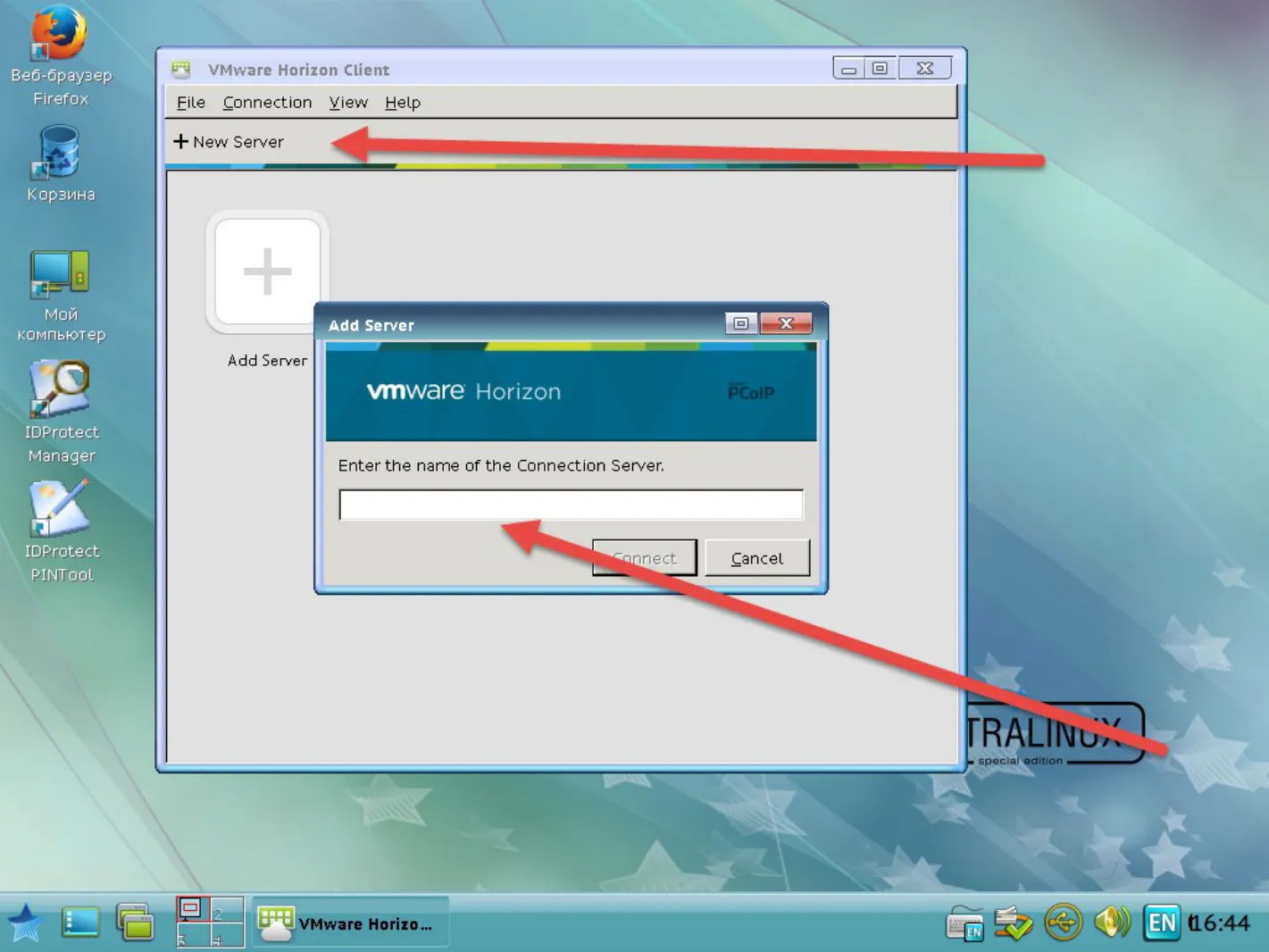
В отобразившемся окне выберите добавить новый сервер +New Server, укажите его имя в адресной строке и нажмите Connect.
-
Предъявите ПИН-код и выберите необходимою виртуальную машину.
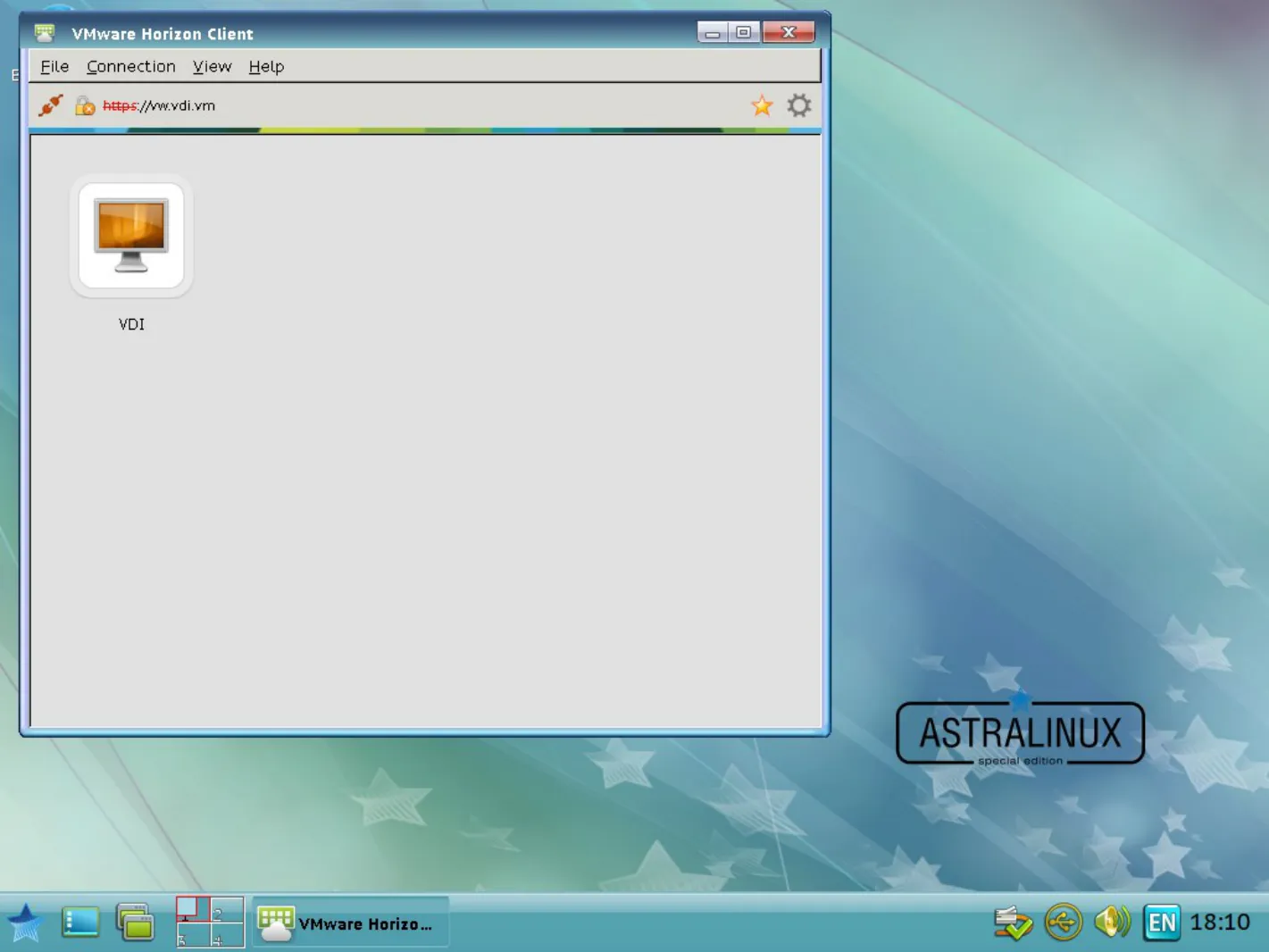
Произойдет доставка рабочего стола.
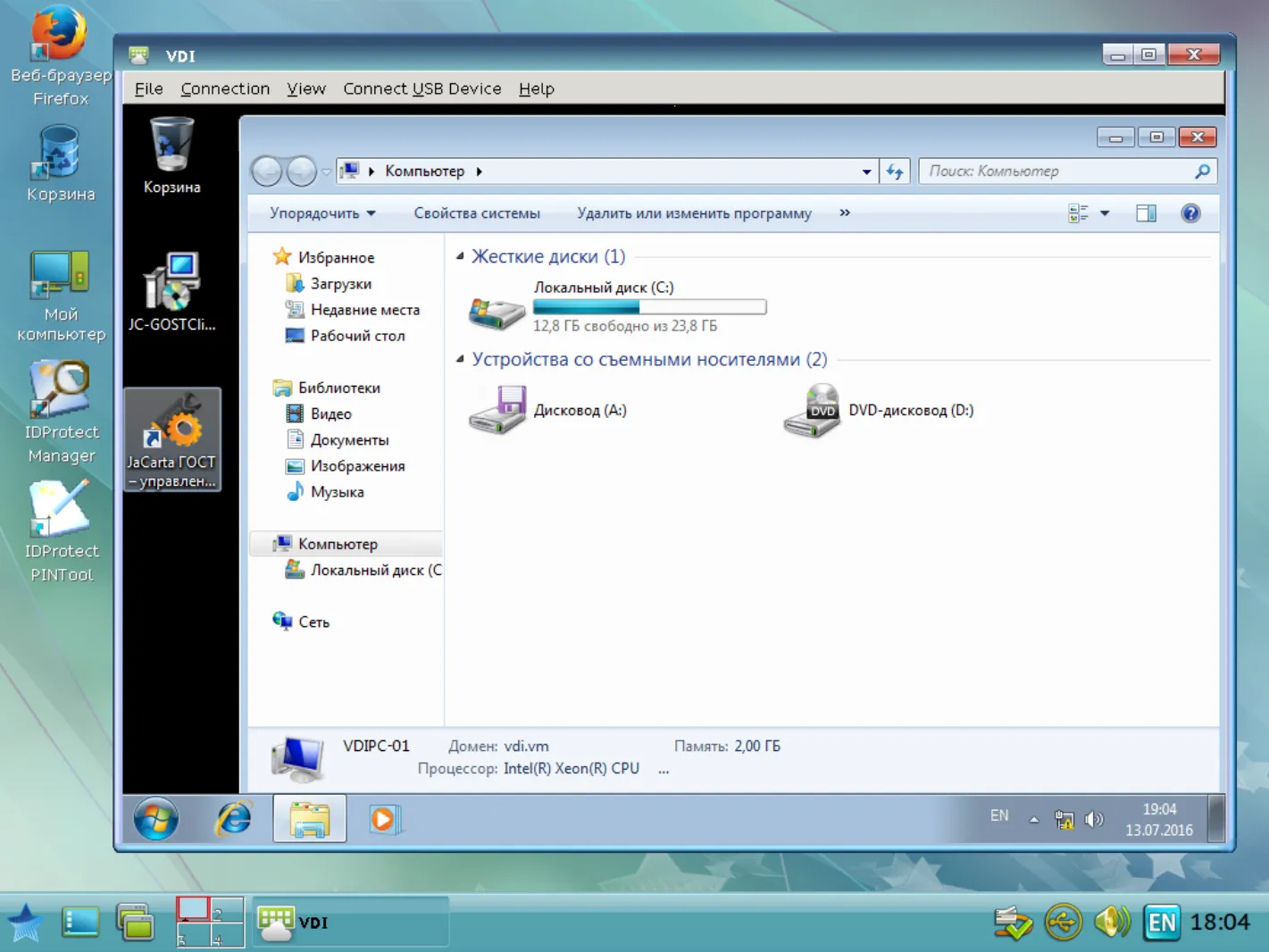
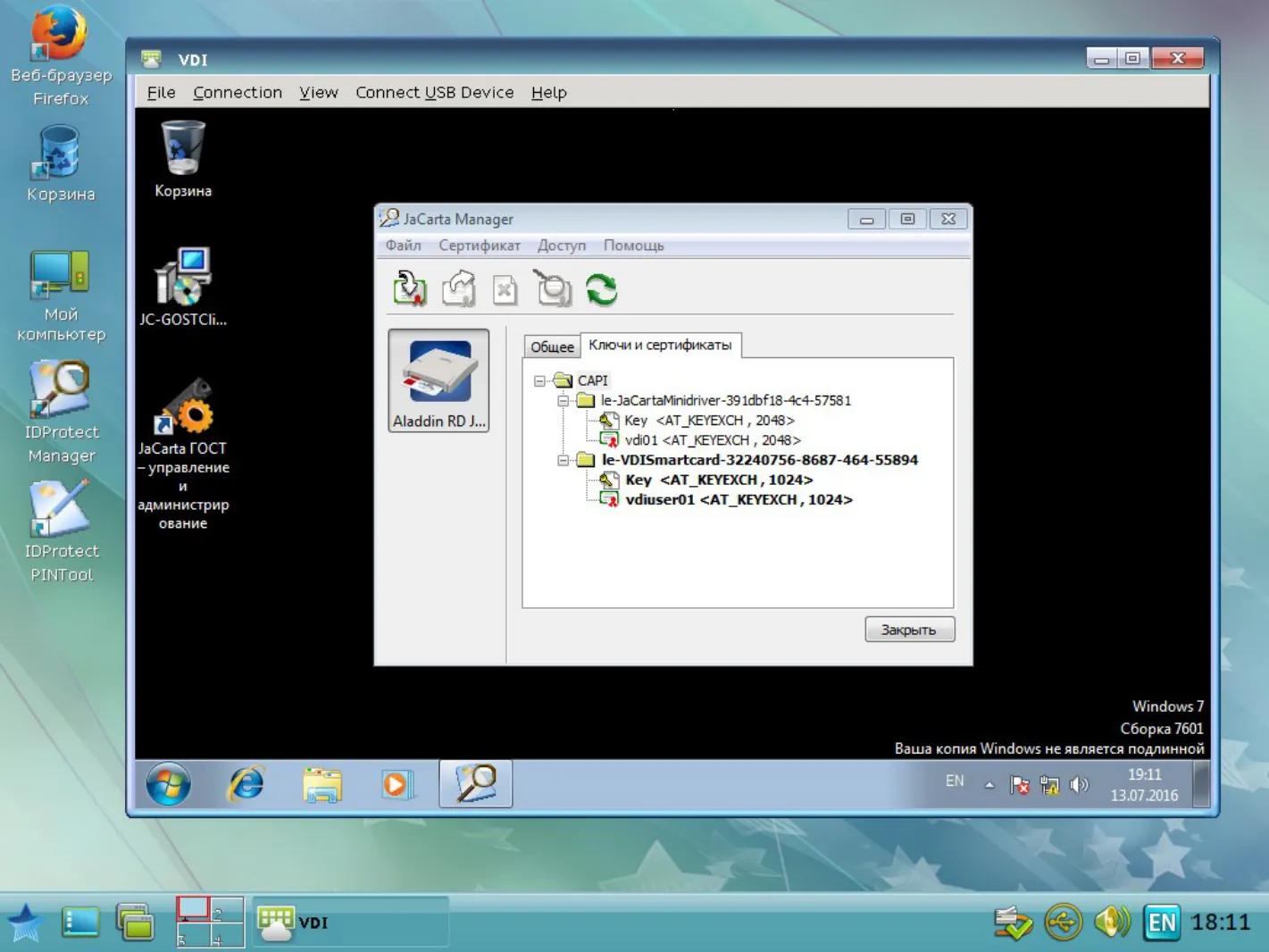
JaCarta доступна и после аутентификации в виртуальную сессию. Это даёт возможность работать с любым прикладным ПО, поддерживающим работу с JaCarta.
-
На этом установку и настройку можно считать завершенной.