
6.2.19 Microsoft Office 2016
Аннотация
Настоящий документ описывает процесс добавления электронной подписи к документам из офисного пакета Microsoft Office 2016 с использованием цифровых сертификатов, хранящихся на электронных ключах JaCarta PKI.
Введение
Заголовок раздела «Введение»Пакет программ Microsoft Office является наиболее популярным офисным и домашним инструментом в мире для работы с различными типами документов (текстами, электронными таблицами, базами данных и др.).
Используя цифровой сертификат, записанный на USB-токен или смарт-карту JaCarta PKI, пользователь может с лёгкостью подписать документ электронной подписью, тем самым обеспечив защиту документа.
Для чего нужна электронная подпись в MS Office ?
Заголовок раздела «Для чего нужна электронная подпись в MS Office ?»Электронная подпись — это цифровая зашифрованная печать, удостоверяющая подлинность цифровых данных, таких, как сообщения электронной почты, макросы или электронные документы. Подпись подтверждает, что сведения предоставлены подписавшим их создателем и не были изменены.
Электронная подпись позволяют организациям снизить риск при обмене данными в электронном виде, а также оптимизировать обработку контрактов и других соглашений. Цифровые подписи предоставляют сведения о том, что именно было подписано, и могут быть проверены в будущем.
Одновременно с видимой подписью в документ добавляется и цифровая подпись для удостоверения личности подписавшего. После того, как в документе появилась цифровая подпись, он становится доступен только для чтения.
Сертификат подписи и центр сертификации
Заголовок раздела «Сертификат подписи и центр сертификации»Для создания цифровой подписи необходим сертификат подписи, удостоверяющий личность. При отправке макроса или документа, подписанного цифровой подписью, также отправляется сертификат и открытый ключ. Сертификаты выпускаются центром сертификации и могут быть отозваны.
Центр сертификации выпускает цифровые сертификаты, подтверждает их достоверность с помощью подписей, а также отслеживает сертификаты, которые истекли или были отозваны.
Что подтверждает цифровая подпись?
Заголовок раздела «Что подтверждает цифровая подпись?»- Подлинность
Цифровая подпись подтверждает личность подписавшего.
- Целостность
Цифровая подпись подтверждает, что содержимое документа не было изменено или подделано после заверения.
- Неотрекаемость
Цифровая подпись подтверждает происхождение заверенного содержимого. Подписавший не может отрицать свою связь с подписанным содержимым.
Независимо от времени получения сертификата подписи и состояния его отзыва считается, что подписанные документы с действующей отметкой времени содержат действительные подписи.
Какие приложения Mi crosoft Office поддерживают ЭП?
Заголовок раздела «Какие приложения Mi crosoft Office поддерживают ЭП?»-
Документы Word
-
Книги Excel
-
Презентации PowerPoint
Хранение цифрового сертификата на электронном ключе
Заголовок раздела «Хранение цифрового сертификата на электронном ключе»Электронный ключ, в отличие от других известных способов хранения, обеспечивает неизвлекаемость ключевой информации на USB-токене или смарт-карте. Неизвлекаемое хранение подразумевает, что ключ из токена или карты не попадает никуда извне, например, на жёсткий диск компьютера или в его оперативную память. А при обращении к информации на электронном ключе требуется знание PIN-кода, неправильный ввод которого приведёт к блокировке. Это в свою очередь защищает от подбора комбинации PIN-кода, сводя количество попыток к определённому значению, например, 3.
Поддерживаемые модели электронных-ключей
Заголовок раздела «Поддерживаемые модели электронных-ключей»USB-токены
- JaCarta PKI
- JaCarta PKI/Flash
- JaCarta PKI/ГОСТ
- JaCarta PKI/ГОСТ/Flash
Смарт-карты
- JaCarta PKI
- JaCarta PKI/ГОСТ
Для смарт-карт требуется считыватель ASEDriveIII USB.
Добавление подписи к документу Microsoft Word 2016
Заголовок раздела «Добавление подписи к документу Microsoft Word 2016»-
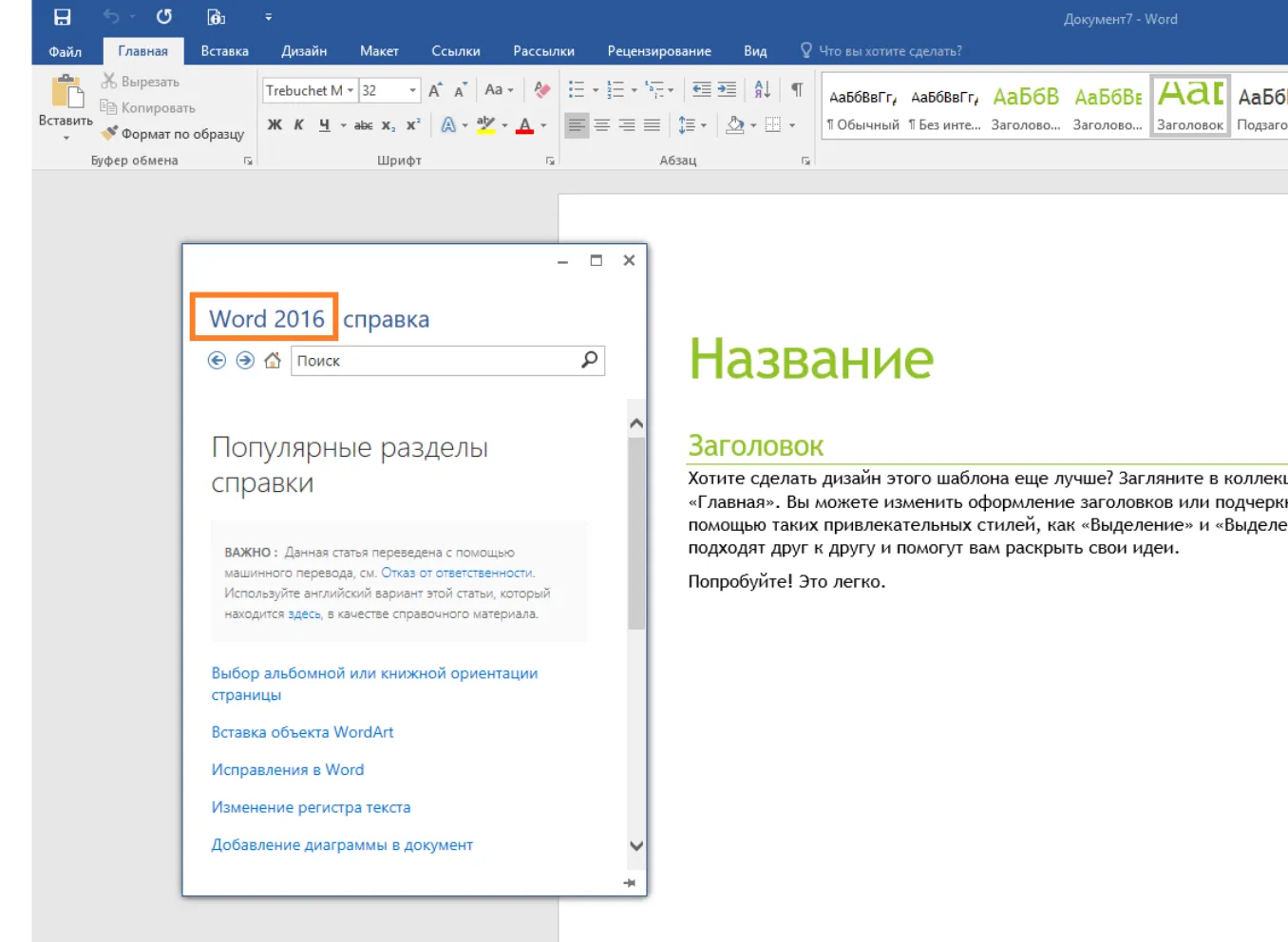
Для подписания документа откройте необходимый документ.
-
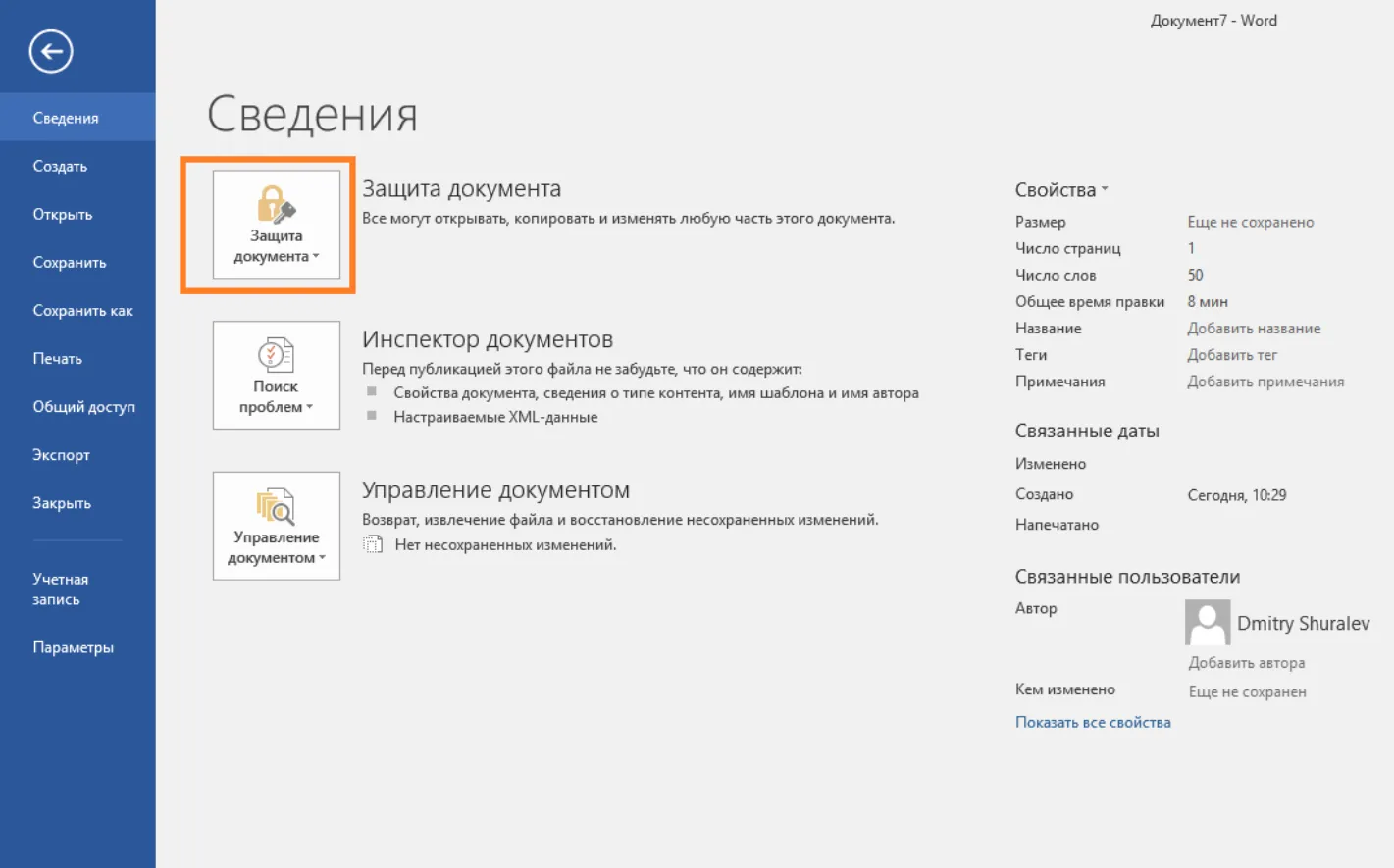
Перейдите в меню Файл -> Сведения и в отобразившемся окне нажмите Защита документа.
-
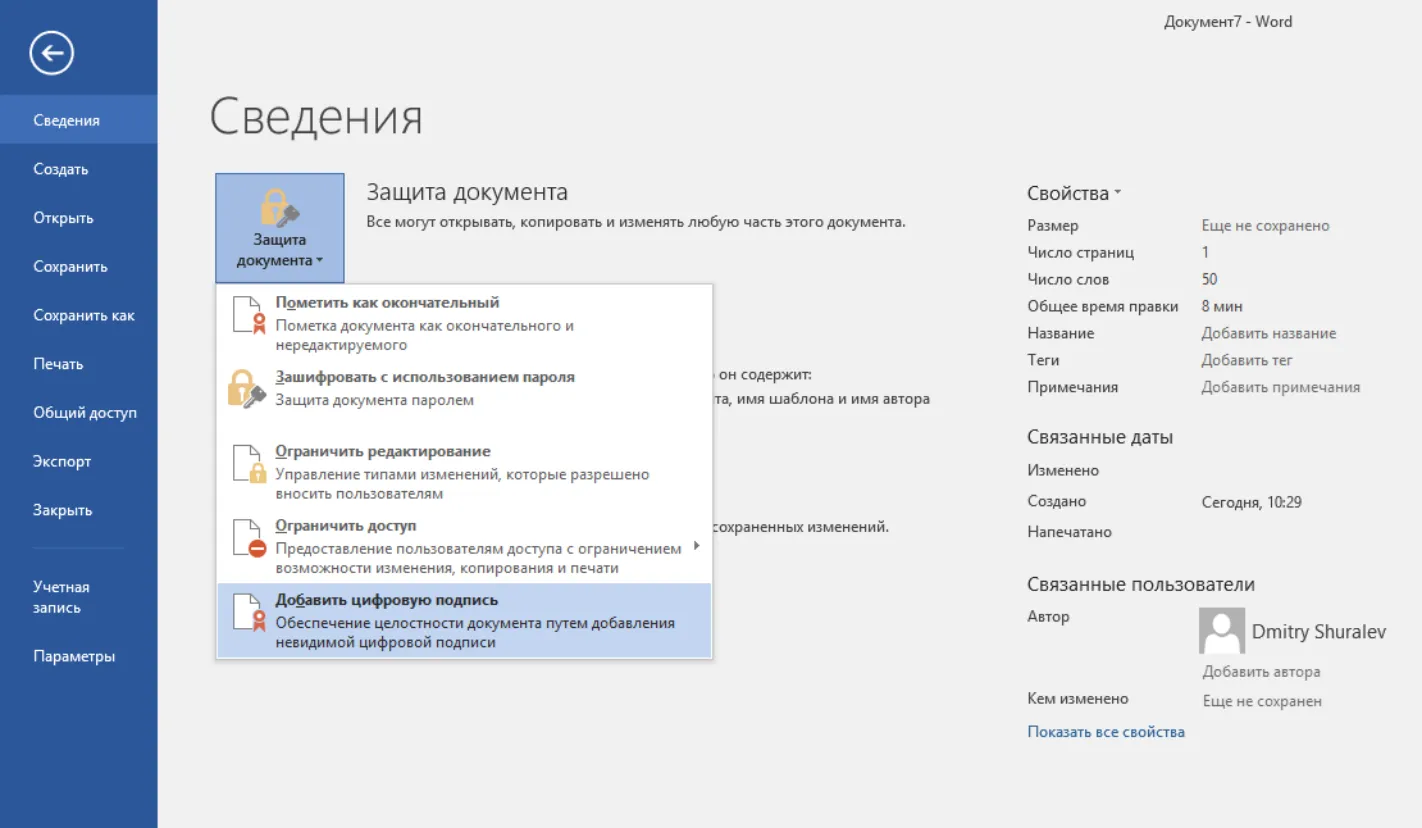
В отобразившемся меню выберите Добавить цифровую подпись.
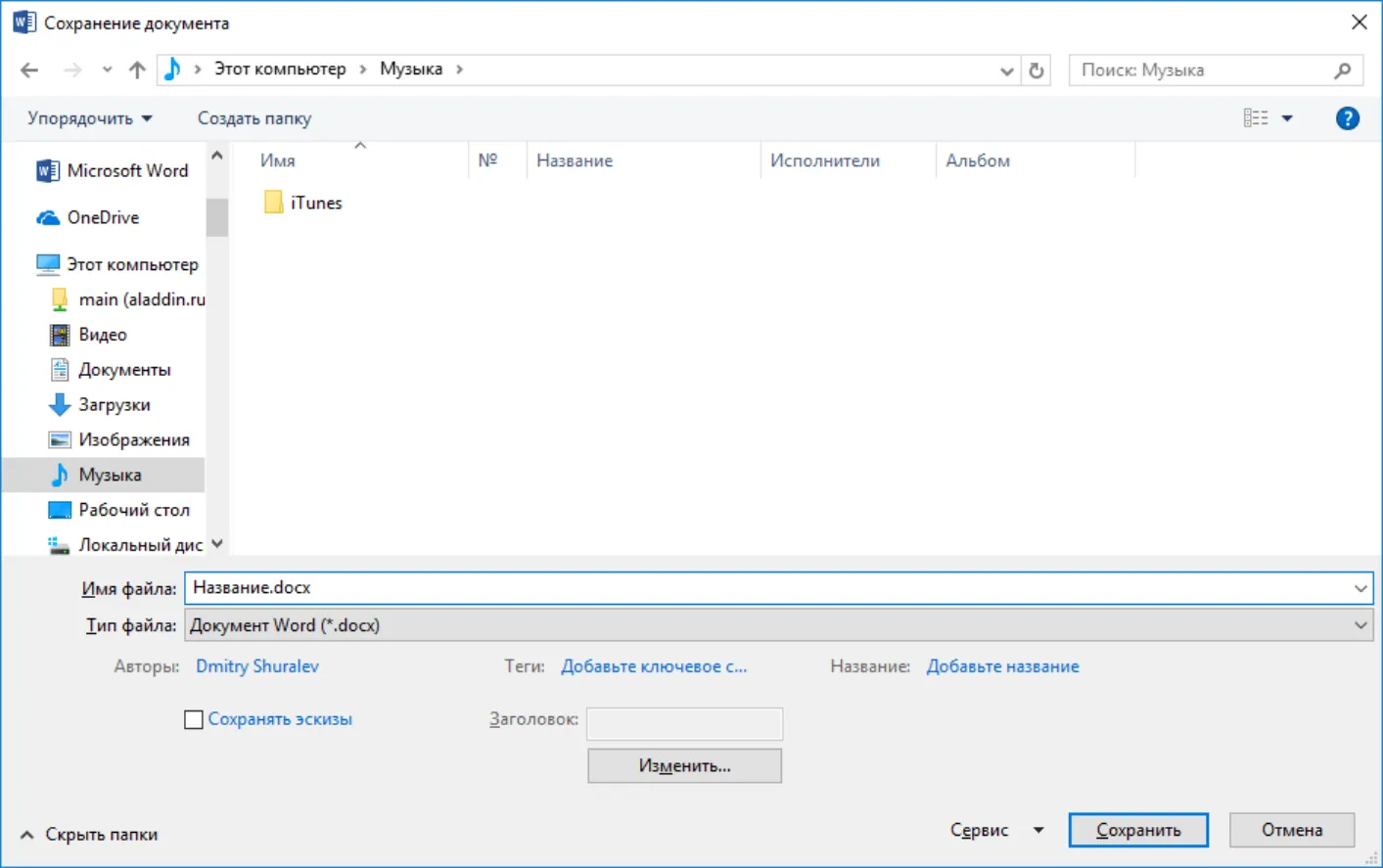
Если документ ещё не сохранён, Microsoft Office предложит его сохранить. Нажмите Да.
-
Укажите Имя файла, Тип файла и путь, куда необходимо сохранить документ.

Для формирования ЭП в MS Office 2016 посредством JaCarta PKI на компьютере должны быть установлены драйверы и утилиты для работы с JaCarta PKI, сама JaCarta PKI должна иметь цифровой сертификат и быть подсоединена к компьютеру.
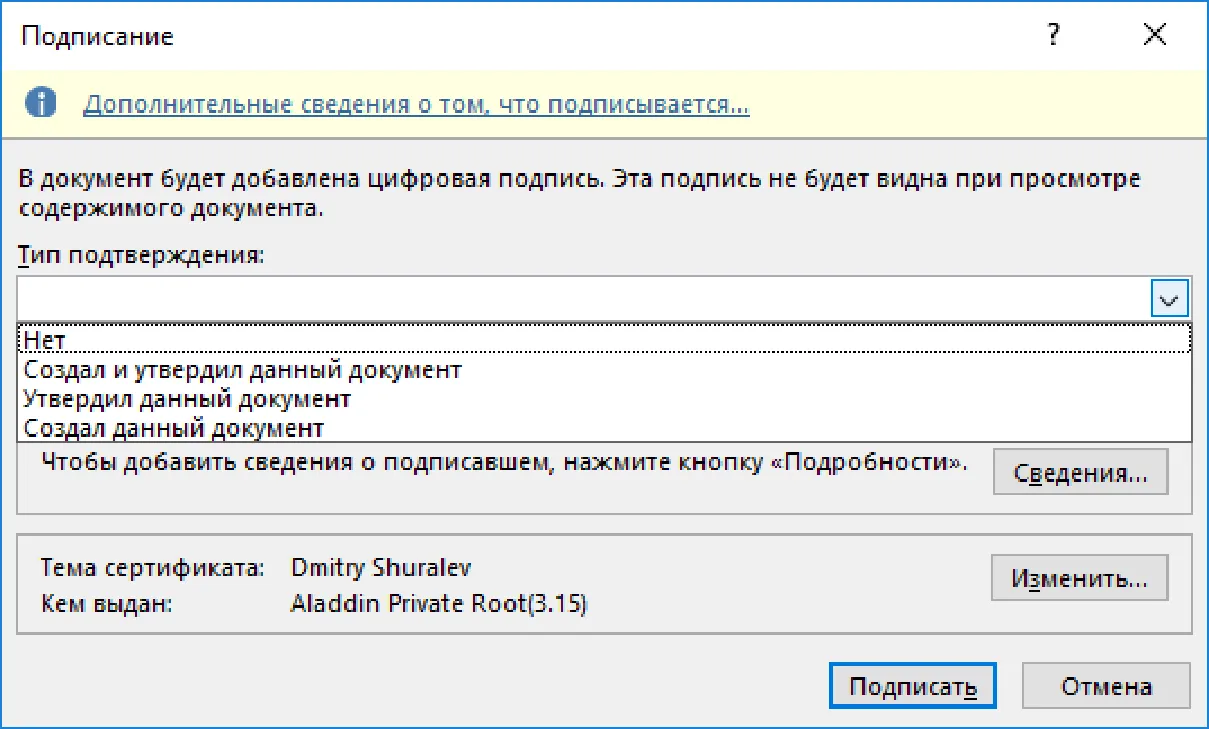
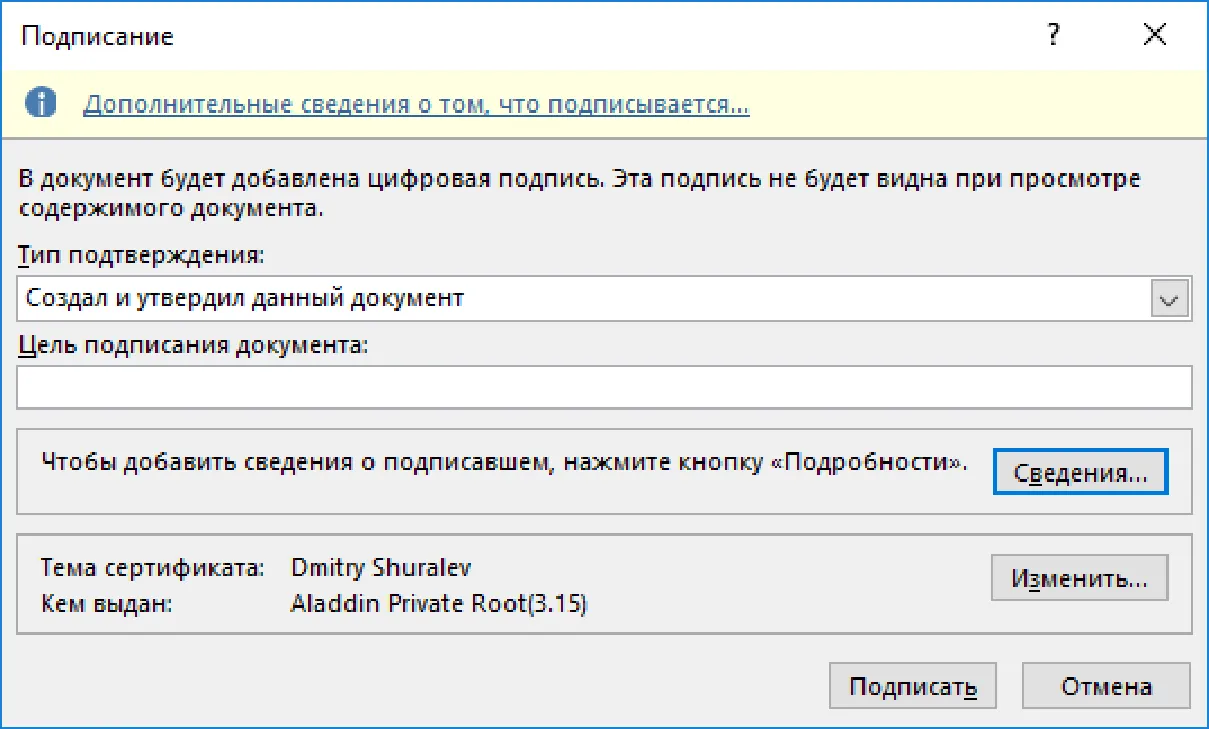
На экране появится окно Подписание. Выберите необходимый Тип подтверждения и Цель подписания, нажмите Подписать.
-
В настоящем примере используется тип “Создал и утвердил документ”, а Цель подписания не указывается. Поле Тема сертификата указывает, кому выдан сертификат, которым будет осуществлена подпись.
-
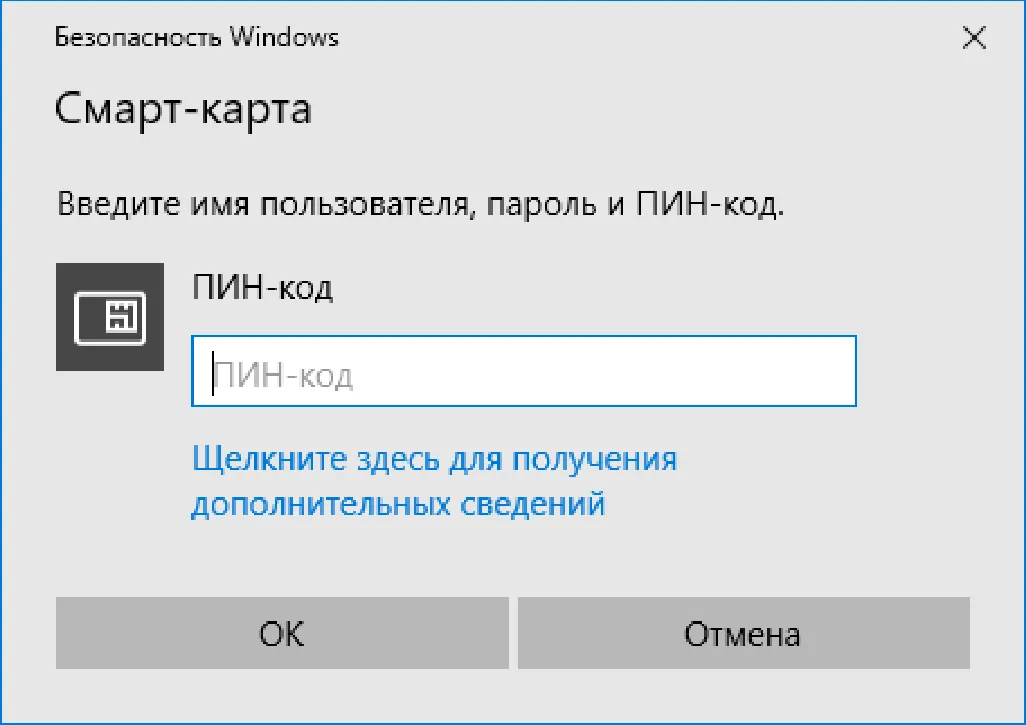
В следующим окне введите PIN-код от подключенного токена или смарт-карты, нажмите ОК.
Далее произойдёт выработка ЭП и появится сообщение об удачном завершении операции.
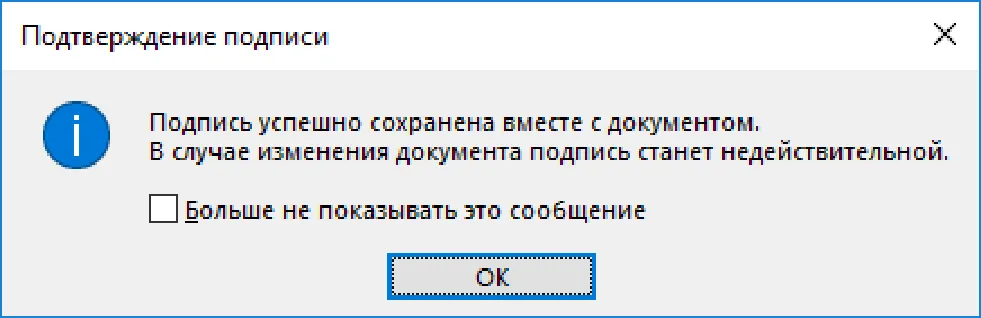
Документ подписан.
-
Существует возможность проверить подпись. Для этого перейдите в меню Файл -> Сведения и в отобразившемся окне нажмите Просмотр подписей.
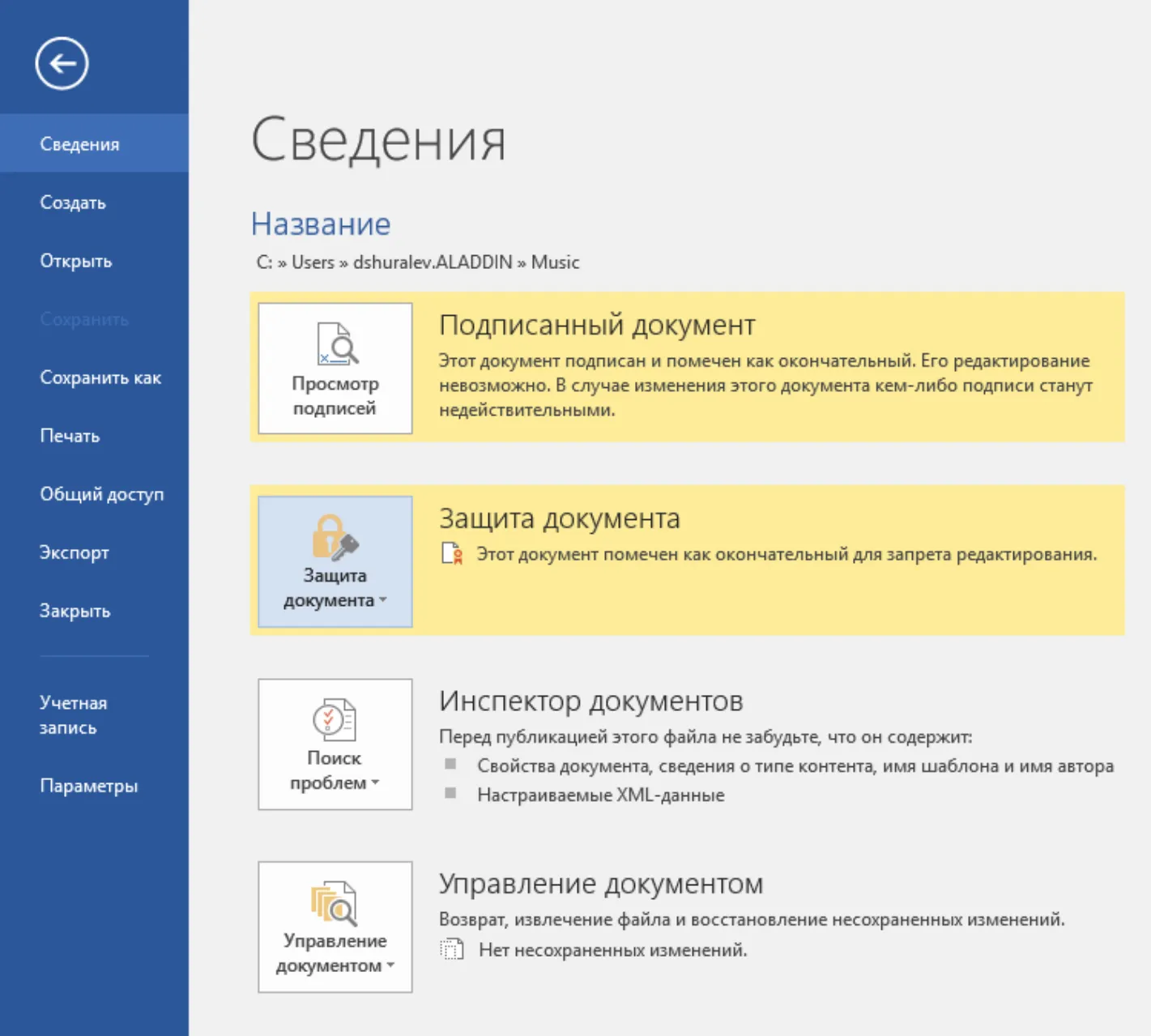
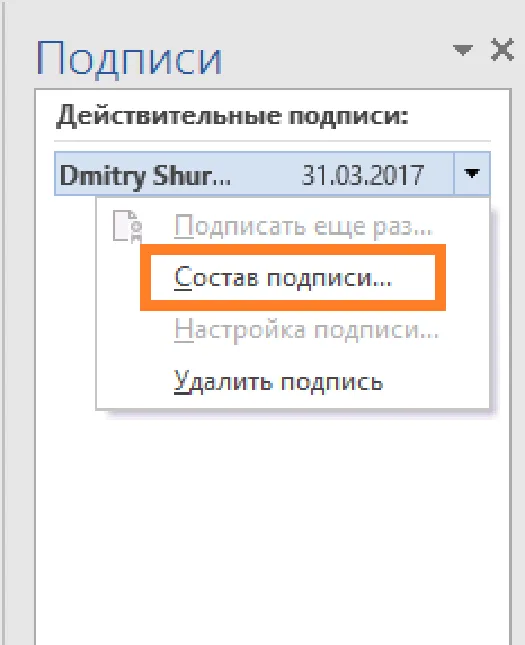
В следующем окне, справа, отобразятся все подписи, которыми подписан документ. В настоящем примере используется одна подпись.
-
Щёлкните по нужной подписи, далее в отобразившемся меню выберите Состав подписи….

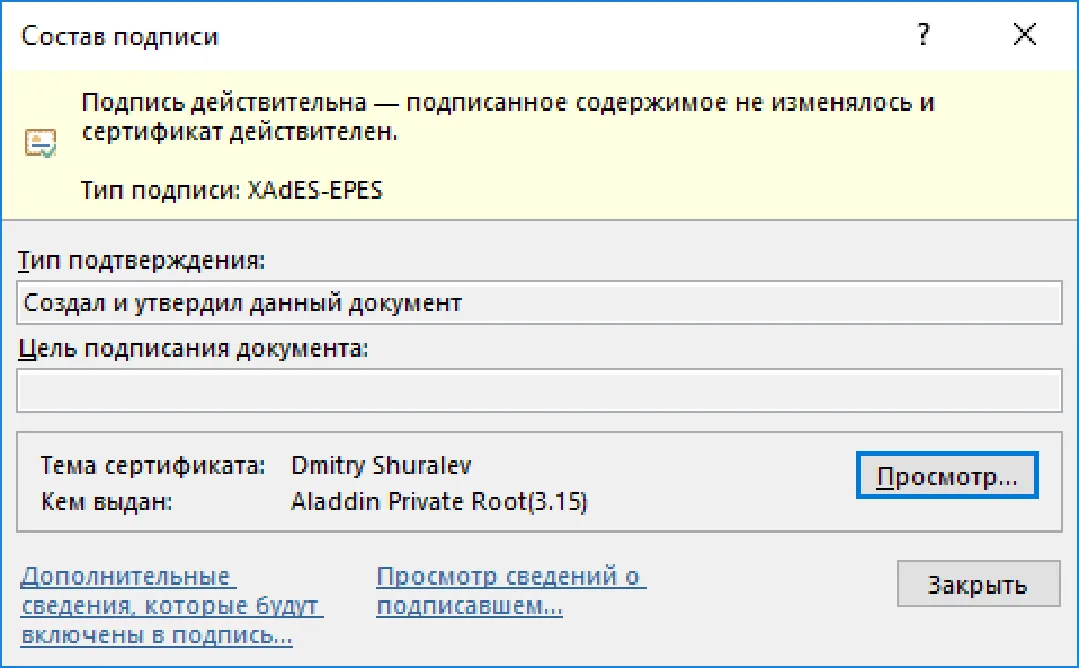
Чтобы просмотреть сертификат пользователя, подписавшего документ, и убедиться в его достоверности, нажмите Просмотр…
Отобразится окно свойств сертификата.
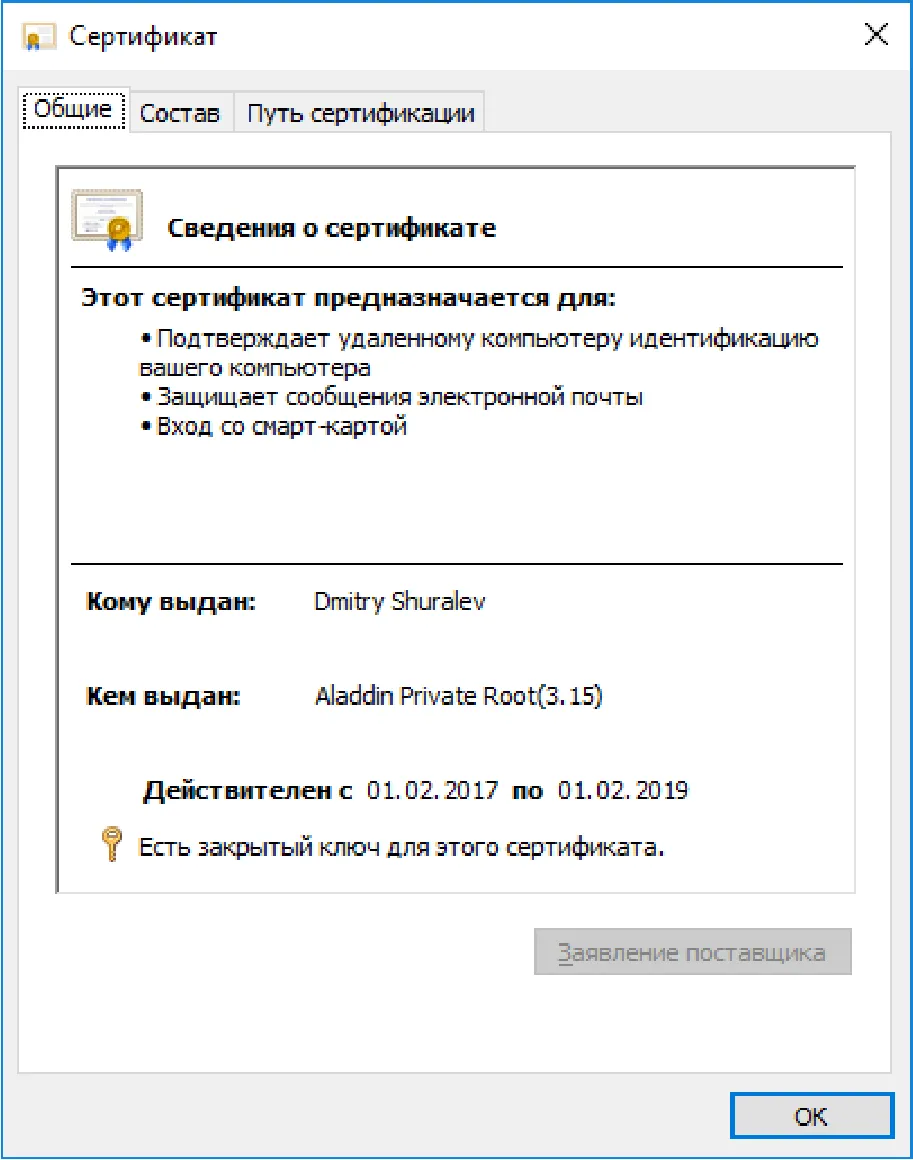
Также можно посмотреть Состав сертификата (используемые алгоритмы, серийный номер, срок действия) и Путь сертификации.
- На этом проверка окончена.
Добавление подписи к документу Microsoft Excel 2016
Заголовок раздела «Добавление подписи к документу Microsoft Excel 2016»-
Для подписания документа откройте необходимый документ.
-
Перейдите в меню Файл -> Сведения и в отобразившемся окне нажмите Защита книги. Далее в отобразившемся меню выберите Добавить цифровую подпись.
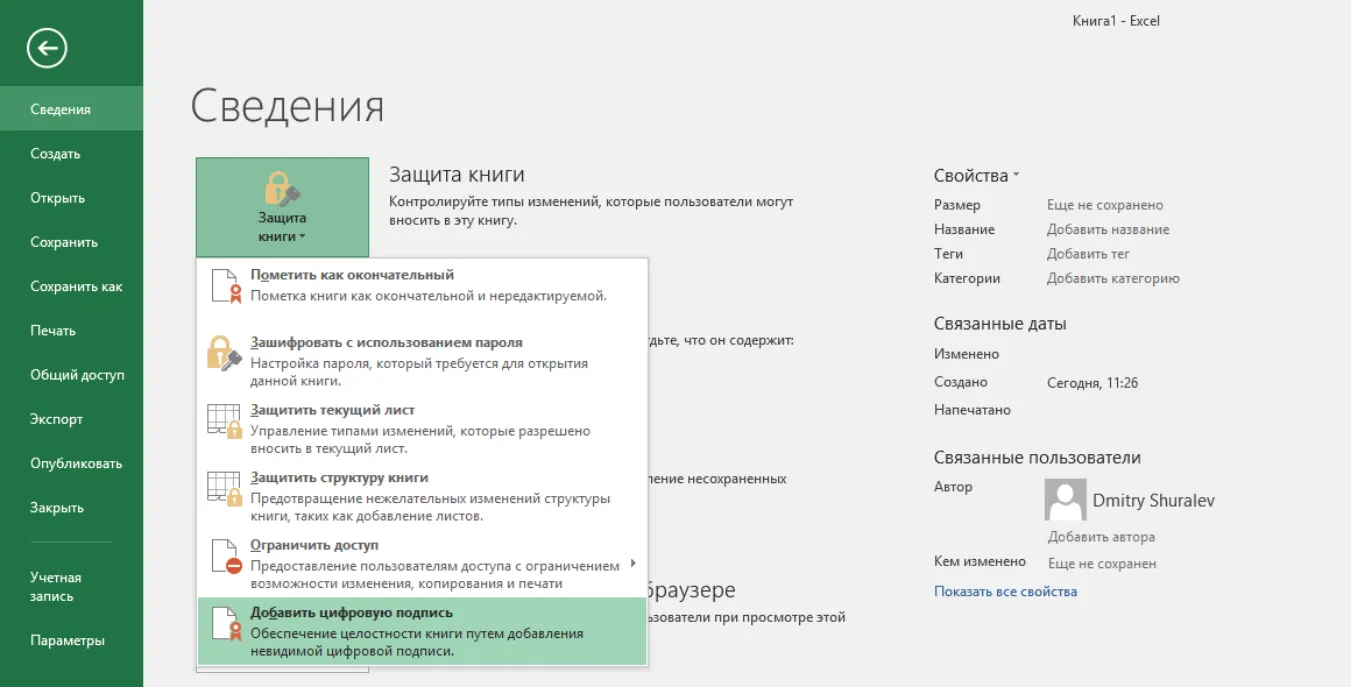
Дальнейшие шаги полностью совпадают с подписанием документа Word, описанным выше.
Добавление подписи к документу Microsoft Power Point 2016
Заголовок раздела «Добавление подписи к документу Microsoft Power Point 2016»-
Для подписания документа откройте необходимый документ.
-
Перейдите в меню Файл -> Сведения и в отобразившемся окне нажмите Защита презентации. Далее в отобразившемся меню выберите Добавить цифровую подпись.
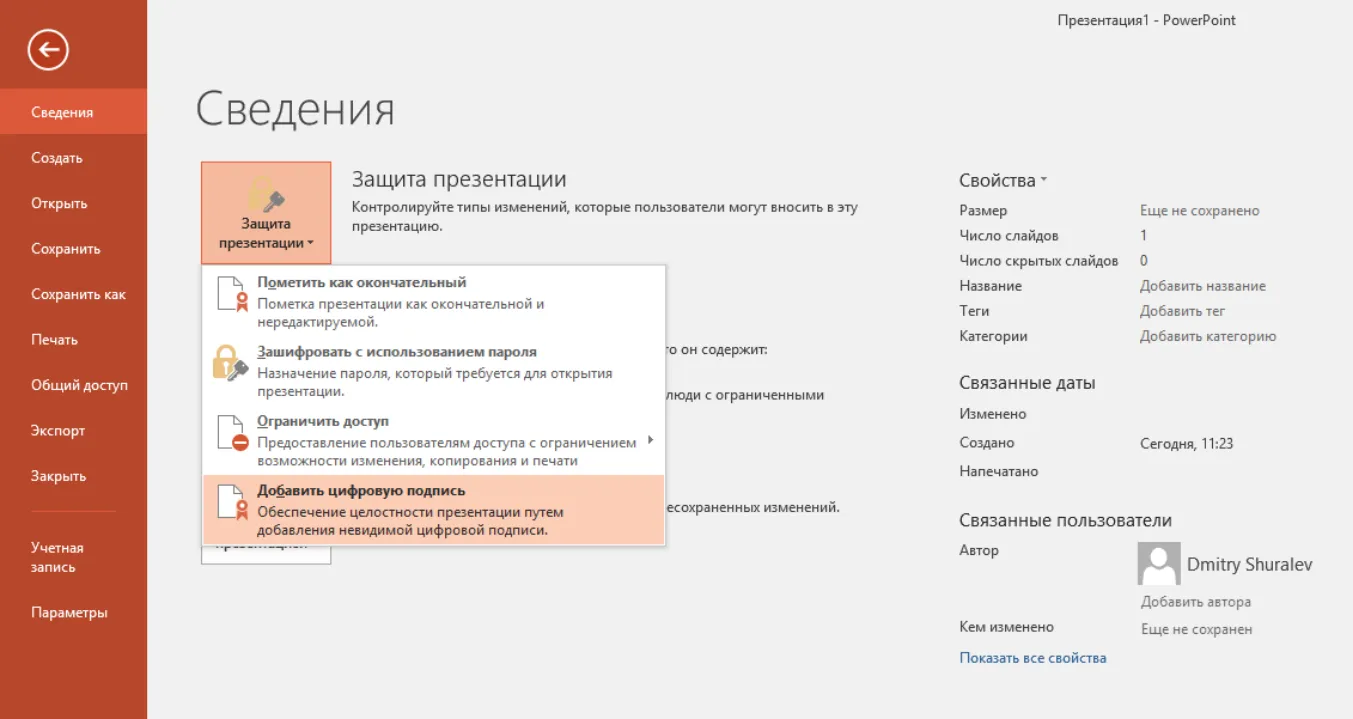
Дальнейшие шаги полностью совпадают с подписанием документа Word, описанным выше.