
6.1.2 JaCarta для ViPNet CSP
USB-токены и смарт-карты JaCartaИнтеграцииUSB-токены и смарт-карты JaCarta
Аннотация
Заголовок раздела «Аннотация»Данная инструкция описывает процесс настройки рабочего места для возможности работы с электронной подписью, размещенной на токенах JaCarta®, через КриптоПро CSP.
На токене JaCarta должна быть записана электронная подпись, получить которую можно в аккредитованном Удостоверяющем Центре.
Для операционных систем Windows
Заголовок раздела «Для операционных систем Windows»- Загрузите ПК “Единый Клиент JaCarta” с официального сайта компании и установите его.
- Загрузите ViPNet CSP с официального сайта ИнфоТеКС и установите его.
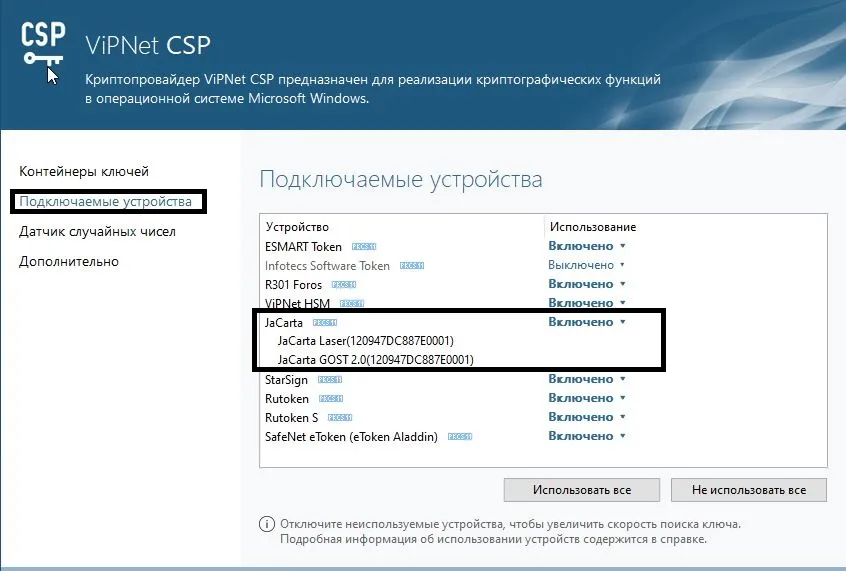
- Перезагрузите компьютер, подключите токен и запустите ViPnet CSP.По умолчанию поддержка JaCarta включена. Если это не так, то включить поддержку можно на вкладке “Подключаемые устройства”.
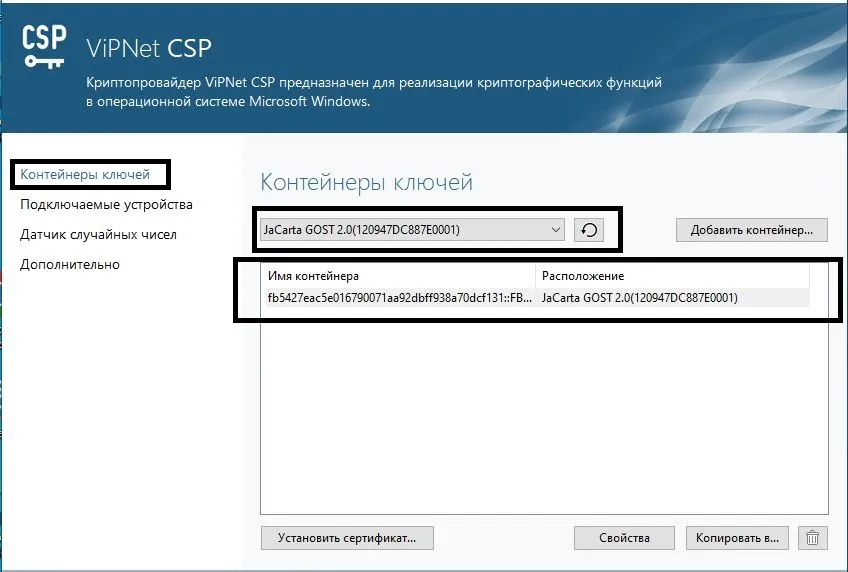
- На вкладке “Контейнеры ключей” выберите носитель JaCarta и убедитесь, что контейнер успешно отображается.
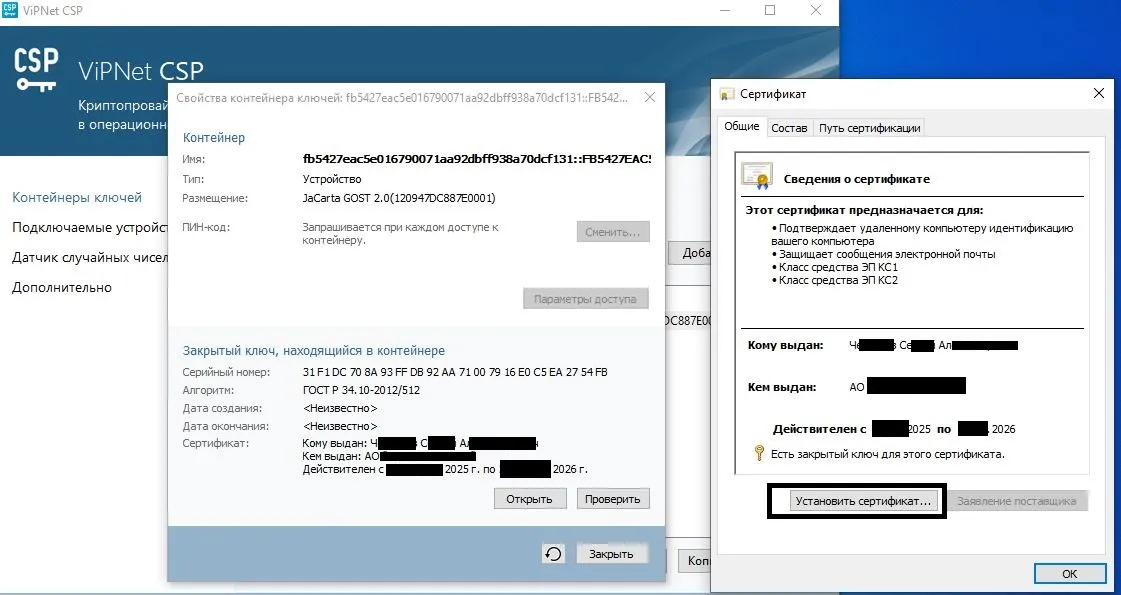
- Большинство сервисов требует чтобы сертификат был установлен с личное хранилище. Для этого кликните два раза по контейнеру, и нажмите кнопку “Открыть”.Нажмите “Установить сертификат”, выберите “Локальный компьютер”, далее “Поместить все сертификаты в следующее хранилище” и выберите хранилище “Личное”, При успехе, появится сообщение что “Импорт успешно выполнен”.
- Настройка завершена, ViPNet CSP и JaCarta готовы к работе.