
6.2.26 XenDesktop 5.6 / XenApp 6.5
Краткое руководство
Версия 1.0
Аннотация
Настоящий документ содержит сведения о настройке аутентификации по смарт-картам в средствах доставки приложений XenApp версии 6.5 и рабочих столов XenDesktop версии 5.6.
По вопросам технической поддержки обращайтесь в ЗАО «Аладдин Р.Д.» по адресу: http://www.aladdin-rd.ru/support/index.php. Таким способом вы всегда сможете отслеживать состояние своей заявки.
Введение
Заголовок раздела «Введение»-
Microsoft Windows Server 2008 R2 - Контроллер домена (DC.aladdin.local)
-
Microsoft Windows Server 2008 R2 – Центр сертификации MSCA (CA.aladdin.local)
-
SAC 8.2
-
Microsoft Windows Server 2008 R2 – XenDesktopServer (XD.aladdin.local)
-
XenDesktop 5.6
-
Microsoft Windows Server 2008 R2 – XenAppServer (XA.aladdin.local)
-
XenApp 6.5
-
Microsoft Windows Server 2008 R2 – Web-интерфейс (WI.aladdin.local)
-
HP-t510 ThinPro 4.4.0 – Тонкий клиент
-
Microsoft Windows 7 32-bit – Тестовая эталонная машина (win71.aladdin.local)
-
Citrix Receiver 3.4.
-
SAC_Post_GA 8.2.116
-
Virtual Delivery Agent
В настоящее время такое решение, как тонкий клиент получило огромную популярность. Многие модели тонких клиентов оснащены интерфейсами для подключения к серверам виртуализации Citrix, VmWare, Microsoft TS и т.д. Основные проблема по настройке аутентификации по смарт-картам к виртуальным инфраструктурам возникают из-за того, что на многие тонкие клиенты, как правило, не устанавливаются операционные системы или устанавливаются урезанные Linux-подобные системы. В связи с этим на подобные тонкие клиенты становится проблематичным установка драйверов и дополнительного программного обеспечения.
Линейка устройств eToken, кроме eToken PRO 32/64K, являются CCID-совместимыми устройствами и для их определения в Linux системах достаточно установленного пакета pcsc и информации об устройствах в файле Info.plist (VID, PID, Название устройства). Как правило, этот компонент уже включен в образы Linux-подобных систем большинства производителей тонких клиентов, но не все интерфейсы подключения умеют взаимодействовать с устройствами.
В данном документе будет описан способ настройки аутентификации по смарт-картам eToken в инфраструктуре Citrix XenApp 6.5 и Citrix XenDesktop 5.6 с тонких клиентов Hewlett-Packard HP-t510 на базе Linux-подобной операционной системы ThinPro 4.4.0
Предварительная настройка тонкого клиента
Заголовок раздела «Предварительная настройка тонкого клиента»Для того, чтобы стало возможным настраивать тонкий клиент, необходимо перейти в режим администрирования (см. изображение ниже).
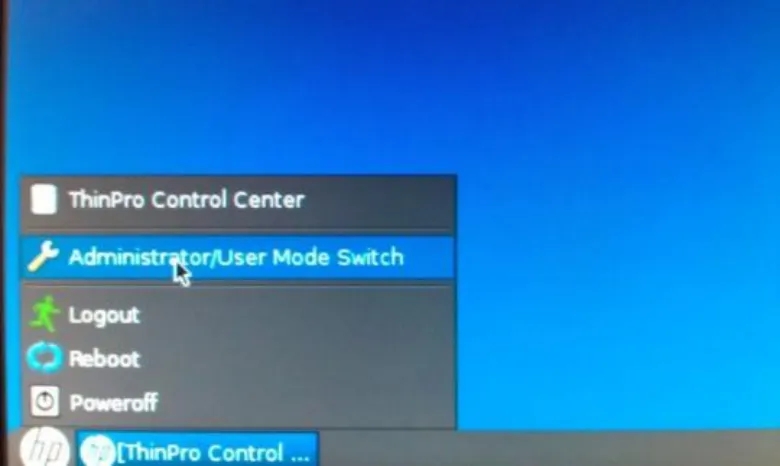
Рис. 1 – Переход в режим администрирования Далее, необходимо убедиться, что установлена актуальная версия операционной системы. В нашем случае это ThinPro версии 4.4.0.
Внимание:
-
Для возможности проверки и скачивания обновлений с ресурсов HP, необходимо чтобы тонкий клиент имел выход в Internet.
-
Для того, чтобы проверить версию операционной системы (ОС) тонкого клиента, необходимо запустить Easy Config Wizard и перейти к пункту Updates (см. изображение ниже).
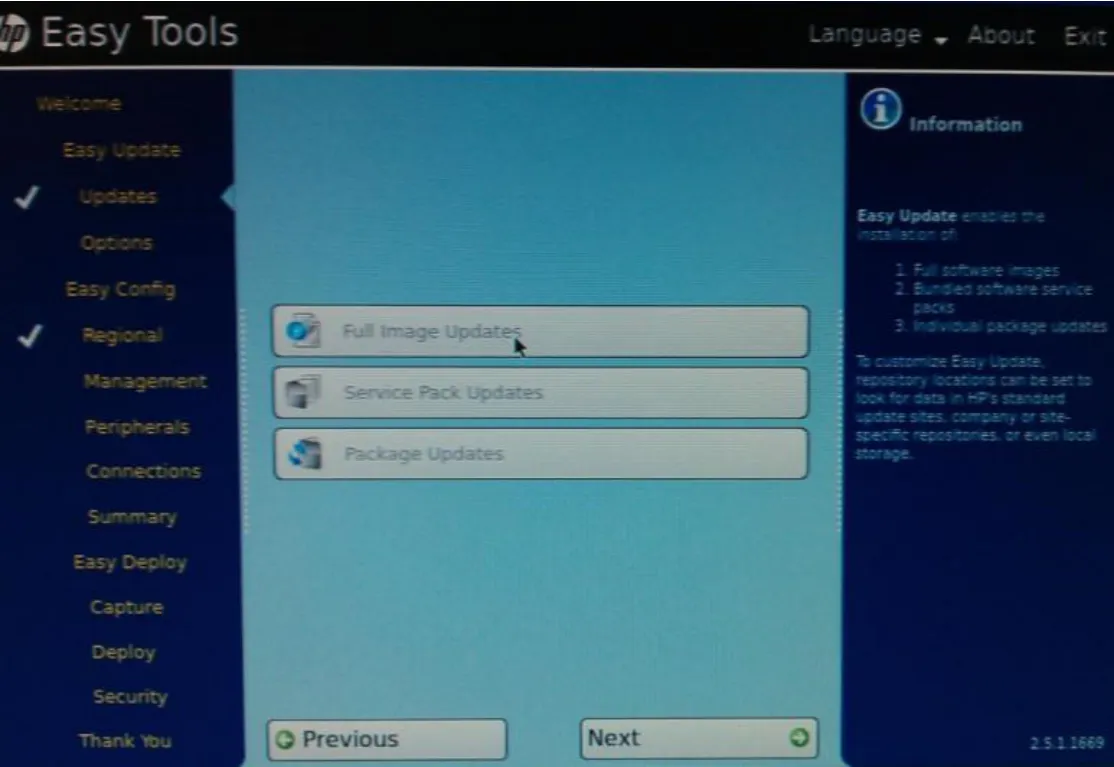
Рис. 2 – Easy Config Wizard
Нажимаем Full Image Updates В открывшемся окне видно какая операционная система в данный момент установлена на тонком клиенте. В нашем случае это ThinPro 4.4.0. Если у Вас установлена более старая версия ОС, выберете версию ThinPro 4.4.0 и нажмите Install (см. изображение ниже).
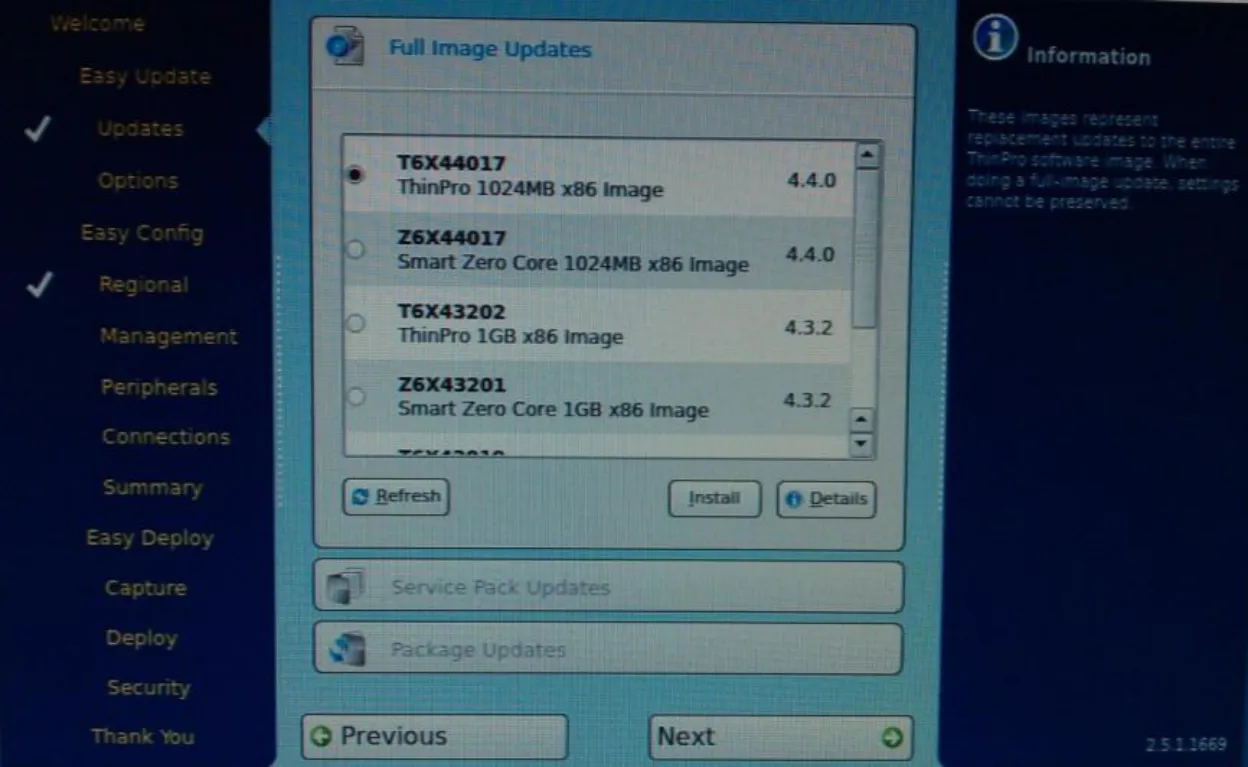
Рис. 3 – Образ ОС Убедившись, что установлена актуальная версия ОС, переходим к настройке даты и времени. Это необходимо сделать для того, чтобы не было проблем с установкой SSL соединения между клиентом и сервером. Чтобы установить время перейдите в Control Panel и откройте вкладку Setup (рис. 4).
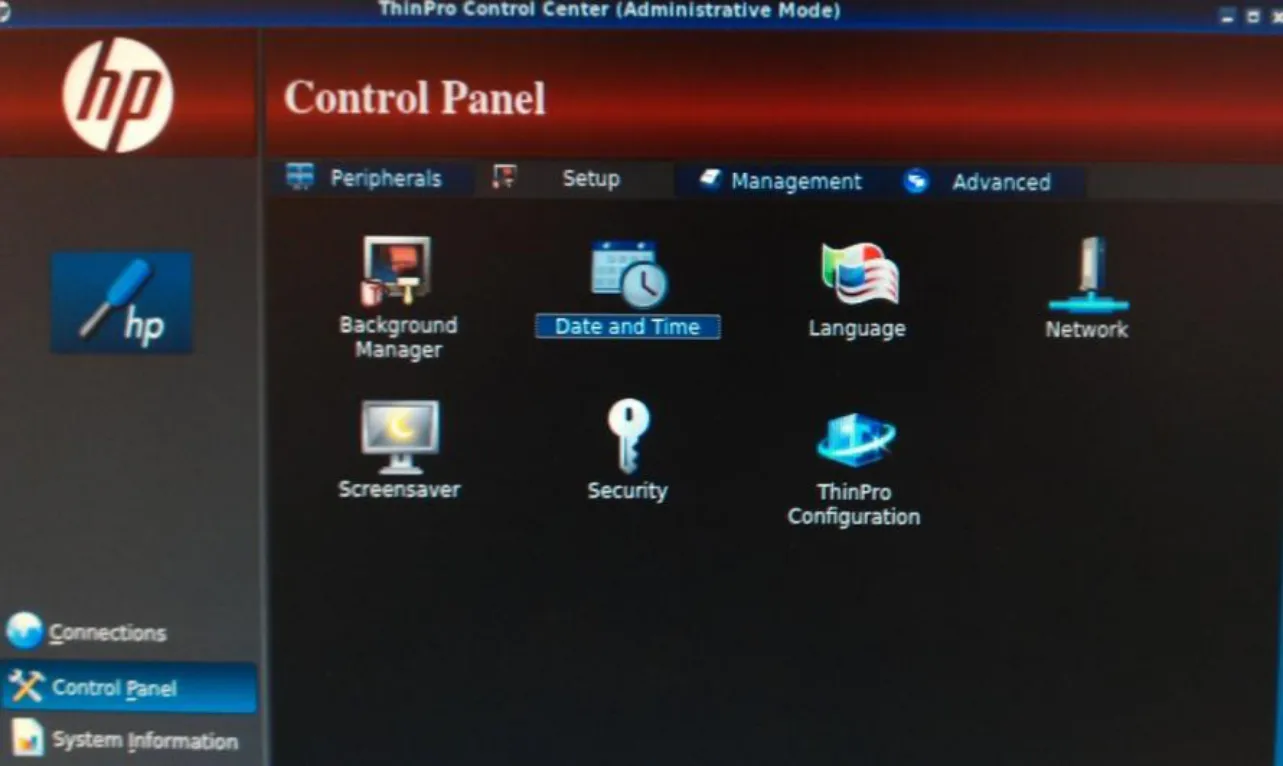
Рис. 4 – Control Panel (Setup) Открываем Date and Time Появится следующее окно, в котором необходимо настроить местоположение и часовой пояс.
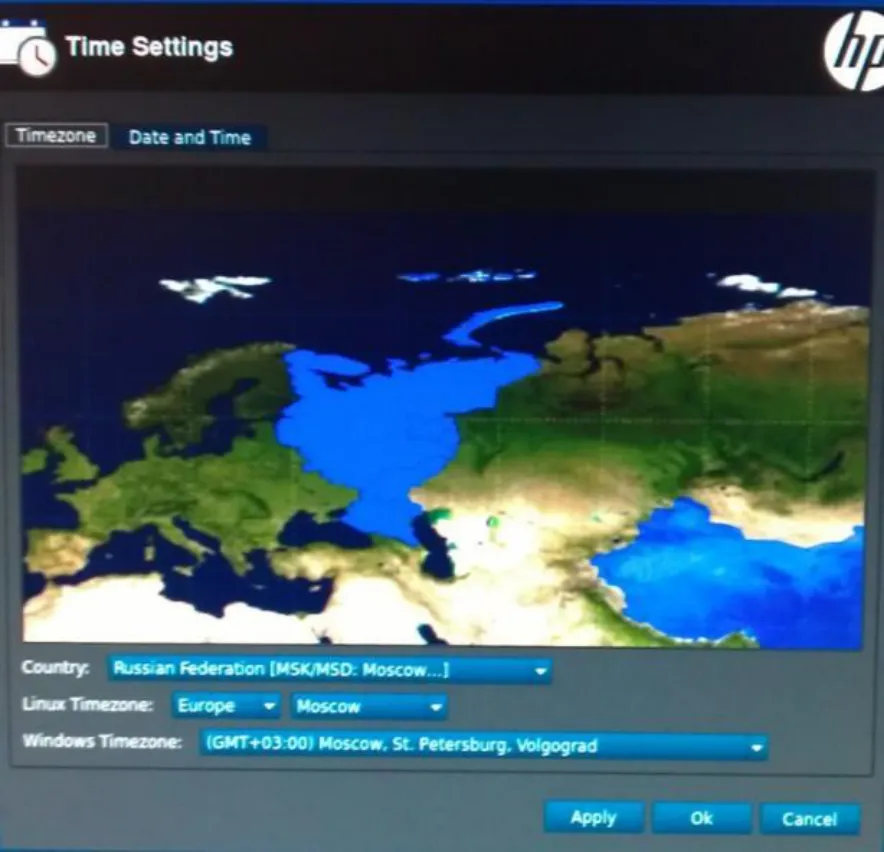
Рис. 5 – Часовой пояс Переходим на вкладку Date and Time, где необходимо установить дату и время, аналогичную дате и времени установленной на удаленном сервере Citrix.
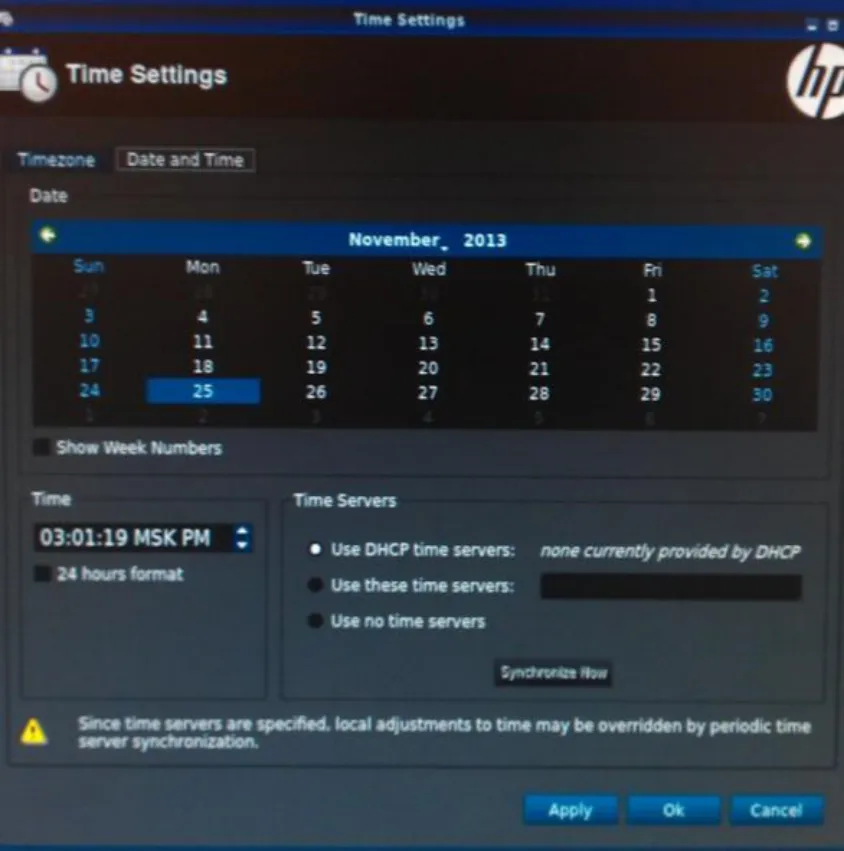
Рис. 6 – Дата и время
-
Для установки SSL-соединения между тонким клиентом и сервером необходимо на тонкий клиент установить сертификат корневого центра сертификации. Копируем корневой сертификат УЦ на съемный носитель (USB-Flash) и подключаем его к тонкому клиенту. Открываем Control Panel и переходим на вкладку Advanced. Выбираем Certificates (рис. 7).
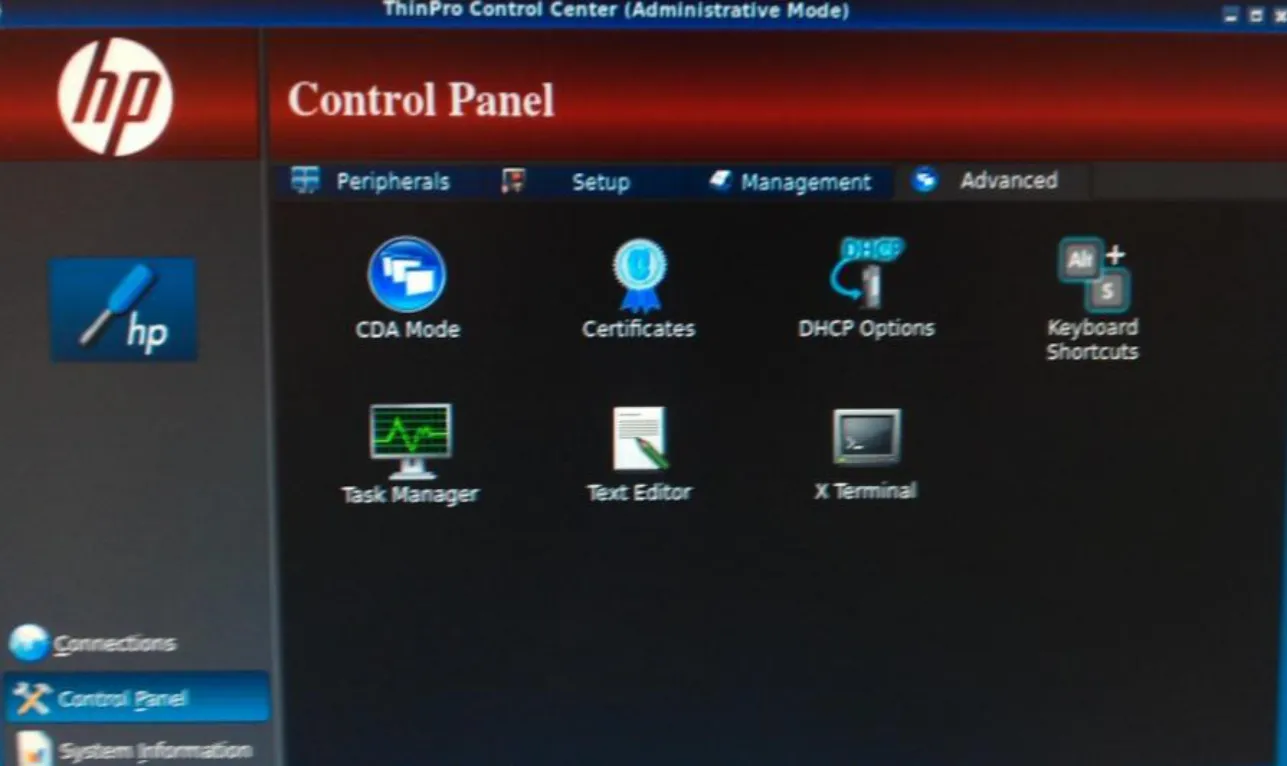
Рис. 7 – Advanced (Certificates) Открывается следующее окно (рис. 8)
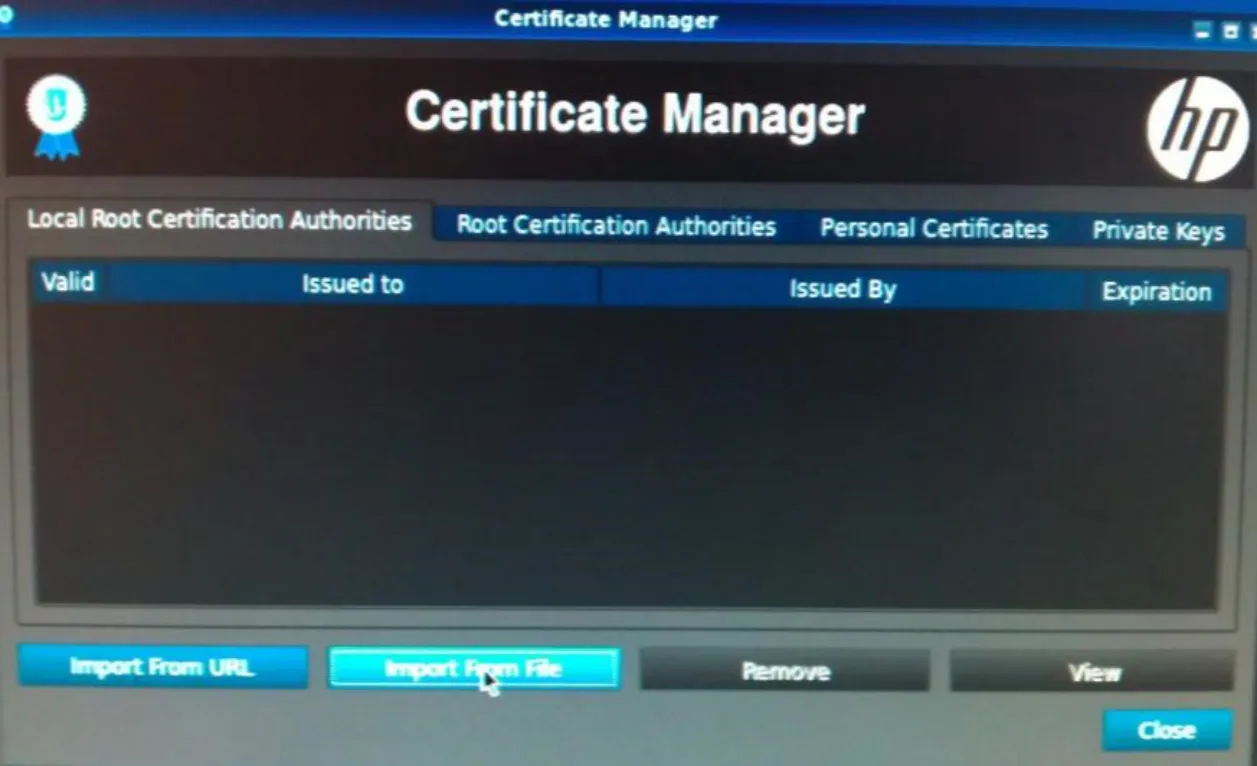
Рис. 8 – Certificates Нажимаем Import From File Находим сертификат корневого УЦ на съемный носителе и импортируем его. Появится окно, показывающее, что сертификат успешно импортирован (см. изображение ниже)
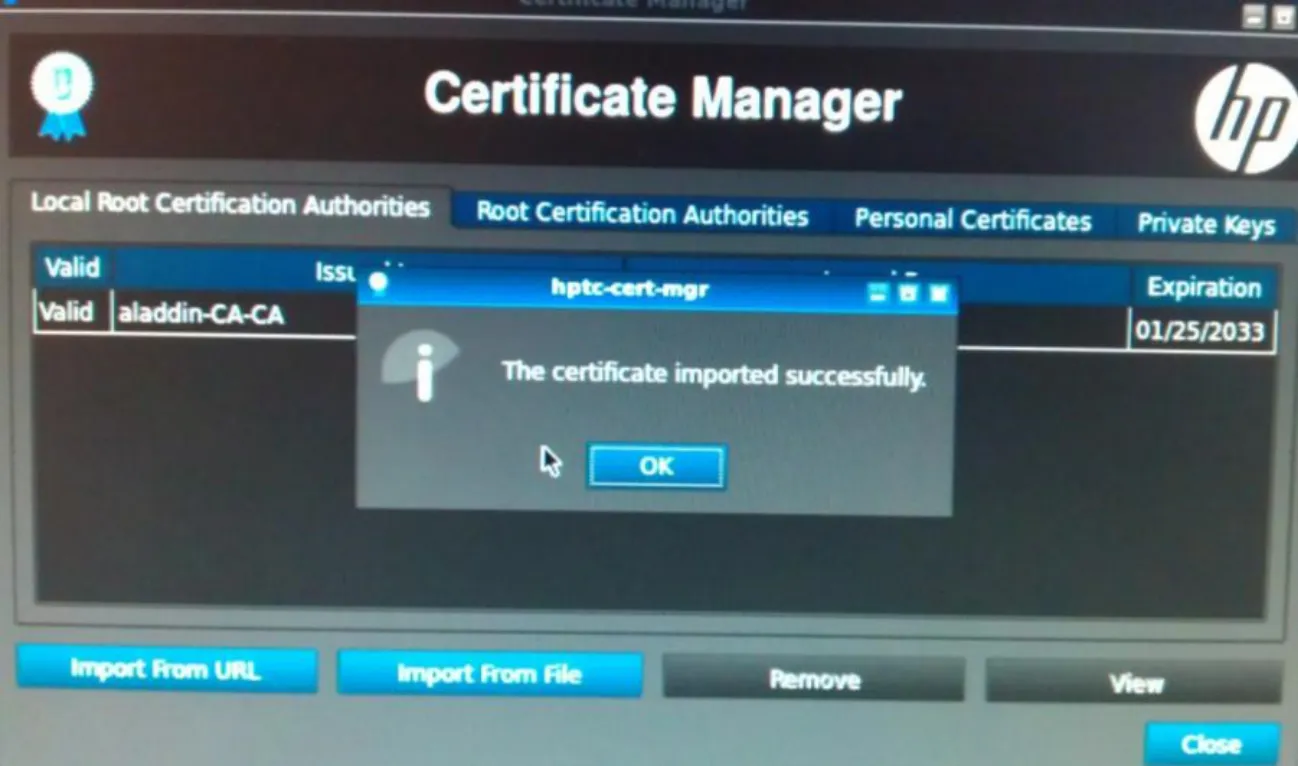
Рис. 9 – Imported successfully
- На этом предварительная настройка тонкого клиента завершается.
Настройка подключения к инфраструктуре Citrix
Заголовок раздела «Настройка подключения к инфраструктуре Citrix»Для того, чтобы Citrix ICA Client мог работать с устройства eToken, для начала необходимо добавить PKCS#11 библиотеку в образ системы. Копируем библиотеку libeToken.so на съемный носить (USB-Flash)
Внимание:
Библиотека libeToken.so входит в состав установочного пакета SAC для Linux
-
Подключаем съемный носить к тонкому клиенту, открываем Control Panel и переходим на вкладку Advanced.
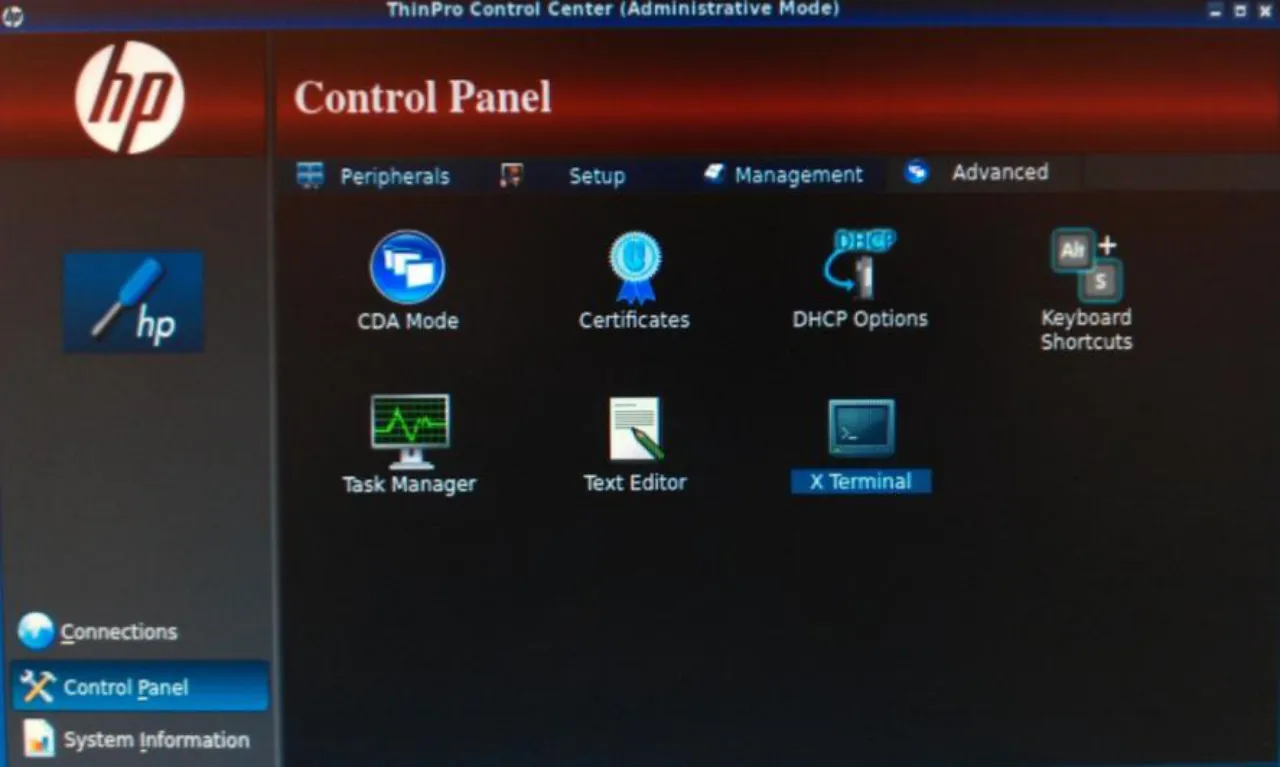
Рис. 10 – Advanced (X Terminal) Запускаем X Terminal
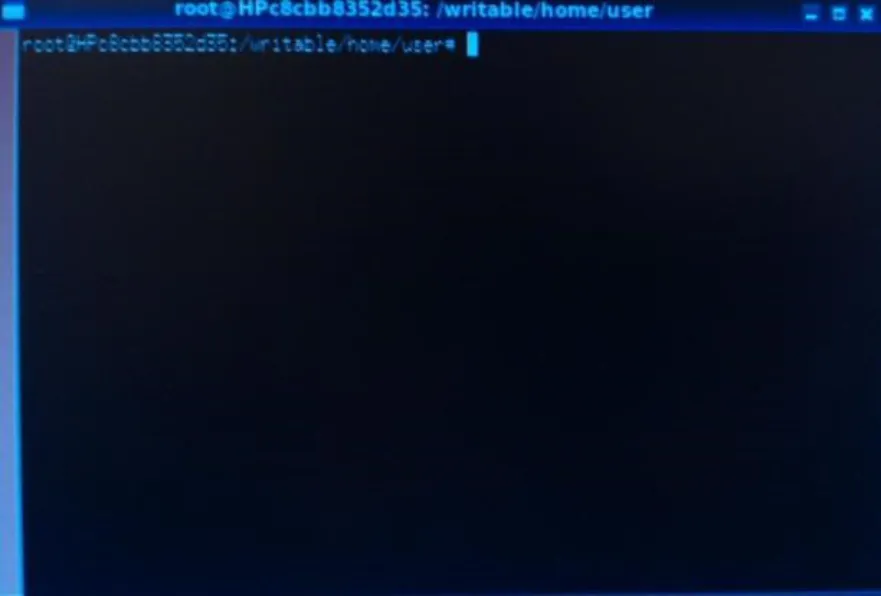
Рис. 11 –X Terminal
Разблокируем файловую систему для получения возможности изменения и добавления файлов командой fsunlock. Копируем файл libeToken.so в каталог /usr/lib командой cp /путь к каталогу на съемном носителе/libeToken.so /usr/lib** После этого выполняем команду fslock для того, чтобы заблокировать возможность изменения файлов системы (см. изображение ниже).
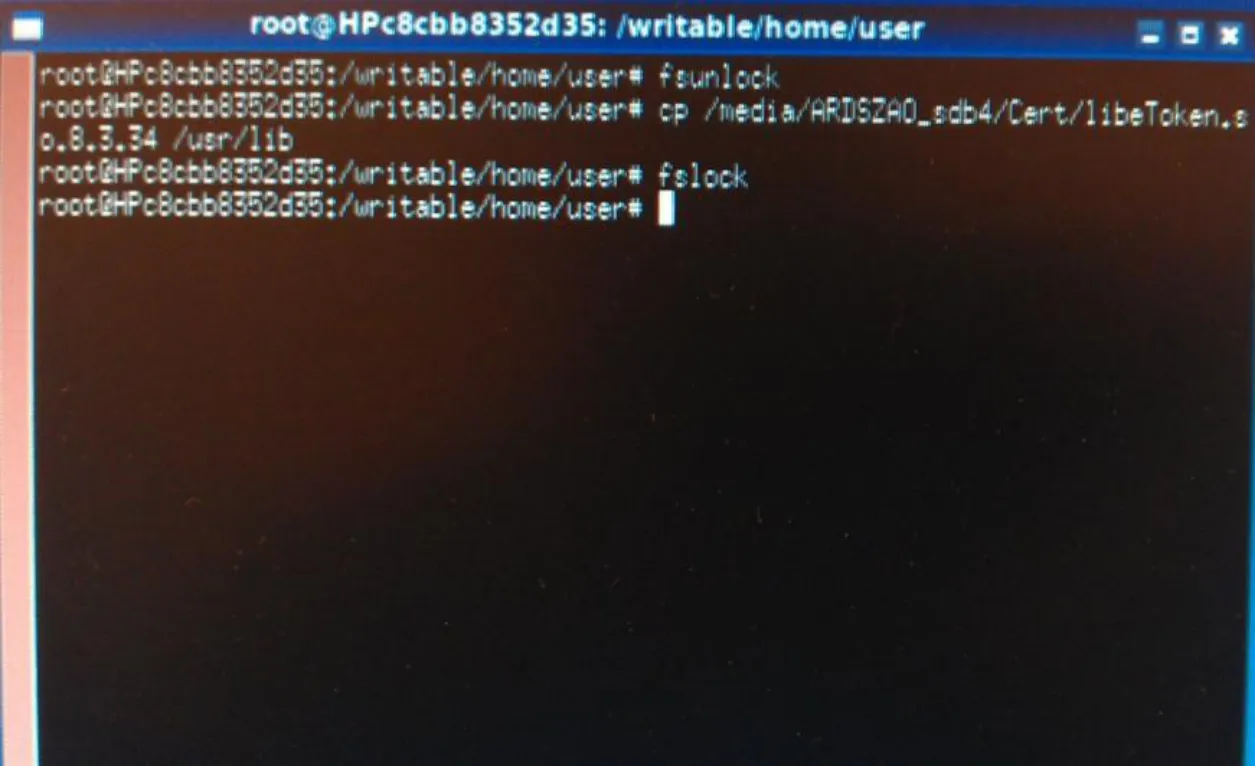
Рис. 12 –Копирование библиотеки Закрываем окно X Terminal
В главном окне выбираем Connections, раскрываем вкладку General Settings и открываем Citrix
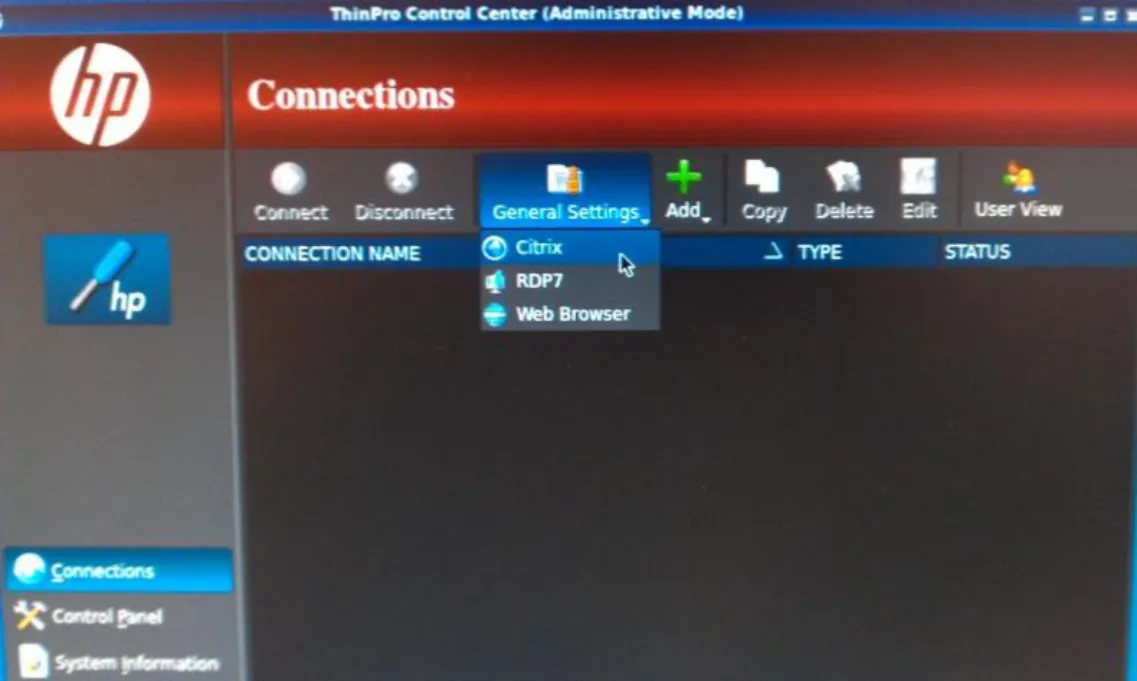
Рис. 13 –General Settings (Citrix) Откроется окно настроек Citrix Connection, Здесь необходимо установить галочку напротив Allow Smart Card Logon – разрешить вход по смарт-карте
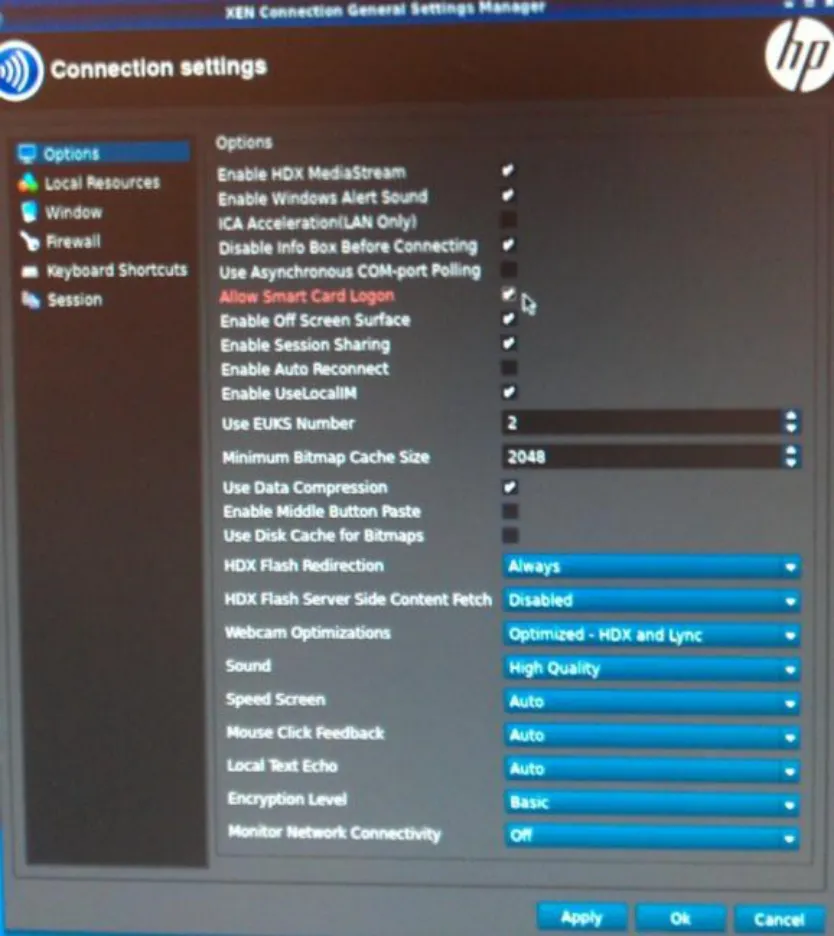
Рис. 14 – Citrix connection settings
Принимаем изменения и закрываем окно
Внимание:
- С данного тонкого клиента подключение по смарт-картам к инфраструктуре Citrix поддерживается только через Web-интерфейс.
Раскрываем вкладку General Settings и открываем Web Browser
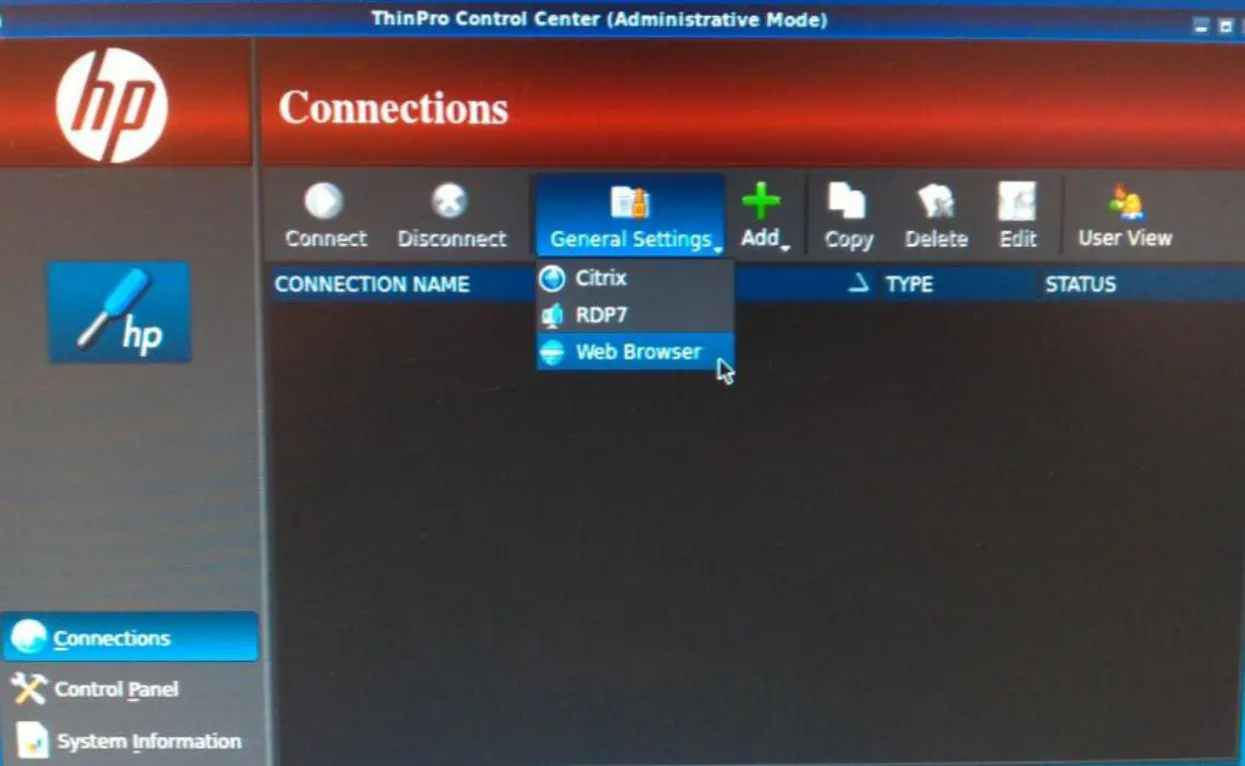
Рис. 15 – General Settings (Web Browser)
-
Откроется окно настройки Web-браузера.
-
Здесь необходимо установить галочку напротив Allow connections to manage their own settings, для того, чтобы появилась возможность управления настройками Web-браузера. (рис. 16).
-
Рис. 16 – Окно настройки браузера.
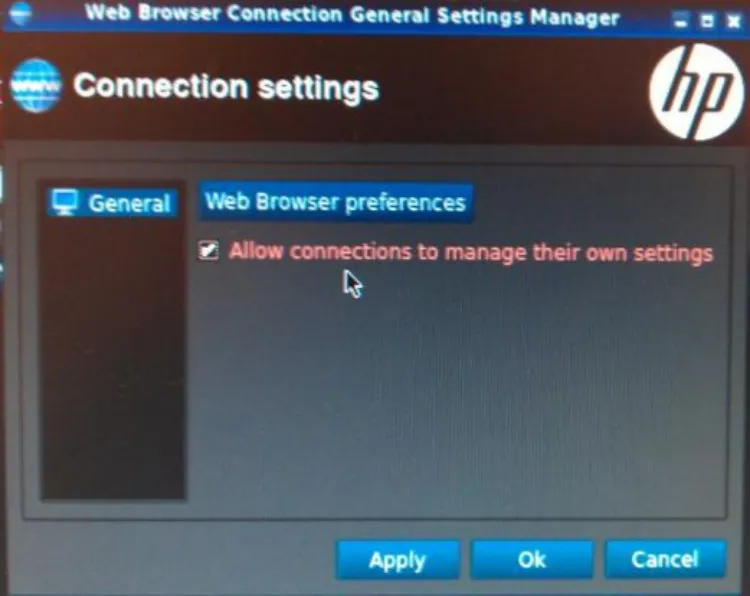
Нажимаем Ok.
- Теперь добавим новое подключение.
Раскрываем вкладку Add и нажимаем Web Browser
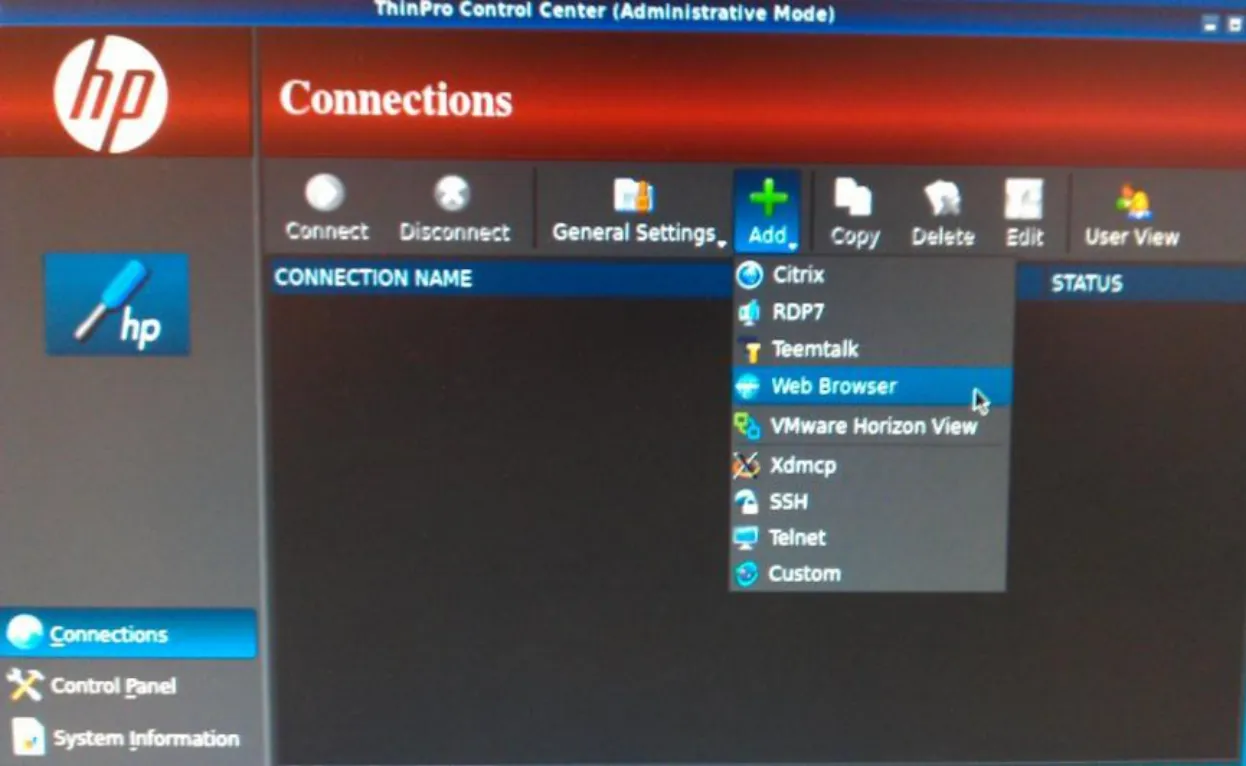
Рис. 17 – Add (Web Browser)
-
Откроется следующее окно, в котором необходимо заполнить поля: имя подключения Name и URL для подключения к Web-интерфейсу Citrix (см. изображение ниже).
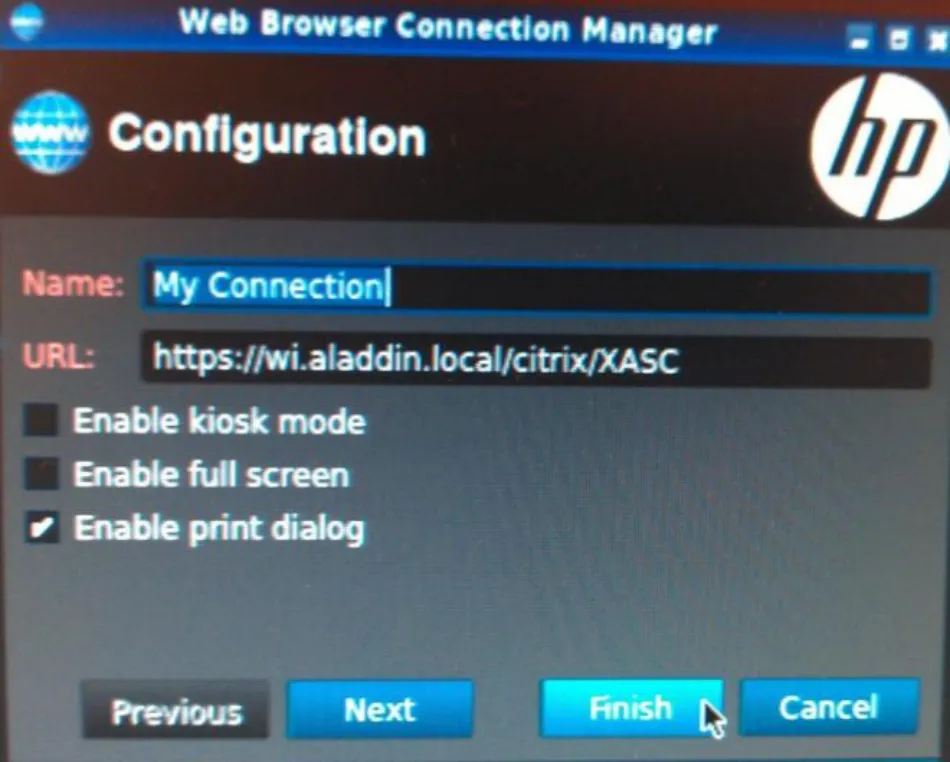
Рис. 18 –Web Browser (New connection)
Нажимаем Finish
-
Видим, что подключение My Connection успешно добавлено.
-
Запускаем созданное подключение.
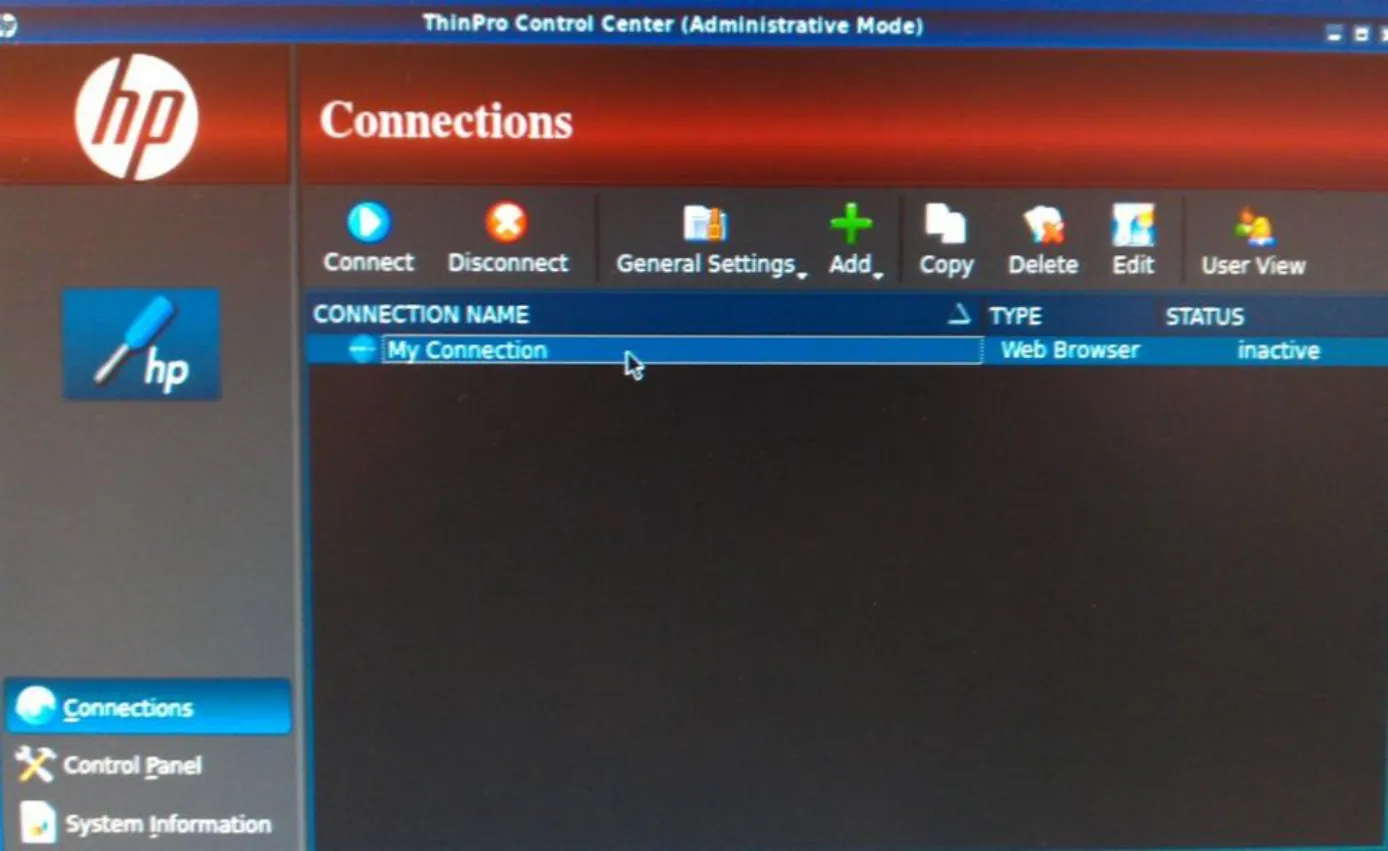
Рис. 19 –My Connection
- Открывается браузер, в котором необходимо добавить поддержку устройства eToken, для этого нажимаем Edit -> Preferences (см. изображение ниже).
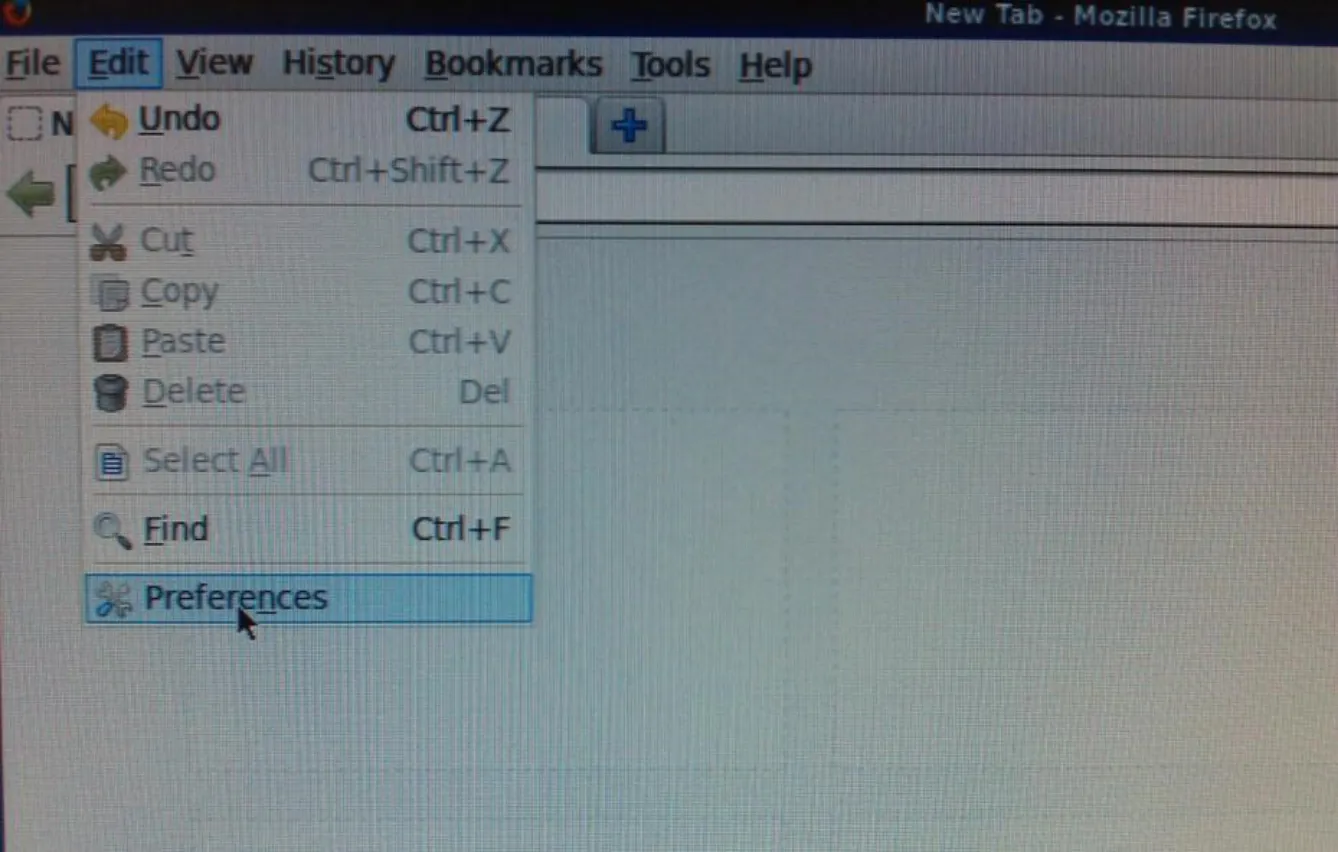
Рис. 20 – Firefox (Preferences)
Переходим на вкладку Advanced -> Certificates и открываем Security Devices
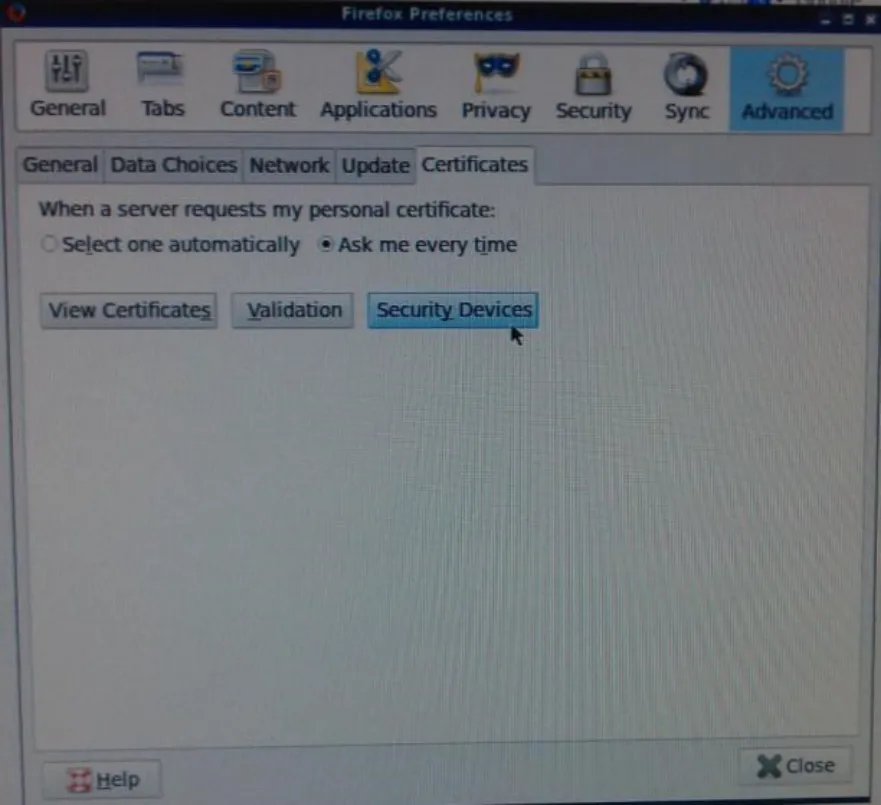
Рис. 21 – Firefox (Security Devices)
- Для добавления устройства в открывшемся окне нажимаем Load (рис. 22).
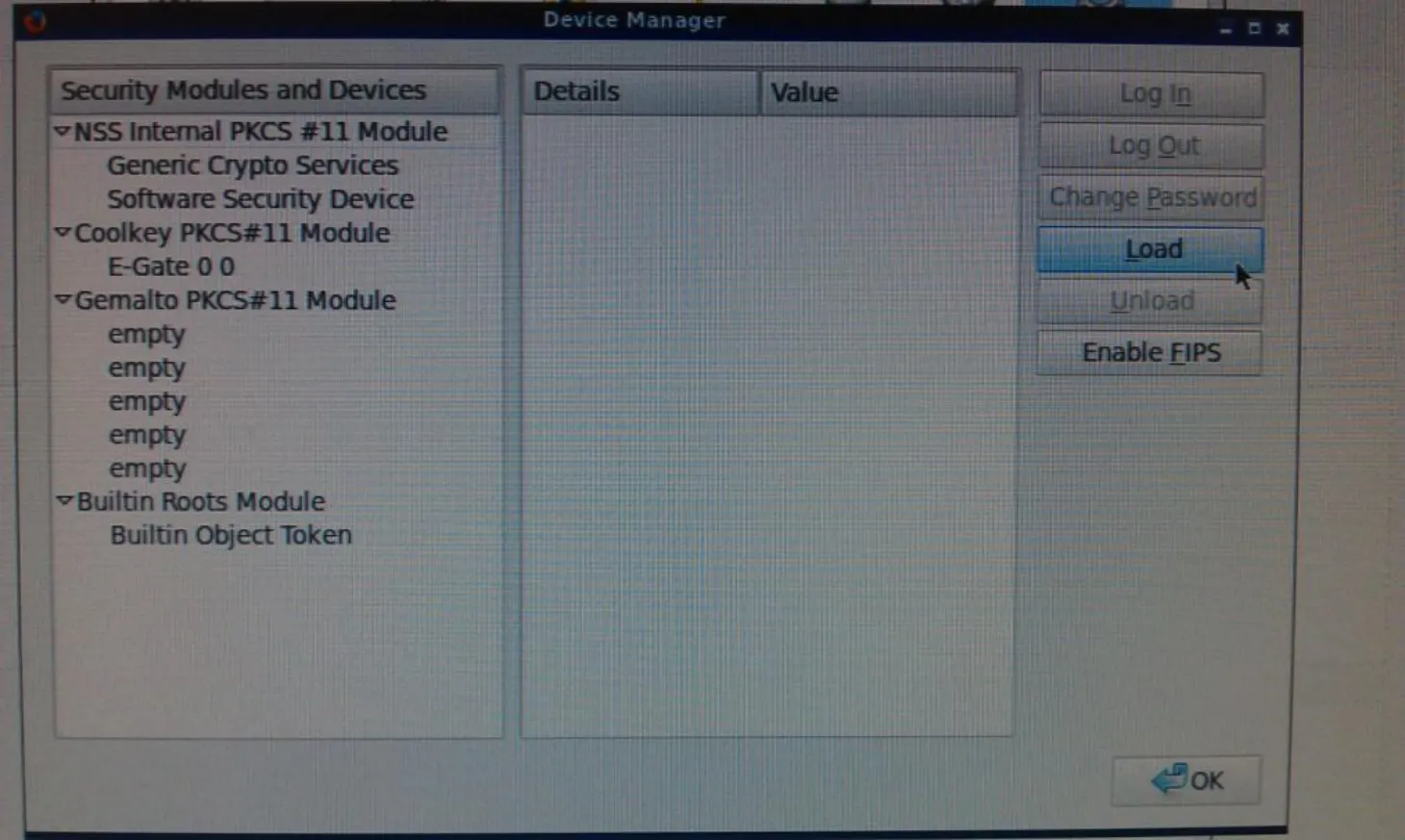
Рис. 22 – Firefox (Device Manager)
- Выбираем скопированную ранее библиотеку libeToken.so и нажимаем Open.
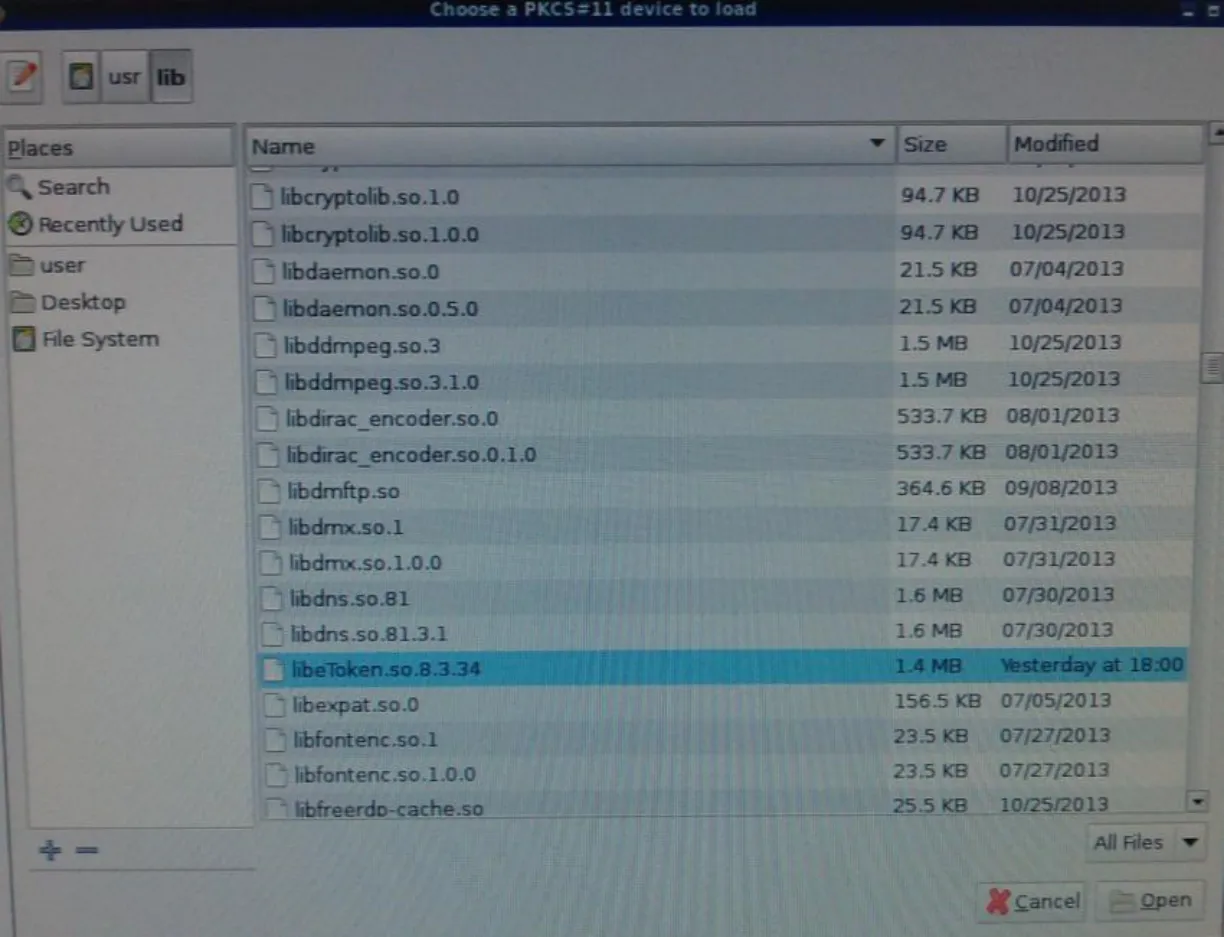
Рис. 23 – Firefox (Choose PKCS#11)
- Проверяем правильность добавляемой информации (см. изображение ниже).
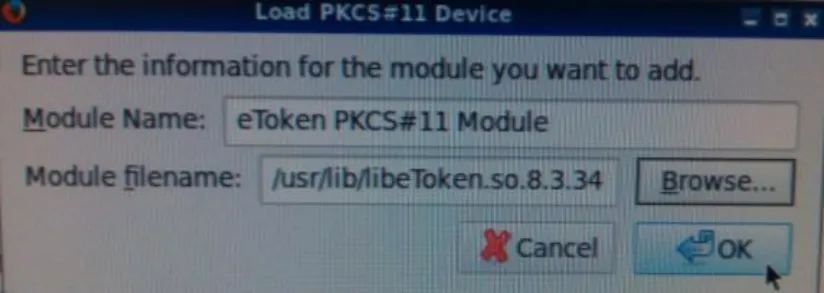
Рис. 24 – Firefox (Load PKCS#11)
Нажимаем OK
-
Устройство успешно добавлено.
-
Если подключить eToken, появляется запись о подключенном устройстве и информация о нем. (см. рисунок 25).
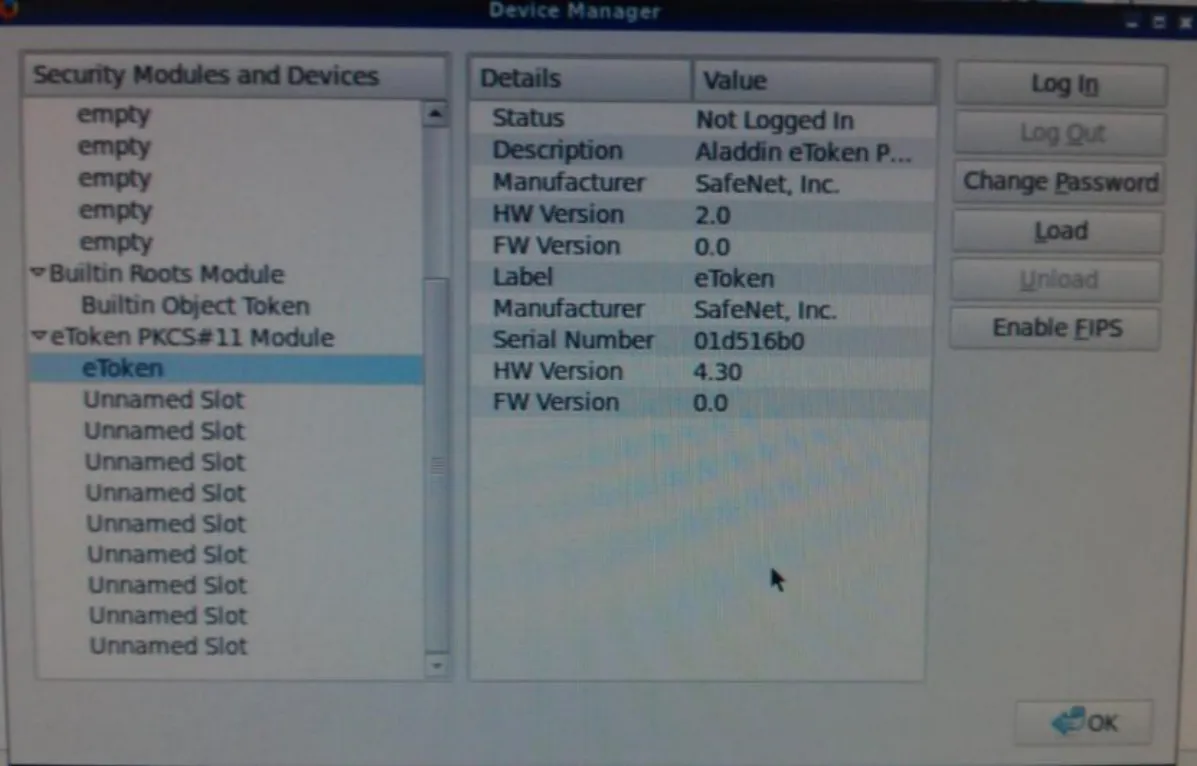
Рис. 25 – Firefox (eToken PKCS#11 Module)
Нажимаем OK и закрываем браузер.
-
На этом настройка аутентификации по смарт-картам завершается. Переходим к проверке работоспособности.
-
Запускаем созданное ранее подключение.
В случае если отобразится следующее окно (см. изображение ниже)
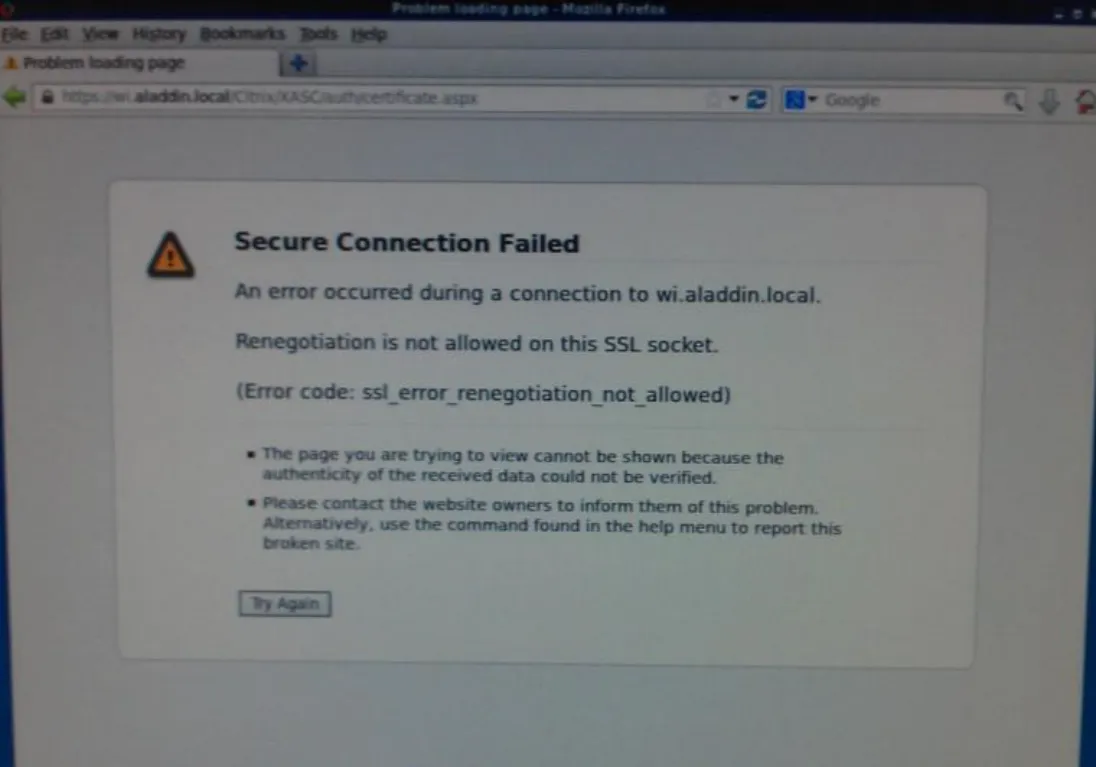
Рис. 26 – Firefox (Secure Connection Failed)
- заходим в расширенные настройки браузера, для этого необходимо в адресной строке написать about:config.
В поиске ищем security.ssl.allow_unrestricted_renego_every… и меняем значение на true (см. изображение ниже)
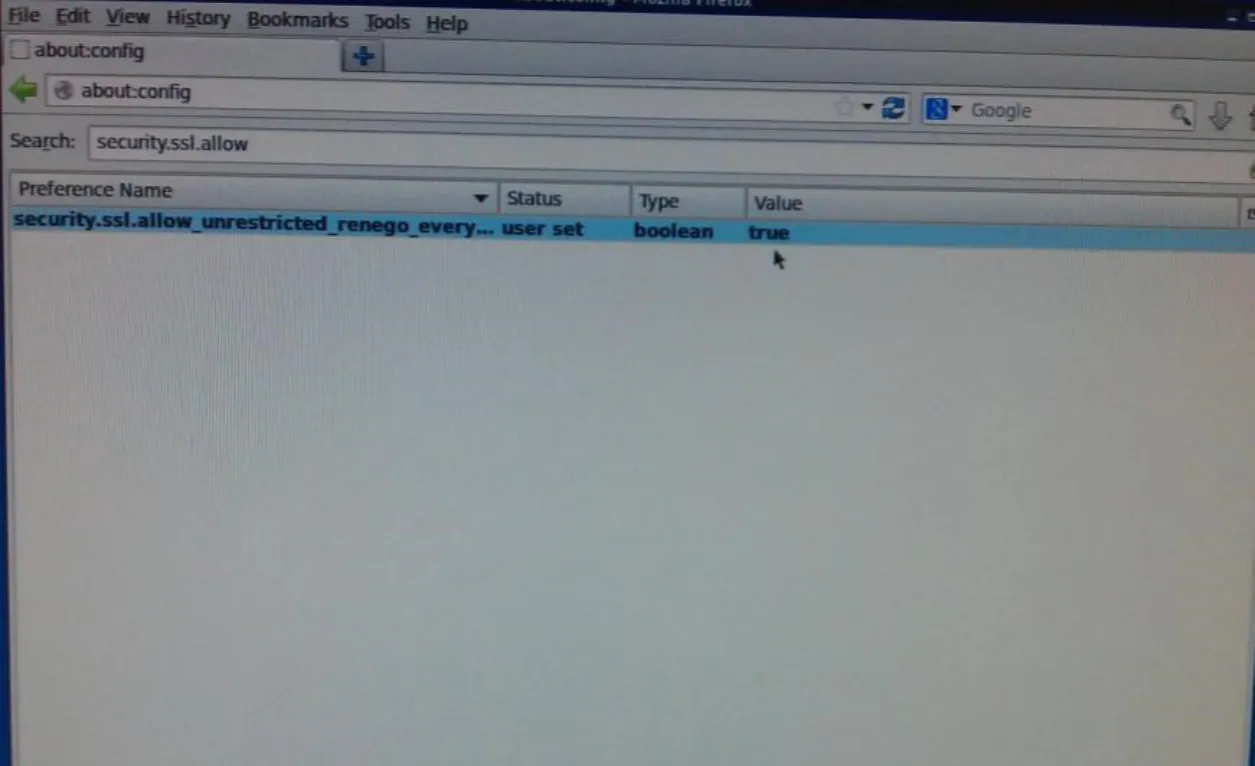
Рис. 27 – Firefox (Secure SSL Allow)
-
Закрываем браузер и снова открываем созданное подключение My Connection.
-
Если все настроено правильно и устройство eToken подключено к терминальному клиенту, то при подключении к Web-интерфейсу, браузер запросит пин-код.
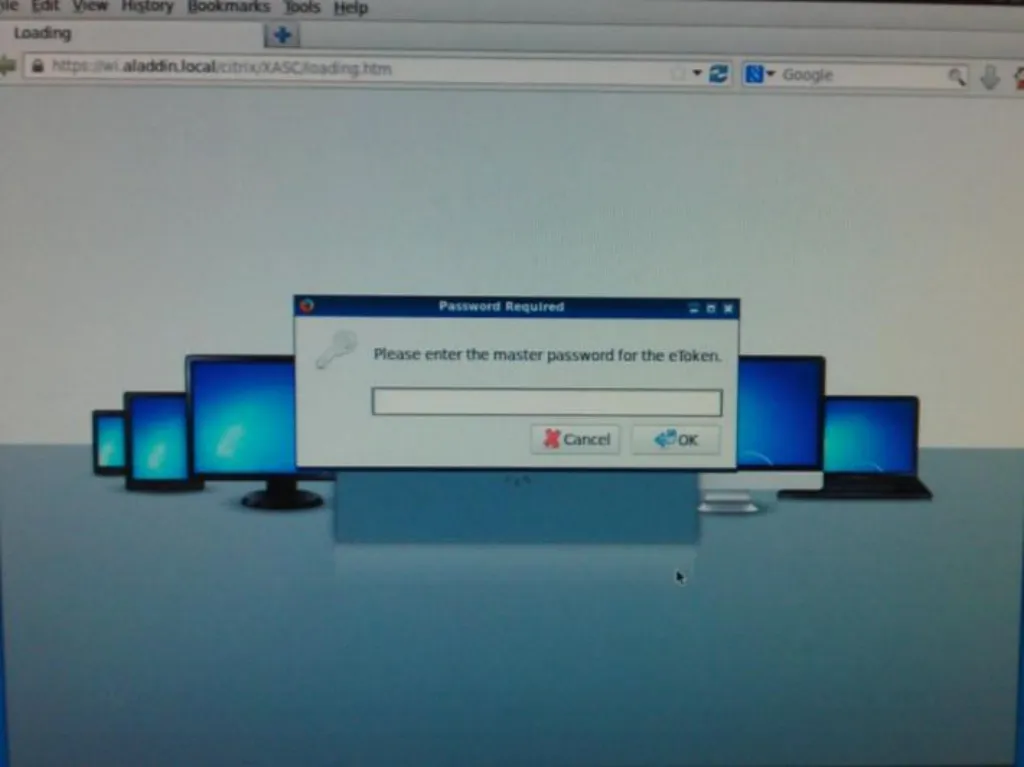
Рис. 28 – Запрос пин-кода браузером
Вводим пин-код и нажимаем OK.
Выбираем сертификат с использованием которого будет осуществлен вход в Web-интерфейс
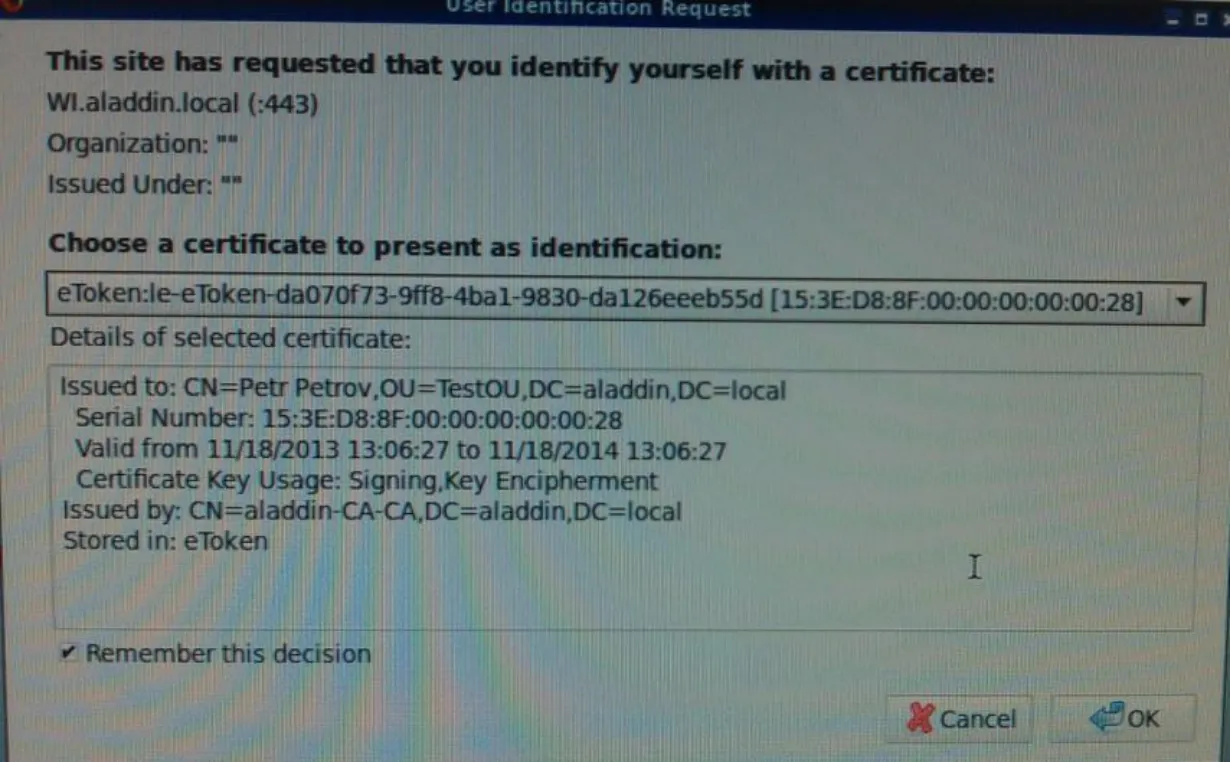
Рис. 29 – Выбор сертификата для входа
Нажимаем OK
- Открывается окно с доступными пользователю программами и рабочими столами.
Выбираем приложение (рабочий стол) к которому требуется подключиться.
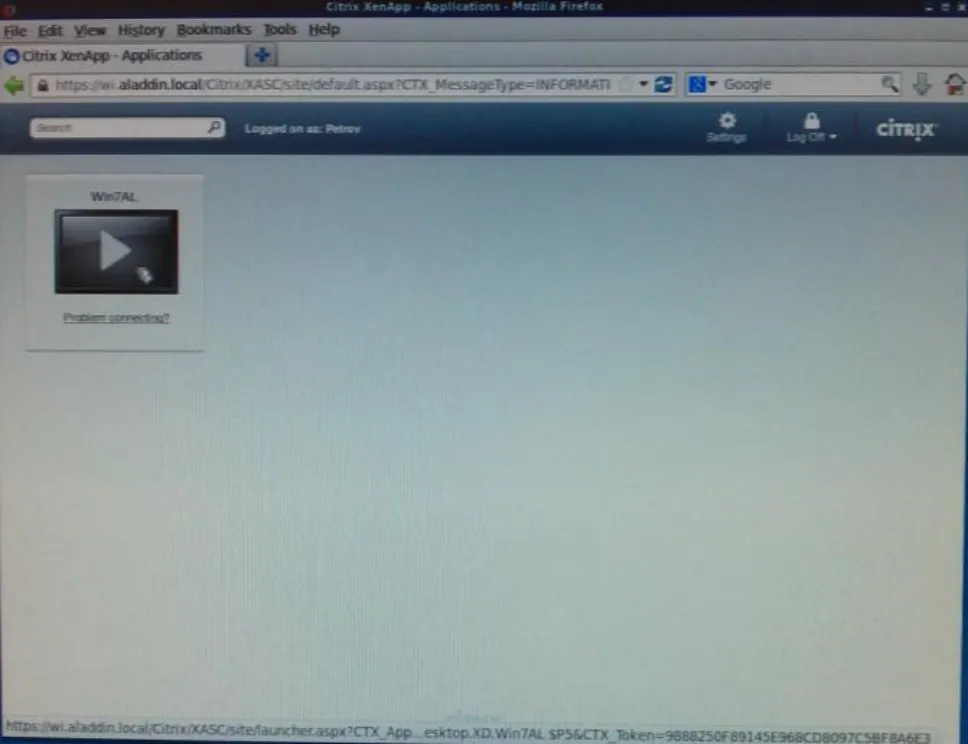
Рис. 30 – Доступные приложения и рабочие столы
Запускаем приложение (рабочий стол). В данном документе в качестве примера мы подключаемся к виртуальному рабочему столу Windows 7 32-bit.
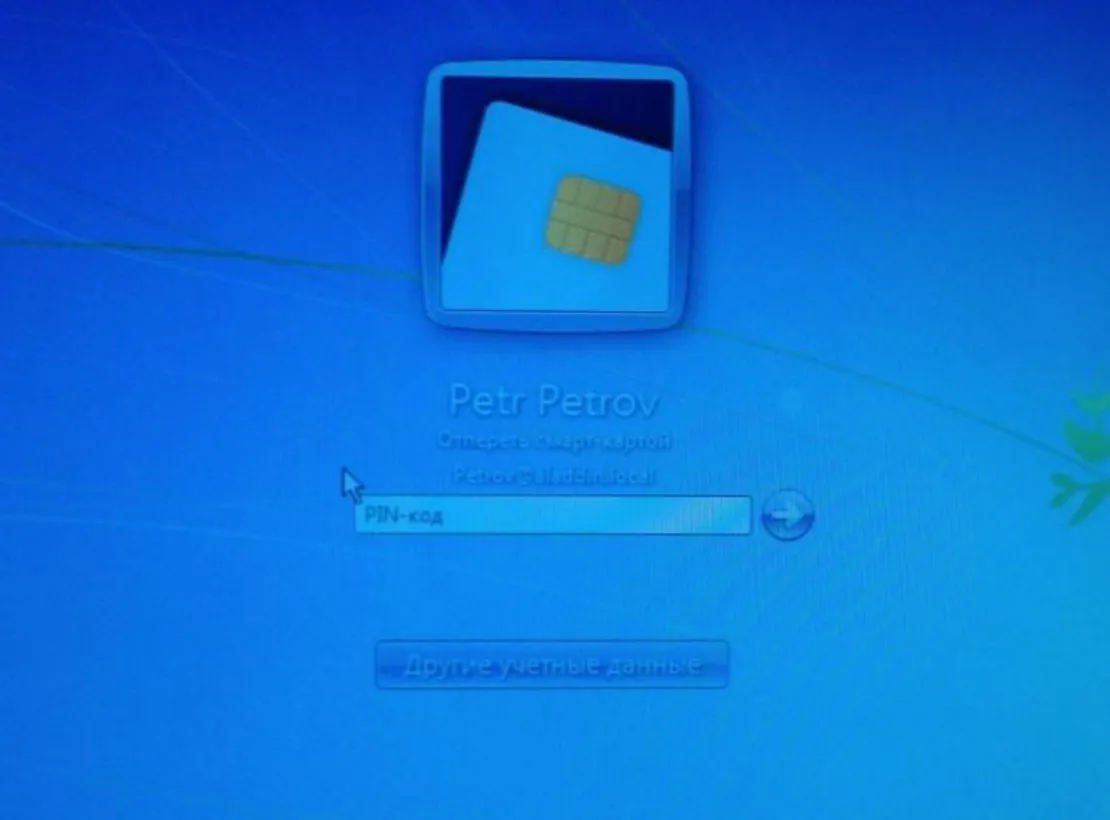
Рис. 31 – Запрос пин-кода на удаленной машине
Вводим пин-код пользователя.
Аутентификация на удаленной машине прошла успешно. Запустив SafeNet Authentication Client Tools можно убедиться, что устройство корректно пробросилось в сессию (см. изображение ниже)
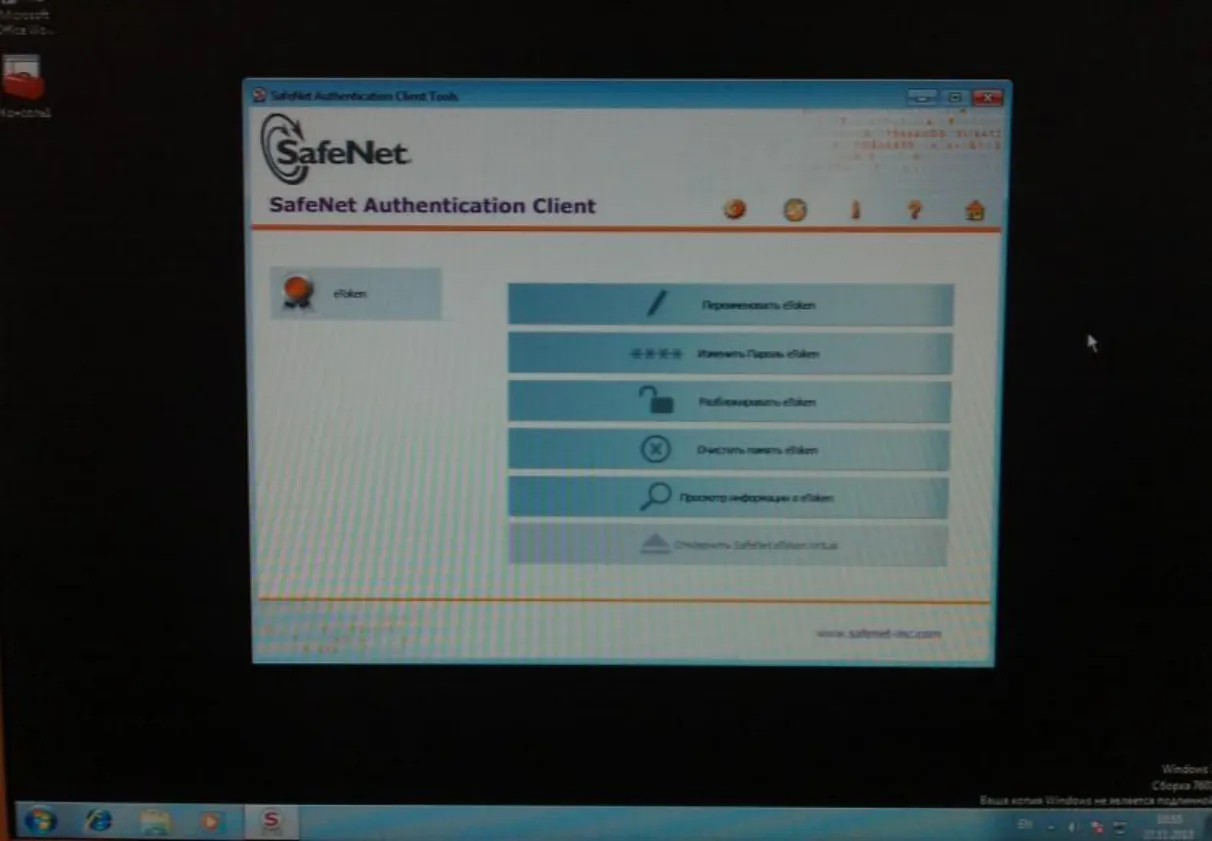
Рис. 32 – SAC Tools