
6.2.9 JaCarta PKI для Dallas Lock 8.0
Аннотация
Данный документ является руководством, предназначенным для настройки аппаратной идентификации с использованием JaCarta PKI/ГОСТ и eToken PRO(Java)/ГОСТ в системе защиты информации от несанкционированного доступа (СЗИ от НСД) Dallas Lock 8.0 редакций ”К” и ”С”.
Предварительные действия
Заголовок раздела «Предварительные действия»-
Перед непосредственно настройкой идентификации необходимо выполнить следующие действия:.
-
Установить СЗИ от НСД Dallas Lock 8.0 (редакция ”К” или “С”).
-
а) для eToken PRO(Java) установить SafeNet Authentication Client версии 10.0.43 или выше. б) для JaCarta PKI/ГОСТ и eToken ГОСТ установить Единый Клиент JaCarta версии 2.9.0.1531 или выше.
Настройка идентификации
Заголовок раздела «Настройка идентификации»-
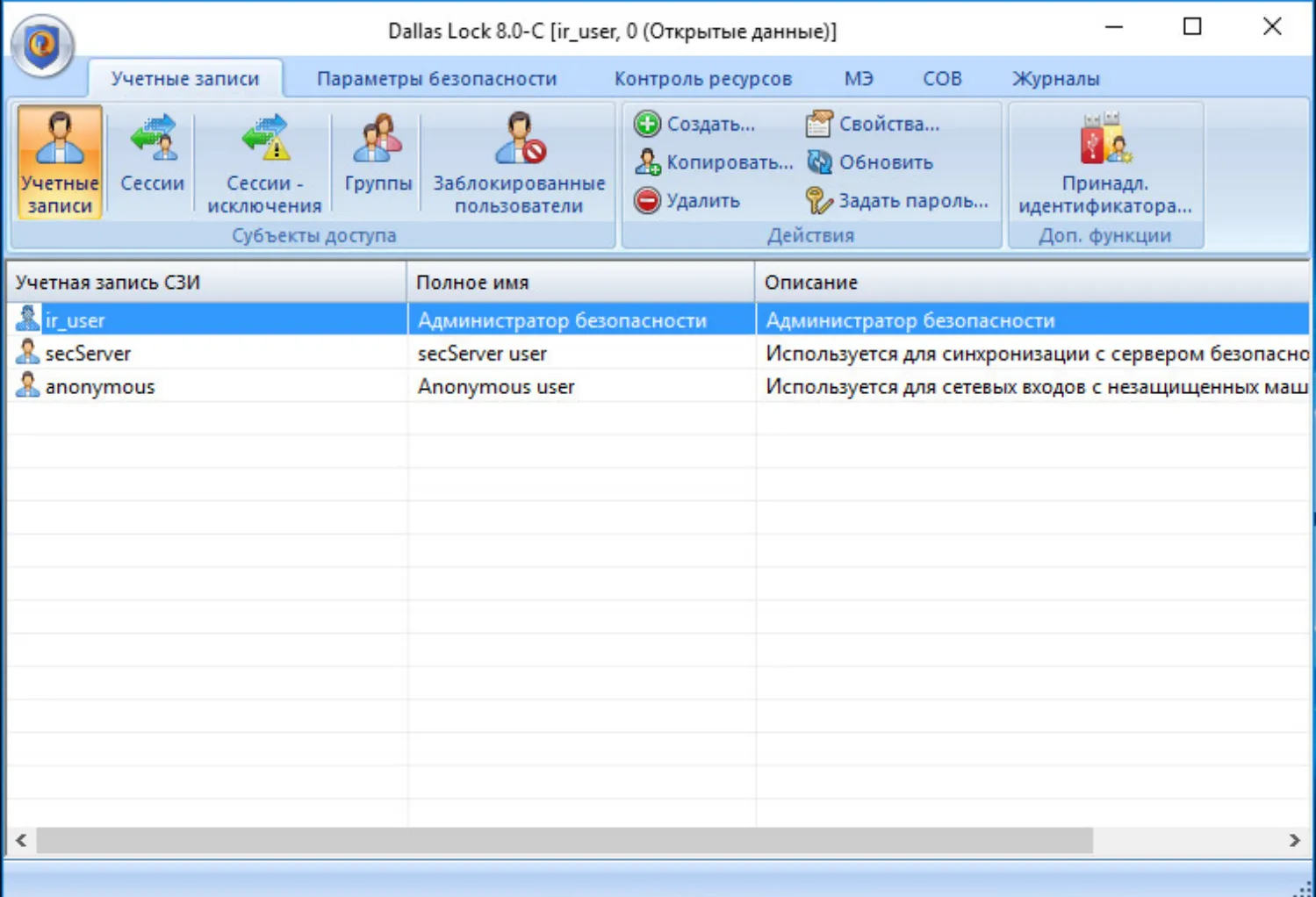
Необходимо войти в оболочку администратора Dallas Lock 8.0. Выделив учетную запись (двойной клик), выбрать пункт Аппаратная идентификация.
-
Во вкладке Аппаратная идентификация выбрать идентификатор из списка.
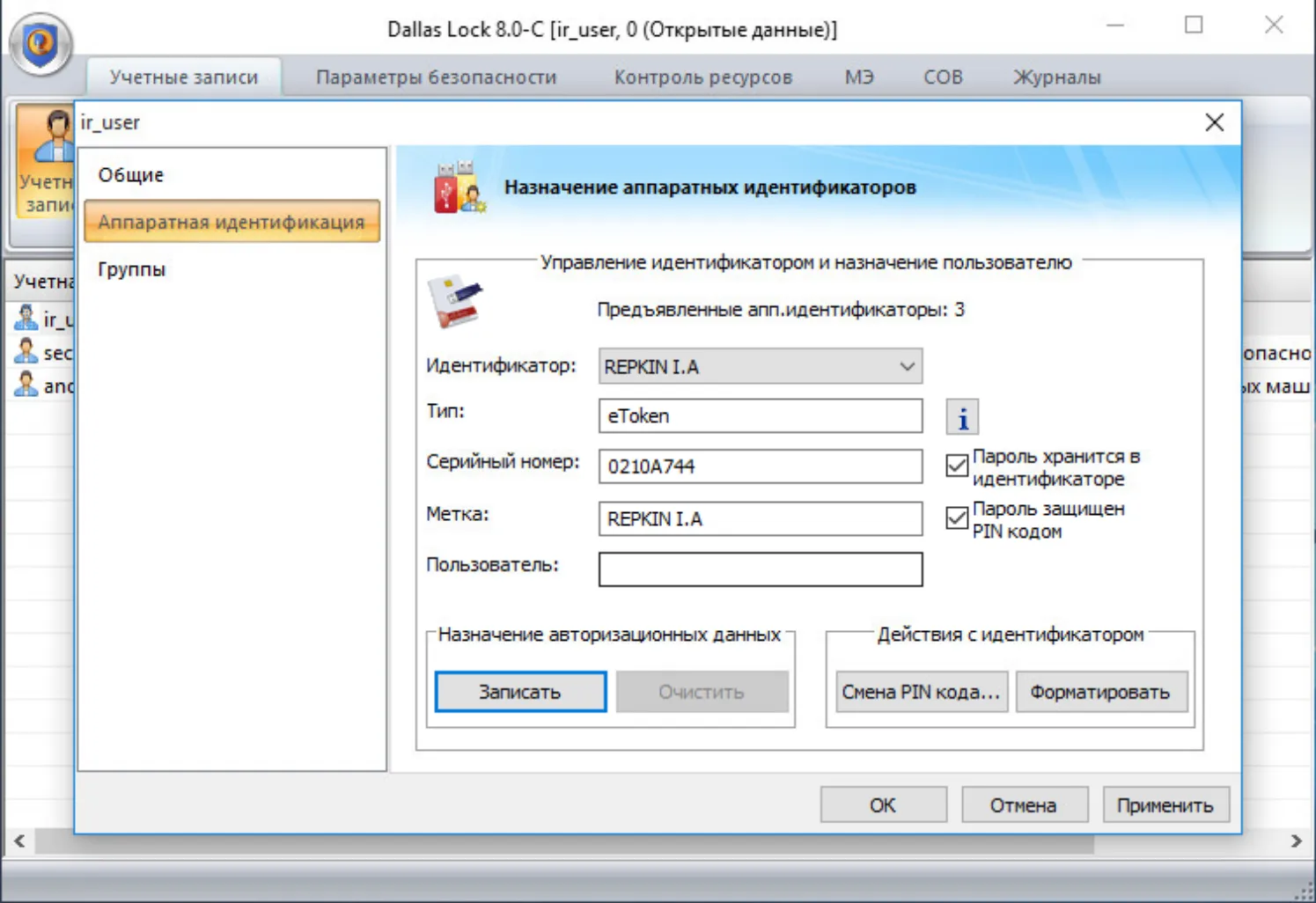
В СЗИ от НСД Dallas Lock 8.0 возможны 3 различных варианта аппаратной идентификации. Настройка каждого из них описана в последующих разделах данного руководства.
Запись в память идентификатора логина и пароля пользователя при защите данных с помощью PIN-кода
Заголовок раздела «Запись в память идентификатора логина и пароля пользователя при защите данных с помощью PIN-кода»Для входа в ОС после предъявления идентификатора пользователю необходимо заполнить только поле ввода PIN-кода (логин и пароль считаются автоматически, для считывания пароля потребуется ввод PIN-кода).
-
Во вкладке Аппаратная идентификация выбрать пункты Пароль хранится в идентификаторе и Пароль защищен PIN-кодом.
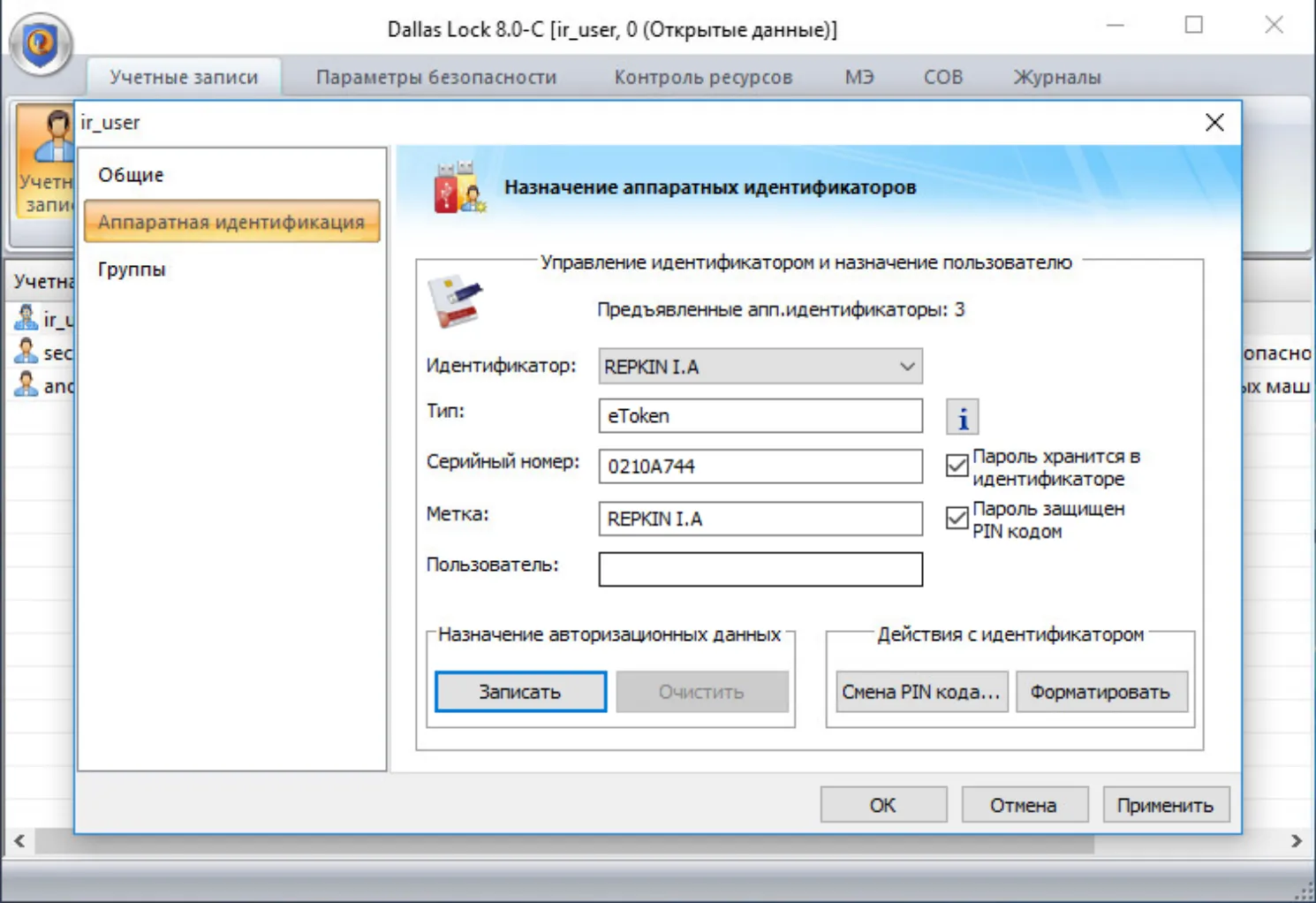
-
В колонке Назначение авторизационных данных выбрать пункт Записать.
-
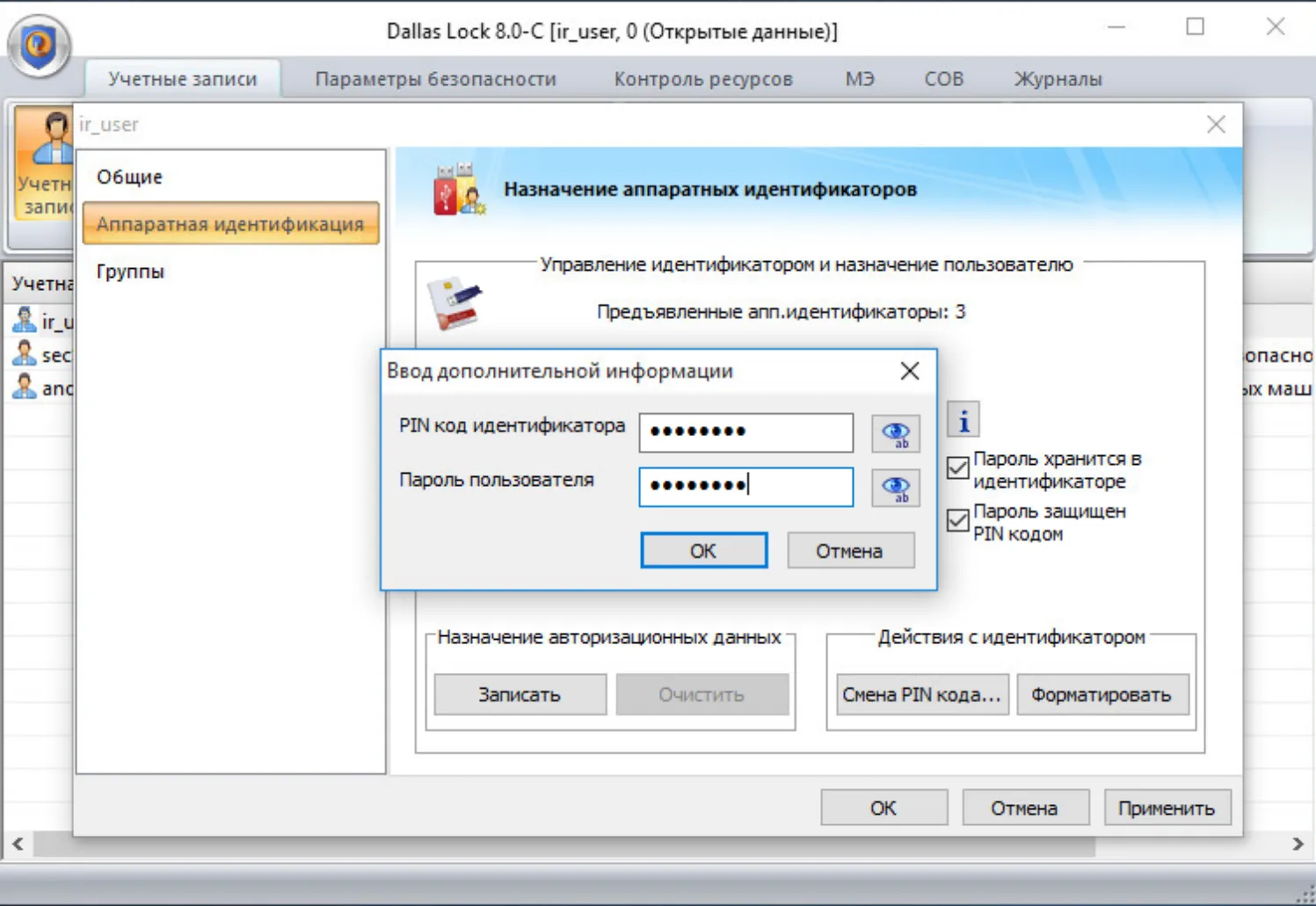
В появившемся окне Ввод дополнительной информации ввести PIN-код пользователя идентификатора и пароль учетной записи пользователя.
-
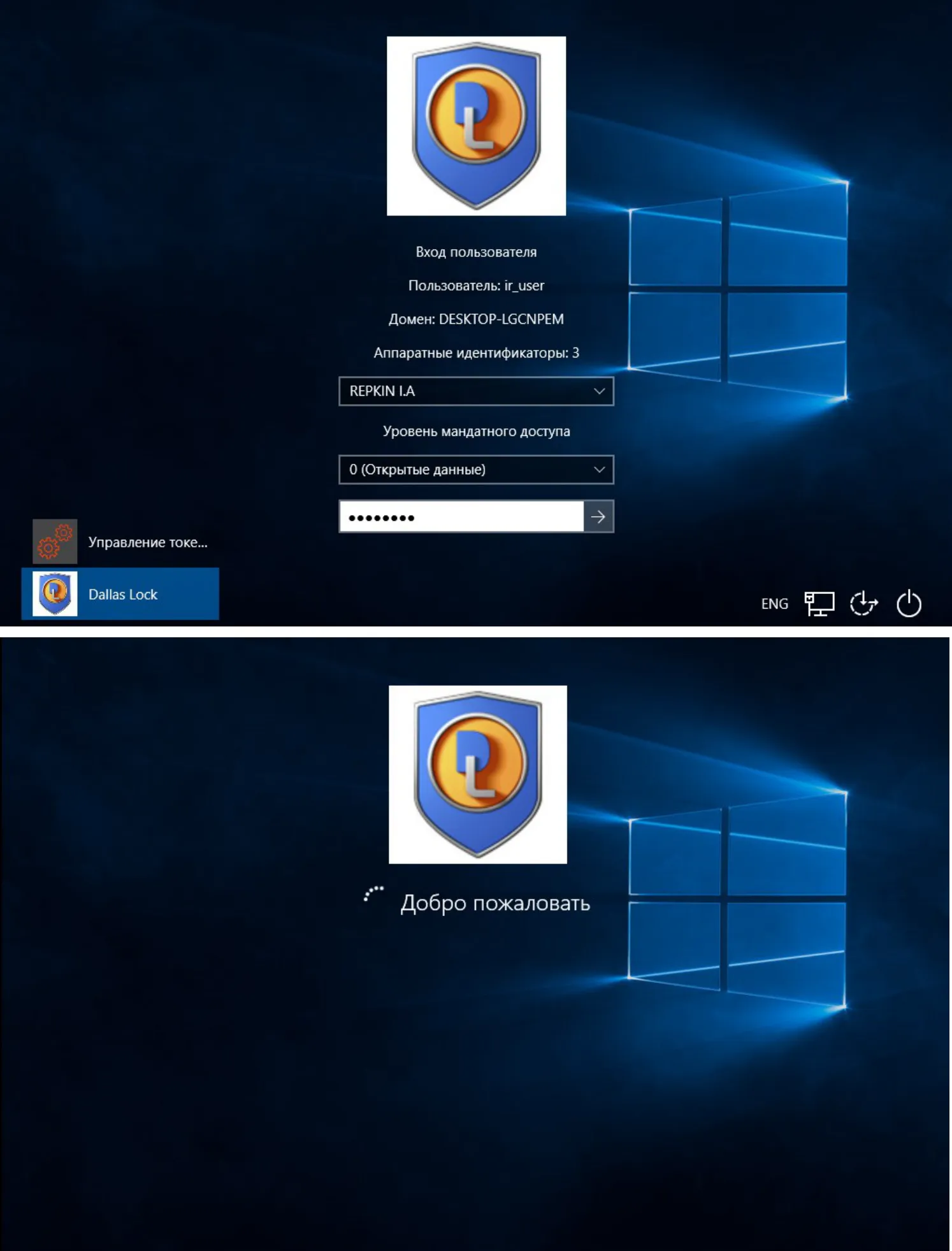
Проверка при входе в ОС.
Запись в память идентификатора логина и пароля учетной записи
Заголовок раздела «Запись в память идентификатора логина и пароля учетной записи»Для входа в ОС пользователю станет достаточным только предъявление идентификатора (логин и пароль считаются автоматически).
В этом случае пароль учетной записи в идентификаторе будет незащищен, и система выдаст предупреждение.
- Во вкладке Аппаратная идентификация отметить только пункт Пароль хранится в идентификаторе.
- В колонке Назначение авторизационных данных выбрать пункт Записать.
- В появившемся окне Ввод дополнительной информации ввести PIN-код пользователя идентификатора и пароль учетной записи пользователя.
Запись в память идентификатора только логина учетной записи
Заголовок раздела «Запись в память идентификатора только логина учетной записи»При входе в ОС после предъявления идентификатора учетная запись будет однозначно идентифицирована с логином данного конкретного пользователя, остальные авторизационные поля пользователю необходимо будет ввести самостоятельно.
- Во вкладке Аппаратная идентификация оставить неотмеченными оба пункта.
- В колонке Назначение авторизационных данных выбрать пункт Записать.
- В появившемся окне Ввод дополнительной информации ввести PIN-код пользователя идентификатора.