
6.2.11 Remote Desktop Services
Аннотация
В настоящем документе рассматривается настройка аутентификации по электронным ключам JaCartaPKI в сессию RemoteDesktopServices. Настоящая инструкция предполагает наличие развёрнутой инфраструктуры PKI на базе центра сертификацииMicrosoftи не содержит информации по её настройке.
Описание демо-стенда
Заголовок раздела «Описание демо-стенда»-
MicrosoftWindowsServer 2012 R2 —сервер с роль юконтроллера домена (DomainController) и центра сертификации (CertificationAuthority).
-
Microsoft Windows Server 2012 R2 —сервер с ролью служб терминалов (Remote Desktop Services).
Решение может быть развёрнуто в рамках любой версии современногоMicrosoftWindowsServer (2003, 2008, 2012, 2016), настоящий пример описывает работу с Server 2012 R2. В минимальной конфигурации требуется один сервер, на котором могут быть установлены сразу все роли — контроллер домена (ActiveDirectory), центр сертификации (CertificationAuthority) и сам терминальный сервер (RemoteDesktopServices).
На каждом сервере должен быть установлен набор драйверов и утилит управления электронными ключами JaCartaPKI: JC-Client 6.32 и выше или “Единый Клиент JaCarta” 2.10 и выше.
-
MicrosoftWindows 7x64—ПКпользователя № 1
-
MicrosoftWindows 10x64 —ПКпользователя № 2
Со стороны клиента используются два ПК для одновременной аутентификации двух пользователей. Клиентской ОС может выступать любой Windows, Linux или специализированная прошивка устройства, способная работать спротоколом RDPи смарт-картами.
На каждом клиенте должен быть установлен набор драйверов и утилит управления электронными ключами JaCartaPKI: JC- Client 6.32 и выше или “Единый Клиент JaCarta” 2.10 и выше.
Ход настройки
Заголовок раздела «Ход настройки»- Настоящая инструкция не рассматривает ход настройки контроллера домена, центра сертификации и установки драйверов и утилит управленияэлектронными ключами JaCarta. Для получения справки по этим вопросам следует обратиться к следующим источникам:.
- документация по WindowsServer версии, соответствующей установленной, для настройкироли
домен контроллера;
- “JaCarta для Windows, руководство по внедрению” для настройки центра сертификации и аутентификации по смарт-картам и USB-токенам;
- “JC-Client, руководство администратора” или “Единый Клиент JaCarta, руководство администратора” для установки и настройки драйверов и утилит управления электронными ключами JaCarta.
Настройка Сервер а терминалов
Заголовок раздела «Настройка Сервер а терминалов»На сервере с ролью RemoteDesktopServices необходимо выполнить следующие действия.
-
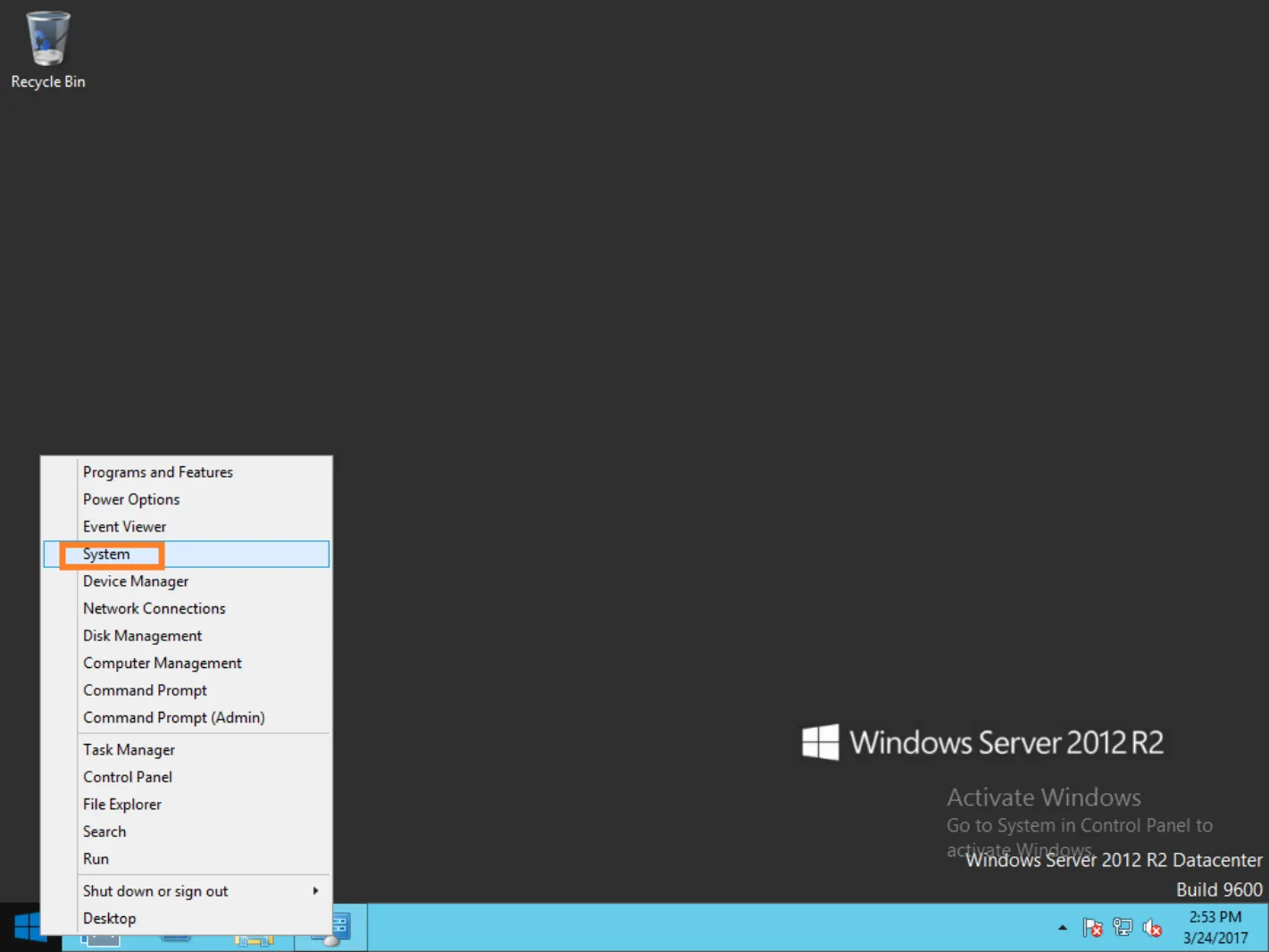
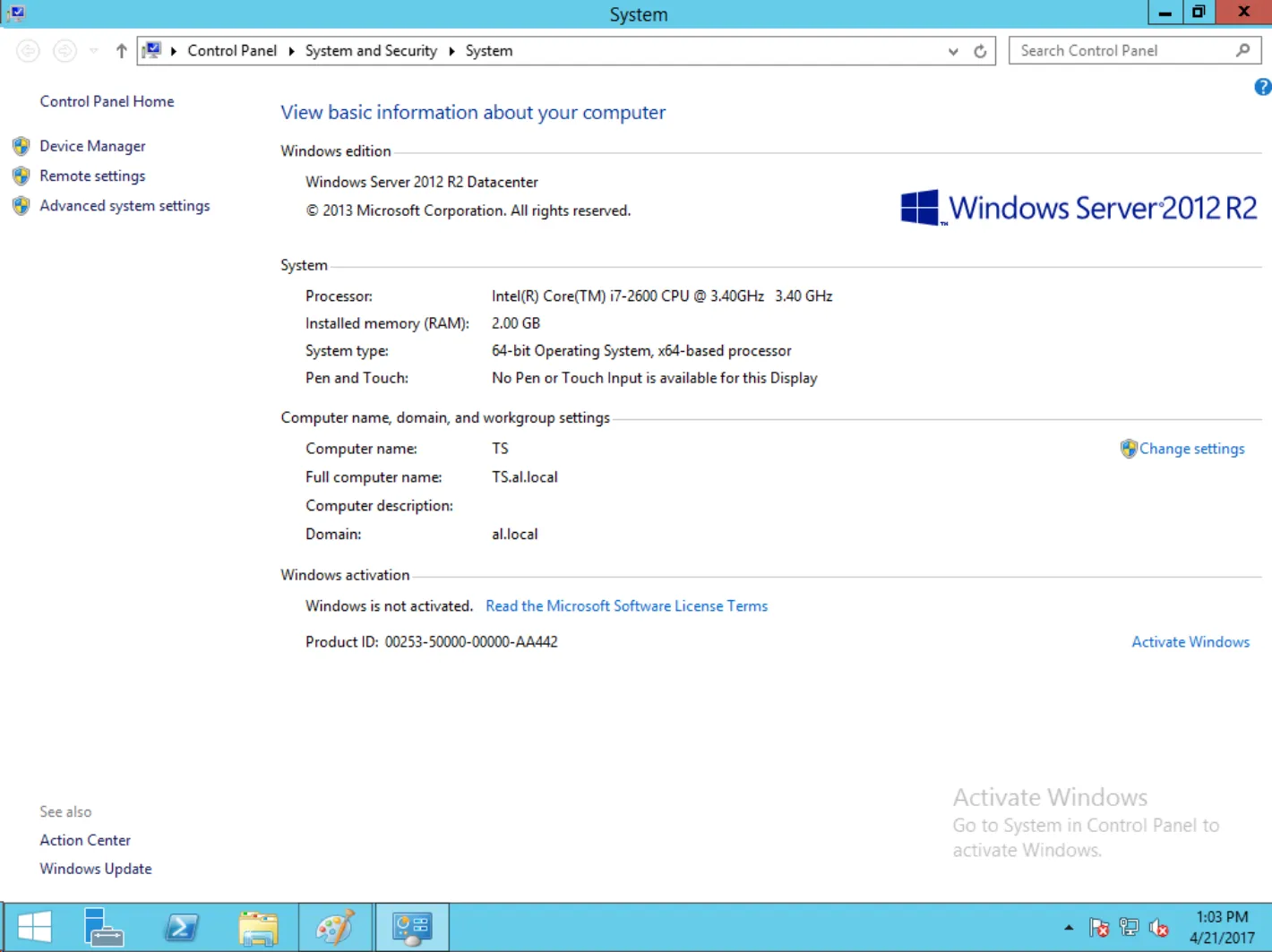
Щёлкните правой кнопкой меню Пуск, в открывшемся окне щёлкните System (Система).
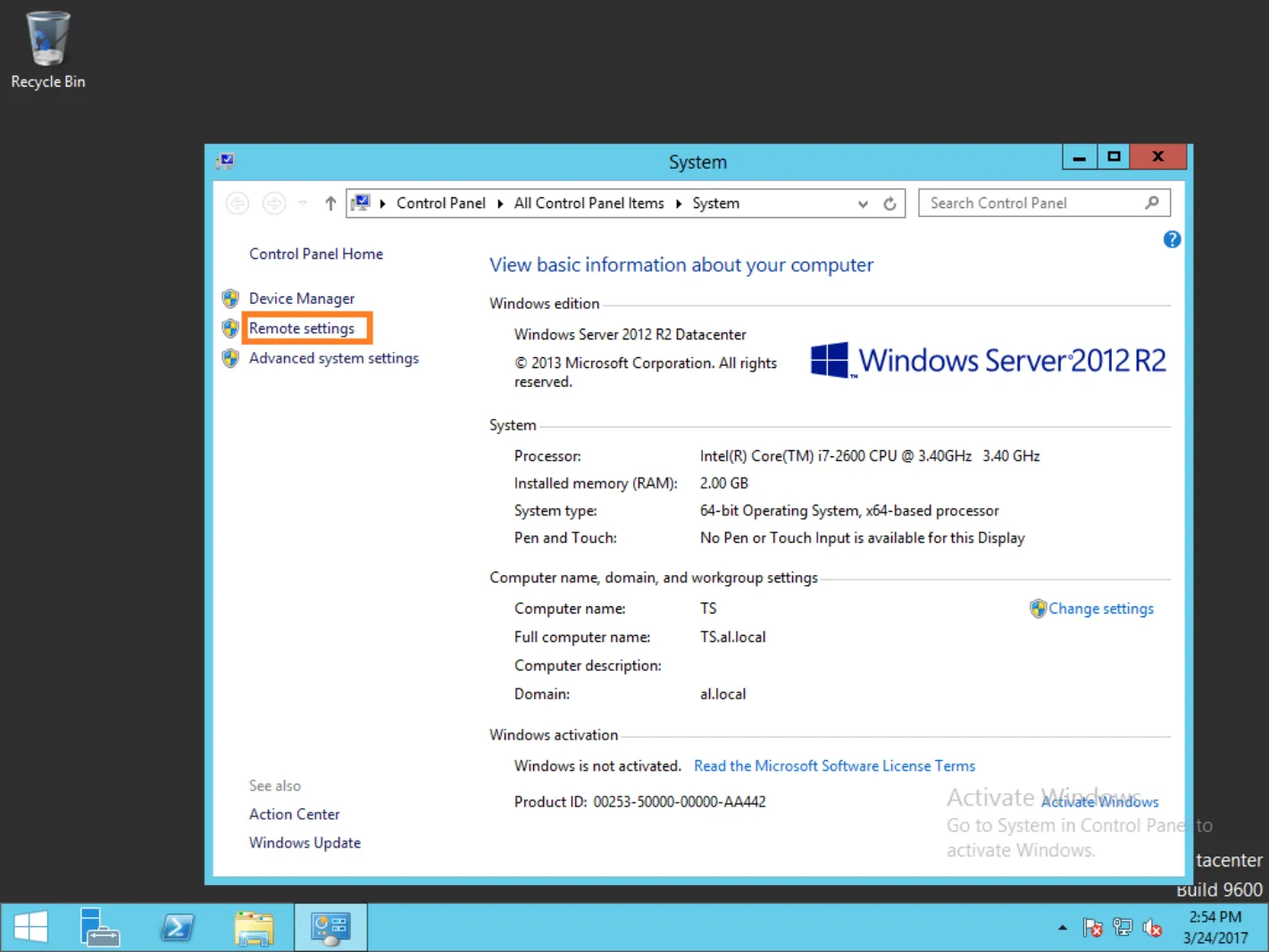
В отобразившемся окне, в левой части, выберите RemoteSettings (Настройка удалённого доступа).
-
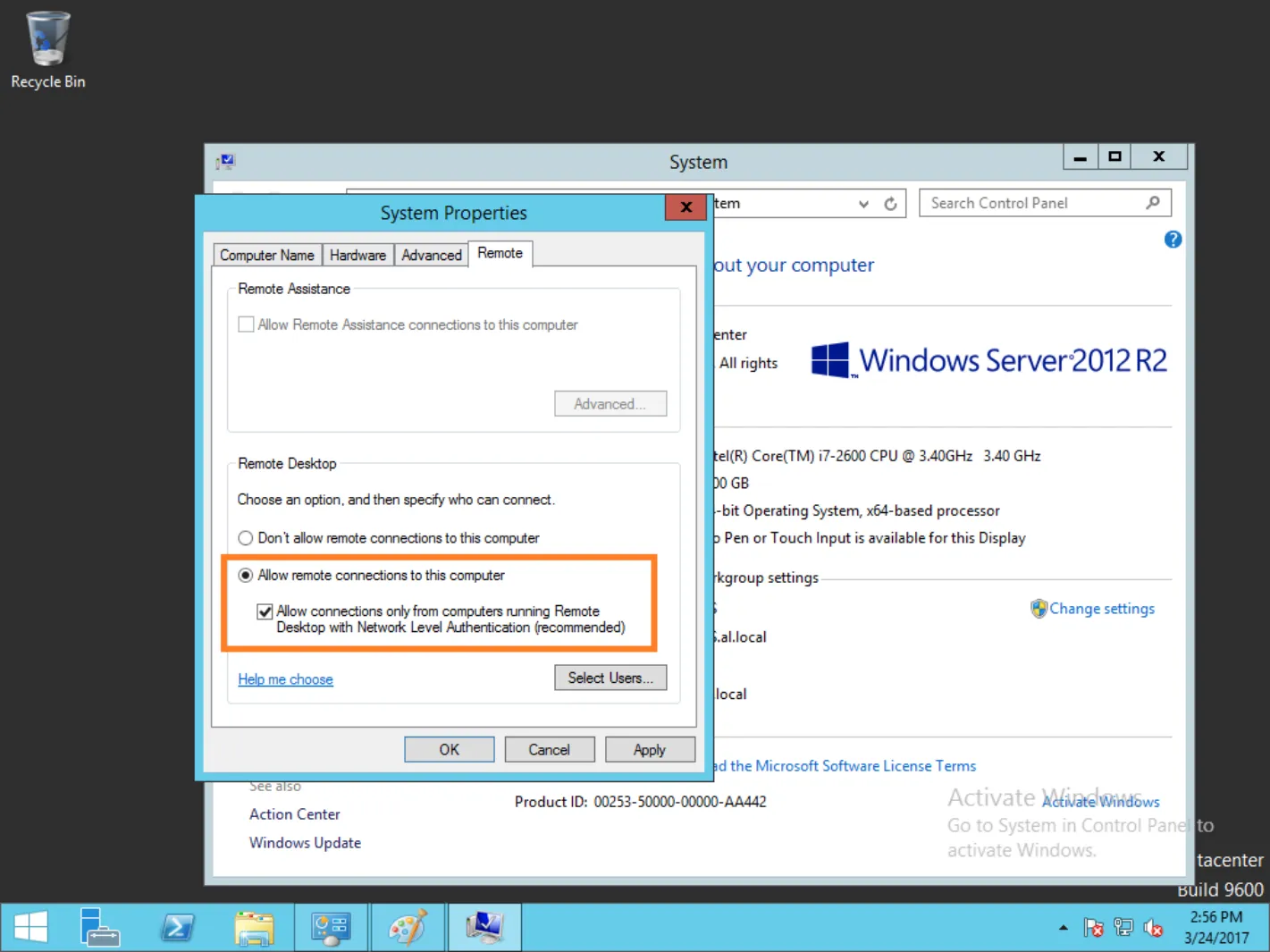
В настройках удалёного доступа разрешите удалённое подлючение.
-
Опционально можно включить/отключить проверку на уровни сети (NLA). Не все RDP-клиенты имеют поддержку NLA,например, дефолтныйRDP-клиент в ОС WindowsXP не поддерживает NLA.
-
Нажмите **Select User… (Выбрать пользователей…)**и укажите пользователей или целые группы пользователей из AD, которым будет разрешён доступ к службе RemoteDesktopServices.
-
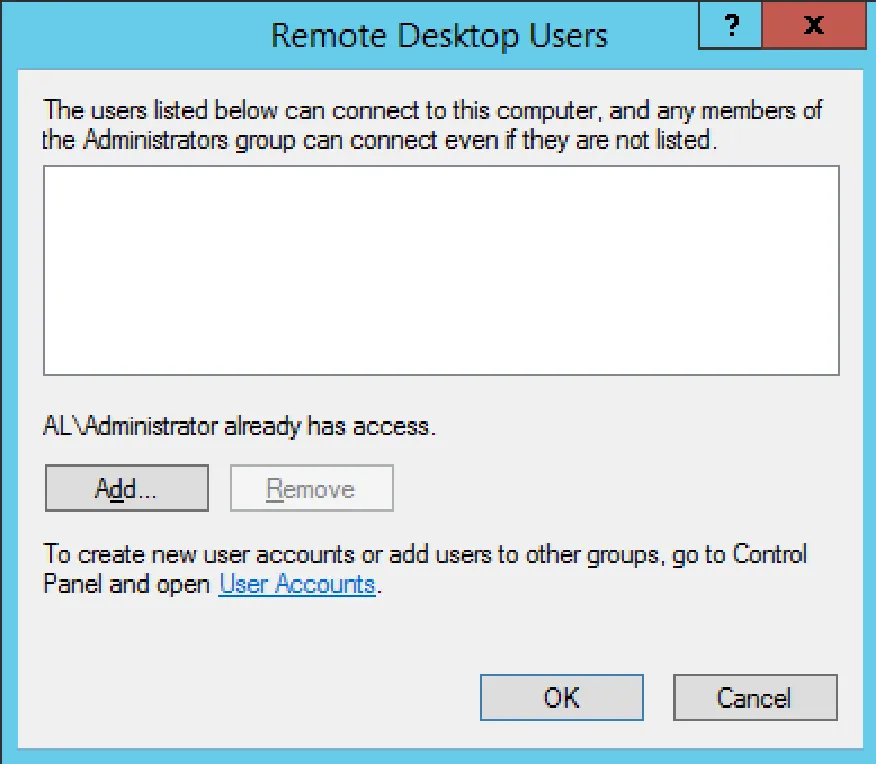
В открывшемся окне RemoteDesktopUser (Пользователи удалённого рабочего стола) нажмите Add… (Добавить…).
Отобразится меню **SelectUsersorGroups (Выбор: “Пользователи” или “Группы”).**В поле Fromthislocation (В следующем месте) должно отображаться имя Вашего домена. Далее введите
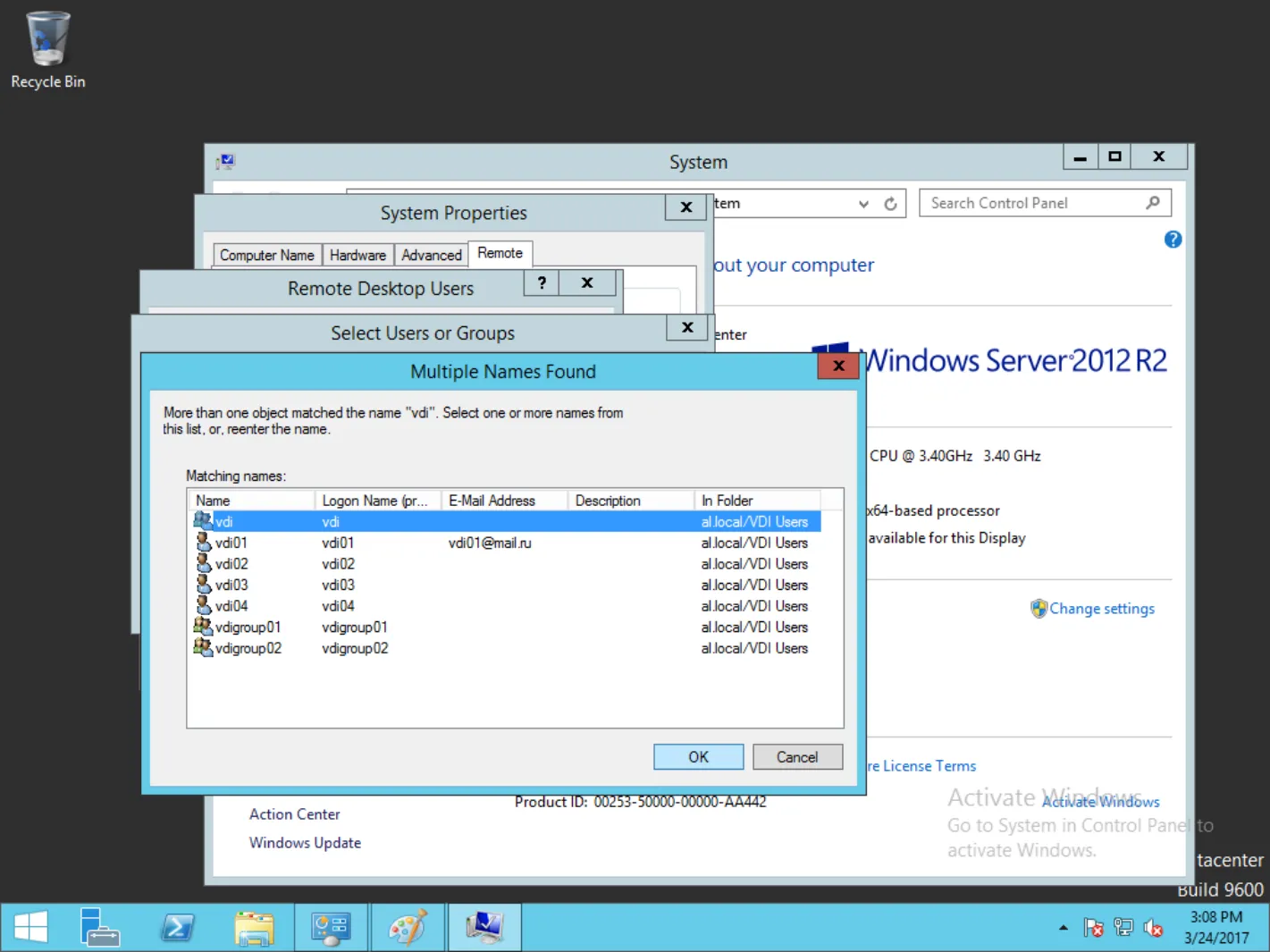
имя пользователя или имя группы, можно неполностью и нажмите CheckNames (Проверить имена). Система предложит полный список соответствий имён для введённого значения.
-
Выберите нужного пользователя или группу, примените изменения, OK->OK->Apply (Применить).
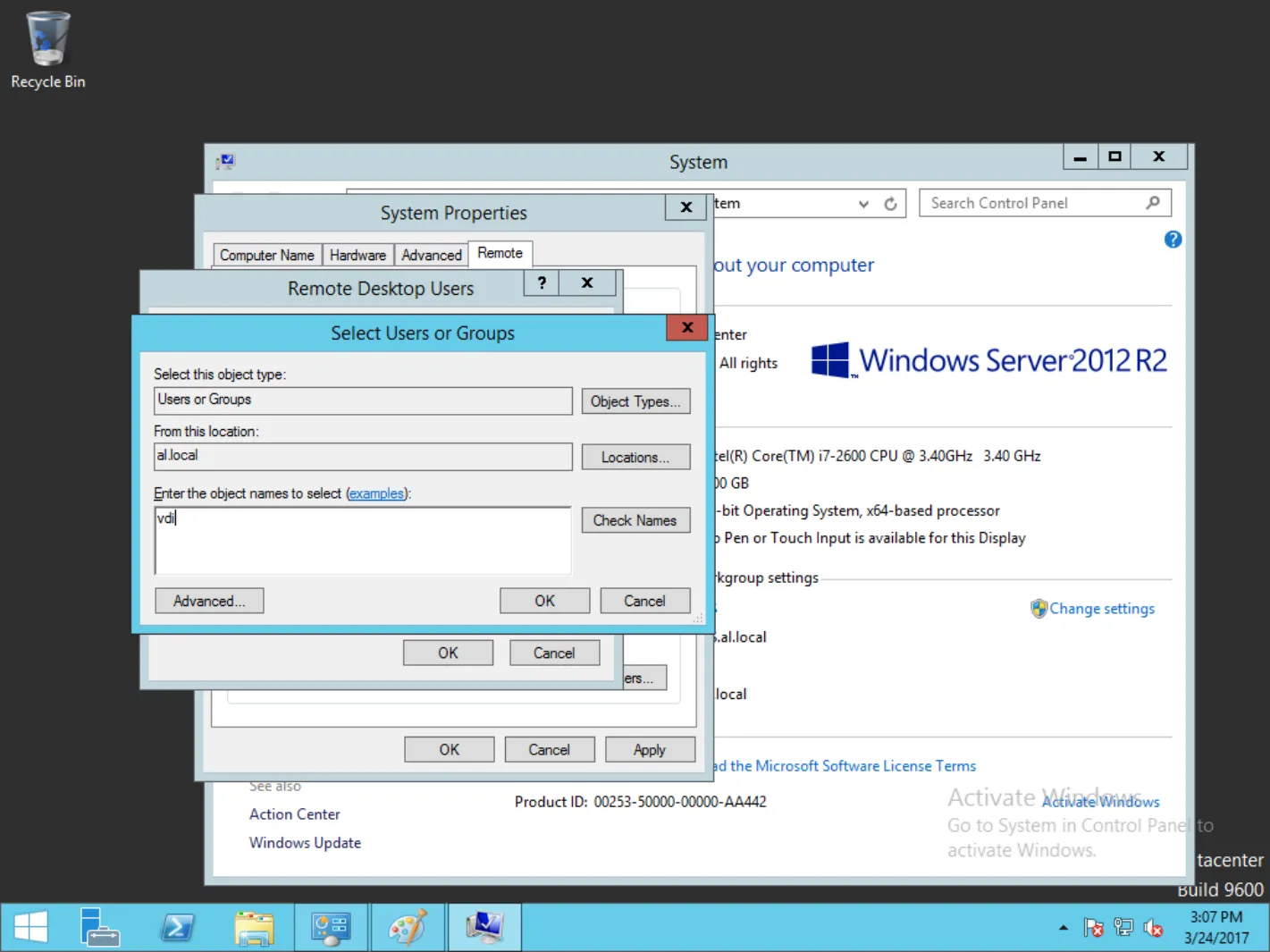
В нашем примере, длязначения vdi, отобразятся все пользователи и группы, содержащие “vdi” в своём названии.
Настройка
политик безопасности домена( AD )
Заголовок раздела «политик безопасности домена( AD )»На сервере с ролью домен контроллеранеобходимо выполнить следующие действия.
-
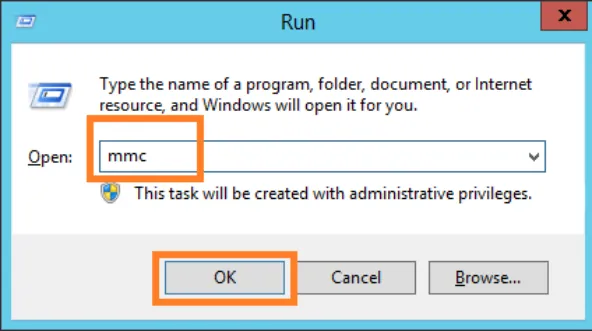
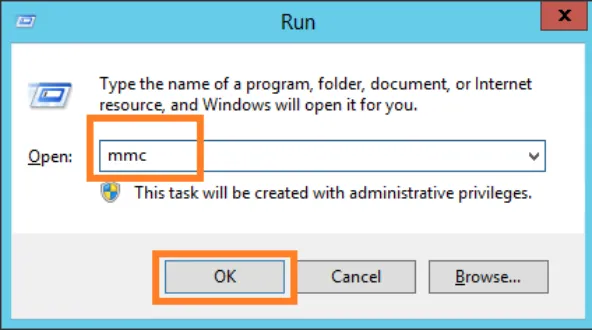
Откройте MicrosoftManagementConsole (MMC(Консоль Управления Microsoft)), для этого щёлкните правой кнопкой меню Пуск, в открывшемся окне щёлкните Run (Выполнить), в отобразившемся окне наберите mmc и нажмите OK.
-
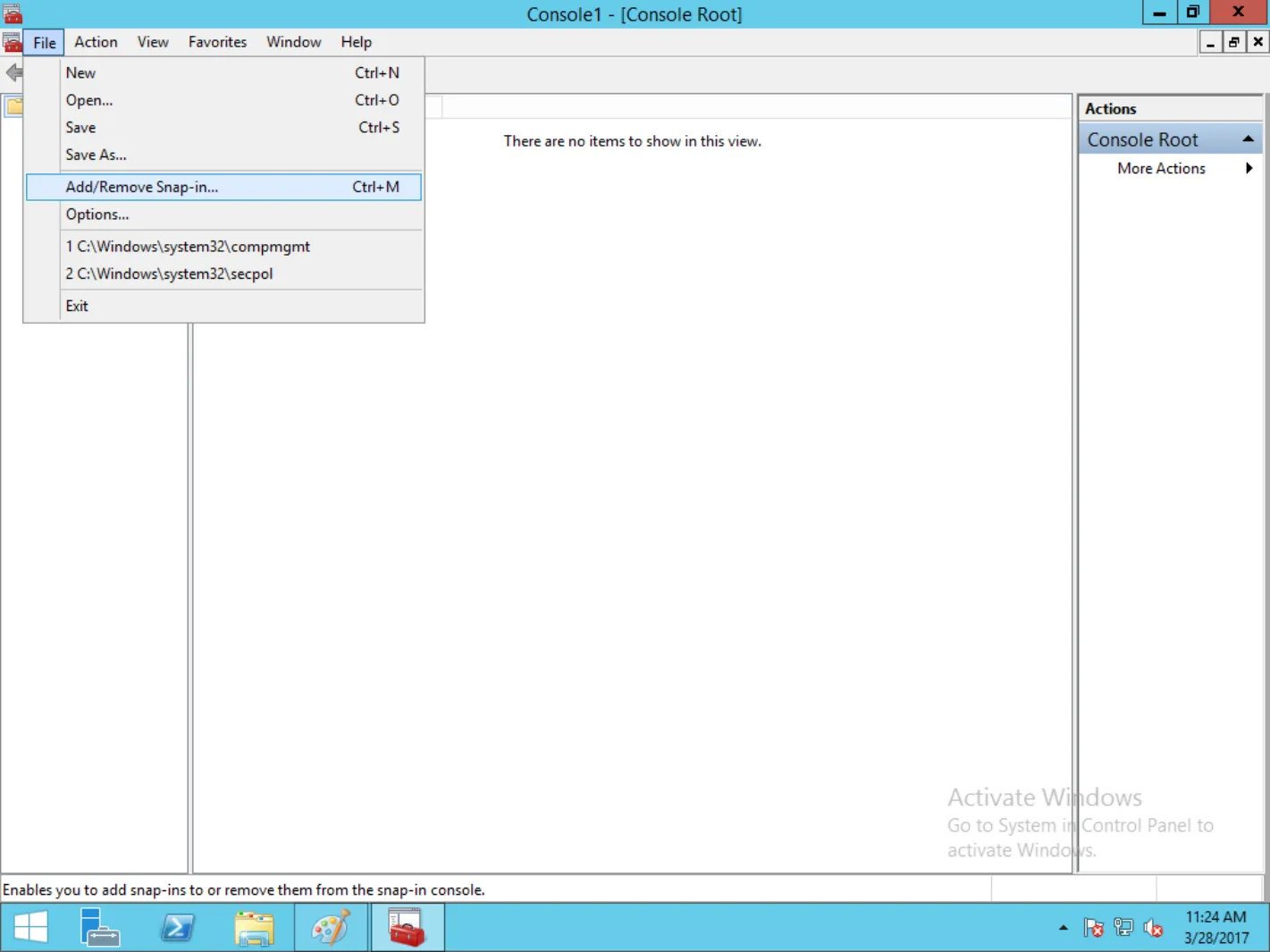
В отобразившемся окне выберите File (Файл) ->Add/RemoveSnap-in… (Добавить или удалить оснастку…).
-
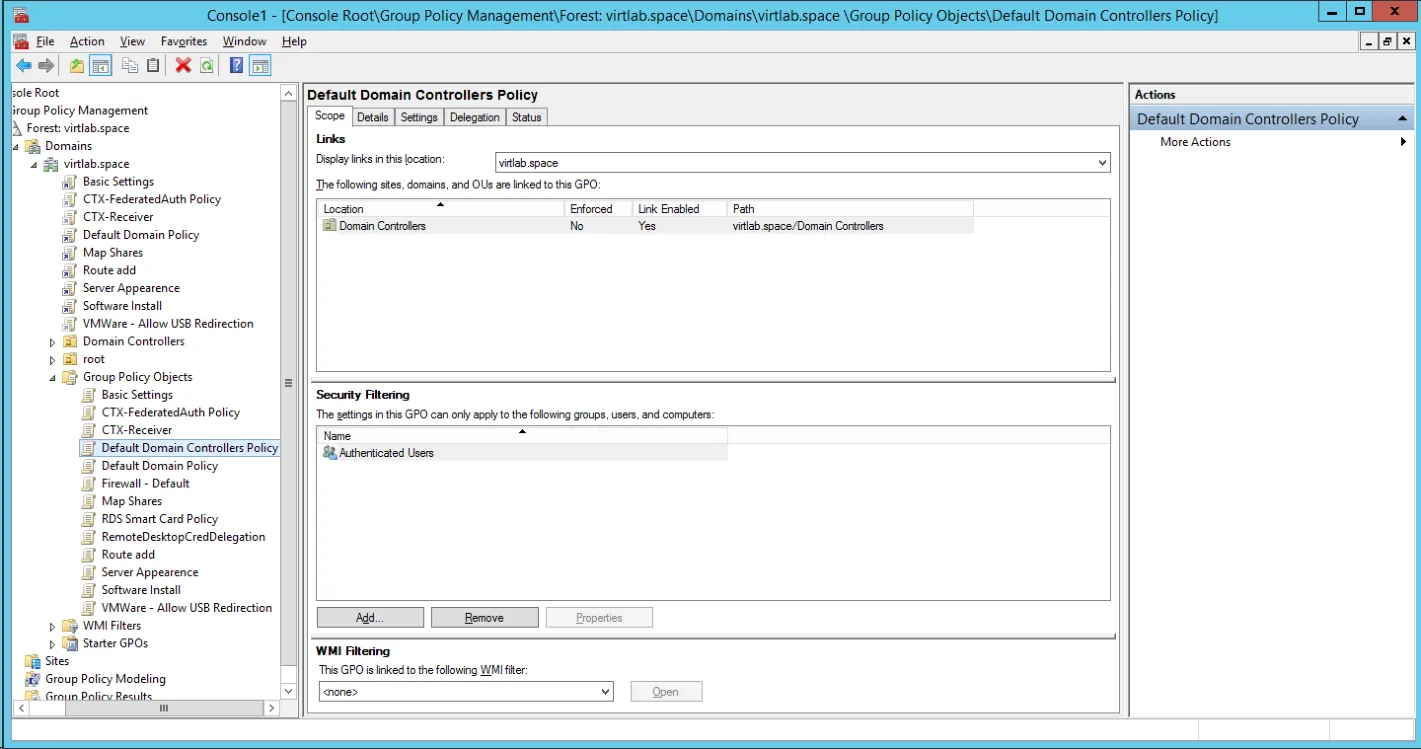
В отобразившемся окне выберитеоснастку GroupPolicyManagement (Управление групповой политикой), нажмите **Add (Добавить) ->OK.**В лесу нужного домена выберите DefaultDomainControllersPolicy (Объекты групповой политики).
-
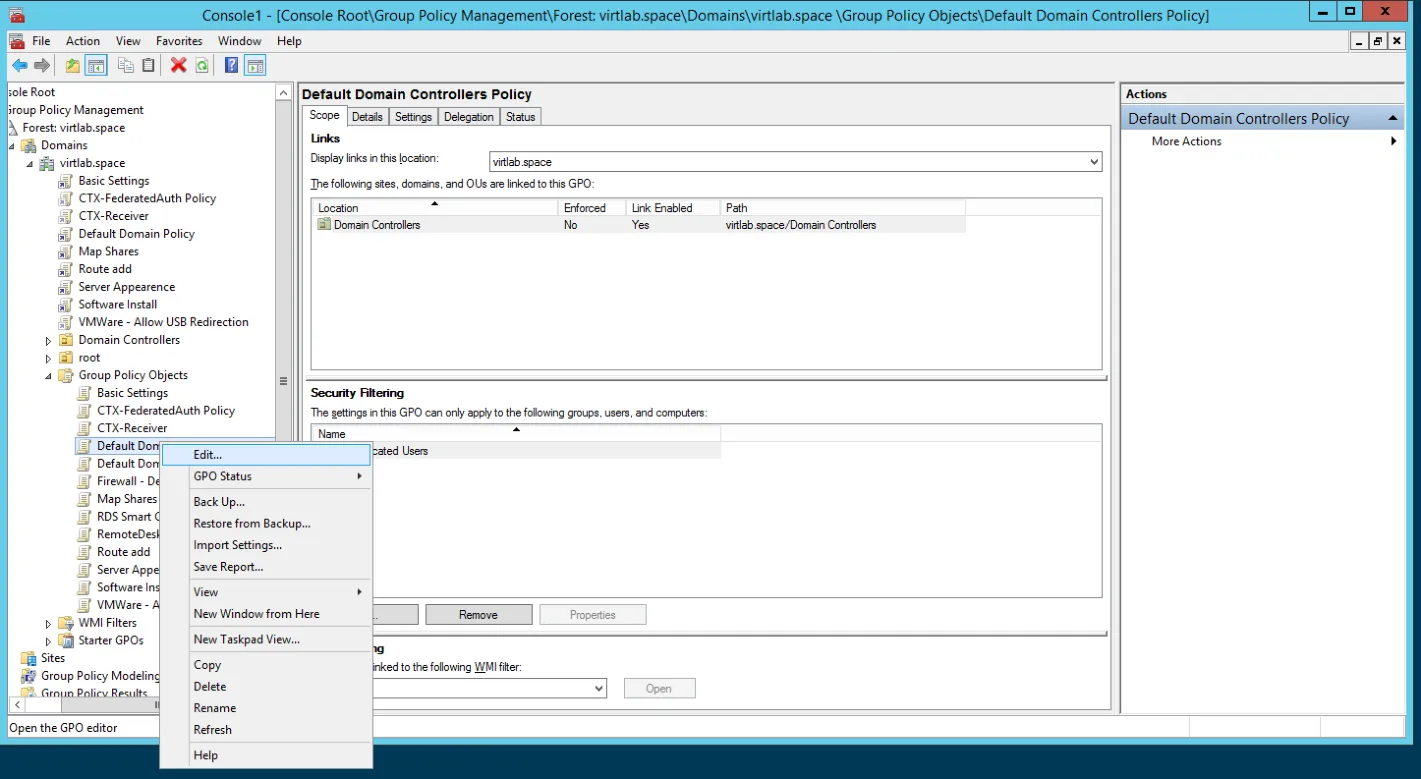
Щёлкните правой кнопкой мыши поDefault Domain Controllers Policy и выберите Edit… (Изменить…).
-
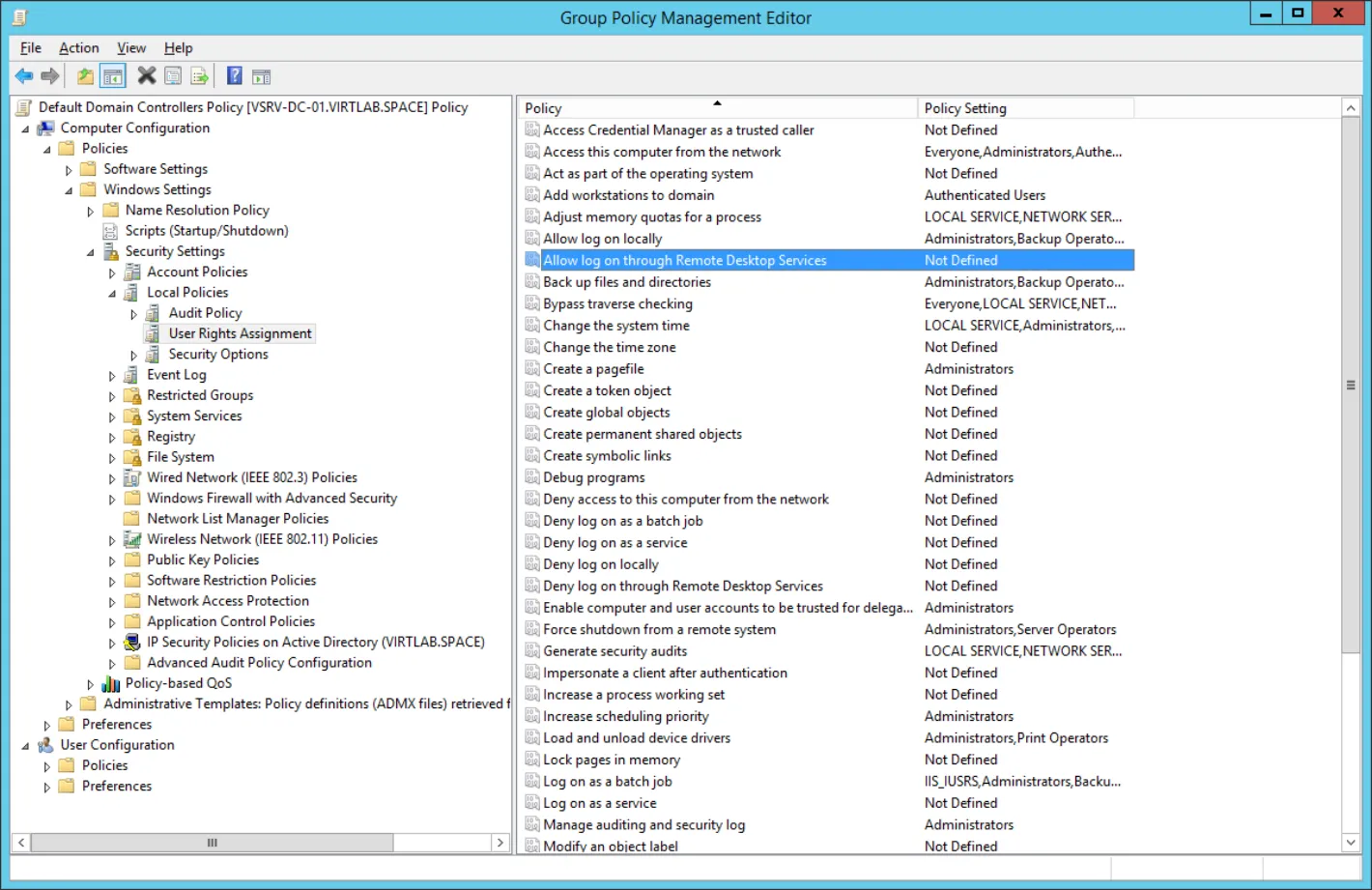
ОткроетсяGroupPolicyManagementEditor (Редактор управления групповыми политиками), перейдите в категориюComputerConfiguration (Конфигурация компьютера) ->Policies (Политики) - >WindowsSettings (Конфигурация Windows) ->SecuritySettings (Параметры безопасности) - >LocalPolicies (Локальные политики) ->UserRightsAssignment (Назначение прав пользователей).
-
Выберитенастройки политики AllowlogonthroughRemoteDesktopsServices (Разрешить вход в систему.
через службу удалённых рабочих столов).
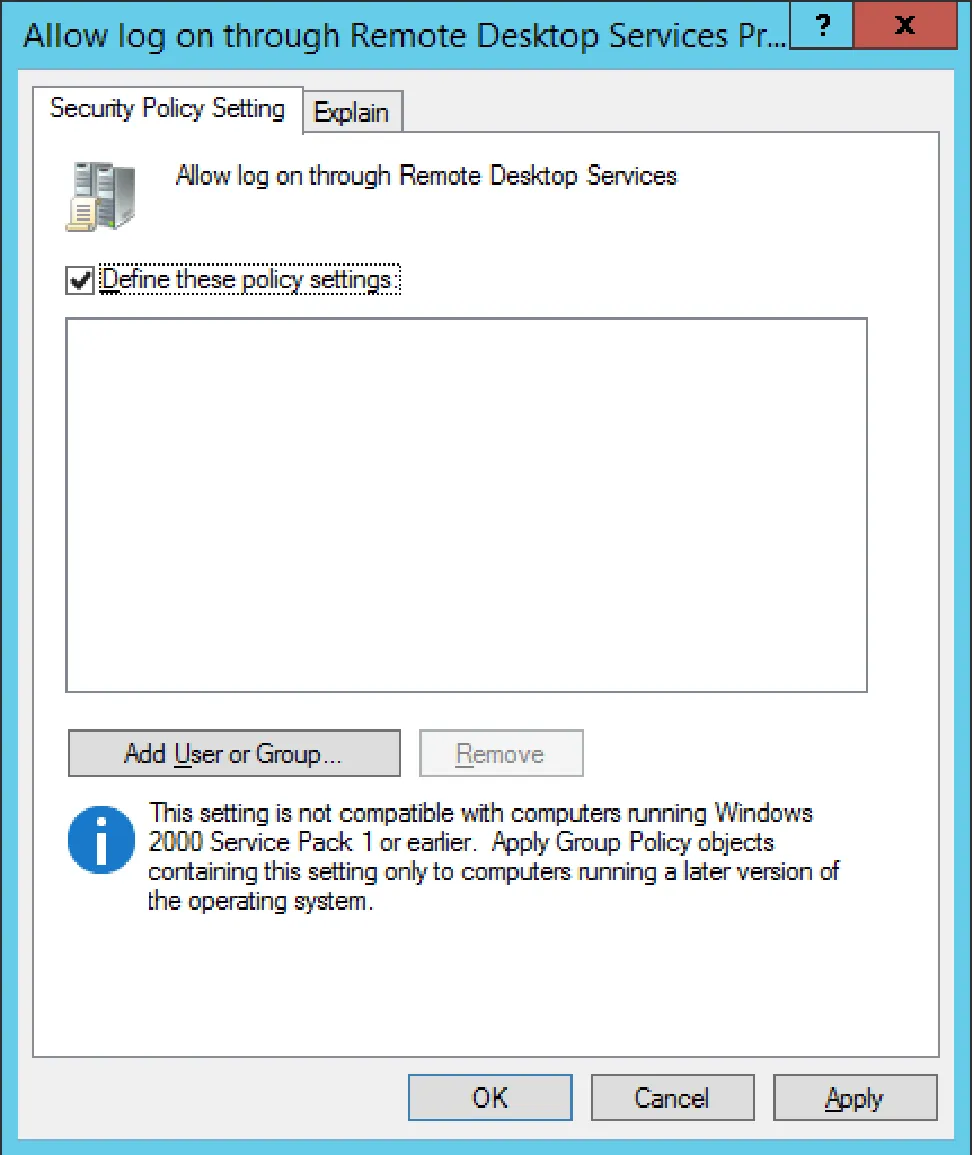
ПоставьтегалкунапротивDefinethesepolicysettings (Определить следующие параметры политики) и нажмите AddUserorGroup (Добавить пользователя или группу).
-
Нажмите Browse… (Открыть…).
-
Выберите нужного пользователя или группу, примените изменения.
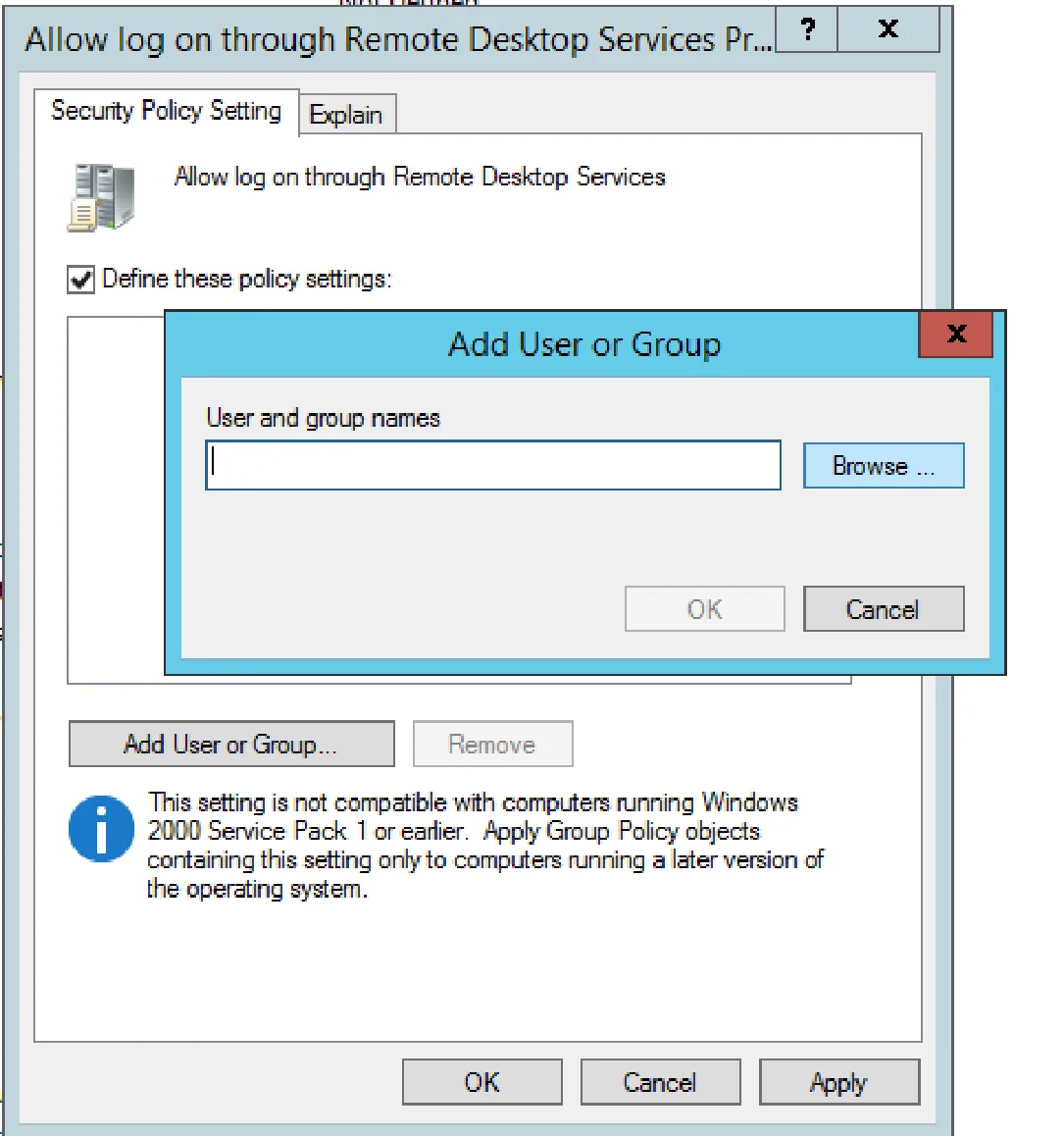
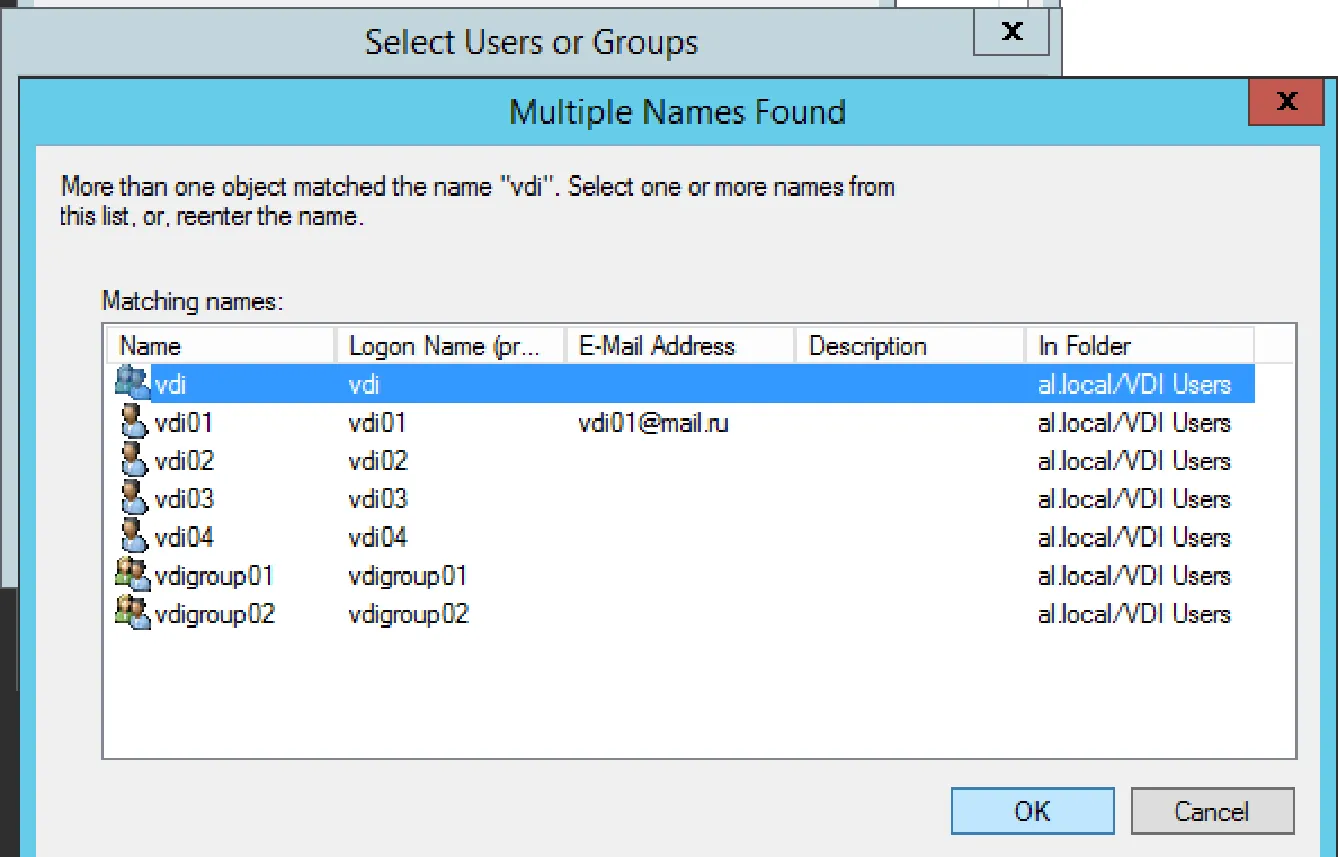
Закройте Group Policy Management Editor (Редактор управления групповыми политиками) и все остальные окна.
-
Выполните перезагрузку.
-
На этом настройкасервера окончена.
Отключение парольной аутентификации
Заголовок раздела «Отключение парольной аутентификации»-
Существует возможность отключить аутентификацию пользователя по паре логин/пароль и оставить только аутентификацию по сертификатам на электронном ключе. В этом случае без смарт-карты или USB-токена JaCarta аутентифицироваться будет невозможно.
-
Для выполнения этой настройки необходимо на сервере с ролью домен контроллера выполнить следующие действия.
-
Откройте MicrosoftManagementConsole (MMC(Консоль Управления Microsoft)), для этого щёлкните правой кнопкой меню Пуск, в открывшемся окне щёлкните Run (Выполнить), в отобразившемся окне наберите mmc и нажмите OK.
-
В отобразившемся окне выберите File (Файл) ->Add/RemoveSnap-in… (Добавить или удалить оснастку…).
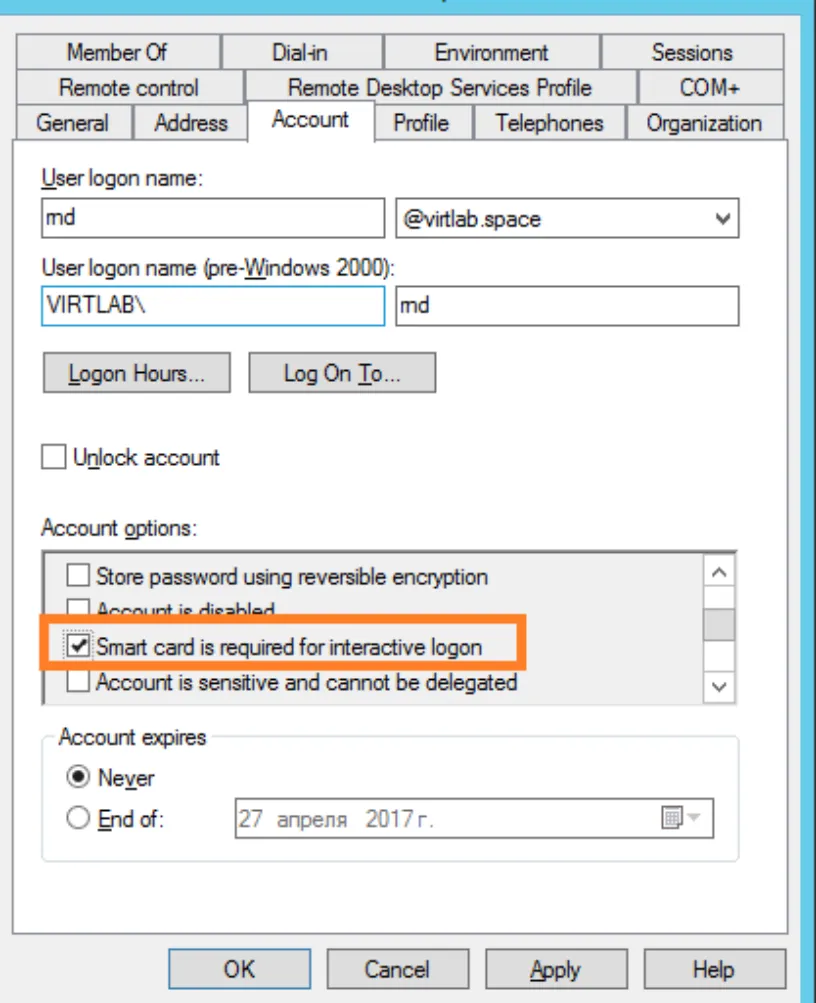
ВотобразившемсяокневыберитеоснасткуActiveDirectoryUsersandComputers (ActiveDirectory— пользователи и компьютеры), выберите**Users (Пользователи)**и для пользователей, которым требуется запретить аутентификацию по паролю, выберите в их свойствах параметров SmartCardisrequiredforinteractivelogon (Для интерактивного входа в сеть требуется смарт-карта).
-
После выполнения этих настроек аутентификация пользователя будет возможна только при наличии электронного ключа JaCarta и сертификата пользователя на нём. Обычный вход по паролю и логину работать не будет.
Настройка клиента
Заголовок раздела «Настройка клиента»Для аутентификации по смарт-картам в RemoteDesktopServices со стороны клиентатребуется настроенная на работу со смарт-картами рабочая станция. Это может быть полноценный ПК, ноутбук или тонкий клиент.
- Поддерживаются различные типы ОС, включая Linux, а также некоторые специализированные прошивки тонких клиентов, например, Dell/WyseThinOS.
Настройка подразумевает установку пакета драйверов и утилит для работы с электронными ключами JaCartaи сам клиент для RDP-соединения. Во всех современных ОС семейства WindowsRDP-клиент встроен по умолчанию, по сути остаётся только настроить ярлык соединения или каждый раз открывать утилиту RemoteDesktopConnection (Подключение к удалённому рабочему столу) ивводить адрес сервера вручную. Настройка соединения в Windows будет показано ниже.
В следующей главе будет описан пример настройкисоединения для Windows 7 и 10.
Из-за многообразия и разрозненности дать однозначную инструкцию по настройке других операционных систем невозможно, поэтому следует эти сценарии рассматривать отдельно.
Проверка работоспособности
Заголовок раздела «Проверка работоспособности»- Для проверки работоспособности решения необходимо запустить две одновременно активных сессии двух разных пользователей. В настоящем примере это пользователь 1 с клиентской машиной Windows 7 и пользователь 2c клиентской машиной Windows 10.
Windows
7 (Пользователь 1)
Заголовок раздела «7 (Пользователь 1)»-
Перед началом настройки убедитесь в том, что установлены драйвера и утилиты JaCarta — “Единый Клиент JaCarta” или “JC-Client”. На самом ключеJaCarta должен находиться сертификат пользователя,выпущенныйMSCA по шаблону “Пользователь со смарт-картой” или “Вход со смарт-картой”.
-
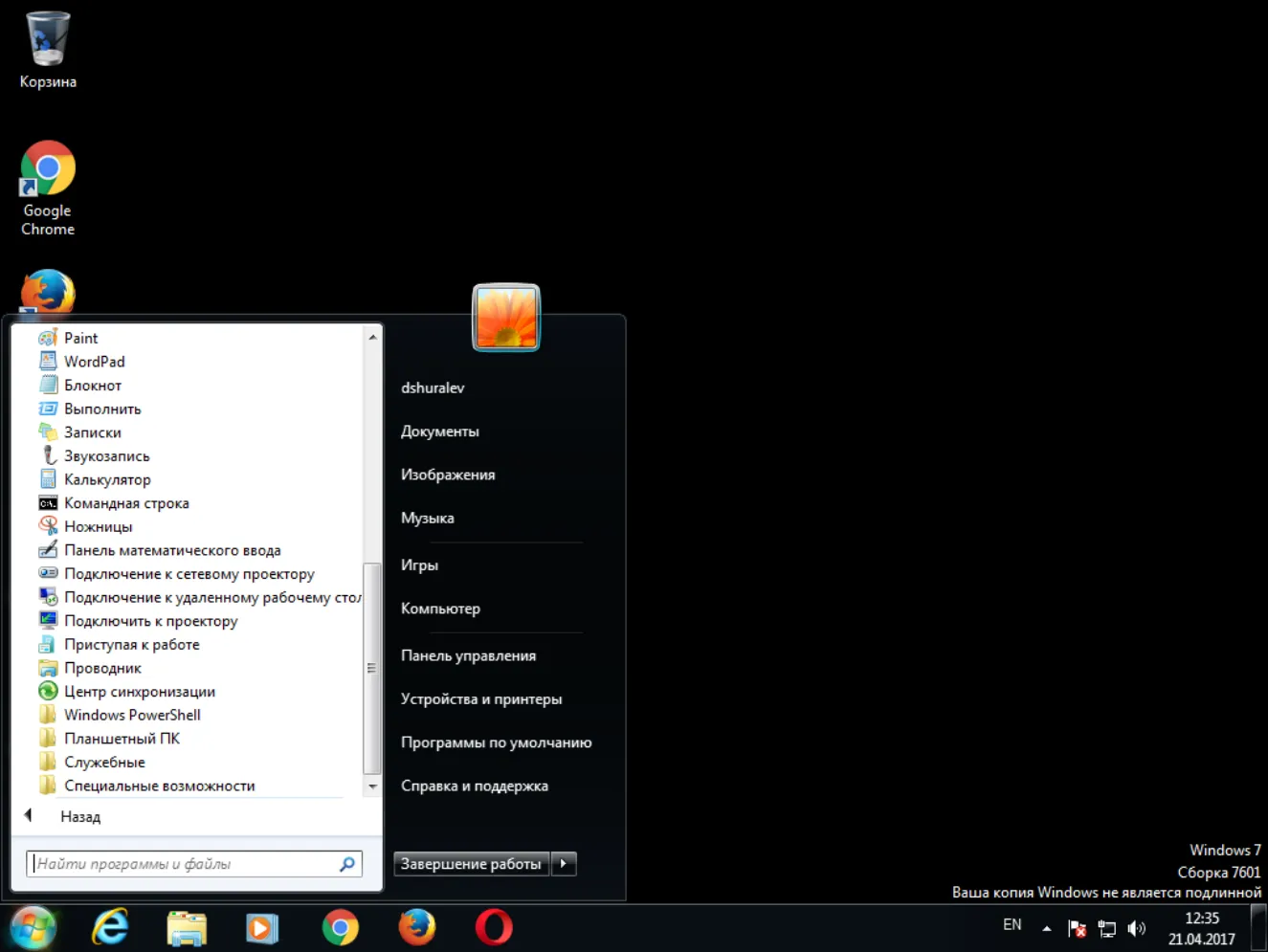
Для подключения к серверу откройте утилиту Подключение к удалённому рабочему столу, для этого нажмите Пуск -> Все программы -> Стандартные ->Подключение к удалённому рабочему столу.
-
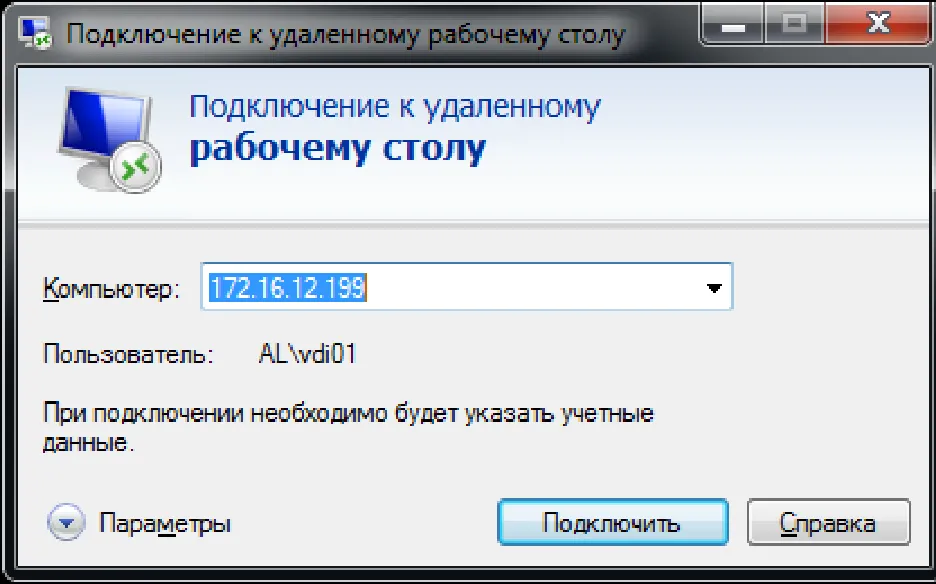
В отобразившемся окне выберите Параметры.
-
Перейдите на вкладку Локальные ресурсы и в поле Локальные устройства и ресурсы нажмите Подробнее.
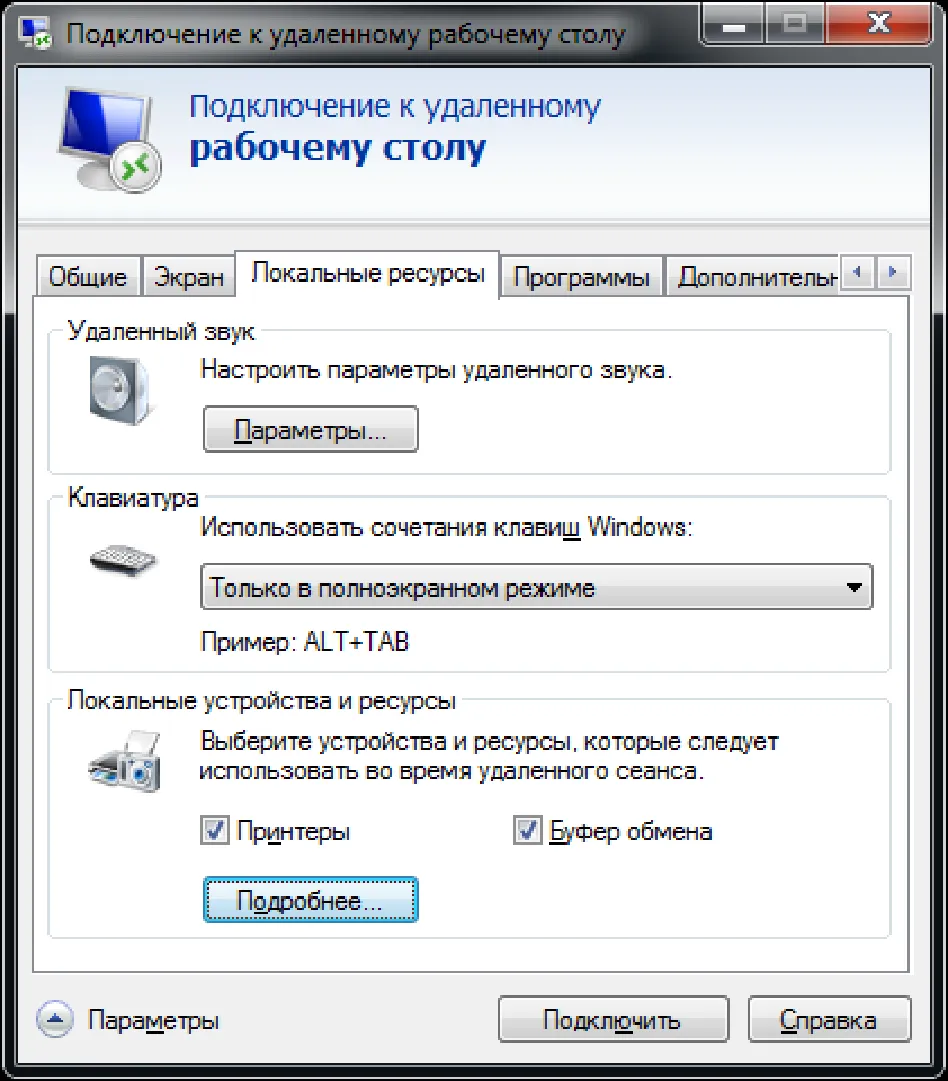
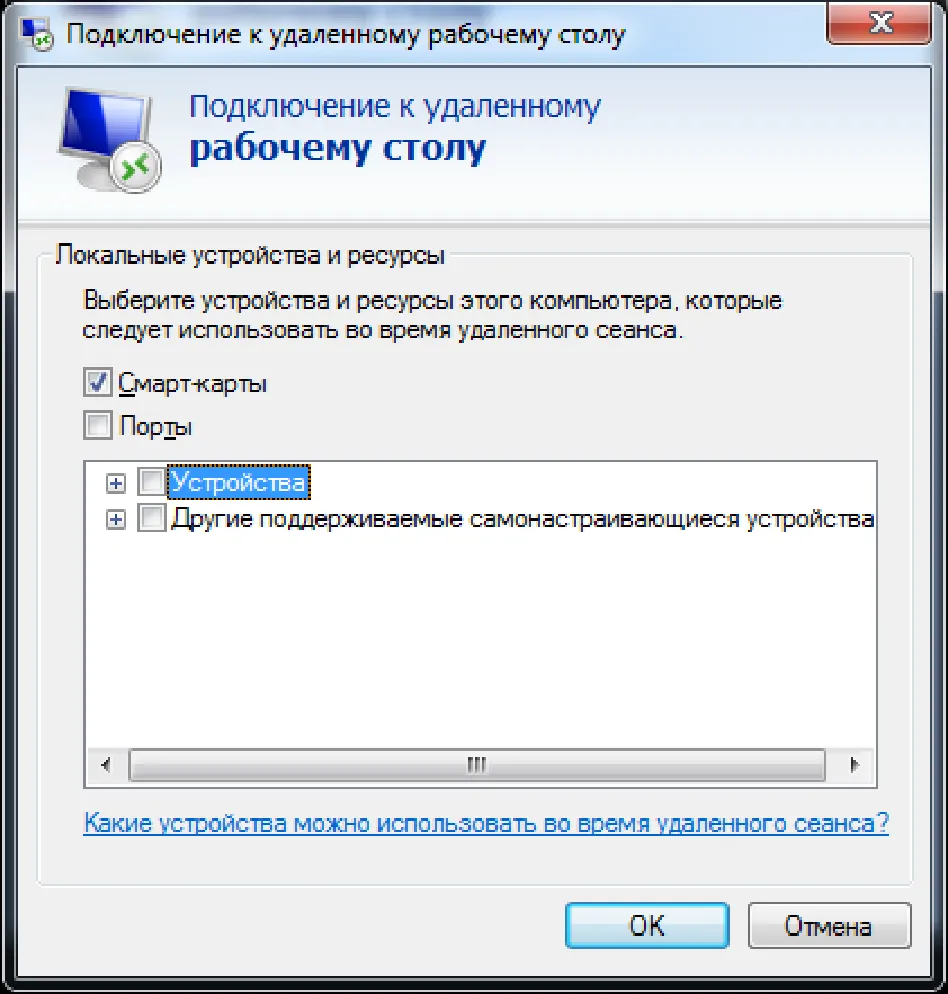
Если поле Смарт-карты не отмечено, отметьте его.
-
Сохраните изменения и выполните подключение к серверу, нажав Подключить.
-
В отобразившемся окне выберите Учётные данные смарт-карты, введите PIN-код и нажмите OK.
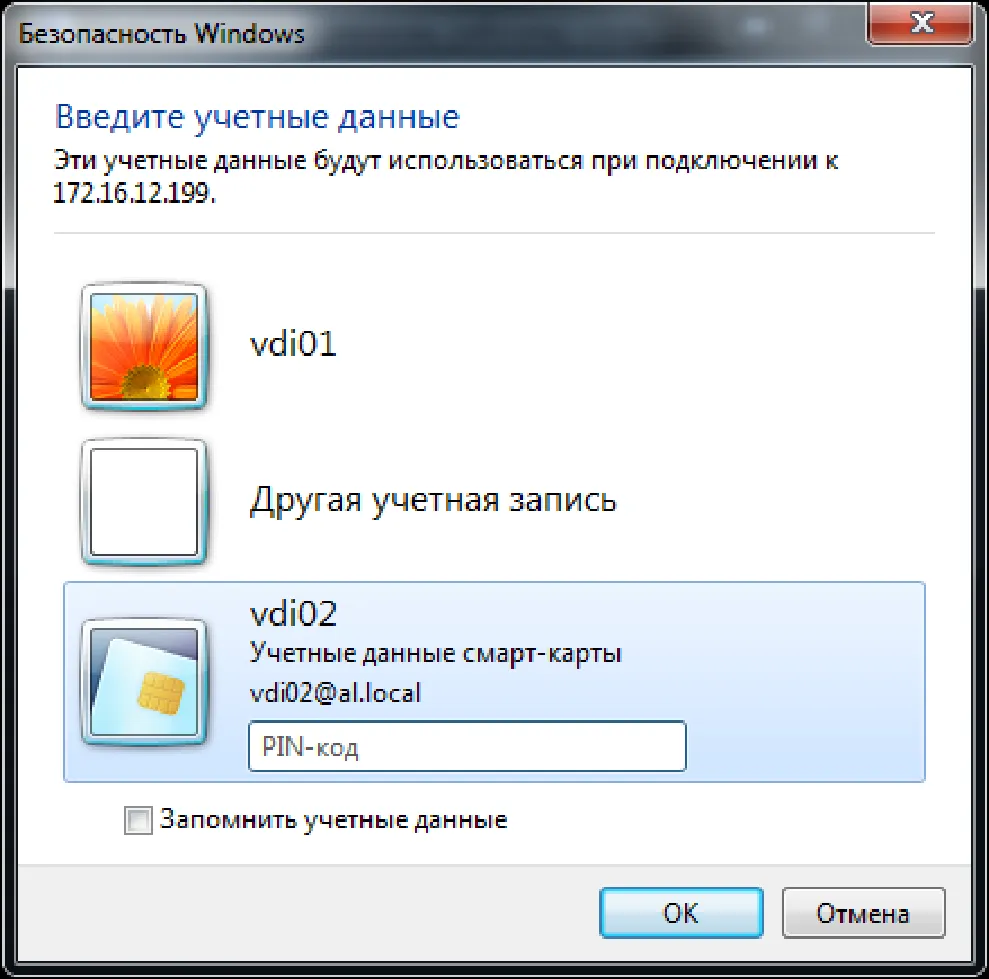
После аутентификации пользователь попадёт на свой виртуальный рабочий стол.
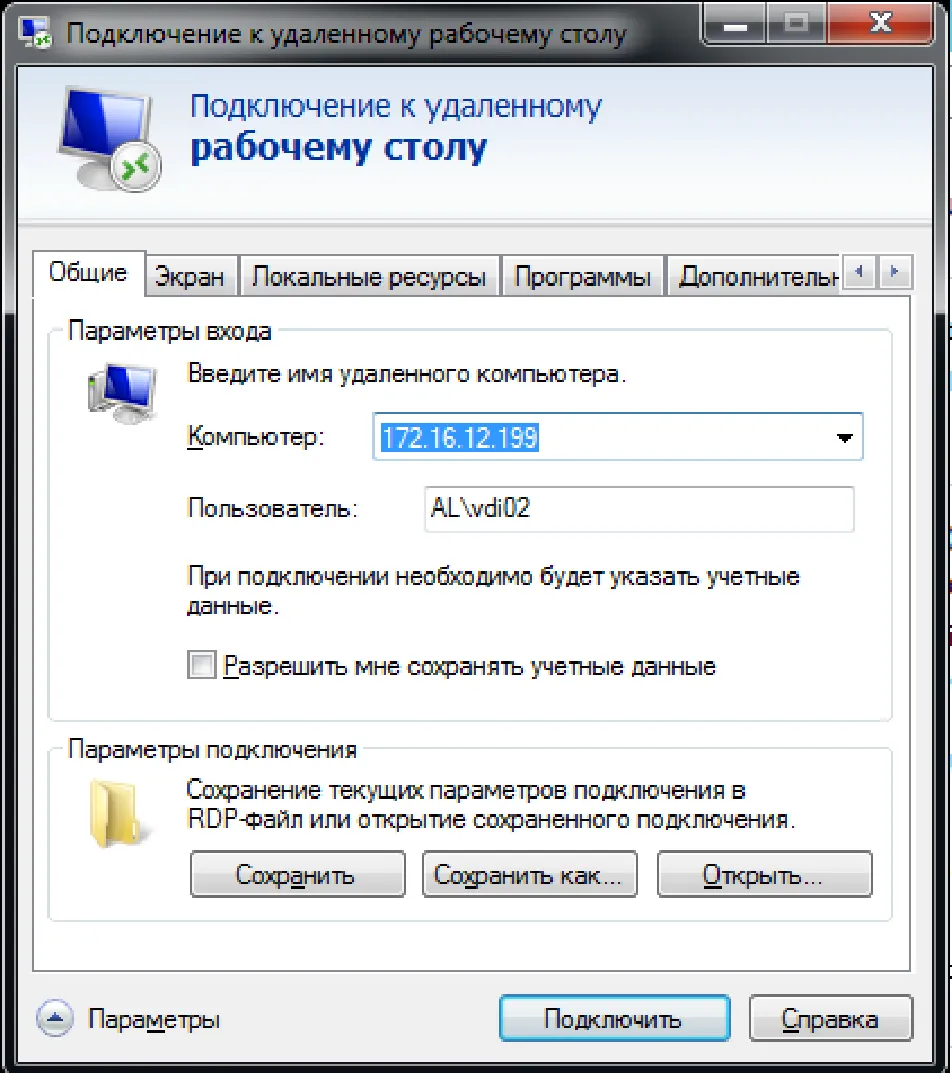
Для того, чтобы каждый раз не вводить адрес сервера или другие настройки вручную, существует возможность создать ярлык быстрого доступа.
-
Для этого, открыв Параметры, перейдите во вкладку Общее. В поле Параметры подключения нажмите Сохранить как….
-
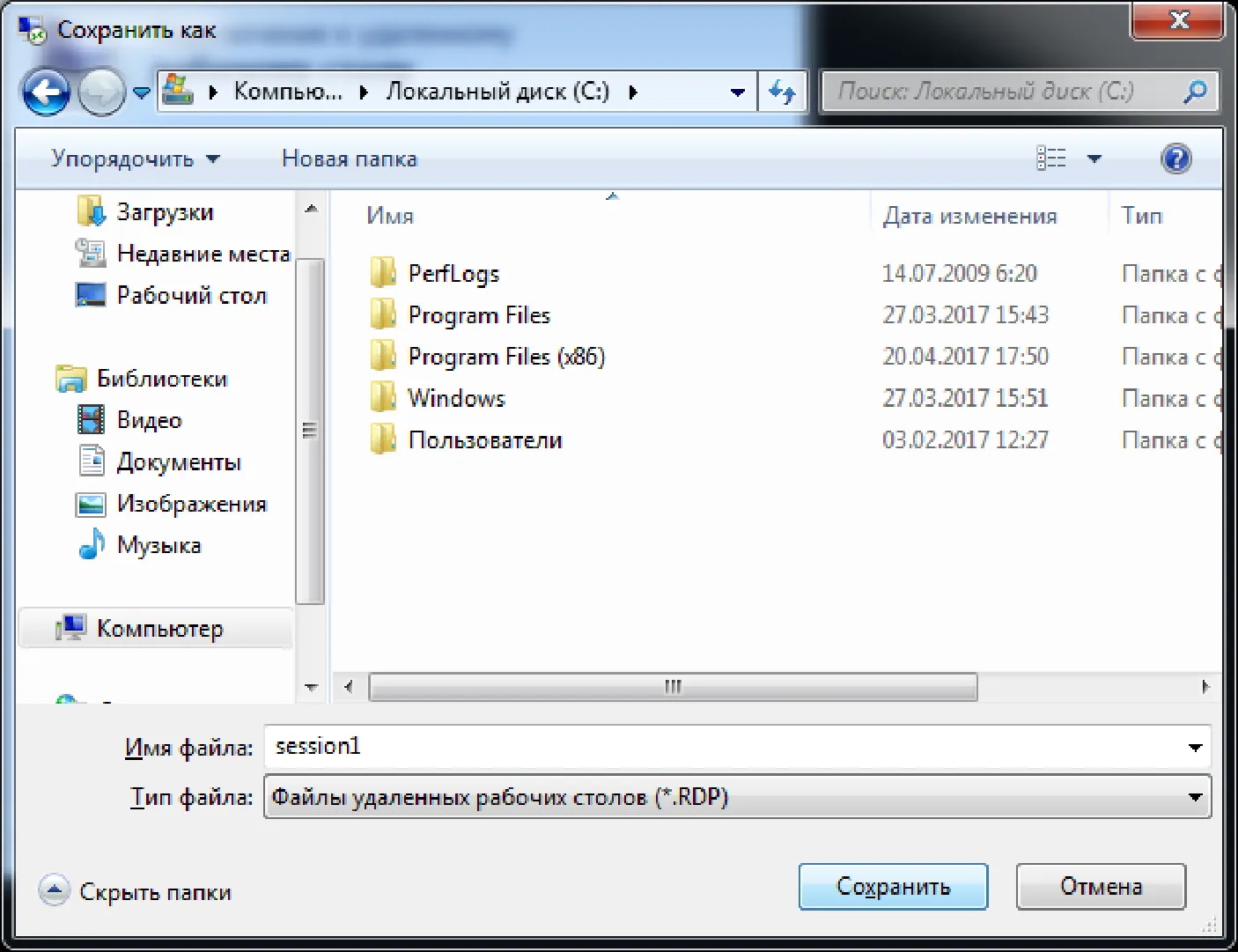
В отобразившемся окне укажите путь, куда следует сохранить ярлык быстрого доступа.
-
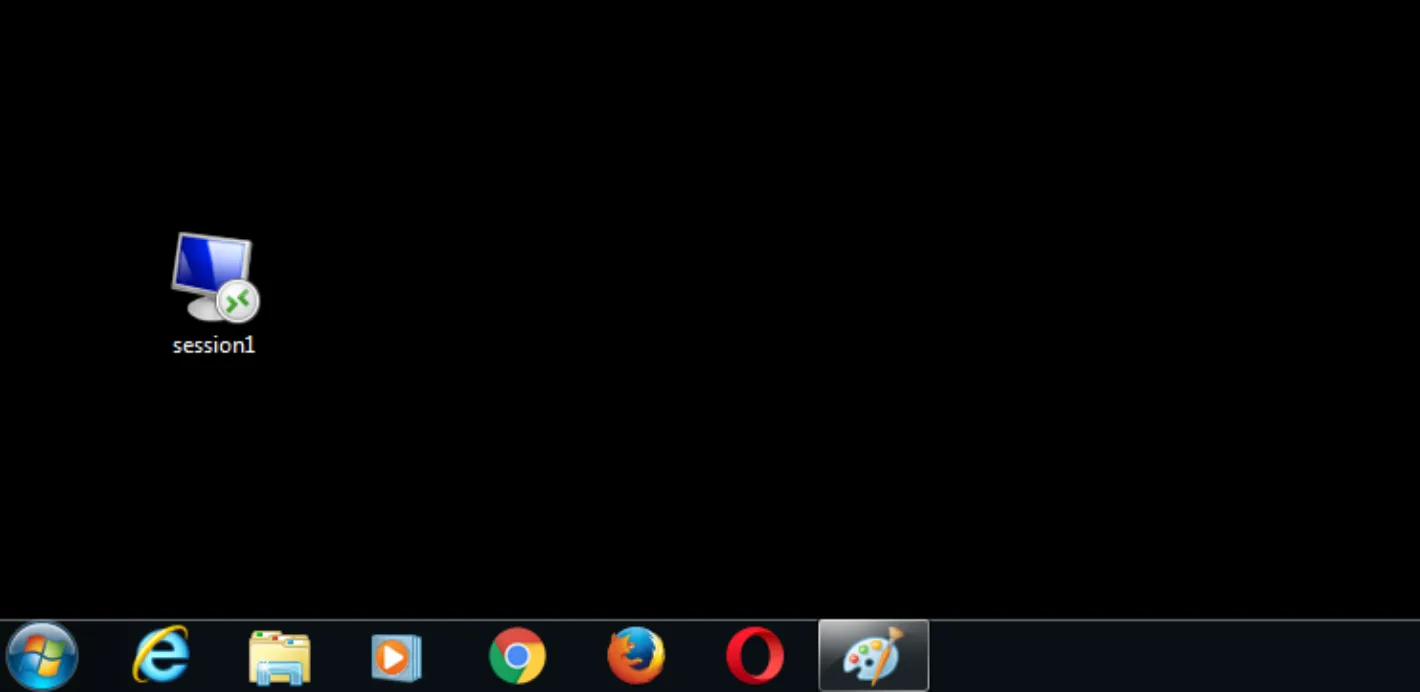
В настоящем примере файл помещён на рабочий стол.
-
Дважды щёлкнув по нему, система попросит предьявить PIN-код от JaCarta.
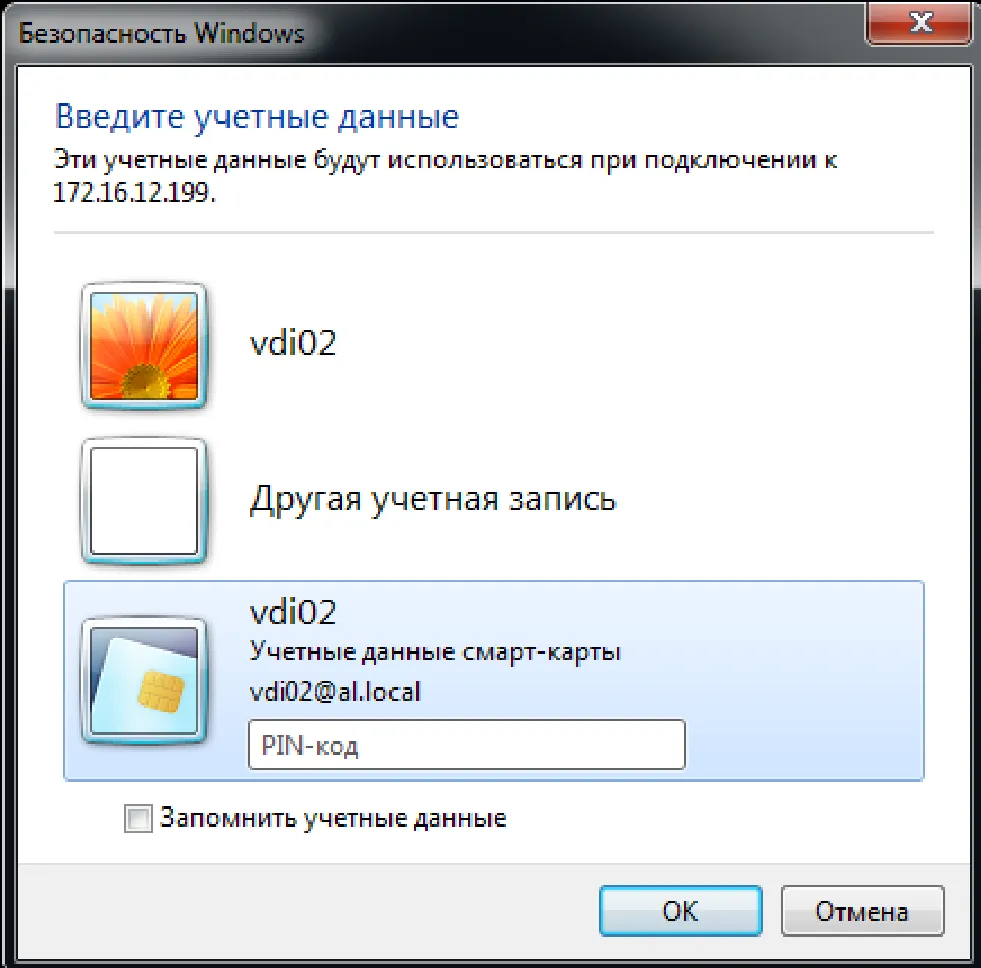
А после аутентификации пользователь попадёт на свой виртуальный рабочий стол.
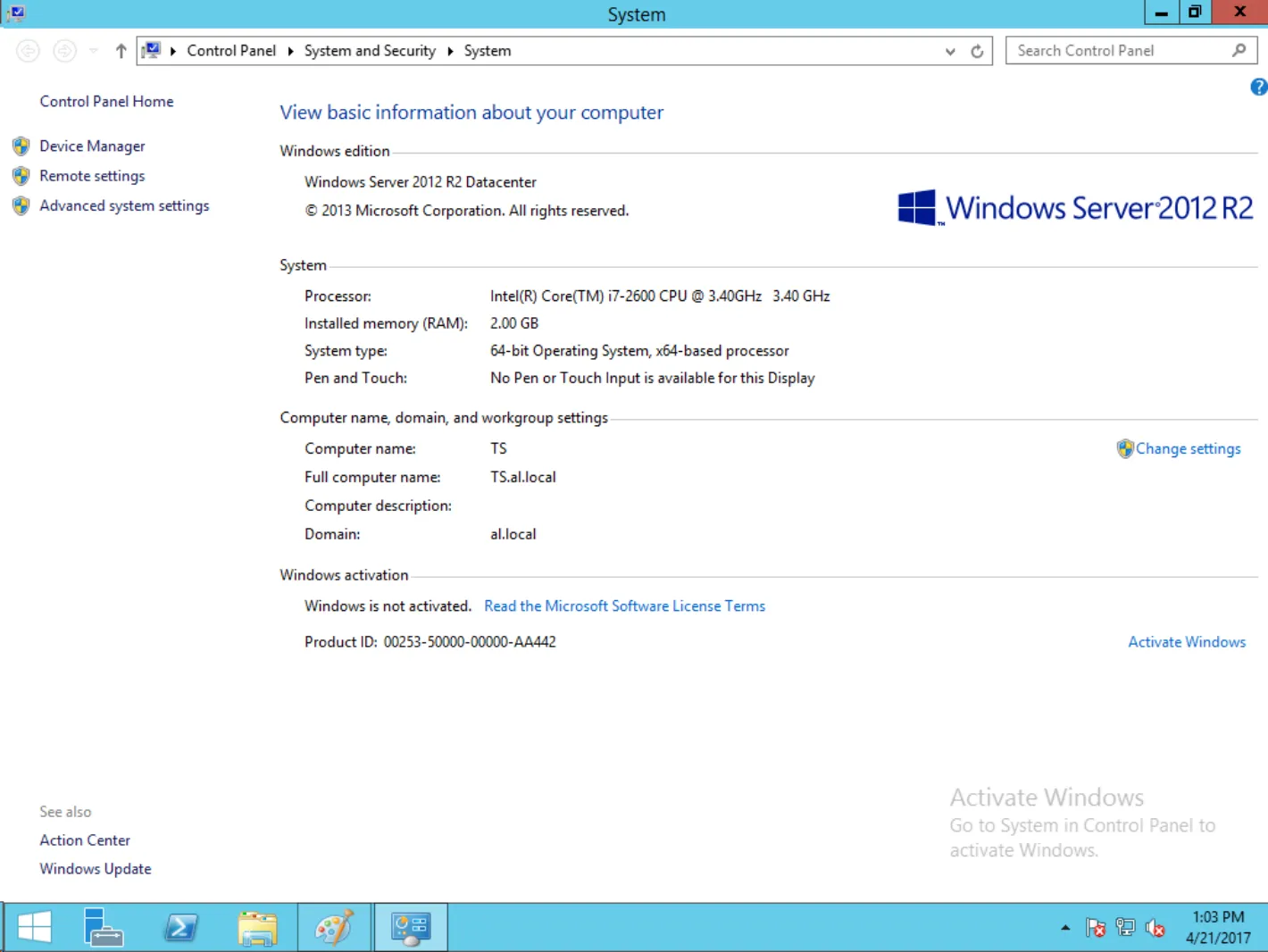
Пользователь попадает в ту же сессию, из которой вышел в прошлый раз. Перезапуска программ и процессов не происходит.
Windows 10 (Пользователь 2)
Заголовок раздела «Windows 10 (Пользователь 2)»- Перед началом настройки убедитесь в том, что установлены драйвера и утилиты JaCarta — “Единый Клиент JaCarta”или “JC-Client”. На самом ключеJaCarta должен находиться сертификат пользователя,выпущенныйMSCA по шаблону “Пользователь со смарт-картой” или “Вход со смарт-картой”.
Настройка
-
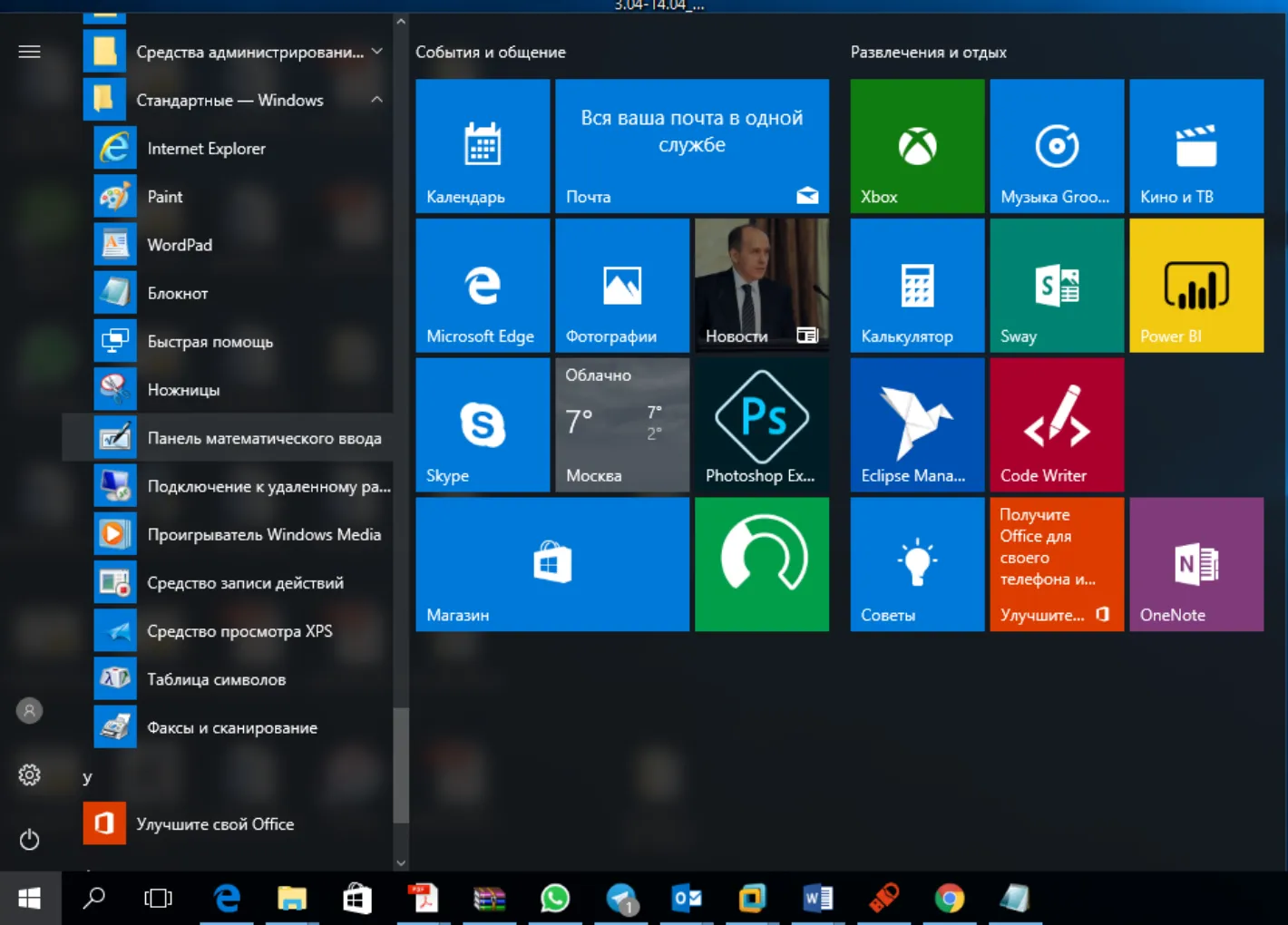
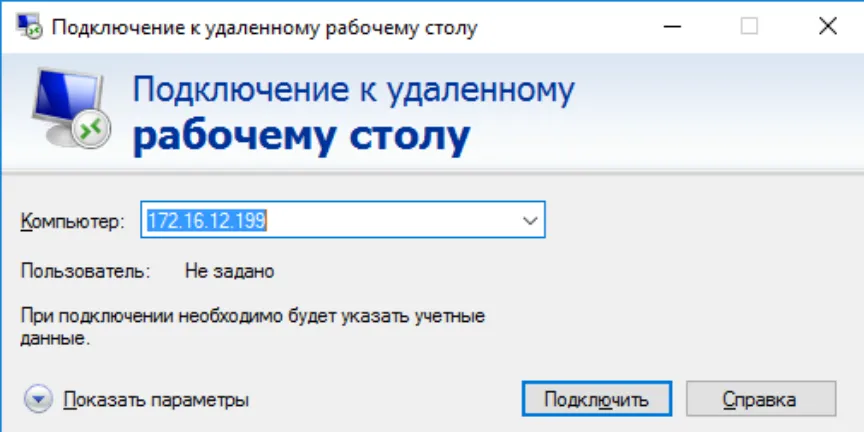
Для подключения к серверу откройте утилиту Подключение к удалённому рабочему столу, для этого нажмите Пуск -> Все программы -> Стандартные -> Подключение к удалённому рабочему столу.
-
В отобразившемся окне выберите Параметры.
-
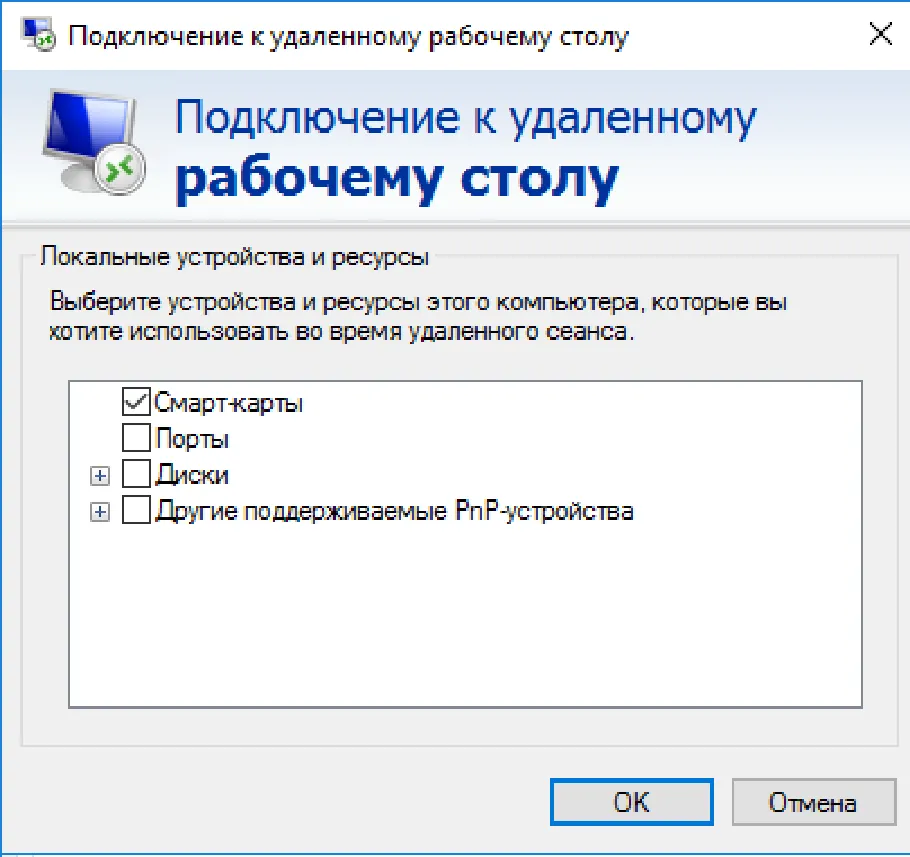
Перейдите на вкладку Локальные ресурсы и в поле Локальные устройства и ресурсы нажмите Подробнее.
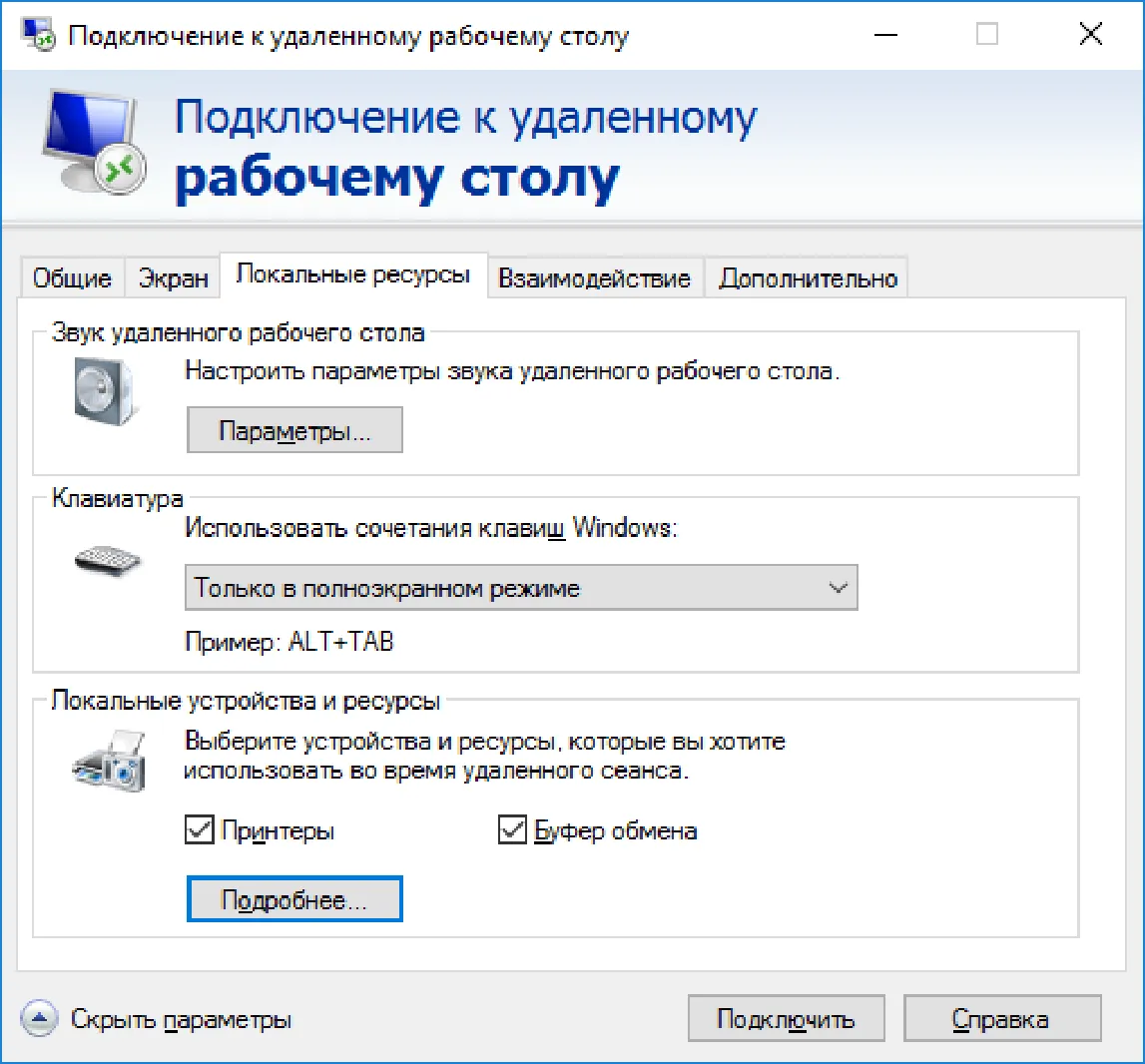
Если поле Смарт-карты не отмечено, отметьте его.
-
Сохраните изменения и выполните подключение к серверу, нажав Подключить.
-
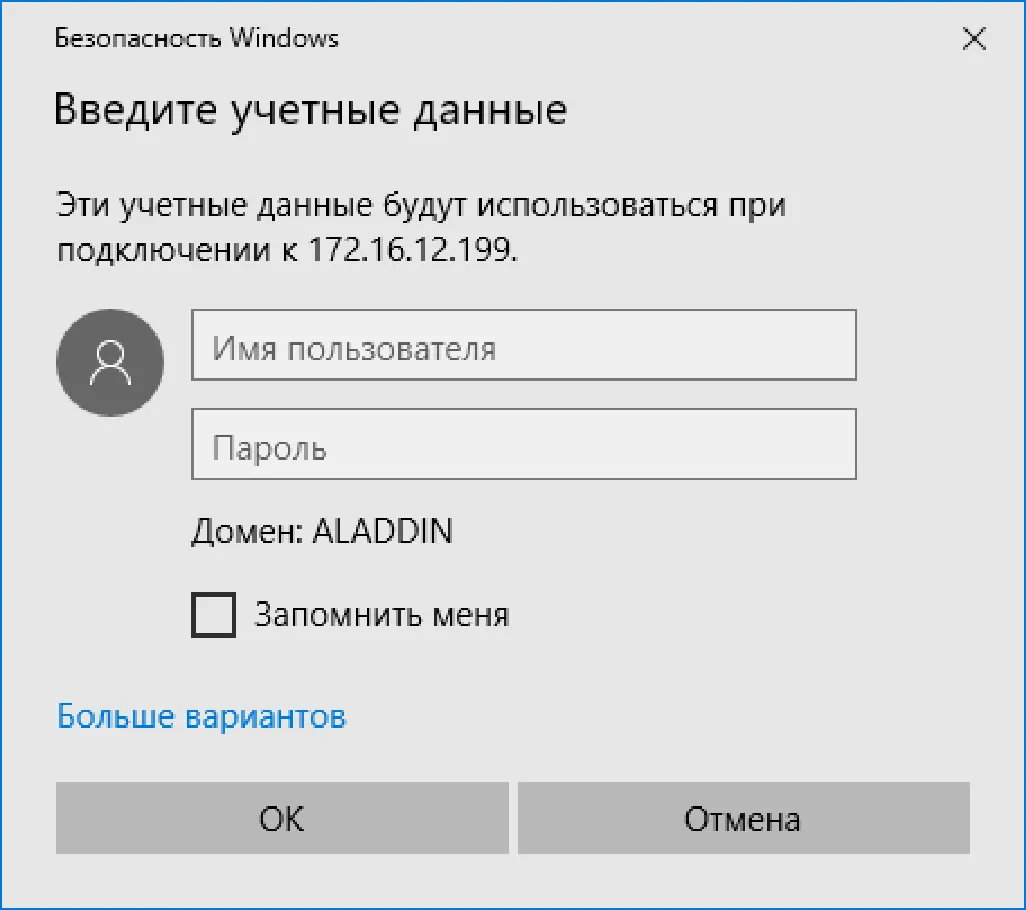
В отобразившемся окне выберите Больше вариантов.
-
В отобразившемся окне выберите Учётные данные смарт-карты, введите PIN-код и нажмите OK.
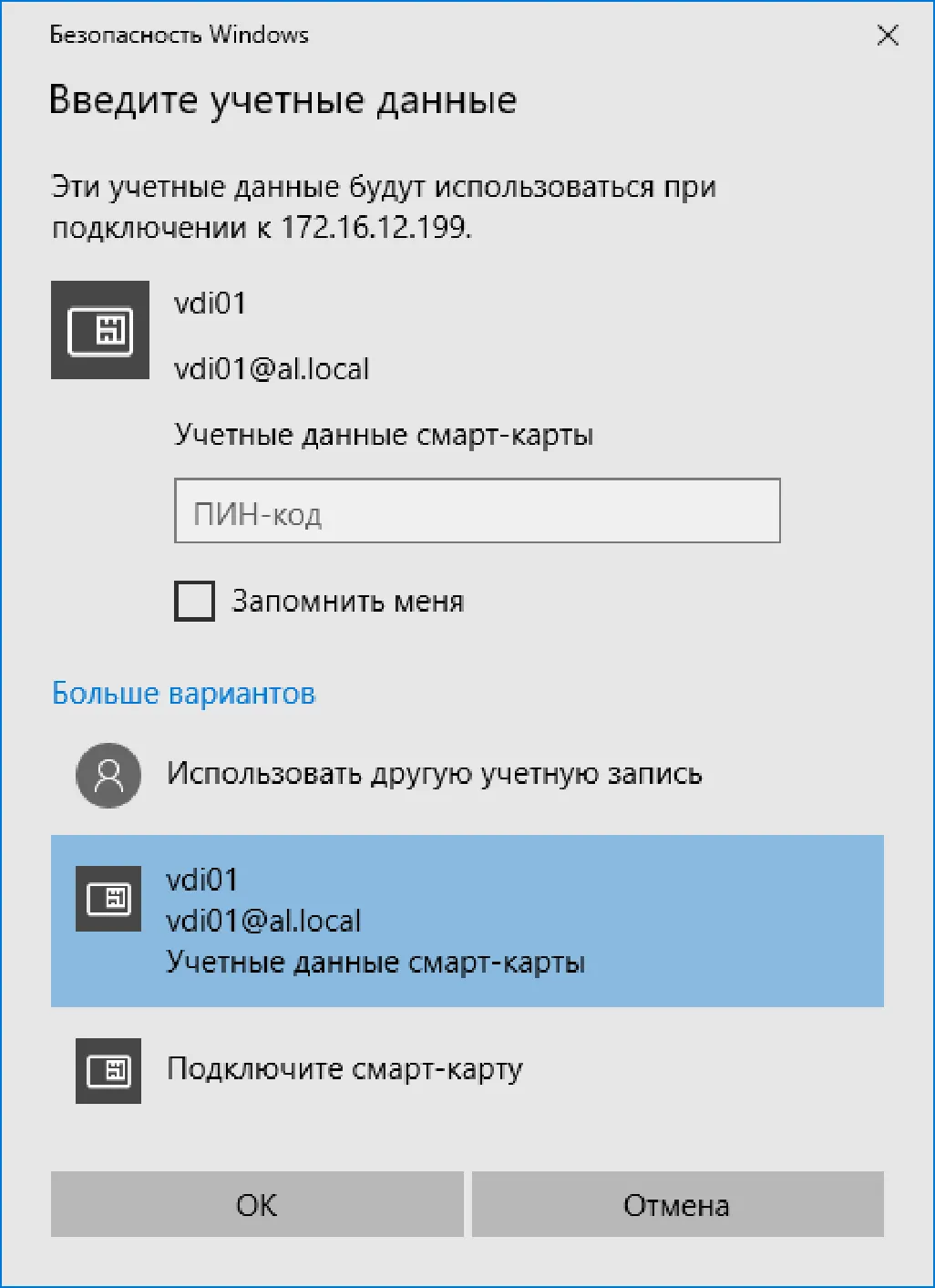
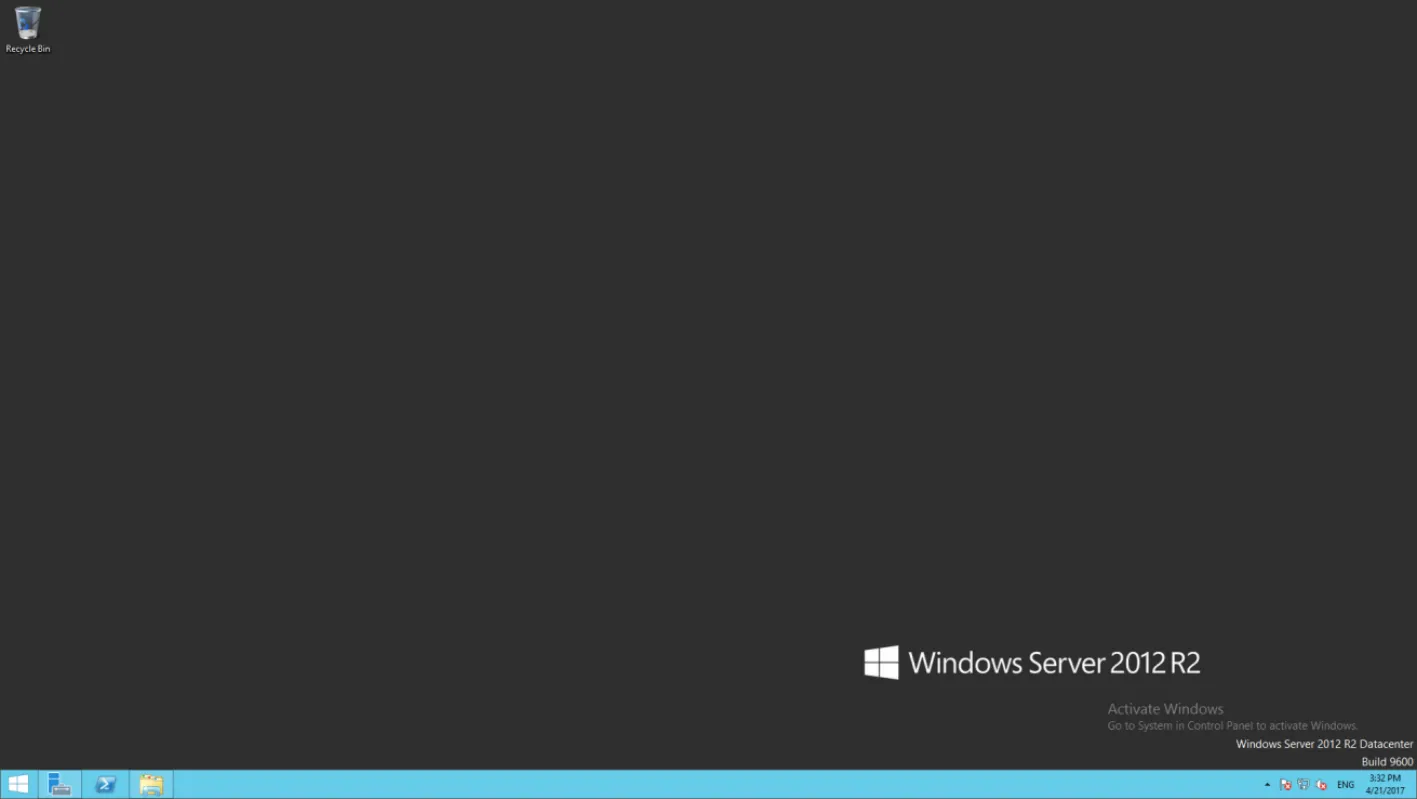
После аутентификации пользователь попадёт на свой виртуальный рабочий стол.
Для того, чтобы каждый раз не вводить адрес сервера или другие настройки вручную, существует возможность создать ярлык быстрого доступа.
-
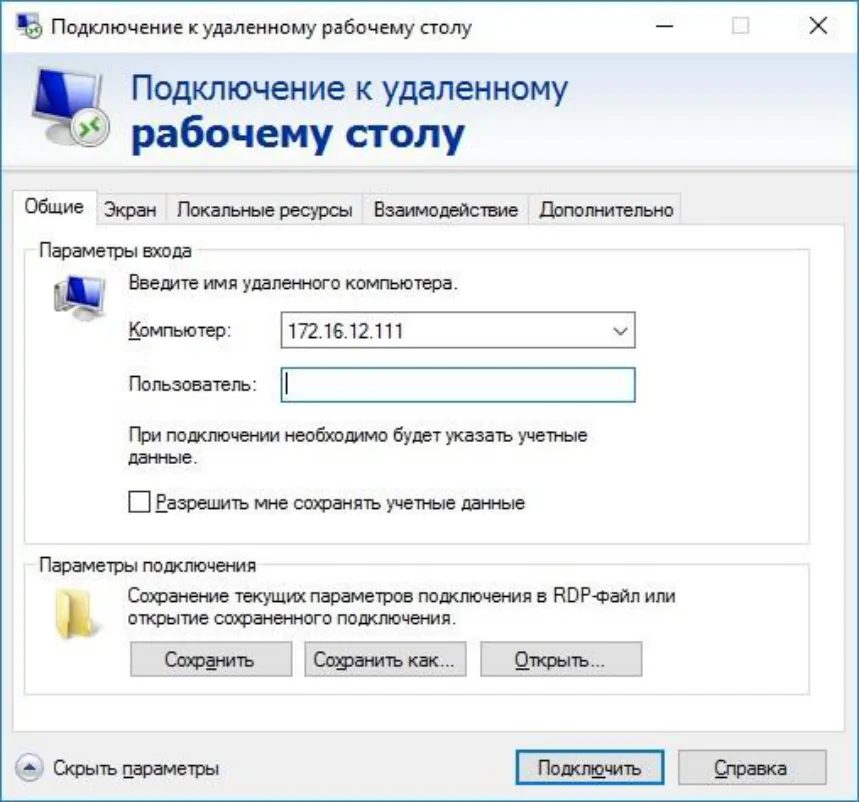
Для этого, открыв Параметры, перейдите во вкладку Общее. В поле Параметры подключения нажмите **Сохранить как…**и укажите путь для сохранения ярлыка быстрого доступа.
-
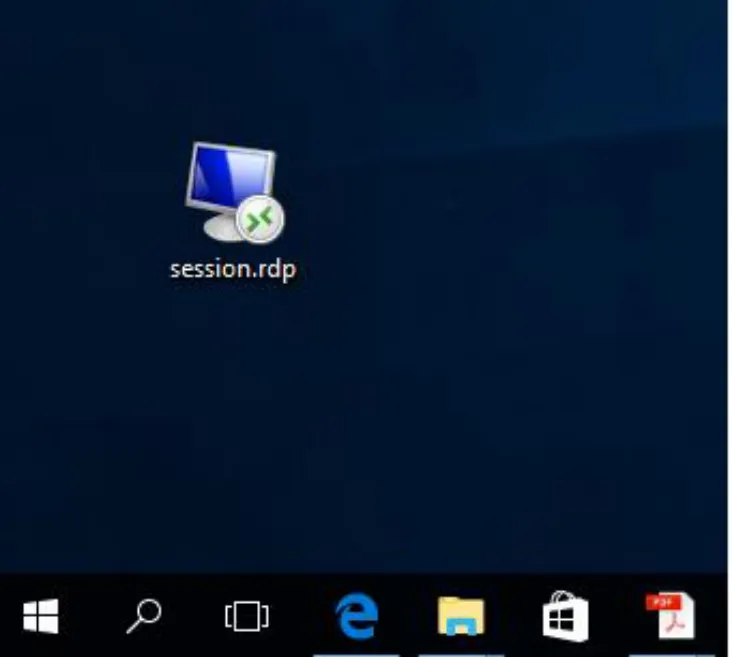
В настоящем примереполученный файл помещён на рабочий стол.Дважды щёлкнув по нему, система попросит предъявитьPIN-код от JaCarta.
-
Введите PIN-код от JaCarta.
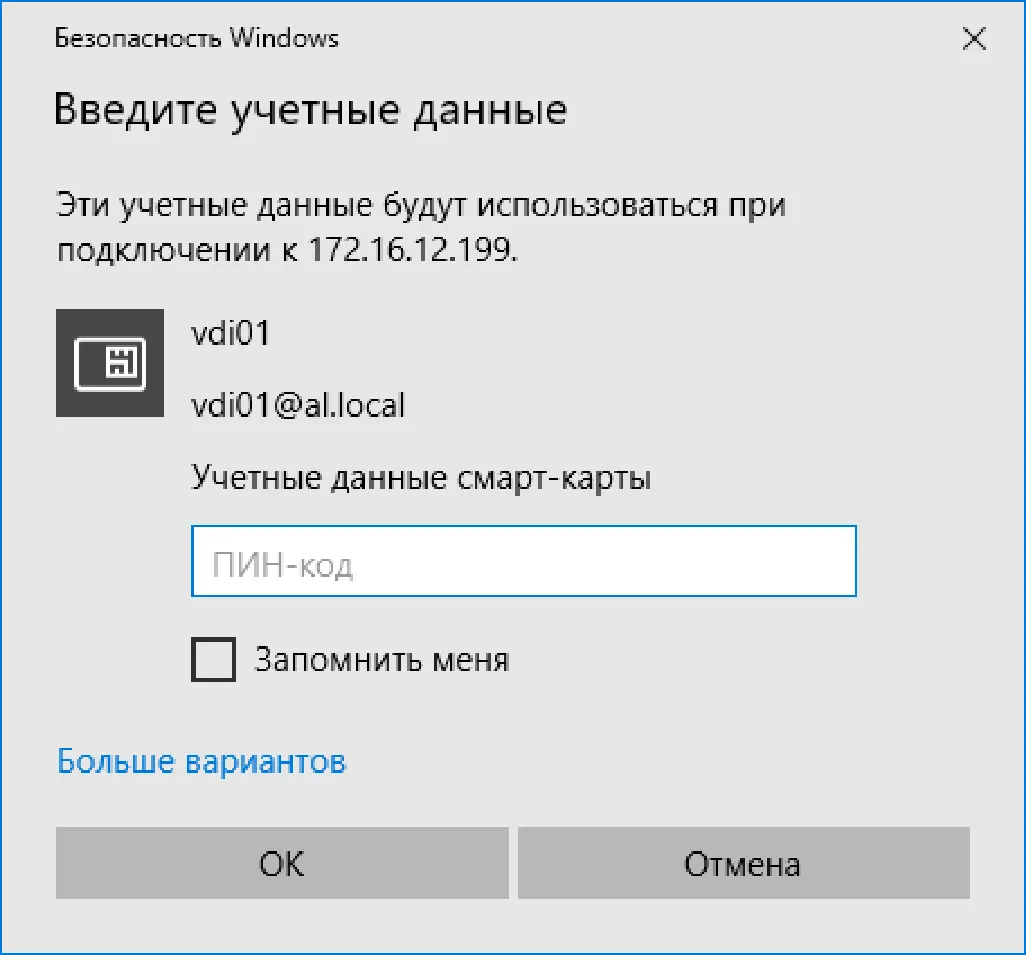
После аутентификации пользователь попадёт на свой виртуальный рабочий стол.
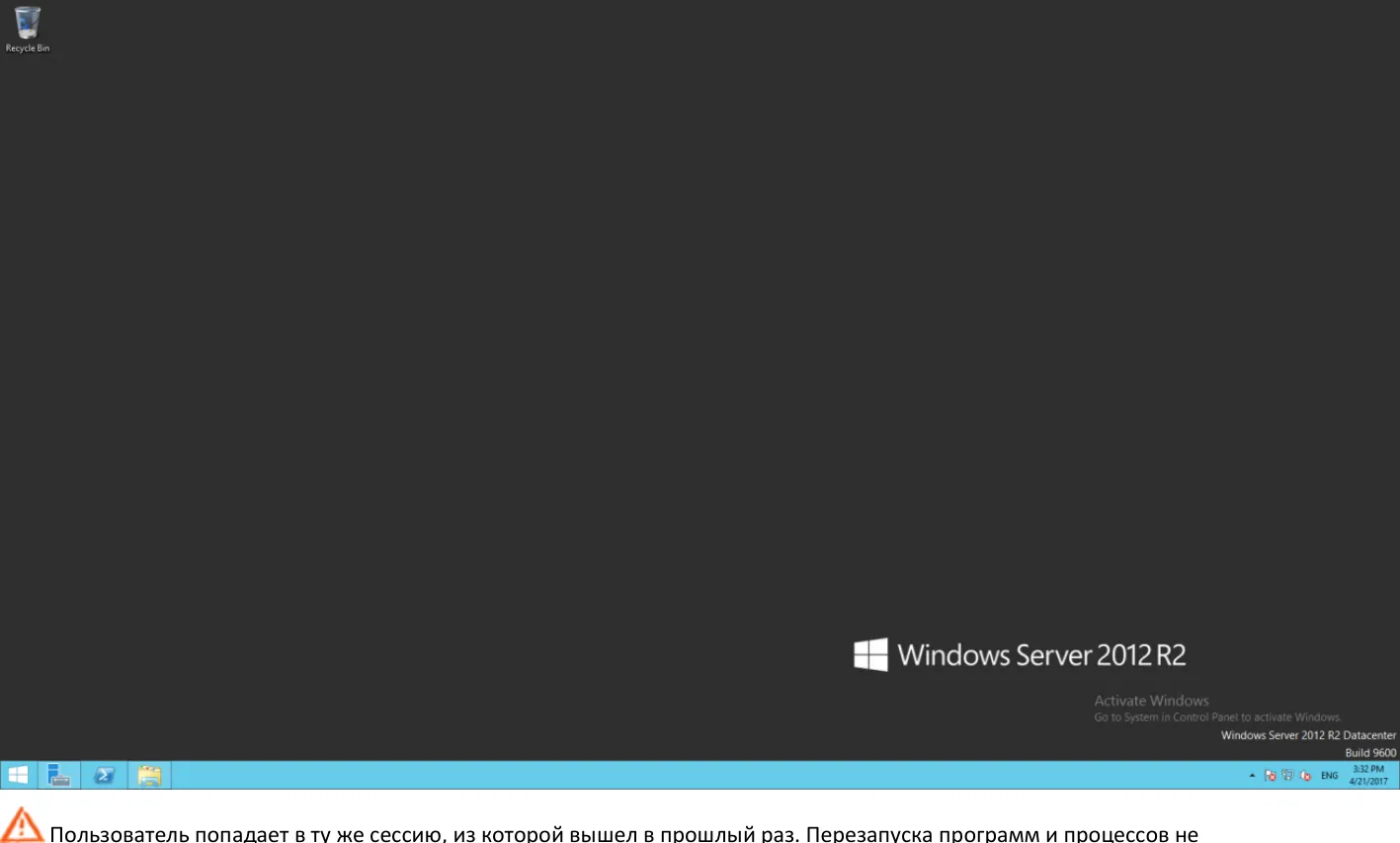
Пользователь попадает в ту же сессию, из которой вышел в прошлый раз. Перезапуска программ и процессов не происходит.