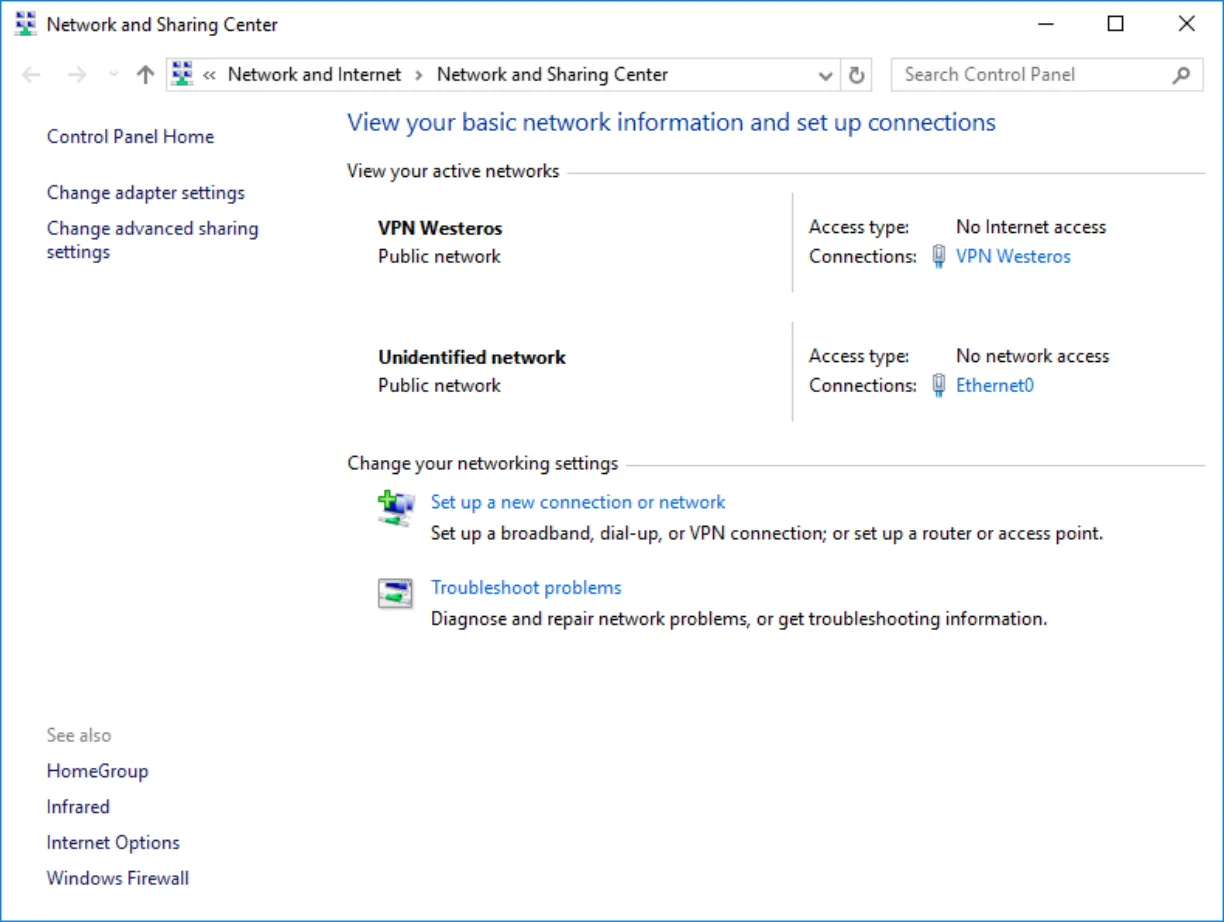
6.2.6 JaCarta PKI для VPN Windows Server 2016
Аннотация
Настоящий документ содержит сведения о настройке двухфакторной аутентификации по электронным ключам JaCarta PKI к защищённому VPN-соединению для безопасного доступа из вне или во внутреннюю сеть предприятия.
О технологии VPN
Заголовок раздела «О технологии VPN»VPN (Virtual Private Network) — обобщённое название технологий, позволяющих обеспечить одно или несколько сетевых соединений (логическую сеть) поверх другой сети (например, Интернет). Несмотря на то, что коммуникации осуществляются по сетям с меньшим или неизвестным уровнем доверия (например, по публичным сетям), уровень доверия к построенной логической сети не зависит от уровня доверия к базовым сетям благодаря использованию средств криптографии (шифрования, аутентификации, инфраструктуры открытых ключей, средств для защиты от повторов и изменений, передаваемых по логической сети сообщений).
Компания Microsoft имеет собственную реализацию VPN-технологии в рамках ОС Windows Server, а компания “Аладдин Р.Д.” предоставляет реализацию двухфакторной аутентификации на VPN-шлюзе. Это обеспечивает дополнительную безопасность пользователей, работающих в виртуальной сети.
Сотрудников, желающих использовать личные устройства, такие как ноутбуки, портативные ПК и планшеты, для подключения к корпоративным сетям, когда они не присоединены к домену, становится с каждый днем всё больше и крайне важно обеспечить защиту подключений в корпоративную сеть извне. Возможность подключения к виртуальной частной сети (VPN), открывающей удалённый доступ к корпоративной сети, предусмотрена для всех устройств на базе ОС Windows. Настоящий документ в полном объёме описывает настройку VPN-шлюза и доступа в защищённую сеть с использованием электронного ключа JaCarta PKI.
О JaCarta
Заголовок раздела «О JaCarta»Для аутентификации на VPN-шлюзе подойдёт вся линейка электронных ключей JaCarta PKI, в любом форм-факторе, включая и биометрические токены, и смарт-карты, где в дополнение или вместо ввода PIN-кода в качестве фактора аутентификации используется отпечаток пальца. .

JaCarta PKI — USB-токен или смарт-карта для строгой двухфакторной аутентификации пользователей при доступе к защищённым информационным ресурсам предприятия, безопасного хранения ключей, ключевых контейнеров программных СКЗИ с использованием инфраструктуры открытых ключей (PKI) на основе зарубежных криптоалгоритмов.
Описание демо-стенда
Заголовок раздела «Описание демо-стенда»Демо-стенд состоит из следующих компонентов.
Windows Server 2016 Datacenter с установленным программным обеспечением Единый Клиент JaCarta и настроенными ролями серверов Active Directory и Active Directory Certificate Services.
Роль шлюза VPN будет настроена на этом же сервере в рамках настоящего документа. Опционально можно установить на отдельный от AD и CS сервер.
Подробное руководство об установке и настройке Active Directory Certificate Services доступно в документе “JaCarta PKI для домена Windows Server 2016 (AD CS)”.
Невходящая в домен рабочая станция — Windows 10, с установленным программным обеспечением Единый Клиент JaCarta.
Ход настройки
Заголовок раздела «Ход настройки»- Настройка происходит на сервере и клиенте, делится на следующие этапы.
На сервере:
- установка роли IIS (web-сервер);
- запрос сертификата для IIS сервера;
- установка и настройка компонентов Удалённый доступ, Маршрутизация;
- назначение прав на удалённый доступ для пользователей.
На клиенте:
- создание VPN-подключения;
- проверка работоспособности.
Установка роли IIS (web-сервер) и запрос сертификата для IIS сервера
Заголовок раздела «Установка роли IIS (web-сервер) и запрос сертификата для IIS сервера»Для организации VPN-соединения с аутентификацией по смарт-картам необходима роль Web-сервера и сертификат для этого сервера.
Важно, чтобы сертификат был выпущен до установки и настройки.
маршрутизации, политик сети и доступа.
Если ранее на сервере была установлена роль IIS, перейдите к следующему разделу. В противном случае, установите компонент. Для этого выполните следующие действия.
-
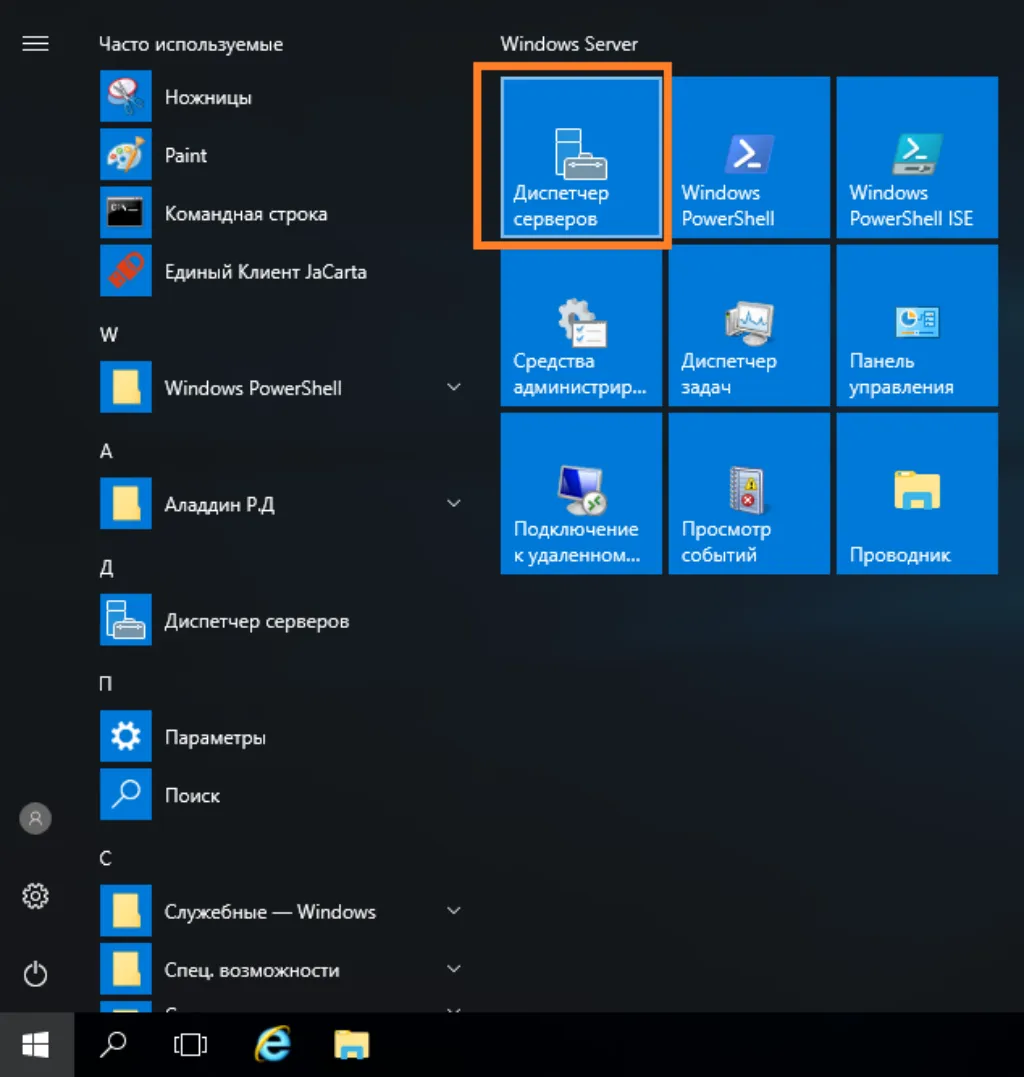
Нажмите Пуск -> Диспетчер серверов.
-
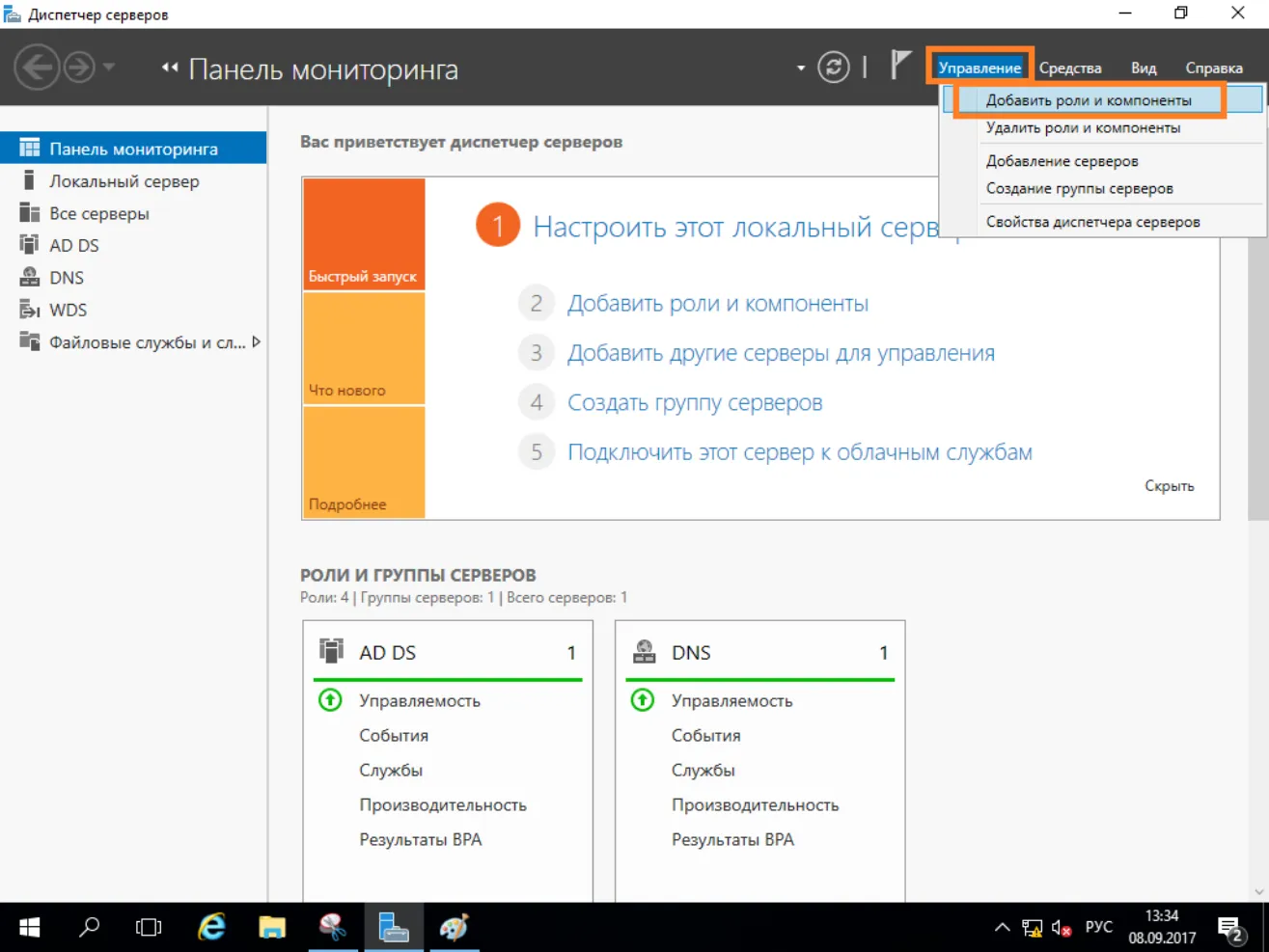
В отобразившемся окне выберите Управление -> Добавить роли и компоненты.
-
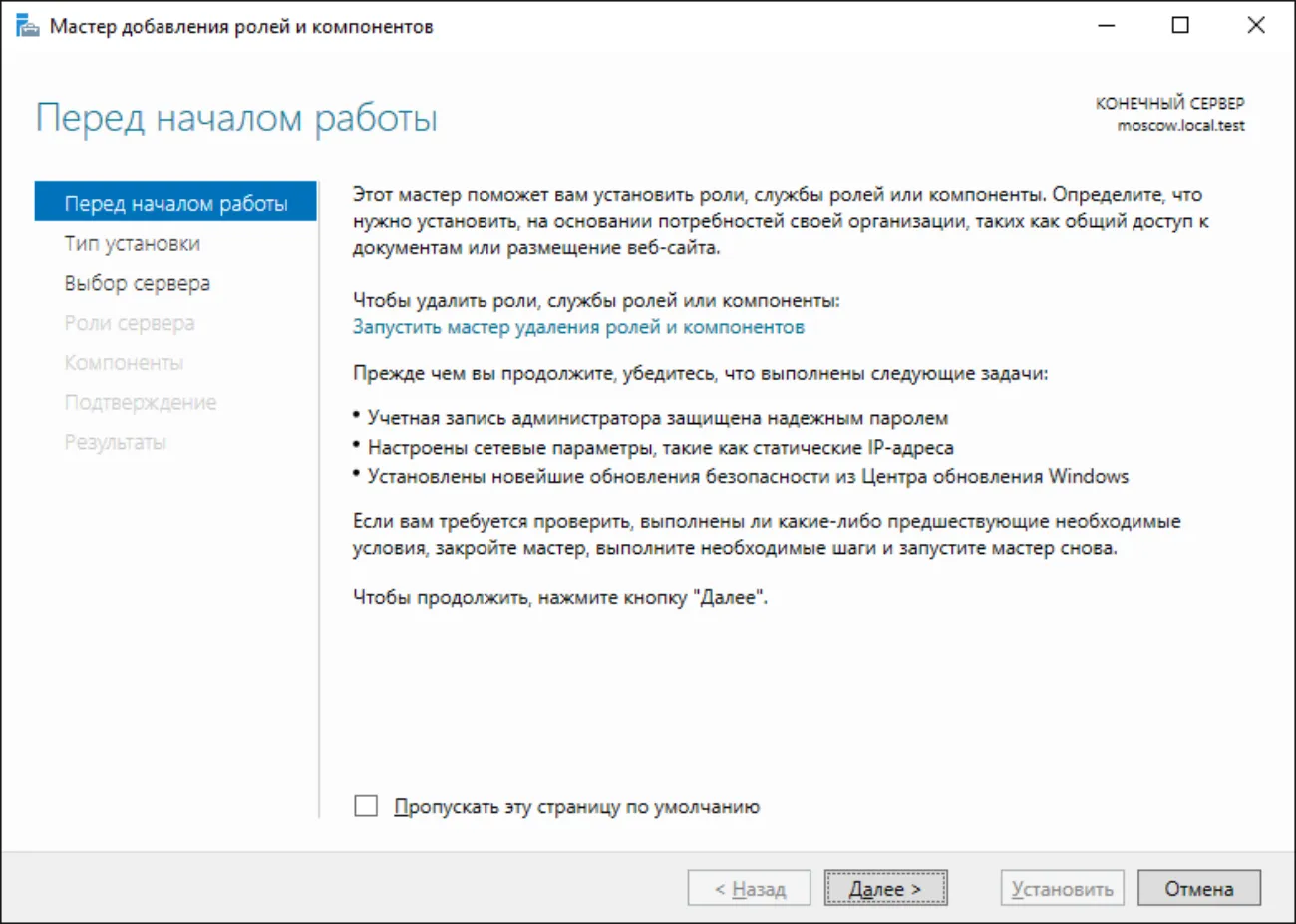
Отобразится окно мастера добавления ролей и компонентов, для продолжения нажмите Далее.
-
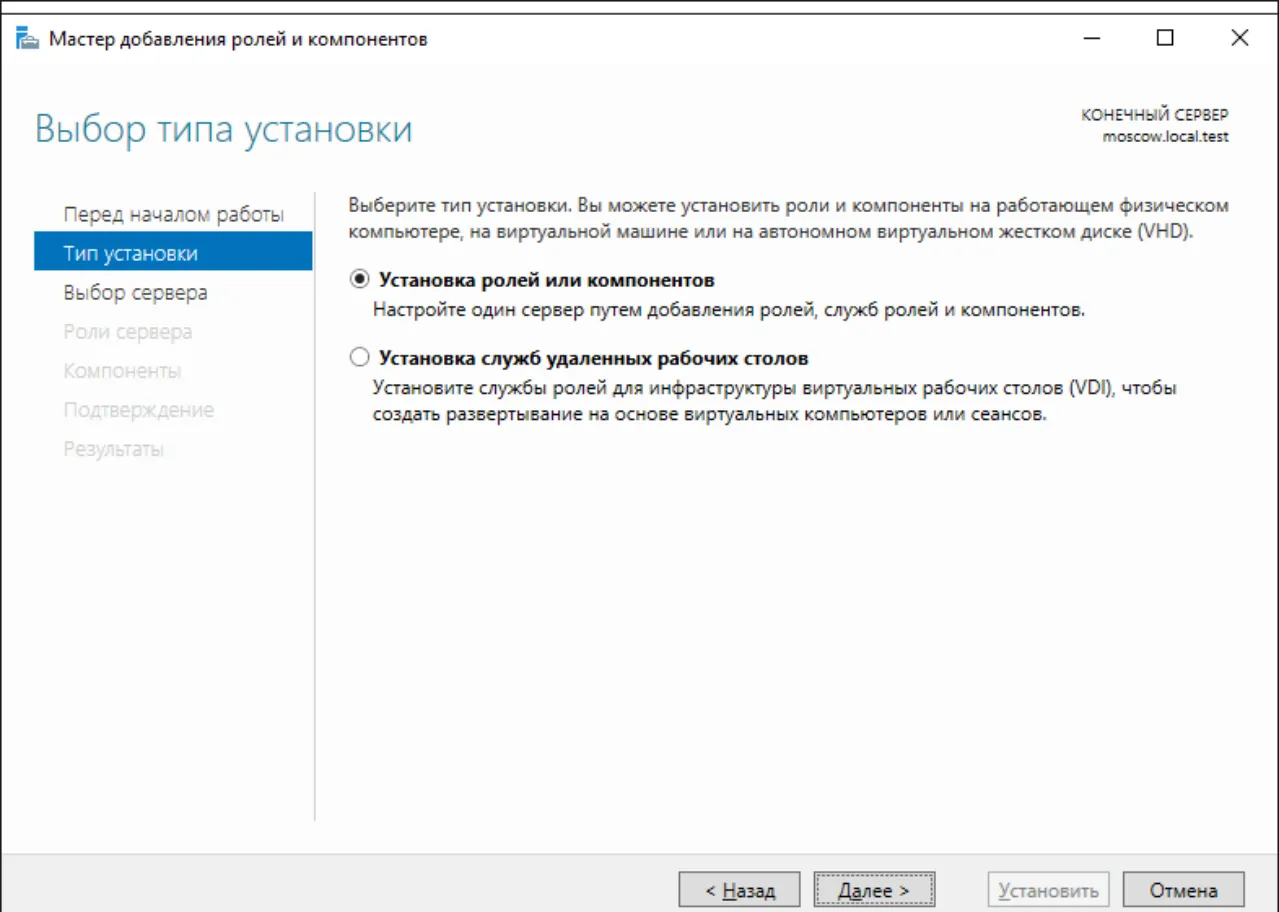
В следующем окне выберите Установка ролей и компонентов.
-
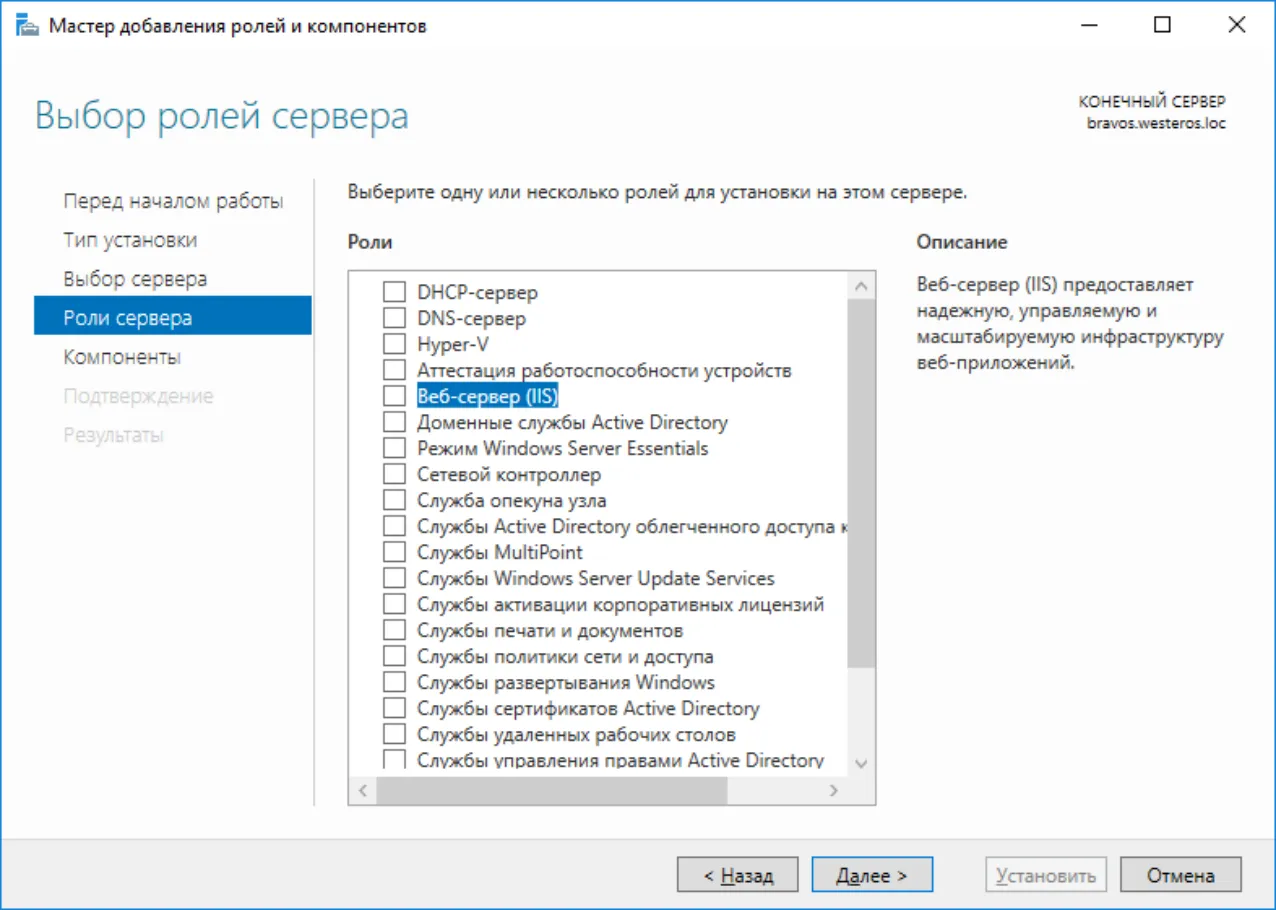
Отобразится окно добавления новых ролей, выберите B еб-сервер (IIS) и нажмите Далее.
-
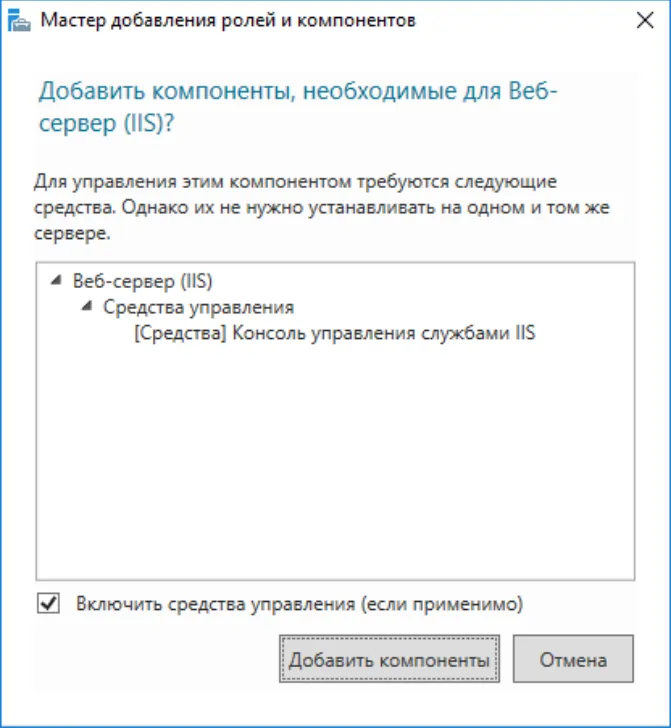
В отобразившемся окне нажмите Добавить компоненты.
-
В отобразившемся окне нажмите Далее.
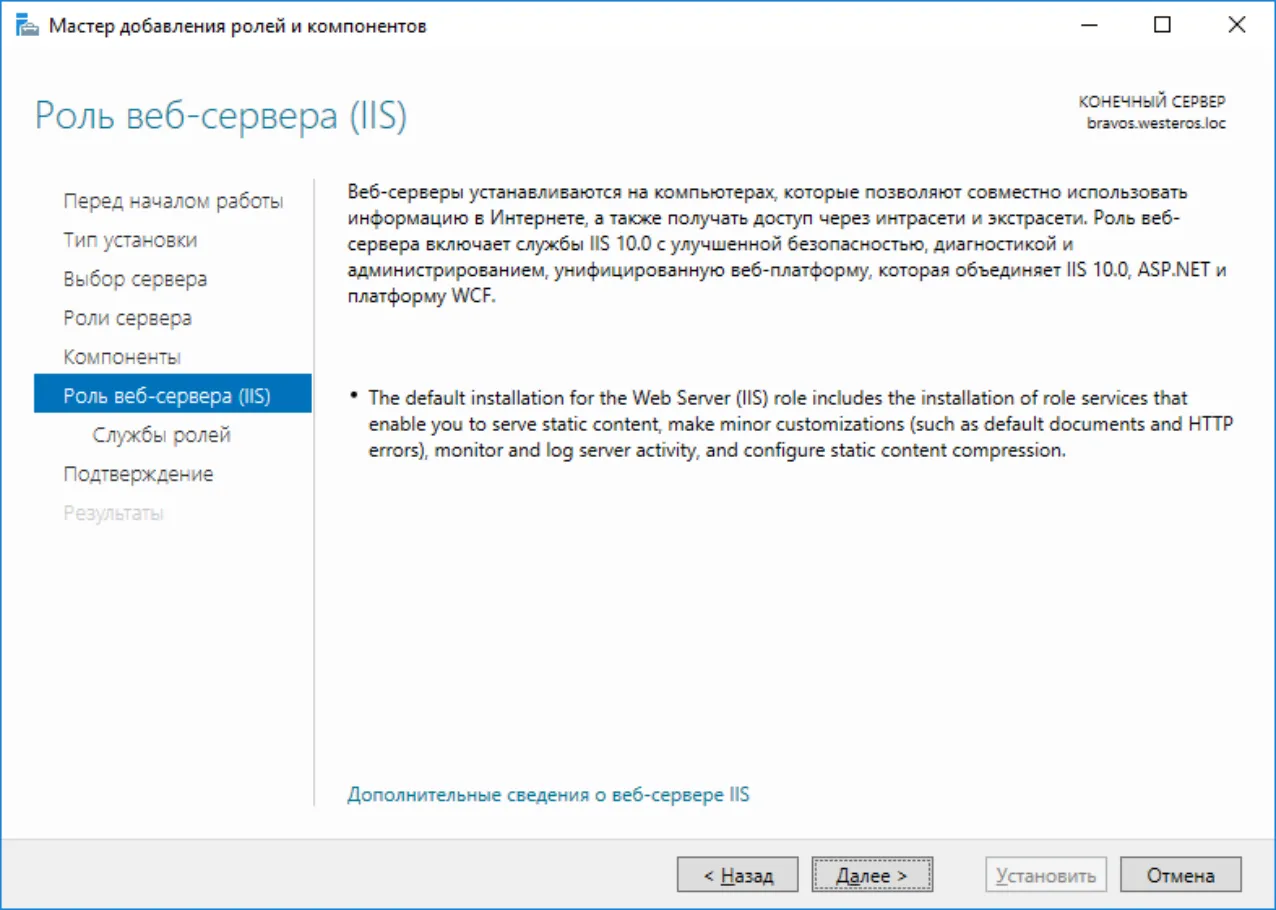
В отобразившемся окне Службы ролей выбранные параметры можно оставить по умолчанию. Нажмите Далее.
-
Отметьте Автоматический перезапуск конечного сервера и нажмите Установить.
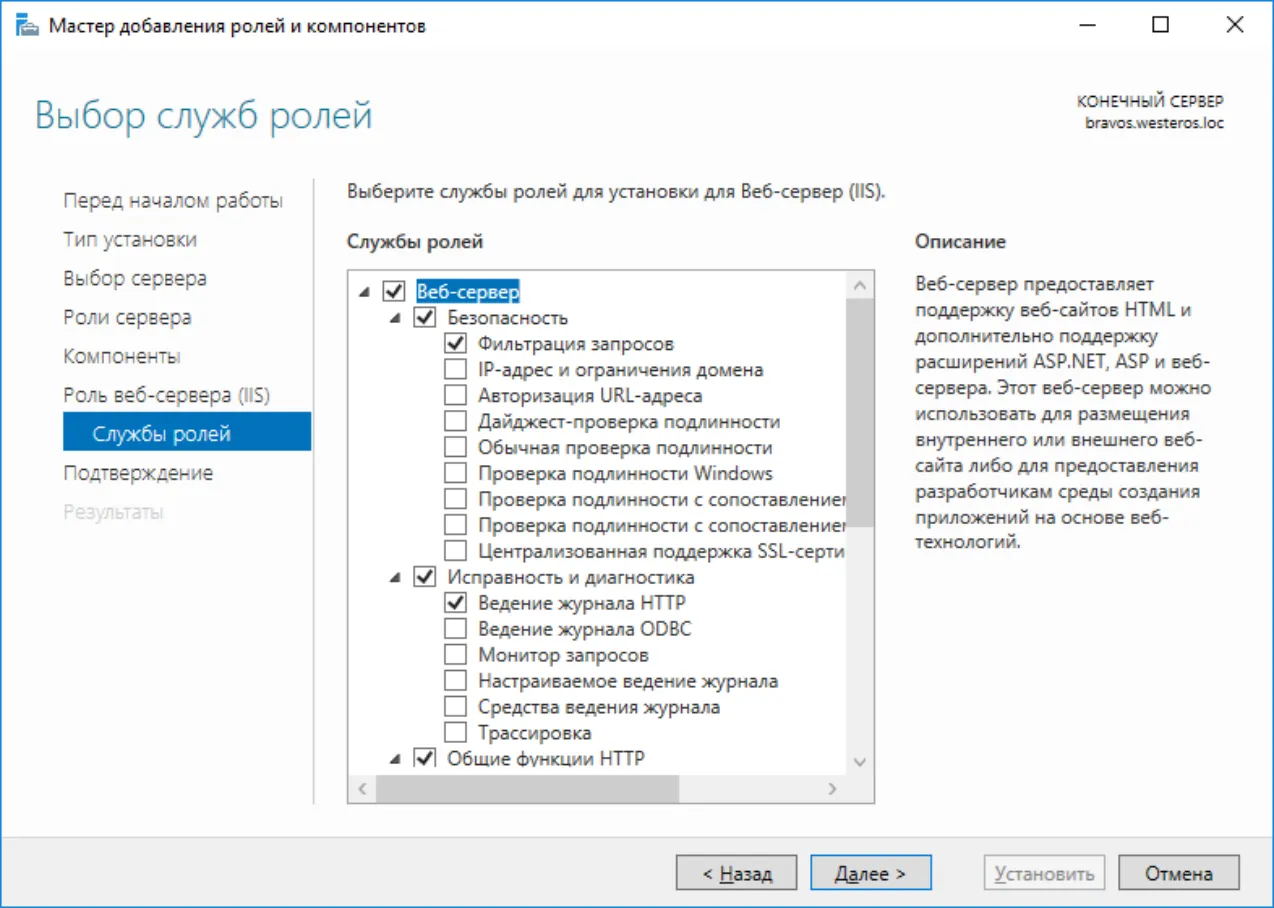
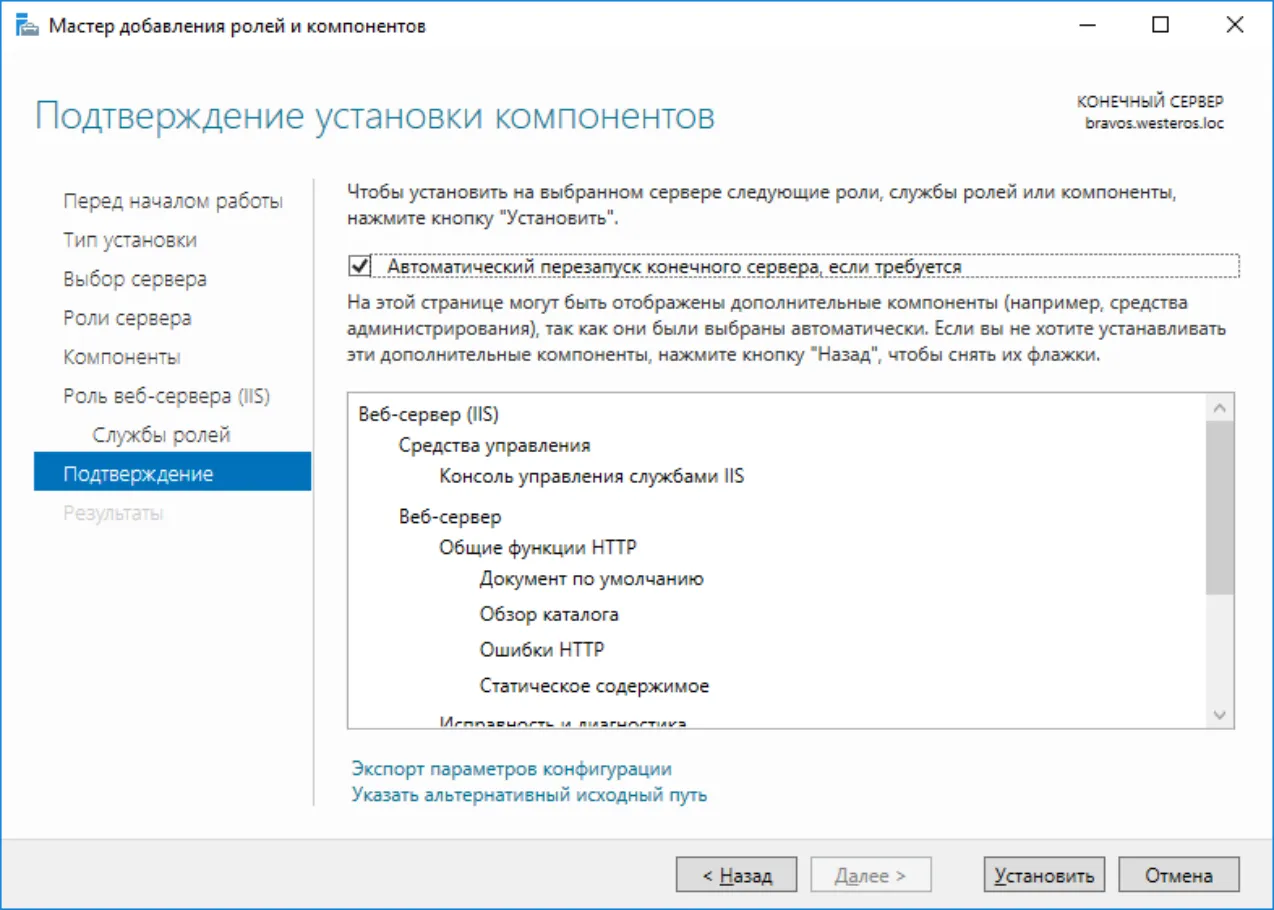
Окно мастера теперь можно закрыть.
-
Откройте диспетчер служб IIS через Пуск -> Средства администрирования. В основном меню, в центре, выберите Сертификаты сервера.
-
В меню Действия, справа выберите Создать сертификат домена.
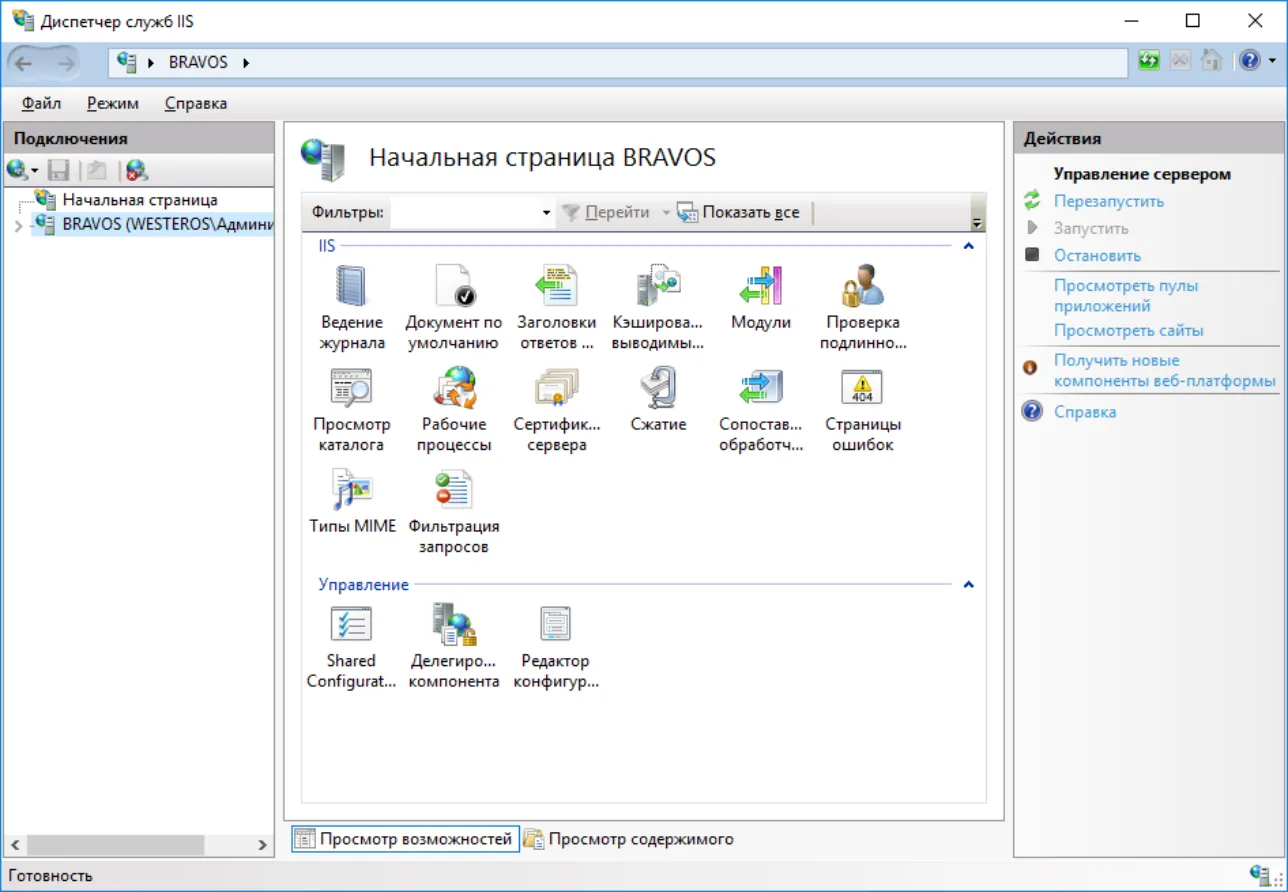
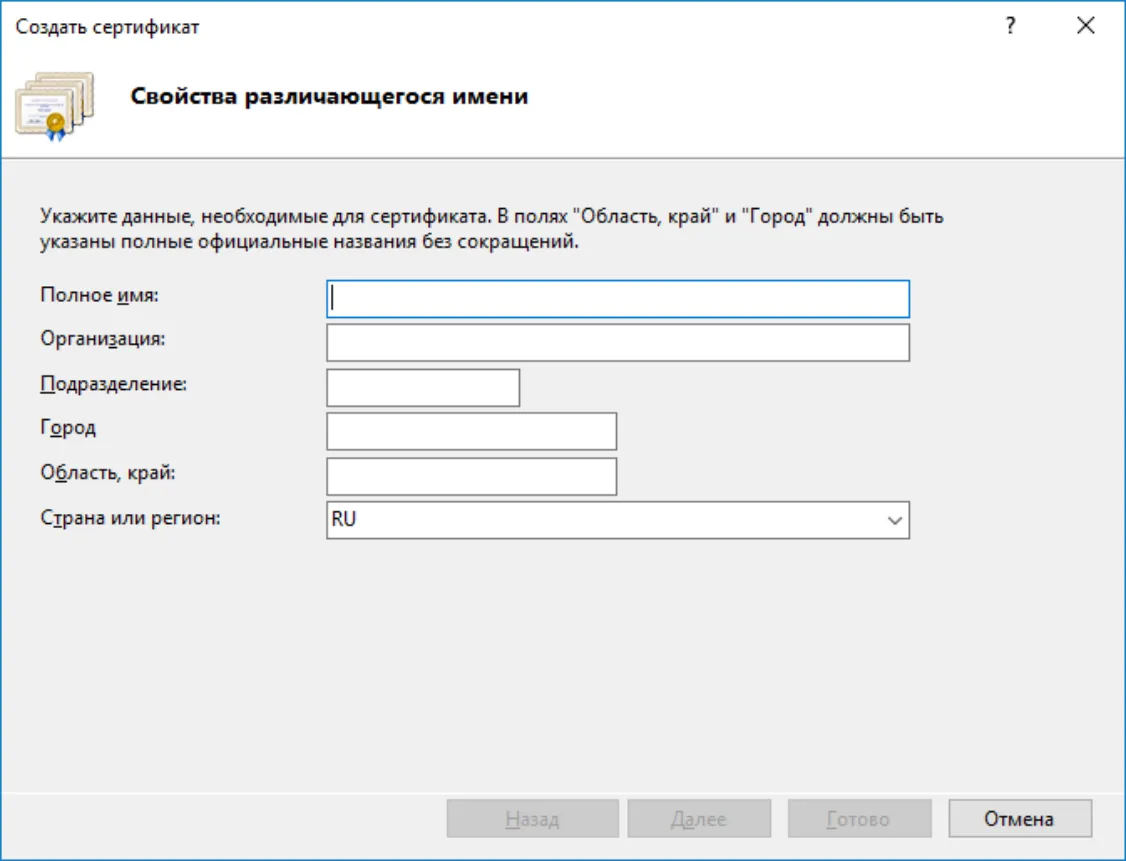
- В полном имени укажите имя будущего VPN-соединения и заполните остальные поля так, как это требуется.
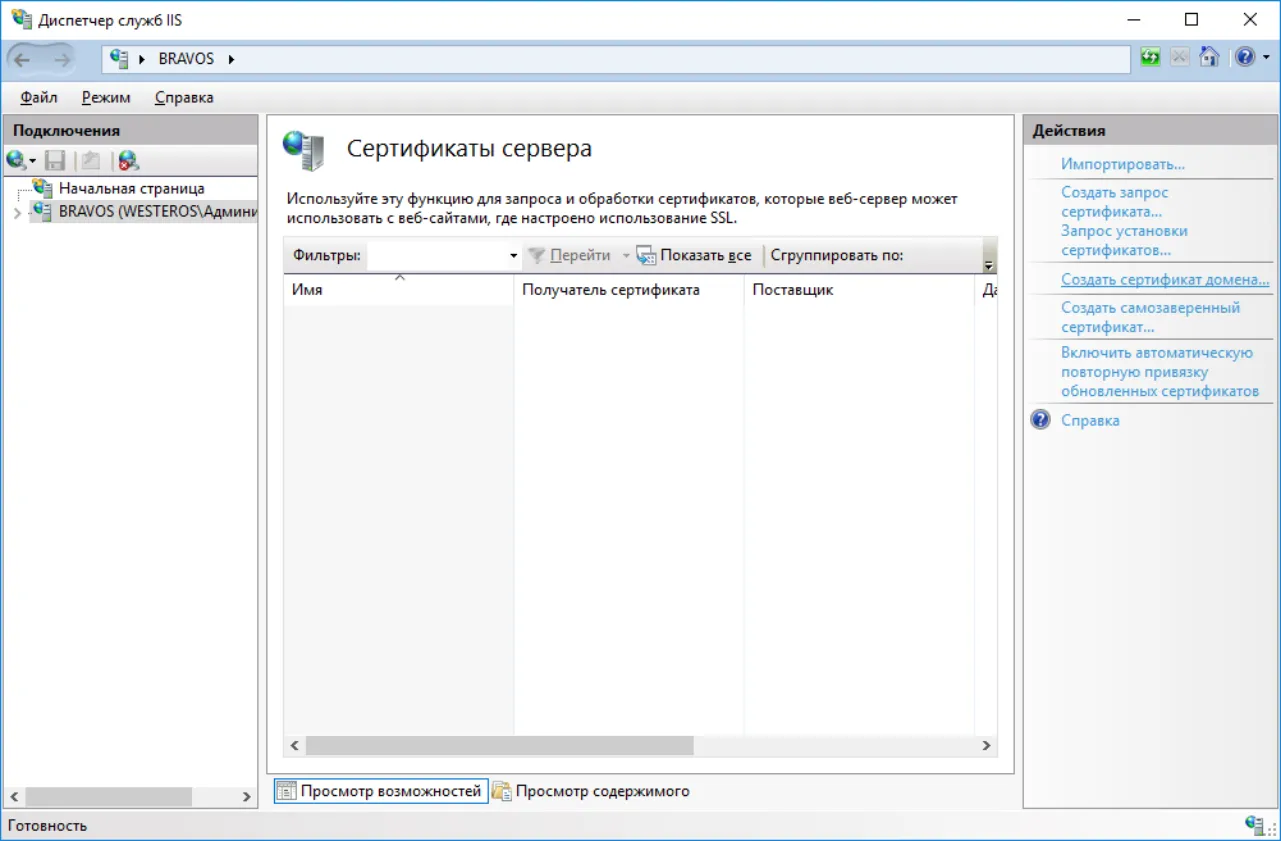
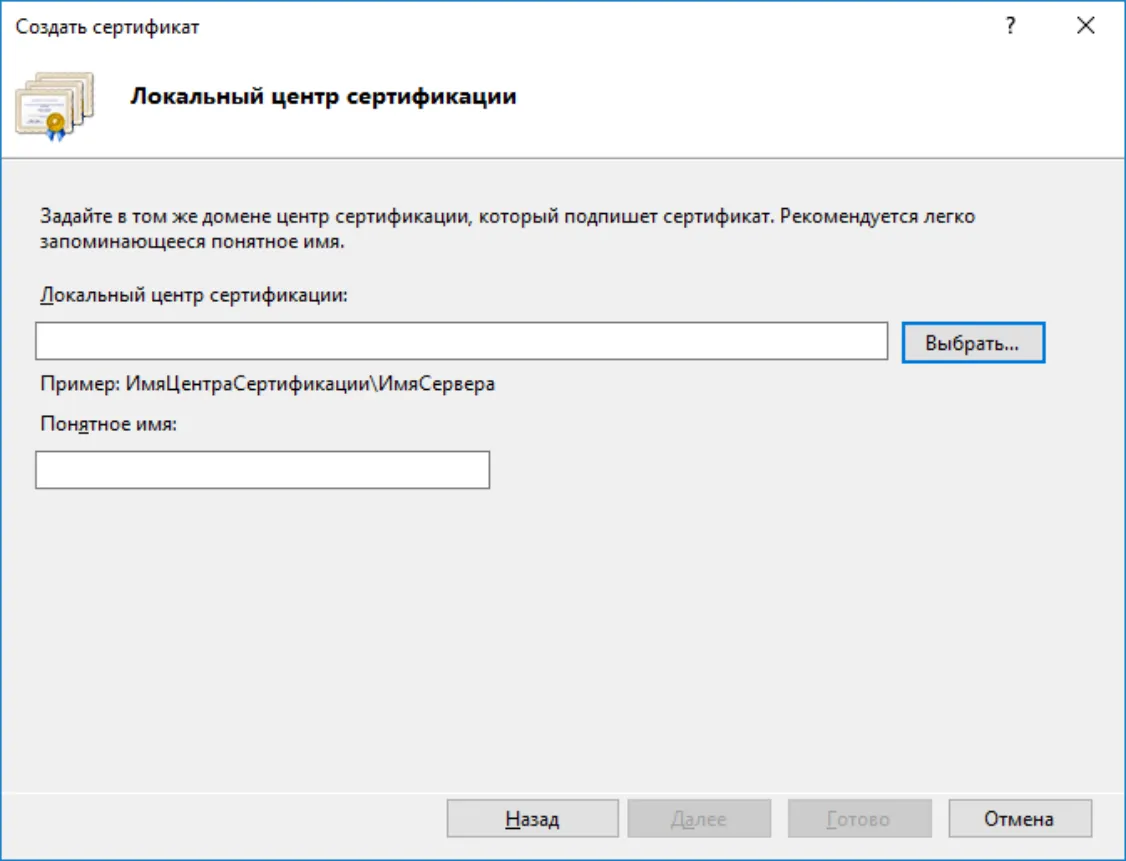
- В поле Центр сертификации нажмите Выбрать и укажите центр сертификации. В поле Понятное имя укажите короткое имя сертификата, которое будет отображаться в поле Имя, в диспетчере IIS. В настоящем примере имя — VPN.
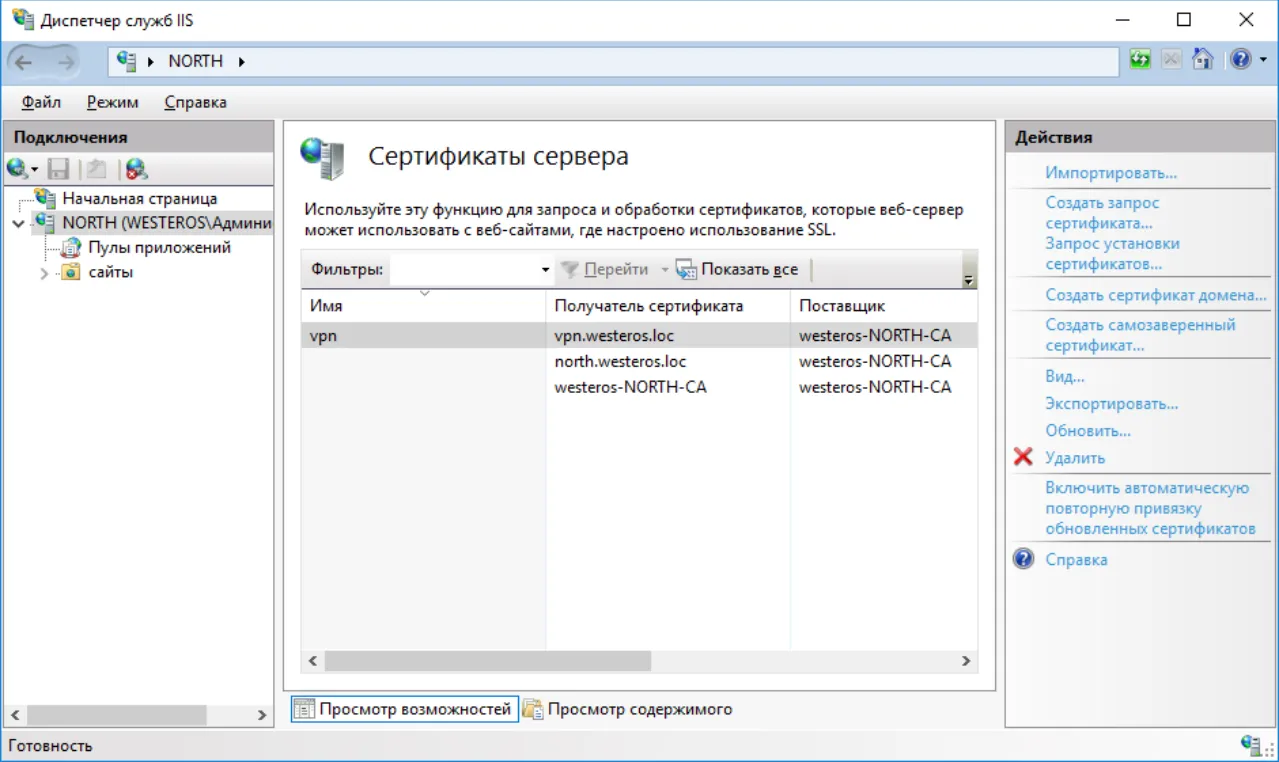
- Убедитесь, что сертификат создан.
Установка и настройка компонентов Удалённый доступ и Маршрутизация
Заголовок раздела «Установка и настройка компонентов Удалённый доступ и Маршрутизация»-
Нажмите Пуск -> Диспетчер серверов.
-
В отобразившемся окне выберите Управление -> Добавить роли и компоненты.
-
Отобразится окно мастера добавления ролей и компонентов, для продолжения нажмите Далее.
-
В следующем окне выберите Установка ролей и компонентов.
-
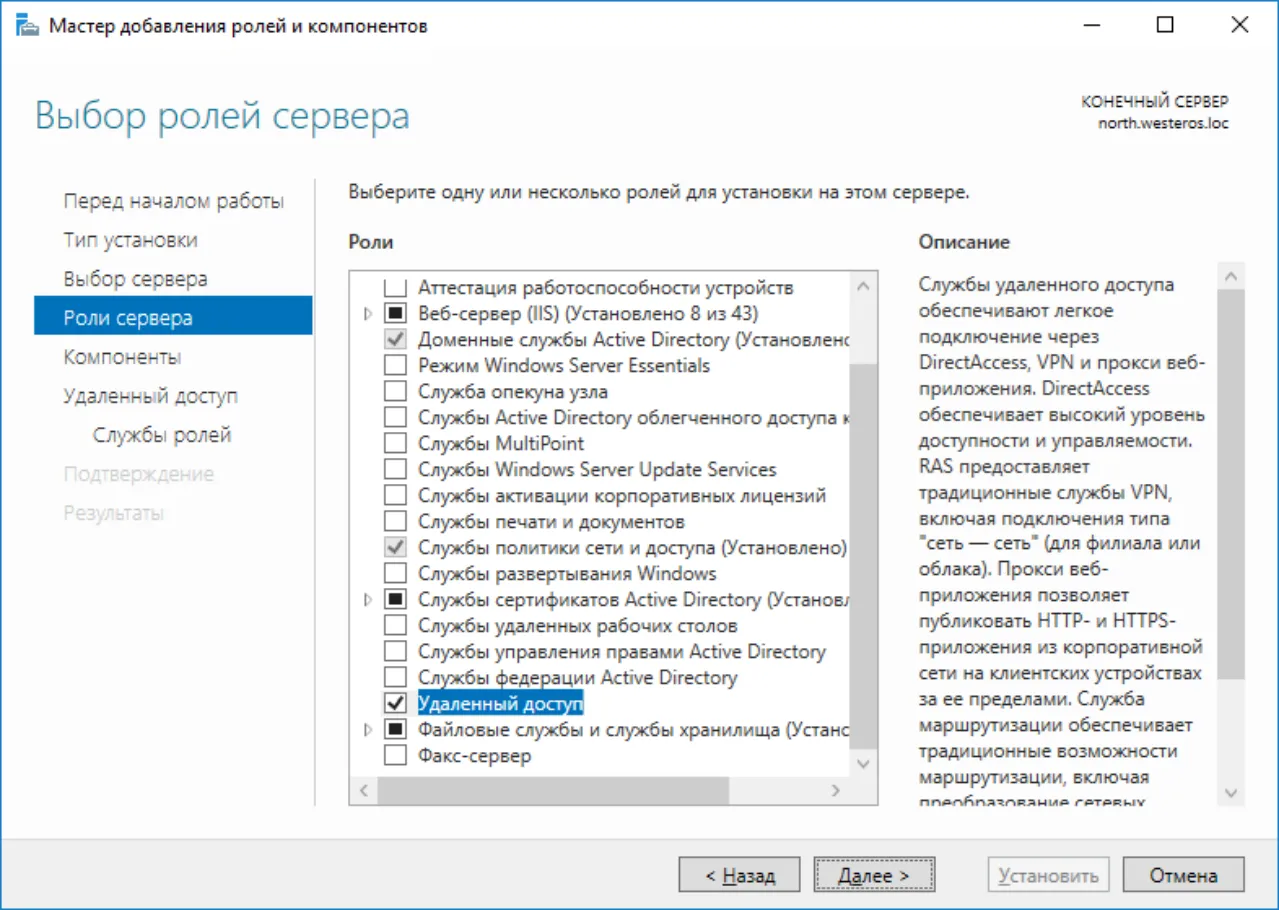
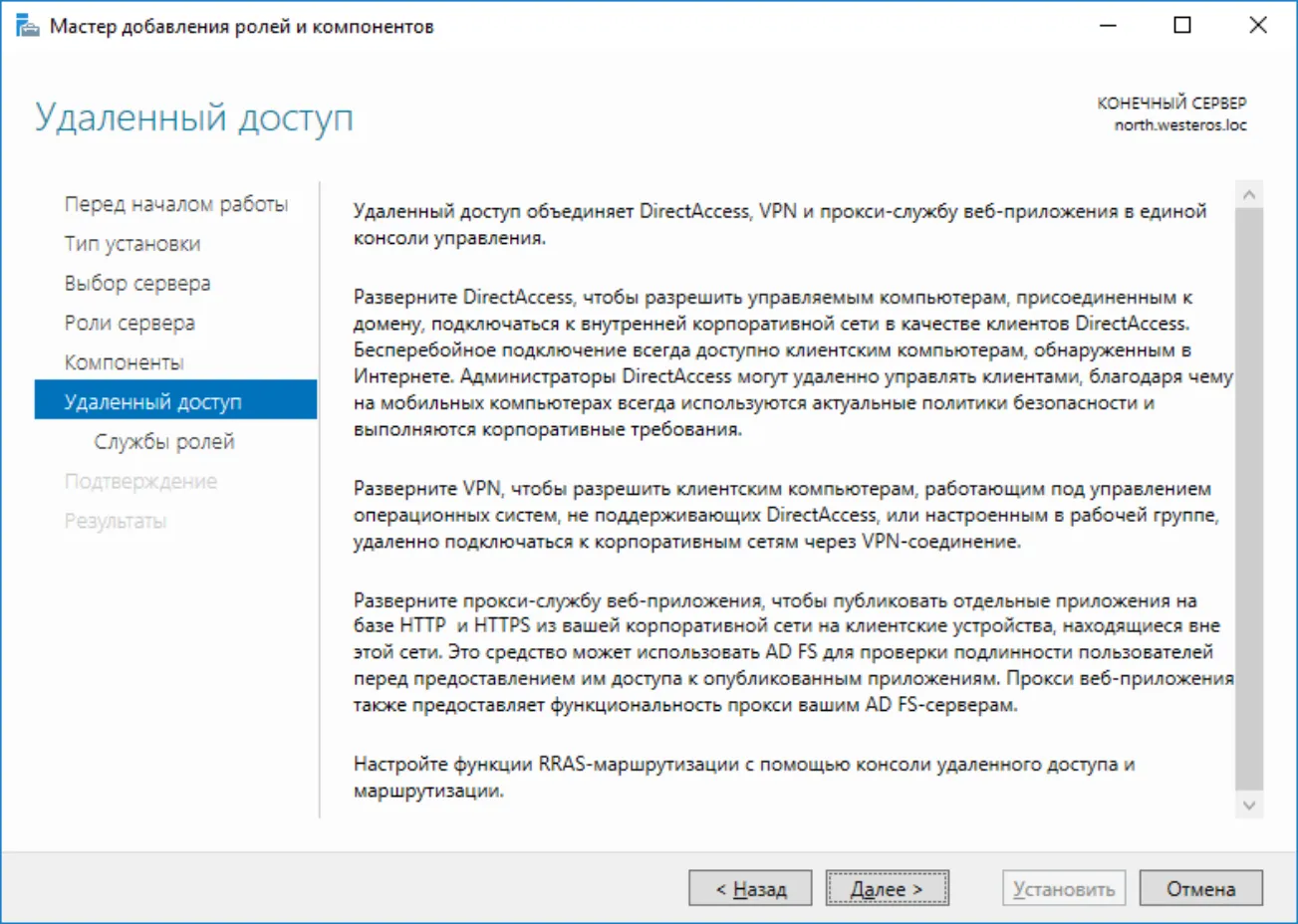
Отобразится окно добавления новых ролей, выберите Удалённый доступ и Службы политики сети и доступа (если не установлено ранее) и нажмите Далее.
-
В отобразившемся окне нажмите Далее.
-
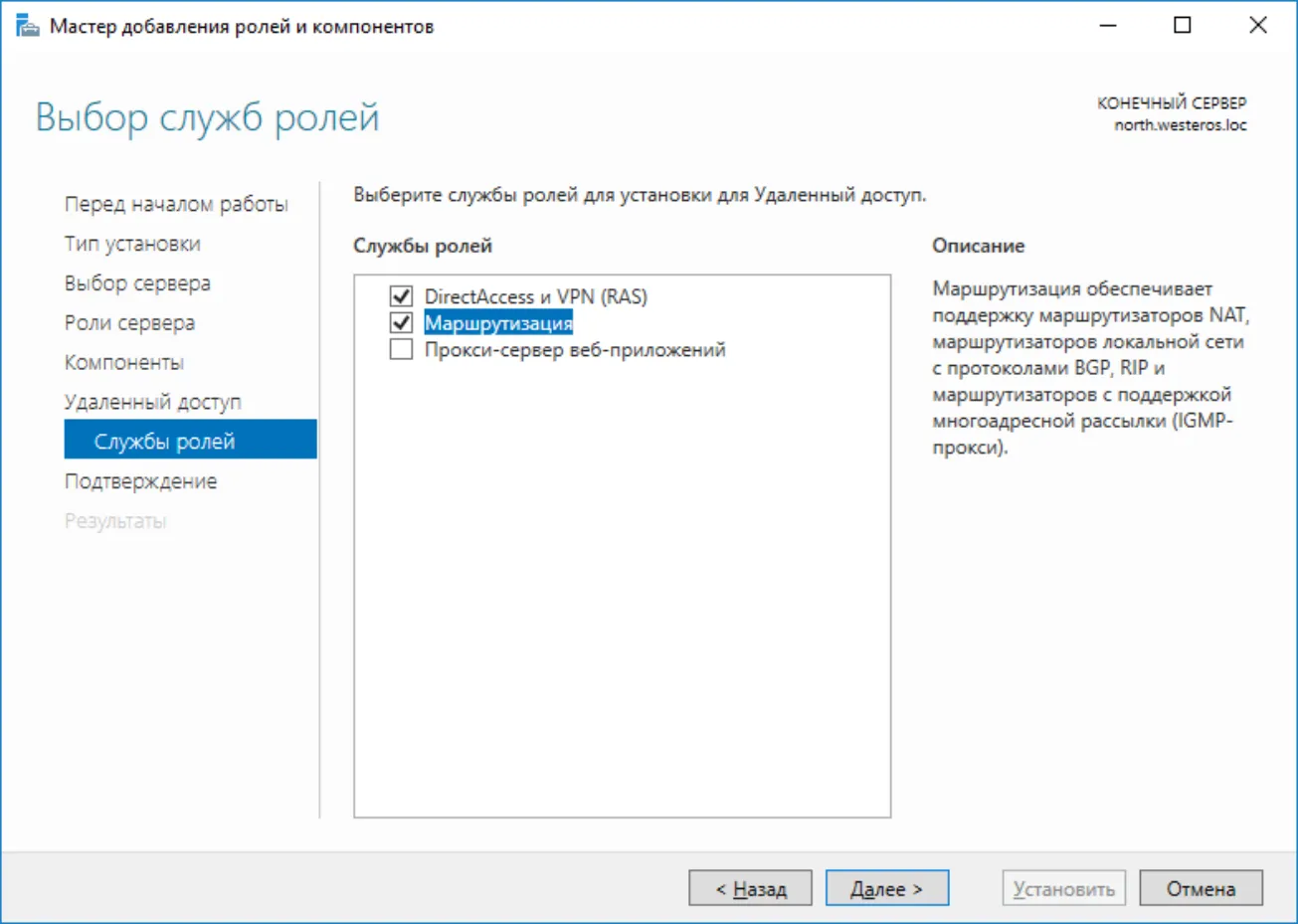
В отобразившихся службах ролей выберите DirectAccess VPN и Маршрутизация, нажмите Далее.
-
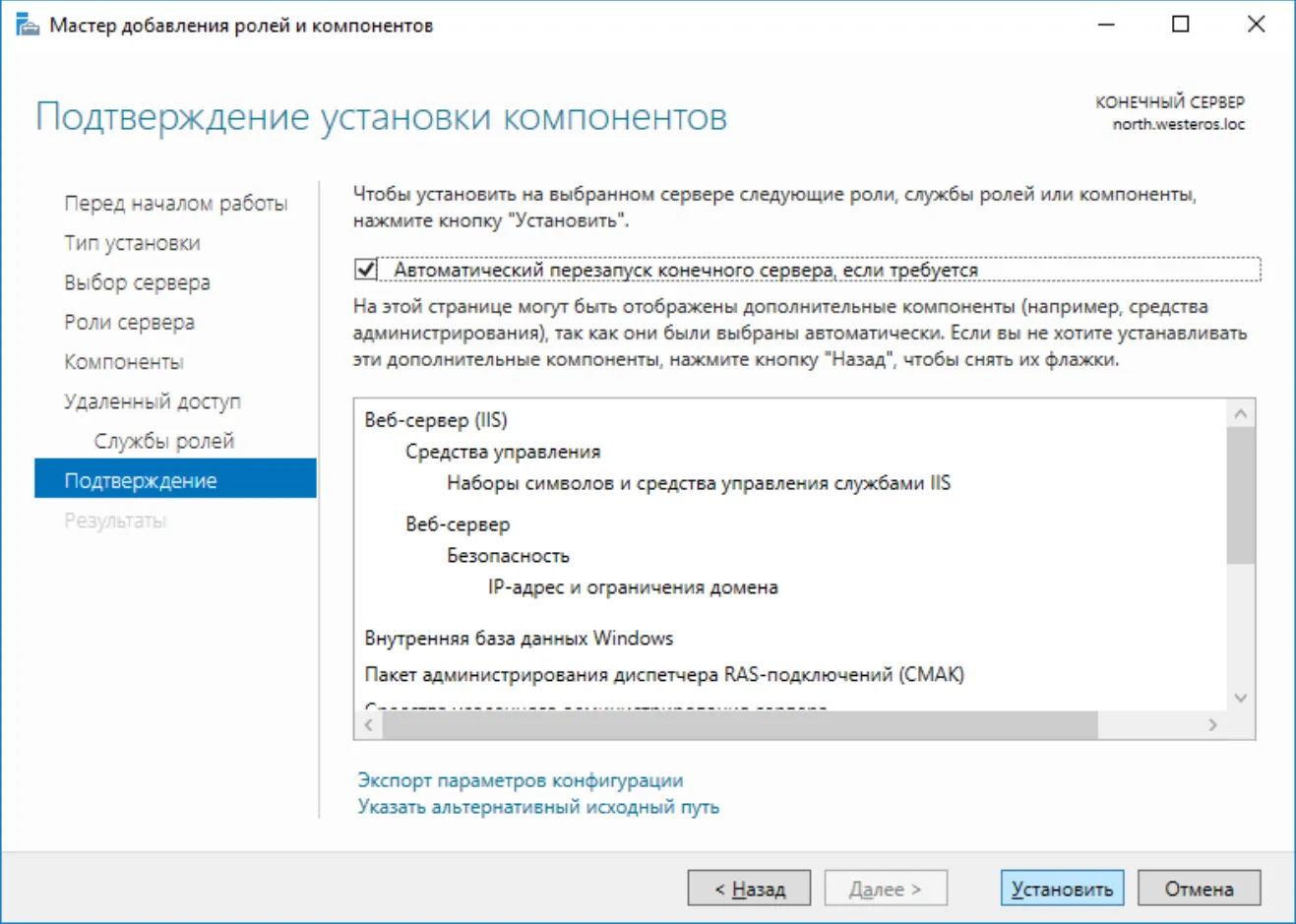
Отметьте Автоматический перезапуск конечного сервера и нажмите Установить.
-
На этом мастер добавления ролей можно закрыть.
-
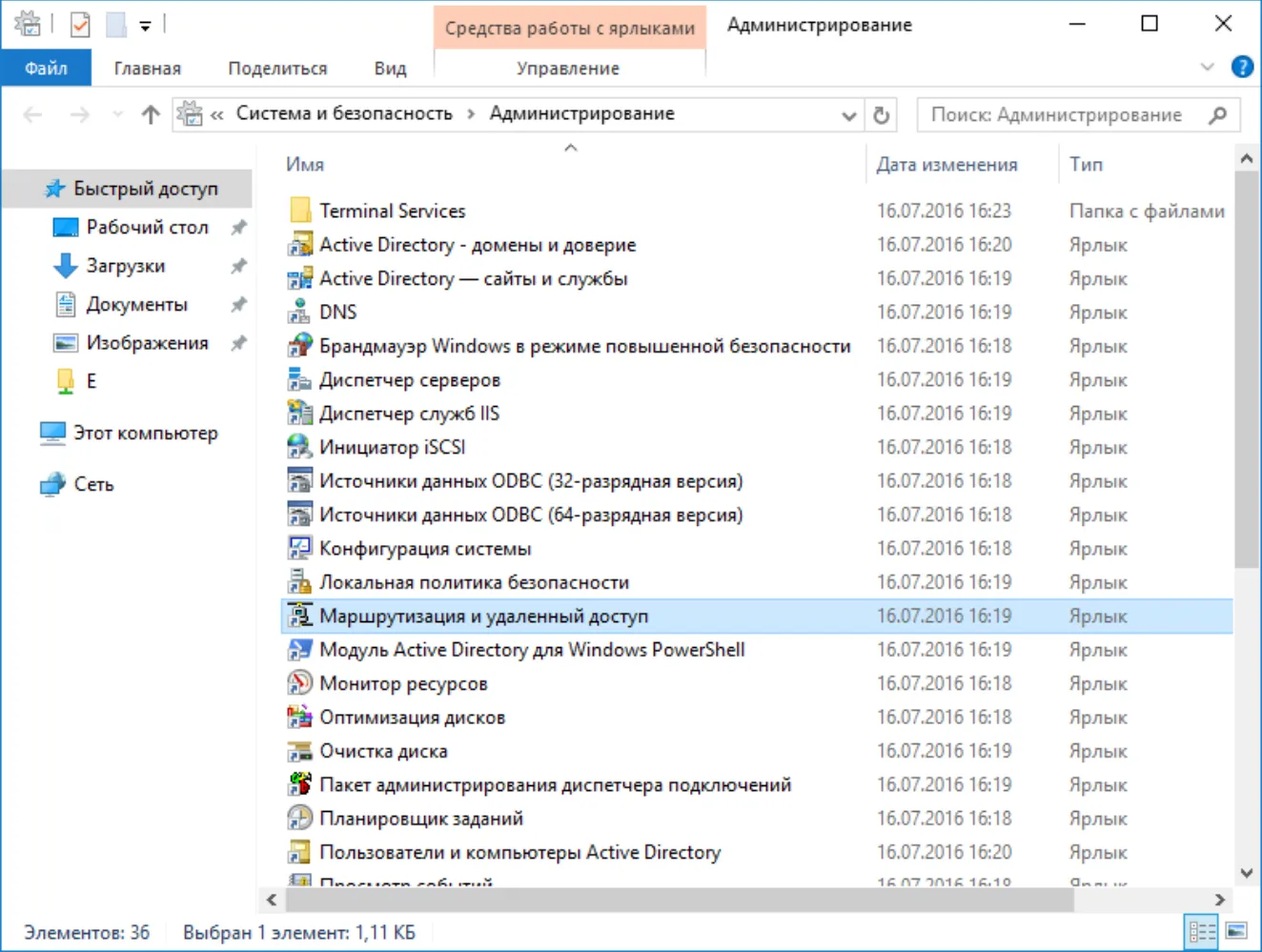
Откройте оснастку Маршрутизация и удалённый доступ через Пуск -> Средства администрирования.
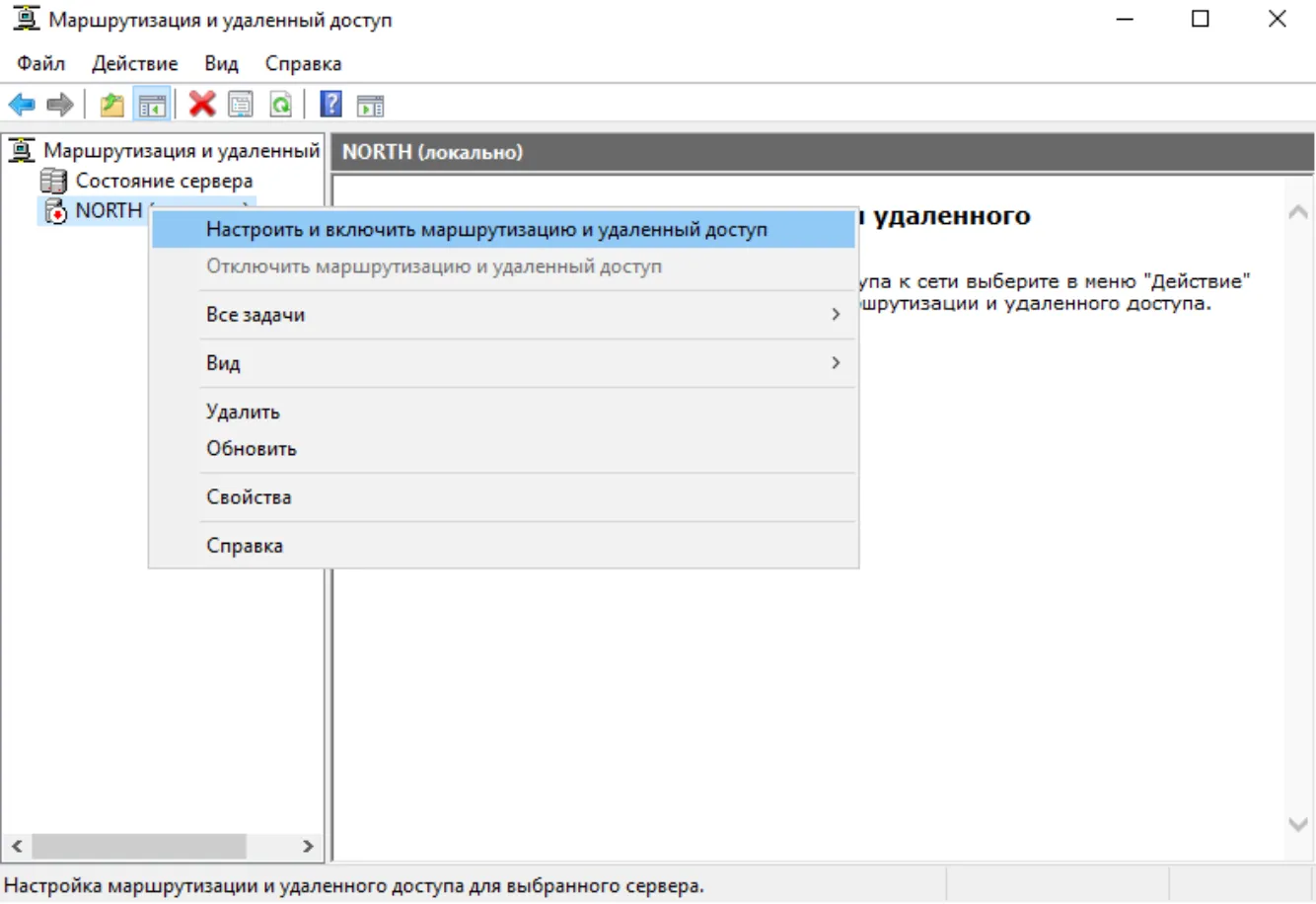
В отобразившейся оснастке в левом меню кликните правой кнопкой нужный сервер и нажмите Настроить и включить маршрутизацию и удалённый доступ.
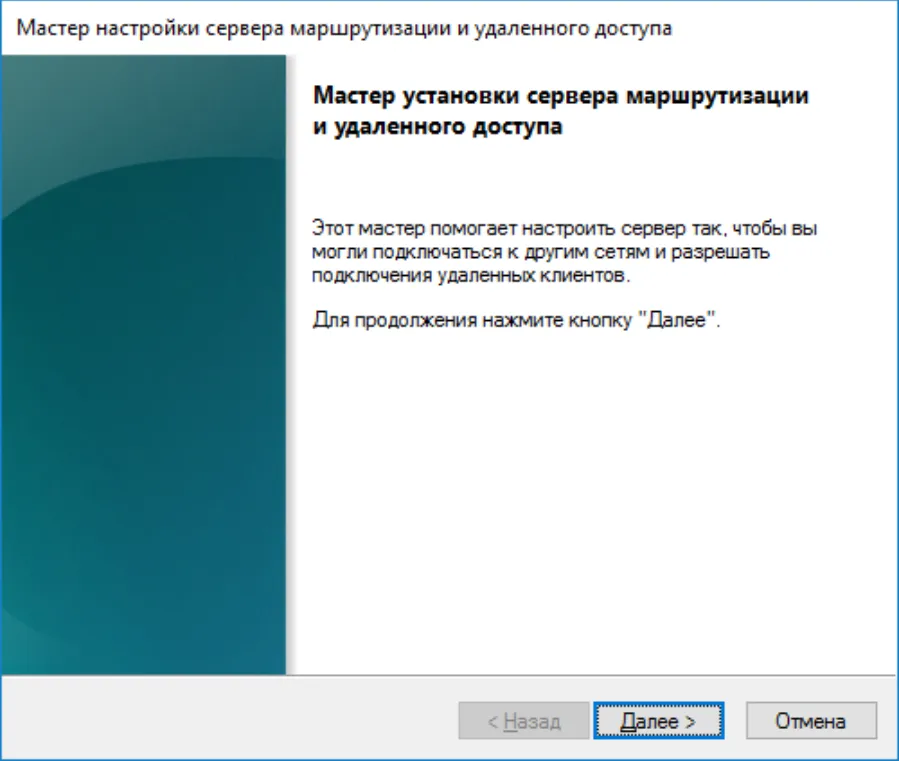
- Отобразится мастер установки сервера маршрутизации и удалённого доступа. Нажмите Далее.
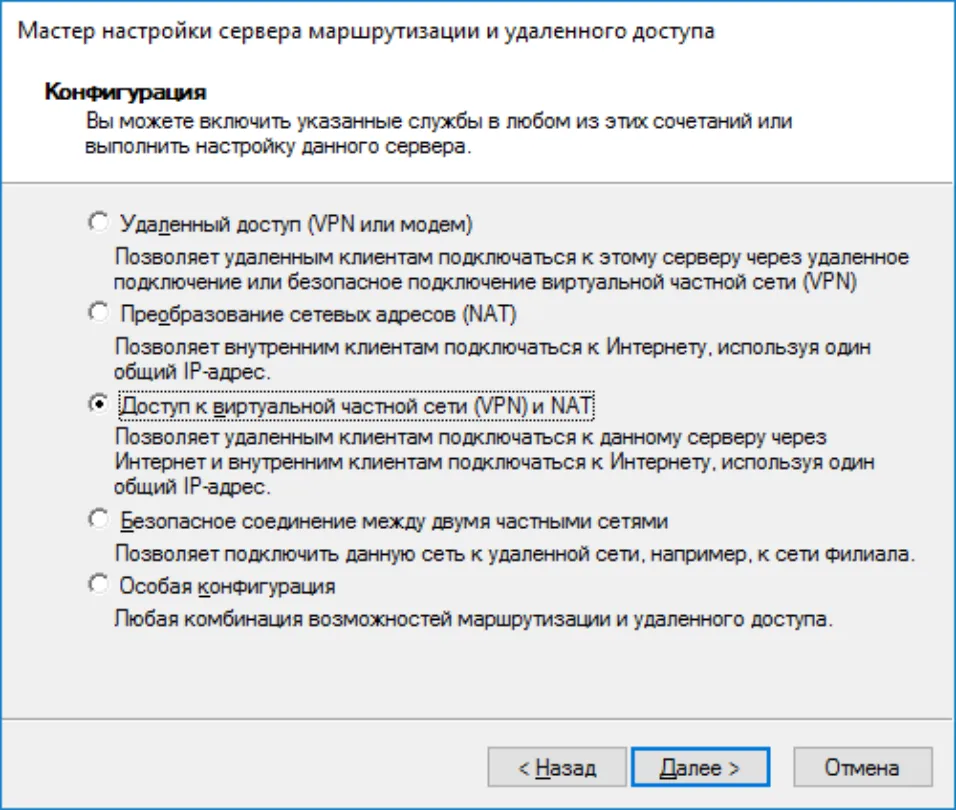
- Выберите Доступ к виртуальной частной сети (VPN) и NAT.
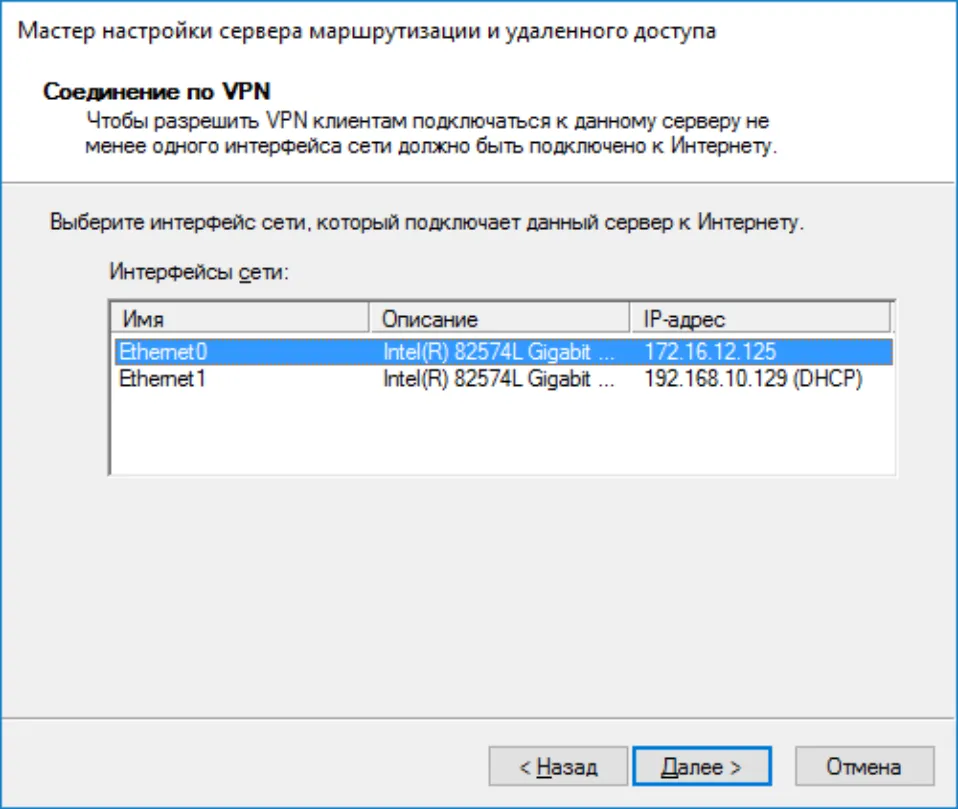
- Выберите интерфейс сети, который подключает данный шлюз к сети.
Для реализации VPN на сервере должно быть, как минимум 2 сетевых интерфейса.
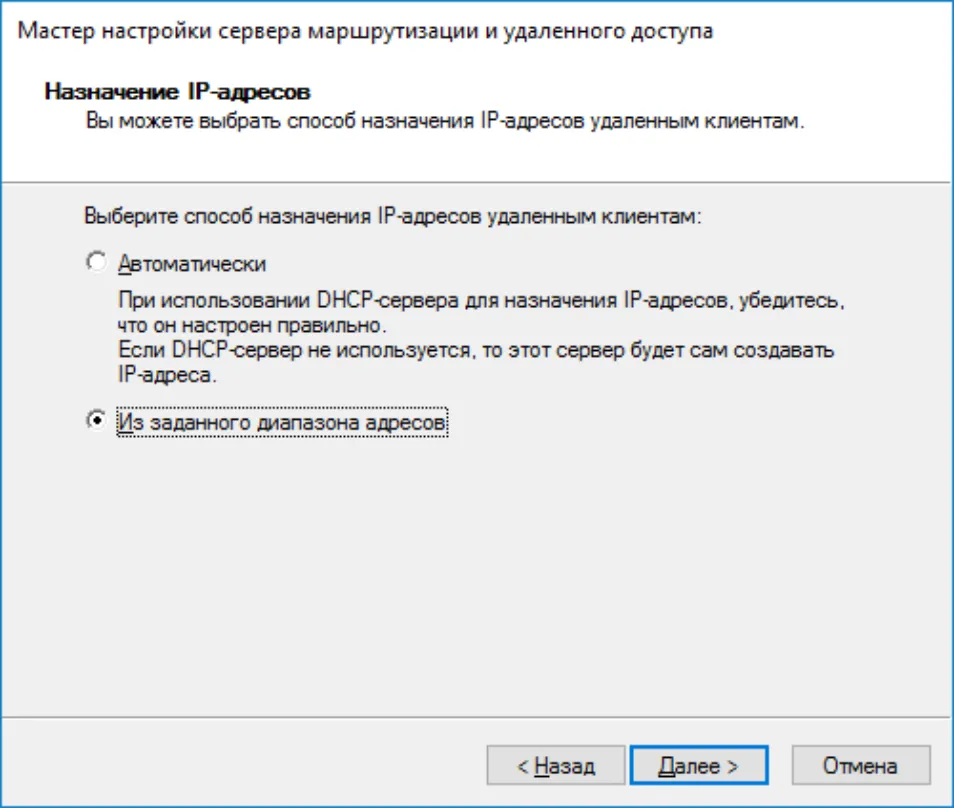
- В следующем окне выберите способ назначения IP-адресов — автоматически или из заданного диапазона.
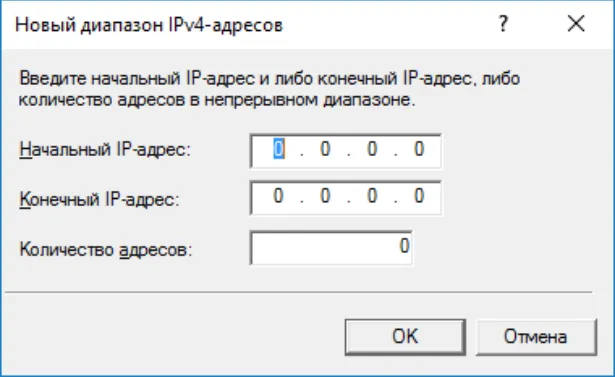
- В настоящем примере используется заданный диапазон.
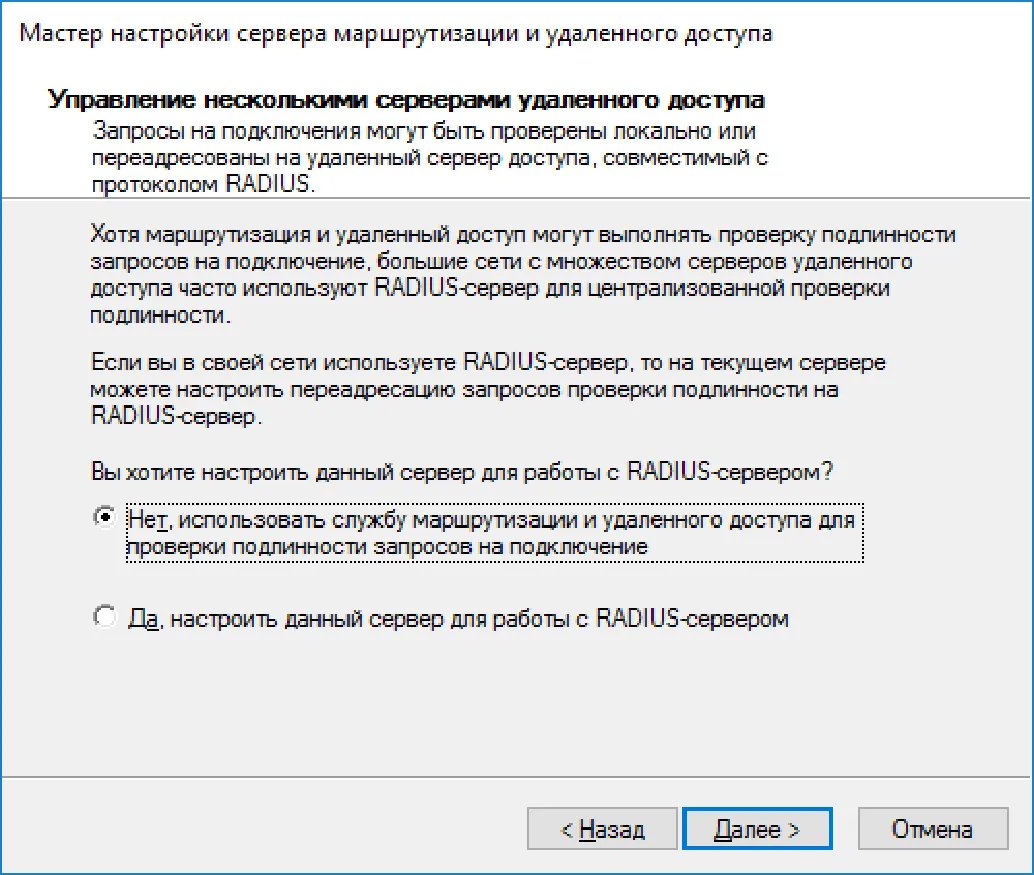
- Выберете требуется ли данному серверу работать с RADIUS, в настоящем примере это не требуется, выберите Нет.
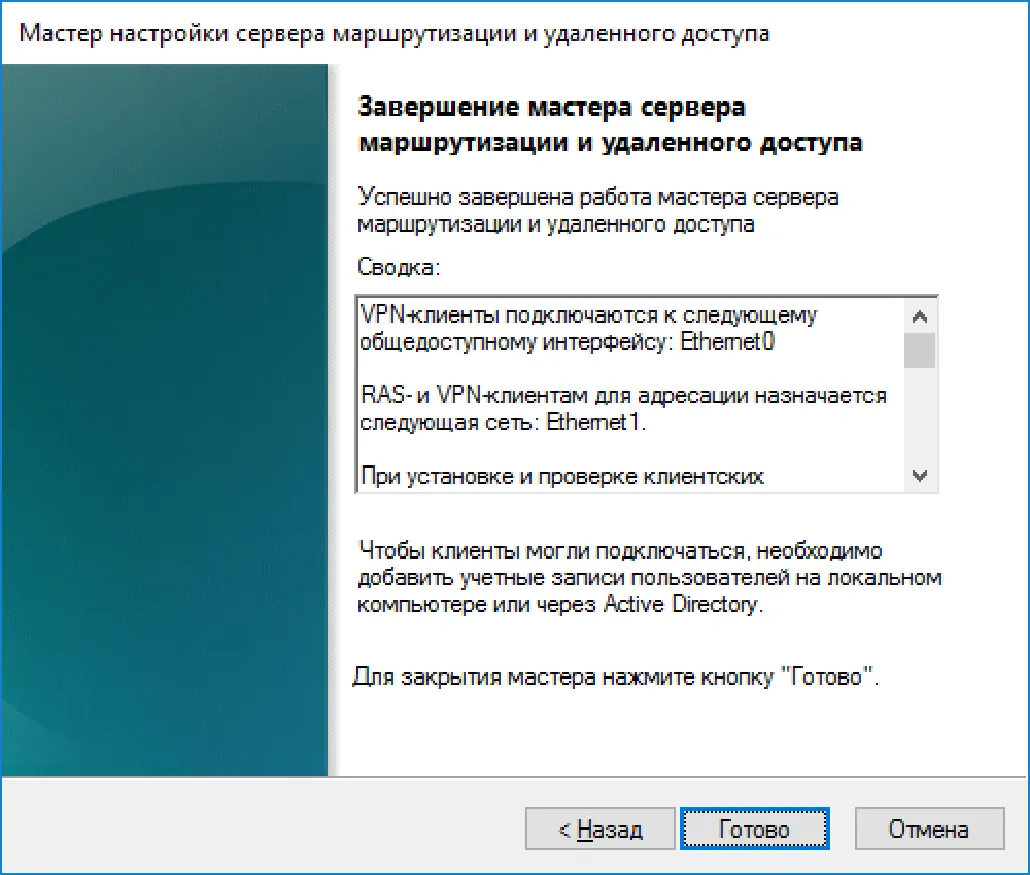
- По завершении нажмите Готово.
- Перейдите в оснастку Маршрутизация и удалённый доступ, откройте свойства сервера.
- Перейдите во вкладку Безопасность -> методы проверки подлинности, отметьте Протокол EAP, остальное оставьте пустым. Нажмите ОК, нажмите Применить.
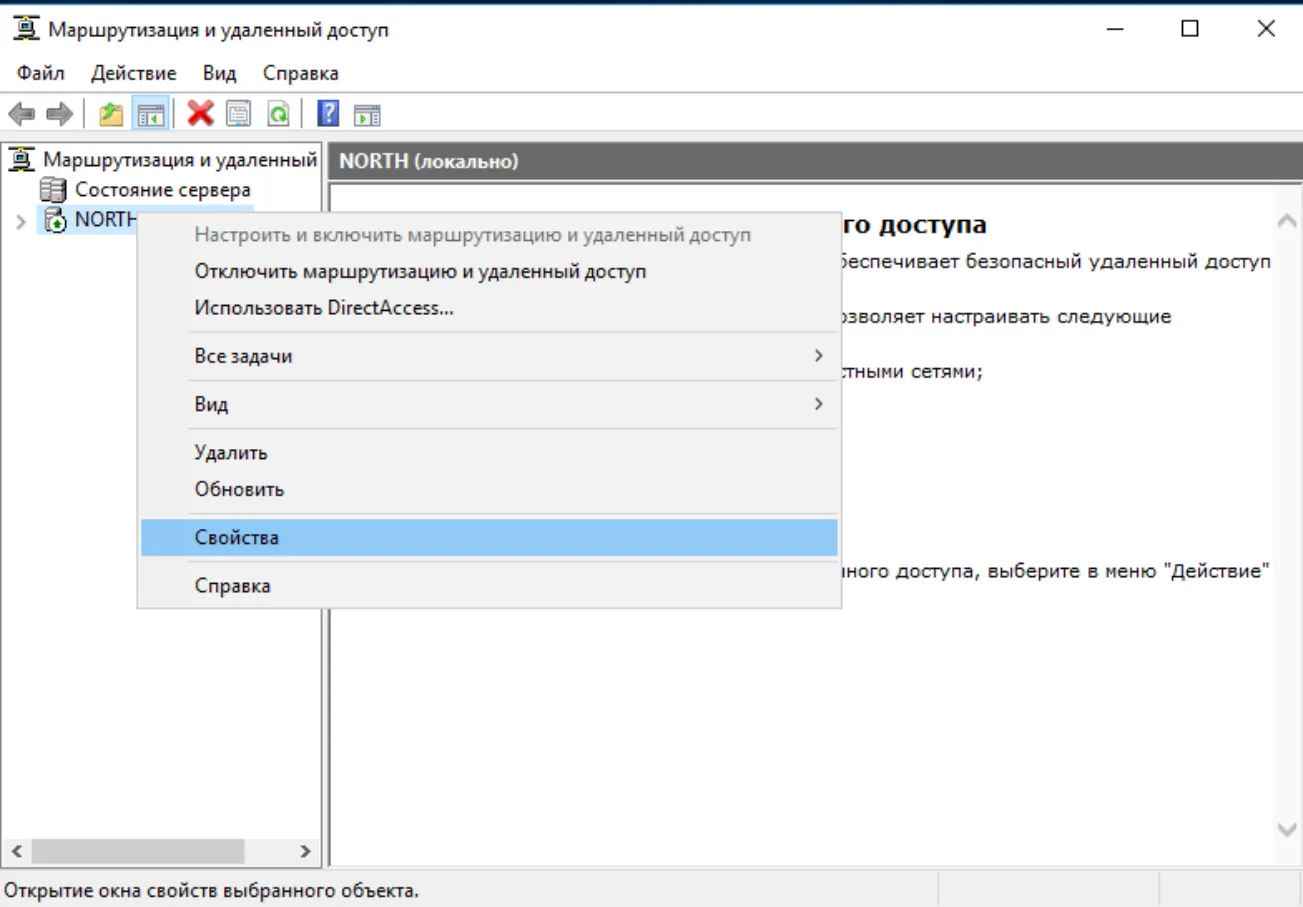
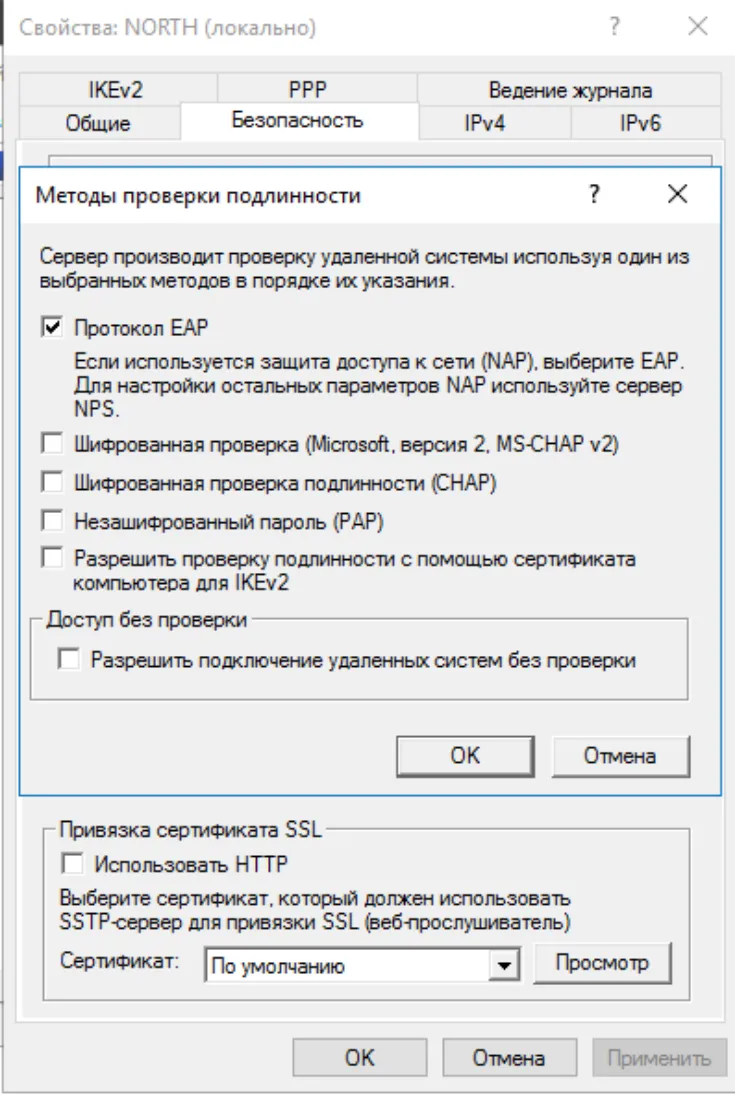
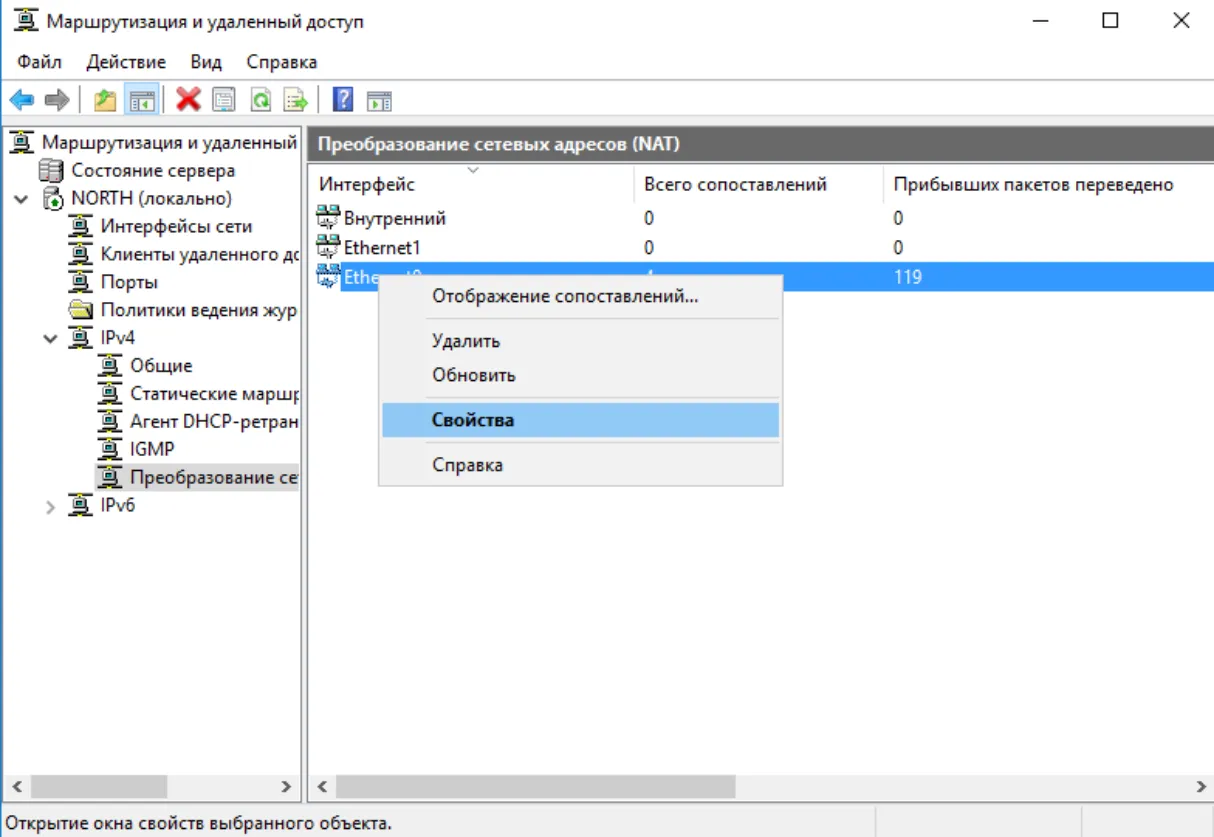
В оснастке Маршрутизация и удалённый доступ выберите Сервер-> IPv4 -> Преобразование сетевых адресов (NAT). В отобразившемся окне откройте свойства сетевого интерфейса, который ранее указывался в мастере настройки маршрутизации.
- В отобразившемся окне перейдите во вкладку Службы и порты, отметьте Безопасный веб-сервер(HTTPS), нажмите Применить, затем ОК.
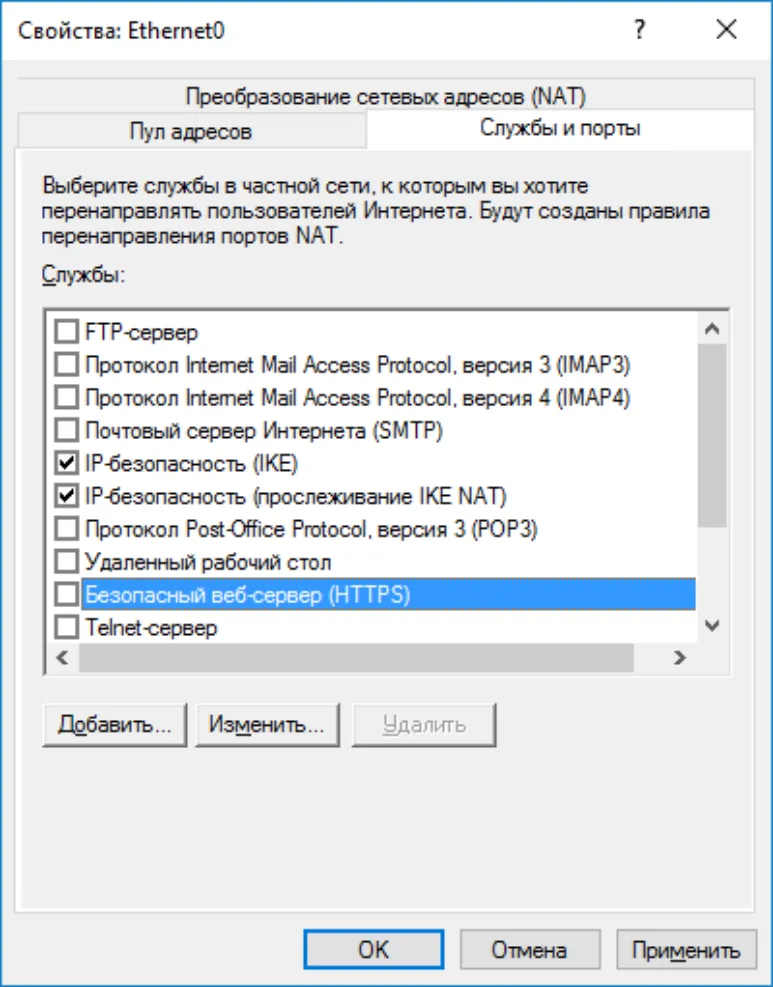
-
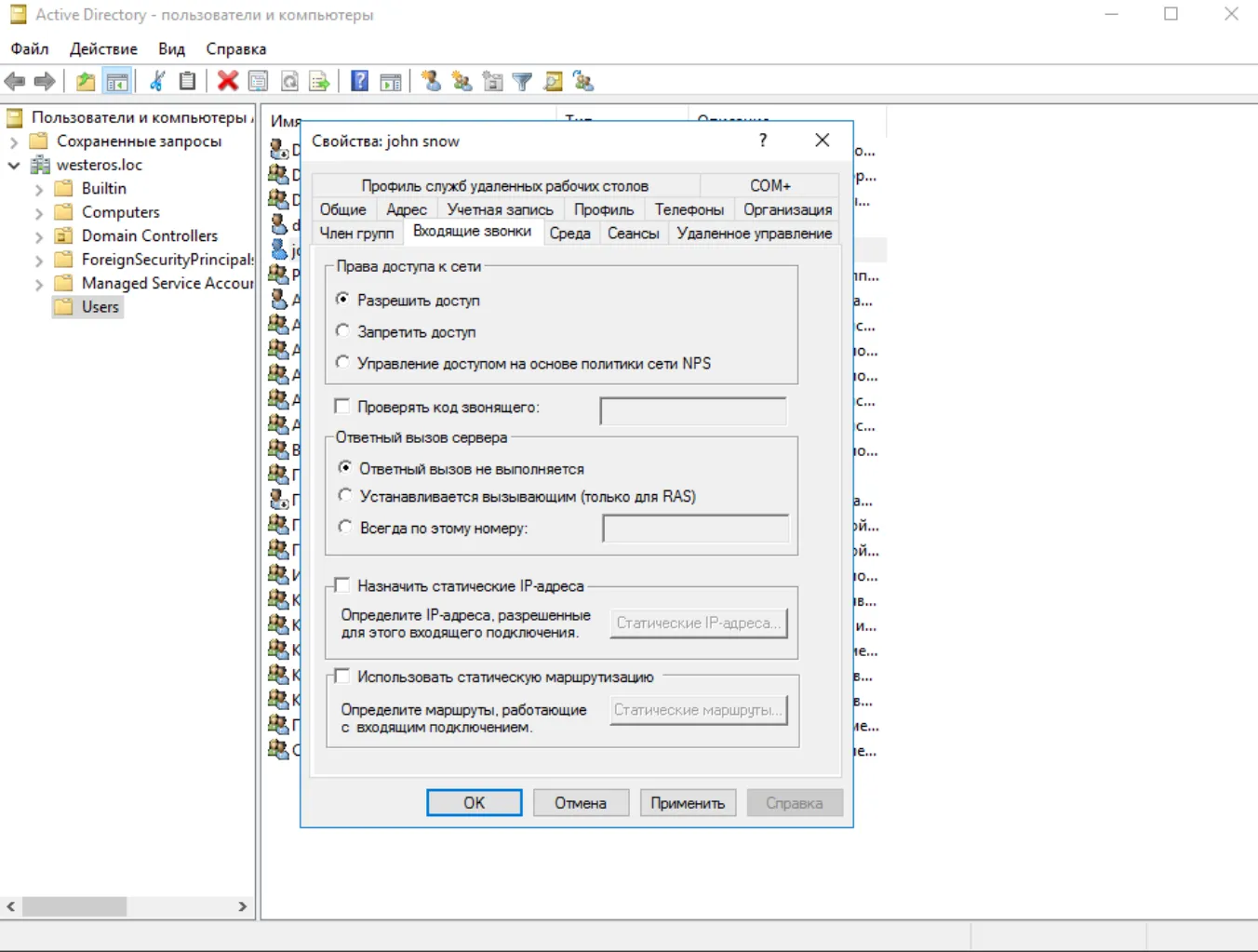
Подключаться к сети через VPN-соединения могут только те пользователи, учётные записи которых настроены для таких подключений. Для назначения пользователю таких прав выполните следующие действия.
-
Откройте оснастку Active Directory — Пользователи и компьютеры. Откройте свойства пользователя которому необходимо назначить права на VPN-соединения. Во вкладке Входящие звонки выберите Разрешить доступ, нажмите Применить, затем OK.
Проверка работоспособности
Заголовок раздела «Проверка работоспособности»-
Для того чтобы подключаться к сети через VPN-соединение, необходимо настроить соответствующее подключение на рабочей станции и осуществить это подключение с использованием электронного ключа JaCarta.
-
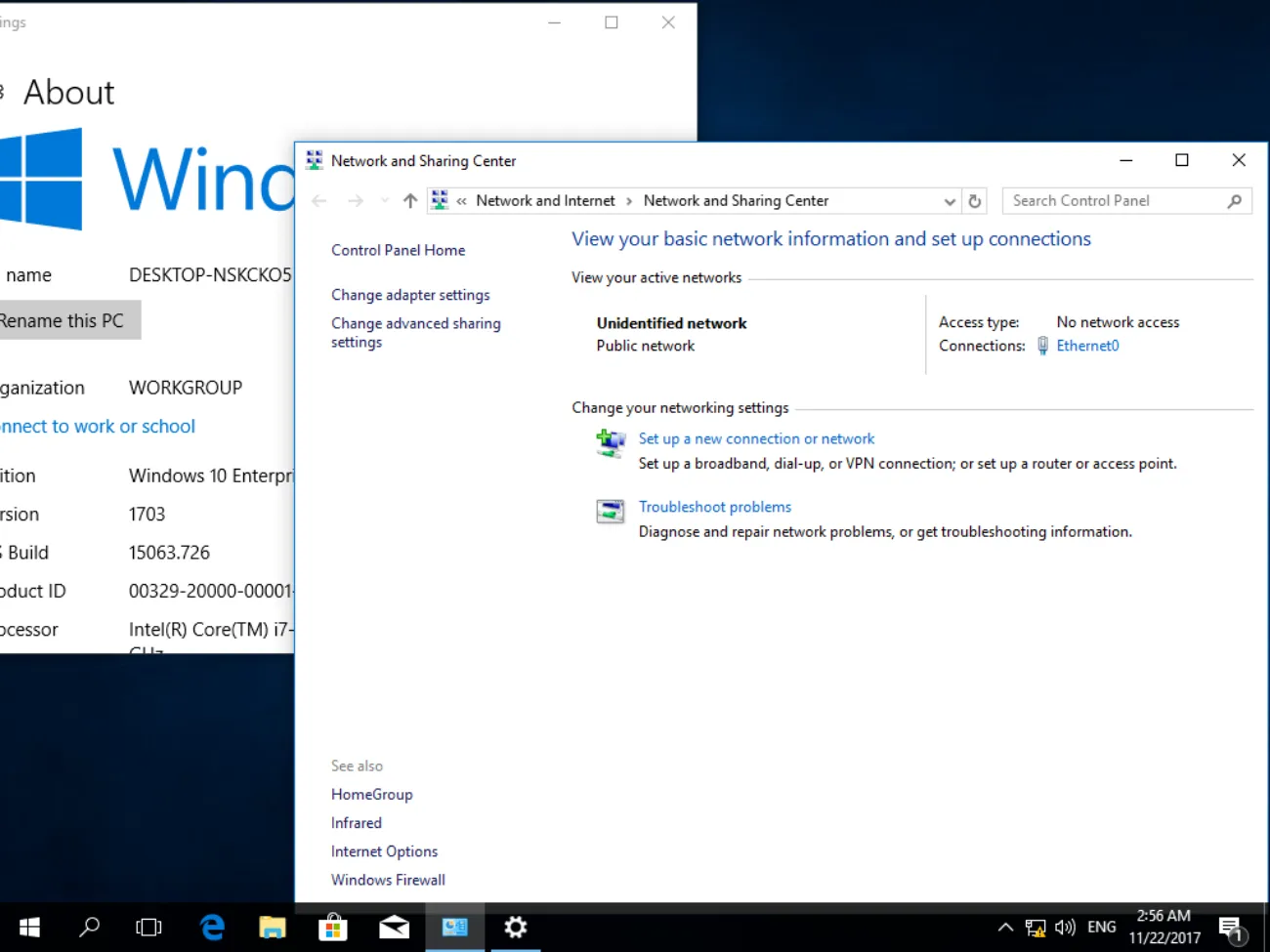
Перейдите на клиентскую рабочую станцию.
-
Откройте Центр управления сетями и общим доступом, выберите Создание и настройка нового подключения к сети.
-
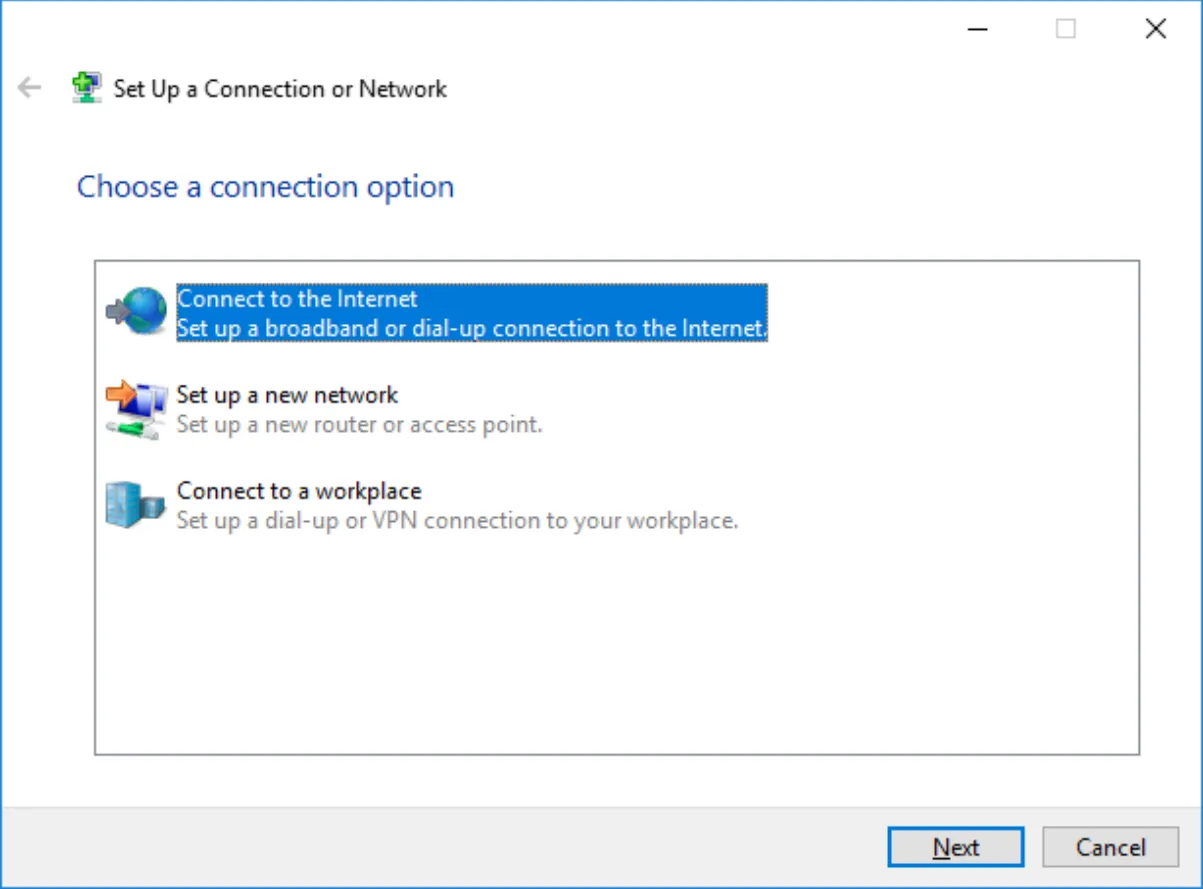
В отобразившемся окне выберите Подключение к рабочему месту.
-
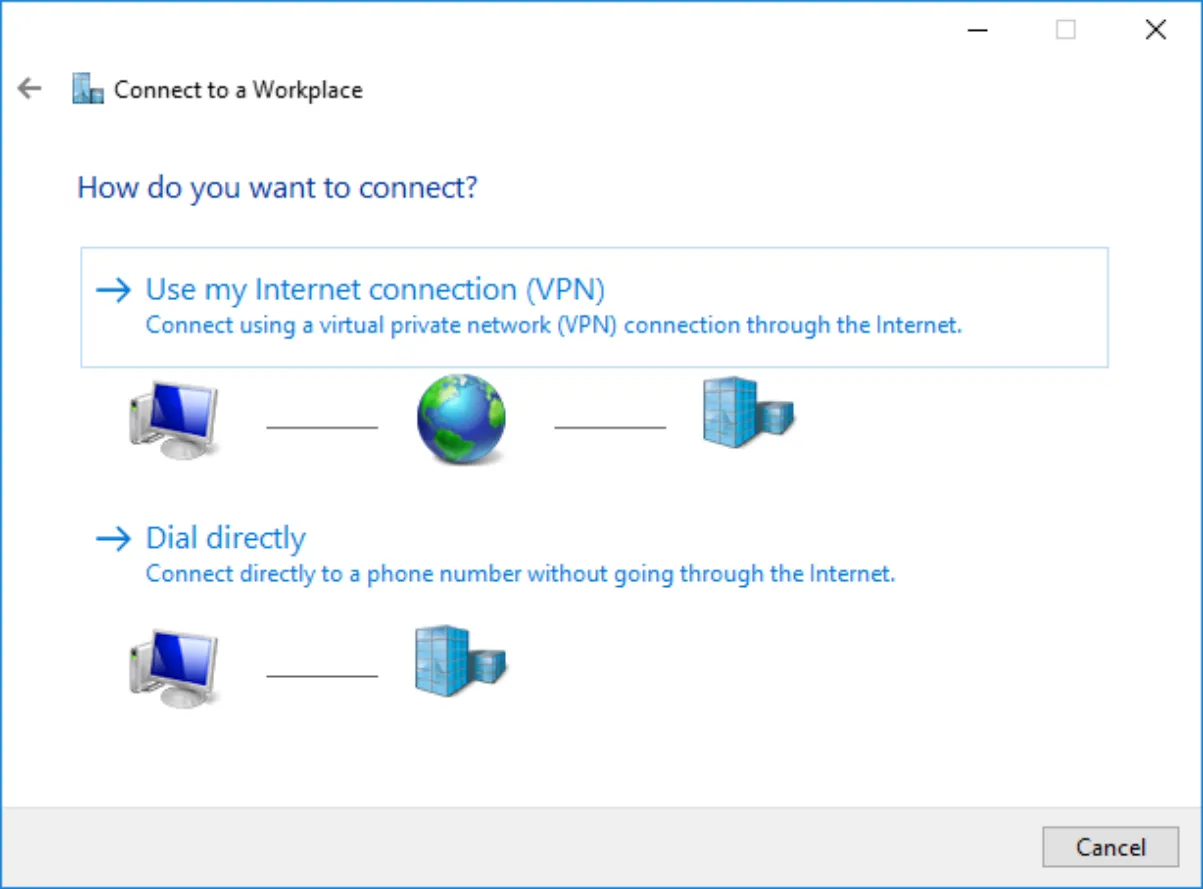
Выберите Использовать моё подключение к Интернету (VPN).
-
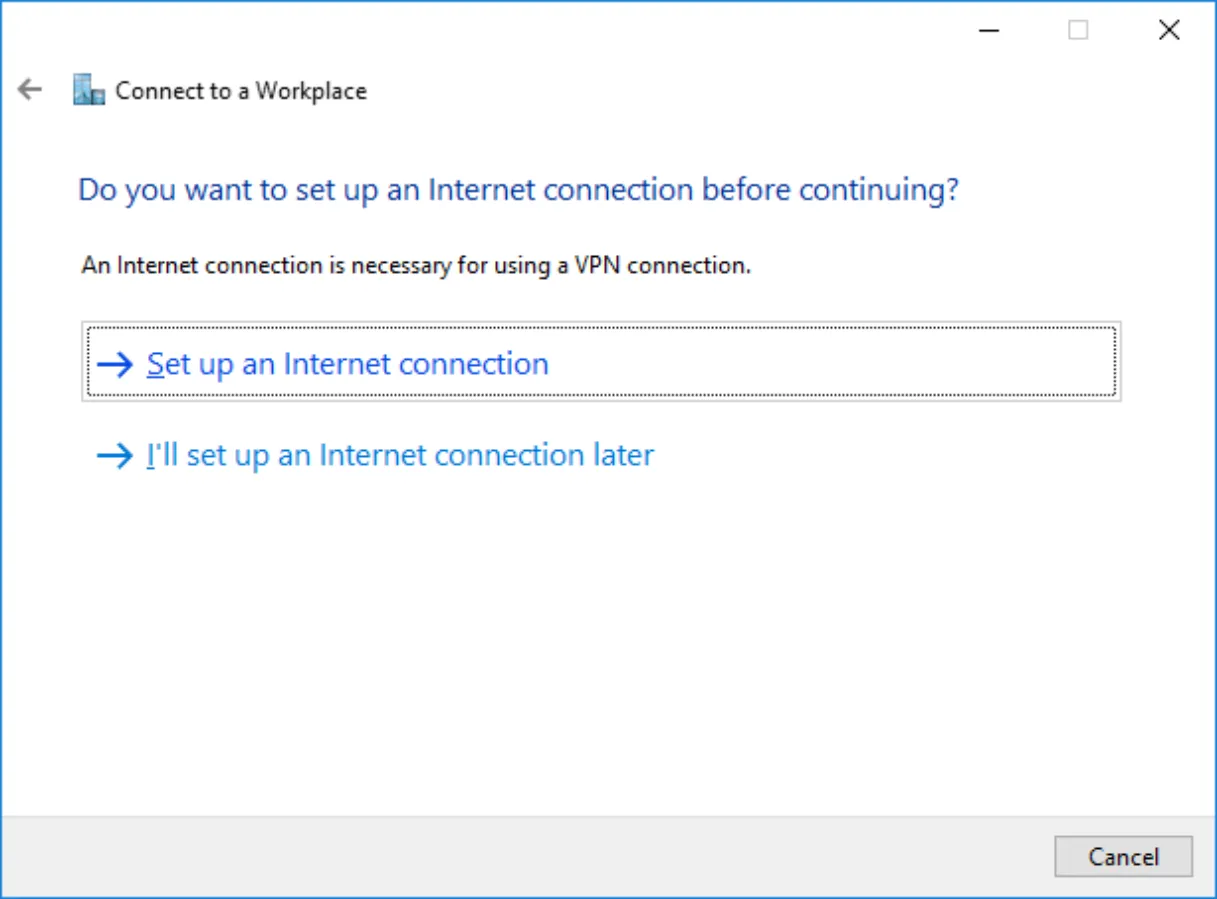
Отобразится следующее окно, выберите Настроить.
-
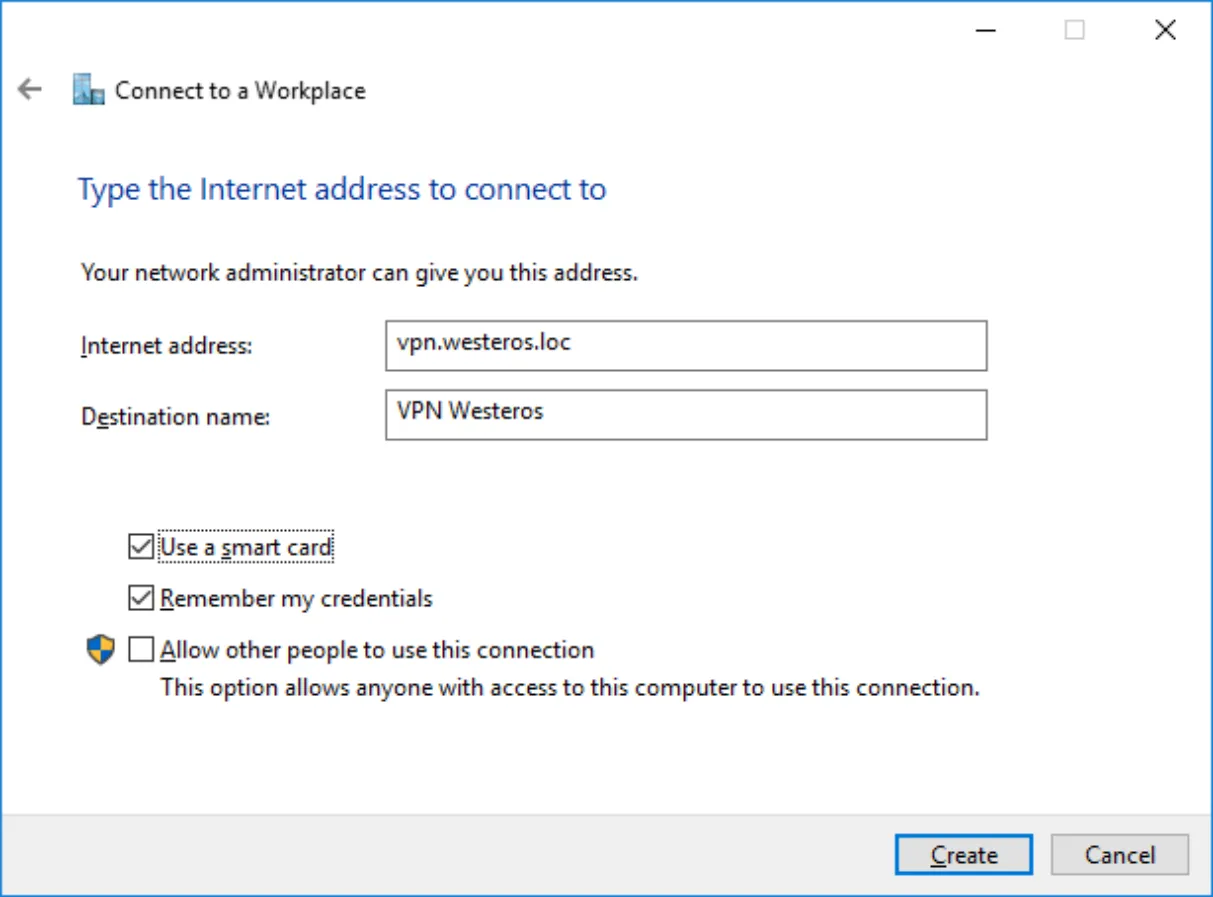
В следующем окне укажите адрес, имя подключения. Отметьте пункт использовать смарт-карту.
-
Нажмите Создать.
-
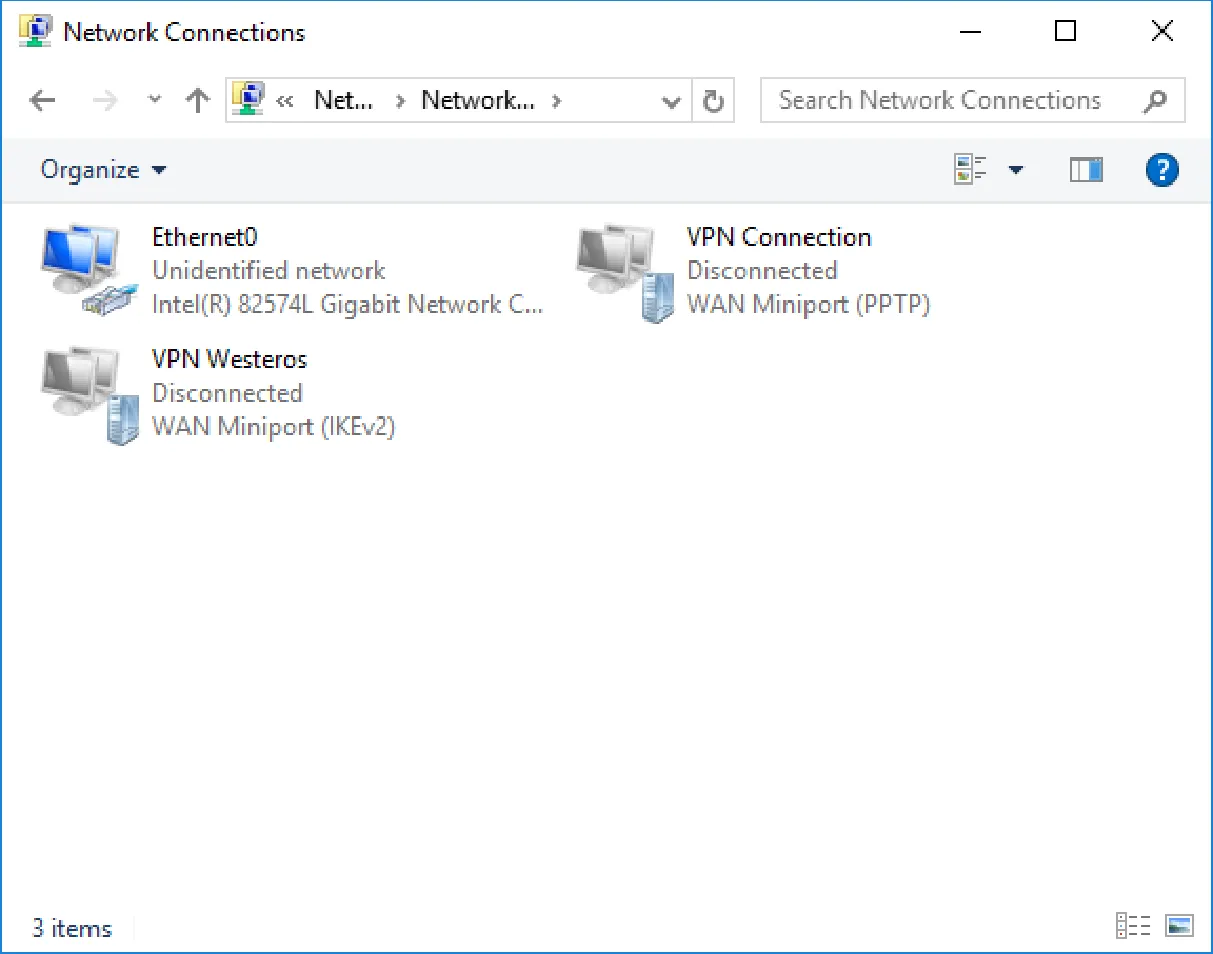
Щёлкните вновь созданное соединение.
-
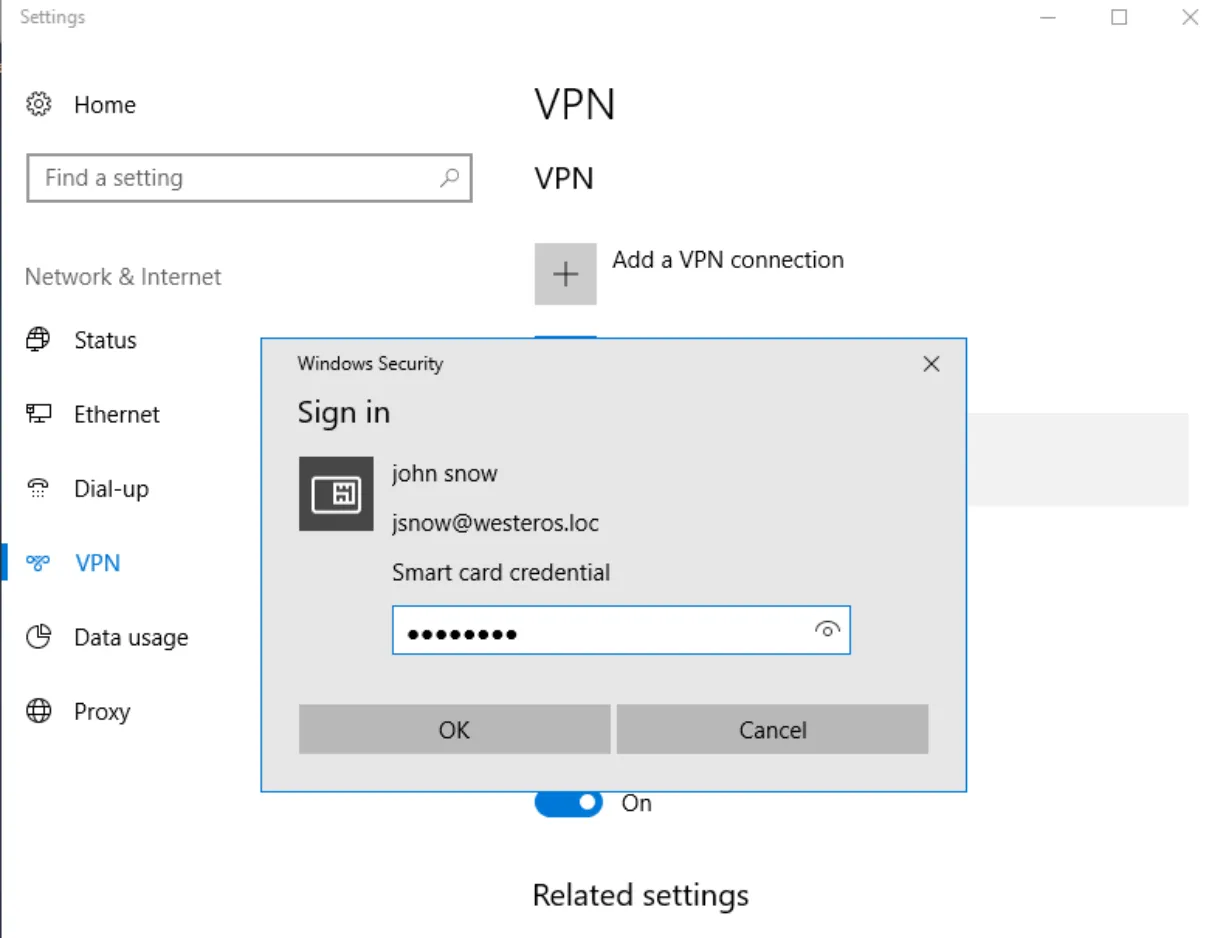
Введите PIN-код.
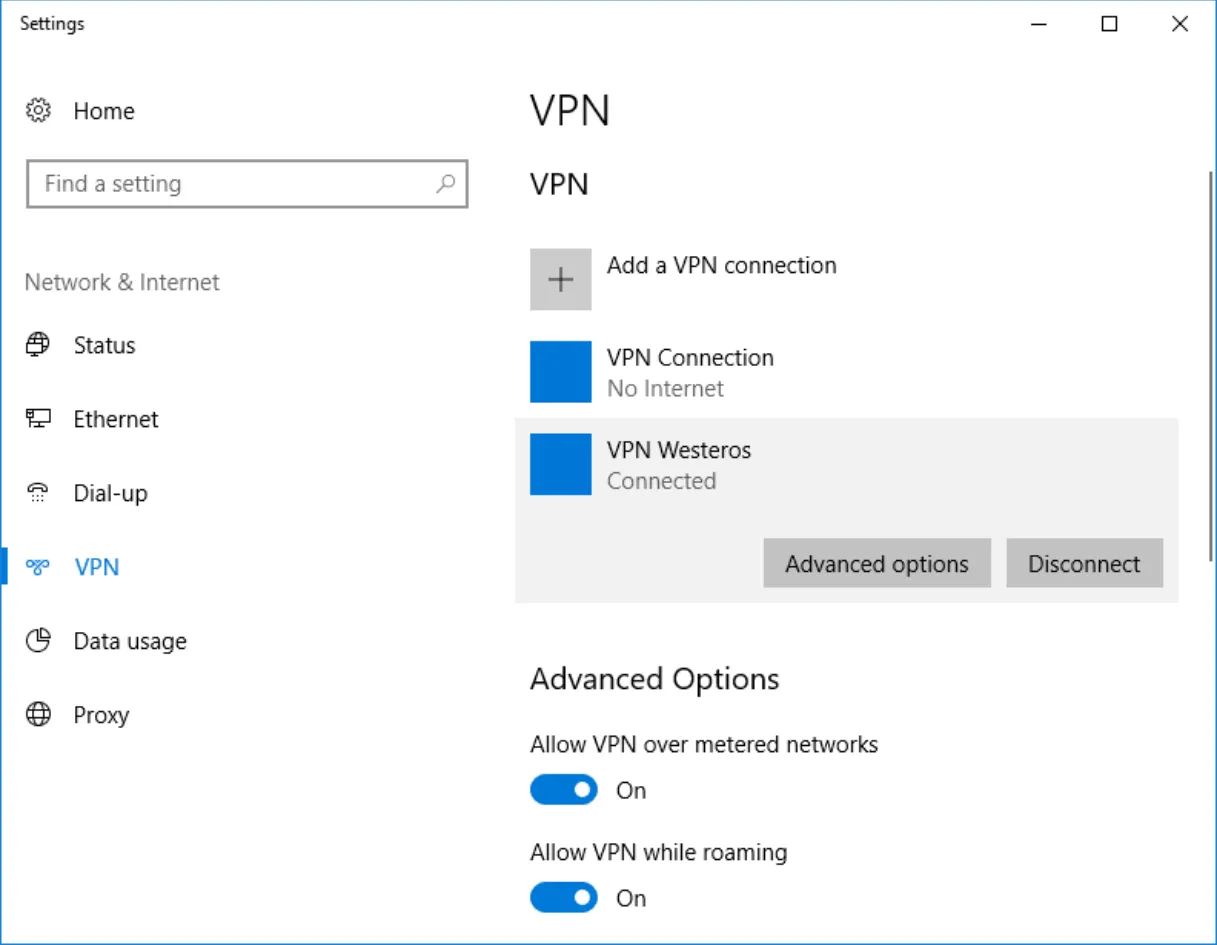
- Если всё настроено верно, соединение произойдёт успешно. Статус Connected.
- Также и в свойствах подключения отображено успешное подключение.
- На этом настройка и проверка окончена.