6.2.17 Adobe Reader
Аннотация
Настоящий документ описывает процесс добавления электронной подписи к документу формата .pdf с использованием ПО Adobe Acrobat Reader и электронного ключа JaCarta.
Введение
Заголовок раздела «Введение»Adobe Acrobat Reader является наиболее популярным средством просмотра и редактирования .pdf-документов. Используя цифровой сертификат, записанный на электронный ключ JaCarta, пользователь может с лёгкостью подписать документ электронной подписью. Это в свою очередь обеспечит защиту документа, можно будет проверить, вносились ли какие-либо изменения в документ после подписи, а также проверить саму подпись.
Добавление подписи к документу
Заголовок раздела «Добавление подписи к документу»-
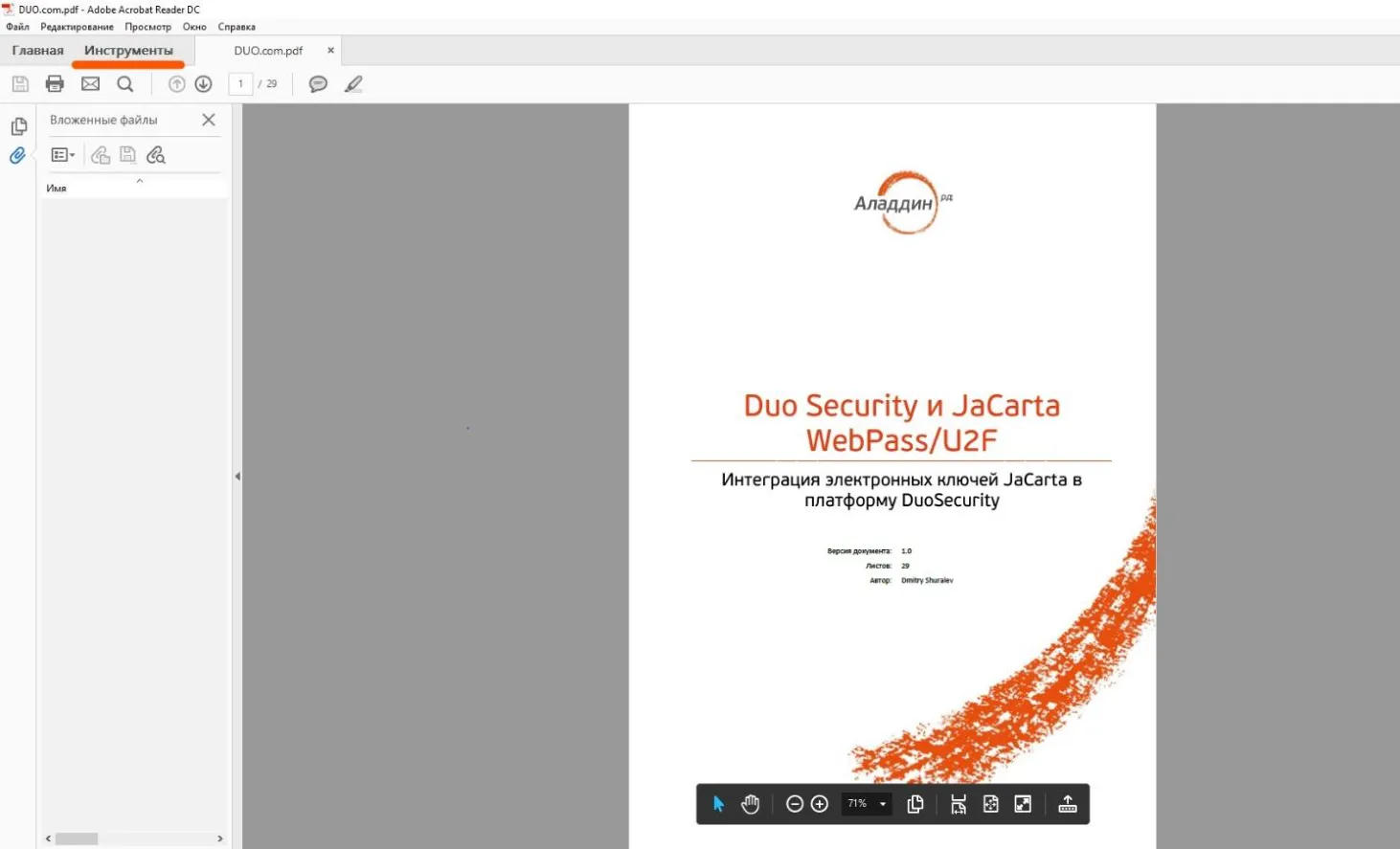
Откройте документ в программе Adobe Reader, перейдите в Инструменты.
-
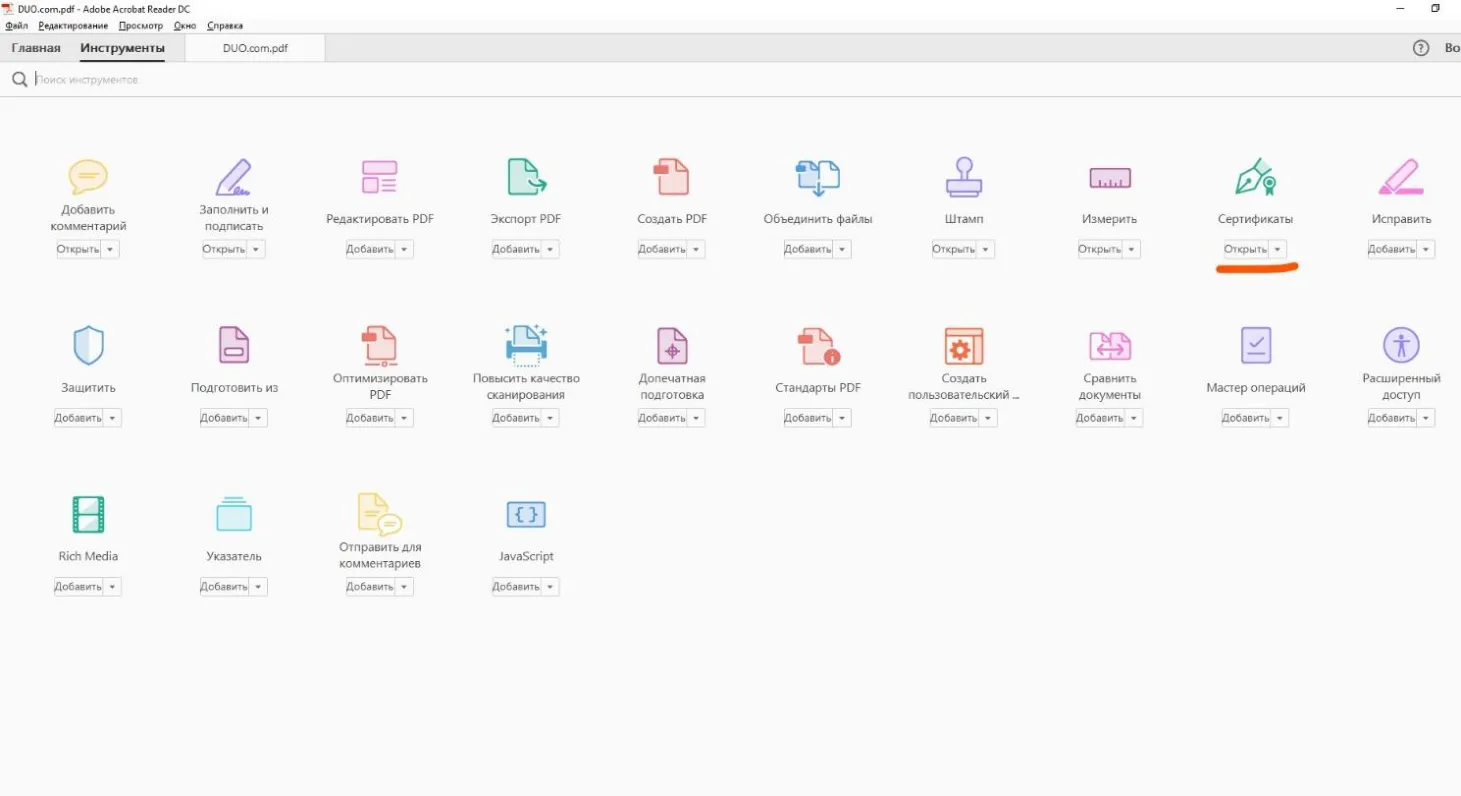
В отобразившемся окне выберите Сертификаты.
-
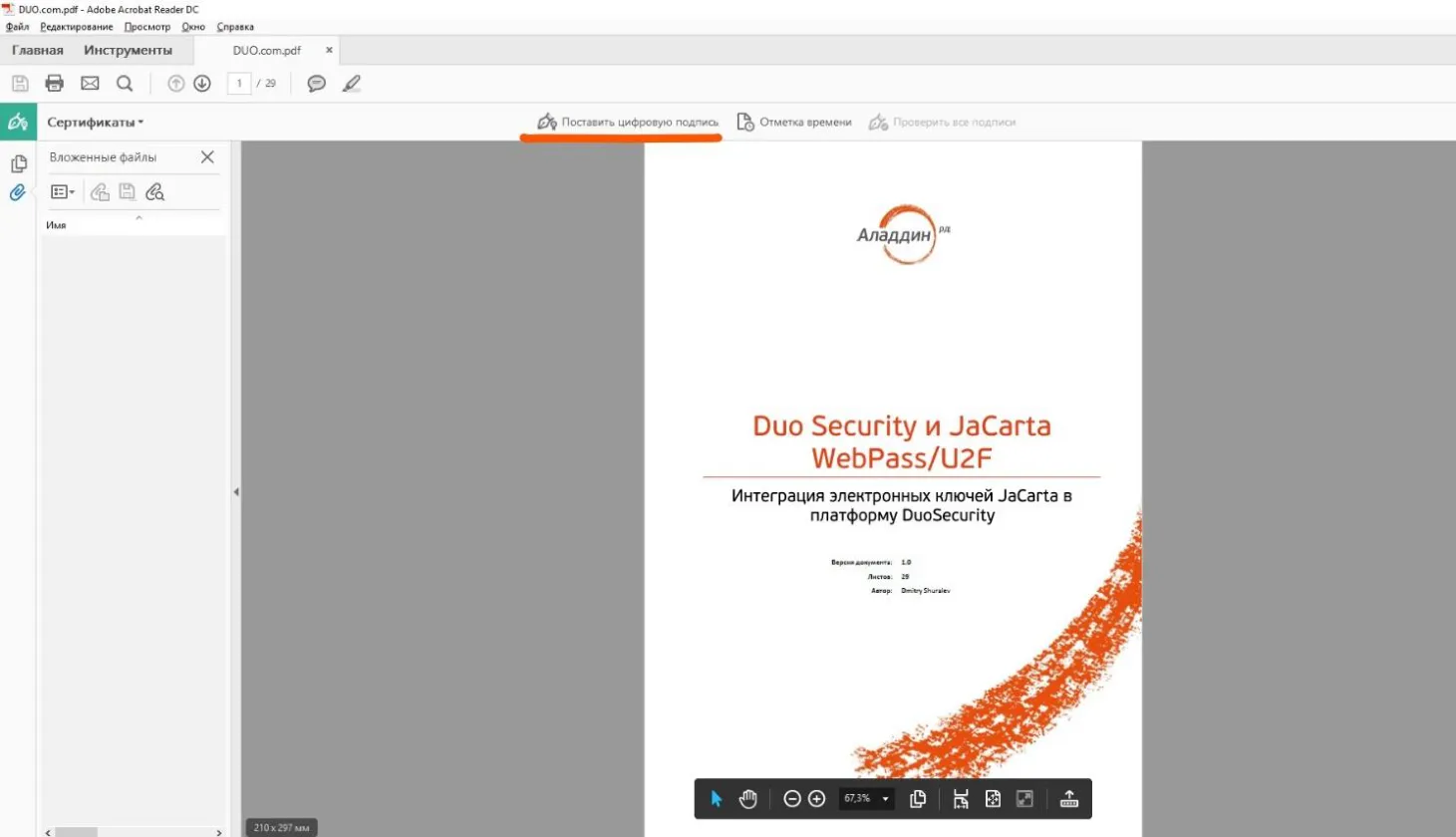
Выберите Поставить цифровую подпись, затем выберите произвольную область документа и кликните по ней.
Примечание
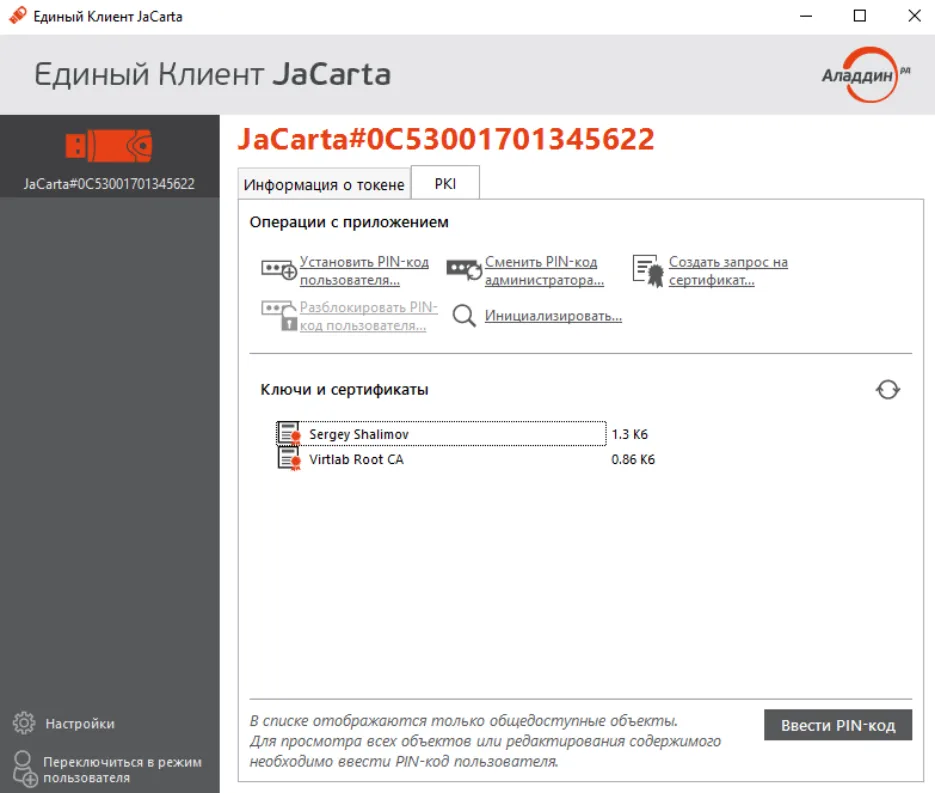
Для подписания документа к компьютеру должен быть подсоединён электронный ключ JaCarta с сертификатом на нём.
-
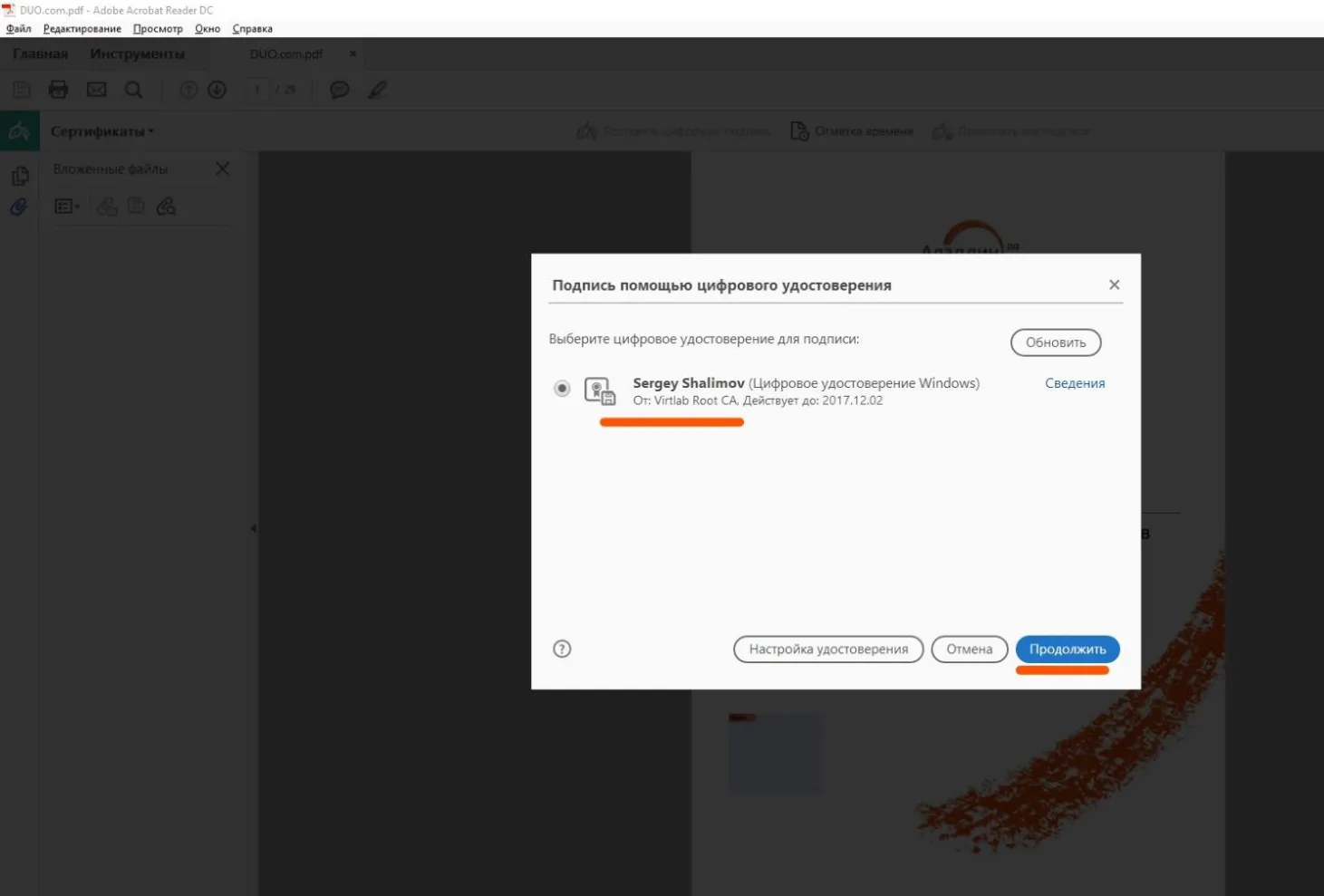
В отобразившемся окне выберите нужный сертификат, если он не один, после чего нажмите Продолжить.
-
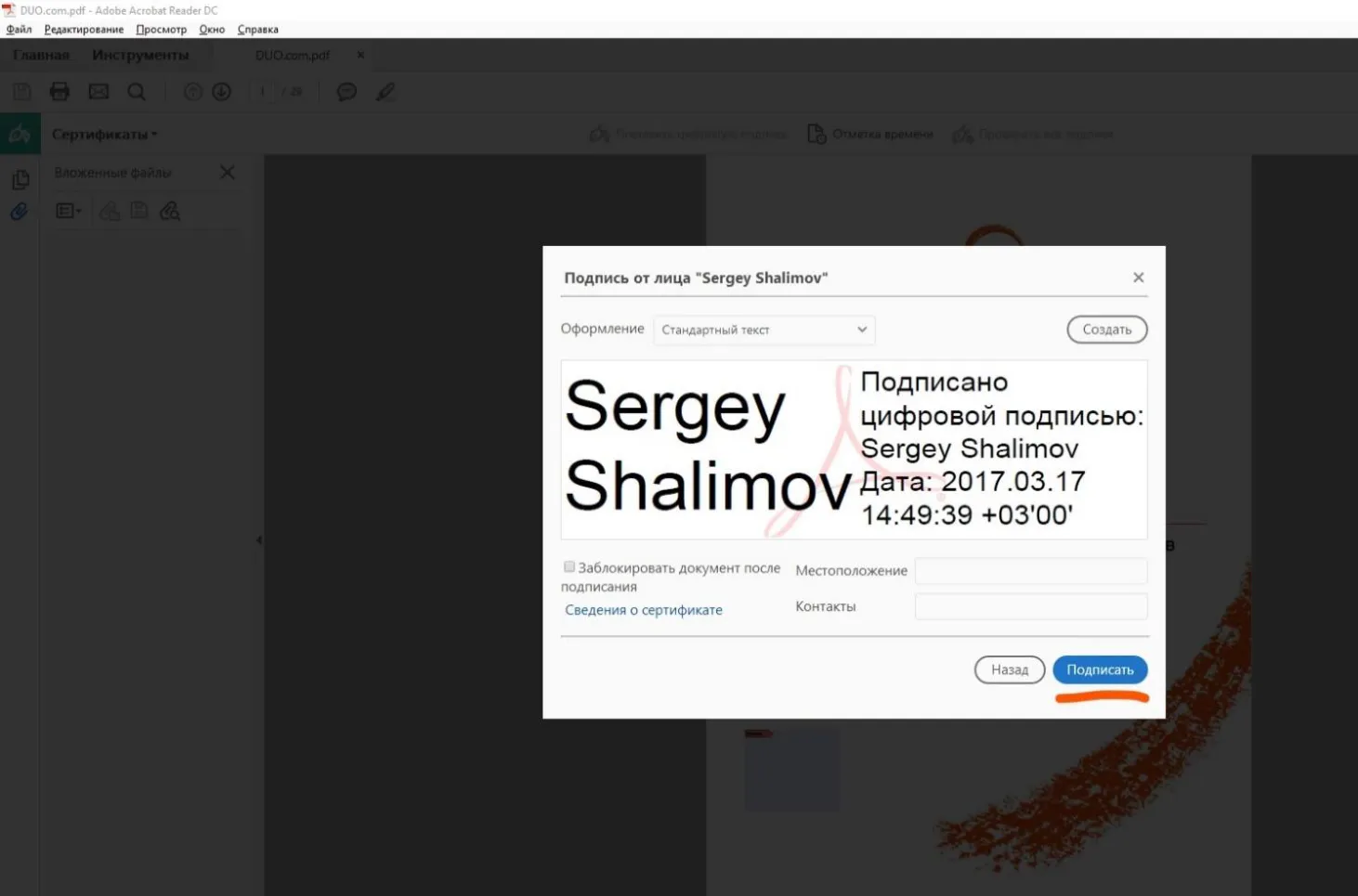
Нажмите Подписать.
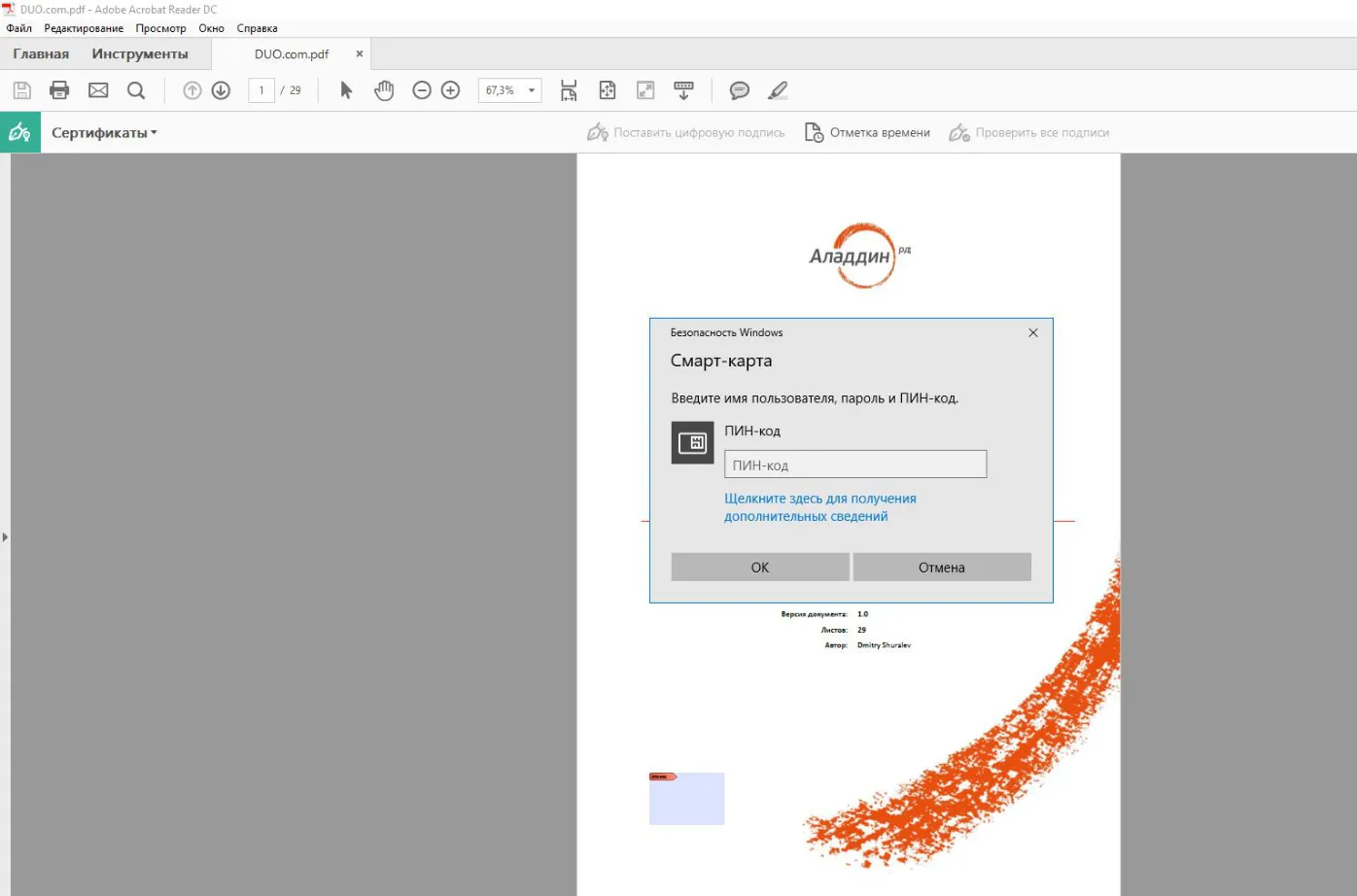
Следующее окно предложит указать путь и имя для будущего файла с подписью, если эти параметры не менять, файл просто перезапишется. После этого укажите PIN-код от JaCarta.
В выбранной ранее области отобразится графическая визуализация электронной подписи.
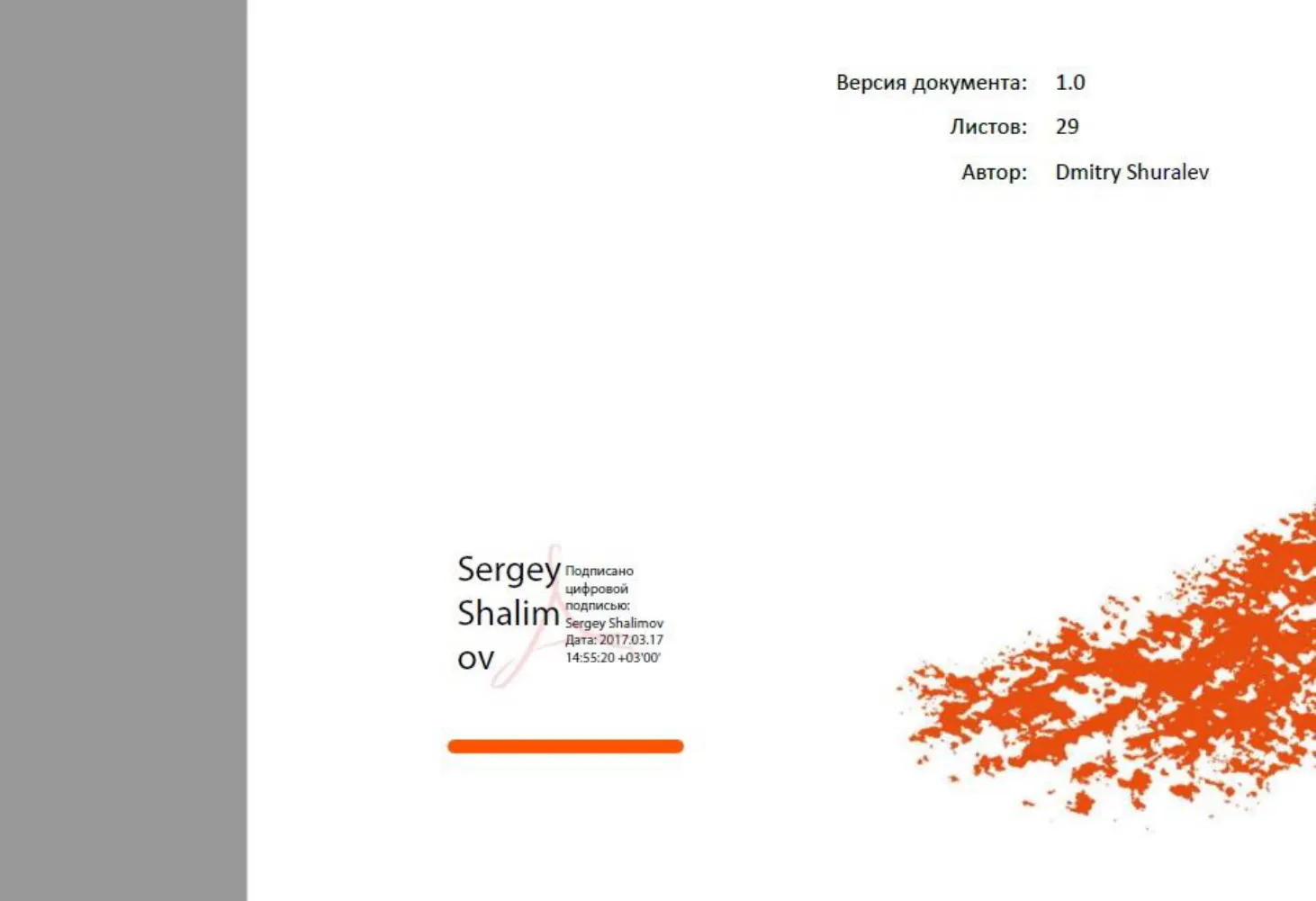
Документ подписан.
Проверка документа и подписи
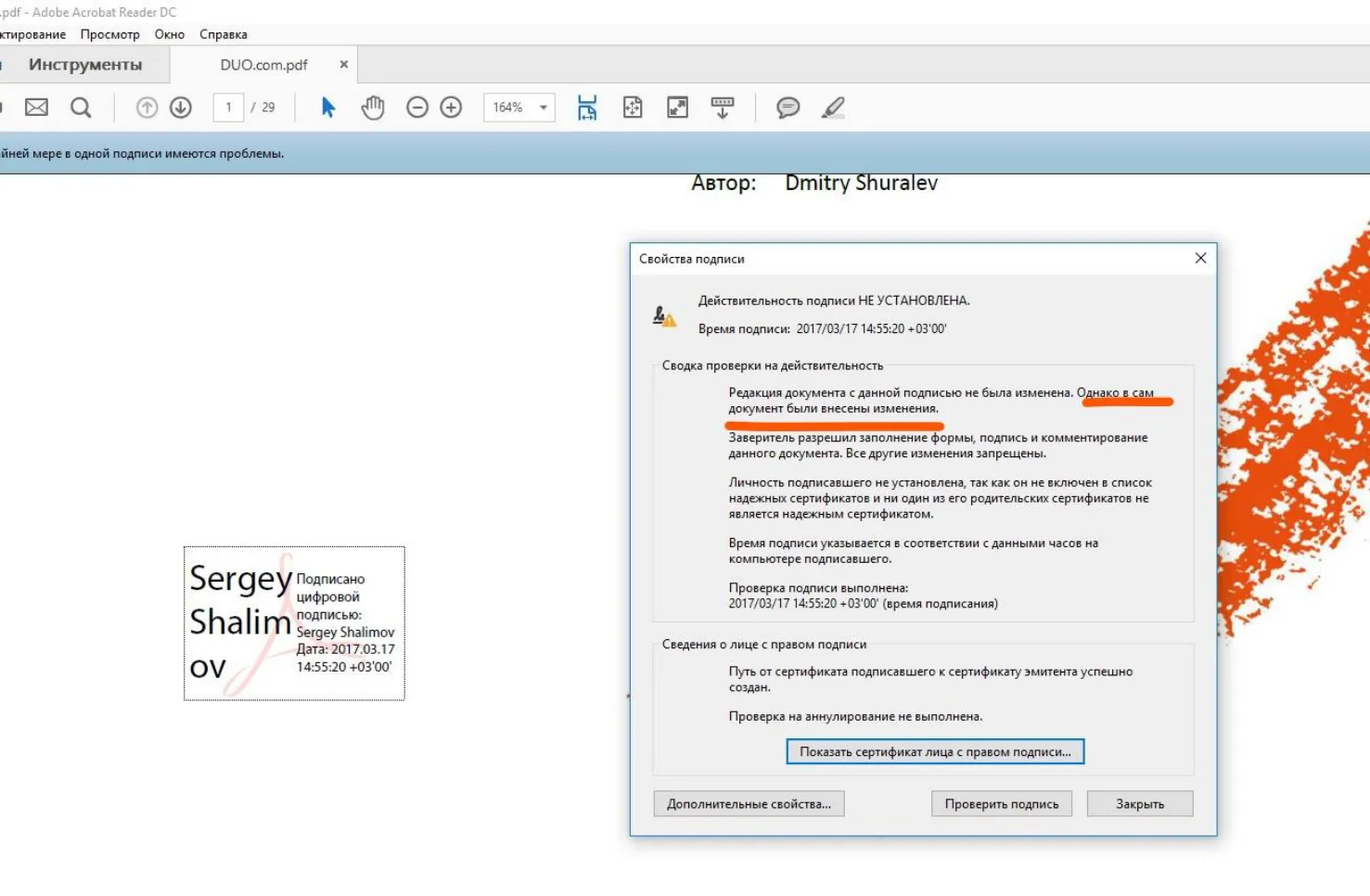
Заголовок раздела «Проверка документа и подписи»Можно посмотреть свойства подписи и свойства сертификата, понять, была ли модификация документа после его подписания.
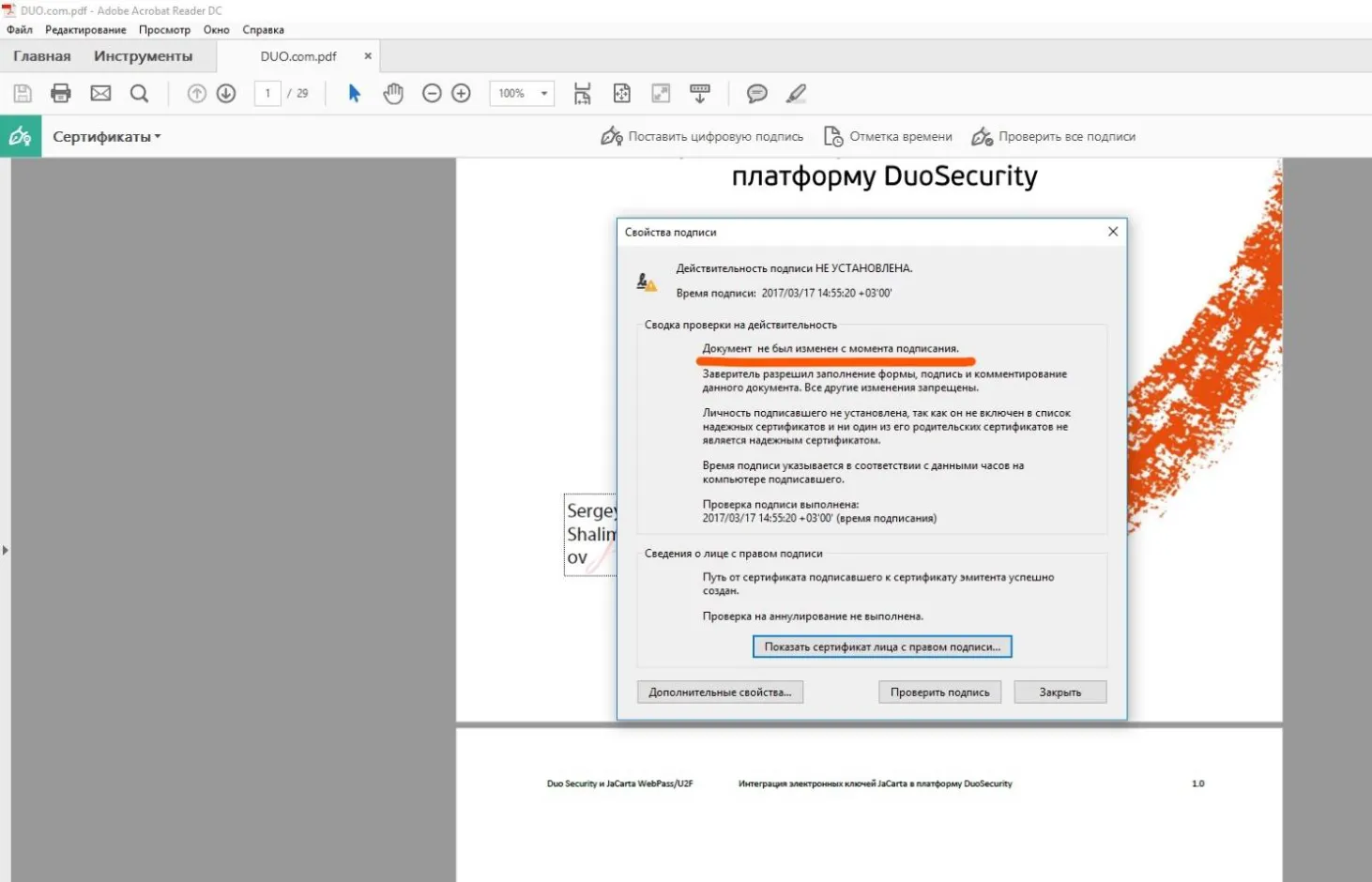
Ниже представлены размеры исходного и подписанного документа.