6.2.24 Teradici (PCoIP)
Аннотация
Настоящий документ содержит сведения о настройке двухфакторной аутентификации в сессию VMware Horizon View с использованием смарт-карт и USB-токенов JaCarta PRO на нулевых тонких клиентах с архитектурой Teradici и аппаратной реализацией протокола PCoIP.
и технология Teradici
Заголовок раздела «и технология Teradici»PCoIP – это ориентированный на сервер протокол, что означает, что большинство операций по визуализации графики и обработке данных выполняется на мощных серверах, а не локальных компьютерах. Битмапы или кадры передаются на удалённые клиенты с компрессией. Не секрет, что прежде протоколы удалённой работы не были идеальным решением в сравнении с локальным выполнением операций на клиентском ПК. Однако централизованное управление и безопасность представляют собой настолько поразительные преимущества, что легко компенсируют этот недостаток. PCoIP – это протокол удалённой работы с графикой, разработанный компанией Teradici и реализованный в спектре аппаратных решений. Компания VMware тесно сотрудничала с Teradici, создавая виртуализированную реализацию этого надёжного инновационного протокола и обеспечивая превосходную работу с удалённым рабочим столом в VMware Horizon View.
Технология PC-over-IP предлагает набор встроенных возможностей для обеспечения безопасности. 100% вычислений переносятся в защищённый центр обработки данных – сами данные никогда не покидают центр, при передаче данных внутри центра используется шифрование.
Протокол PC-over-IP сжимает, шифрует и кодирует данные при работе с центром обработки данных, а также передаёт их в формате только пикселей по стандартной IP-сети к рабочим компьютерам с поддержкой PCoIP. Технология PC-over-IP позволяет централизованно управлять компьютерами на предприятиях и рабочими станциями непосредственно из центра обработки данных, обеспечивая работу с данными высокого разрешения, 3D графикой с высокой скоростью смены кадров и HD медиаданными, поддерживая использование периферийных USB-устройств, локально в LAN или удалённо по беспроводной сети (WAN).
Используя совместно с этим и электронные ключи JaCarta PRO, можно дополнительно повысить безопасность предприятия и получить дополнительные плюсы.
В firmware Teradici на низком уровне обеспечена поддержка USB-токенов и смарт-карт JaCarta PRO, это позволяет работать с USB-токенами и смарт-картами “из коробки” без установки дополнительного ПО или сложных настроек. Поддержаны сценарии:
- аутентификации в терминальные сесии VMware Horizon View по сертификатам, хранящимся на JaCarta PRO;
- блокировка терминальной сессии при отключении токена или смарт-карты от тонкого клиента;
- проброс токена и смарт-карты в терминальную сессию и работа с ним внутри сессии c любым прикладным ПО, поддерживающим смарт-карты и токены, включая и ГОСТ-алгоритмы при пробросе JaCarta ГОСТ.
Описание демо-стенда
Заголовок раздела «Описание демо-стенда»Инфраструктура
Тесты проводились в инфраструктуре VDI — VMware Horizon View версии 7.
Инфраструктуры PKI, vSpere и View развёрнуты на базе серверов Microsoft Windows Server 2012 R2 в рамках гипервизора VMware esxi.
Тонкий клиент
Тонкий клиент ТОНК 1100z на чипе Teradici, прошивка версии 5.0.0.
Список поддерживаемых тонких клиентов Список поддерживаемых
Заголовок раздела «Список поддерживаемых тонких клиентов Список поддерживаемых»Любой нулевой тонкий клиент на чипе Teradici.
Протестированная модель и версия прошивки Teradici — ТОНК 1100z, firmware 5.0.0.
USB-токенов и смарт-карт
Заголовок раздела «USB-токенов и смарт-карт»Для аутентификации в сессию VMware Horizon View
JaCarta PRO – USB-токен
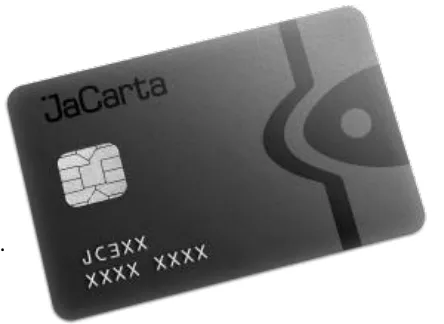
JaCarta PRO – смарт-карта
Проброс ключа в сессию и работа с ним внутри сессии
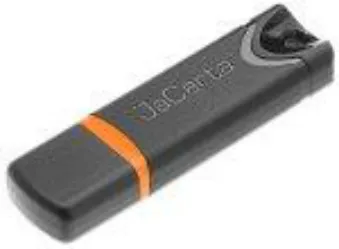
JaCarta PKI – USB-токен
JaCarta PKI – смарт-карта
JaCarta PKI/ГОСТ – USB-токен
JaCarta PKI/ГОСТ – смарт-карта
JaCarta PKI/Flash – USB-токен
JaCarta PKI/ГОСТ/Flash – USB-токен
Поддерживаемые считыватели смарт-карт
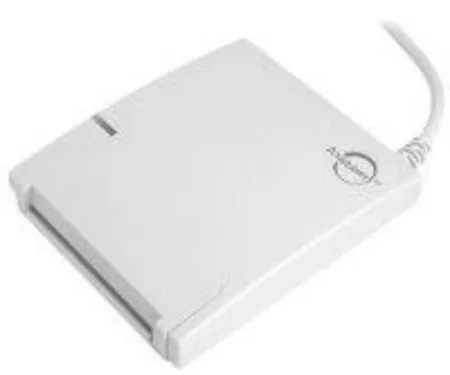
ASEDrive IIIe USB
ASEDrive IIIe USB mini
Настройка тонкого клиента
Заголовок раздела «Настройка тонкого клиента»Как было сказано ранее, поддержка JaCarta PRO в прошивках Teradici осуществлена на низком уровне, и электронные ключи определяются системой сразу, что называется “из коробки”.
-
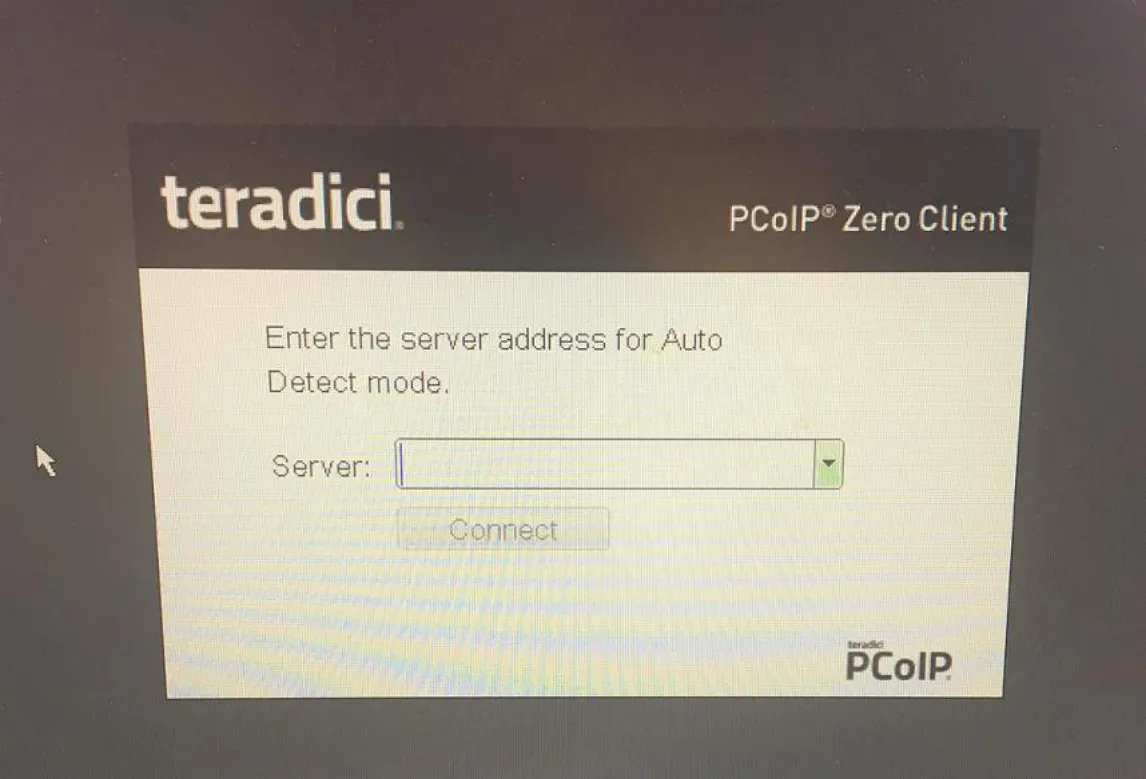
В поле Server введите адрес брокера VMware Horizon View.
-
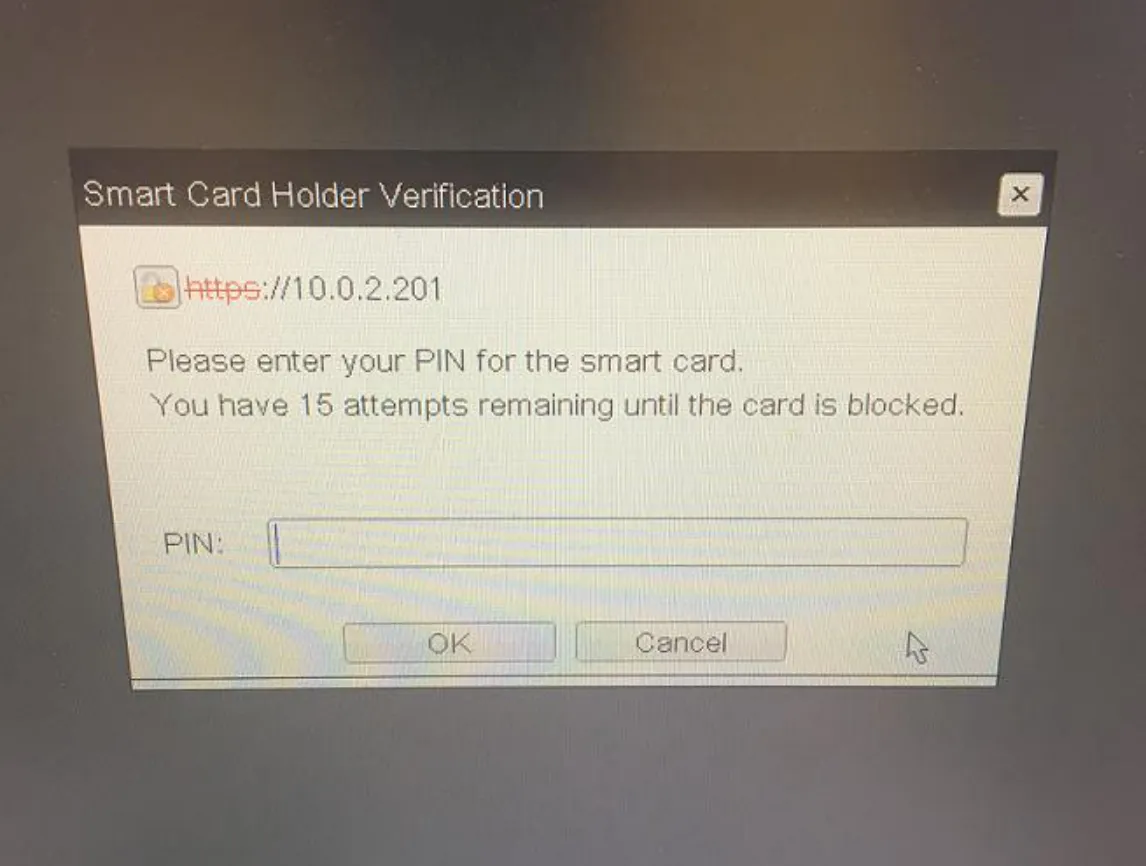
При подключенном USB-токене или смарт-карте при запросе брокера Horizon View система сама определит, что электронный ключ подсоединён и попросит ввести PIN-код.
-
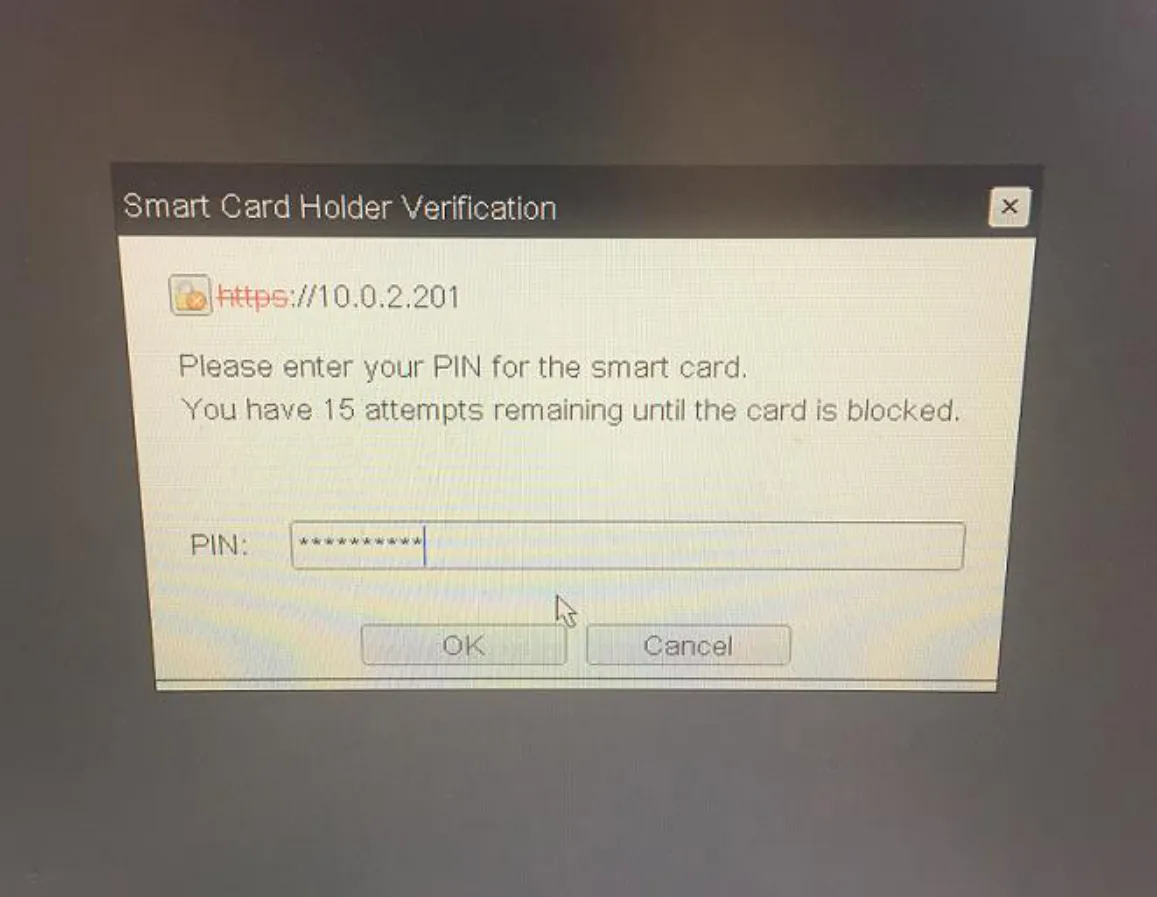
Введите PIN-код.
-
Отобразится доступный пул ресурсов, выберите необходимый десктоп.
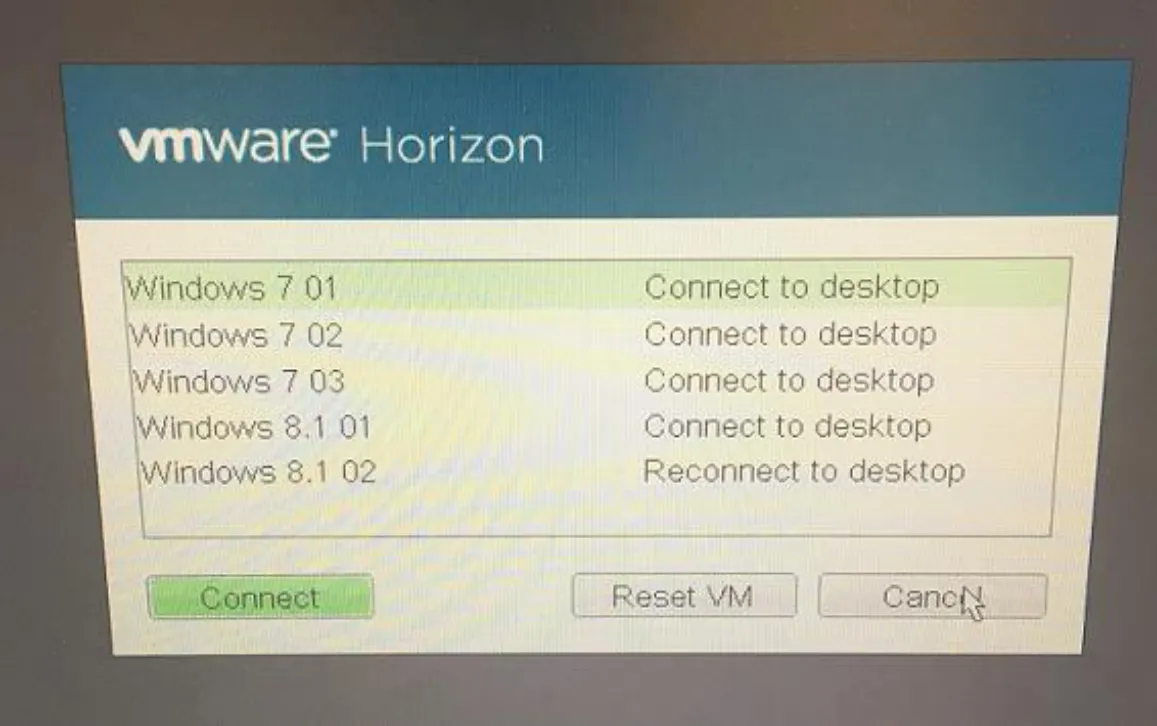
Далее произойдёт соединение с нужным рабочим столом.
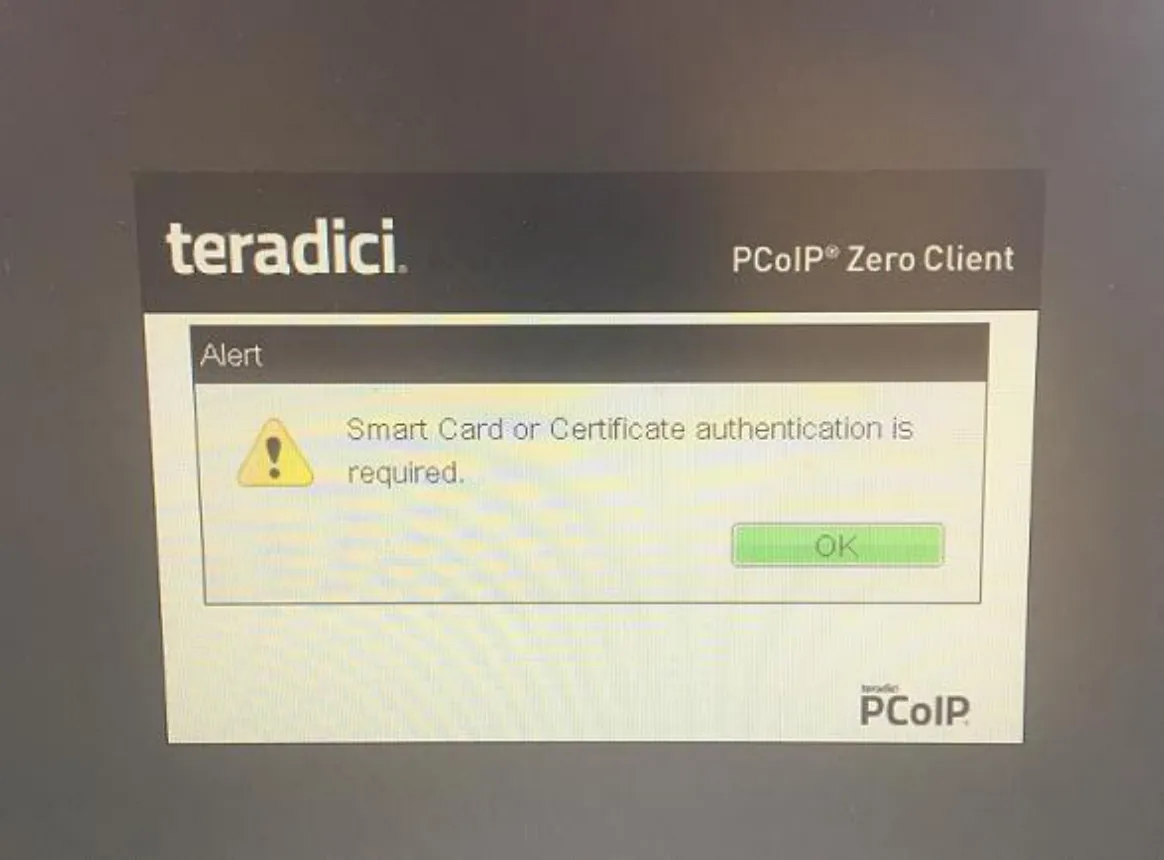
Если со стороны сервера VMware Horizon View стоит настройка — вход только по смарт-карте и традиционный вход по паре логин/пароль отключен, а сама смарт-карта не подключена, — то отобразится следующее окно.
-
В этом случае необходимо подключить смарт-карту или электронный ключ и ввести его PIN-код.
Сертификат корневого центра сертификации Проверка сервера
Заголовок раздела «Сертификат корневого центра сертификации Проверка сервера»В системе Options -> User Settings -> Certificate существует несколько опций проверки сервера, согласно которым выполняются или не выполняются некоторые функции.
- Never Connect to untrusted servers (Никогда не подключаться к недоверенным серверам).
- Warn Before connecting to untrusted servers (Сообщать перед подключением к недоверенному серверу).
- Do not verify server identity certificates (Не проверять сертификат сервера).
Чтобы работать по первой или второй схеме, необходимо, чтобы система знала о корневом центре сертификации, выдавшем сертификат на токен или смарт-карту.
Добавление корневого сертификата в хранилище
Заголовок раздела «Добавление корневого сертификата в хранилище»Если сертификат на токене или смарт-карте выдан недоверенным или неизвестным центром сертификации, необходимо поместить сертификат корневого и промежуточных (при их наличии) Удостоверяющих центров в собственное хранилище Teradici для правильного построения цепочки сертификатов.
Чтобы попасть в хранилище, необходимо подключиться к тонкому клиенту через Web-интерфейс со стороннего компьютера, по адресу: https://IP-адрес, где IP-адрес - это полученный по DHCP или настроенный вручную адрес тонкого клиента Teradici.
Этот адрес можно посмотреть на самом тонком клиенте, через меню Options -> Configuration -> Network.
-
В отобразившемся окне нажмите Log In.
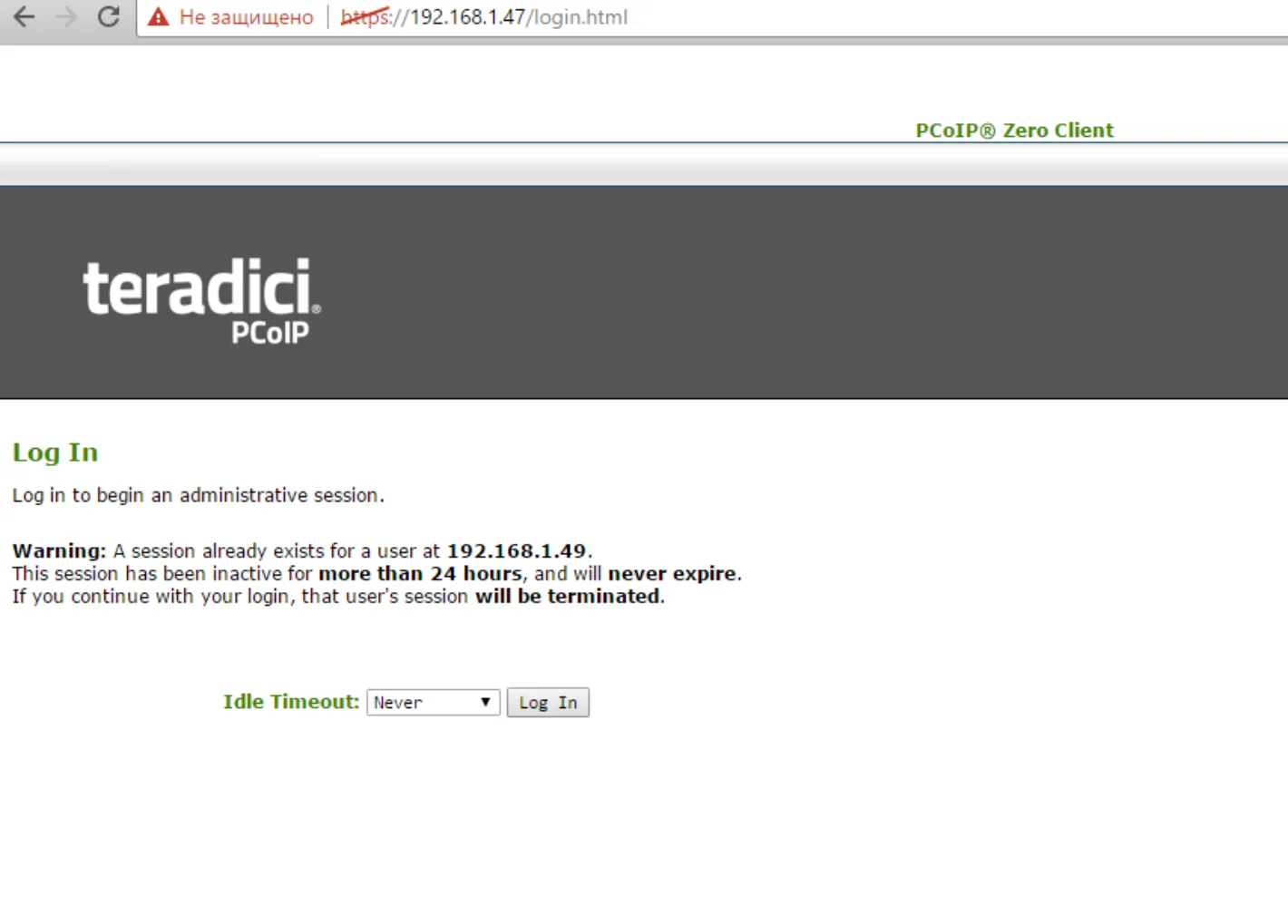
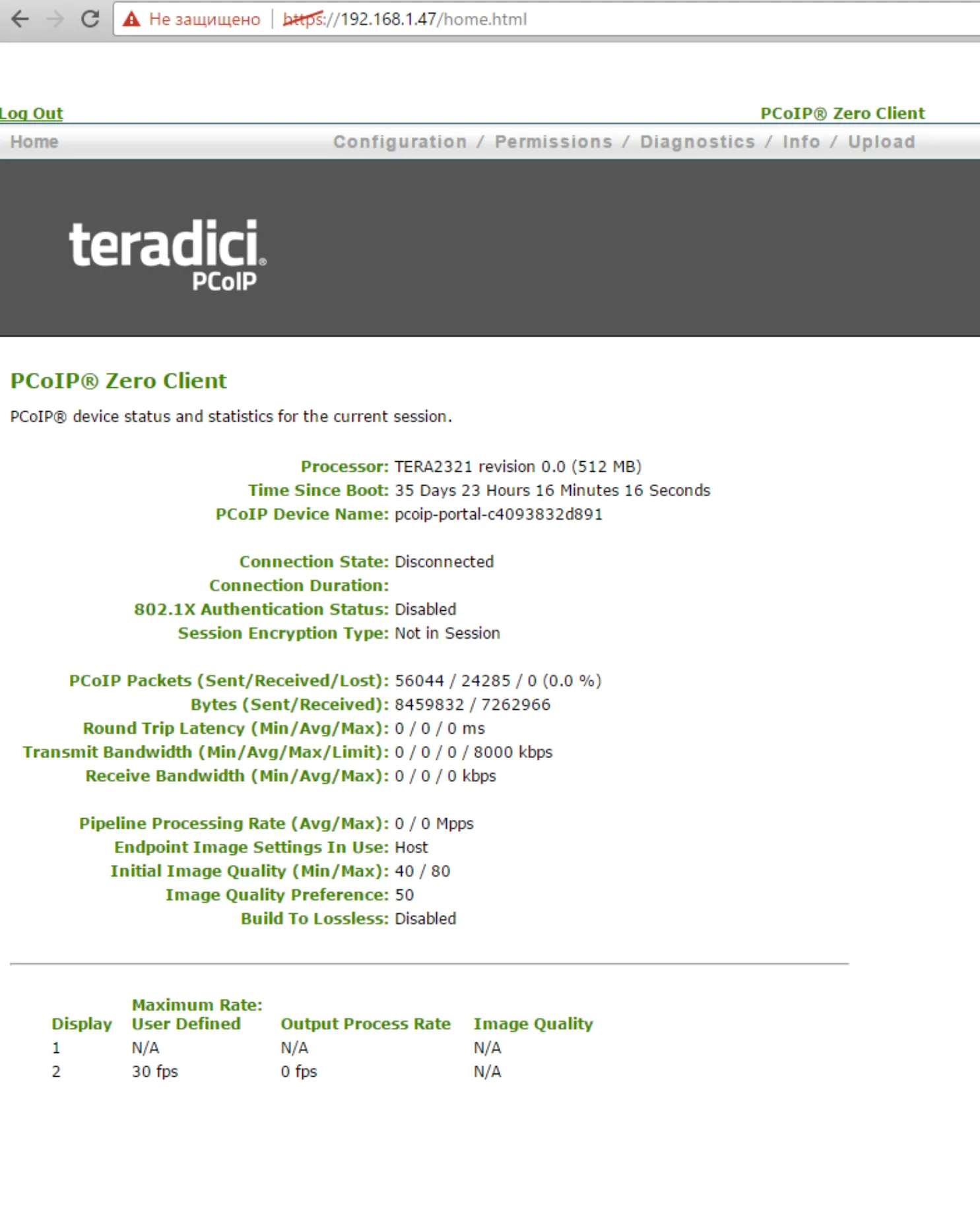
Отобразится главное окно конфигурации с различными настройками. Выберите Upload -> Certificate.
-
В следующем окне выберите файл сертификата Certificate filename Выберите файл, выберите нужный сертификат и нажмите Upload.
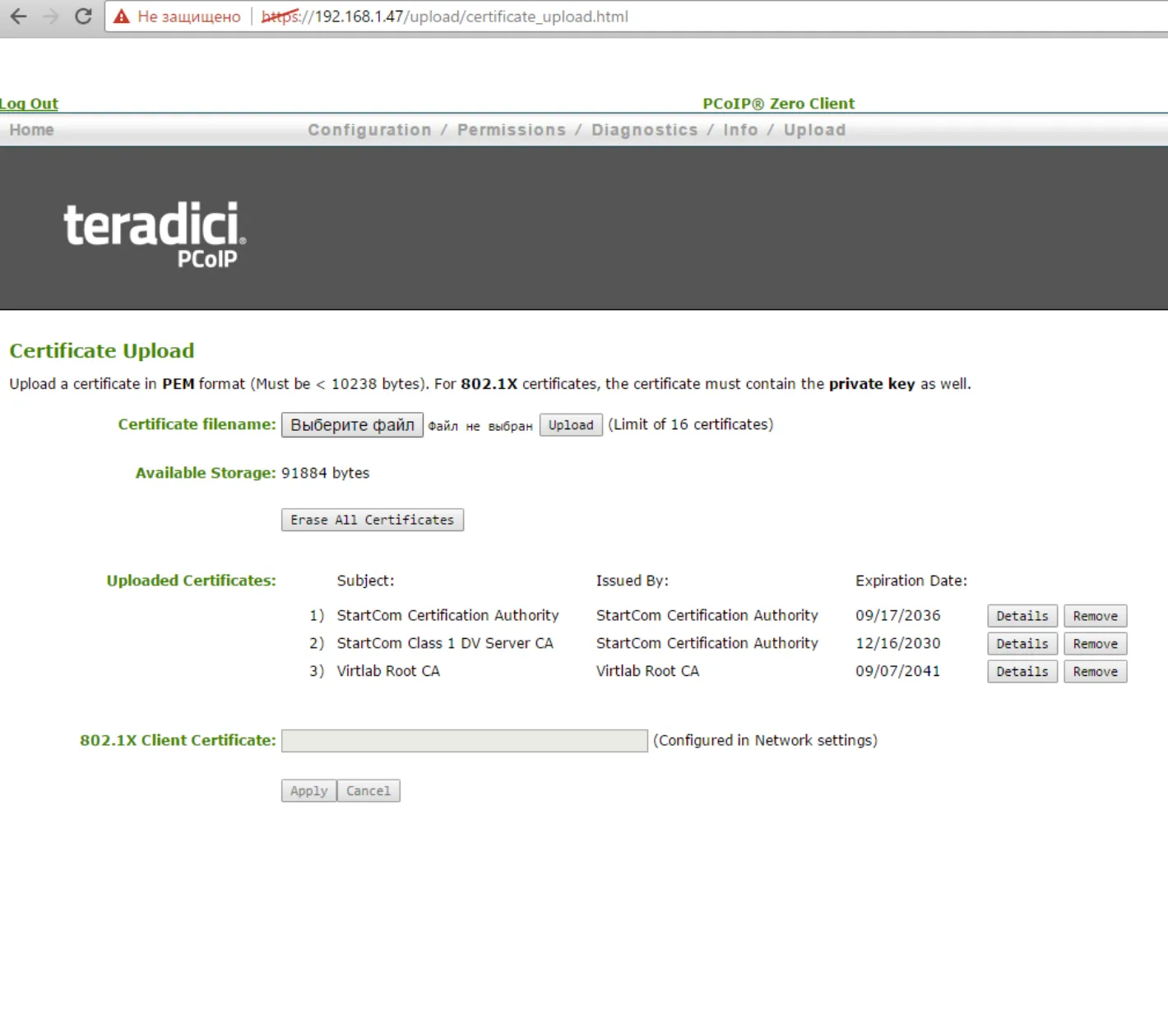
После того, как сертификаты будут добавлены, можно подключаться к серверу по схеме 1 и по схеме 2 без предупреждений безопасности.
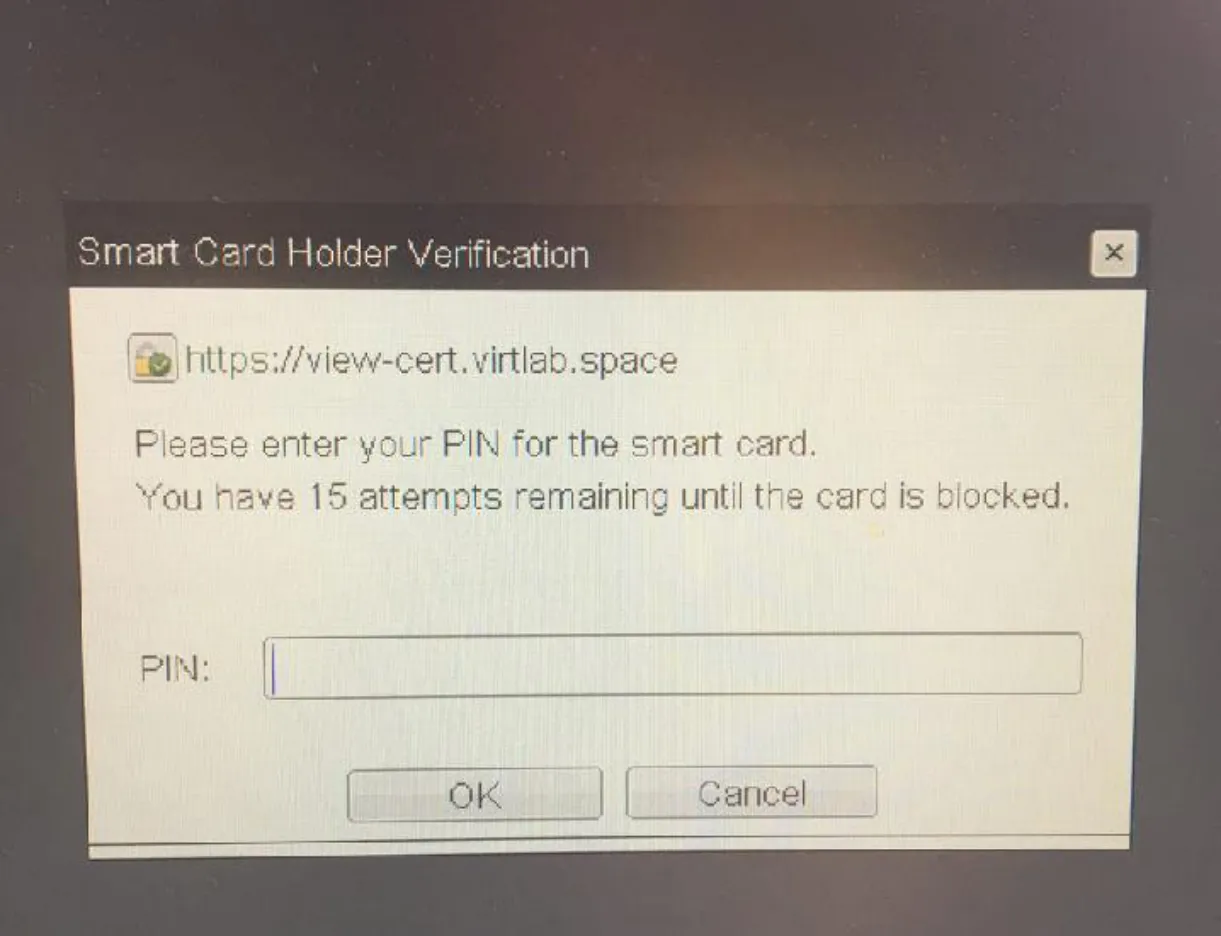
Зелёная надпись https:// c зелёной галкой подтверждает, что сертификат сервера проверен.
Работа с JaCarta внутри терминальной сессии, поддержка Ja C arta ГОСТ
Заголовок раздела «Работа с JaCarta внутри терминальной сессии, поддержка Ja C arta ГОСТ»USB-токены и смарт-карты JaCarta пробрасываются в терминальную сессию, и у пользователя есть возможность работы со смарт-картой или токеном в любых приложениях, поддерживающих такую функциональность. Это могут быть стандартные для Microsoft Windows приложения, например, — RDP, EFS, VPN, пакеты MS Office, защита электронный почты Outlook, доступ к корпоративным порталам Outlook Web Access и SharePoint. Или стороннее ПО, например, — Крипто Про CSP, VipNet CSP; Web-сайты, банк-клиенты и многое другое.
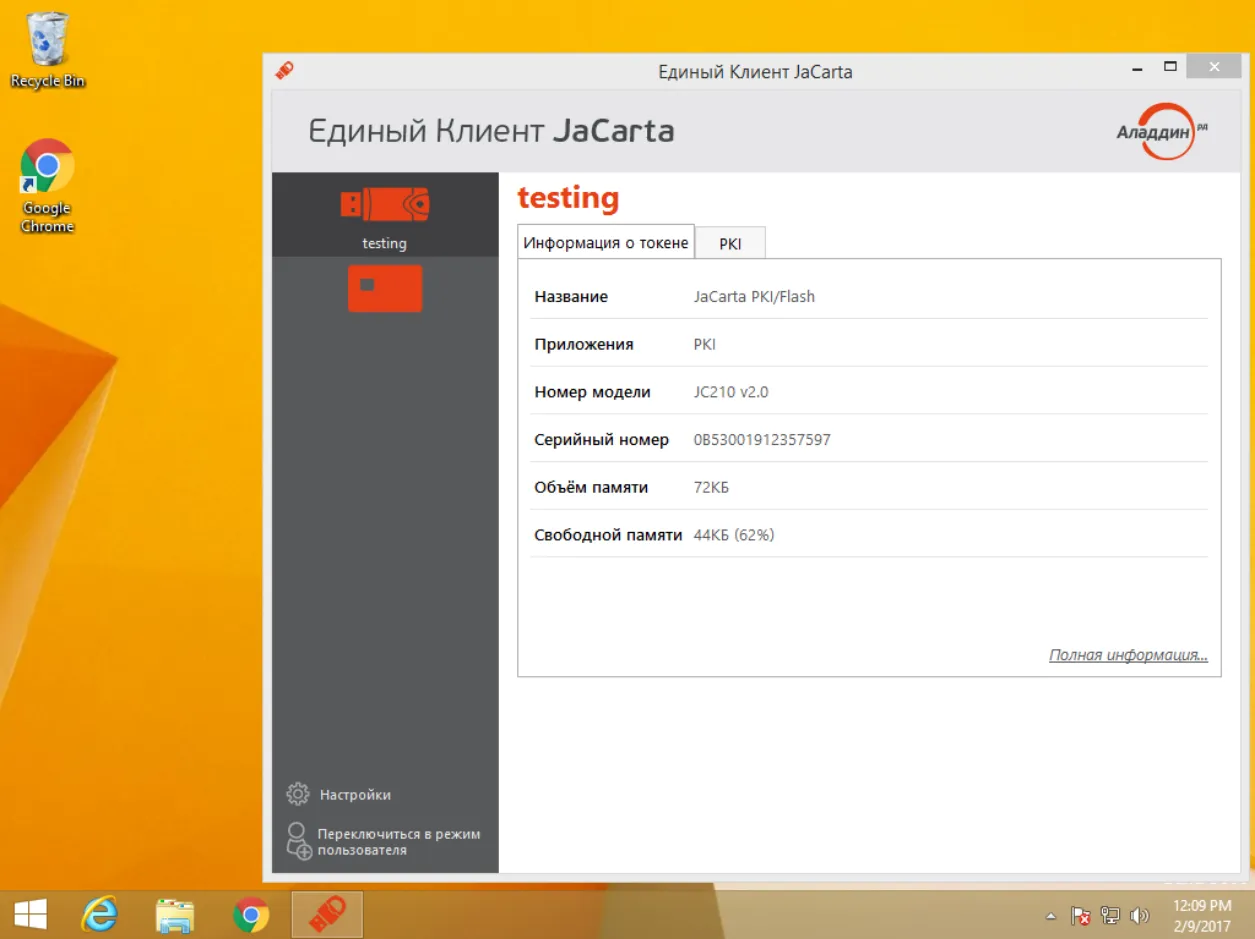
Также пробрасываются и смарт-карты и токены линейки ГОСТ.