
6.2.34 HTTPS-доступ к веб-ресурсам
Аннотация
Настоящий документ содержит сведения о настройке двухфакторной аутентификации по электронным ключам JaCarta PKI к информационным ресурсам на веб-сервере IIS.
Доступ к информационным ресурсам по HTTPS
Заголовок раздела «Доступ к информационным ресурсам по HTTPS»Существует возможность аутентификации с использованием электронного ключа JaCarta при получении доступа к информационным ресурсам по протоколу HTTPS. Данный тип аутентификации может использоваться не только для доступа к защищённому веб-сайту, но и для доступа к различным службам, например, Outlook Web Access, Microsoft Exchange, Шлюз служб терминалов, или к веб-сервисам других вендоров, например, Citrix XenApp/XenDesktop.
Подробное руководство об установке и настройке Citrix Xen Desktop доступно в документе — “JaCarta для аутентификации в XenDesktop/XenApp 7.x. Руководство по настройке”, который размещён на официальном сайте “Аладдин Р.Д.”, в разделе “Интеграционные инструкции” — https://www.aladdin-rd.ru/support/guides.
Внедрение аутентификации пользователя с использованием сертификата в памяти JaCarta позволит усилить защищённость указанных служб и предотвратить несанкционированный доступ.
Примечание
В качестве примера в настоящем документе рассматривается доступ к защищённому сайту.
Настройка сервера
Заголовок раздела «Настройка сервера»- При настройке веб-сервера для исключения несанкционированного доступа к нему рекомендуется максимально ограничить возможности аутентификации пользователя, исключив анонимную аутентификацию, а также другие стандартные способы аутентификации.
В целях безопасности развертывать центр сертификации на веб-сервере не рекомендуется.
Общие настройки сервера
Заголовок раздела «Общие настройки сервера»-
Для того чтобы настроить веб-сервер, выполните следующую последовательность действий.
-
Убедитесь в том, что сервер удовлетворяет системным требованиям. В частности, на нём должна быть установлена роль Веб-сервер (IIS).
-
Запустите Диспетчер служб IIS.
-
В дереве консоли выберите имя сервера – в центральной части окна отобразятся доступные возможности.
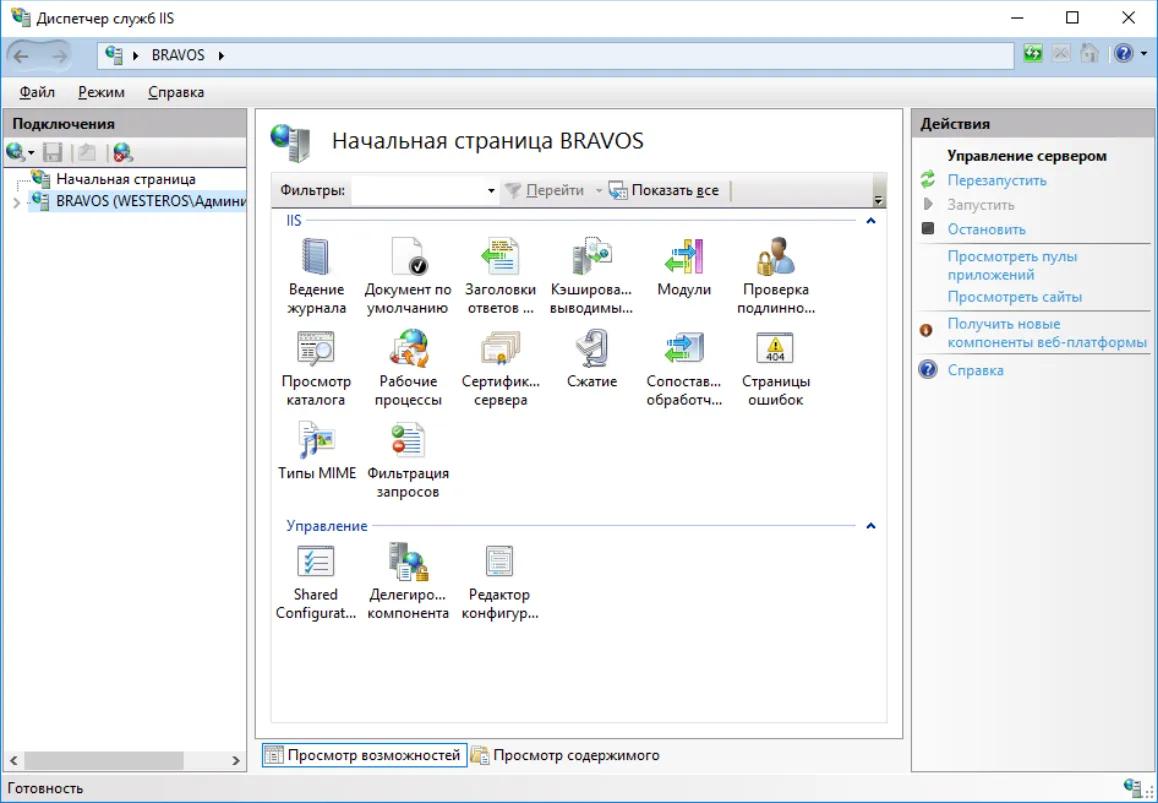
В секции IIS сделайте двойной щелчок на Сертификаты сервера.
Центральная область окна будет выглядеть следующим образом.
-
В колонке Действия справа щёлкните на ссылке Создать сертификат домена.
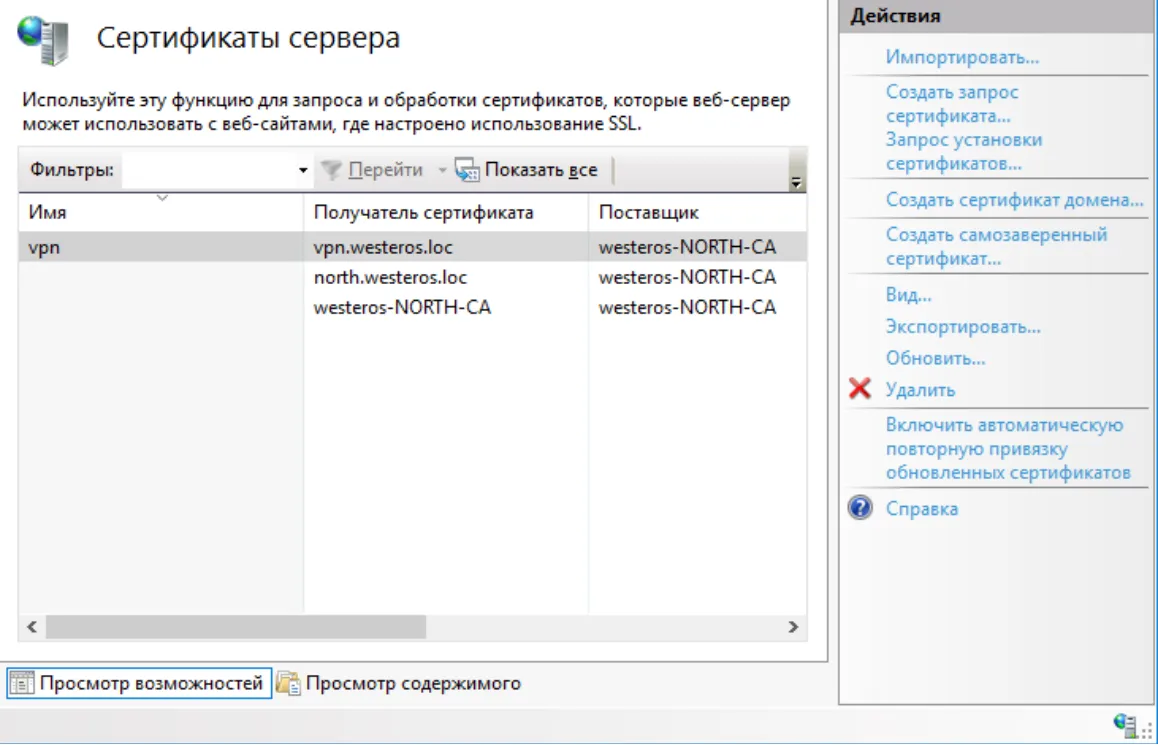
-
Отобразится окно мастера создания сертификата.
-
В окне мастера создания сертификата заполните необходимые поля и нажмите Далее.
Примечание
Значение в поле Полное имя должно совпадать с адресом сайта, который пользователь будет вводить в браузере.
-
На следующей странице мастера создания сертификата, в поле Локальный центр сертификации, выберите используемый центр сертификации (при необходимости воспользуйтесь кнопкой Обзор), в поле Понятное имя введите дополнительное имя сертификата.
-
Нажмите Готово, чтобы закрыть окно мастера создания сертификата.
-
Снова выберите веб-сервер, щёлкнув на его имени в окне диспетчера служб IIS.
В центральной части окна в секции IIS сделайте двойной щелчок на значке Проверка подлинности.
- Отключите все способы проверки подлинности, кроме Проверка подлинности клиента Active Directory с помощью сертификата. Для этого, выбрав способ проверки подлинности, в колонке Действия щёлкните на ссылке Отключить или Включить.
Настройка сайта
Заголовок раздела «Настройка сайта»В окне диспетчера служб IIS разверните ветвь с именем сервера и выберите сайты > Default Web Site.
- В правой части окна щёлкните на ссылке Привязка.
Отобразится следующее окно.
-
Нажмите Добавить.
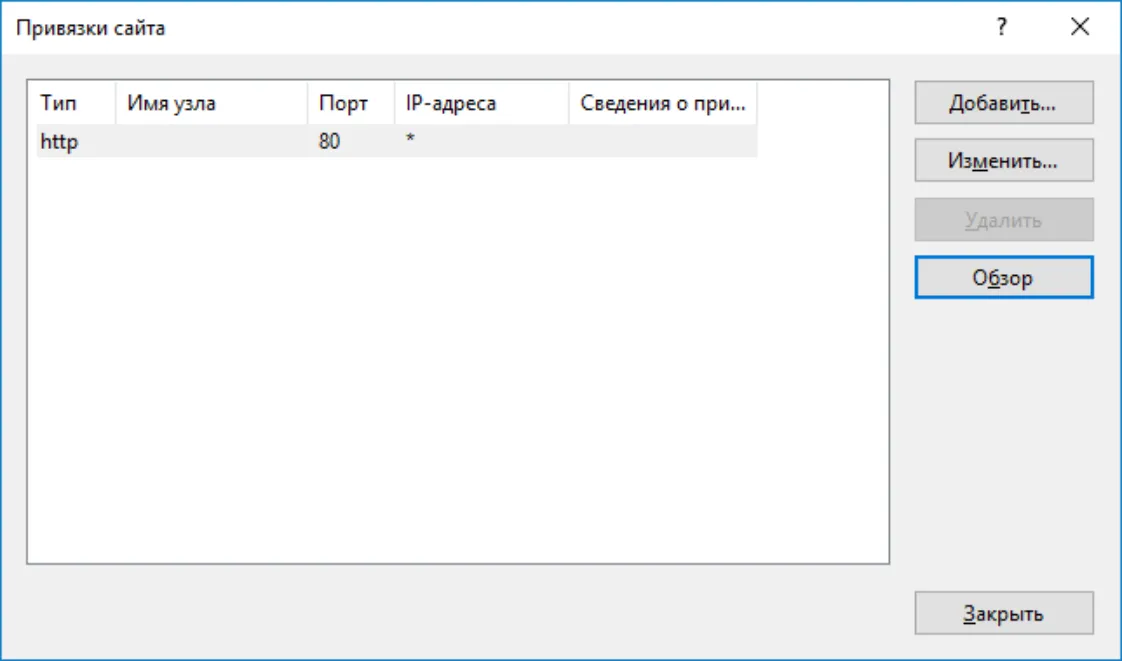
Отобразится следующее окно.
-
В списке Тип выберите https, и в списке Сертификаты SSL – сертификат сервера.
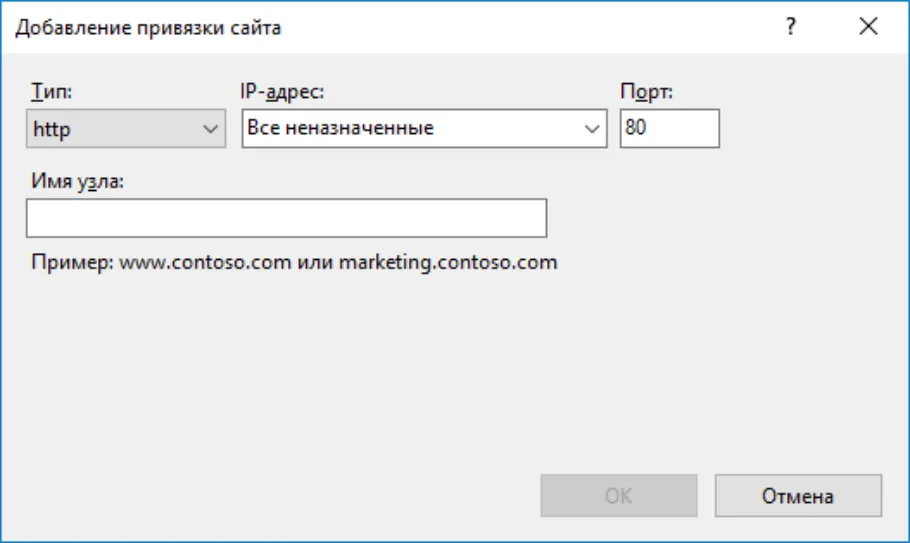
-
Нажмите OK.
В окне диспетчера служб IIS щёлкните на сайте или виртуальном каталоге, доступ к которому нужно сделать защищённым (например, сайты > Default Web Site > site).
В центральной части окна станут доступны настройки данного сайта.
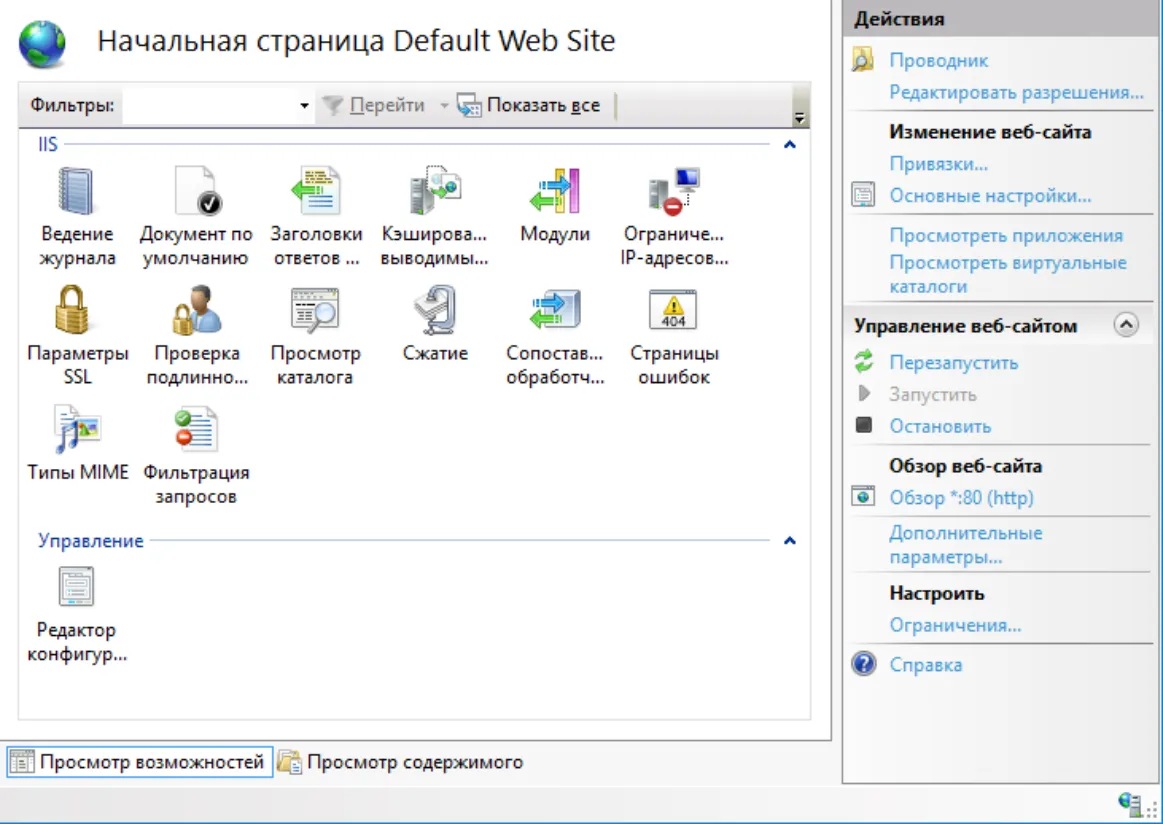
Сделайте двойной щелчок на иконке Параметры SSL.
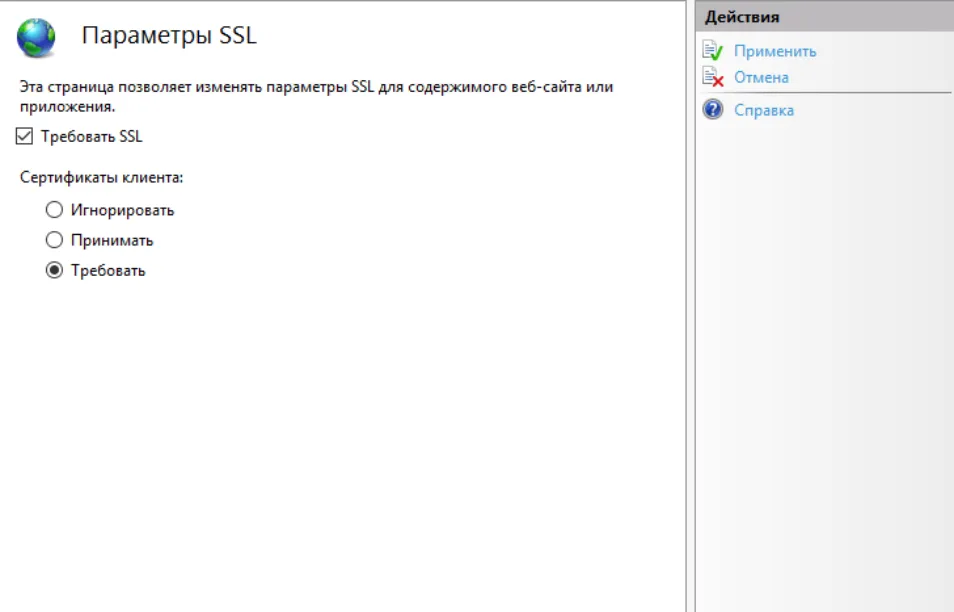
Страница примет следующий вид.
-
Установите флажок Требовать SSL и в секции Сертификаты клиента, выберите Требовать.
-
В колонке Действия нажмите Применить.
Действия пользователя
Заголовок раздела «Действия пользователя»Для получения доступа к защищённому сайту выполните следующее.
-
Запустите Microsoft Internet Explorer.
-
Убедитесь в том, что ваш электронный ключ JaCarta с сертификатом, дающим право на доступ к сайту, подсоединен к компьютеру.
-
Введите адрес защищённого сайта, начинающийся с https.
-
В окне Безопасность Windows выберите сертификат пользователя и нажмите OK.
-
При необходимости введите PIN-код пользователя JaCarta.
-
Признаком установления защищённого соединения служит появление значка рядом с адресной строкой Internet Explorer.
Настройка Mozilla Firefox и проверка входа на защищённый веб-сайт
Заголовок раздела «Настройка Mozilla Firefox и проверка входа на защищённый веб-сайт»Помимо браузера Internet Explorer, для доступа к защищённому веб-сайту существует возможность использовать браузер Mozilla Firefox, для этого потребуется небольшая настройка.
Чтобы использовать электронные ключи JaCarta с Mozilla Firefox, в настройках браузера необходимо указать путь к библиотеке PKCS11 из состава Единый клиент JaCarta. Если браузер Mozilla Firefox был установлен на компьютер до установки Единый клиент JaCarta, и если при установке Единый клиент JaCarta была отмечена соответствующая опция, путь к библиотеке прописывается в настройках Mozilla Firefox автоматически.
Чтобы указать путь к PKCS11 из состава Единый клиент JaCarta вручную, выполните следующие действия.
-
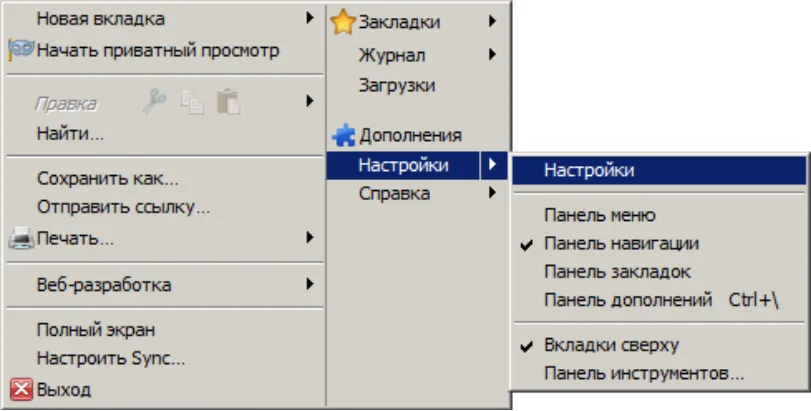
Запустите Mozilla Firefox, щёлкните на значке и выберите Настройки > Настройки, как показано на изображении ниже.
-
В отобразившемся окне щёлкните на значке (Дополнительные), выберите вкладку Шифрование и нажмите Устройства защиты.
Отобразится следующее окно.
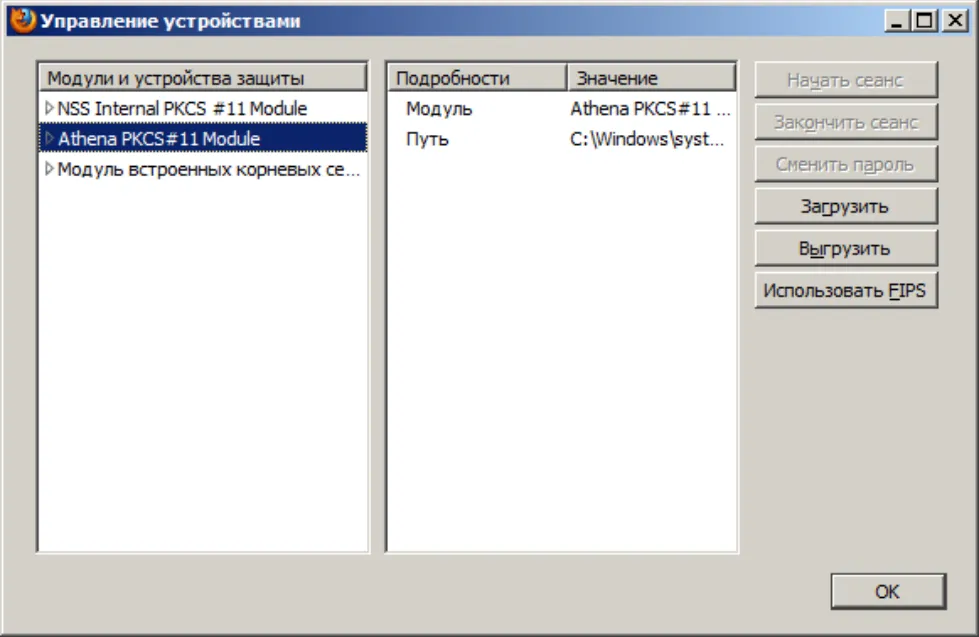
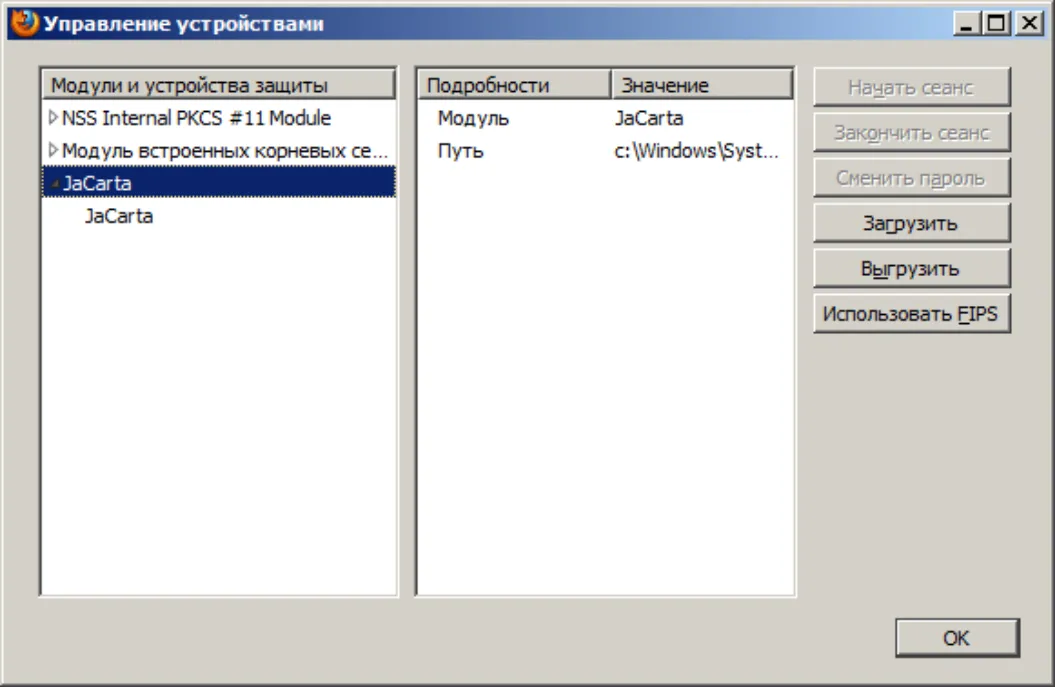
Если путь к библиотеке PKCS11 был прописан автоматически в процессе установки Единый клиент JaCarta, в списке Модули и устройства защиты будет значиться Athena PKCS#11 Module. В противном случае нажмите Загрузить.
Отобразится следующее окно.
-
В поле Имя модуля введите имя нового модуля (например, JaCarta), в поле Имя файла модуля укажите путь к библиотеке PKCS11 из состава Единый клиент JaCarta (при необходимости воспользуйтесь кнопкой Обзор).
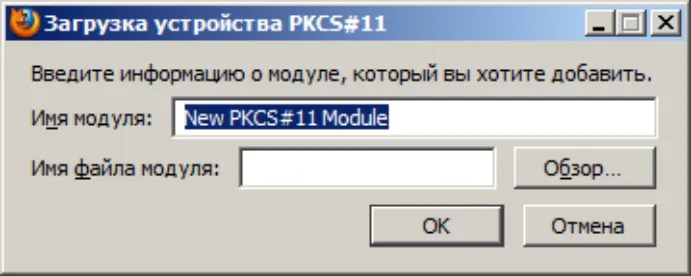
Файл библиотеки PKCS11 из состава Единый клиент JaCarta находится по следующему пути:
C:\Windows\System32\asepkcs.dll-
Нажмите OK.
-
Добавленная библиотека отобразится в списке Модули и устройства защиты.
Настройка конфигурации Mozilla Firefox
Заголовок раздела «Настройка конфигурации Mozilla Firefox»Чтобы обеспечить SSL-доступ к защищённому сайту с использованием цифрового сертификата в памяти JaCarta, необходимо включить соответствующую настройку в конфигурации Mozilla Firefox. Для этого выполните следующие действия.
Примечание
Данные действия необязательны для Firefox версий до 4.0.
- Запустите Mozilla Firefox.
В адресной строке наберите about:config и нажмите клавишу Enter.
В окне браузера отобразится предупреждающее сообщение.
- Нажмите Я обещаю, что буду осторожен.
Окно браузера примет следующий вид:
-
Двойным щелчком измените значение настройки.
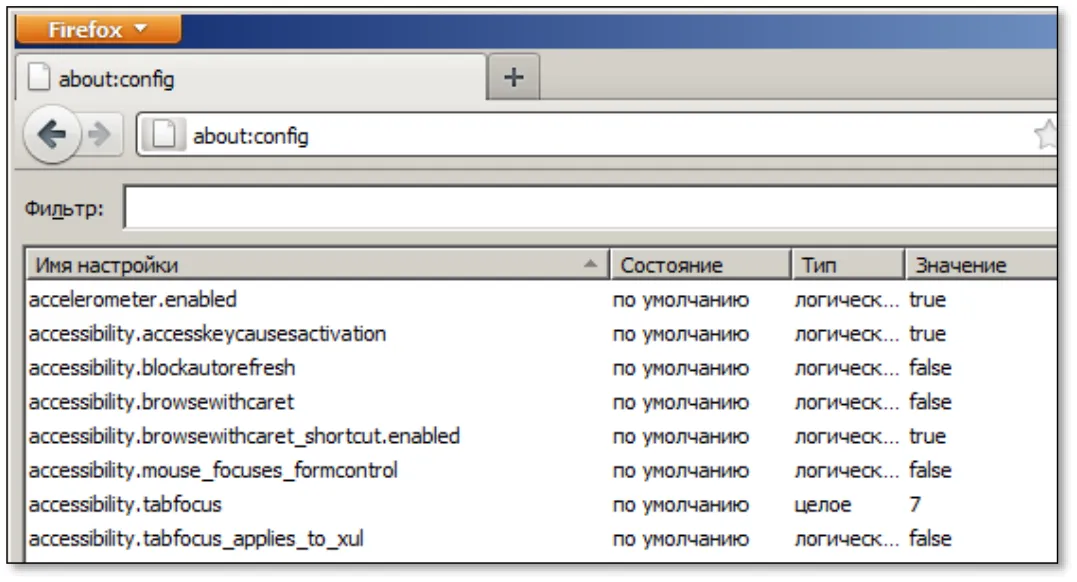
security.ssl.allow_unrestricted_renego_everywhere__temporarily_available_pref
на true (истина).
- Для быстрого поиска настройки введите или скопируйте ее в поле Фильтр.
Действия пользователя
Заголовок раздела «Действия пользователя»Чтобы получить доступ к защищённому сайту с использованием браузера Mozilla Firefox и электронного ключа JaCarta, выполните следующие действия.
-
Убедитесь в том, что к компьютеру подключен электронный ключ JaCarta. На USB-токене JaCarta должен гореть световой индикатор.
-
Запустите браузер Mozilla Firefox, в адресной строке введите адрес защищённого сайта (адрес должен начинаться с https://) и нажмите клавишу ВВОД.
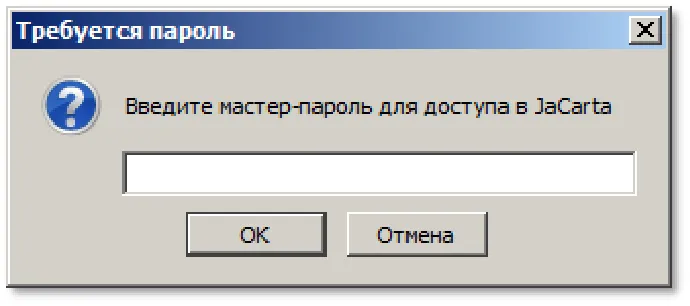
Отобразится следующее окно.
-
Введите пароль пользователя JaCarta и нажмите OK.
После этого вы попадете на защищённый сайт.