6.2.15 BitLocker
Аннотация
Настоящий документ содержит сведения о настройке шифрования BitLocker для съёмных (hdd, ssd) и несъёмных (usb-flah, usb-hdd, usb-ssd) носителей информации и доступа к ним по электронным ключам JaCarta PKI.
О технологии BitLocker
Заголовок раздела «О технологии BitLocker»Во всех операционных системах Microsoft, начиная с Windows Vista и выше, существует встроенная технология шифрования разделов жёстких дисков — BitLocker (BitLocker Drive Encryption). Позднее в Windows 7 появилась возможность шифровать ещё и внешние носители (внешние жёсткие диски или USB-накопители).
Шифрование осуществляется симметричным алгоритмом AES (Advanced Encryption Standard). При этом шифруется не весь диск, а размеченные разделы (тома) по отдельности. Ключ шифрования должен безопасно хранится на защищённом носителе. Это может быть TPM (Trusted Platform Module) — специальная микросхема для реализации функций безопасности, встроенная, например, в материнскую плату ПК. Другой вариант — хранение ключа на смарт-карте или USB-токене JaCarta PKI, именно этот сценарий рассматривается в настоящем документе. Этот способ является одним из самых безопасных — пользователю для доступа потребуется наличие смарт-карты и знание ПИН-кода. Ещё есть возможность получать доступ по паролю, который будет каждый раз вырабатывать ключ. Однако это самый небезопасный способ хранения, так как если злоумышленник узнает пароль, то узнает и ключ.
В случае утери, безвозвратной блокировки или физической поломки смарт-карты существует механизм восстановления. Для этого создаётся специальный 48-значный ключ восстановления, который необходимо хранить отдельно от защищённого ПК, например в сейфе в виде распечатанного документа.
BitLocker в отличии от EFS-шифрования работает по клиент-серверной модели. Требуется наличие сервера и локальная работа технологии невозможна.
EFS-шифрование и доступ к защищённым данным с использованием электронных ключей JaCarta PKI рассмотрен в документе — “JaCarta PKI и EFS-шифрование в Microsoft Windows”, который размещен на официальном сайте “Аладдин Р.Д.”, в разделе “Интеграционные инструкции” — https://www.aladdin-rd.ru/support/guides.
О JaCarta
Заголовок раздела «О JaCarta»Для хранения ключа BitLocker подойдёт вся линейка электронных ключей JaCarta PKI, в любом форм-факторе, включая и биометрические токены, и смарт-карты, где вместо ввода ПИН-кода пользователь прикладывает к специальному считывателю свой палец.
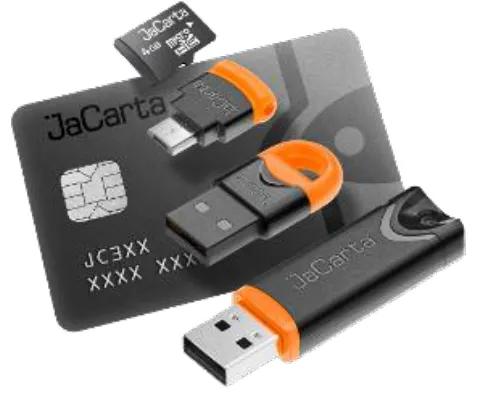
JaCarta PKI — USB-токен или смарт-карта для строгой двухфакторной аутентификации пользователей при доступе к защищённым информационным ресурсам предприятия, безопасного хранения ключей, ключевых контейнеров программных СКЗИ с использованием инфраструктуры открытых ключей (PKI) на основе зарубежных криптоалгоритмов.
Описание демо-стенда
Заголовок раздела «Описание демо-стенда»Демо-стенд состоит из следующих компонентов.
Сервер
moscow.local.test — Windows Server 2016 Datacenter с установленным программным обеспечением Единый Клиент JaCarta и настроенными ролями серверов Active Directory и Active Directory Certificate Services.
Клиент
Компонент шифрование BitLocker в рамках настоящего документа будет установлено на этот же сервер.
Подробное руководство об установке и настройке Active Directory Certificate Services доступно в документе — “JaCarta PKI для аутентификации в домене Windows Server 2016”, который размещен на официальном сайте “Аладдин Р.Д.”, в разделе “Интеграционные инструкции” — https://www.aladdin-rd.ru/support/guides.**smolensk.local.test — Windows 10,** введённый в домен moscow.local.test с установленным программным обеспечением Единый Клиент JaCarta.
Логический диск этой рабочей станции будет защищён шифрованием BitLocker в рамках настоящего документа.
Ход настройки
Заголовок раздела «Ход настройки»- Настройка происходит на сервере и клиенте, делится на следующие этапы.
На сервере:
- установка компонента шифрования BitLocker;
- редактирование шаблона сертификата пользователя;
- настройка групповых политик для BitLocker на взаимодействие со смарт-картой.
На клиенте:
- включение шифрования\защиты диска на клиенте;
- проверка работоспособности.
Установка компонента шифрования BitLocker
Заголовок раздела «Установка компонента шифрования BitLocker»Если ранее на сервере был установлен компонент шифрования BitLocker, перейдите к следующему разделу. В противном случае, установите компонент. Для этого выполните следующие действия.
-
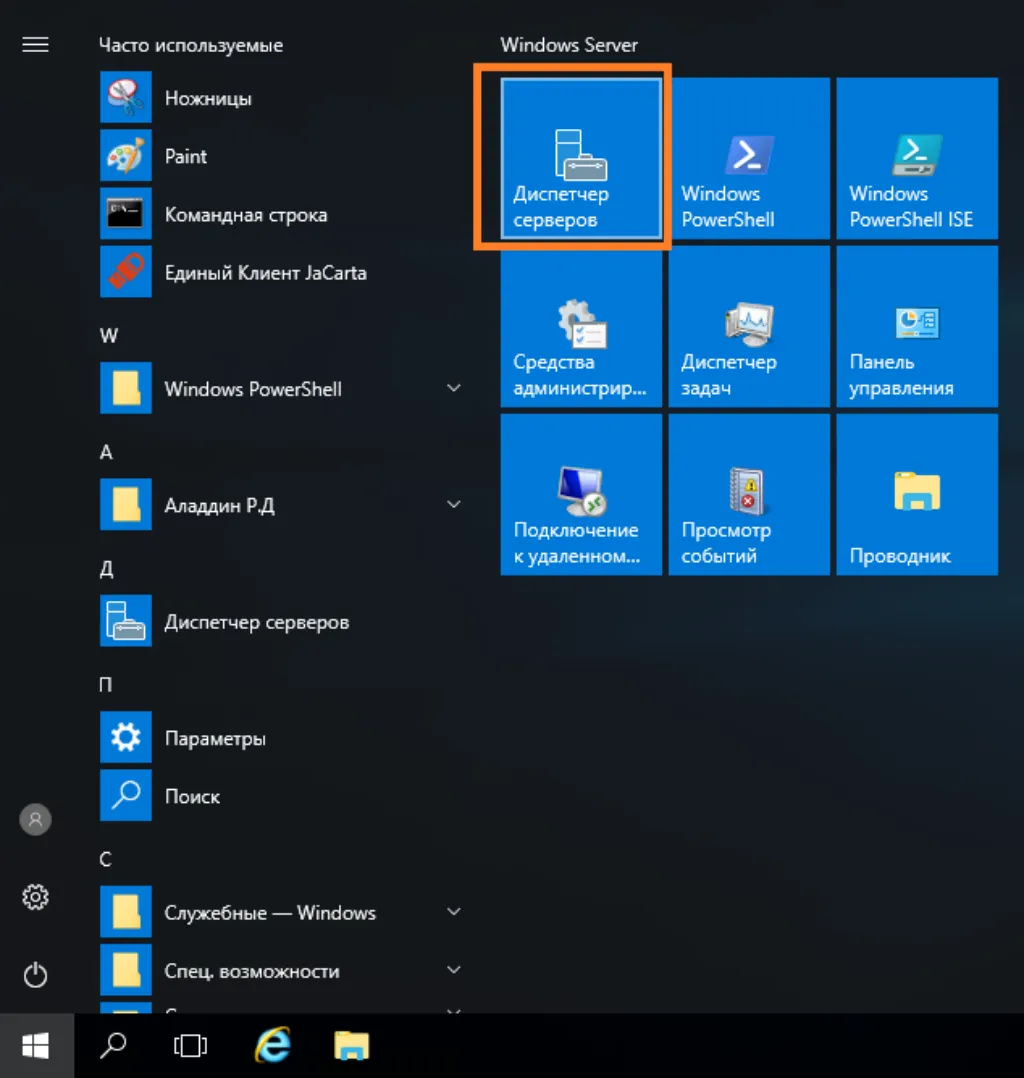
Нажмите Пуск -> Диспетчер серверов.
-
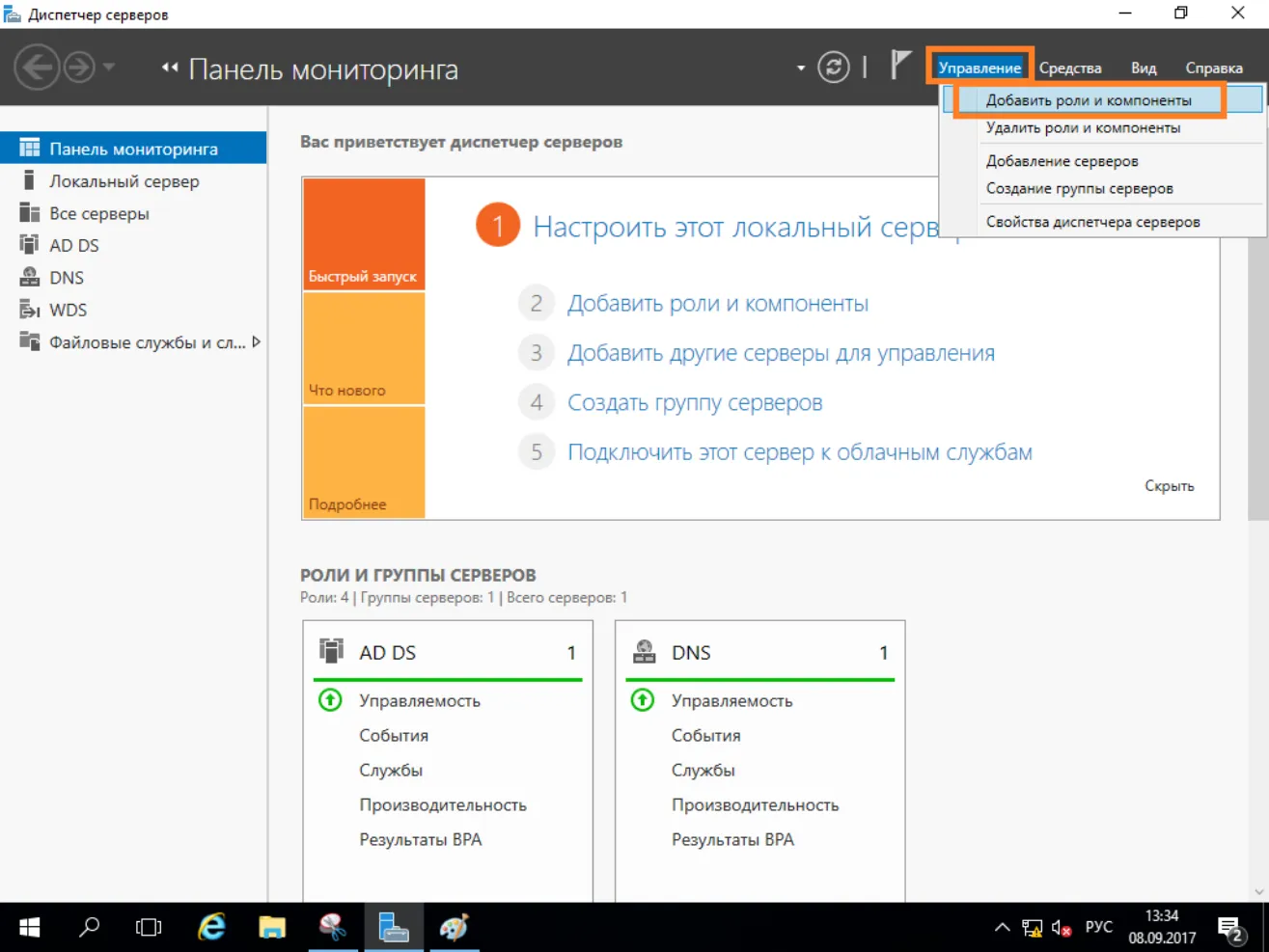
В отобразившемся окне выберите Управление -> Добавить роли и компоненты.
-
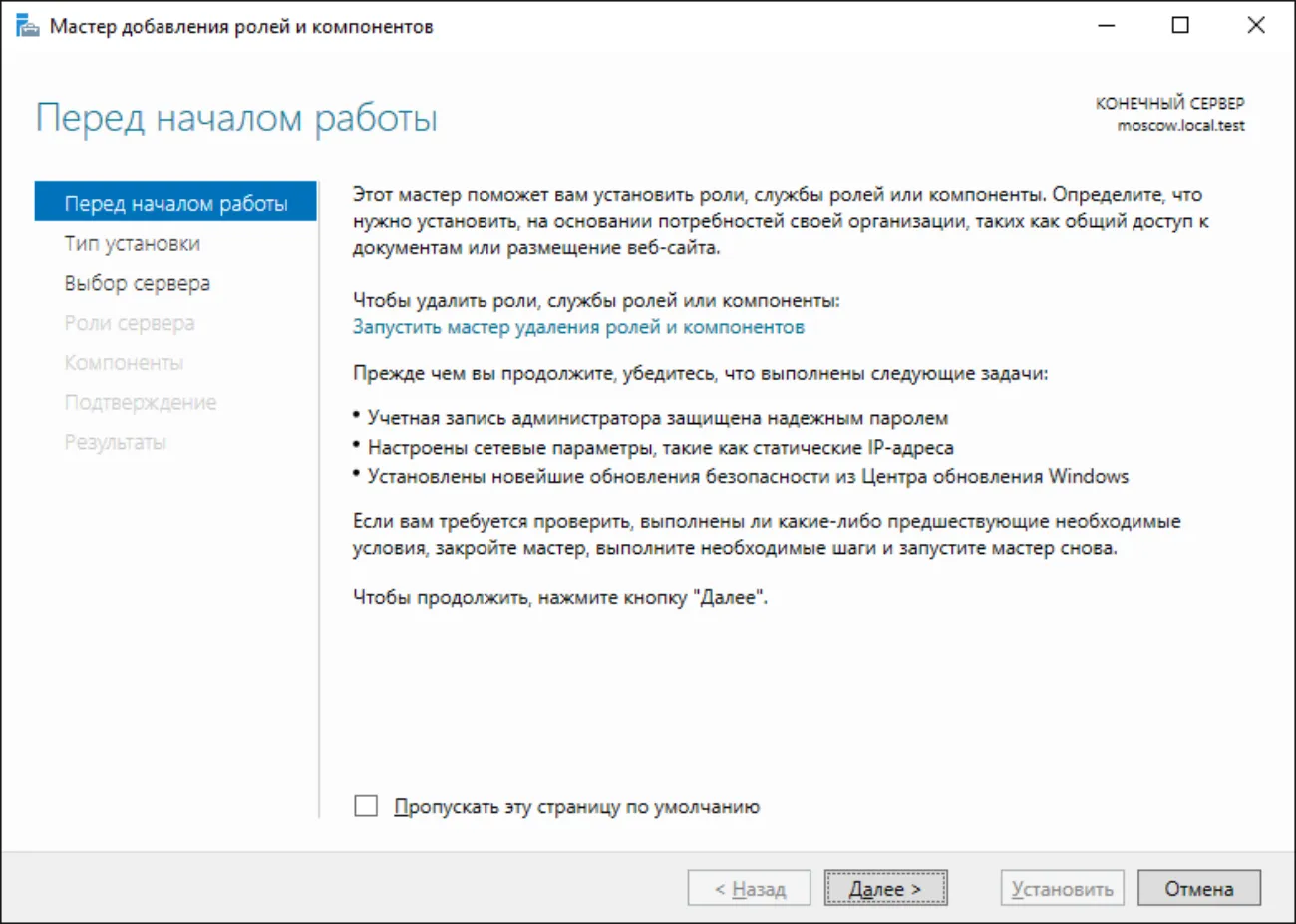
Отобразится окно мастера добавления ролей и компонентов, для продолжения нажмите Далее.
-
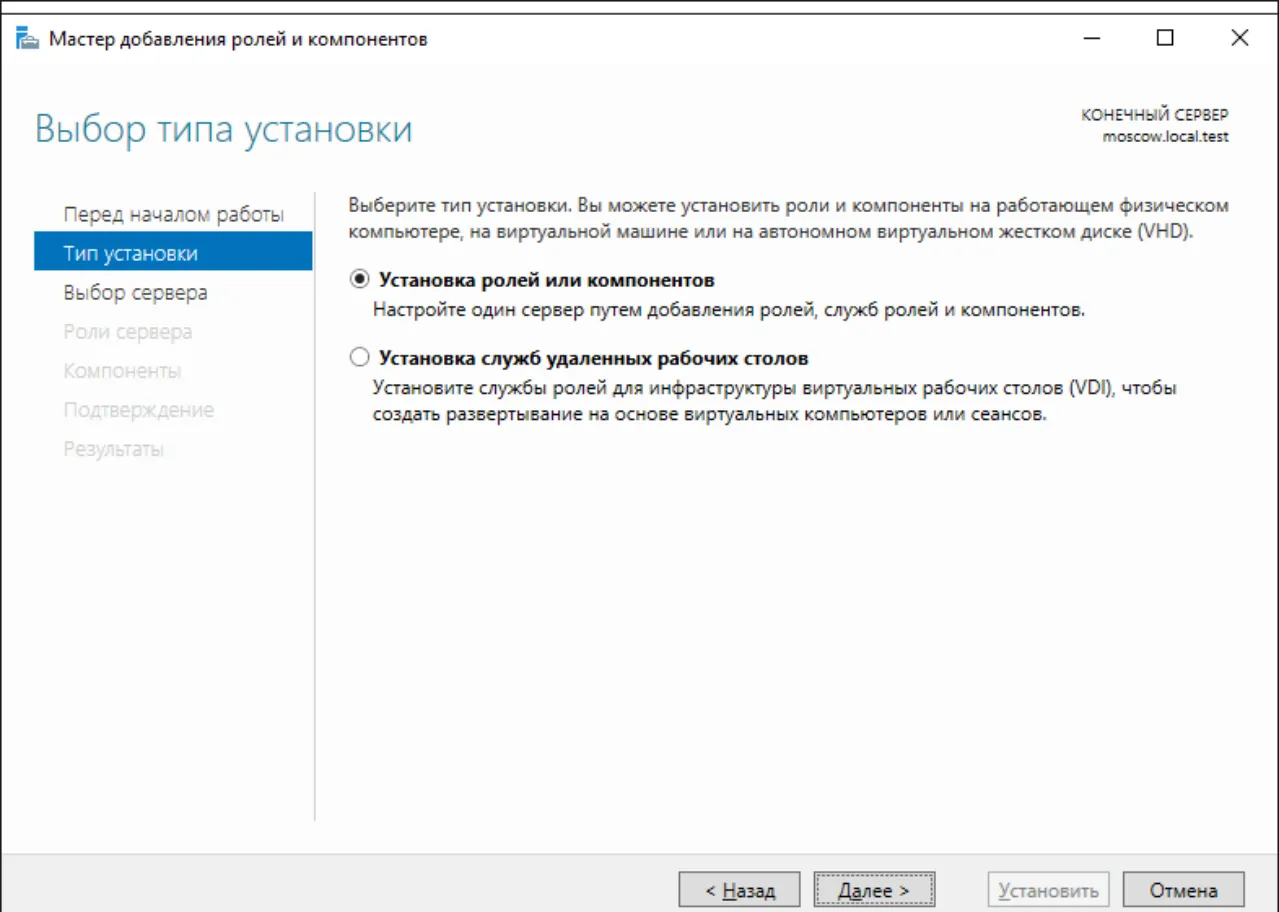
В следующем окне выберите Установка ролей и компонентов.
-
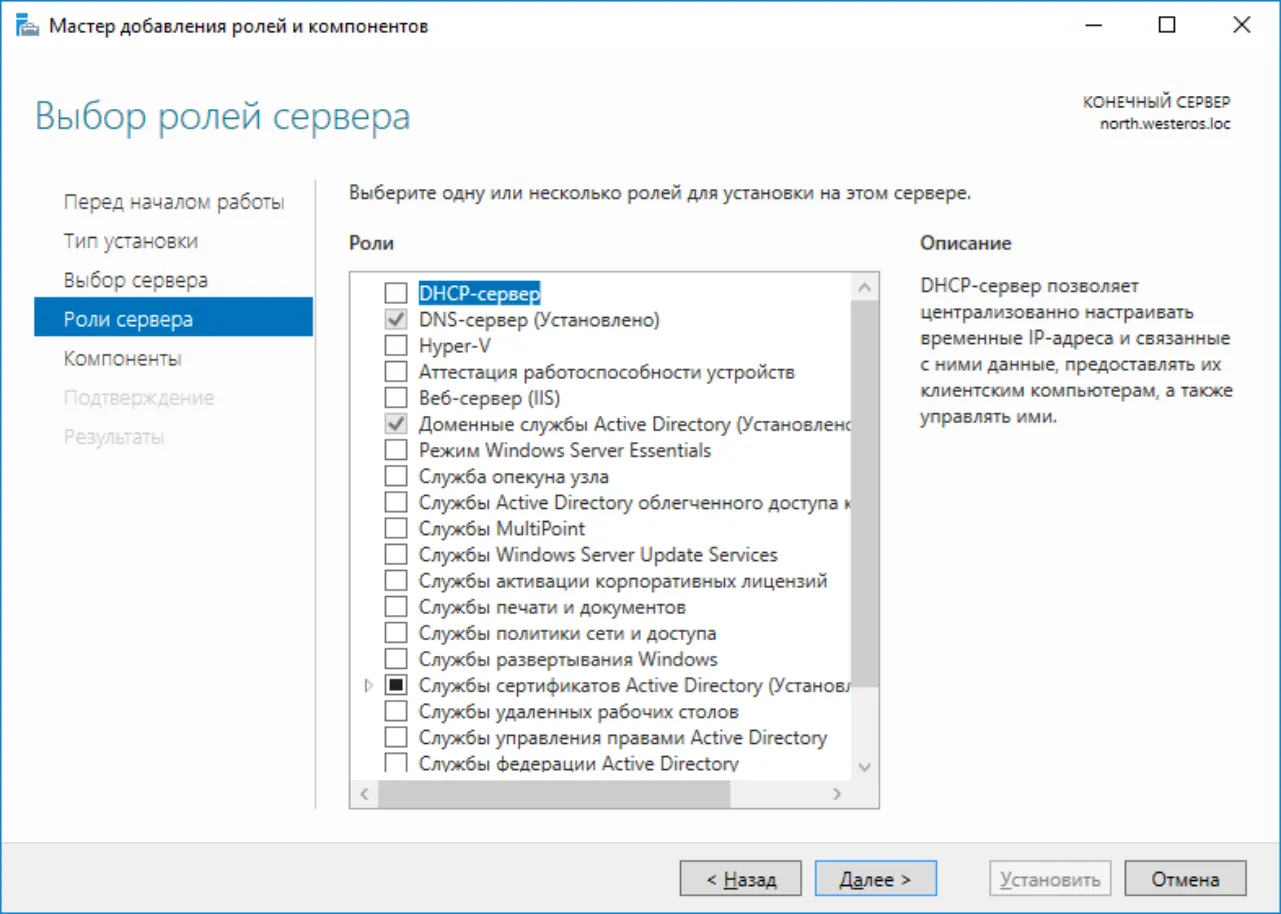
Отобразится окно добавления новых ролей, нажмите Далее.
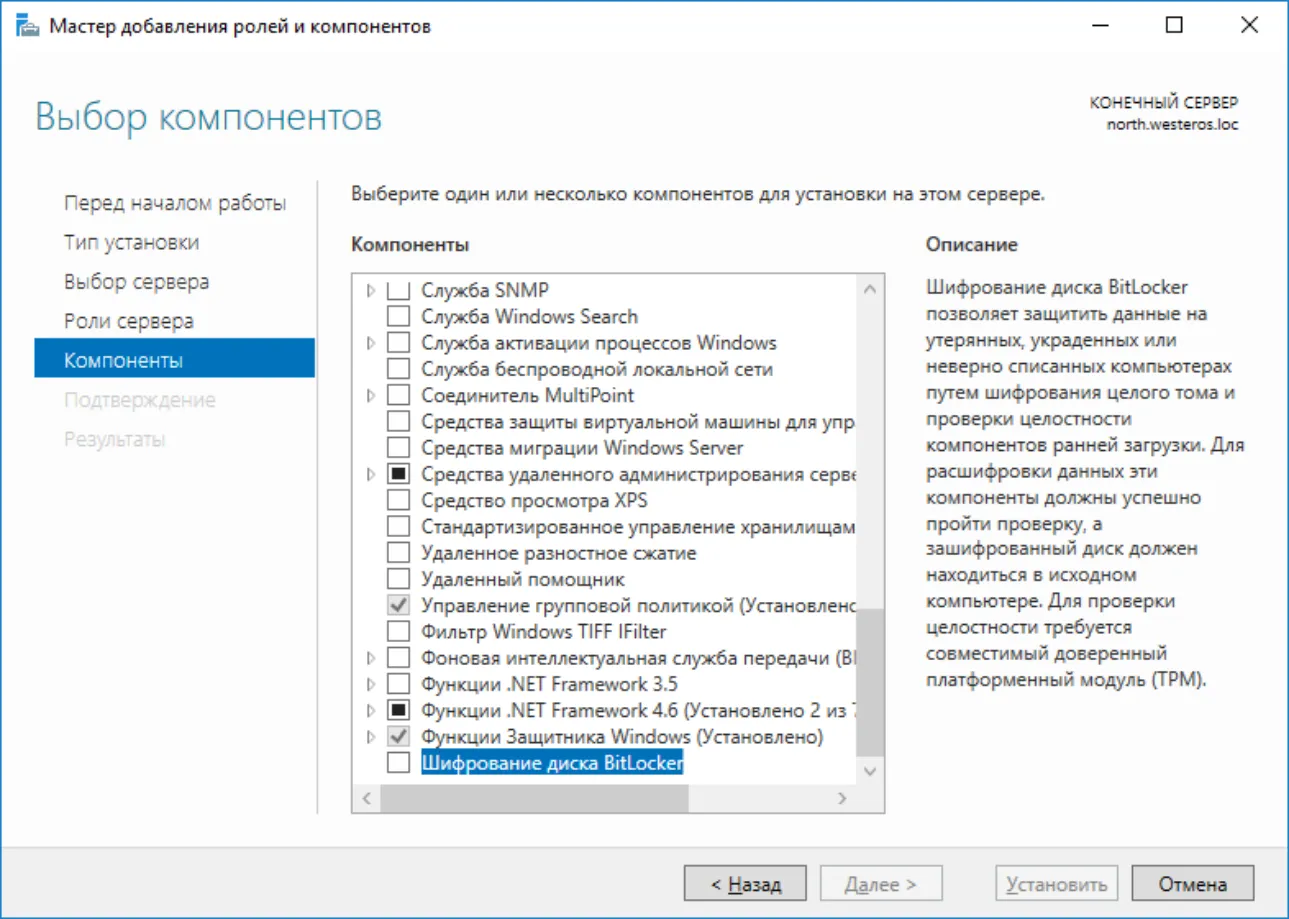
В отобразившемся окне выбора компонентов отметьте Шифрование диска BitLocker.
-
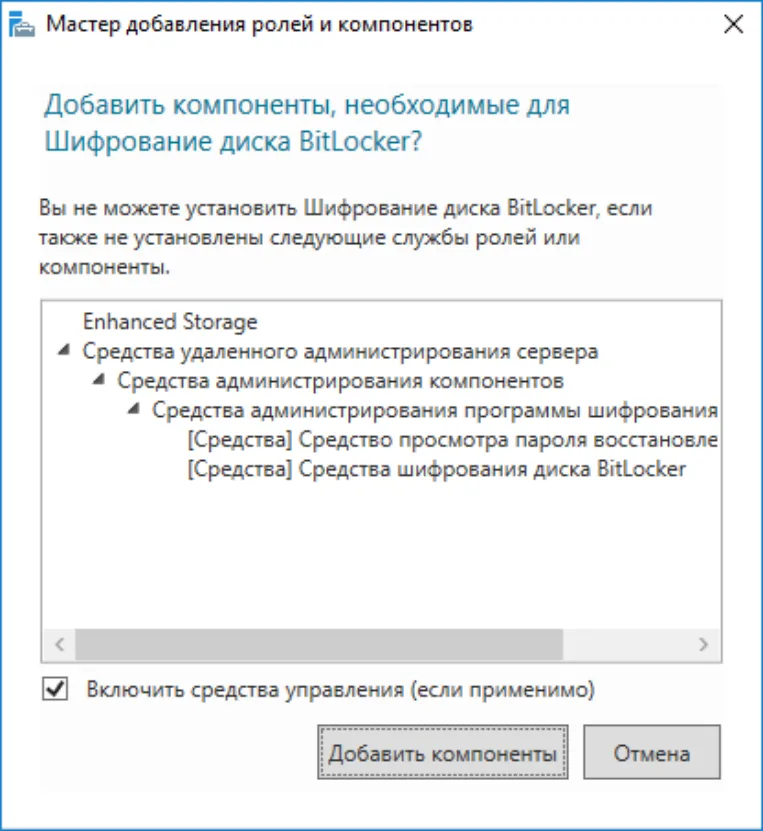
В следующем окне нажмите Добавить компоненты.
-
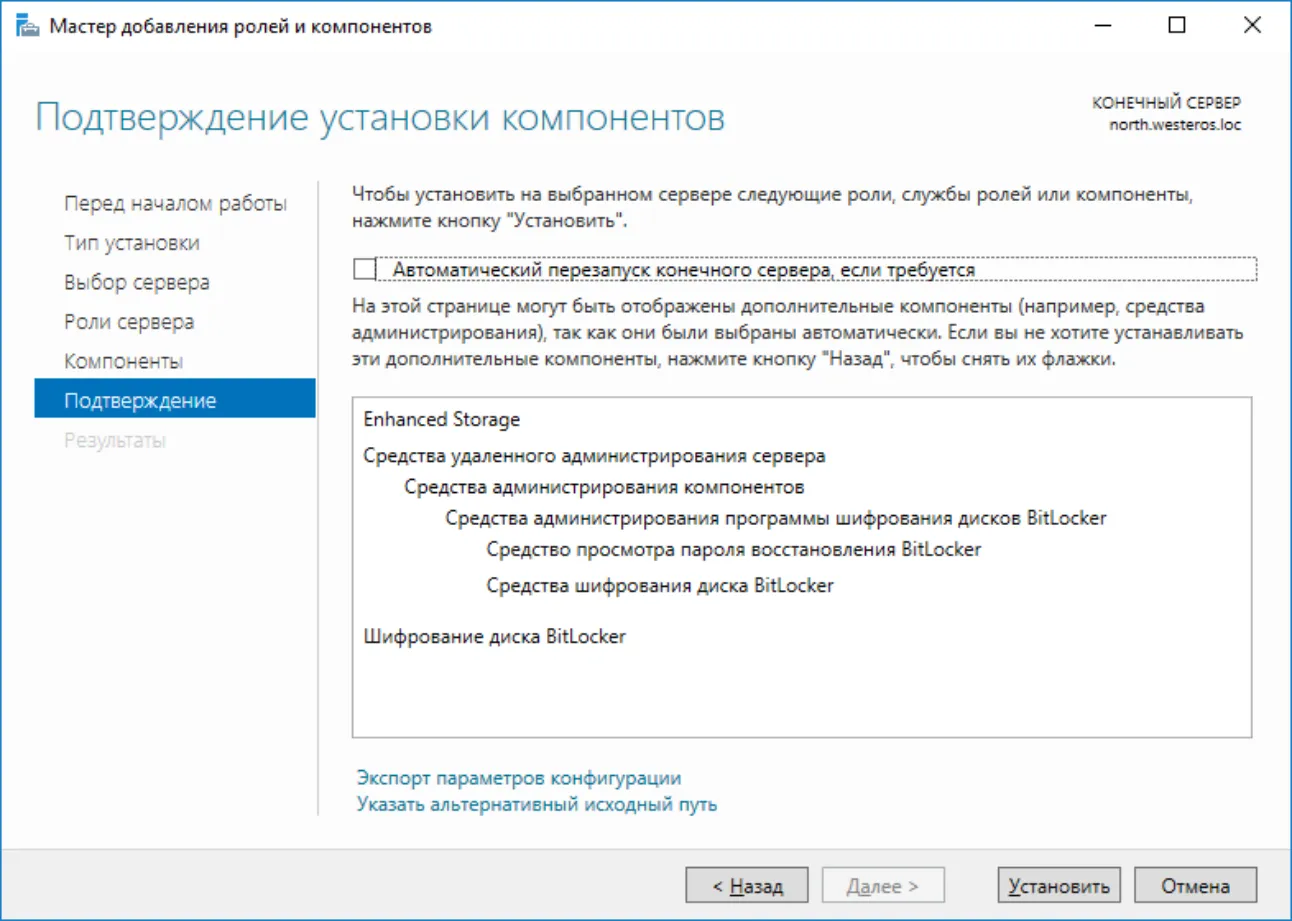
Далее нажмите Установить.
-
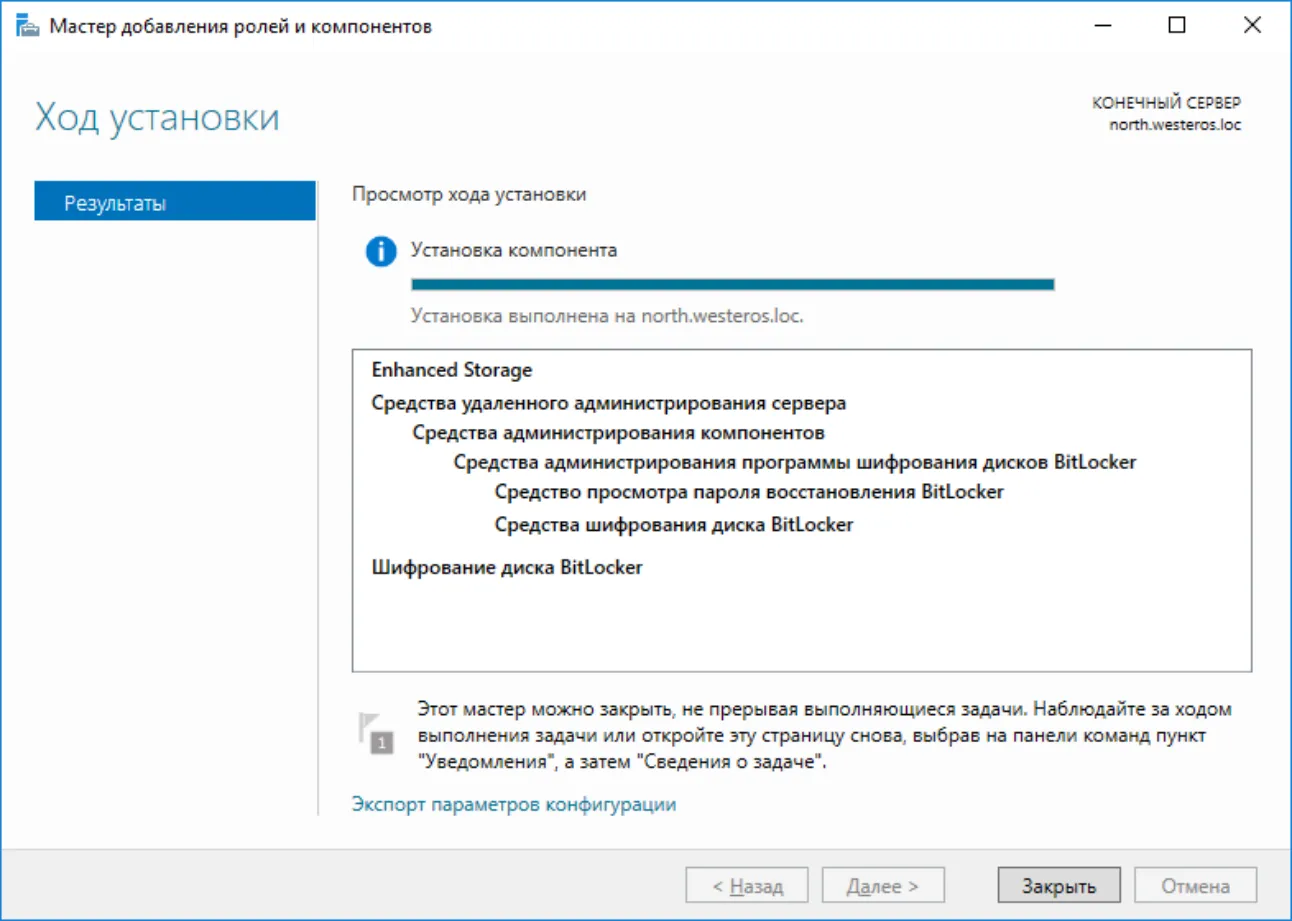
По завершении установки компонента нажмите Закрыть.
Редактирование шаблона сертификата пользователя
Заголовок раздела «Редактирование шаблона сертификата пользователя»Чтобы сертификат пользователя MSCA мог работать с BitLocker, необходимо добавить новую политику применения, которой в нём нет по умолчанию.
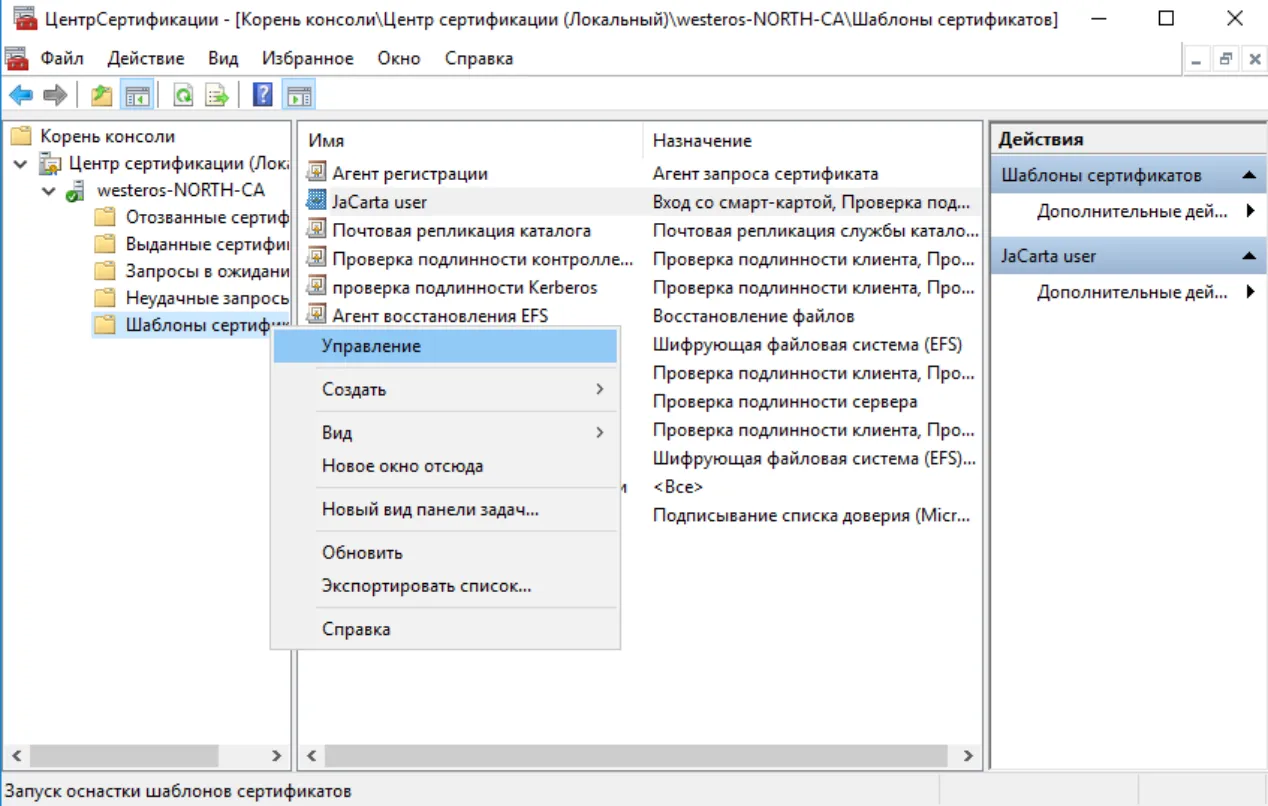
В этом документе будет отредактирован шаблон JaCarta user, созданный в рамках документа “JaCarta PKI для аутентификации в домене Windows Server 2016”, который размещен на официальном сайте “Аладдин Р.Д.”, в разделе “Интеграционные инструкции” — https://www.aladdin-rd.ru/support/guides.Для редактирования шаблона откройте оснастку Центр сертификации (которая была создана в рамках ранее упомянутого документа “JaCarta PKI для аутентификации в домене Windows Server 2016”) далее щёлкните Шаблоны сертификатов и выберите Управление.
-
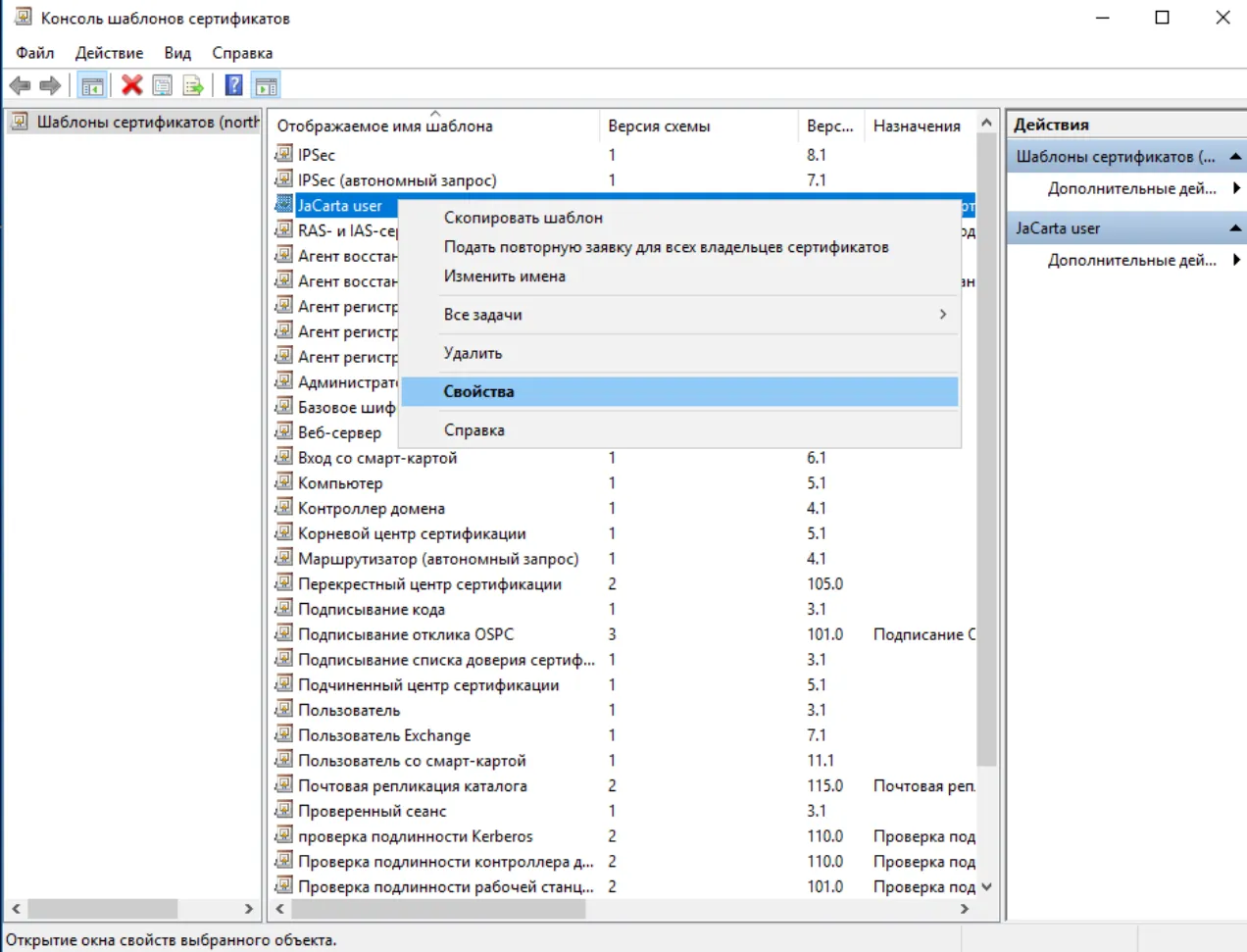
В открывшемся окне найдите JaCarta user, щёлкните по нему правой кнопкой и откройте его Свойства.
-
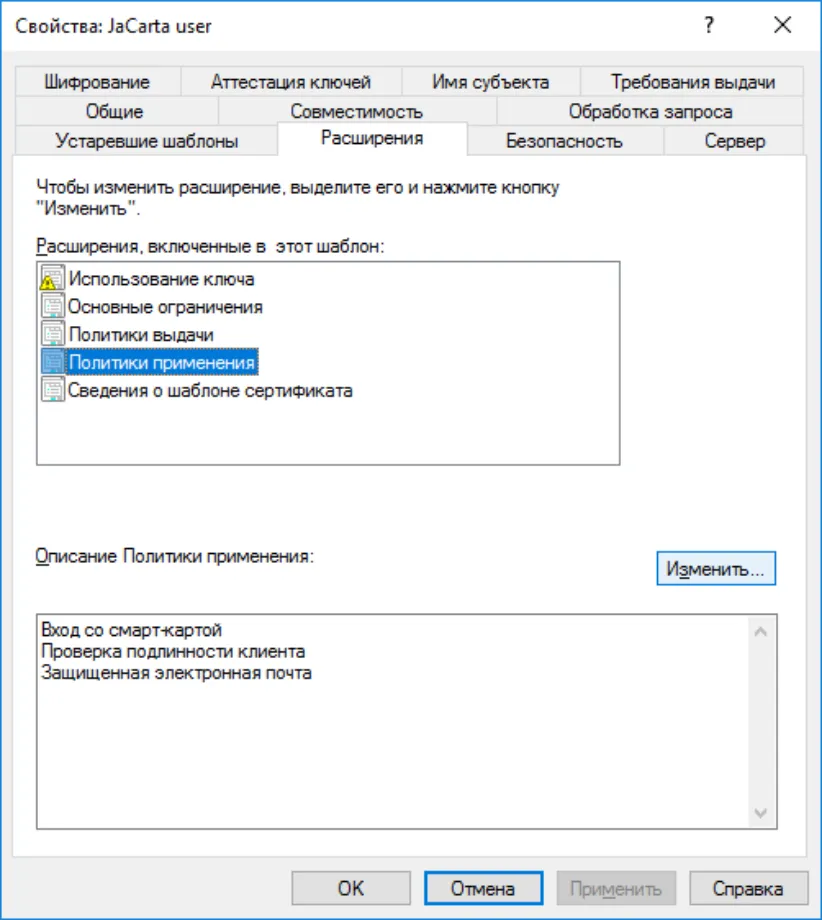
Перейдите во вкладку Расширения, нажмите Изменить.
-
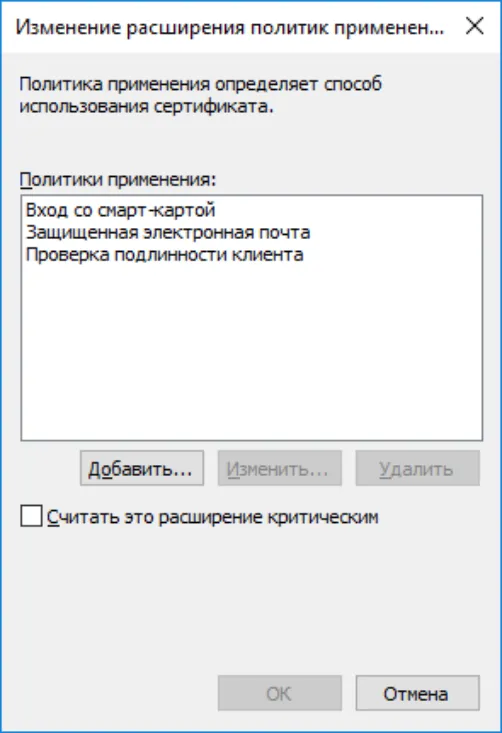
В открывшемся окне кликните Добавить.
-
Выберите Шифрование диска BitLocker, нажмите ОК.
-
Далее нажмите ОК.
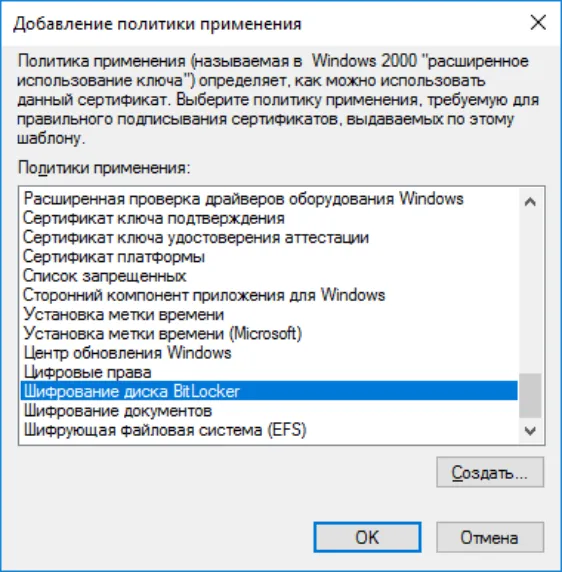
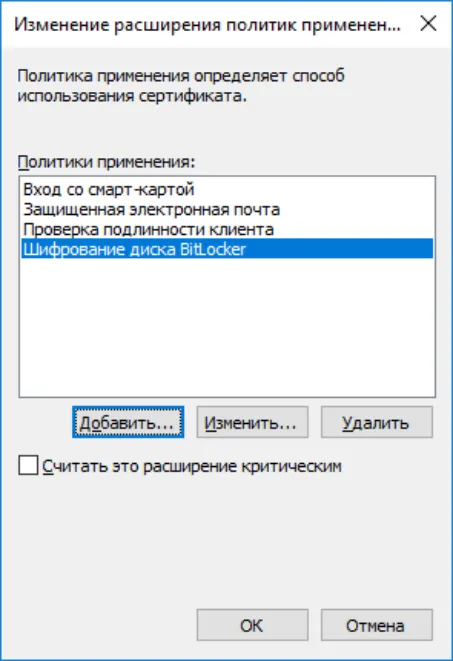
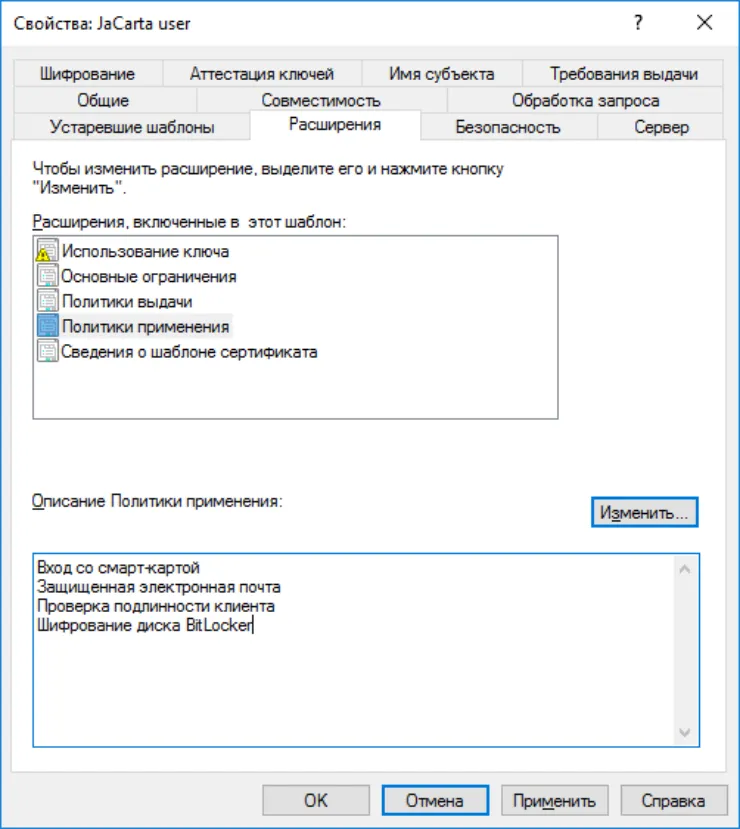
Шифрование диска BitLocker появится в описании политики применения.
-
Нажмите Применить, затем ОК.
Настройка групповых политик BitLocker для взаимодействия с JaCarta PKI
Заголовок раздела «Настройка групповых политик BitLocker для взаимодействия с JaCarta PKI»-
Далее необходимо настроить политики шифрования BitLocker для взаимодействия со смарт-картами.
-
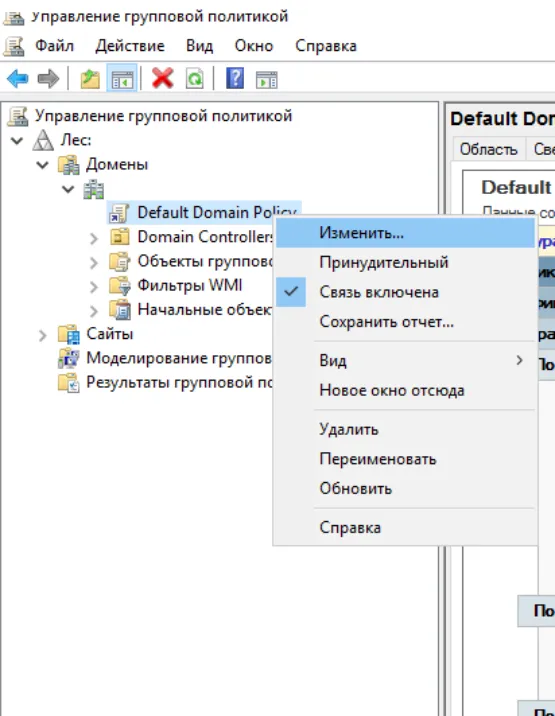
Для этого откройте Диспетчер серверов -> Средства -> Управления групповой политикой. Далее правой кнопкой щёлкните Default Domain Policy и нажмите Изменить.
-
Откроется окно редактора групповой политики.
-
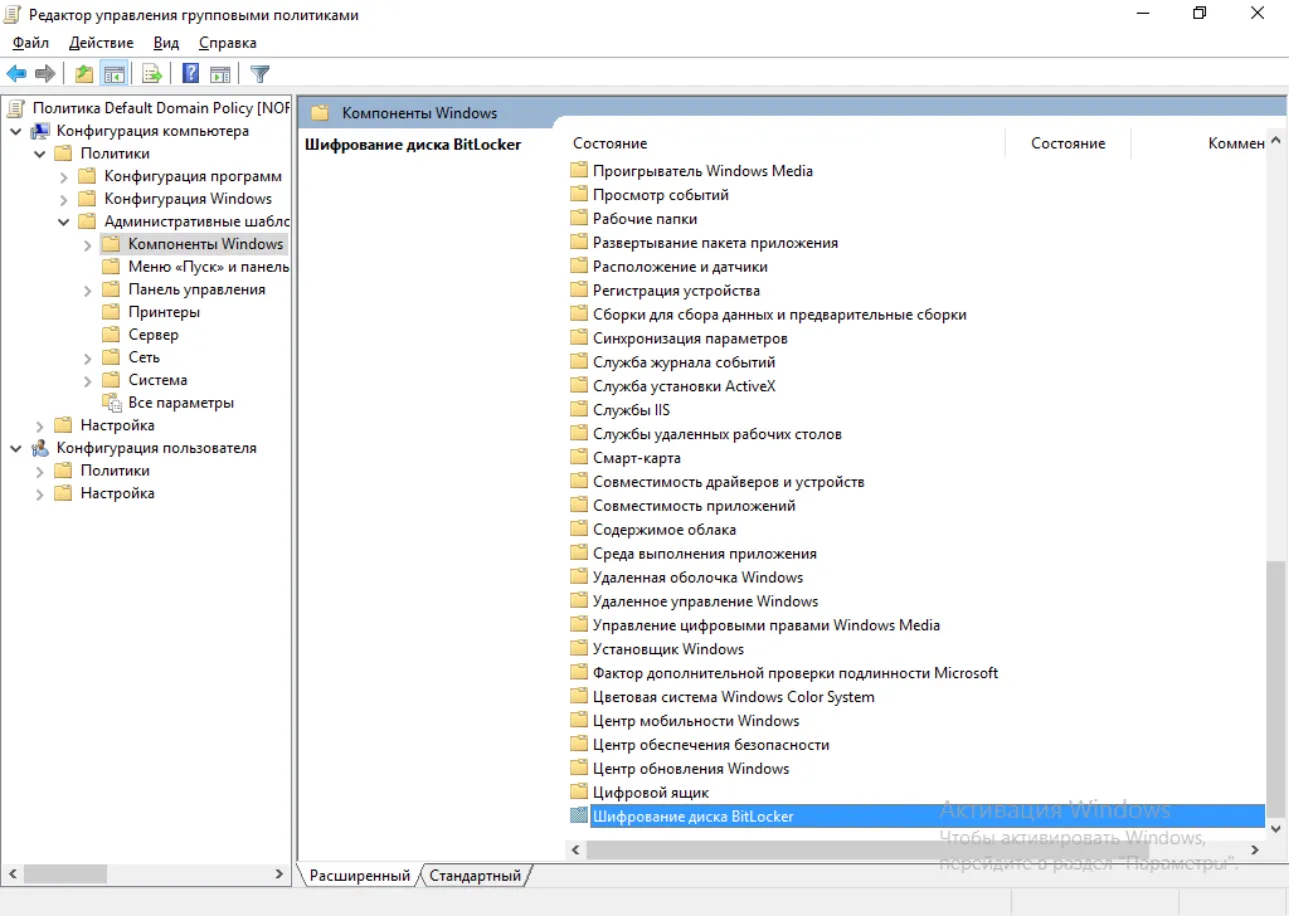
Выберите Конфигурация компьютера -> Политики -> Административные шаблоны -> Компоненты Windows -> Шифрование диска BitLocker.
-
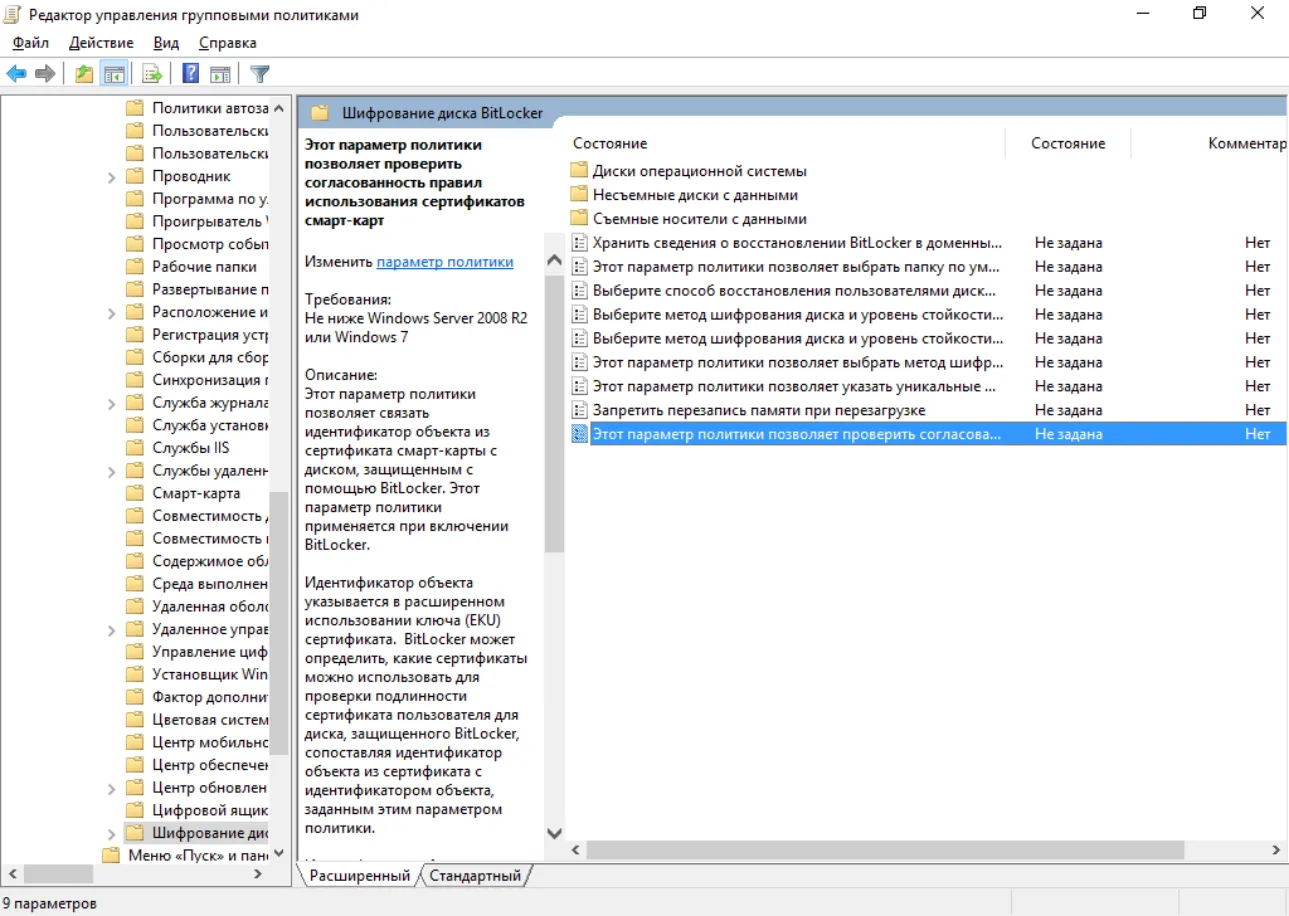
Выберите параметр проверки согласованности правил использования смарт-карт.
-
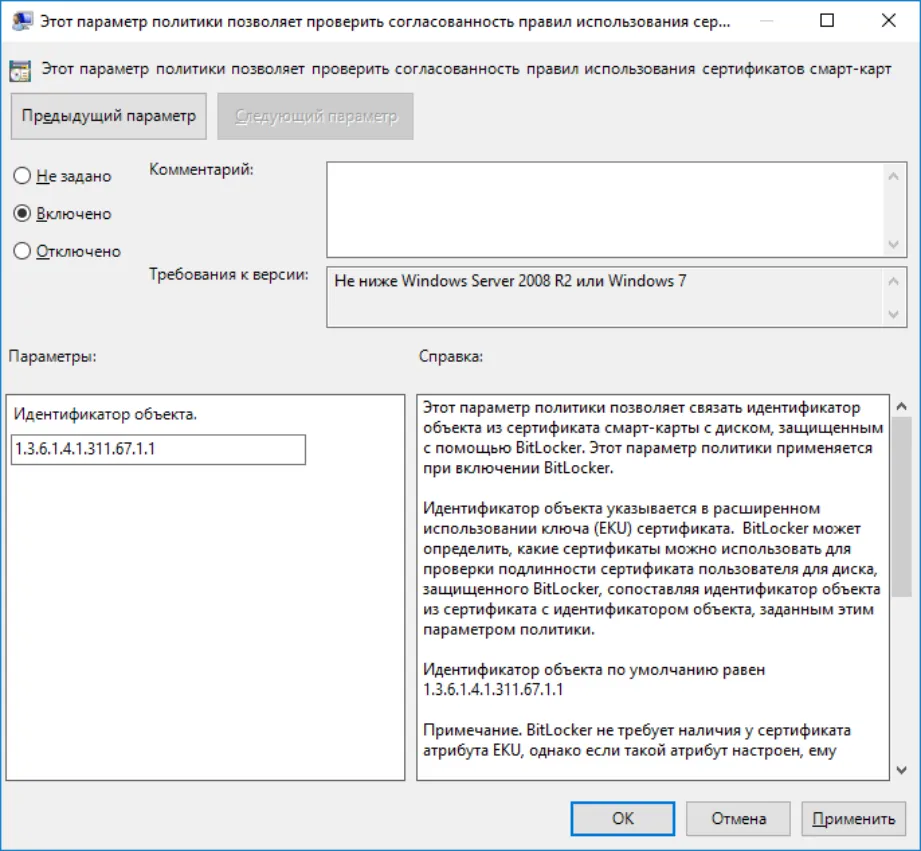
В отобразившемся окне отметьте Включено, нажмите Применить и ОК.
-
Проверьте значение идентификатора, оно должно быть таким, как показано ниже 1.3.6.1.4.1.311.67.1.1.
-
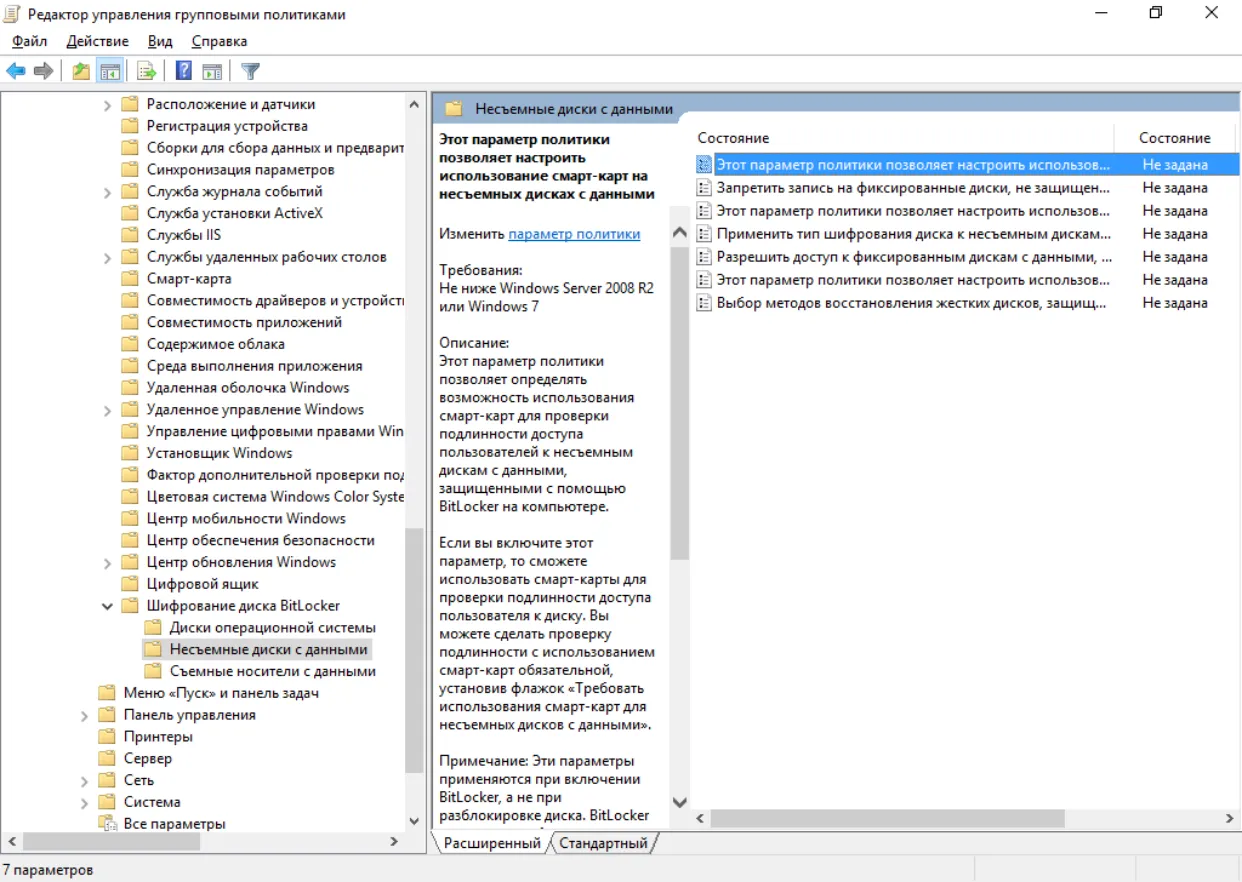
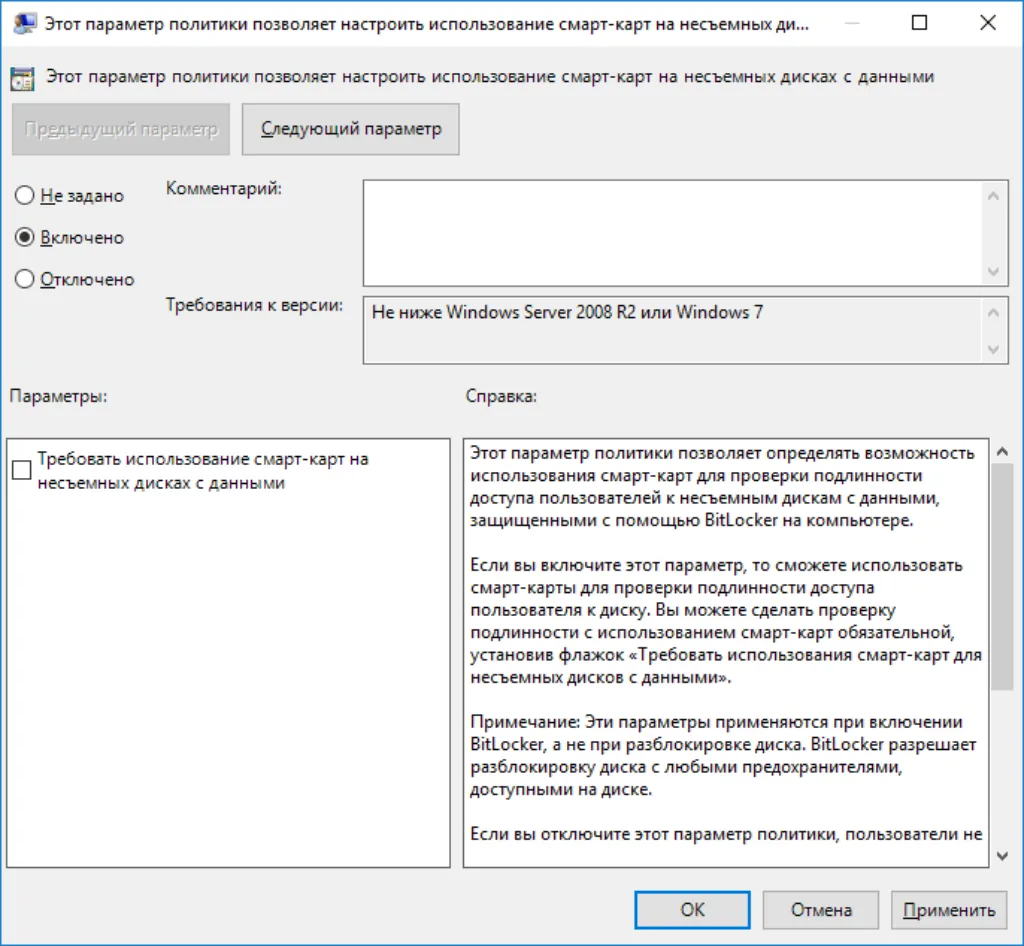
Перейдите в раздел Несъёмные диски с данными и откройте параметр настройки использования смарт-карт на несъёмных дисках с данными.
-
В отобразившемся окне отметьте Включено, нажмите Применить и ОК.
-
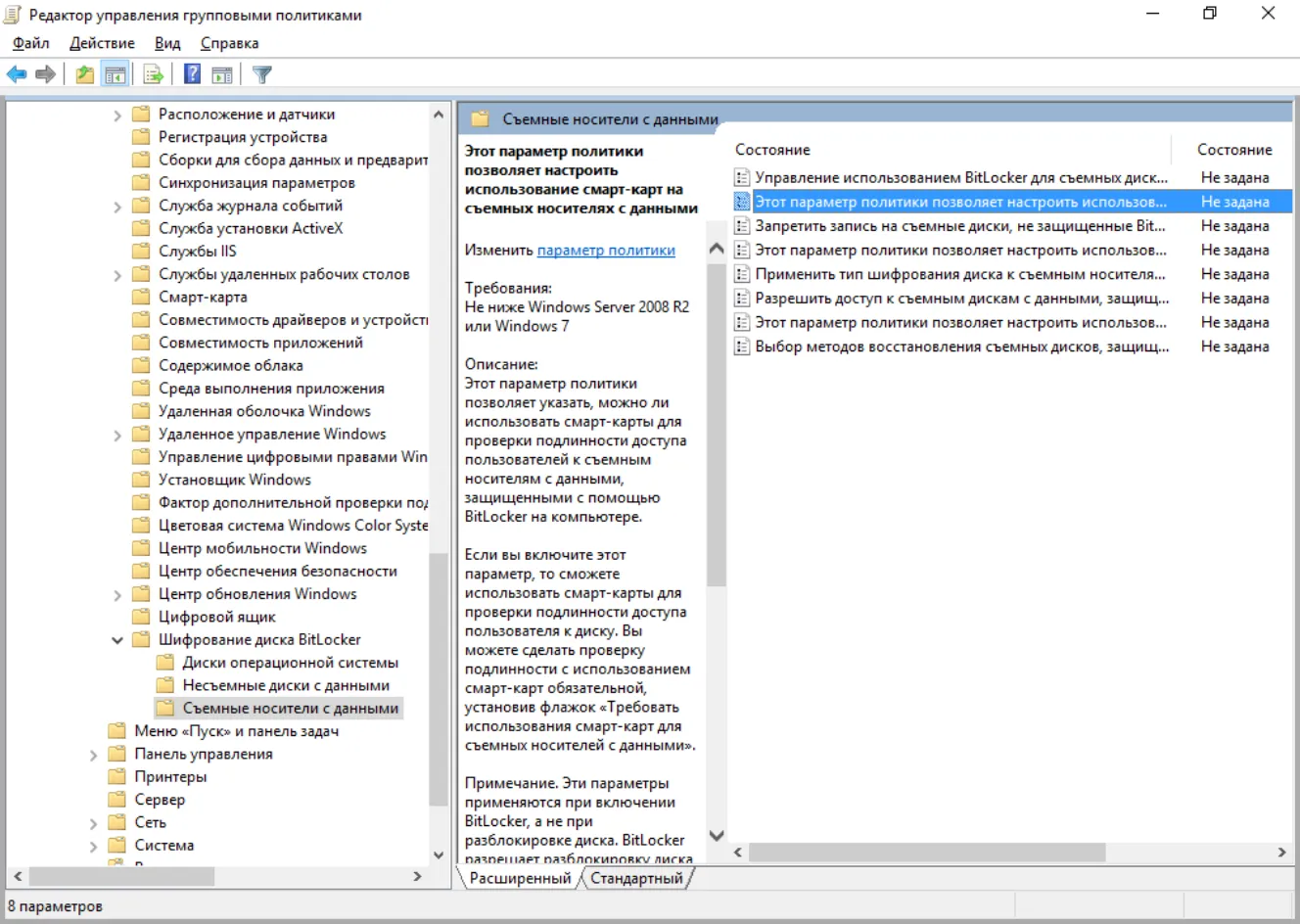
Перейдите в раздел C ъёмные носители с данными и откройте параметр настройки использования смарт-карт на съёмных носителях с данными.
- В отобразившемся окне отметьте Включено, нажмите Применить и ОК.
Включение защиты (шифрования) носителя со стороны клиента
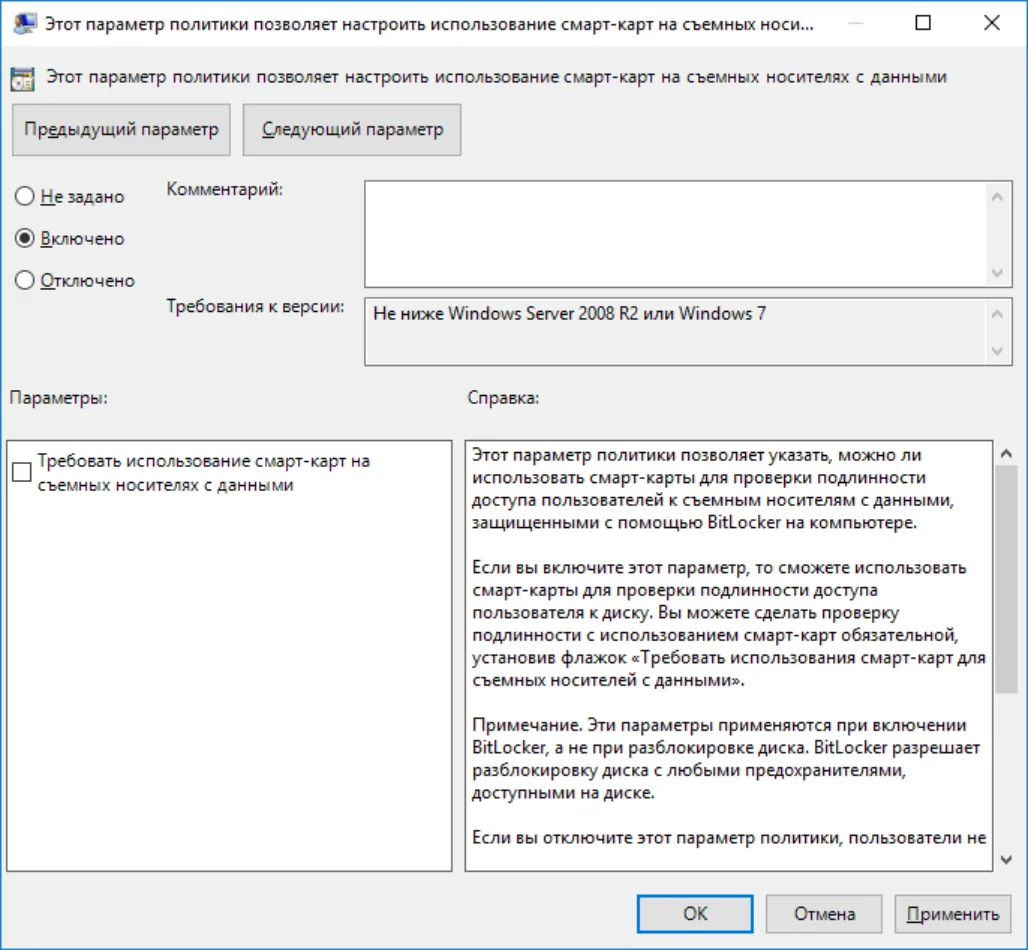
Заголовок раздела «Включение защиты (шифрования) носителя со стороны клиента»Теперь пользователь может активировать BitLocker для своего физического диска или съёмного носителя с данными. Для этого выполните следующие действия.
-
Перейдите на пользовательскую рабочую станцию.
-
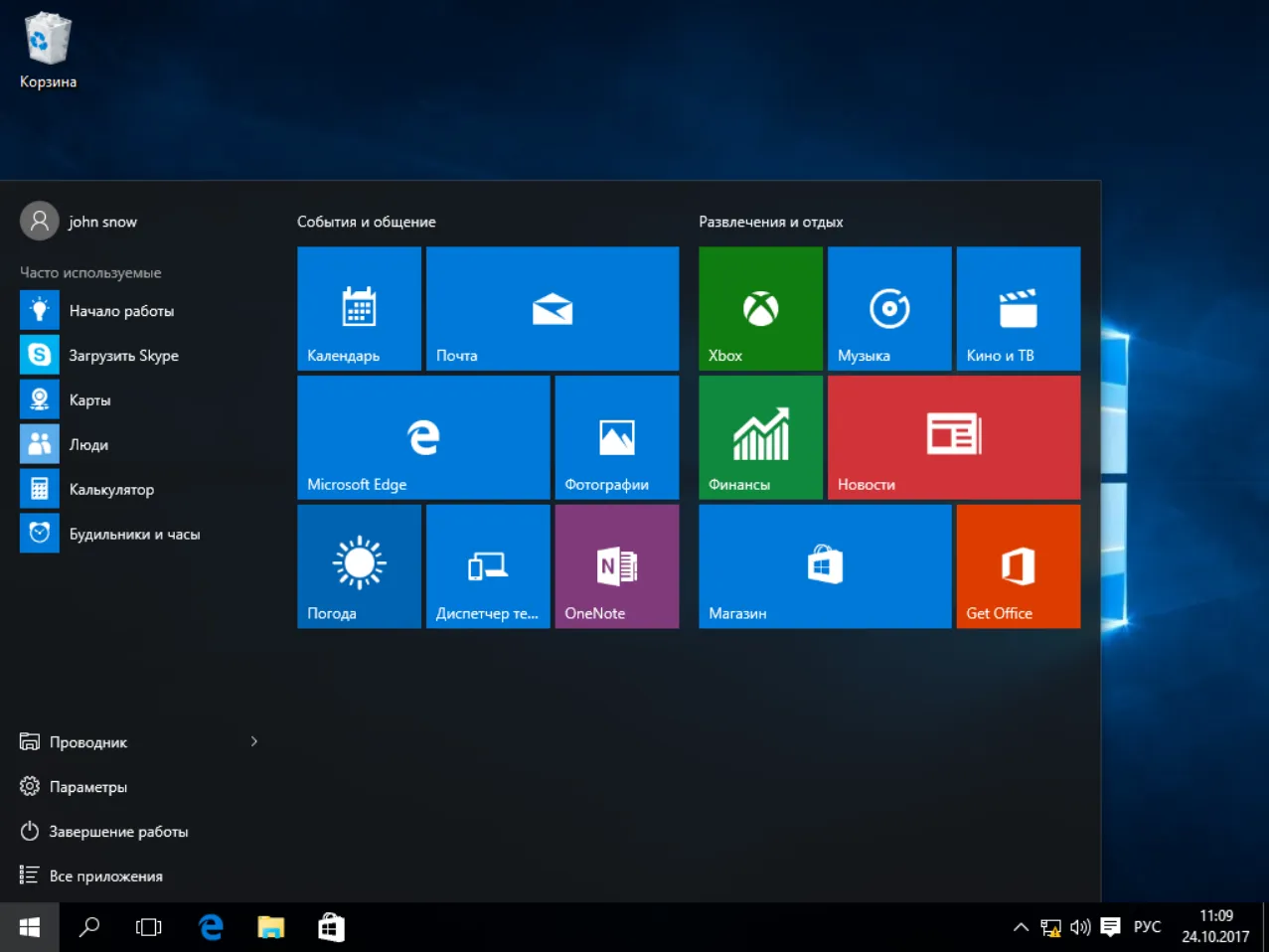
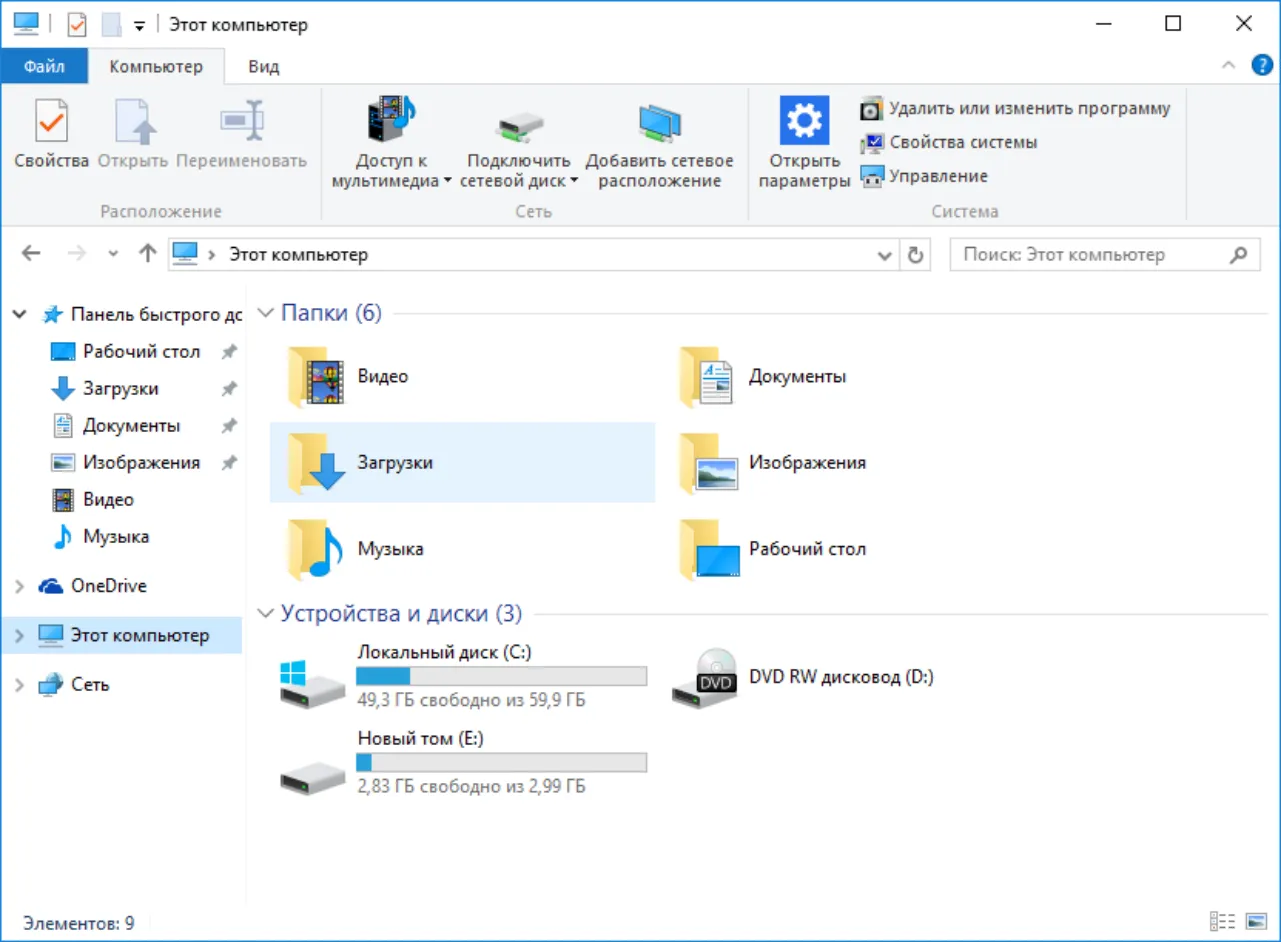
Откройте Проводник. Выберите диск, который необходимо зашифровать. В настоящем примере это диск Е:.
-
Откройте его содержимое, чтобы убедиться, что он не пуст.
-
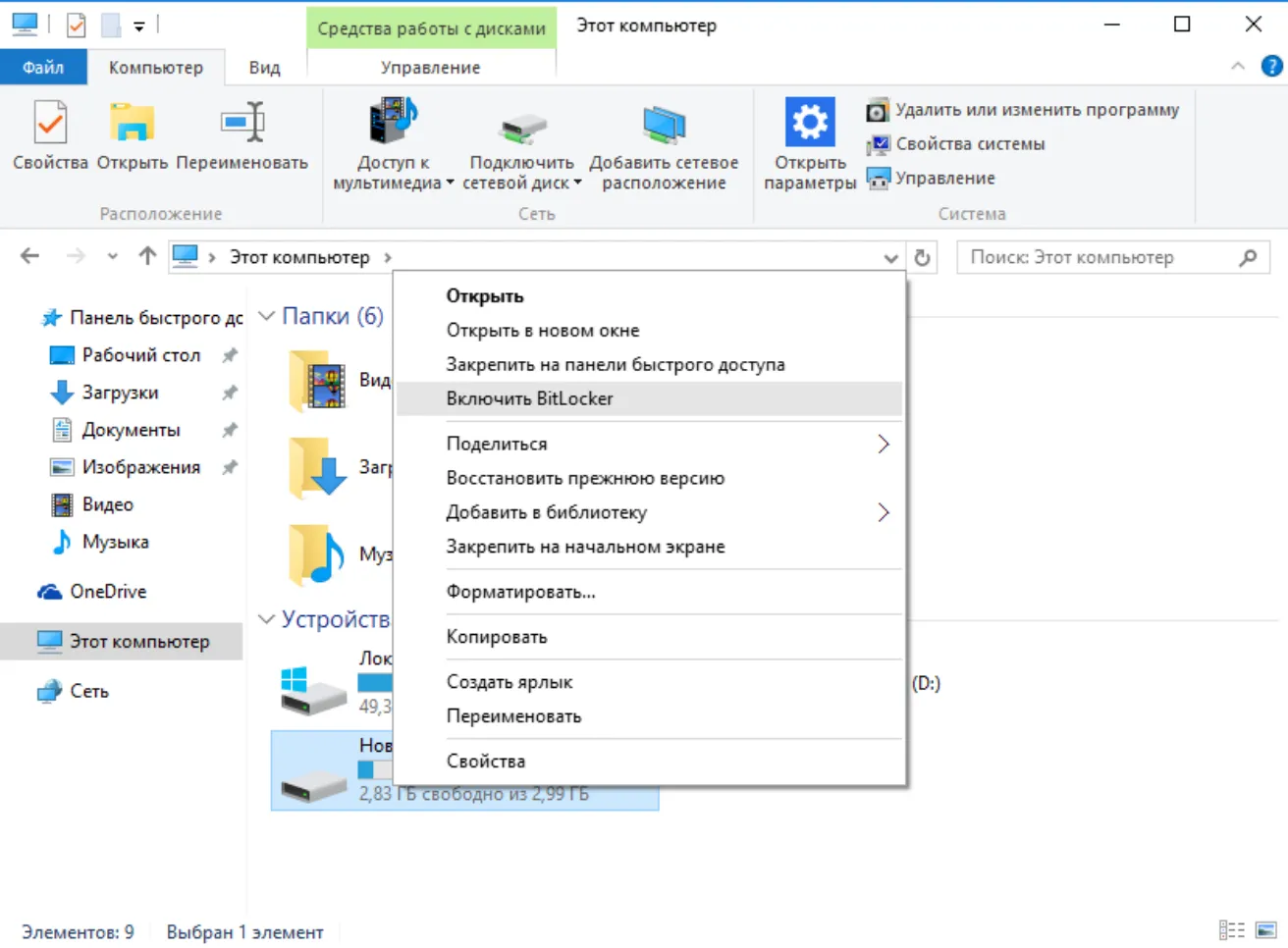
Нажмите назад . В открывшемся окне щёлкните правой кнопкой **диск Е:**, в отобразившемся меню выберите Включить BitLocker.

-
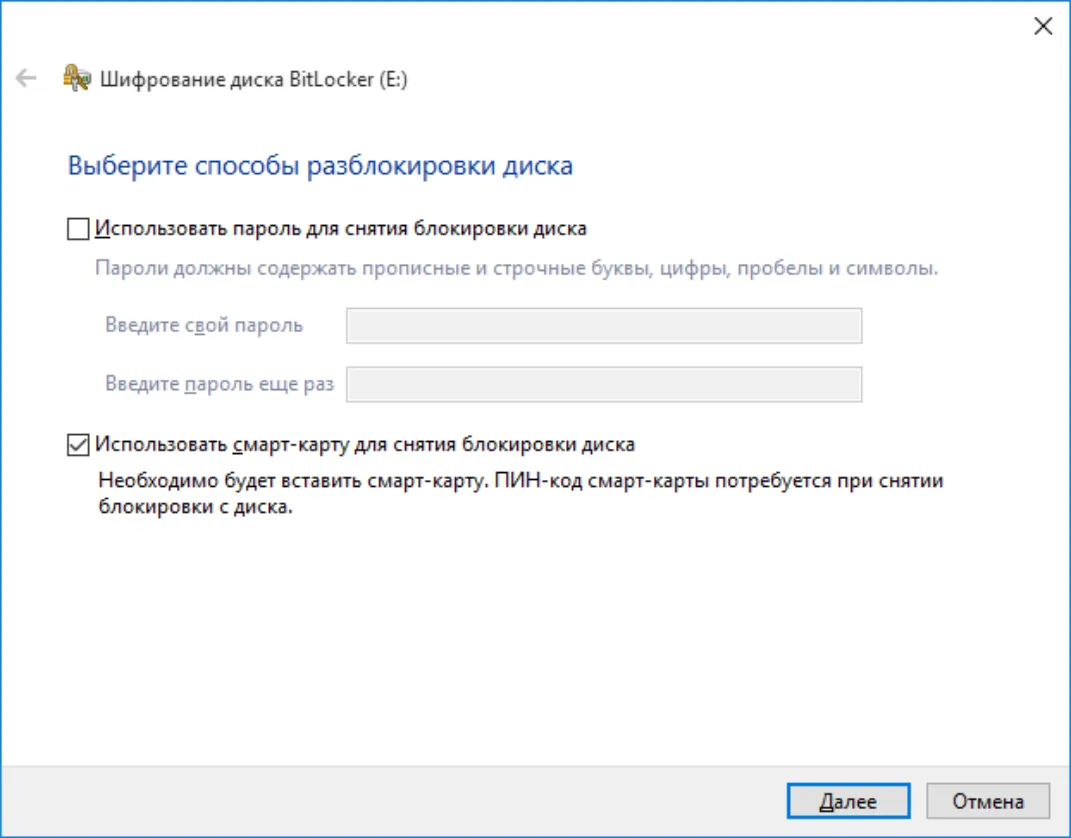
Отметьте Использовать смарт-карту для снятия блокировки диска, нажмите Далее.
-
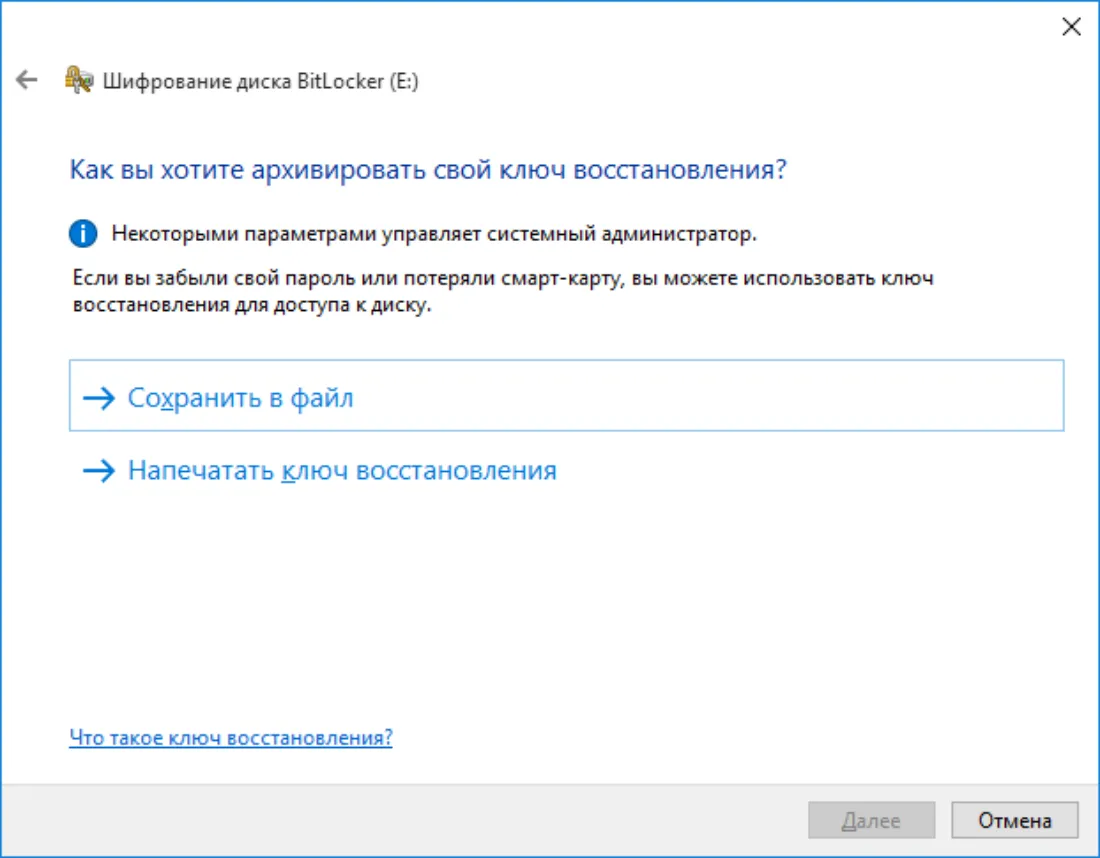
В отобразившемся окне выберите способ сохранить ключ восстановления — “в файл” или “отправить на печать”. В настоящем примере используется сохранение ключа “в файл”, выберите Сохранить в файл. Сохраненный файл будет содержать ключ в виде открытого текста, его можно распечатать позже. Этот ключ можно будет использовать для разблокировки диска в случае утери смарт-карты.
Не следует хранить ключ разблокировки на рабочей станции, которая содержит объекты, защищённые этим ключом.
-
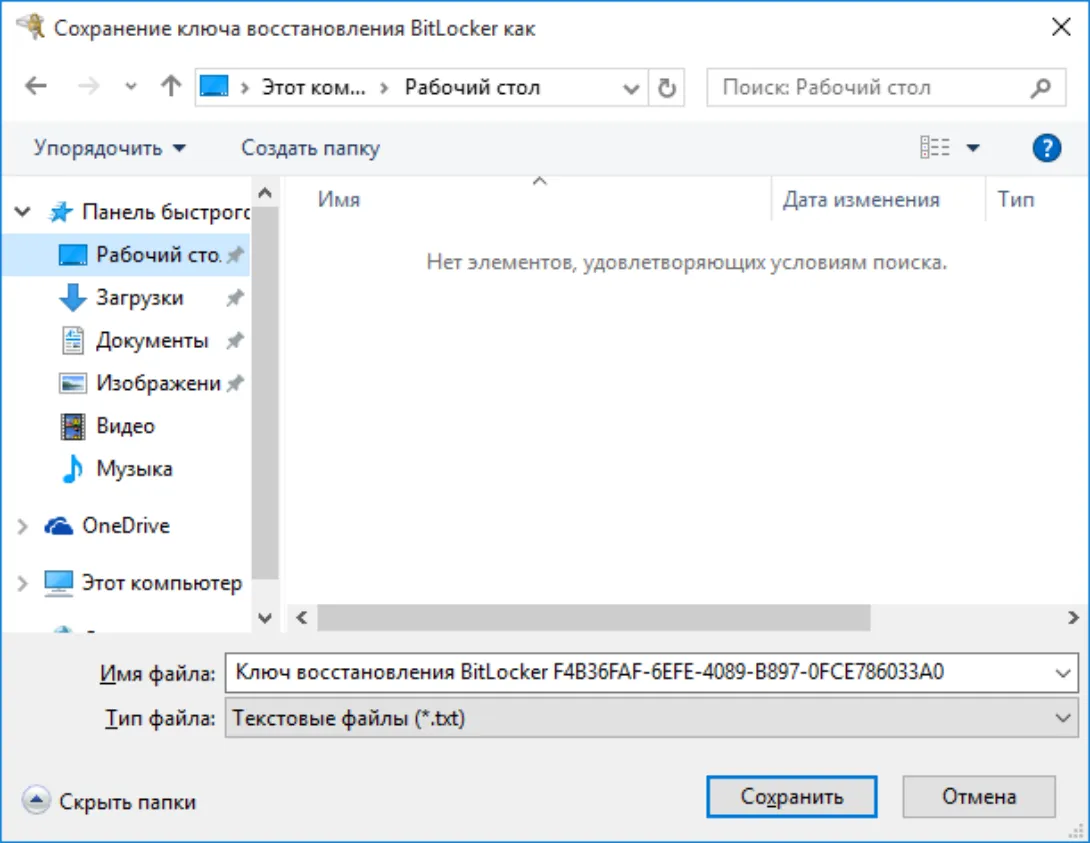
Далее укажите директорию, в которую будет сохранён файл, и его имя.
-
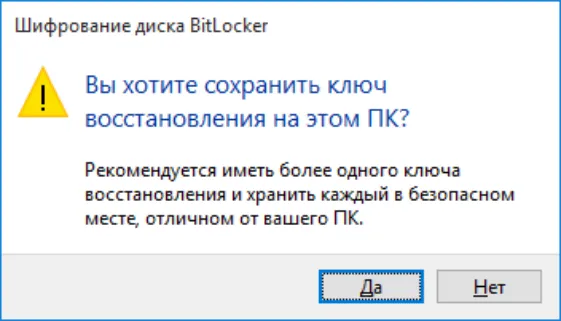
В следующем окне нажмите Да.
-
В настоящем документе ключ сохраняется на этот же ПК только в качестве примера. Не следует хранить ключ разблокировки на рабочей станции, которая содержит объекты, защищённые этим ключом. Полученный файл можно скопировать на несколько носителей или распечатать ключ.
-
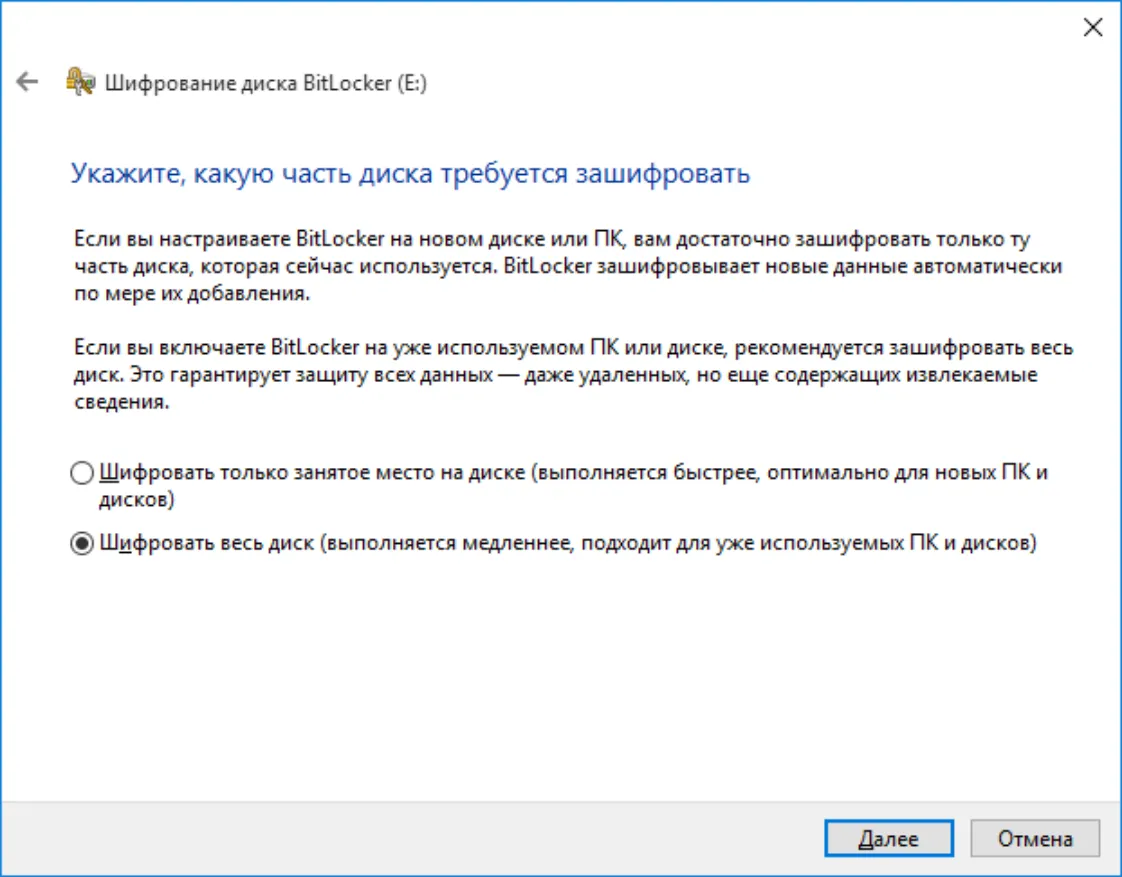
Следующим шагом укажите, какую часть диска требуется зашифровать — шифровать только занятое место на диске или весь диск. В настоящем примере шифруется весь диск, выберите Шифровать весь диск и нажмите Далее.
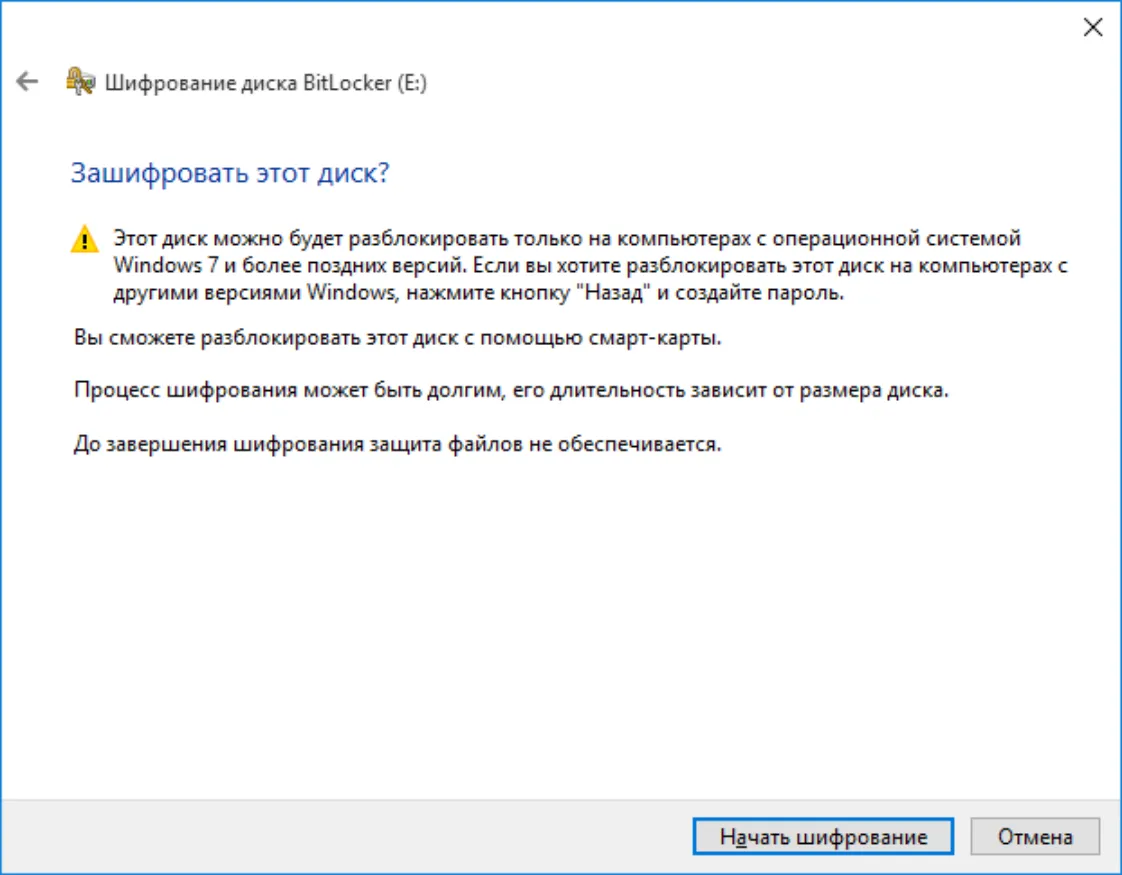
- Нажмите Начать шифрование.
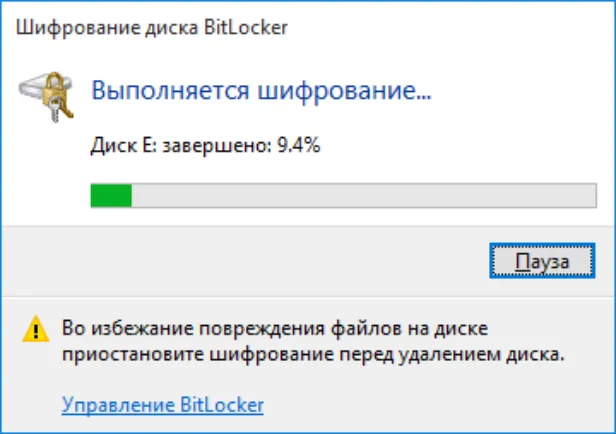
Строка состояния отобразит процесс завершения в процентах. Длительность процесса зависит от размера диска и может занимать продолжительное время.
- По завершении процесса нажмите Закрыть.
- Выполните перезагрузку рабочей станции.
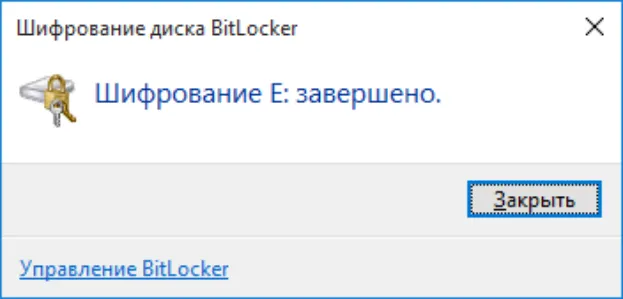
- На этом настройка BitLocker завершена.
Проверка работоспособности
Заголовок раздела «Проверка работоспособности»-
После перезагрузки подключите JaCarta PKI и откройте проводник. Если ранее всё было верно настроено, около зашифрованного диска появится значок замка. Щёлкните локальный диск (E:) и выберите вариант разблокировки смарт-карта.
-
Введите ПИН-код, нажмите ОК.
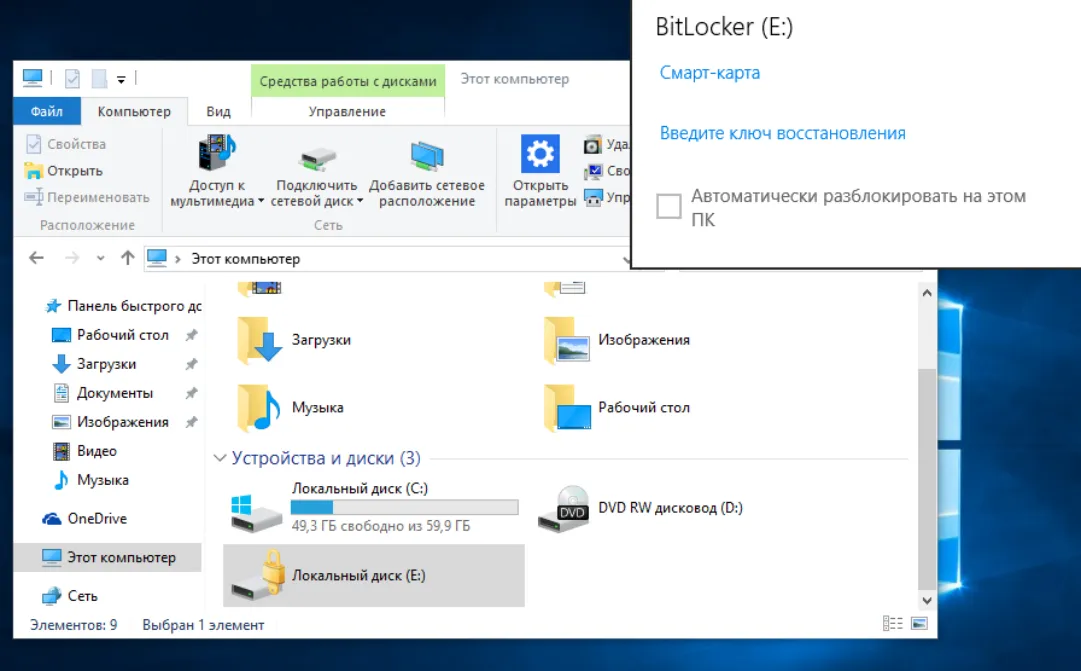
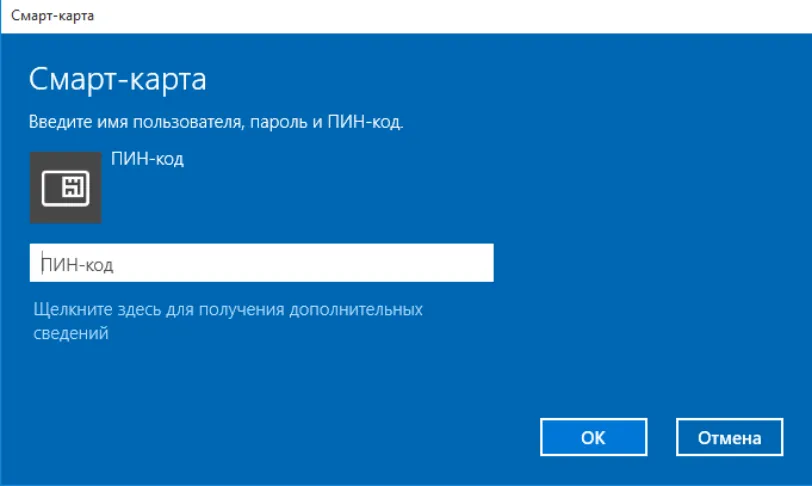
После ввода ПИН-кода содержимое диска откроется автоматически.
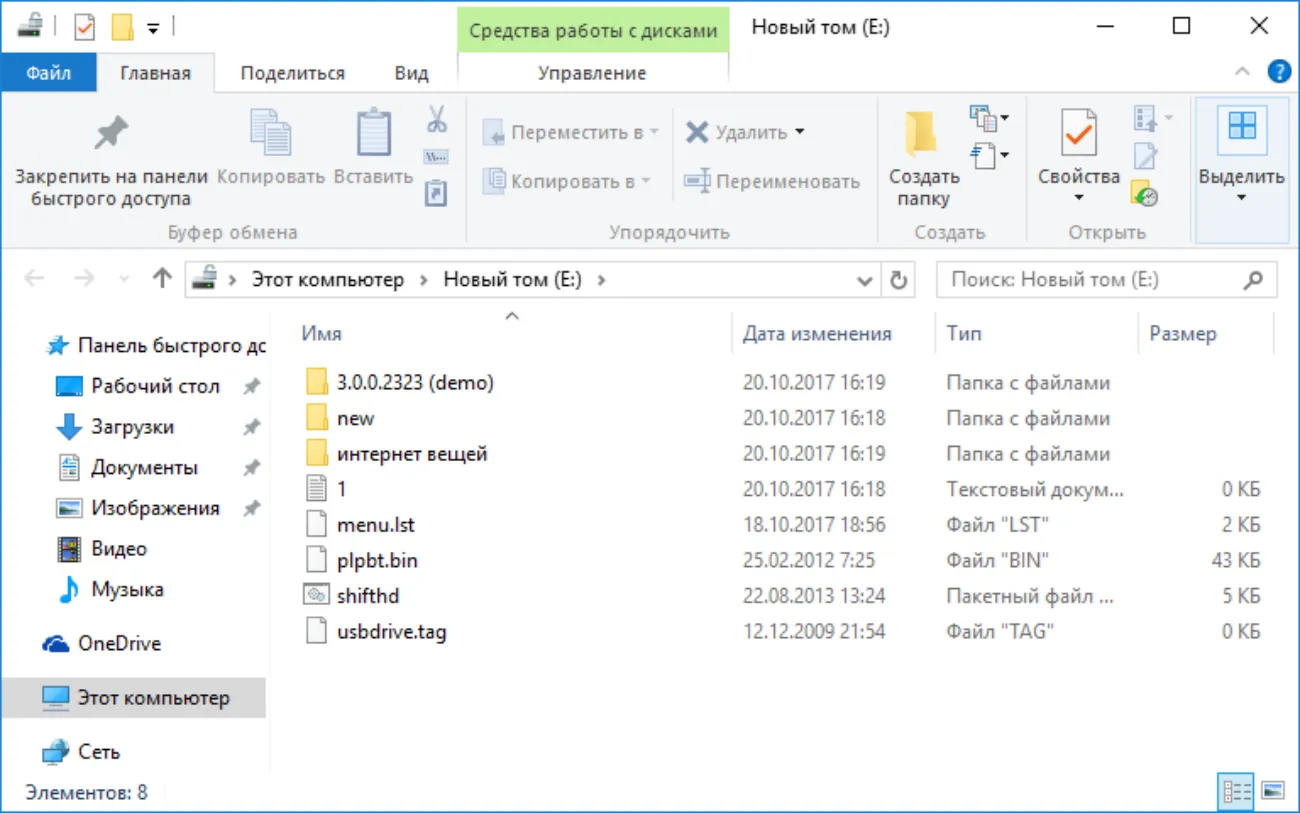
В проводнике изображение диска сменится с закрытого замка на открытый.
Разблокировка ключом восстановления
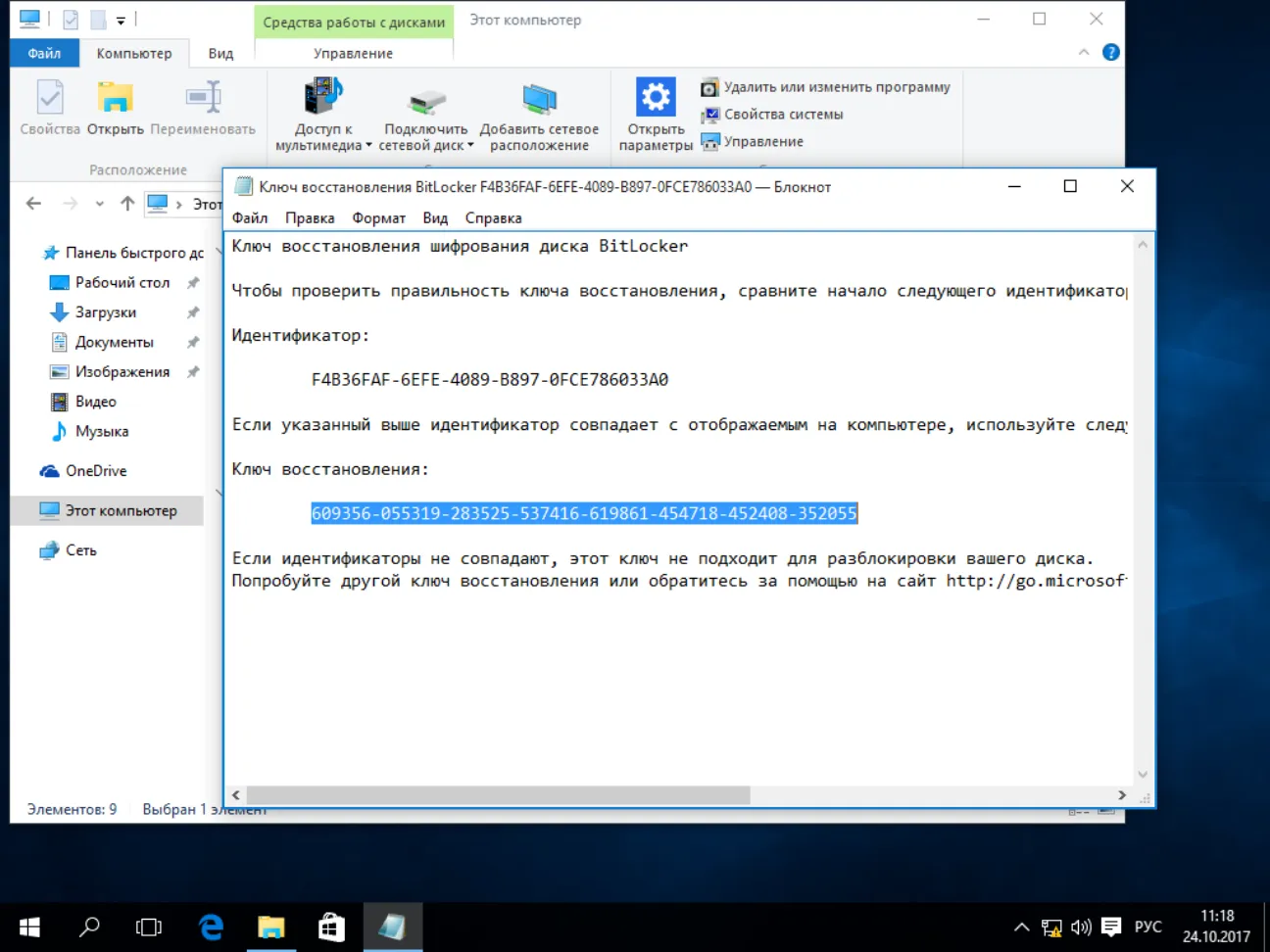
Заголовок раздела «Разблокировка ключом восстановления»В случае утери смарт-карты доступ можно восстановить с помощью сохранённого или распечатанного ранее ключа. Для этого откройте файл с ключом или достаньте его распечатку.
-
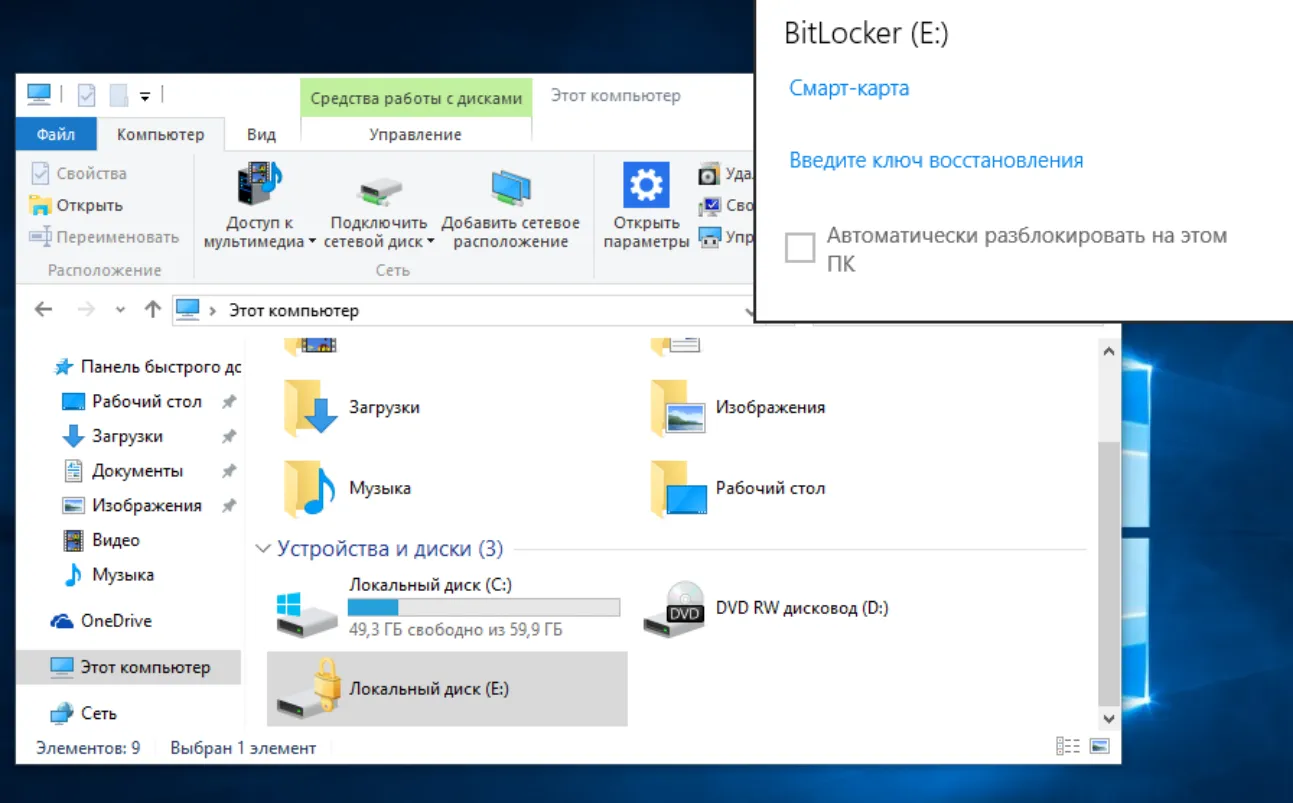
Далее щёлкните зашифрованный диск и выберите вариант разблокировки Введите ключ восстановления.
-
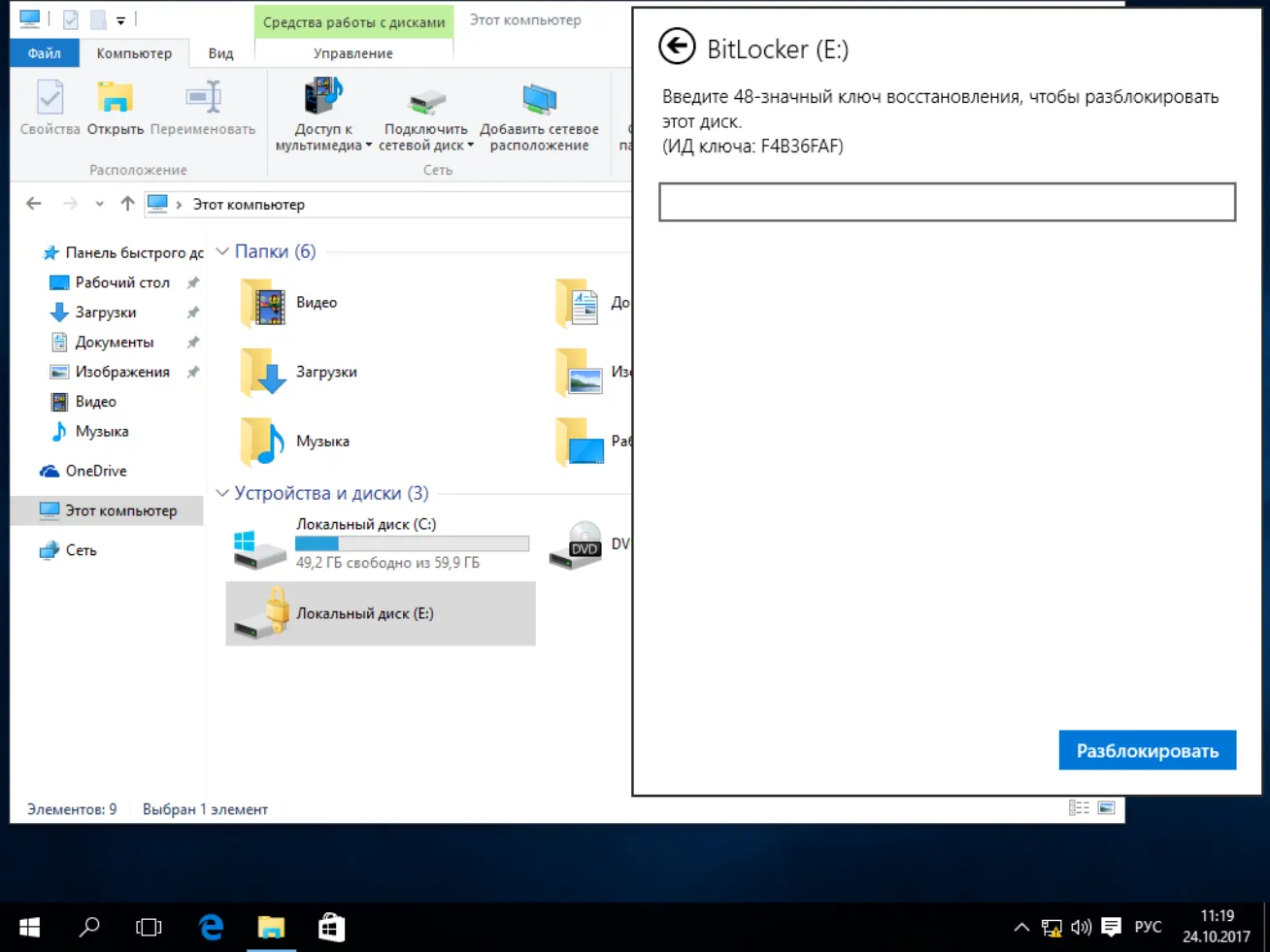
В отобразившемся окне введите 48-значный ключ восстановления и нажмите Разблокировать.
-
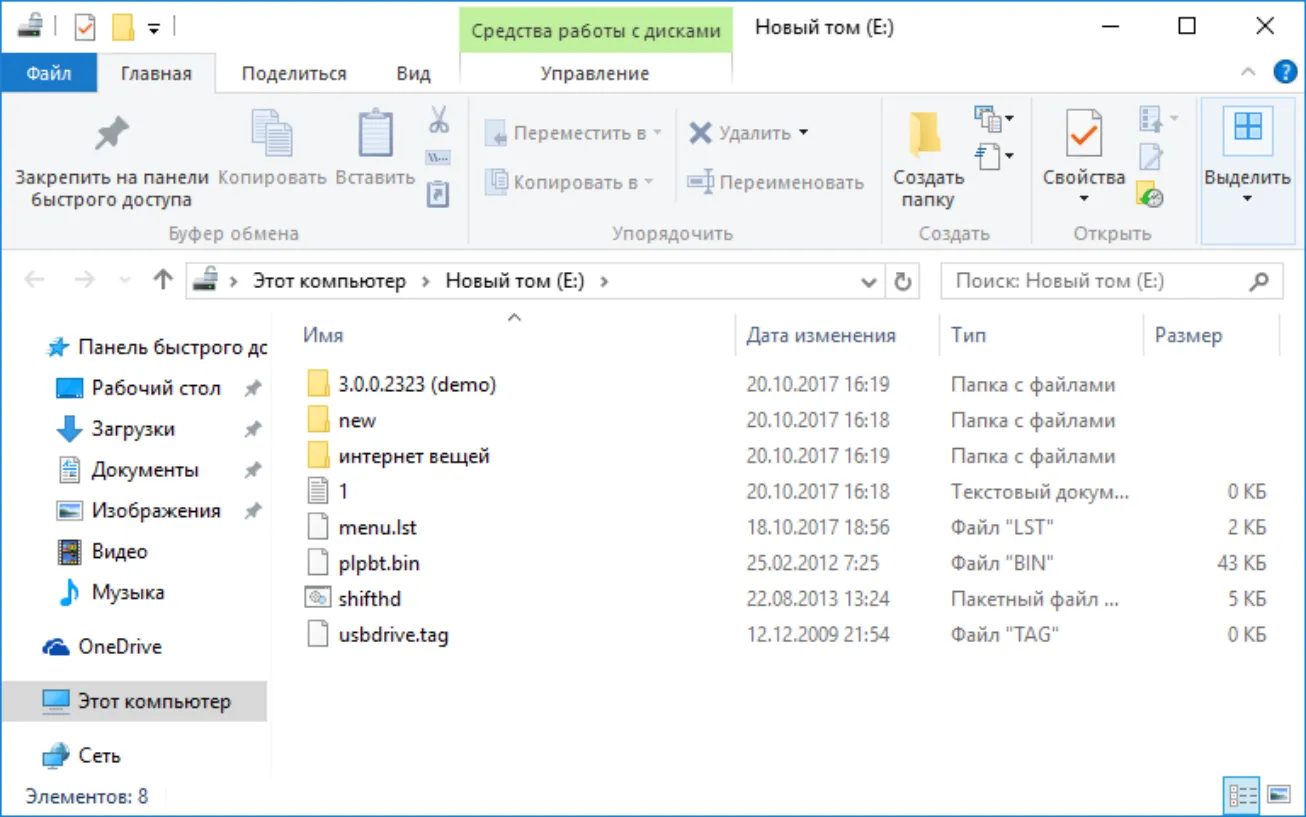
После ввода ключа откроется содержимое диска.
Отключение BitLocker
Заголовок раздела «Отключение BitLocker»-
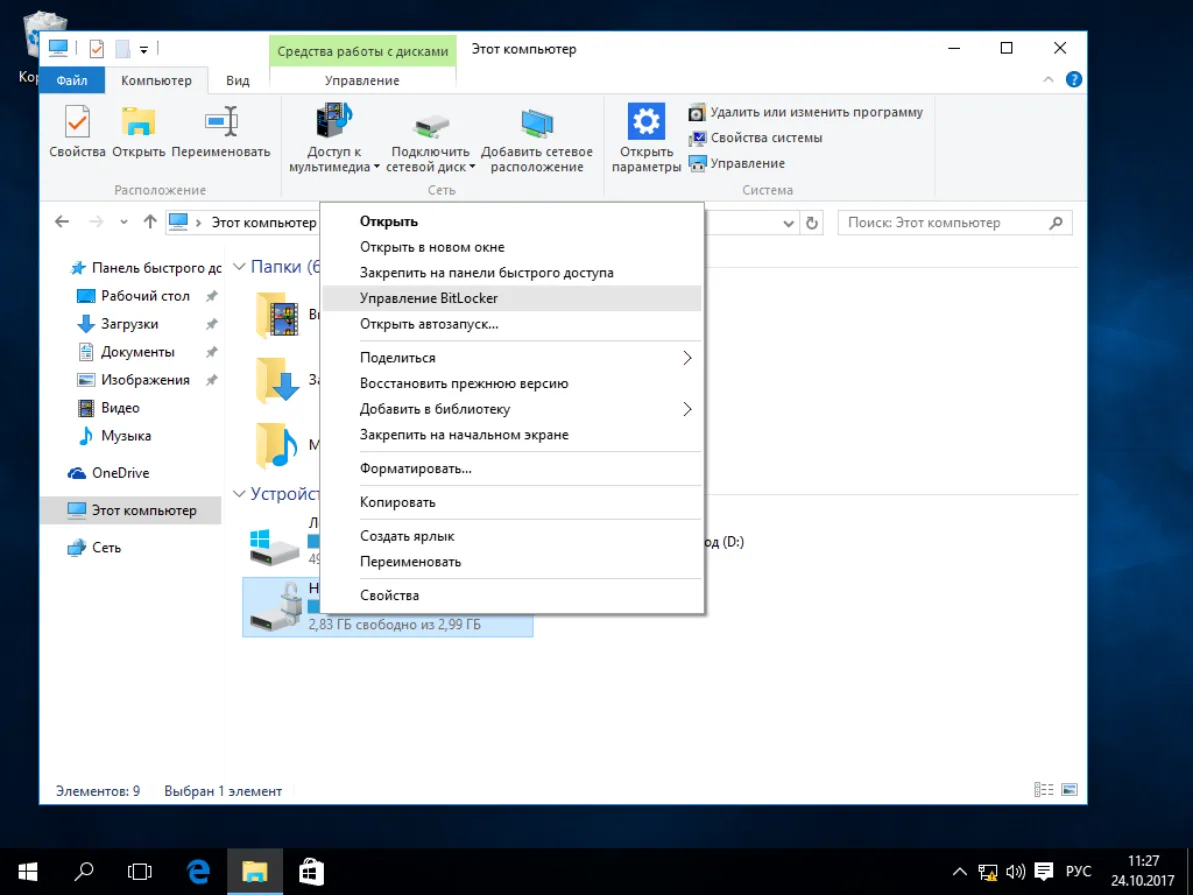
Для отключения BitLocker щёлкните правой кнопкой по зашифрованному диску и выберите Управление BitLocker.
-
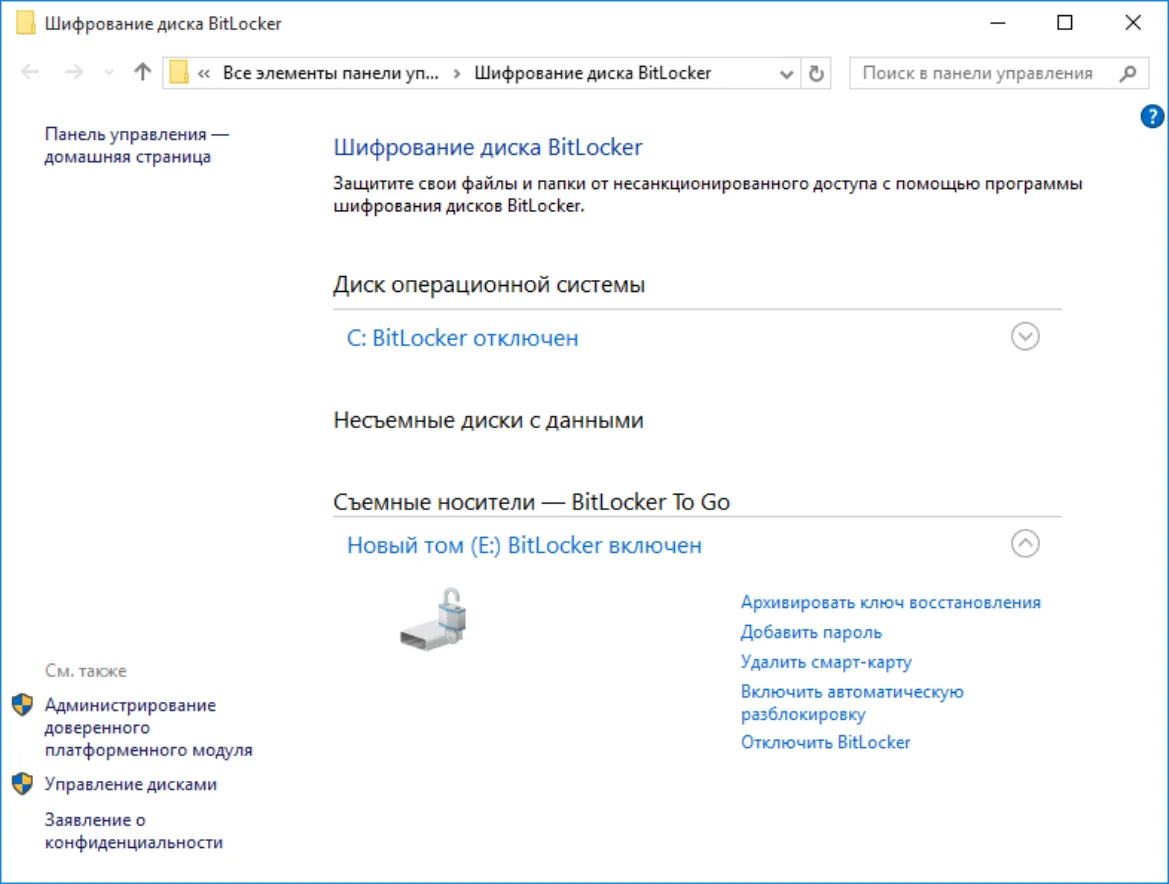
В отобразившемся окне выберите отключить BitLocker напротив того диска, для которого нужно выполнить отключение.
-
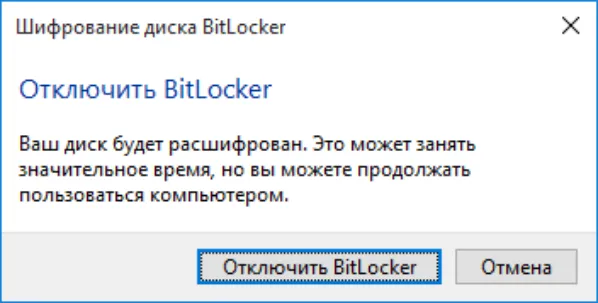
В отобразившемся окне предупреждения нажмите Отключить BitLocker.
Расшифрование как и зашифрование может занимать продолжительное время, зависит от
объёма диска.
-
По завершении нажмите Закрыть.
-
Теперь BitLocker отключен.