6.2.5 JaCarta PKI для RDP-сессий Windows
Аннотация
Настоящий документ содержит сведения о настройке двухфакторной аутентификации по электронным ключам JaCarta PKI в RDP-сессии Windows.
О технологии RDP
Заголовок раздела «О технологии RDP»RDP (Remote Desktop Protocol) — протокол Remote Desktop создан компанией Microsoft для обеспечения удалённого доступа к серверам и рабочим станциям Windows. Протокол RDP может использоваться как для администрирования, так и для повседневной работы на удалённой рабочей станции. В настоящее время RDP является основным протоколом удалённого доступа для систем семейства Windows, а клиентские приложения существуют как для OC от Microsoft, так и для Linux, FreeBSD, MAC OS X и различных тонких клиентов для терминального доступа.
О JaCarta
Заголовок раздела «О JaCarta»Для реализации двухфакторной аутентификации в сессию RDP подойдёт вся линейка электронных ключей JaCarta PKI, в любом форм-факторе, включая и биометрические токены, и смарт-карты, где в дополнение или вместо ввода PIN-кода в качестве фактора аутентификации используется отпечаток пальца.
JaCarta PKI — USB-, MicroUSB-токен или смарт-карта для строгой двухфакторной аутентификации пользователей при доступе к защищённым информационным ресурсам предприятия, безопасного хранения ключей, ключевых контейнеров программных СКЗИ с использованием инфраструктуры открытых ключей (PKI) на основе зарубежных криптоалгоритмов.
Описание демо-стенда
Заголовок раздела «Описание демо-стенда»Демо-стенд состоит из следующих компонентов.
Windows Server 2016 Datacenter с установленным программным обеспечением Единый Клиент JaCarta и настроенными ролями серверов Active Directory и Active Directory Certificate Services.
В рамках настоящего документа настройка удалённого доступа будет проведена на этом же сервере. Также её можно реализовать на любой сервер или клиентскую редакцию Windows.
Настоящий пример показывается простое RDP-соединение клиент-сервер, без участия сервиса терминалов Remote Desktop Services.
Подробное руководство об установке и настройке Active Directory Certificate Services доступно в документе “JaCarta PKI для домена Windows Server 2016 (AD CS)”.
Рабочая станция — Windows 10, с установленным программным обеспечением Единый Клиент JaCarta.
Ход настройки
Заголовок раздела «Ход настройки»- Настройка происходит на сервере и клиенте, делится на следующие этапы.
На сервере:
- включение удаленного доступа;
- назначение прав пользователей для удалённого доступа;
В качестве “сервера” может выступать любая ОС Windows, необязательно серверная редакция.
На клиенте:
- создание RDP-подключения;
- проверка работоспособности.
Подключение к удалённому рабочему столу
Заголовок раздела «Подключение к удалённому рабочему столу»Электронные ключи JaCarta PKI могут использоваться для двухфакторной аутентификации в сессию удалённого рабочего стола (RDP). Также с ключом можно работать после установки сессии с прикладным ПО, поддерживающим работу со смарт-картами.
Для того чтобы к рабочему столу компьютера можно было подключаться удалённо, выполните следующее.
-
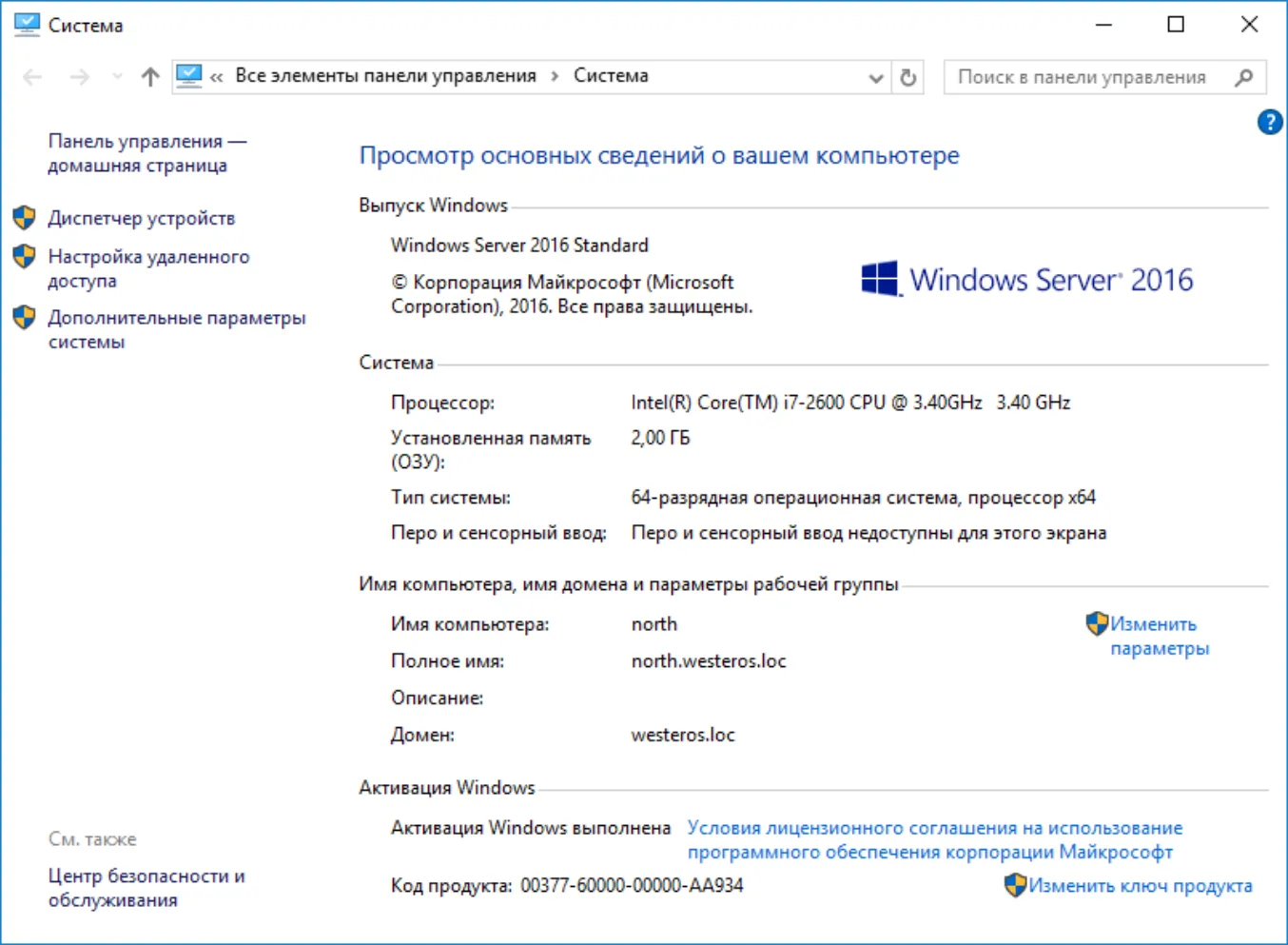
Выберите Пуск, щёлкните правой кнопкой на Компьютер и выберите Свойства.
-
В открывшемся окне Система щёлкните на ссылке Настройка удалённого доступа.
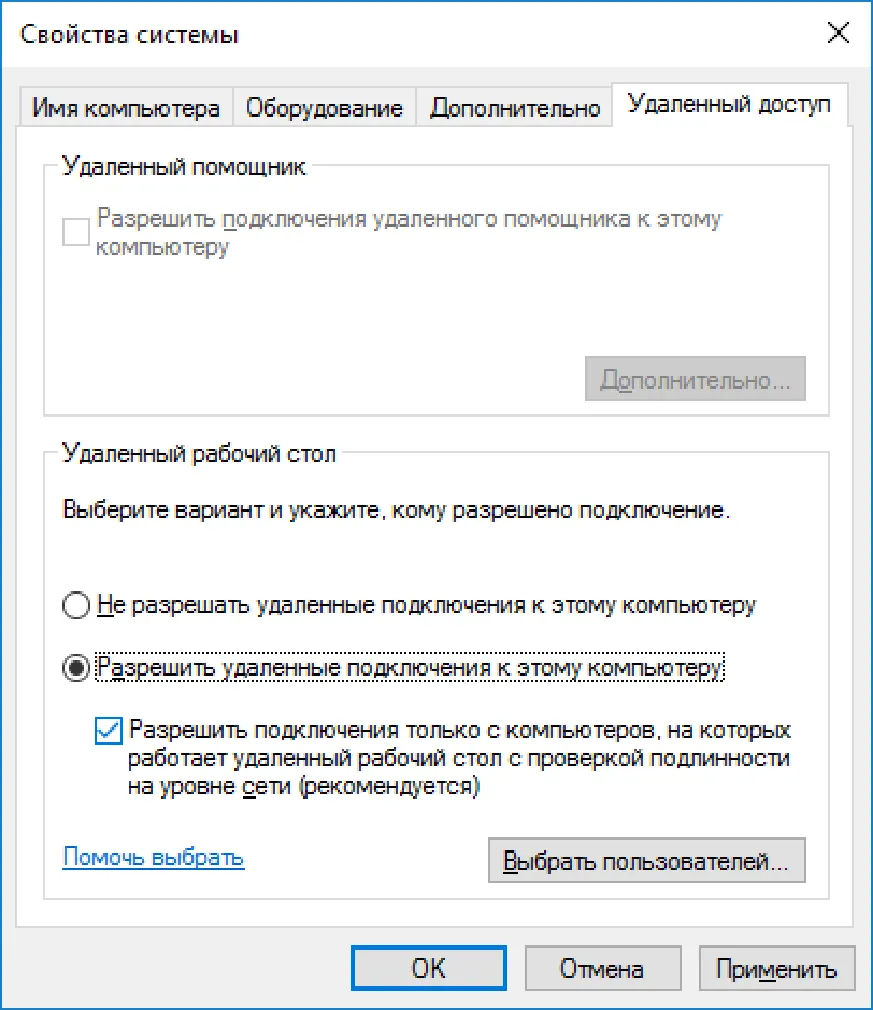
Отобразится окно Свойства системы. В секции Удалённый рабочий стол выберите Разрешить удалённое подключение к этому компьютеру.
-
Опционально выбор Разрешить подключаться только с компьютеров, на которых работает удалённый рабочий стол с проверкой подлинности на уровне сети (NLA). Зависит от требований, решение будет работать и без NLA.
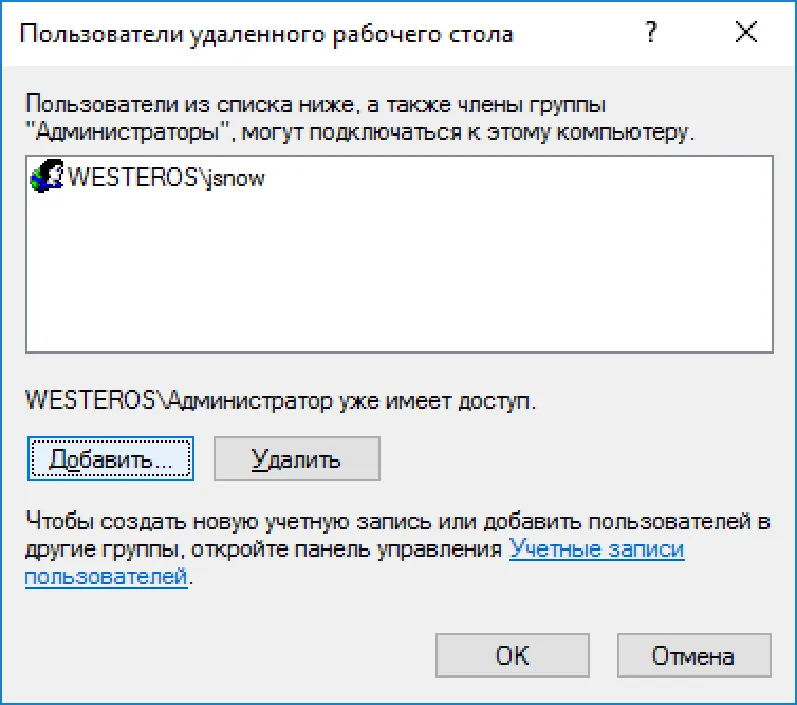
Если Вы хотите, чтобы к компьютеру могли подключаться пользователи, не имеющие полномочий локального администратора, нажмите Выбрать пользователей и выберите этих пользователей или (и) группы.
-
Далее окна настройки можно закрыть, нажав OK.
-
Для того чтобы подключиться к удалённому рабочему столу, выполните следующее.
-
Убедитесь в том, что электронный ключ JaCarta PKI с сертификатом пользователя, имеющего право на подключение к удаленному рабочему столу, подключён к рабочей станции, на которой будет настроено подключение.
-
Щёлкните Пуск > Все программы > Стандартные > Подключение к удалённому рабочему столу.
-
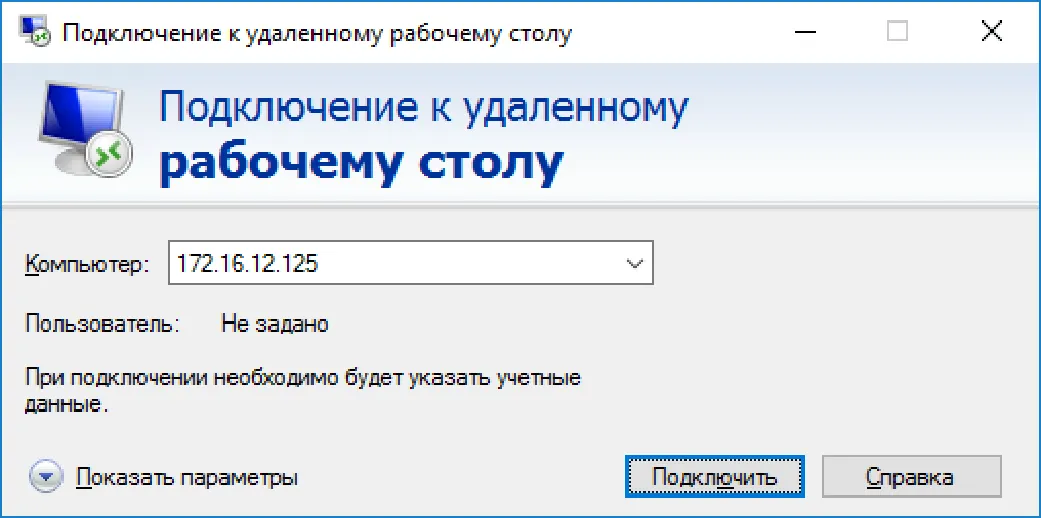
В окне Подключение к удалённому рабочему столу, в поле Компьютер, введите имя или IP-адрес компьютера, к рабочему столу которого Вы хотите подключиться.
-
Нажмите Параметры.
-
Откройте вкладку Локальные ресурсы.
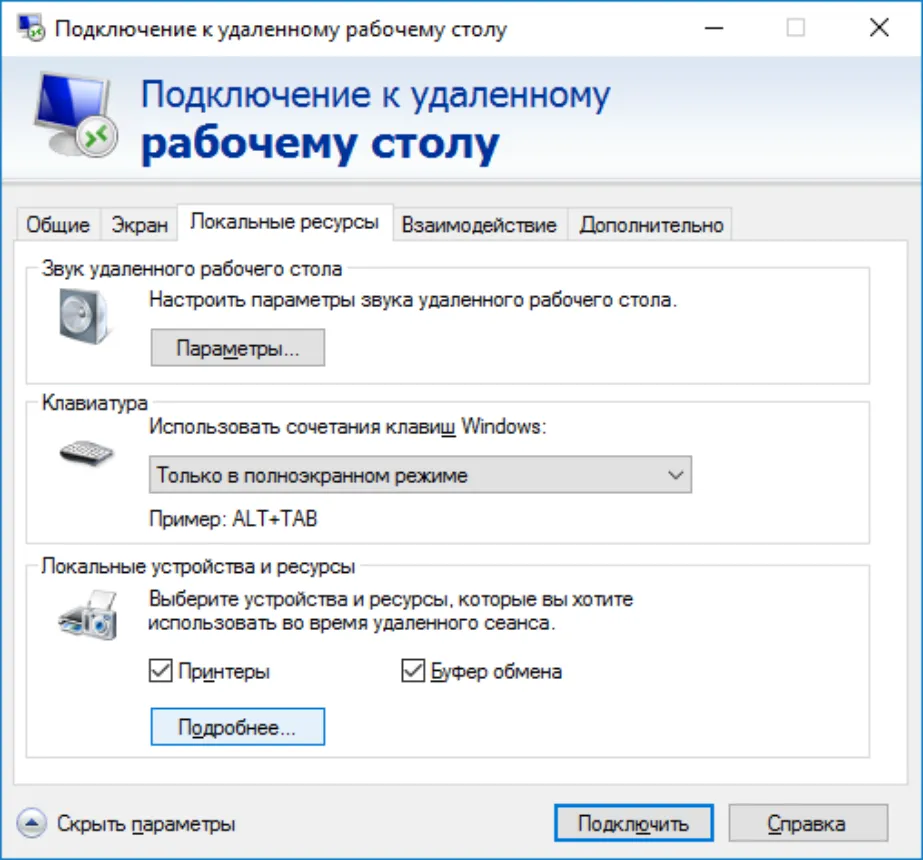
В секции Локальные устройства и ресурсы нажмите Подробнее.
- Убедитесь, что флажок Смарт-карты установлен, и нажмите OK.
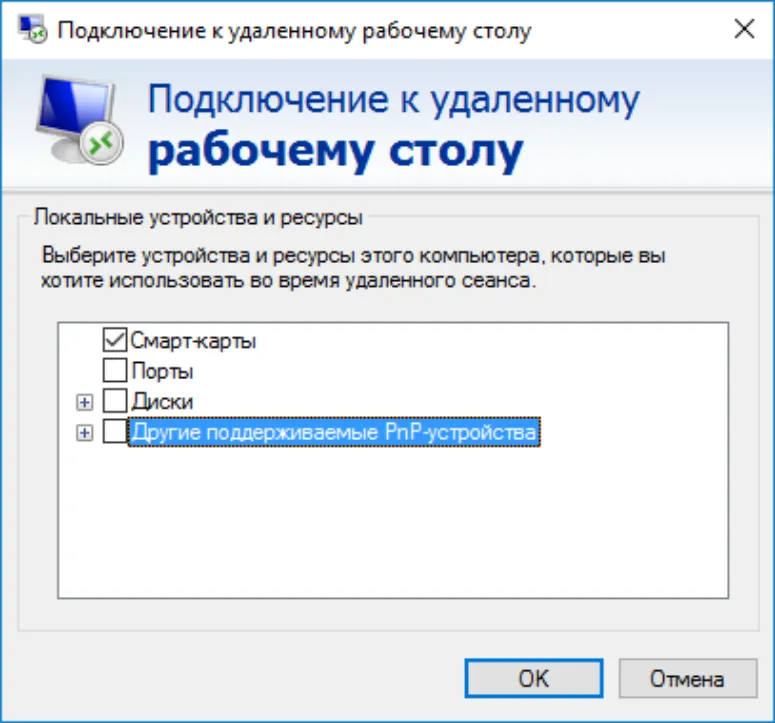
- Нажмите Подключить.
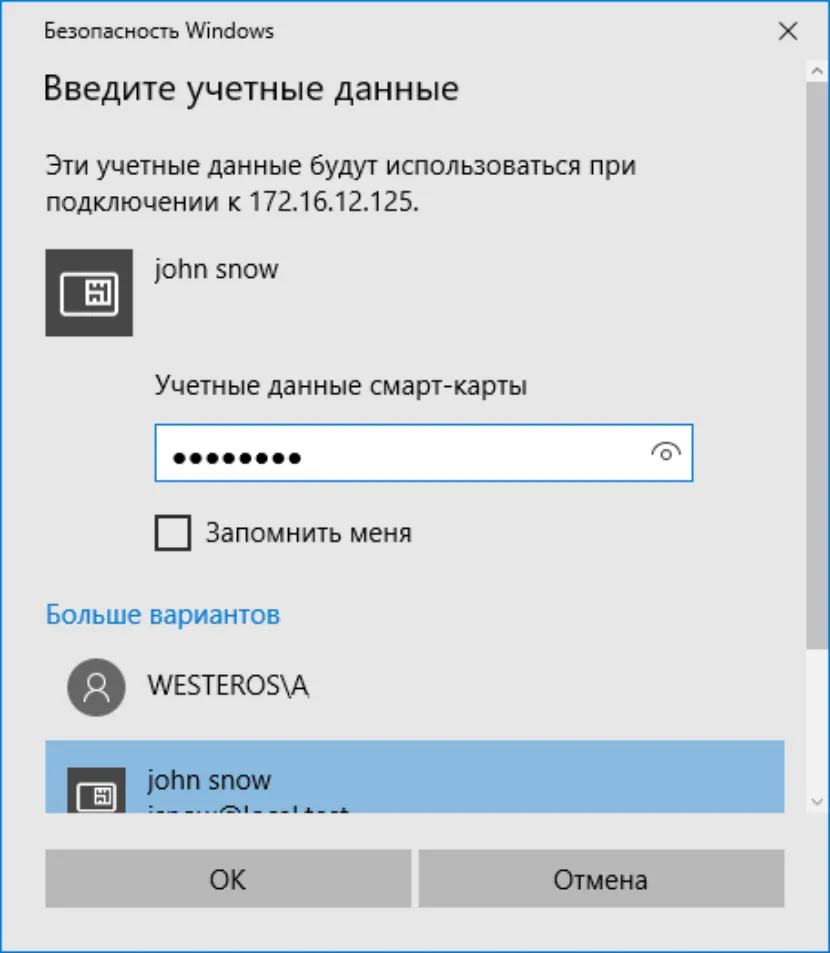
Если система сразу не определила смарт-карту и не предложила ввести PIN-код, нажмите Больше вариантов и выберите смарт-карту. После чего откроется окно ввода PIN-кода.
- Нажмите ОК, после чего произойдет подключение к удалённому рабочему столу и аутентификация в сессию RDP.