6.2.22 VMware Horizon View 7
Аннотация
Настоящий документ содержит сведения о настройке двухфакторной аутентификации в административном интерфейсе VMware Horizon 7 и входа на VDI-машину пользователя с использованием электронных ключей JaCarta PKI и вспомогательного программного обеспечения “Единый Клиент JaCarta”.
О платформе VMware Horizon View 7
Заголовок раздела «О платформе VMware Horizon View 7»VMware View — продукт для виртуализации персональных компьютеров от VMware, Inc. Первые версии (2.0.0 и 2.1.0) продавались под именем VMware VDI, однако, начиная с версии 3.0.0, имя было изменено на VMware View. Начиная с версии 5.2, стал частью VMware Horizon Suite и получил название VMware Horizon View.
Настройка VMware Horizon View 7
Заголовок раздела «Настройка VMware Horizon View 7»Предварительные требования
Заголовок раздела «Предварительные требования»Подразумевается использование ОС семейства MS Windows. совместимых с программным обеспечением VMware Horizon View, а также с ПК “Единый Клиент JaCarta”. Имеется работающая инфраструктура открытых ключей (PKI).
VMware Horizon View должен быть установлен и настроен в соответствии с требуемой конфигурацией.
Настройка сертификатов
Заголовок раздела «Настройка сертификатов»-
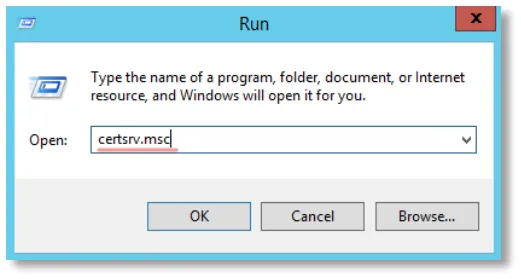
Откройте оснастку Certification Authority на корневом ЦС, выполнив команду certsrv.msc.
-
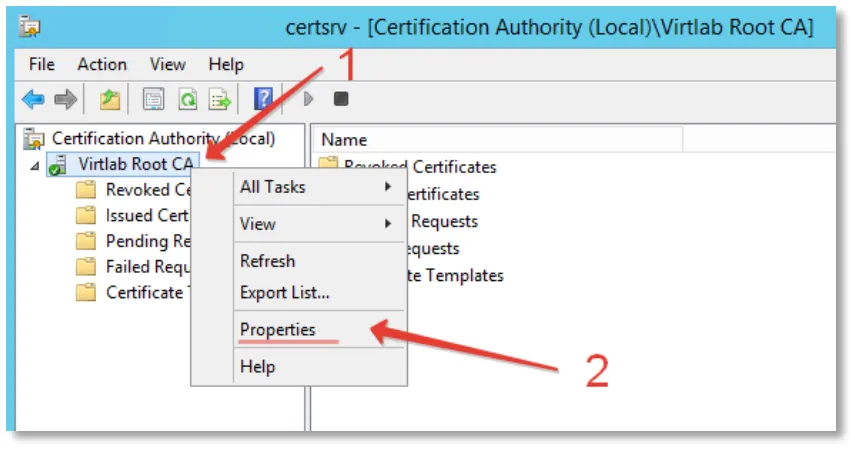
Откройте окно Certification Authority -> CA Name -> Properties.
-
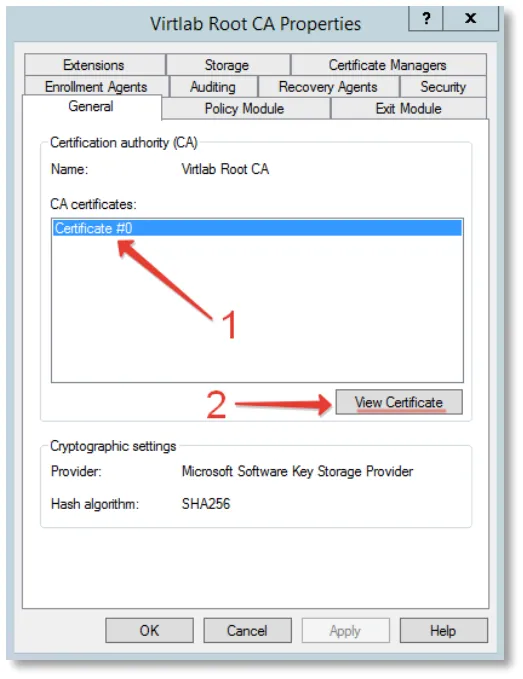
На вкладке General выберите корневой сертификат и нажмите кнопку View Certificate.
-
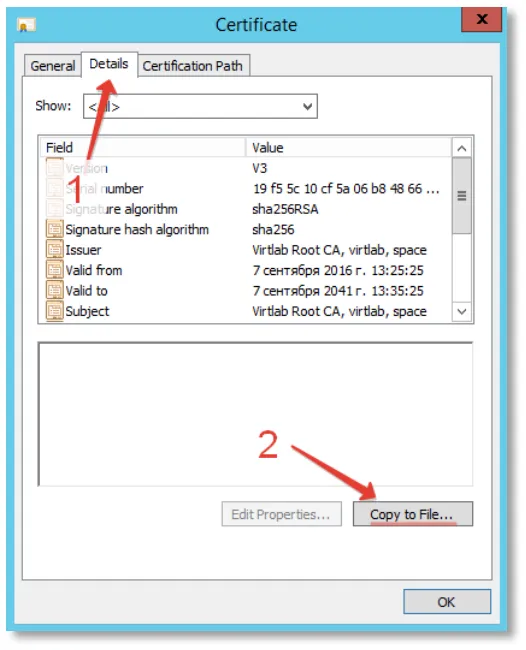
Перейдите на вкладку Details и нажмите кнопку Copy to File.
-
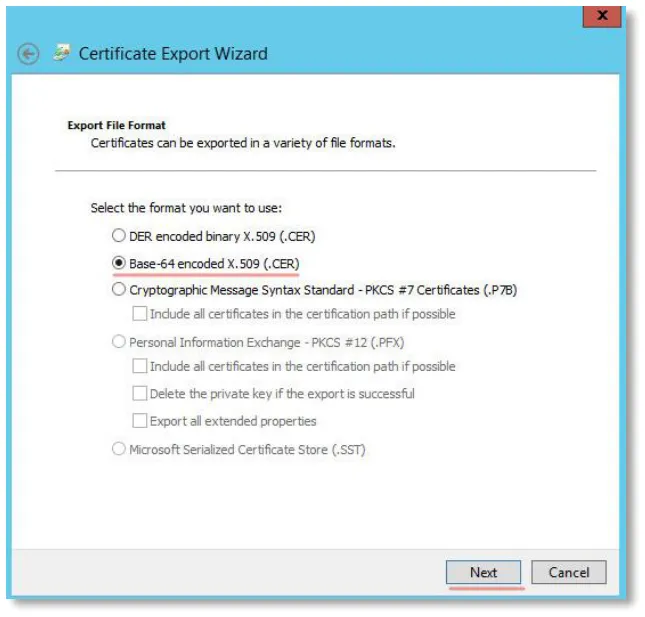
На странице выбора формата файла выберите Base-64 encoded X.509 (.CER).
-
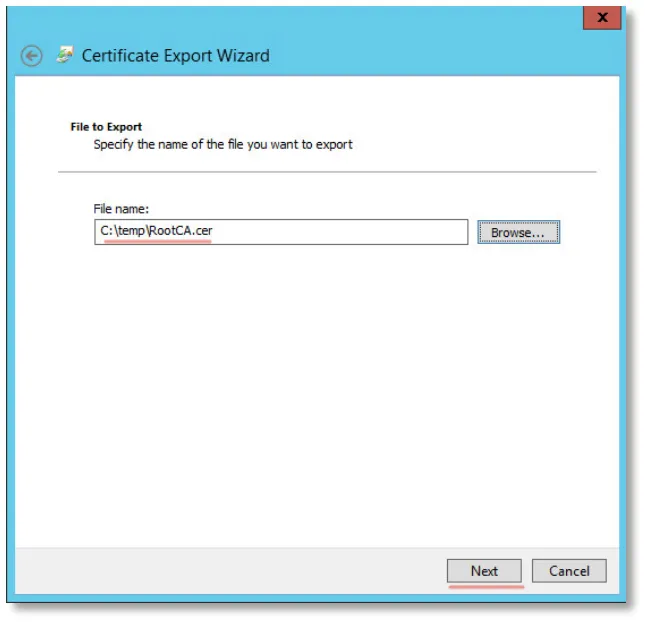
Укажите путь экспорта файла, например, C:\temp\RootCA.cer..
-
На сервере VMware Horizon View откройте командную строку и перейдите в каталог с утилитой keytool.exe (C:\Program Files\VMware\VMware View\Server\jre\bin).
-
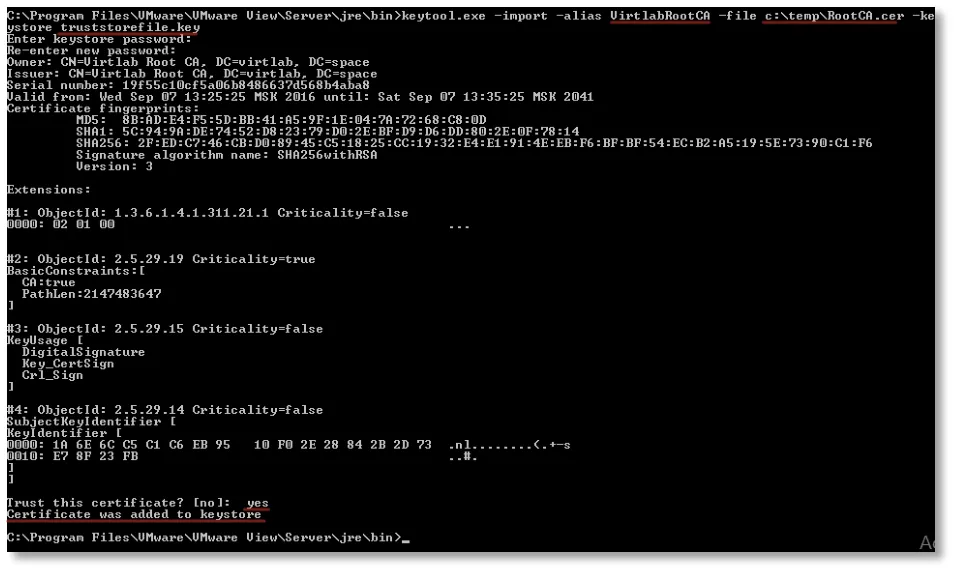
Импортируйте корневой сертификат в файл-хранилище с помощью команды keytool -import -alias alias -file root_certificate -keystore truststorefile.key, где alias – псевдоним (любое значение), root_certificate – полный путь к файлу сертификата, truststorefile.key – имя файл-хранилища. В процессе импорта необходимо будет ввести парольную фразу для защиты хранилища и подтвердить доверие сертификату.
-
Файл-хранилище truststorefile.key необходимо скопировать в директорию SSL Gateway: install_directory\VMware\VMware View\Server\sslgateway\conf\truststorefile.key..
-
В директории SSL Gateway (install_directory\VMware\VMware View\Server\sslgateway\conf\locked.properties) необходимо создать файл c именем locked.properties и отредактировать его (например, в блокноте) до следующего содержимого: trustKeyfile= truststorefile.key trustStoretype=JKS useCertAuth=true.
-
Сохраните файл и перезагрузите службу View Connection Server.
-
Зайдите в Web-консоль VMware Horizon View.
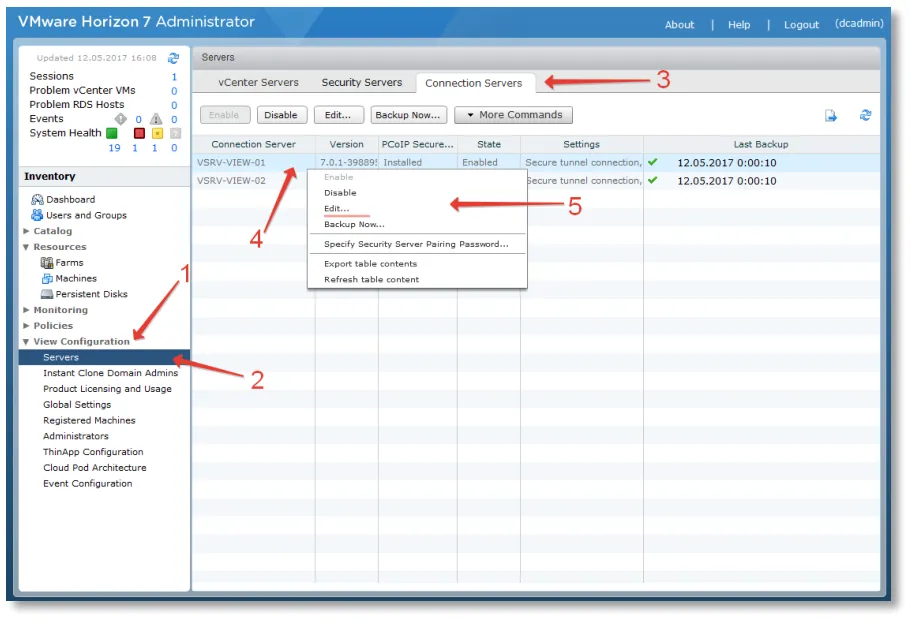
- Перейдите в свойства сервера: Inventory -> View Configuration -> Servers -> Connections Servers -> Edit.
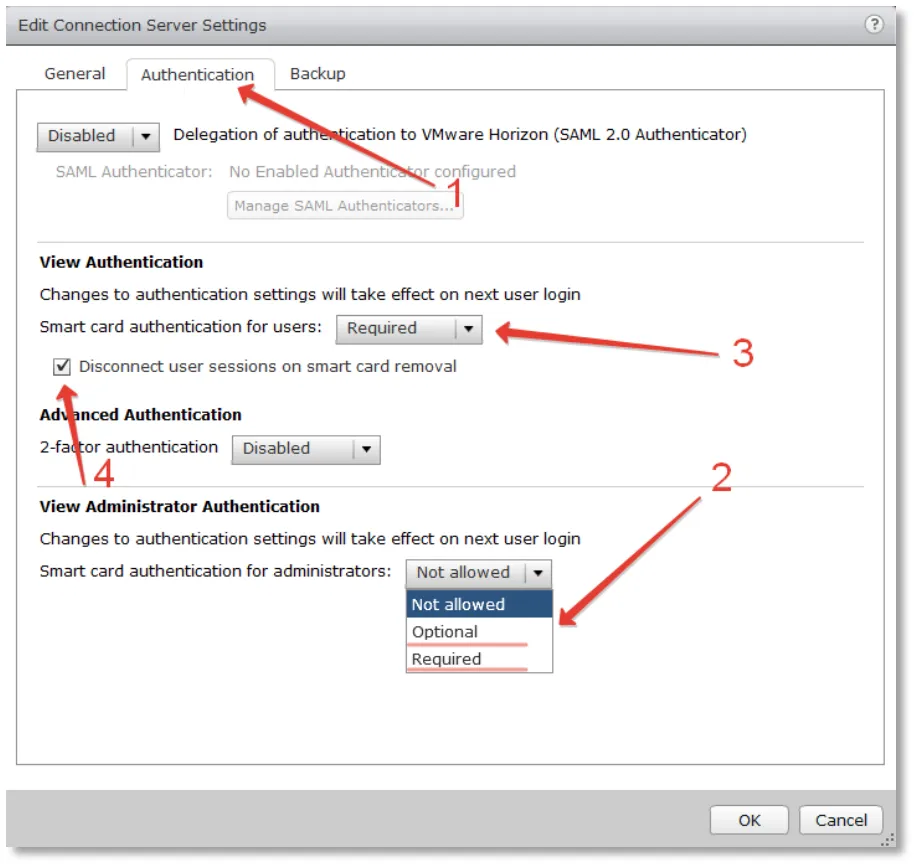
- Перейдите на вкладку Authentication и выберите предпочтительный режим аутентификации. Аутентификация в административную консоль по смарт-карте настраивается из выпадающего списка Smart card authentication for administrators: - Not Allowed – не использовать смарт-карту; - Optional – смешанная аутентификация (или по паролю или по смарт-карте); - Required – обязательное использование смарт-карты. Аутентификация пользователя в VDI по смарт-карте настраивается из выпадающего списка Smart card authentication for users: - Not Allowed – не использовать смарт-карту; - Optional – смешанная аутентификация (или по паролю или по смарт-карте); - Required – обязательное использование смарт-карты. Опция “Disconnect user sessions on smart card removal” определяет политику при отключении смарт-карты. Установите галочку, если необходимо производить отключение сессии при изъятии смарт-карты.
- Нажмите кнопку ОК.
Проброс смарт-карты пользователя позволяет производить прозрачную аутентификацию в виртуальную машину с вводом PIN-кода один раз.
При использовании тонких клиентов Teradici настройка, как правило, не требуется.
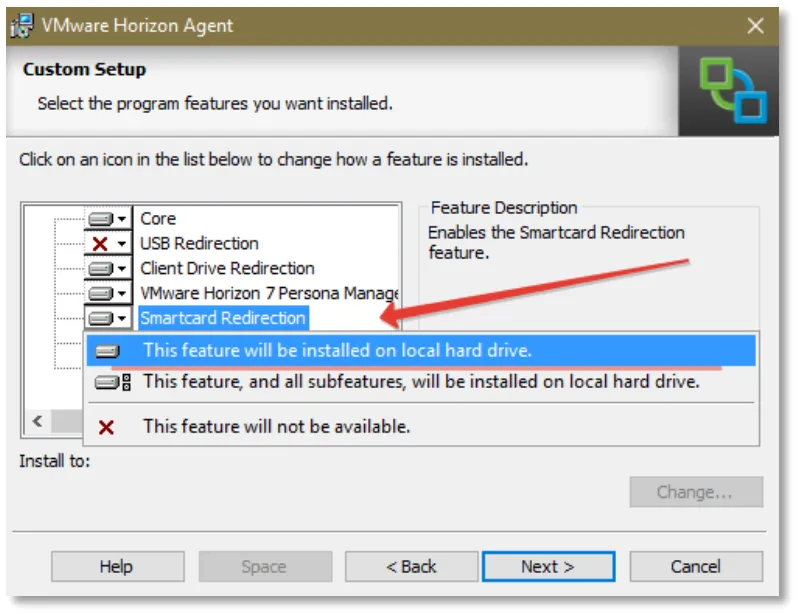
При использовании программных клиентов Windows, macOS, Linux необходимо выполнить установку VMware View Agent с активацией опции Smartcard Redirection.
Проверка входа
Заголовок раздела «Проверка входа»-
Вставьте смарт-карту и перейдите в консоль администрирования.
-
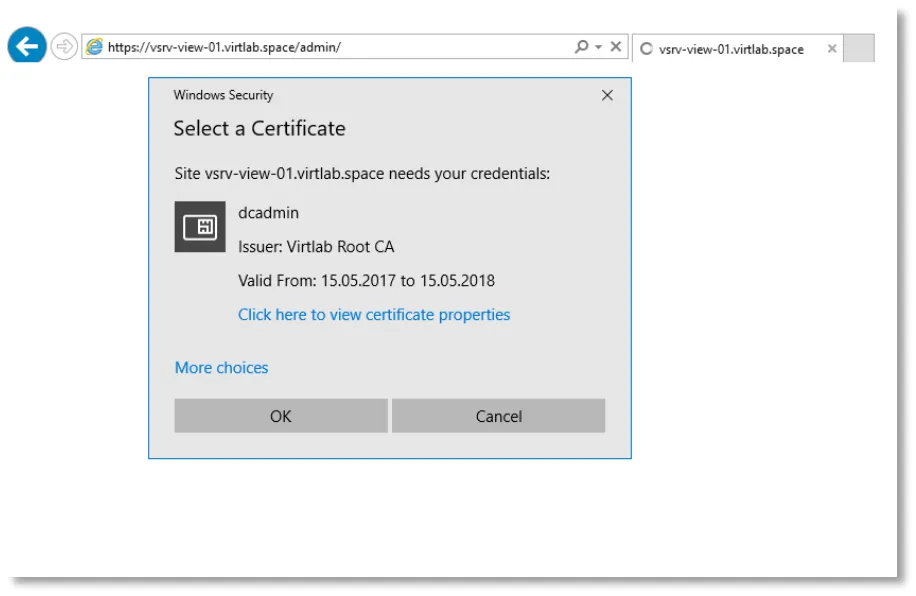
В появившемся окне формы входа выберите сертификат администратора и нажмите кнопку OK.
-
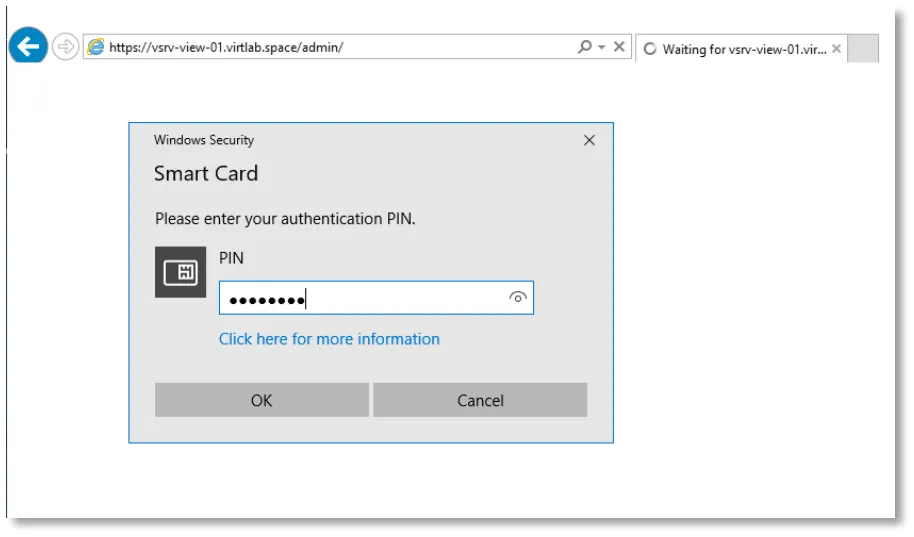
Отобразится запрос на ввод PIN-кода. После успешной проверки PIN будет произведена аутентификация в Web-интерфейс.
-
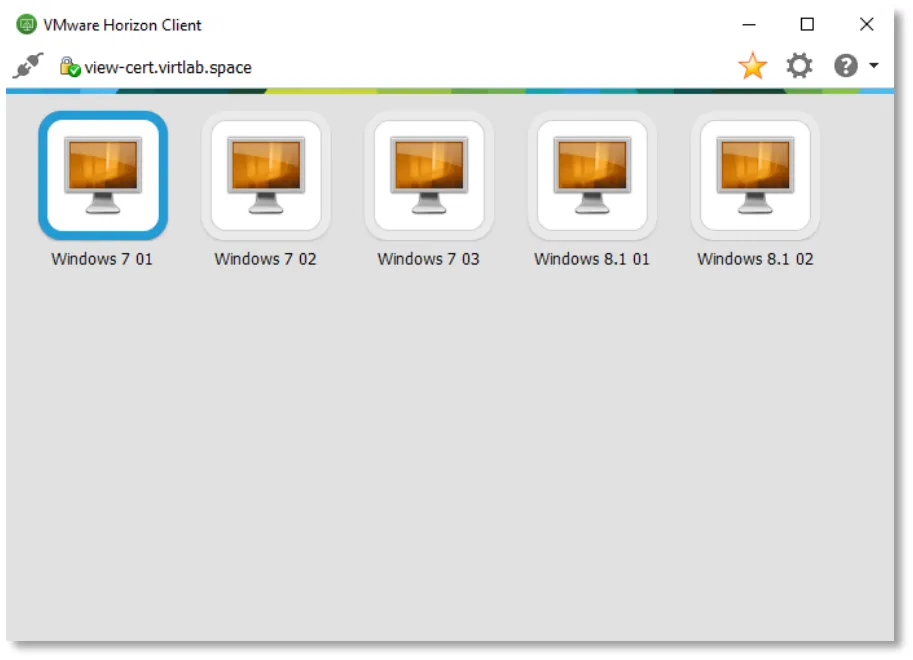
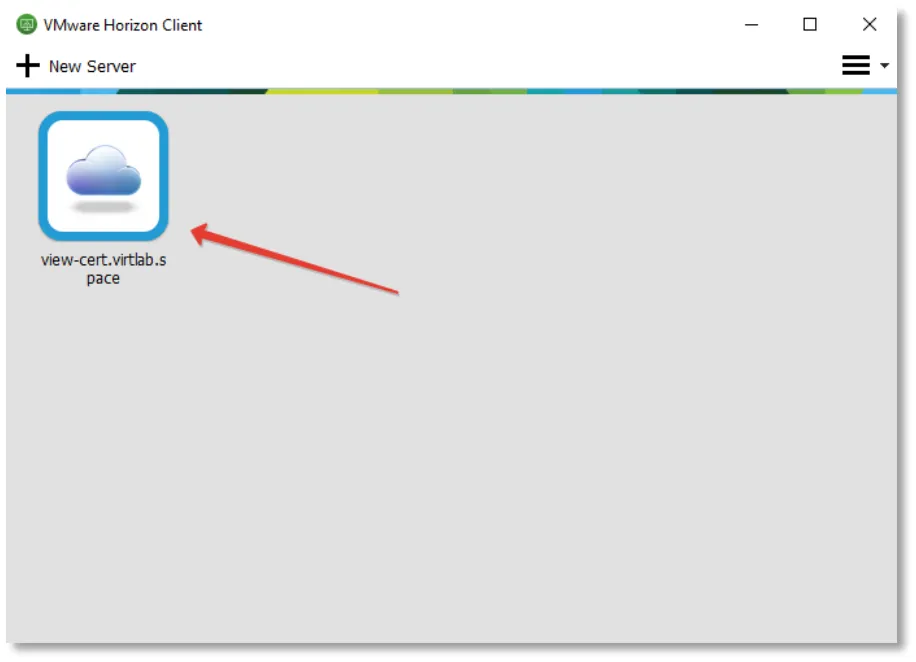
Запустите VMware Horizon Client и выберите подключение.
-
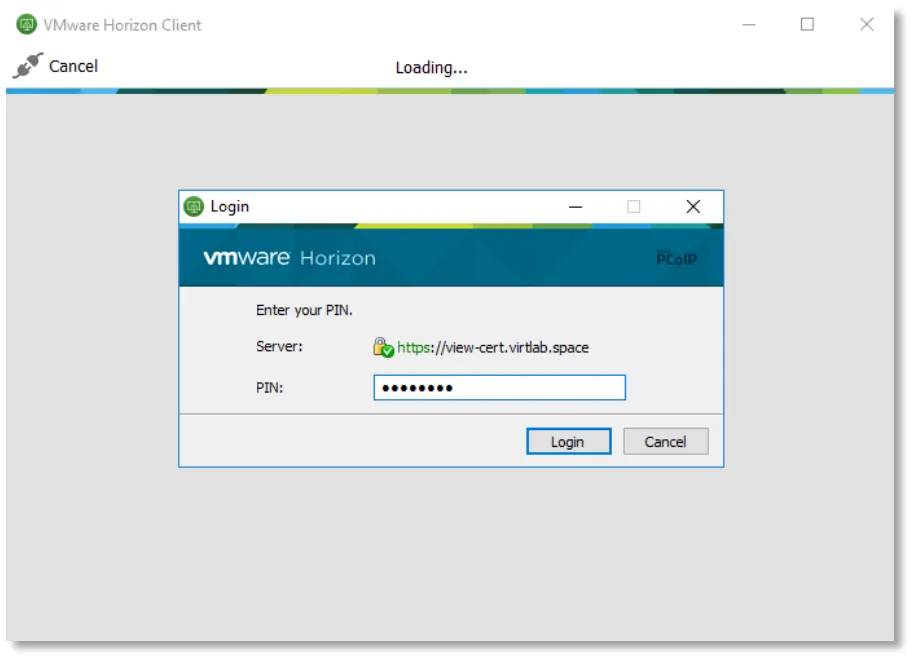
Отобразится запрос на ввод PIN-кода.
-
После успешной аутентификации отобразятся доступные ресурсы.