6.2.13 Azure Backup + КриптоПро
Аннотация
Настоящий документ содержит сведения по настройке резервного копирования информации в облако Microsoft Azure Backup зашифрованной при помощи Крипто Про EFS и доступа к этой информации по USB-токенам и смарт-картам компании «Аладдин Р.Д.».
Описание демо инфраструктуры
Заголовок раздела «Описание демо инфраструктуры»В организации EFS находятся три сервера на основе ОС Windows Server 2012 R2
- DC.EFS.LOCAL - Контроллер Домена Active Directory
- RDS.EFS.LOCAL – Сервер удаленных рабочих столов
- CA.EFS.LOCAL – Будущий удостоверяющий центр и центр выдачи сертификатов
Сотрудники организации подключаются к RDS.EFS.LOCAL для доступа к приложениям и хранят на нем свои рабочие документы.
Необходимо обеспечить защищенность данных, путем их шифрования и осуществления резервного копирования в геораспределенное облачное хранилище Microsoft Azure. Доступ к данным осуществляется по закрытому ключу, который безопасно хранится на USB-токене или смарт-карте.
Azure Backup Vault
Контроллер Домена
Сервер удаленных рабочих столов
DC.EFS.LOCAL
RDS.EFS.LOCAL
Рабочая станция Клиента
Смарт-карта
Удостоверяющий центр
PC.EFS.LOCAL
CA.EFS.LOCAL
Установка необходимого ПО
Заголовок раздела «Установка необходимого ПО»Установка КриптоПро CSP
Заголовок раздела «Установка КриптоПро CSP»ПО Крипто ПРО CSP в настоящем примере необходимо установить на: контроллер домена DC.EFS.LOCAL; сервер рабочих столов RDS.EFS.LOCAL; сервер центра сертификации CA.EFS.LOCAL; клиентские машины PC.EFS.LOCAL.
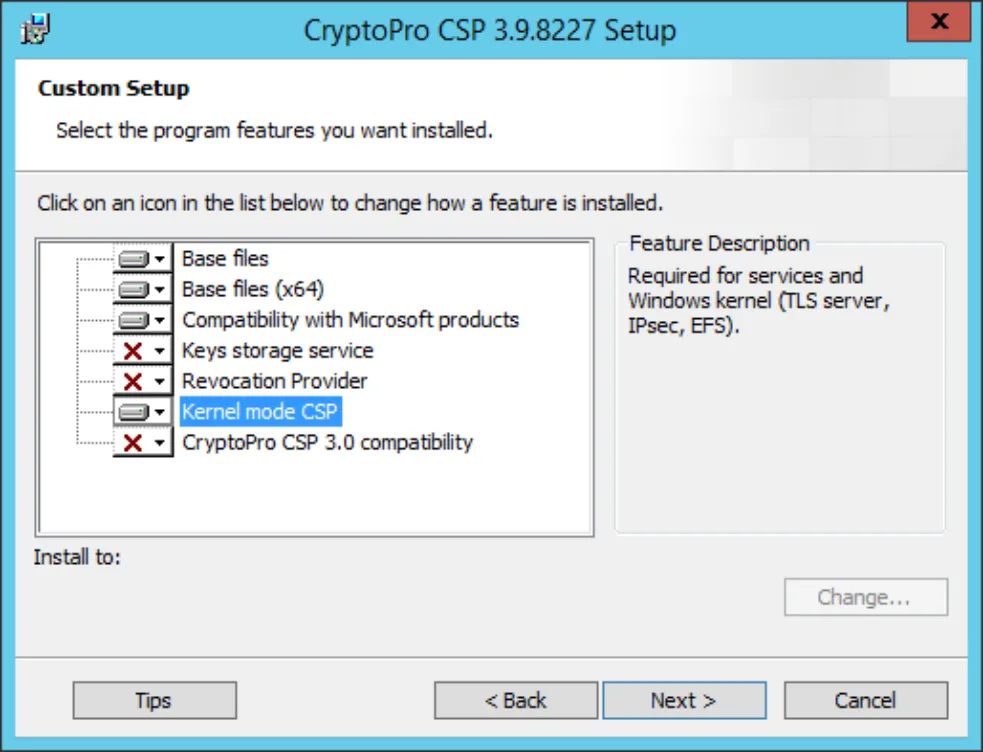
Во время установки выберите тип — Выборочная и отметьте для установки компонент Kernel mode CSP.
Установка SafeNet Authentication Client
Заголовок раздела «Установка SafeNet Authentication Client»На все ПК и серверы, где планируется использование смарт-карт, установите ПО SafeNet Authentication Client.
Установку производите с параметрами по умолчанию.
Установка КриптоПро EFS
Заголовок раздела «Установка КриптоПро EFS»На ПК пользователей и сервер удаленных рабочих столов установите ПО Крипто Про EFS.
-
Установку производите с параметрами по умолчанию.
-
Установку следует производить, только после установки Крипто Про CSP.
Подготовка учетных записей и групп
Заголовок раздела «Подготовка учетных записей и групп»- В настоящем примере используются 3 учетные записи и 2 группы. Для демонстрации понадобятся следующие учетные записи:.
Учетные записи:
1.DCAdmin — учетная запись администратора предприятия. 2.efsRA — учетная запись агента восстановления EFS. 3.K.Sobchak — учетная запись рядового пользователя.
Группы:
4.EFSUsers — пользователи, которым будут использовать EFS шифрование 5.EFS Computers — компьютеры на которых будет включено EFS шифрование
- В группу EFSComputers необходимо включить компьютеры, на которых будет задействовано EFS шифрование с использованием ГОСТ-алгоритма. В настоящем примере это будет RDS.EFS.LOCAL.
Настройка Центра Сертификации
Заголовок раздела «Настройка Центра Сертификации»Установка роли центра сертификации
Заголовок раздела «Установка роли центра сертификации»-
В настоящем примере используется упрощённая установка центра сертификации (далее ЦС) с использованием только корневого ЦС.
-
На сервере CA.EFS.LOCAL добавьте роль центра сертификации: Диспетчер сервера -> Управление -> Добавить роли и компоненты.
-
С помощью мастера добавления ролей и компонентов выберите для установки роль Службы сертификатов Active Directory.
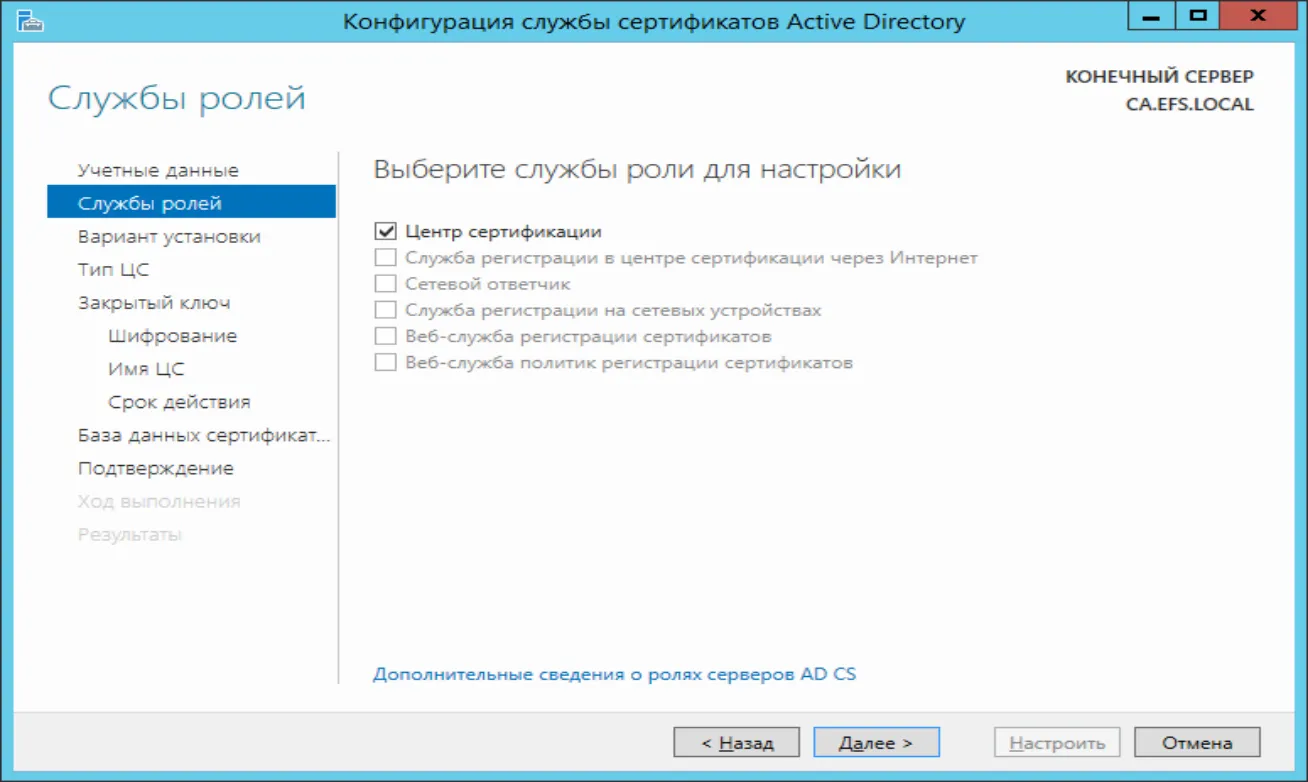
При выборе службы ролей необходимо выбрать Центр сертификации.
Настройка службы центра сертификации
Заголовок раздела «Настройка службы центра сертификации»-
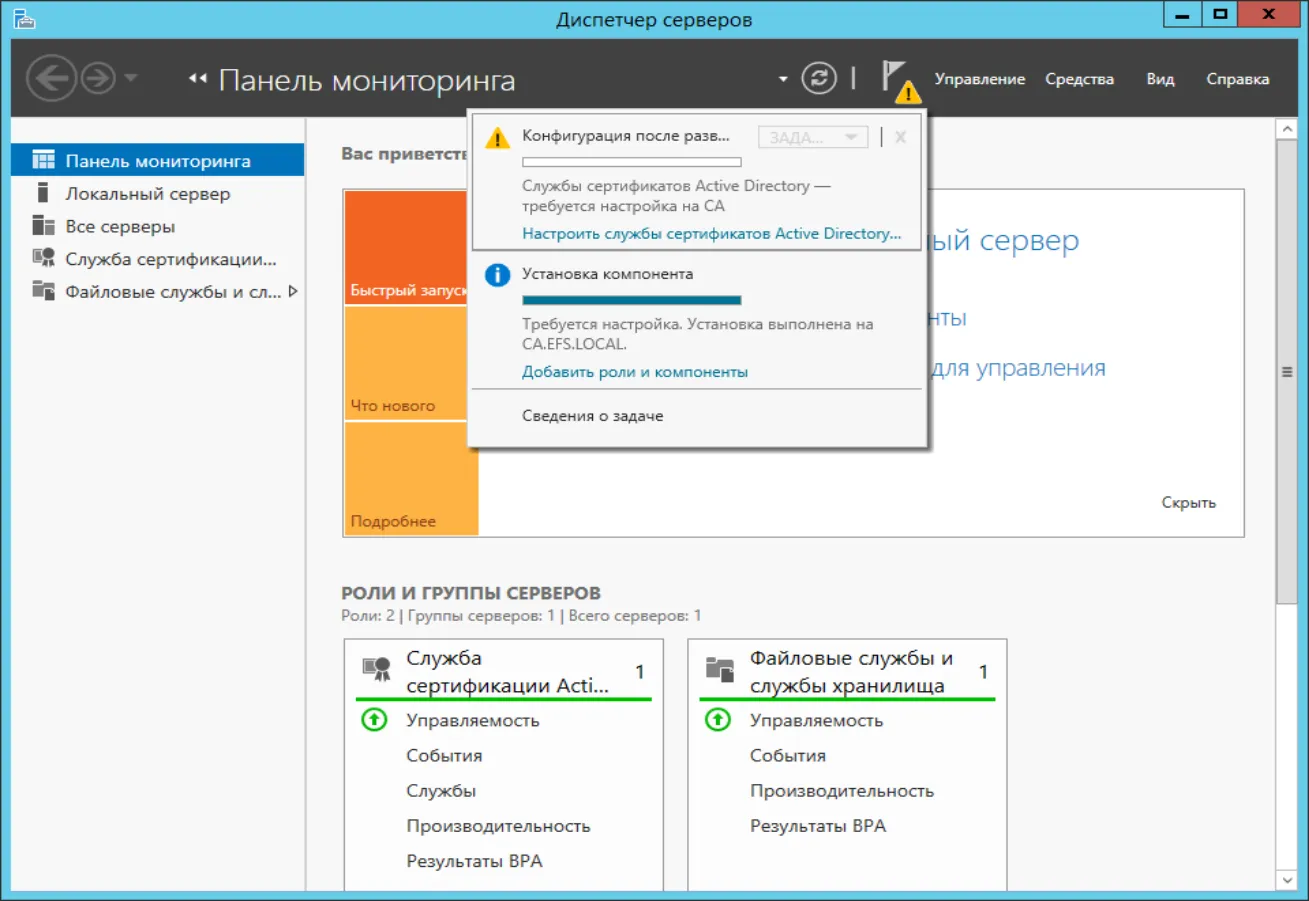
После завершения установки службы сертификатов необходимо ее настроить.
-
Из Диспетчера серверов вызовите диалог настройки службы.
-
Введите учетные данные пользователя, входящего в группу Администраторы предприятия.
3.В качестве службы для настройки выберите Центр сертификации.
-
Укажите вариант установки центра сертификации — ЦС Предприятия.
-
Укажите тип центра сертификации — Корневой ЦС.
-
Укажите тип закрытого ключа — Создать новый закрытый ключ.
-
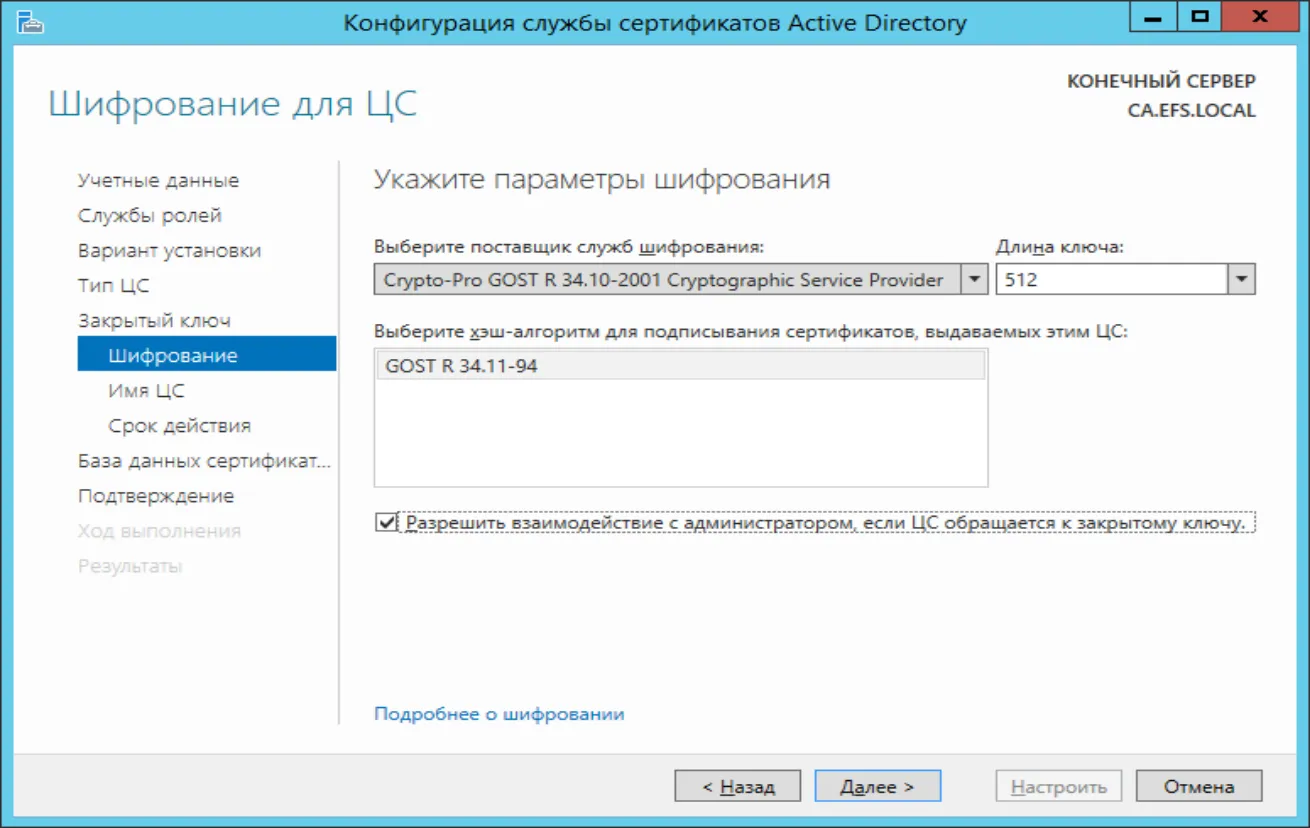
Задайте параметры шифрования согласно рисунку.
-
Имя ЦС можно оставить в значении по умолчанию.
-
Срок действия установите — 5 лет.
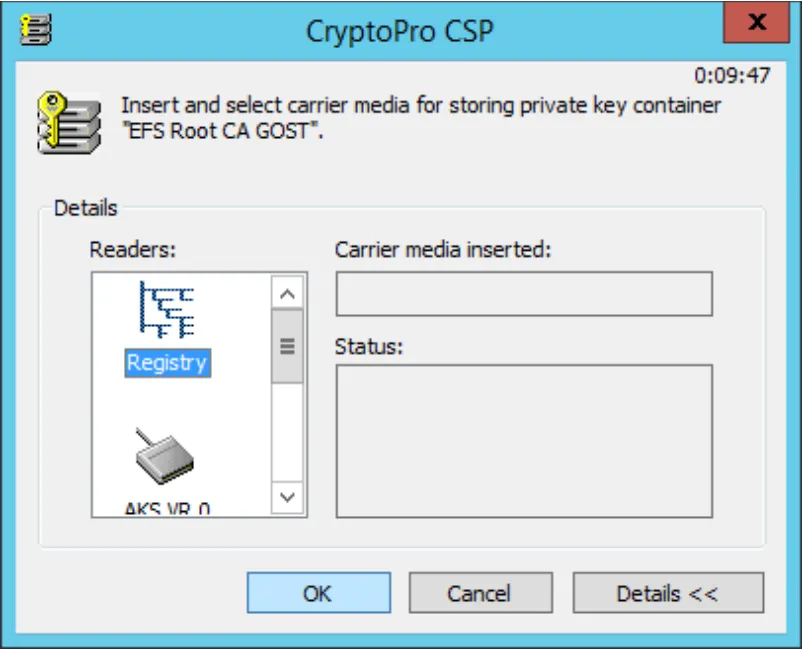
Расположение баз данных можно оставить в значении по умолчанию. 10. Нажмите кнопку Настроить. Далее отобразится запрос на выбор расположения контейнера. 11. закрытого ключа (далее ЗК). Выберите Реестр (Registry). 12.
-
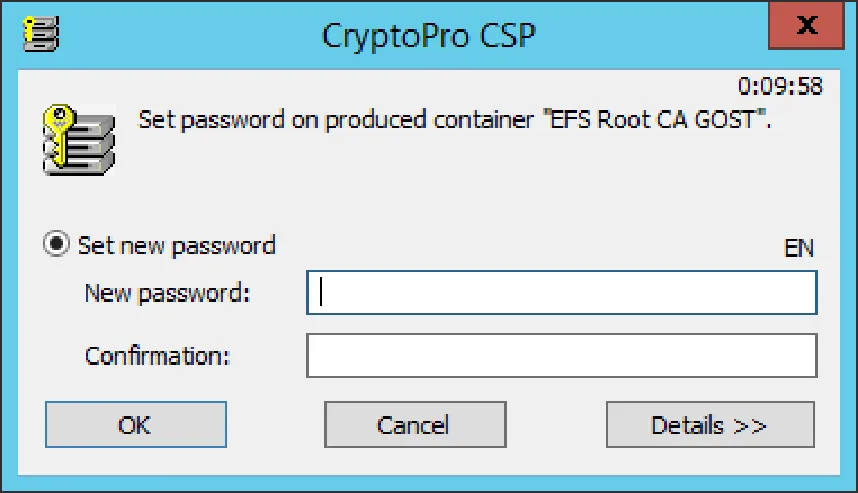
После ввода произвольной последовательности для генерации ключа отобразится диалог ввода ПИН-кода. Задайте ПИН-код для контейнера ЗК.
-
Первоначальная настройка ЦС на этом закончена. 14.
-
Экспорт сертификата ЦС
-
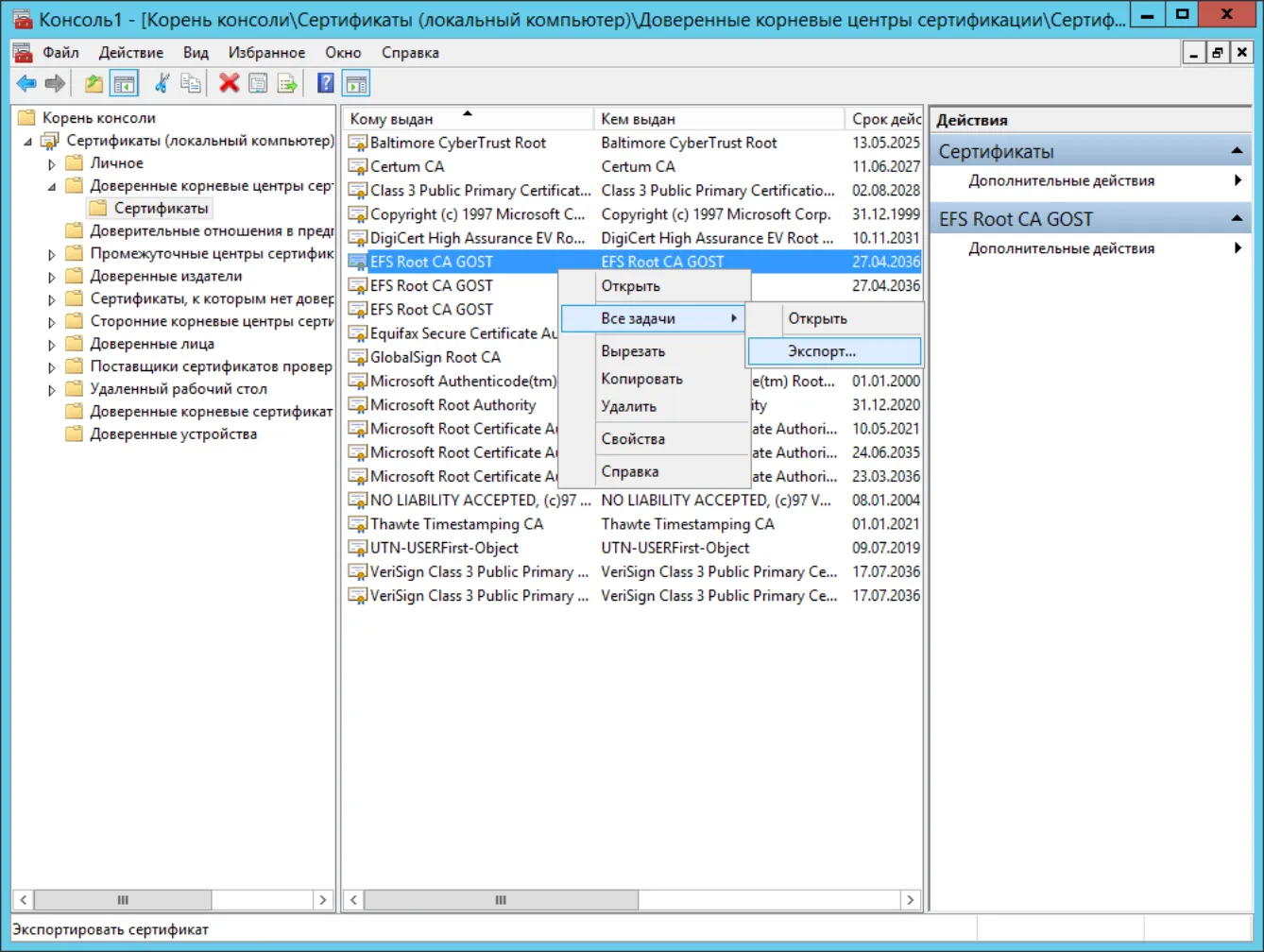
Выполните экспорт сертификата ЦС в файл, доступный для контроллера домена. Для этого воспользуйтесь оснасткой Сертификаты (локальный компьютер).
-
Задайте произвольное имя сертификата, например efs_root_ca.cer.
Настройка шаблонов сертификатов
Заголовок раздела «Настройка шаблонов сертификатов»-
Откройте оснастку Центр сертификации из Диспетчера серверов -> Средства.
-
Далее Шаблоны сертификатов -> Действие -> Управление.
-
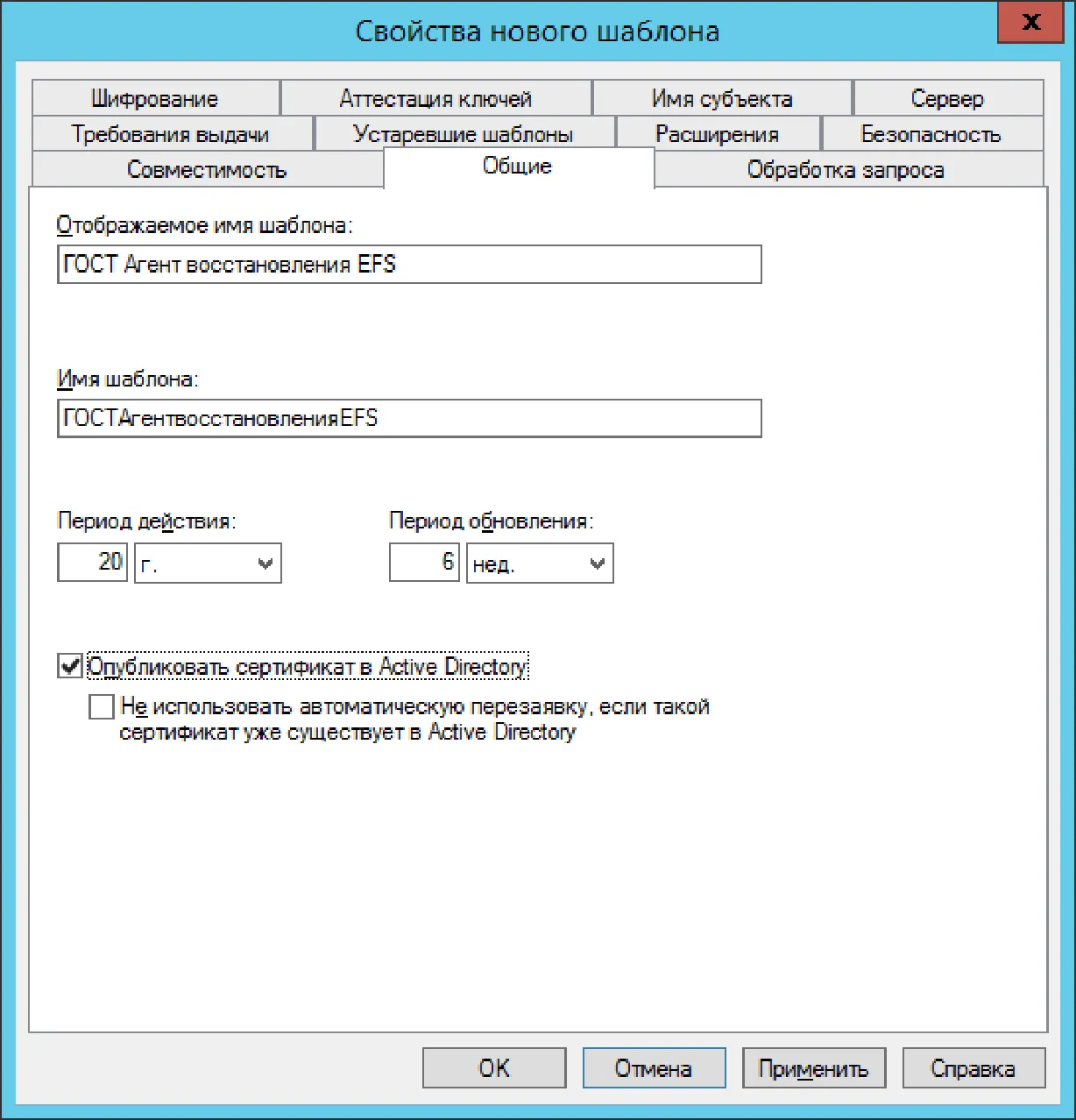
Скопируйте шаблон Агент восстановления EFS, в появившемся окне переименуйте поле Отоброжаемое имя шаблона.
-
Установите галочку Опубликовать сертификат в Active Directory.
-
На вкладке Обработка запроса снимите галочку Разрешить экспортировать закрытый ключ.
-
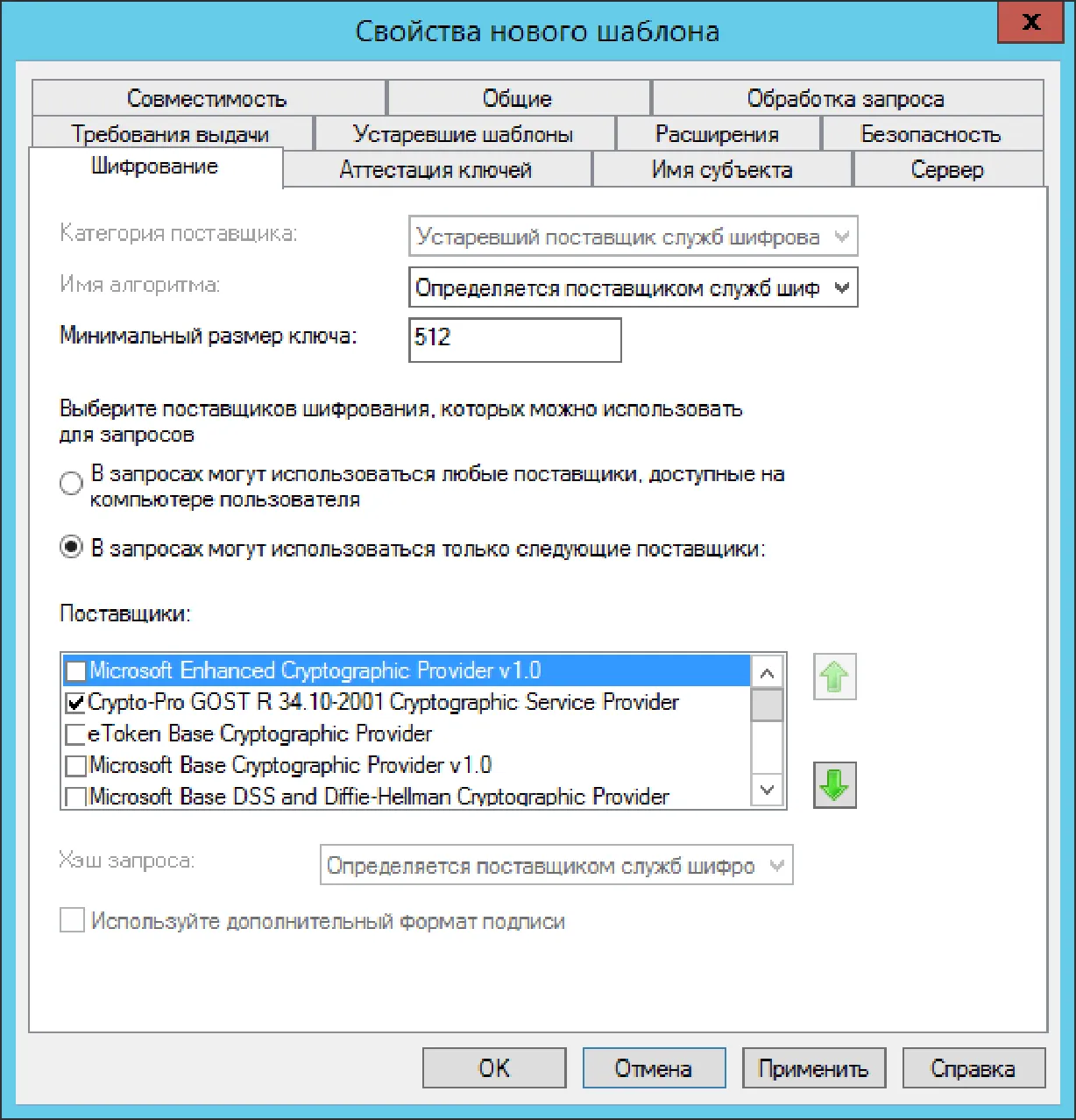
На вкладке шифрование выставьте параметры, как показано на рисунке.
-
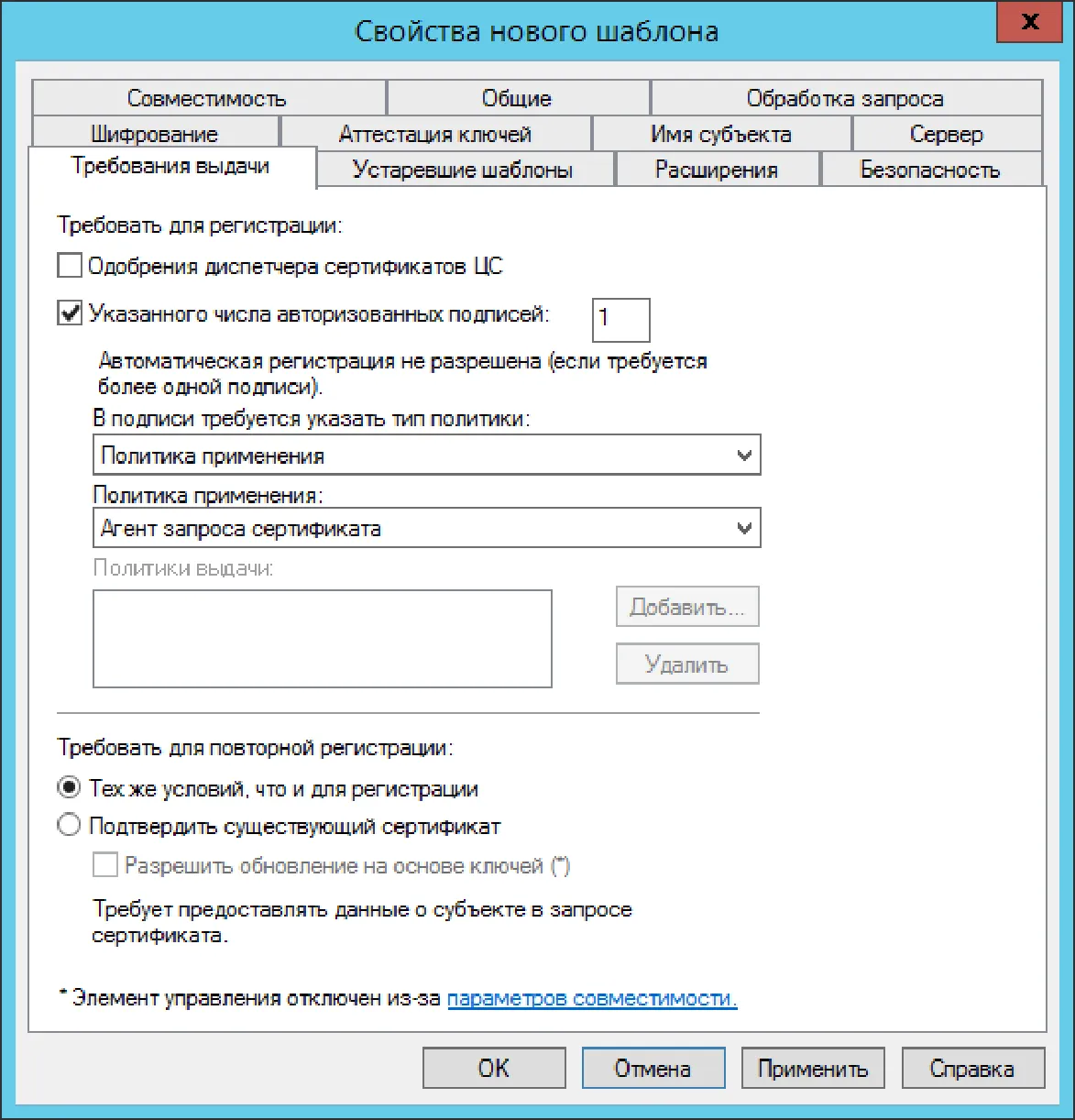
На вкладке Требования выдачи выставьте следующие настройки.
-
На вкладке Безопасность добавьте пользователя, который будет выдавать ключи другим пользователям.
-
Разрешите этому пользователю Чтение, Запись и Заявка. Аналогично выполняется конфигурация шаблонов Базовое шифрование EFS, **Вход со смарт-**10. картой и Агент регистрации.
Публикация шаблонов
Заголовок раздела «Публикация шаблонов»- 1.В списке шаблонов сертификатов удалите шаблоны Агент восстановления EFS и Базовое шифрование EFS.
- Вместо них добавьте только что созданные шаблоны: Шаблоны сертификатов -> Действие -> Создать -> Выдаваемый шаблон сертификата.
Инициализация и выпуск ключей
Заголовок раздела «Инициализация и выпуск ключей»Необходимо инициализировать три ключа для пользователей: DCAdmin, efsRA, K.Sobchak.
Выпуск сертификата Агента регистрации
Заголовок раздела «Выпуск сертификата Агента регистрации»В качестве агента регистрации, в настоящем примере, используется учетная запись DCADmin.
Войдите пользователем DCAdmin на CA.EFS.LOCAL и из оснастки Сертификаты –> текущий пользователь запросите сертификат ГОСТ Агент регистрации. В качестве контейнера используйте смарт-карту (для DCADmin).
После выпуска сертификата агента регистрации, появляется возможность выпускать сертификаты для других пользователей от имени DCADmin.
Выпуск сертификата Агента восстановления EFS
Заголовок раздела «Выпуск сертификата Агента восстановления EFS»Из-под пользователя DCAdmin при помощи оснастки Сертификаты – >текущий пользователь выполните запрос сертификата ГОСТ Агент восстановления EFS для пользователя efsRA.
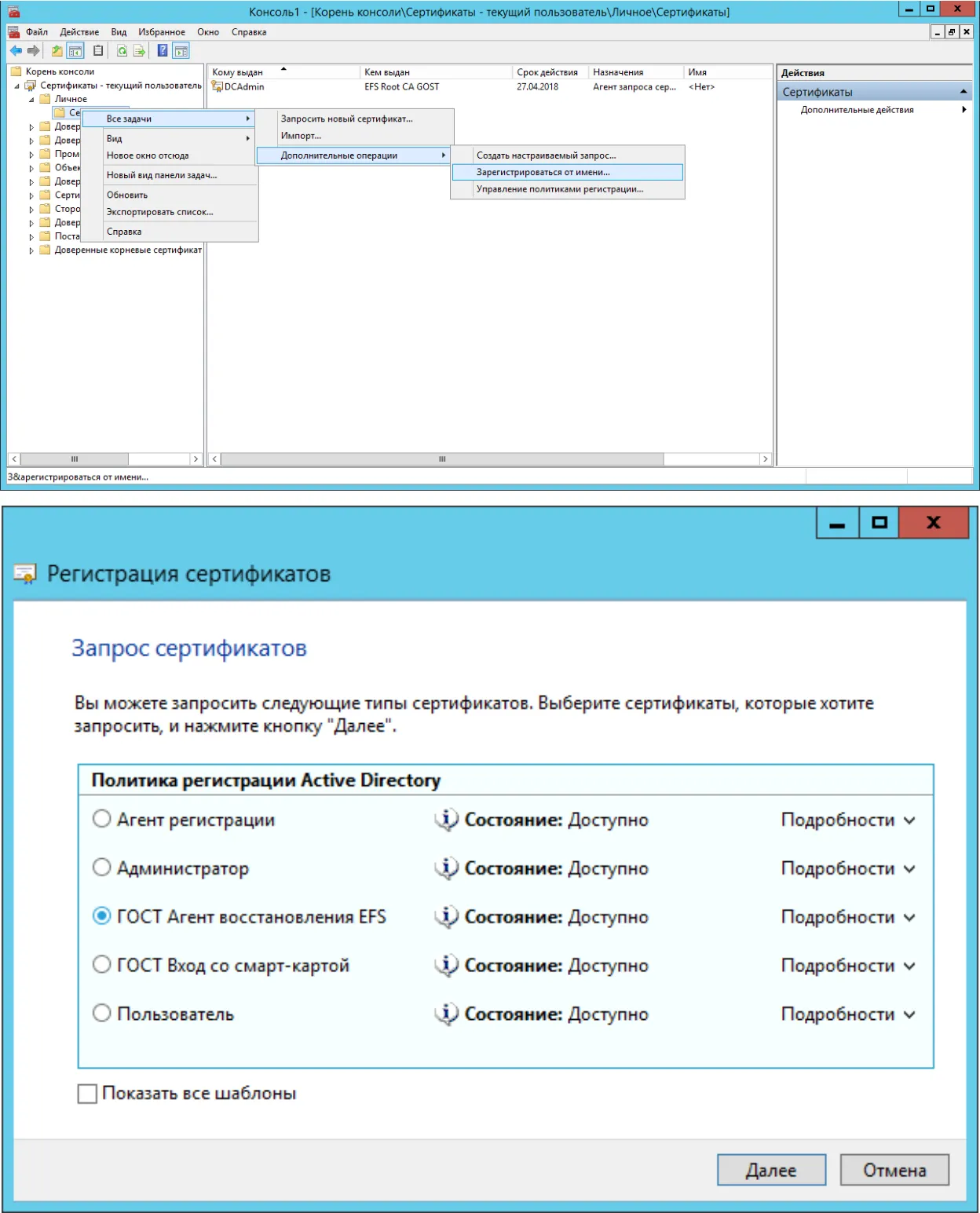
Выпуск сертификата производите на смарт-карту предназначенную для efsRA.
Этот сертификат экспортируйте в файл
Аналогично произвести выпуск сертификата ГОСТ Вход со смарт-картой.
Выпуск сертификата Пользователя
Заголовок раздела «Выпуск сертификата Пользователя»- Выполняется аналогично предыдущему, только необходимо использовать шаблоны ГОСТ Базовое шифрование и ГОСТ Вход со смарт-картой.
Настройка групповых политик
Заголовок раздела «Настройка групповых политик»-
Создайте групповую политику EFS Encryption Policy применяемую к группе EFSComputers. 2.В политике компьютера Конфигурация Windows -> Параметры безопасности -> Политики работы с открытыми ключами -> Шифрованная файловая система EFS->Добавить агента восстановления данных.
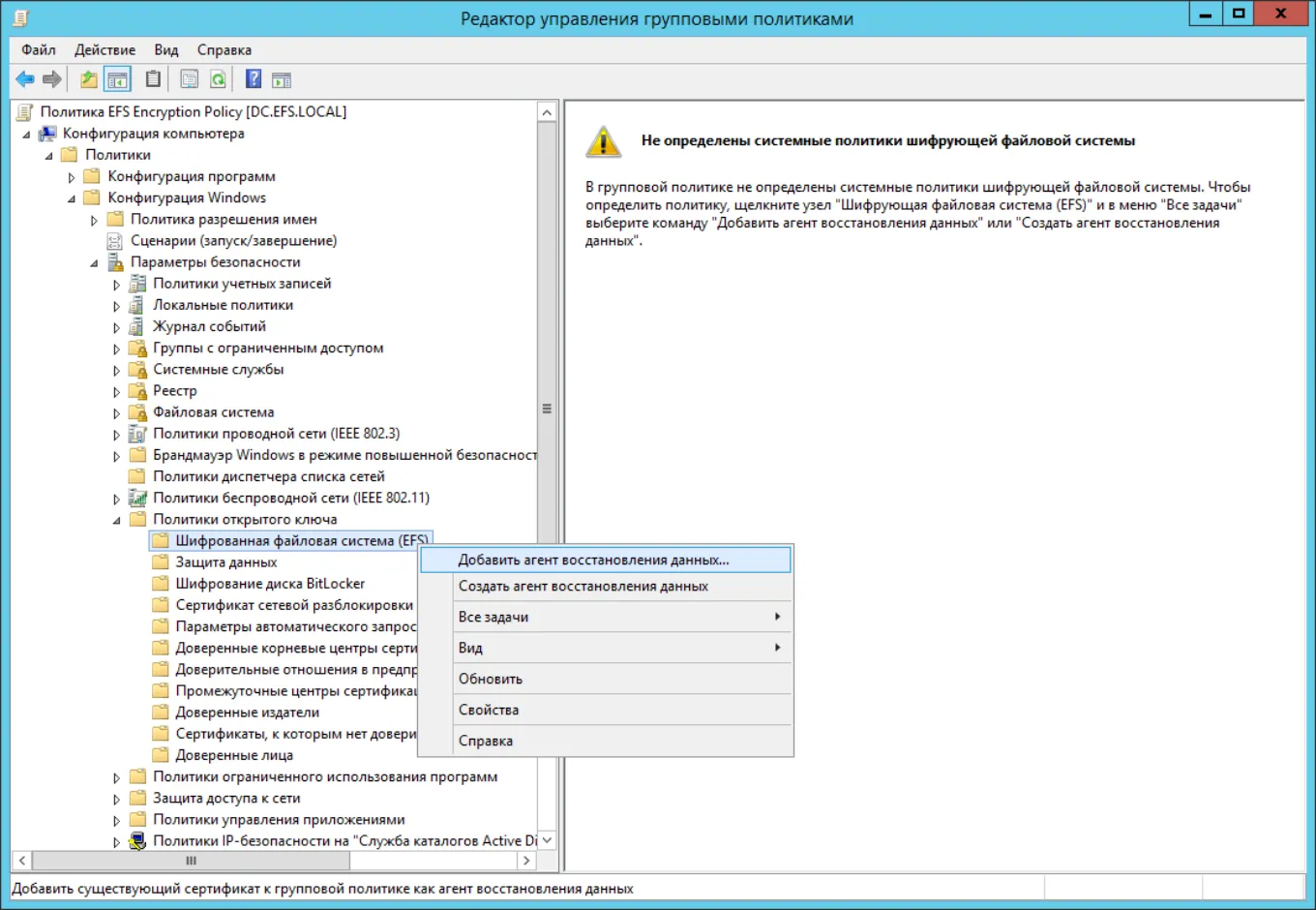
-
Добавить сертификат efsra.cer. 4.В свойствах Шифрованная файловая система (EFS) на вкладке Общие отметьте Разрешить Шифрование файлов с помощью шифрующей файловой системы (EFS). А на вкладке Сертификаты снять галочку Разрешить EFS создавать самозаверяющиеся сертификаты, если центр сертификации недоступен.
Добавление сертификата ЦС в хранилище доверенных сертификатов
Заголовок раздела «Добавление сертификата ЦС в хранилище доверенных сертификатов»-
Необходимо добавить сертификат ЦС в список доверенных центров сертификации.
-
Для этого создайте политику Trusted Certificates и в секции Конфигурация компьютера -> Политики-> Конфигурация Windows -> Параметры безопасности ->Политика открытого ключа-> Доверенные корневые центры сертификации -> Импорт. Выберите сертификат efr_root_ca.cer.
Настройка сервера RDS
Заголовок раздела «Настройка сервера RDS»Выпустите служебный, самоподписанный сертификат при помощи утилиты Консоли управления Крипто ПРО EFS. Мои сертификаты -> Все задачи -> Создать самоподписанный сертификат.
-
Далее выполните экспорт сертификата из оснастки Сертификаты - текущий пользователь в двух форматах: с экспортом закрытого ключа (.pfx) и без экспорта закрытого ключа (.cer).
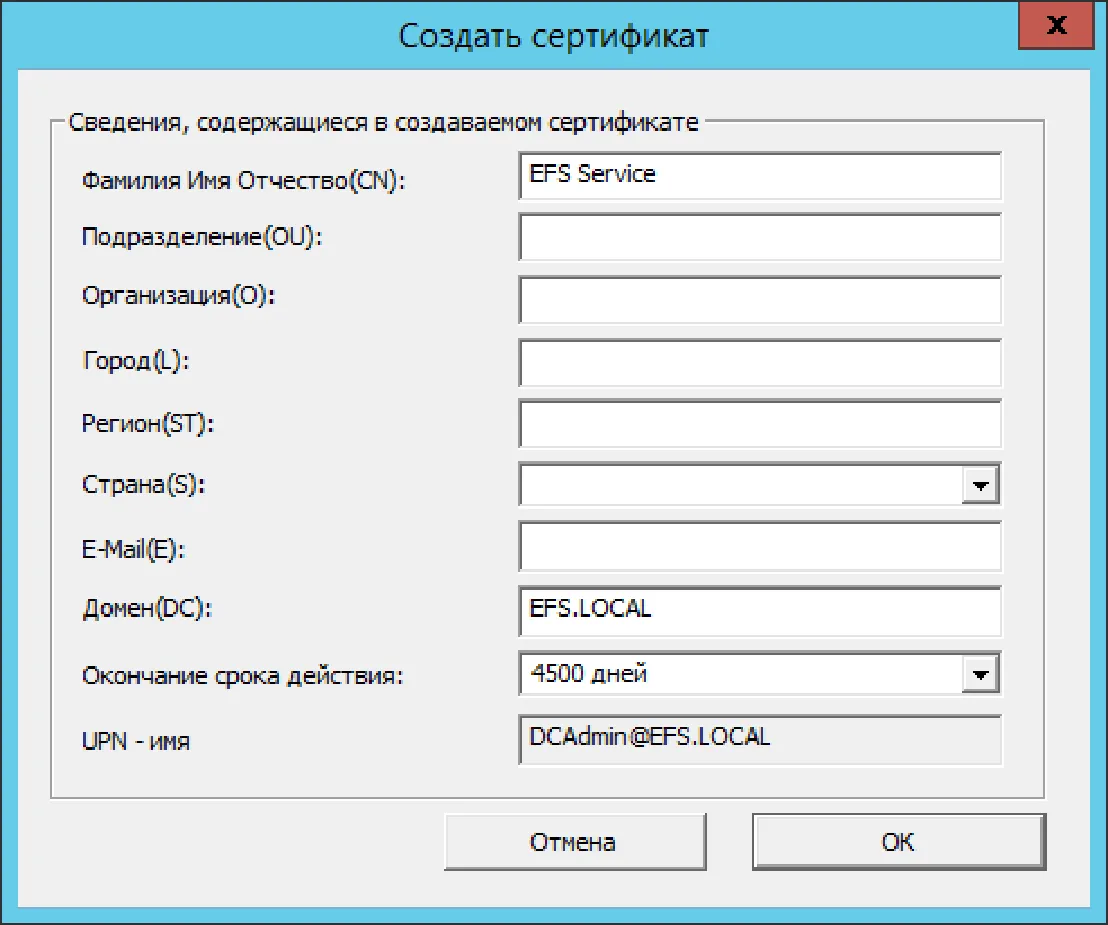
Сертификат с закрытым ключом .pfx импортируйте в Личное хранилище компьютера, а сертификат без закрытого ключа .cer в хранилище Доверенные лица компьютера.
ПИН-код при импорте оставьте пустым.
Шифрование файлов
Заголовок раздела «Шифрование файлов»-
Теперь можно проверить шифрование файлов на RDS.EFS.LOCAL. Для этого подключитесь, при помощи смарт-карты к серверу RDS.
-
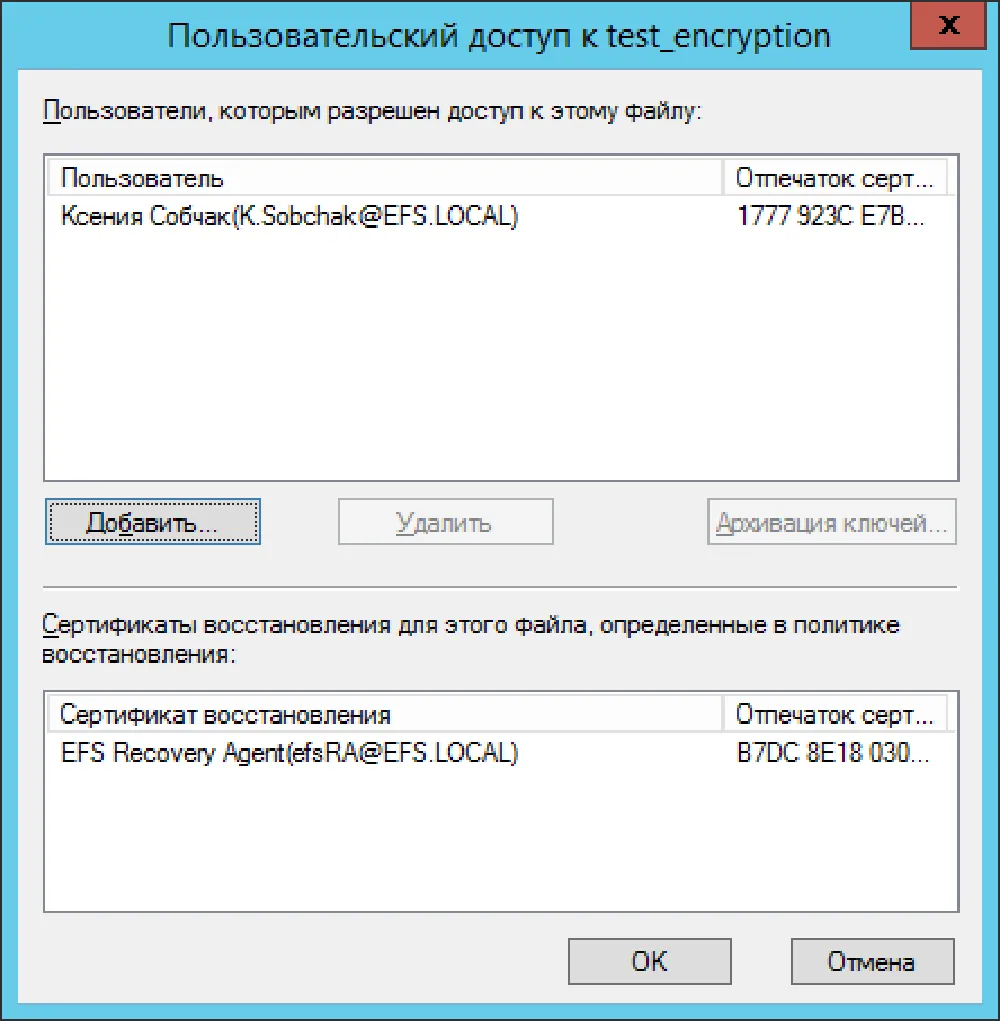
В каталоге Документы, создайте файл и зашифруйте его, выставив в свойствах файла Другие -> Шифровать содержимое для защиты данных.
-
Нажмите кнопку Подробно, если все прошло без ошибок, отобразиться следующее окно.
Настройка резервного копирования в облако Azure
Заголовок раздела «Настройка резервного копирования в облако Azure»Для запуска резервного копирования, необходимо зарегистрировать новое хранилище в Azure.
-
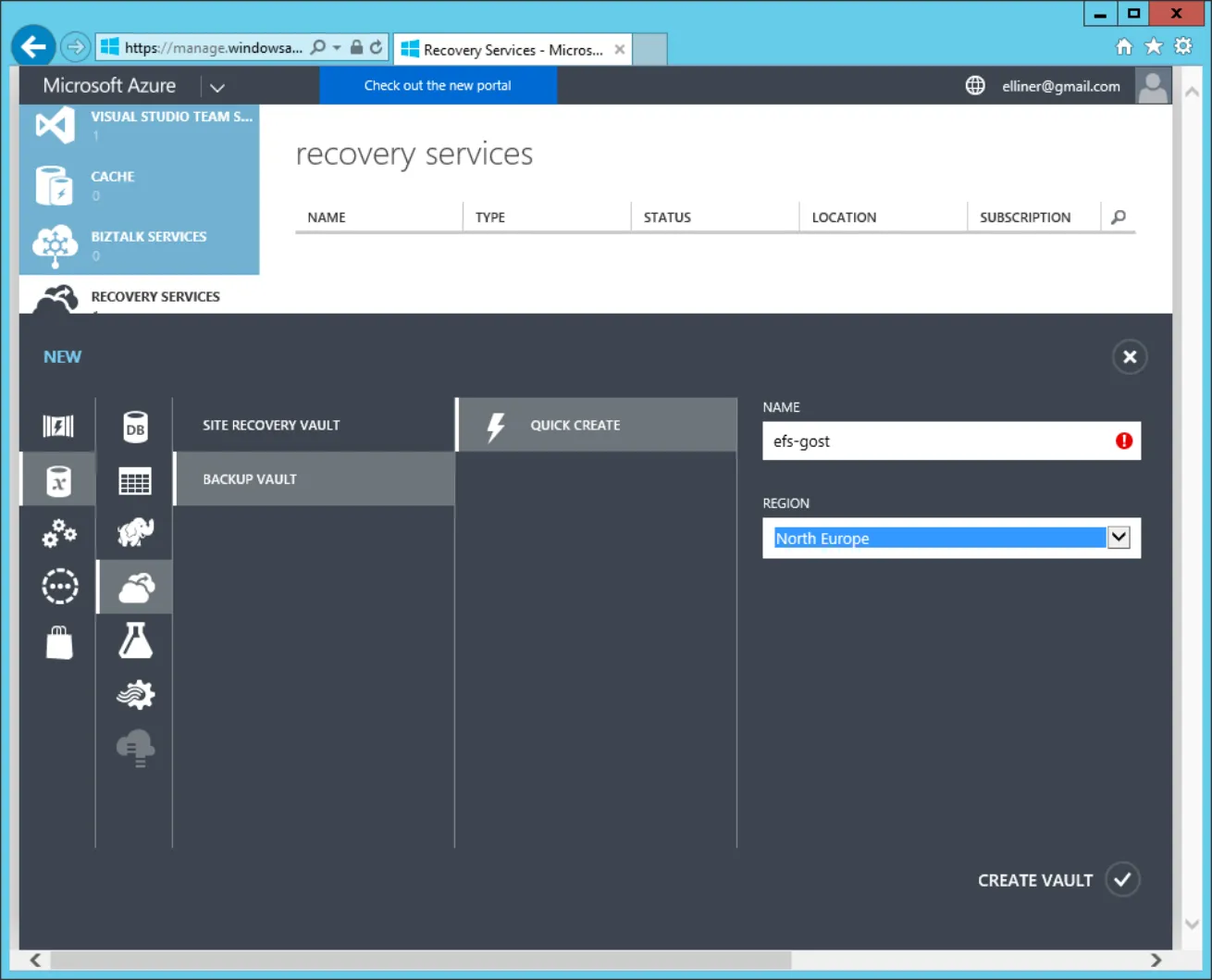
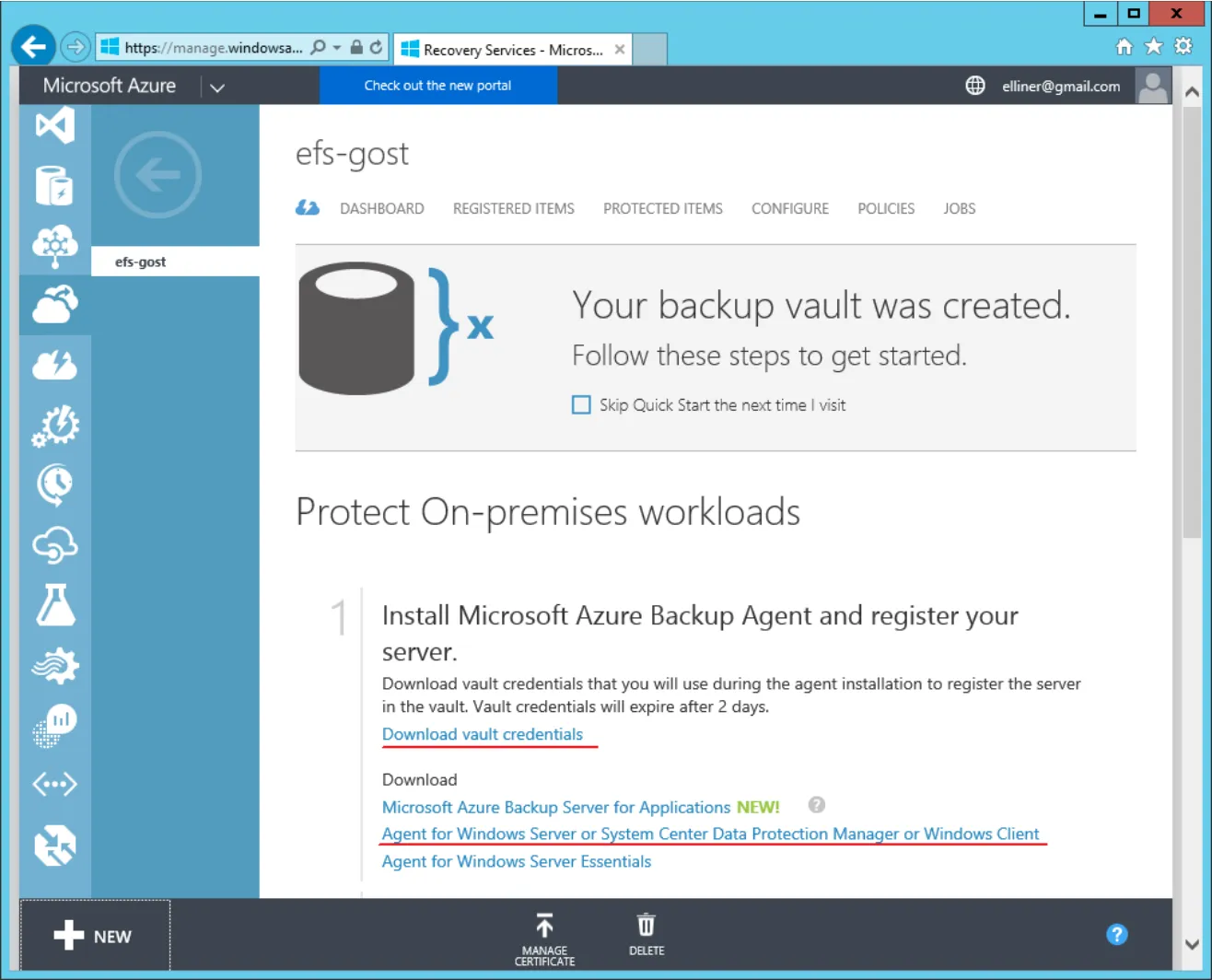
Для этого перейдите по ссылке http://manage.windowszure.com. Далее войдите под учетной записью Microsoft, в пункте меню Recovery Services. Перейдите к пункту NEW ->Recovery Services ->Backup Vault ->Quick Create.
-
Задайте имя хранилища, например efs-gost. И выберите регион хранения данных, например North Europe.
-
После создания хранилища скачайте файл учетных данных и клиент Azure Backup по предоставленным ссылкам.
Установка Azure Backup Agent
Заголовок раздела «Установка Azure Backup Agent»-
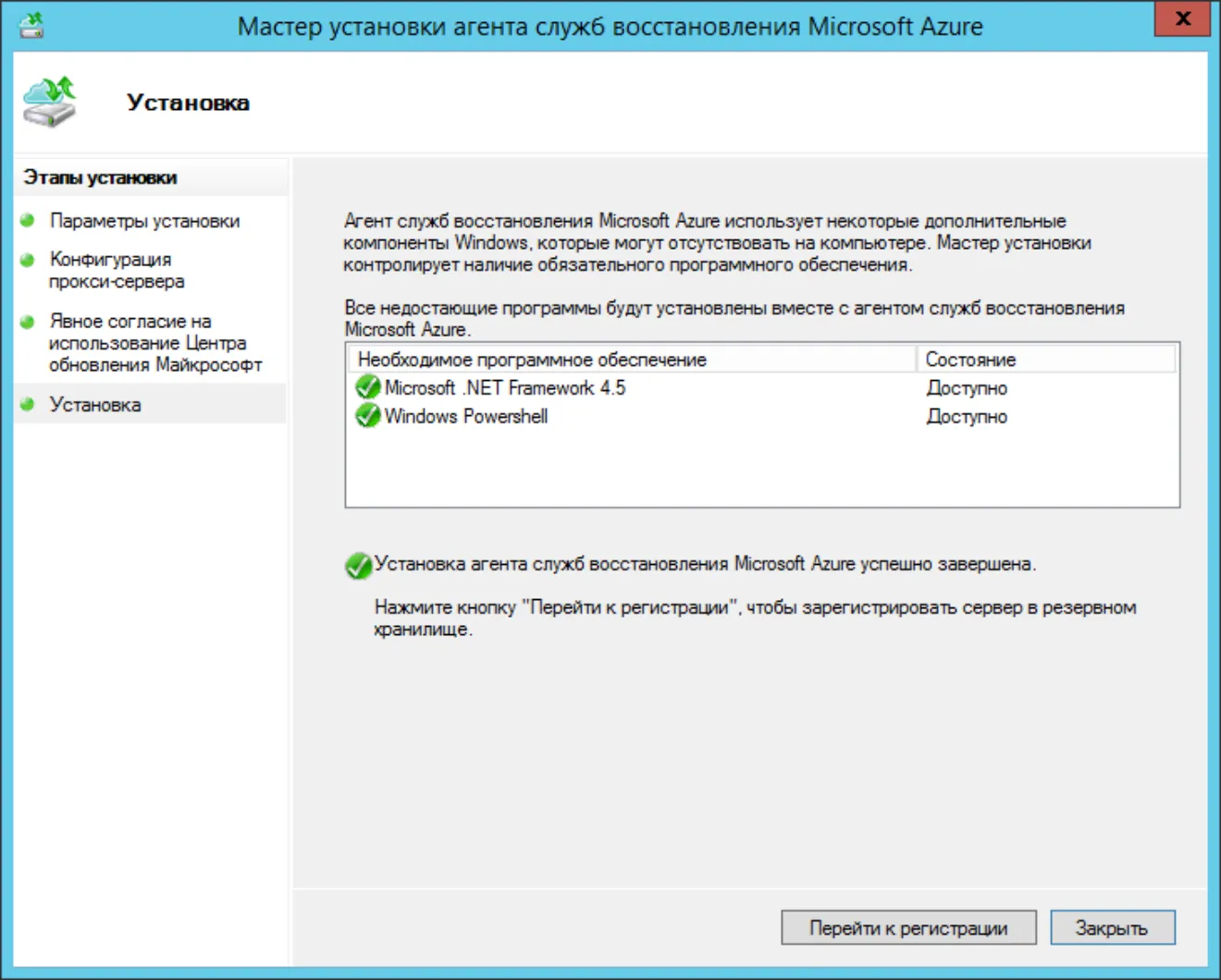
Установите скачанный Azure Backup Agent с настройками по умолчанию. В ходе установки, при необходимости, будут установлены отсутствующие компоненты (.Net Framework, Powershell).
-
По завершении установки нажмите кнопку Перейти к регистрации.
-
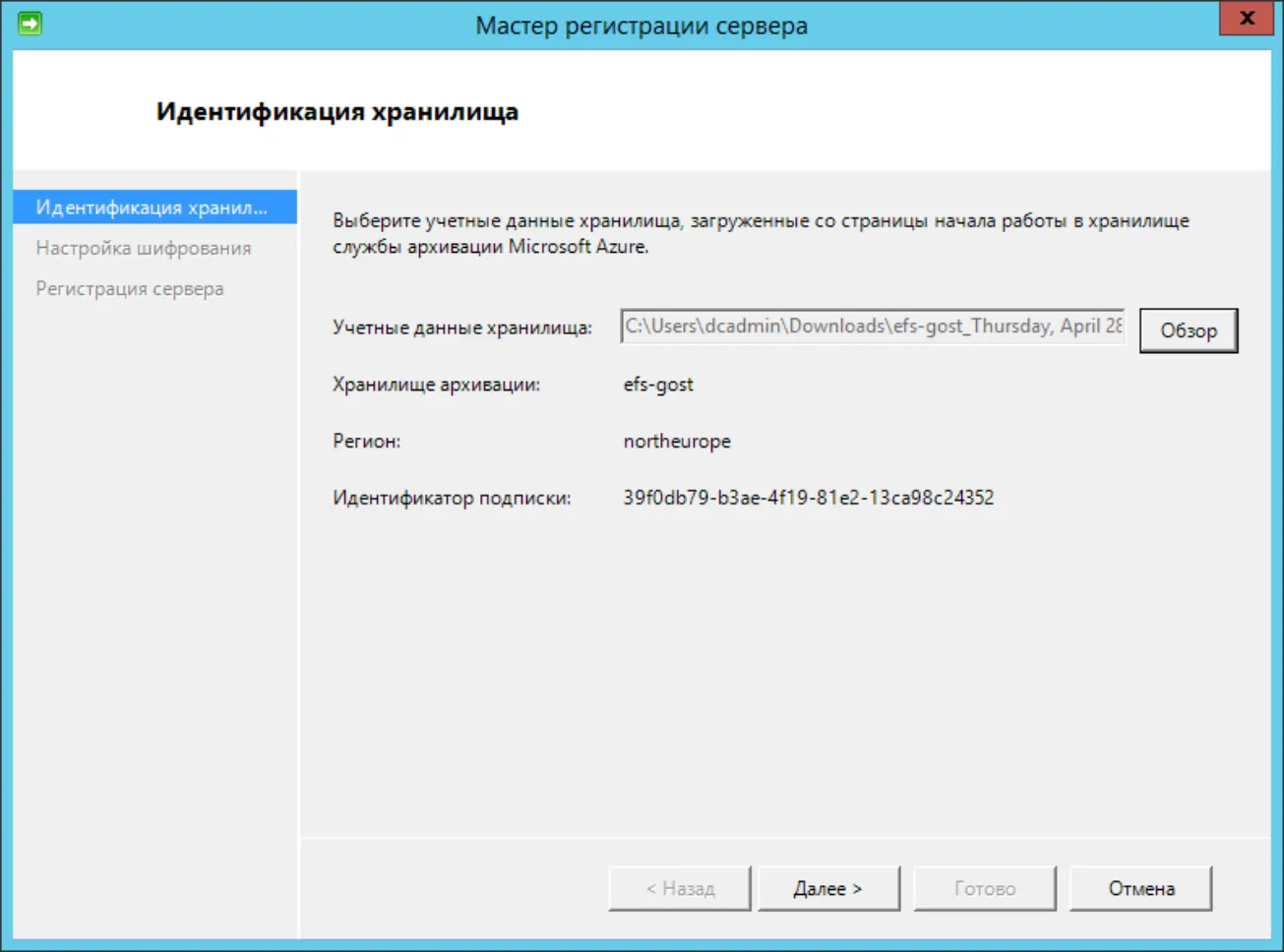
Отобразится следующее окно, выберите файл учетных данных, скачанный ранее.
-
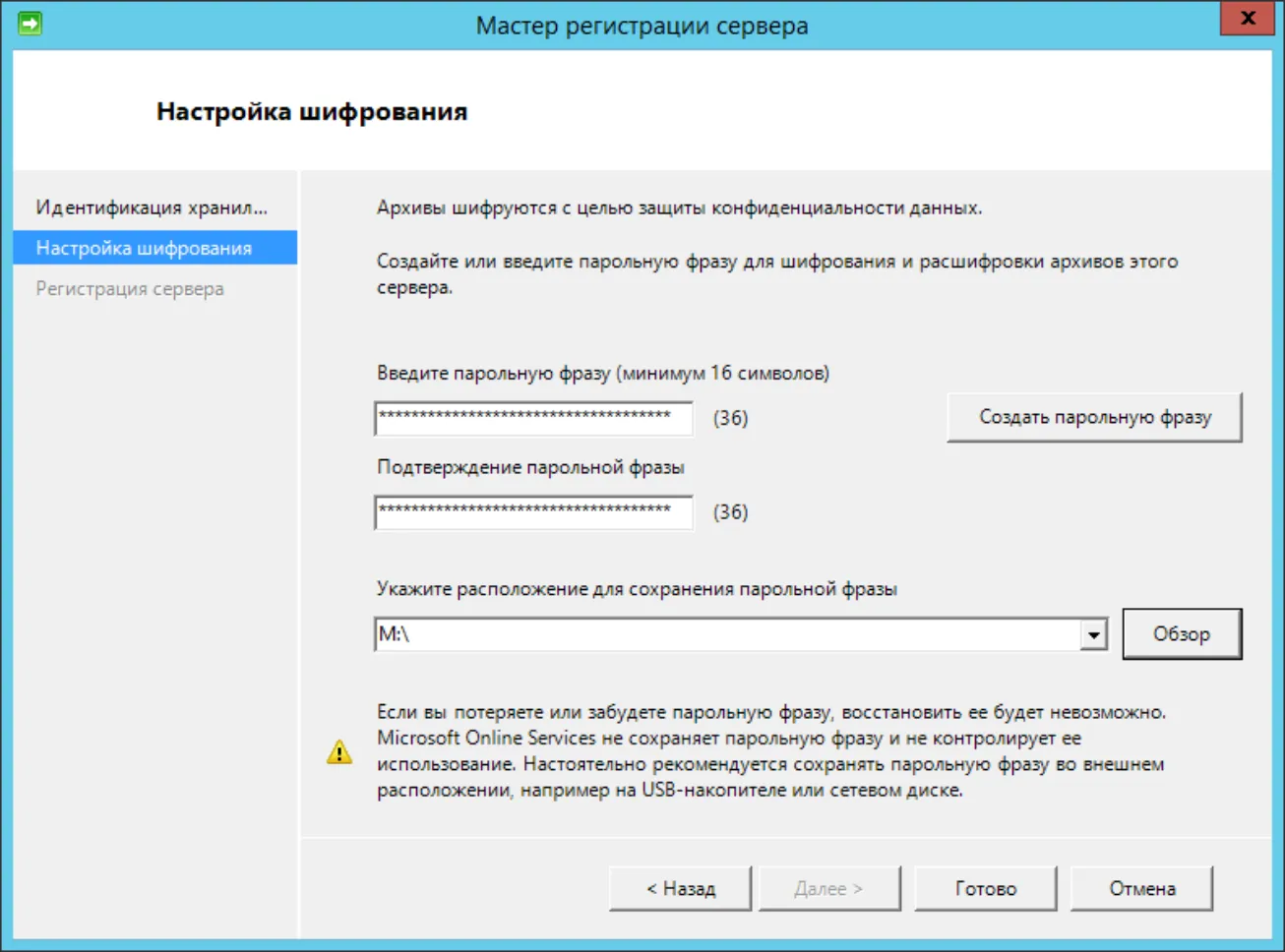
Придумайте парольную фразу и укажите путь к файлу ее восстановления.
Настройка расписания резерви рования
Заголовок раздела «Настройка расписания резерви рования»-
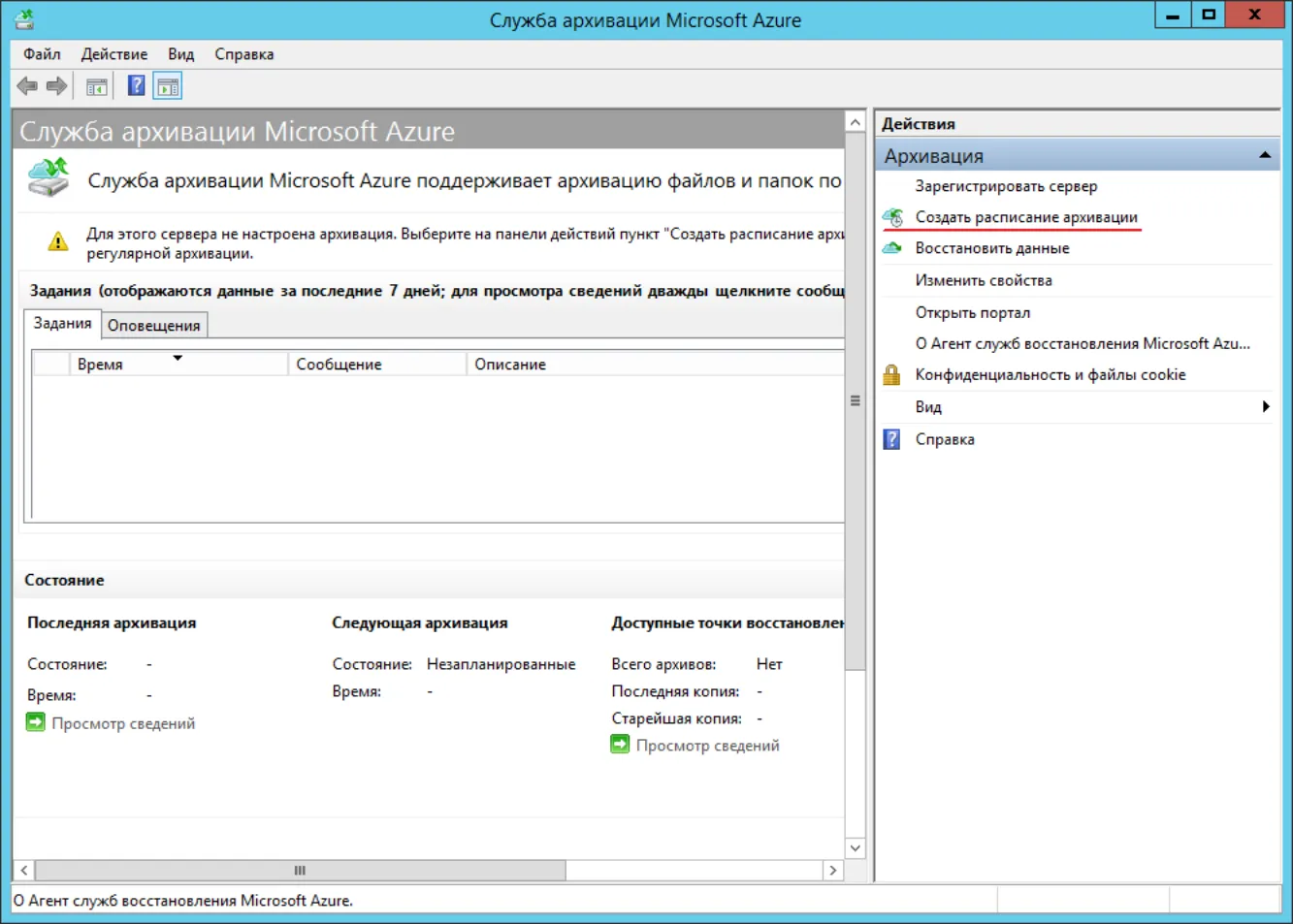
По завершении регистрации откроется окно Служба архивации Microsoft Azure. Создайте в нём расписание архивации.
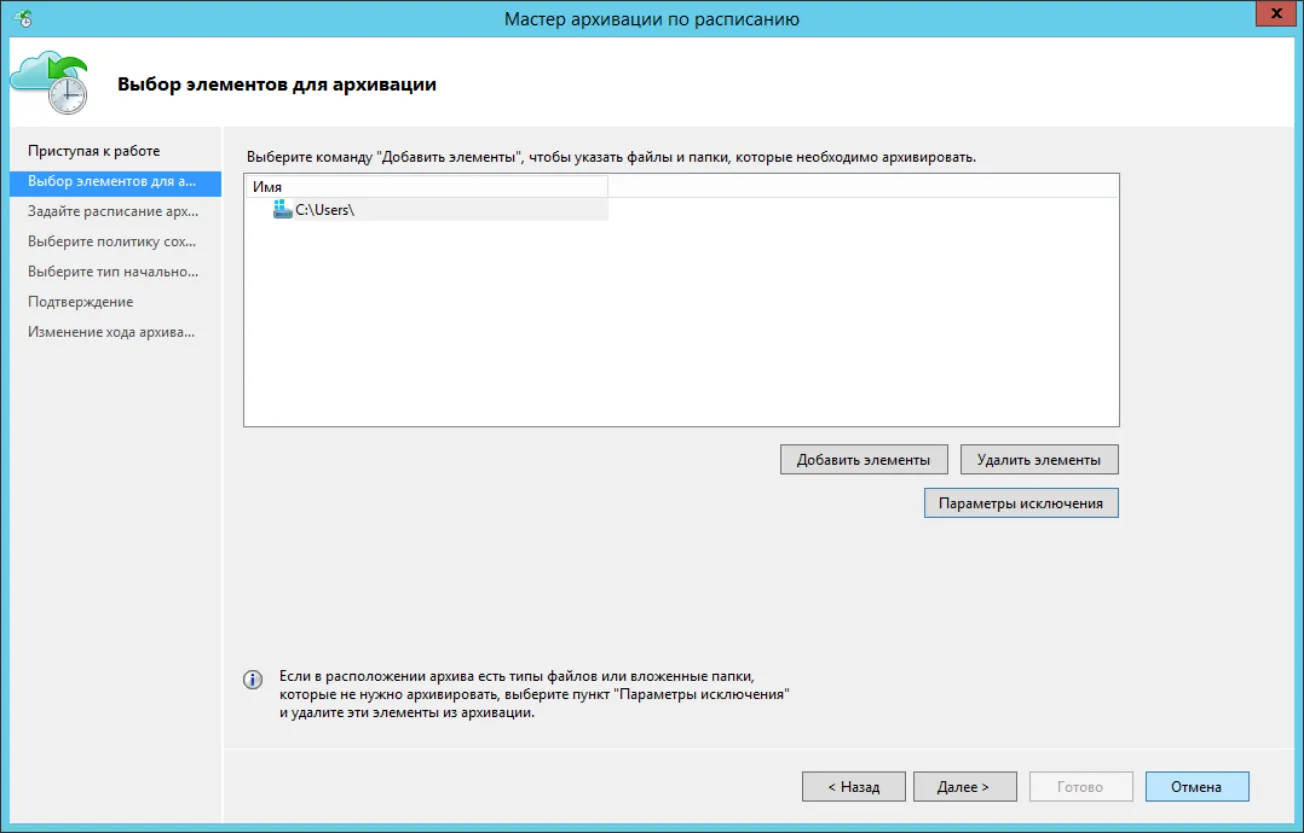
В выборе элементов для архивации укажите папку с профилями пользователей.
-
Остальные настройки оставьте по-умоланию.
-
Для проверки настроек, нажмите Выполнить мгновенную архивацию.
Восстановление данных
Заголовок раздела «Восстановление данных»-
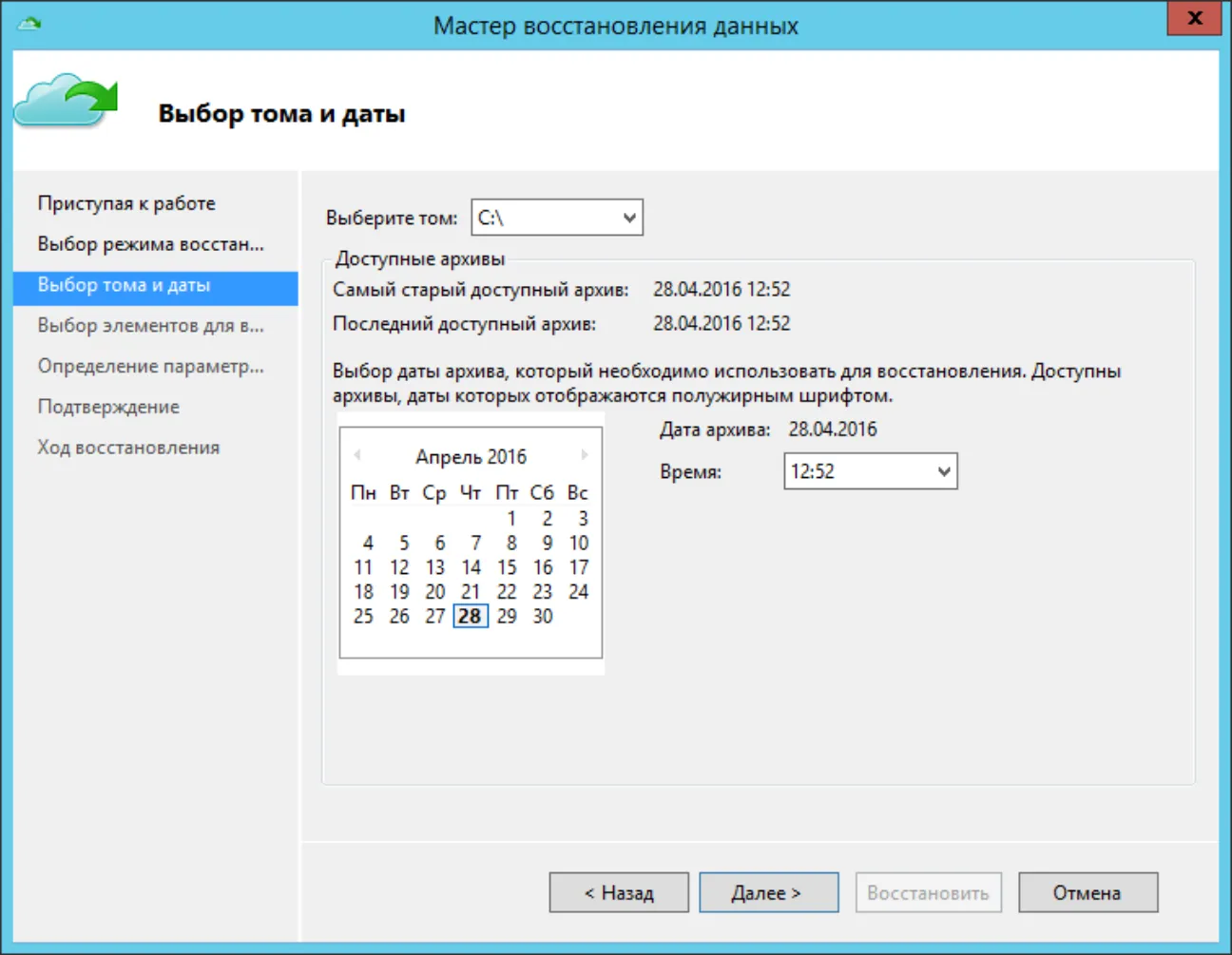
Восстановление из резервной копии выполняется аналогично. Вызовите диалог восстановления данных, нажав кнопку Восстановить данные. Выберите пункт Этот сервер -> Обзор файлов -> Выбрать том и дату и время образа.
-
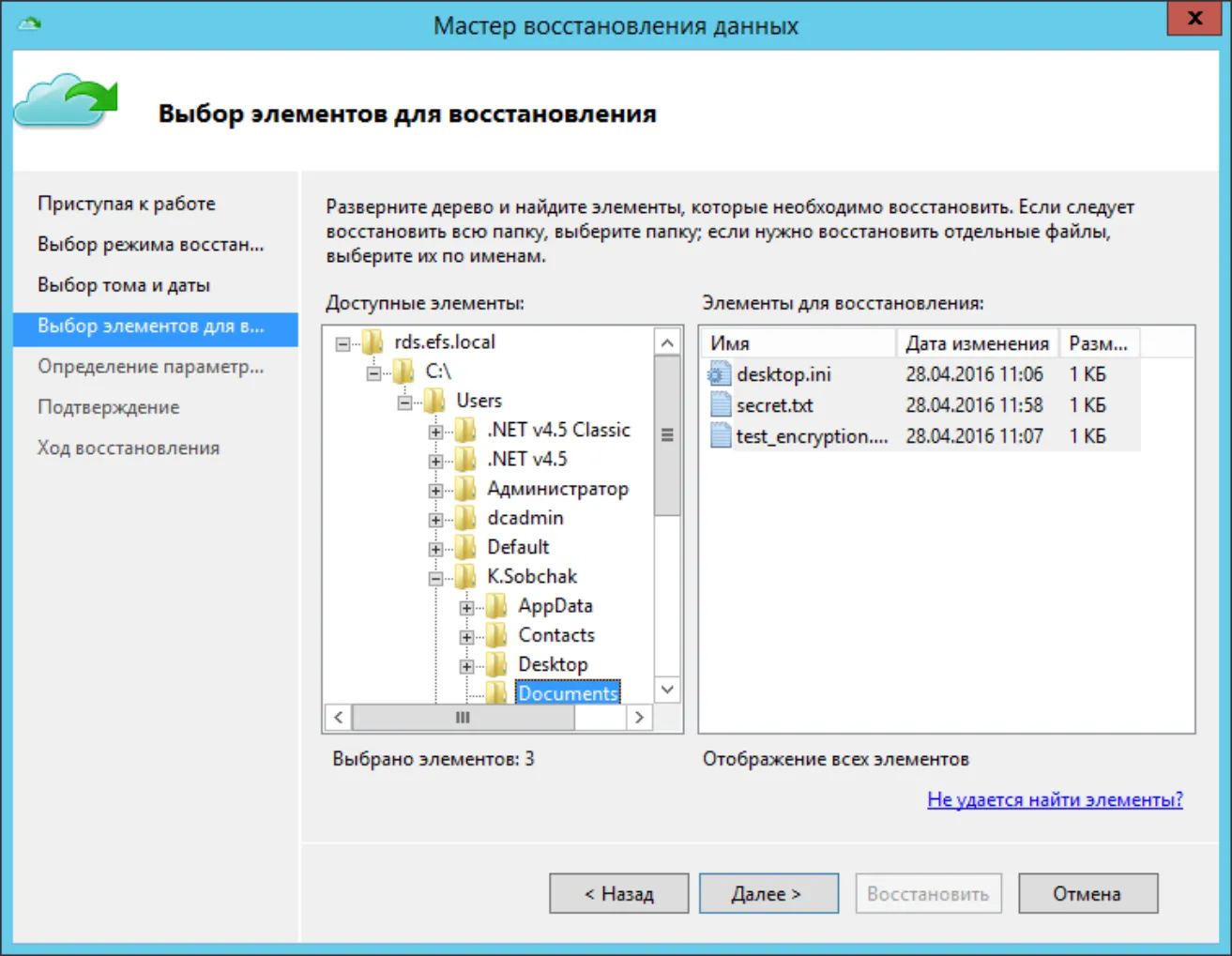
Далее выберите файлы для восстановления.
-
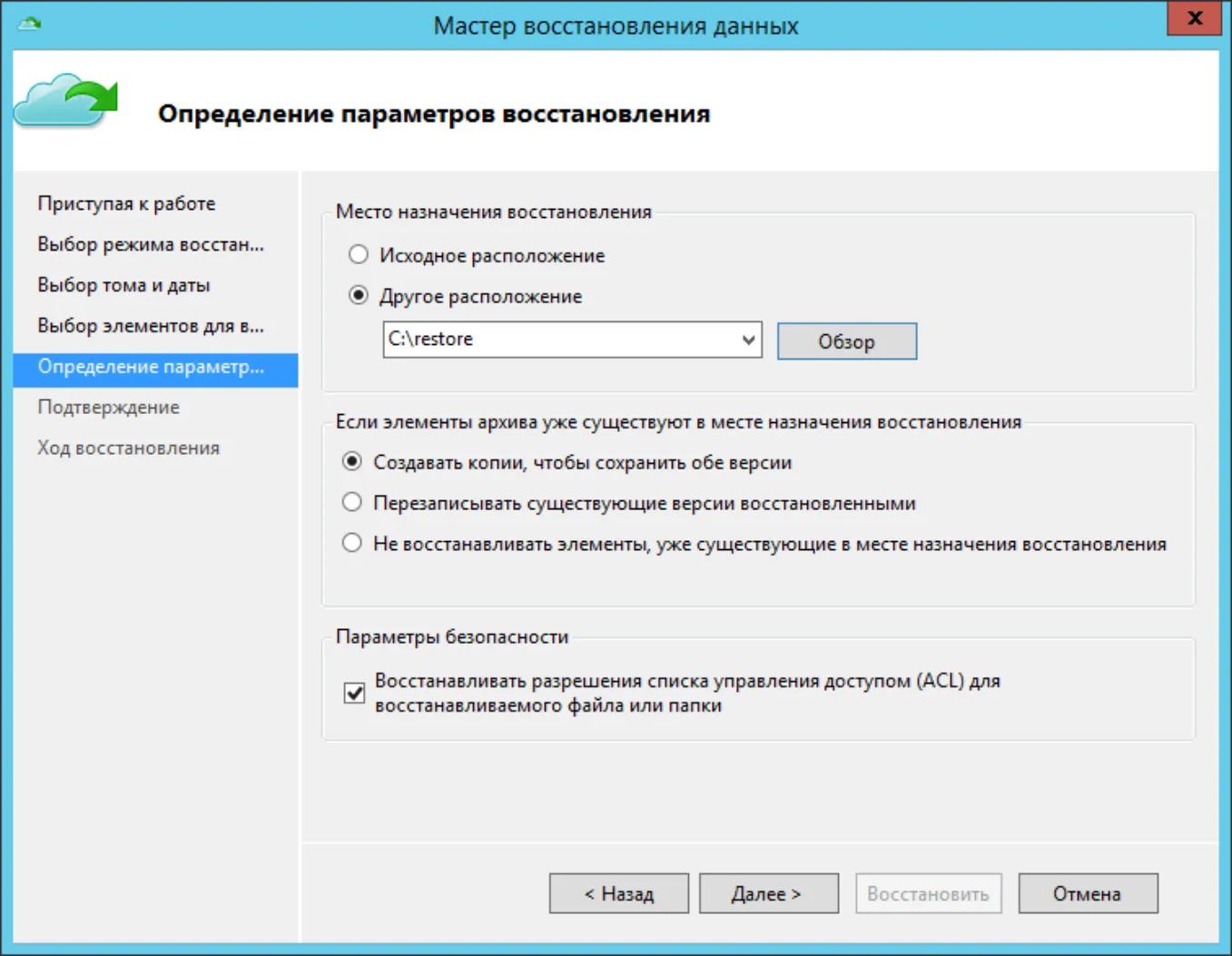
Выберите местоположение для восстанавливаемых файлов.
-
Проверить файлы может тот пользователя, который их зашифровал или при помощи агента восстановления efsRA.