
6.2.36 Dropbox (U2F)
Настоящий документ содержит сведения по настройке доступа к Dropbox c использованием JaCarta U2F.
1. Введение
Заголовок раздела «1. Введение»JaCarta U2F – электронный ключ, предназначенный для усиления парольной защиты учётных записей на различных интернет-ресурсах (сайтах, онлайн-службах). Таким образом, использование JaCarta U2F обеспечивает усиленную двухфакторную аутентификацию.
- В настоящем документе для обозначения понятия «двухфакторная аутентификация» также используются словосочетания “двухэтапная аутентификация” и “двухэтапная проверка”.
Один электронный ключ может использоваться для доступа к различным сайтам. С электронным ключом JaCarta U2F процедура аутентификации сводится к следующему:
1 пользователь предъявляет своё имя пользователя и пароль в качестве первого фактора аутентификации; 2 если предоставленные данные верны, пользователь подсоединяет JaCarta U2F к компьютеру и нажимает на кнопку на корпусе электронного ключа, предъявляя таким образом второй фактор аутентификации.
- В настоящем документе на примере учётной записи Dropbox (https://dropbox.com) представлено описание следующих процедур:.
- регистрация электронного ключа JaCarta U2F на сайте;
- аутентификация с использованием электронного ключа JaCarta U2F;
- действия в случае утери или выхода из строя электронного ключа JaCarta.
2. Системные требования для использования JaCarta
Заголовок раздела «2. Системные требования для использования JaCarta»Перед тем, как использовать JaCarta U2F, убедитесь в том, что ваш компьютер соответствует необходимым системным требованиям.
Операционные системы семейства Windows/Linux/Mac OS для персональных Операционная система компьютеров.
Google Chrome 38 и более поздних версий, Opera 40 и более поздних версий, Firefox Браузер через U2F плагин.
Другие требования Наличие USB-порта.
3. Использование JaCarta U2F Первое подключение JaCarta U2F к компьютеру
Заголовок раздела «3. Использование JaCarta U2F Первое подключение JaCarta U2F к компьютеру»При первом подсоединении JaCarta U2F к компьютеру будет выполнен поиск и автоматическая установка необходимых драйверов. Это действие будет произведено один раз и при последующих подключениях JaCarta U2F к этому компьютеру повторяться не будет. После подключения и установки драйверов световой индикатор на корпусе JaCarta U2F начнёт гореть непрерывно - это означает, что электронный ключ JaCarta U2F готов к работе.
Dropbox (https://dropbox.com) предоставляет возможность регистрации электронного ключа JaCarta U2F, только после того как пользователь включит в качестве второго фактора аутентификации одноразовые пароли. Таким образом, регистрация JaCarta U2F происходит в два этапа:
-
1 настройка получения одноразовых паролей для доступа в учётную запись; 2 непосредственная регистрация JaCarta U2F.
-
Если вы уже настроили параметры получения одноразовых паролей для доступа к учётной записи, вы можете сразу переходить к регистрации JaCarta U2F.
-
При настройке получения одноразовых паролей вы сможете выбрать, каким образом вы будете получать значения одноразовых паролей:.
- одноразовые пароли будут отправляться вам в SMS-сообщениях;
- одноразовые пароли будут генерироваться приложением, установленным на вашем мобильном
устройстве.
Что касается последнего варианта, в зависимости от типа мобильного устройства вы можете использовать следующие приложения:
- Google Authenticator (для Android/iPhone/BlackBerry);
- Duo Mobile (для Android/iPhone);
- Amazon AWS MFA (Android);
- Authenticator (для Windows Phone 7).
-
Чтобы настроить параметры получения одноразовых паролей, выполните следующие действия.
-
Выполните вход в профиль на сайте Dropbox.
-
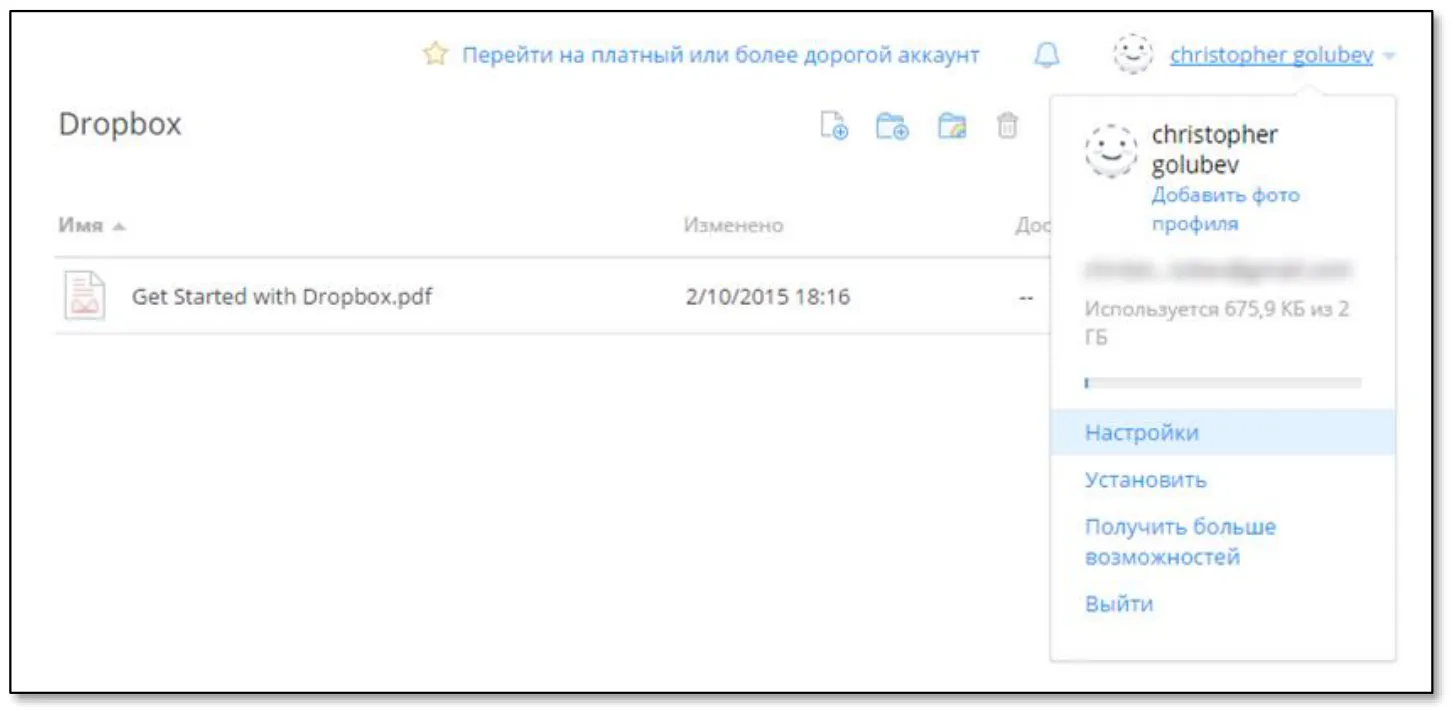
На странице профиля щёлкните на своём имени и выберите Настройки, как показано ниже.
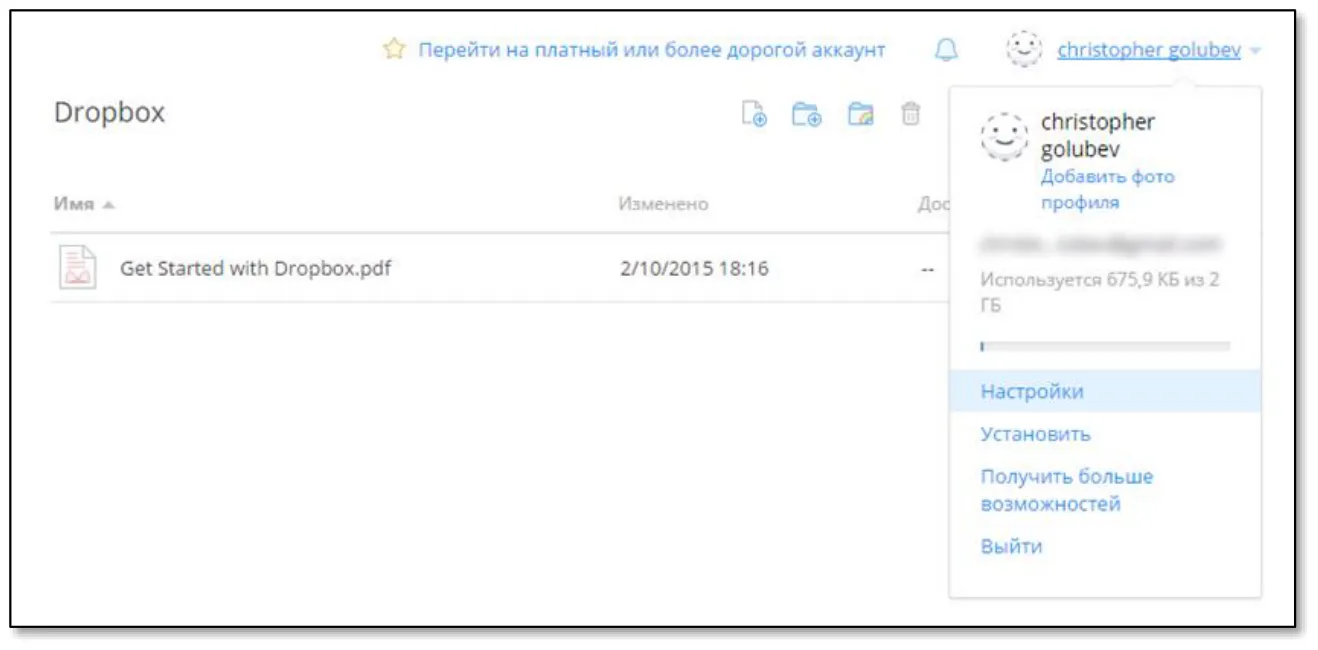
Отобразится следующая страница.
- Перейдите на вкладку Безопасность.
Страница примет следующий вид.
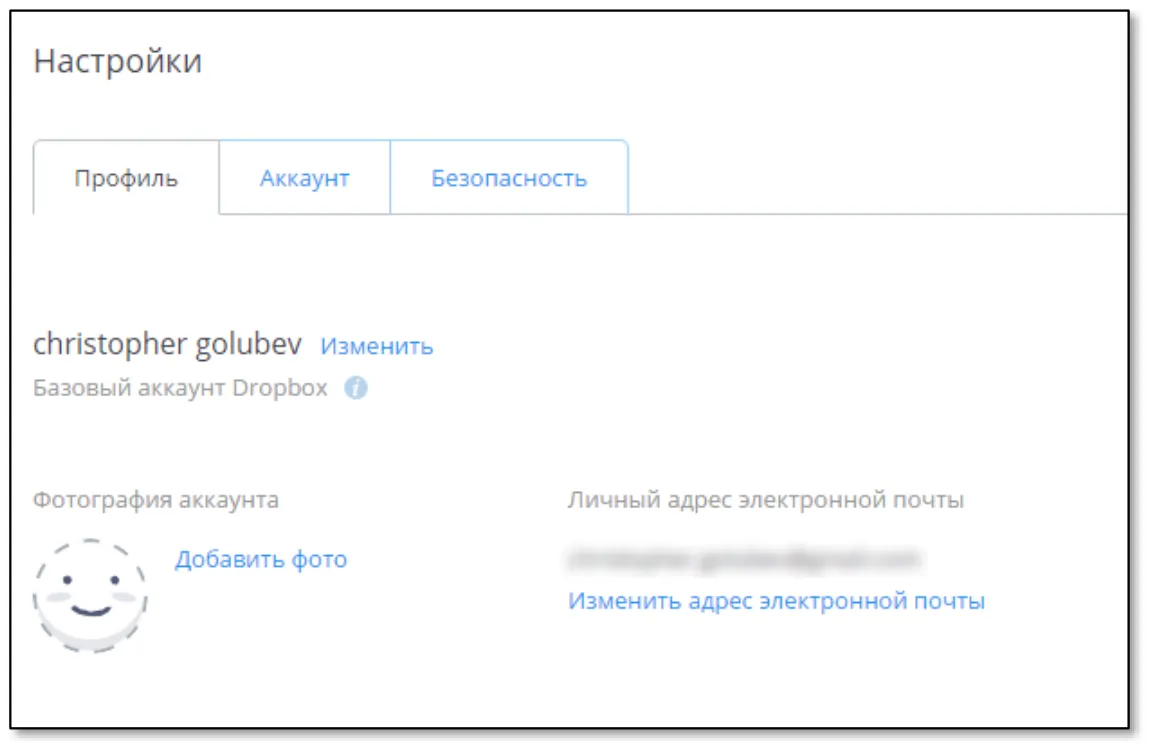
- В секции Двухэтапная проверка щёлкните на ссылке Включить.
Отобразится следующее сообщение.
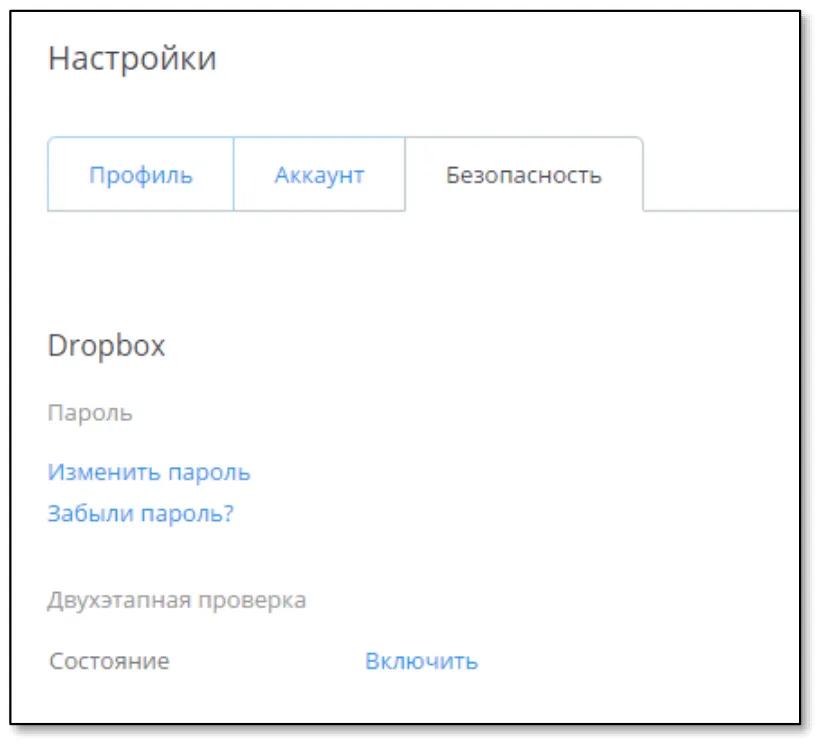
- Щёлкните на кнопке С чего начать.
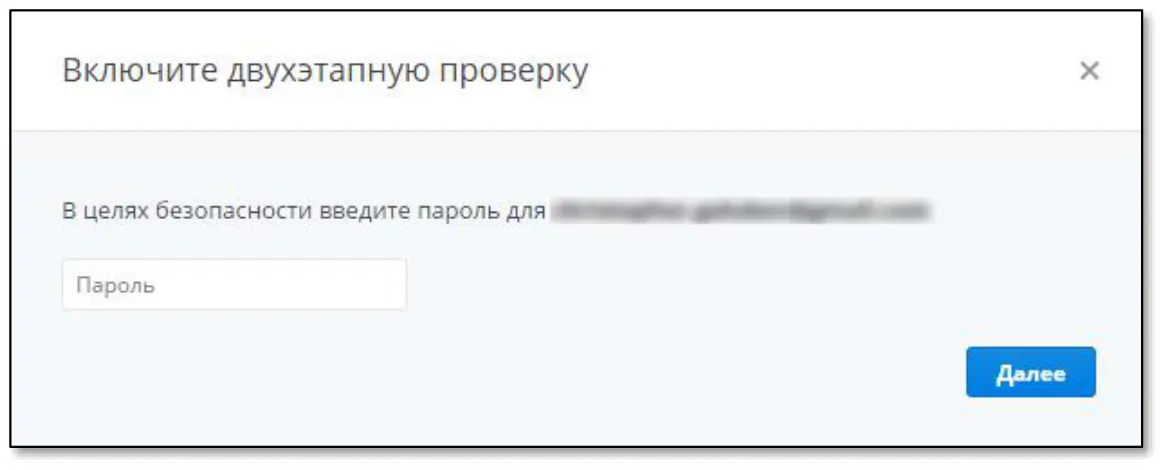
Отобразится следующая форма.
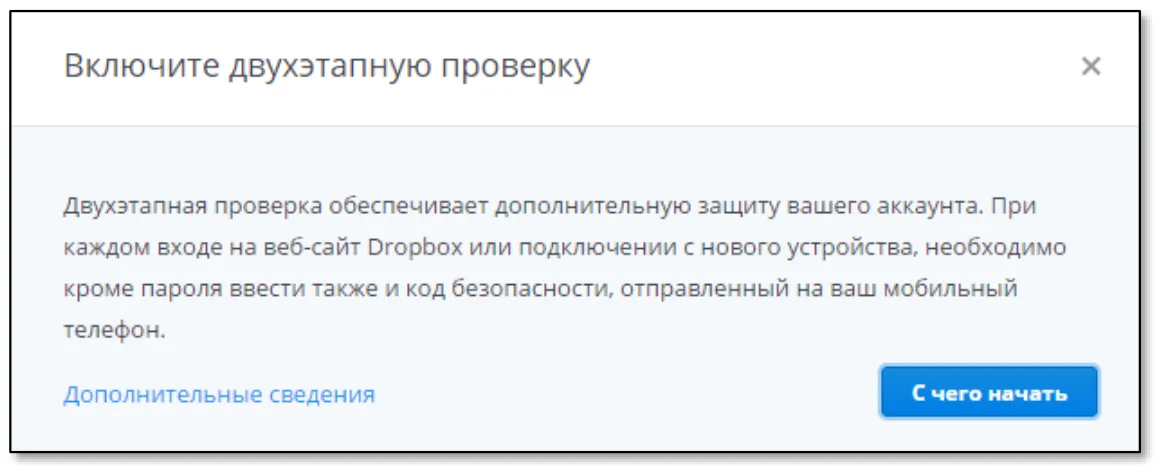
- В поле Пароль введите текущий пароль пользователя и нажмите Далее.
Отобразится следующая форма.
- Выберите способ получения одноразовых паролей.
- Использовать текстовые сообщение – одноразовые пароли будут отправляться вам в SMS-
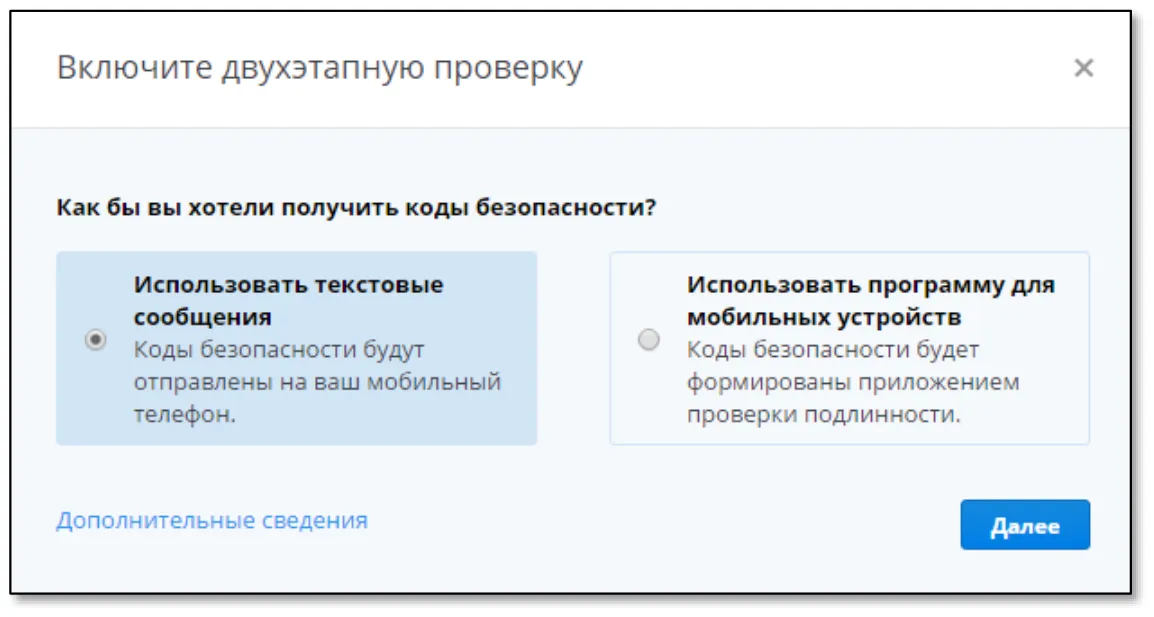
сообщениях.
генерироваться мобильным приложением
-
В настоящем документе для примера будет использоваться вариант Использовать программу для мобильных устройств.
-
Нажмите Далее.
Отобразится следующее окно.
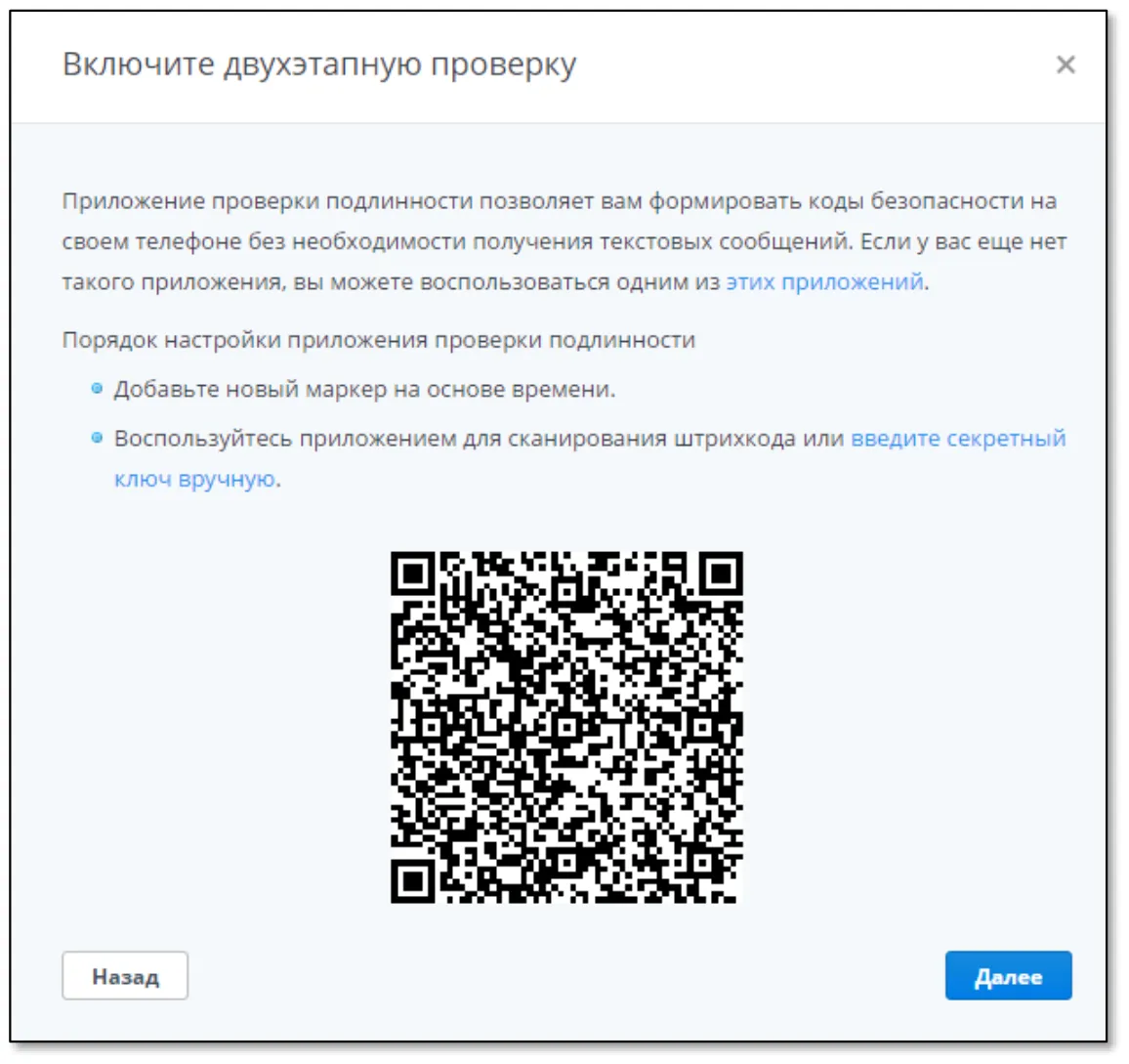
- Используйте мобильное устройство, чтобы с помощью мобильного приложения отсканировать QR-код. После успешного сканирования в окне браузера нажмите Далее.
Отобразится следующая форма.
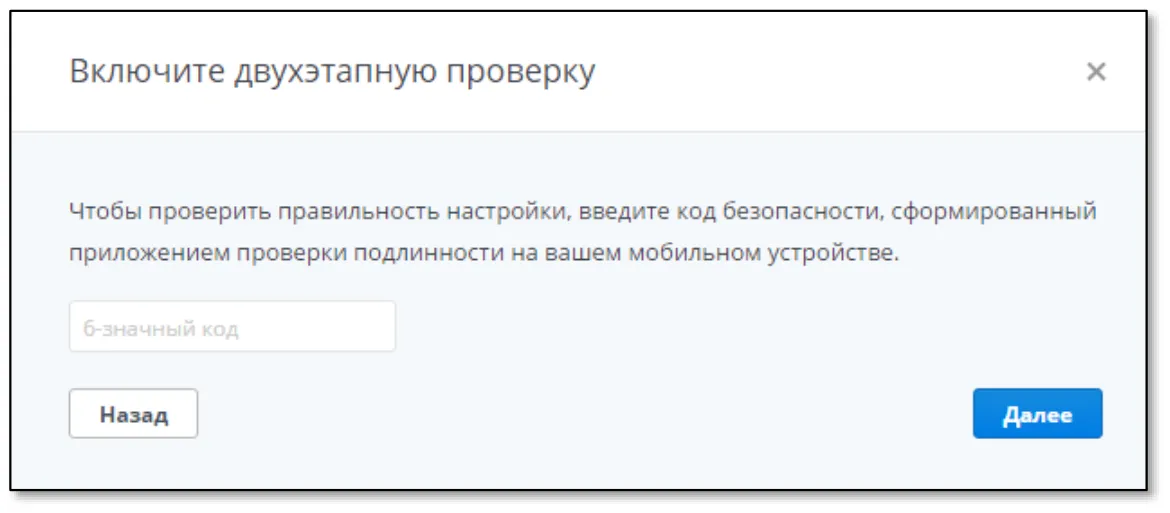
- С помощью мобильного приложения сгенерируйте одноразовый пароль для учётной записи Dropbox и введите значение этого пароля в свободное поле, после чего нажмите Далее.
Отобразится следующая форма.
- Выполните следующие действия:.
- в выпадающем списке выберите страну, в которой зарегистрирован ваш сотовый телефон;
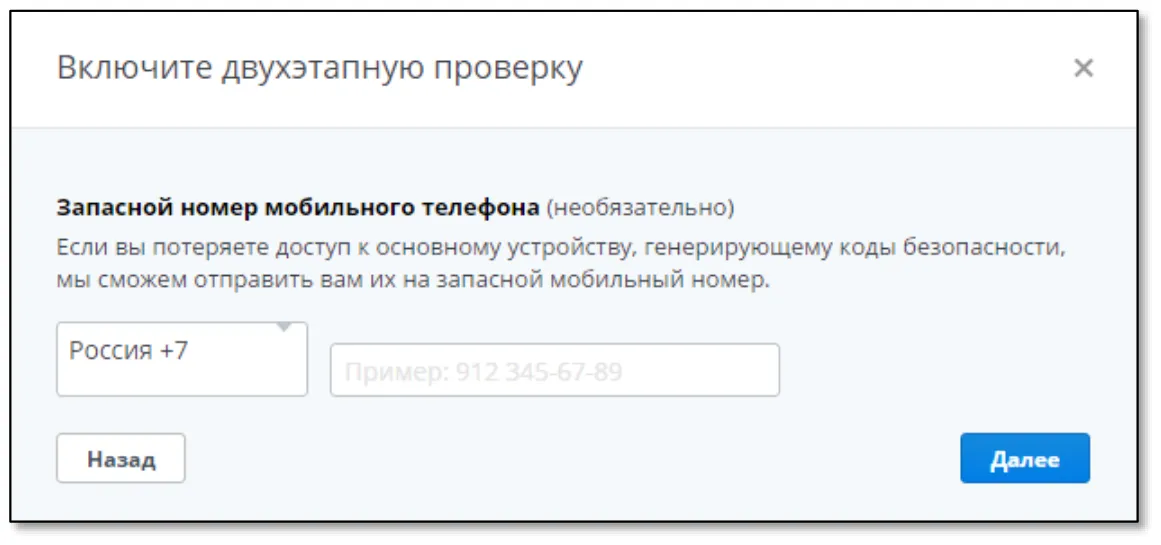
- в свободном поле введите номер своего сотового телефона без указания кода страны, следуя
- примеру: 912 345-67-89; нажмите Далее.
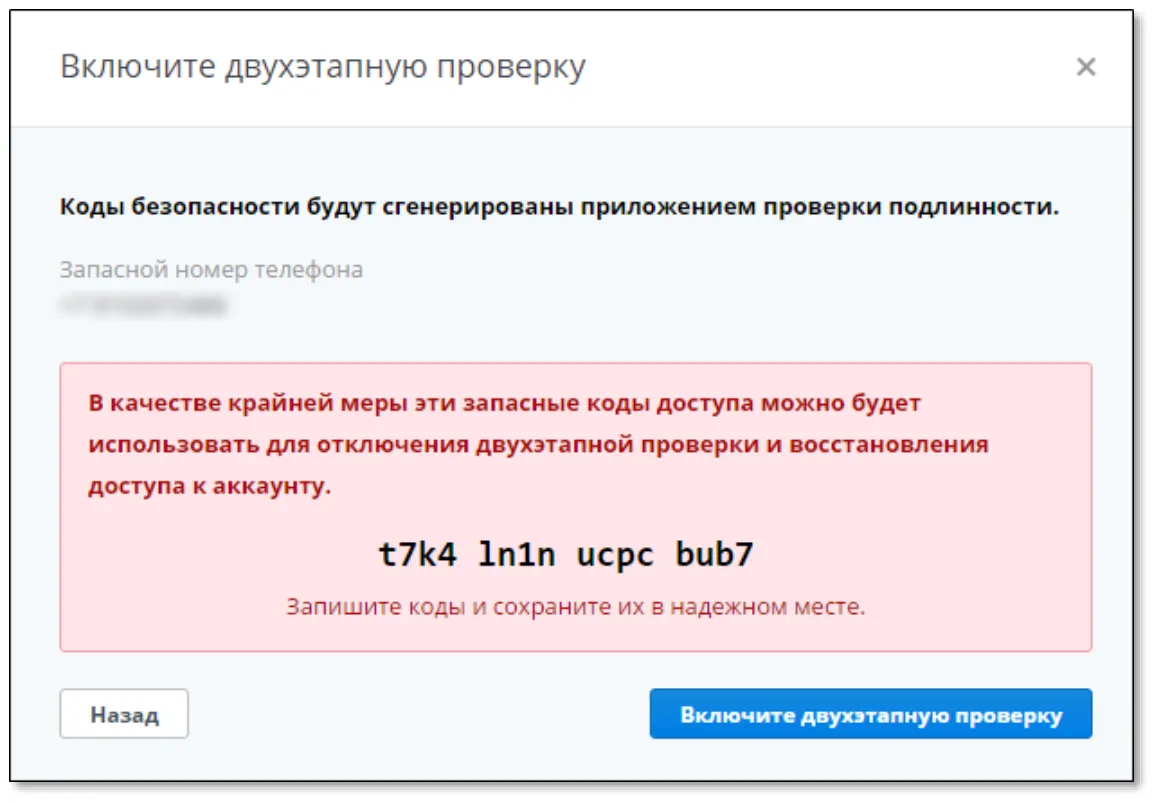
Отобразится следующее окно.
- Щёлкните на кнопке Включите двухэтапную проверку.
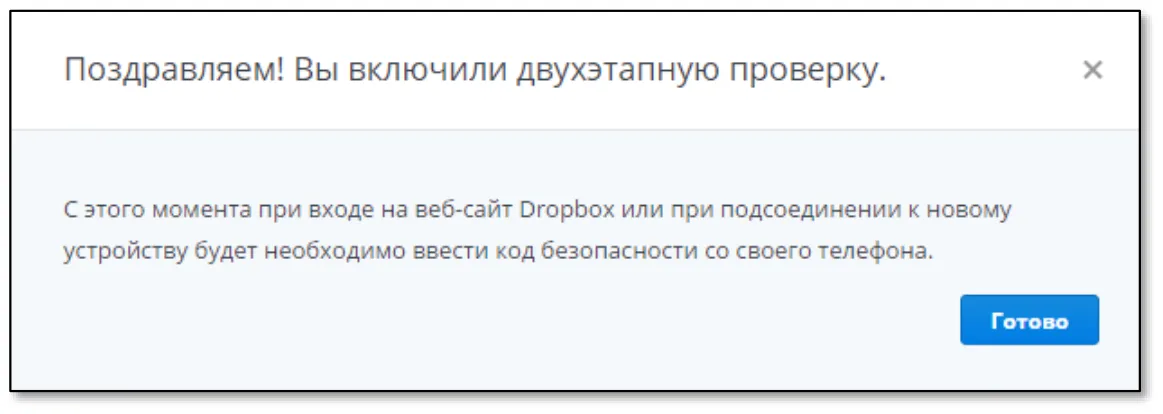
Отобразится следующее сообщение.
-
Нажмите Готово.
-
Чтобы зарегистрировать JaCarta U2F, выполните следующие действия.
- Выполните вход в профиль на сайте Dropbox.
- На странице профиля щёлкните на своём имени пользователя и выберите Настройки, как показано ниже.
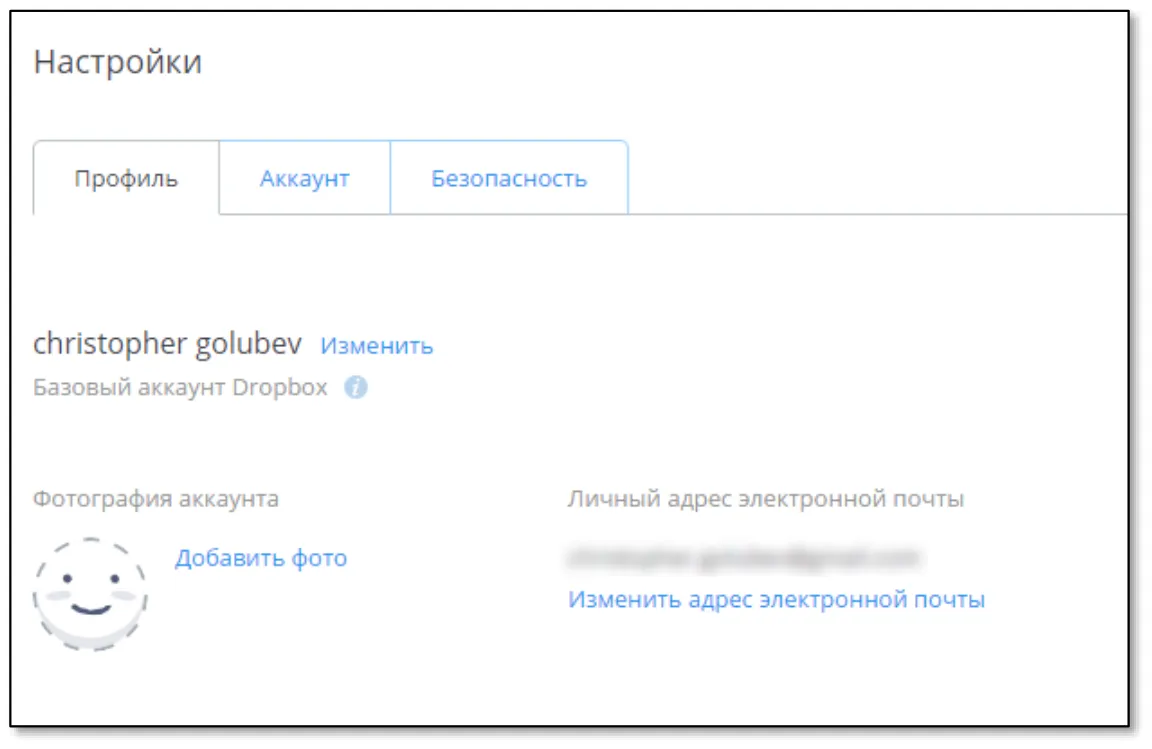
Отобразится следующая страница.
- Перейдите на вкладку Безопасность. Вкладка Безопасность будет выглядеть следующим образом.
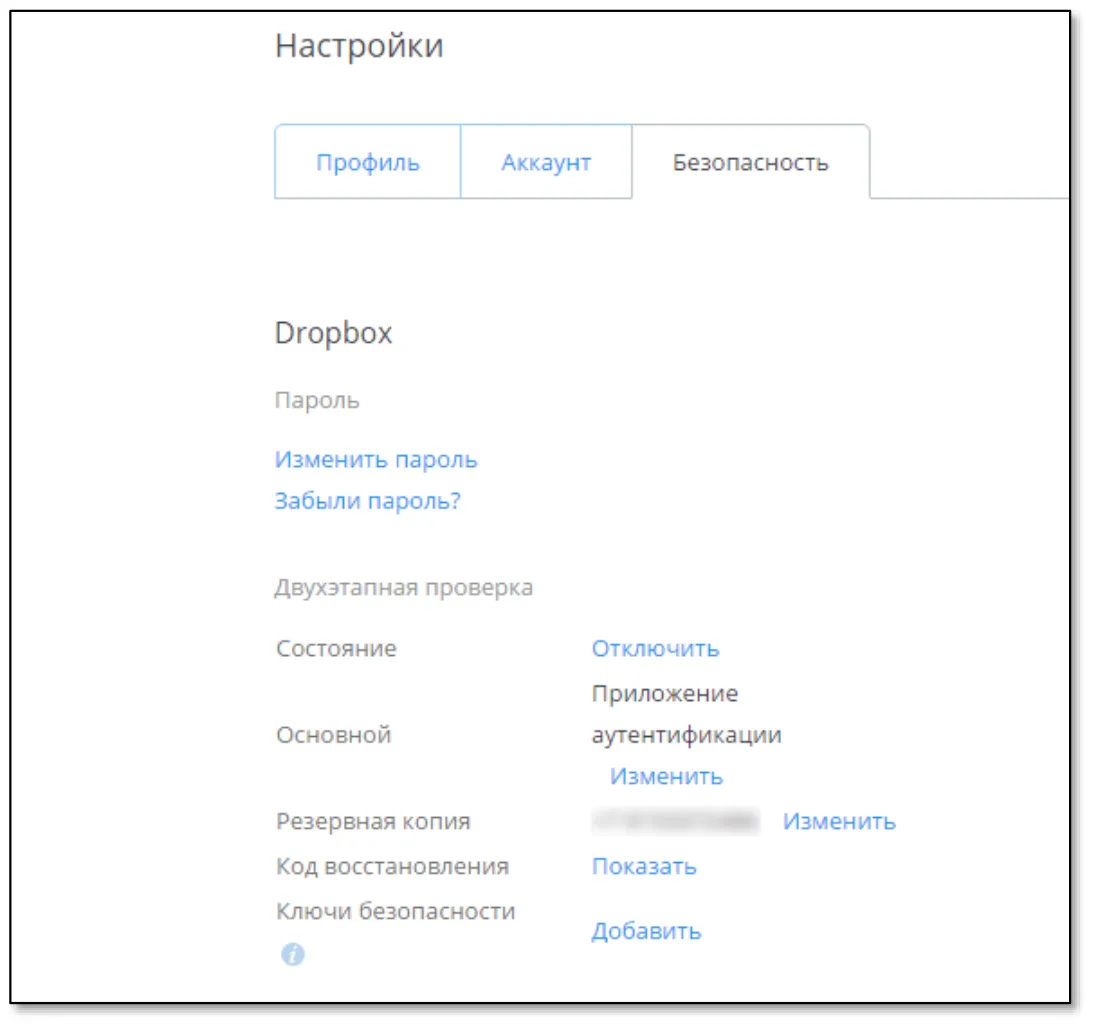
- В строке Ключи безопасности щёлкните на ссылке Добавить.
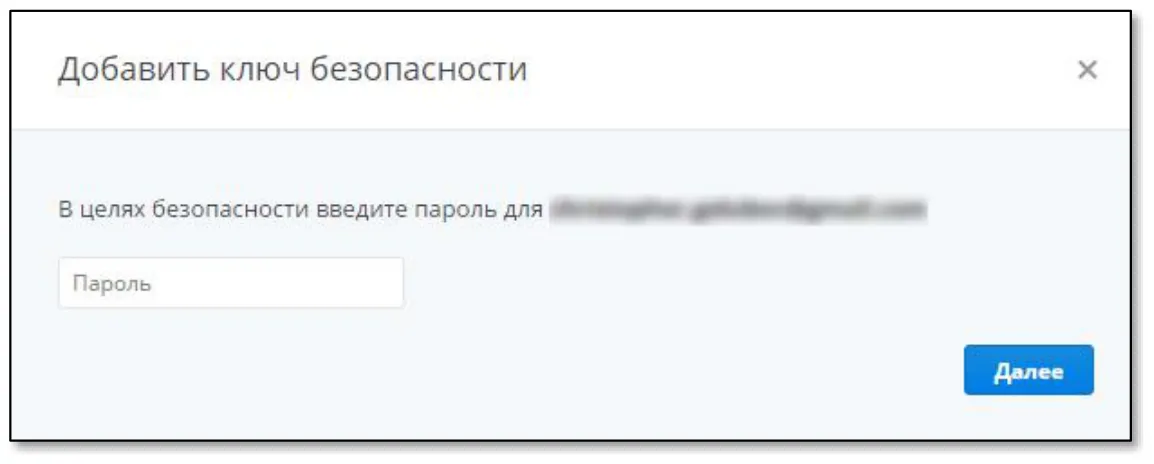
Отобразится следующая форма.
- В поле Пароль введите текущий пароль пользователя и нажмите Далее.
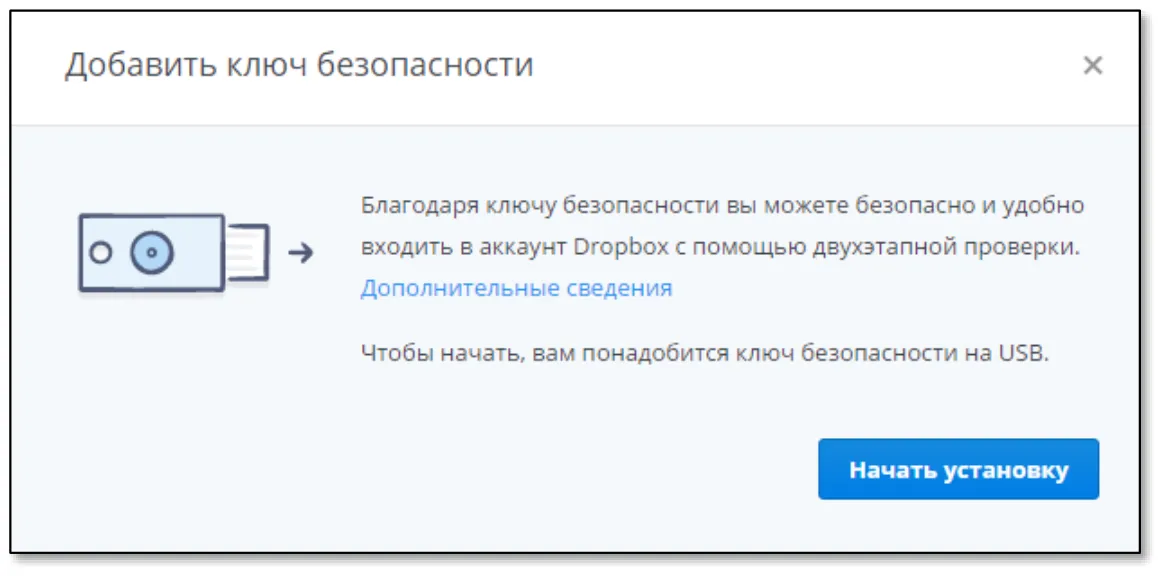
Отобразится следующее сообщение.
- Нажмите Начать установку.
Отобразится следующее сообщение.
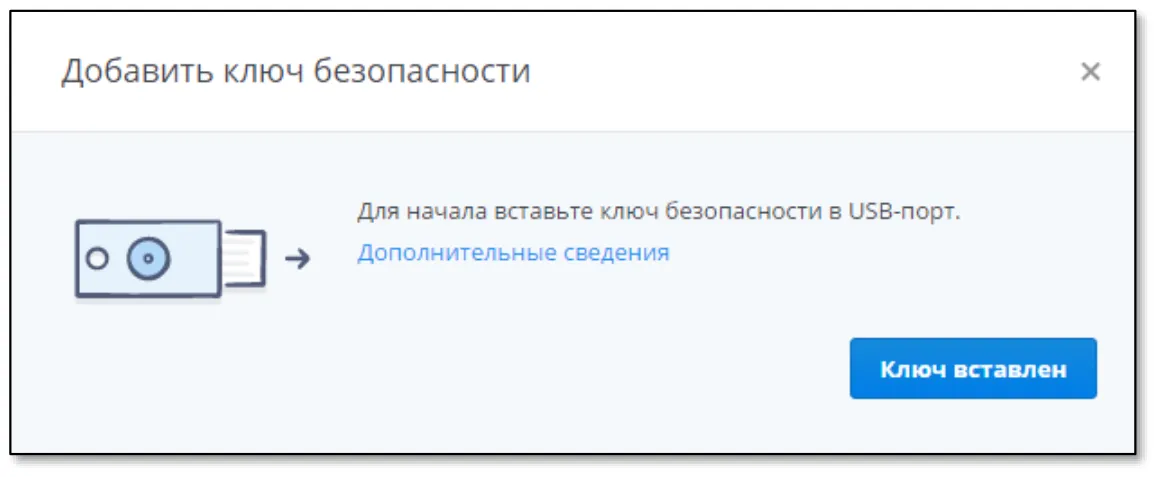
- Подсоедините электронный ключ JaCarta U2F к компьютеру, после чего нажмите Ключ вставлен.
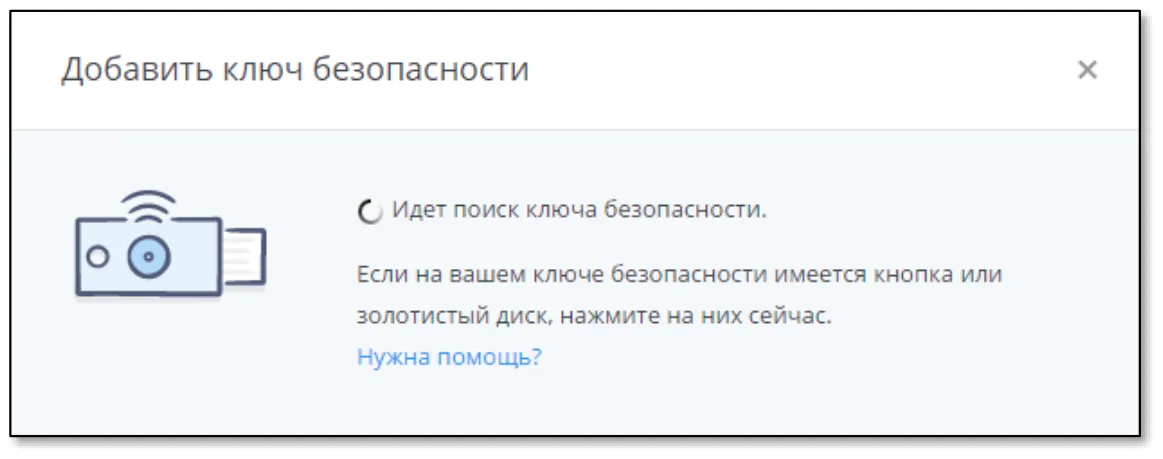
Отобразится следующее сообщение.
- Нажмите на кнопку на корпусе JaCarta U2F.
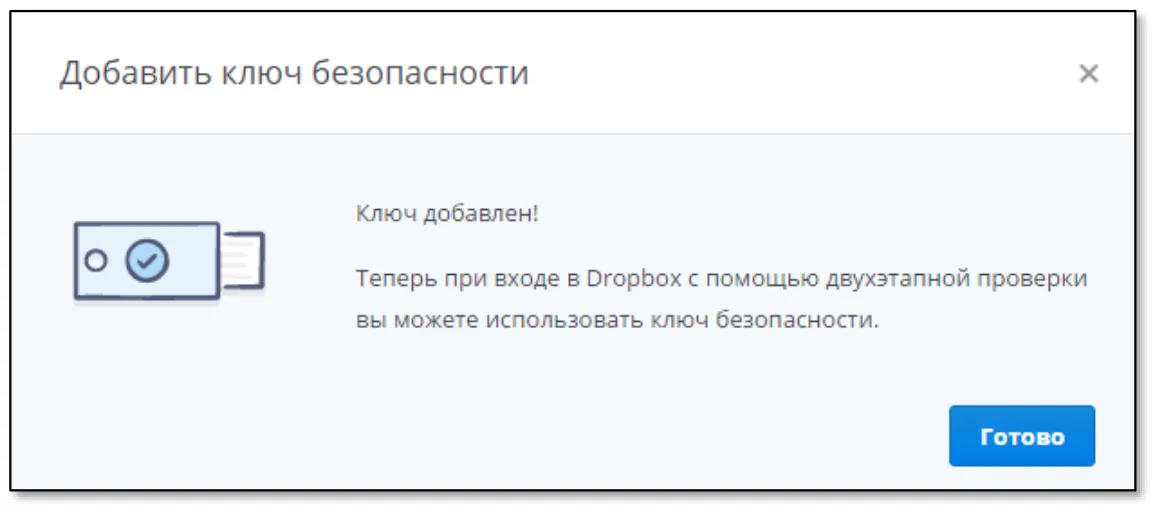
После успешной регистрации JaCarta U2F отобразится следующее сообщение.
- Нажмите Готово.
Вкладка Безопасность будет иметь следующий вид.
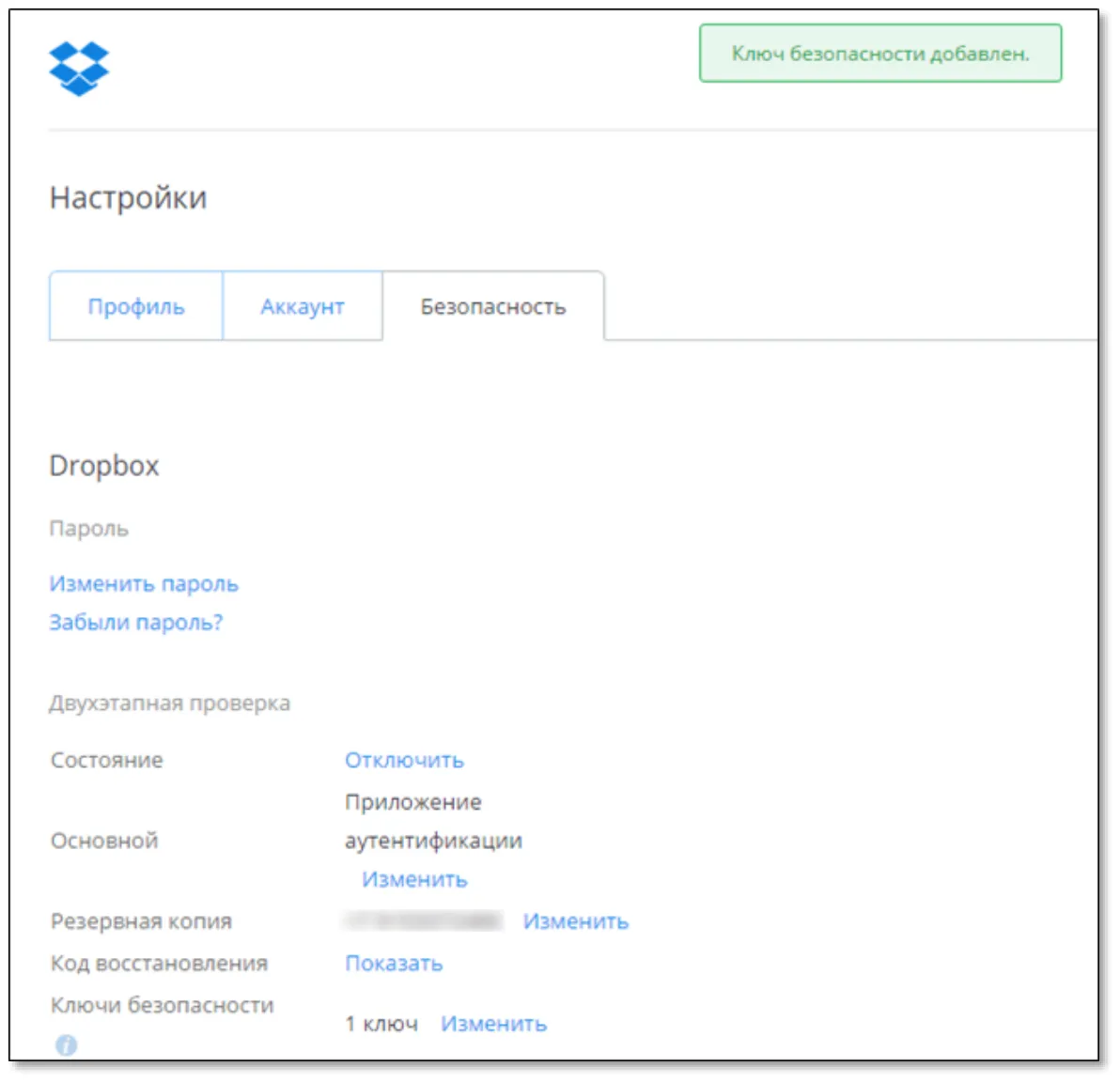
Электронный ключ JaCarta U2F зарегистрирован, и его можно использовать для доступа к учётной записи Dropbox.
- В настоящем документе рассматриваются сценарии, в которых имя и пароль пользователя не сохранены в браузере, следовательно, они не подставляются автоматически, поэтому их нужно вводить вручную.
Чтобы войти в профиль учётной записи Dropbox, выполните следующие действия.
- Подсоедините JaCarta U2F к компьютеру и зайдите на сайт https://www.dropbox.com/. 2 В верхней панели сайта щёлкните на ссылке Войти.

Отобразится следующая форма.
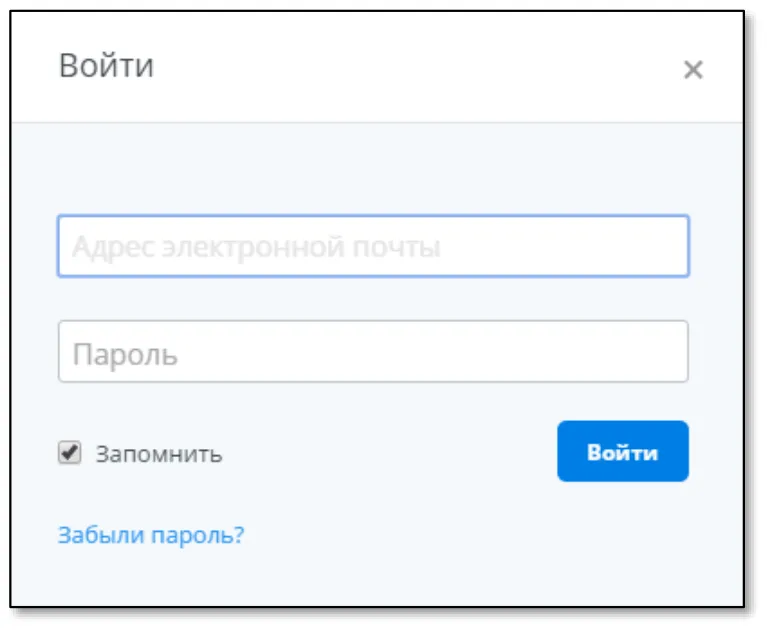
- В поля Адрес электронной почты и Пароль введите соответственно адрес электронной почты, с которым вы регистрировались на сайте Dropbox, и пароль пользователя.
- Нажмите Войти.
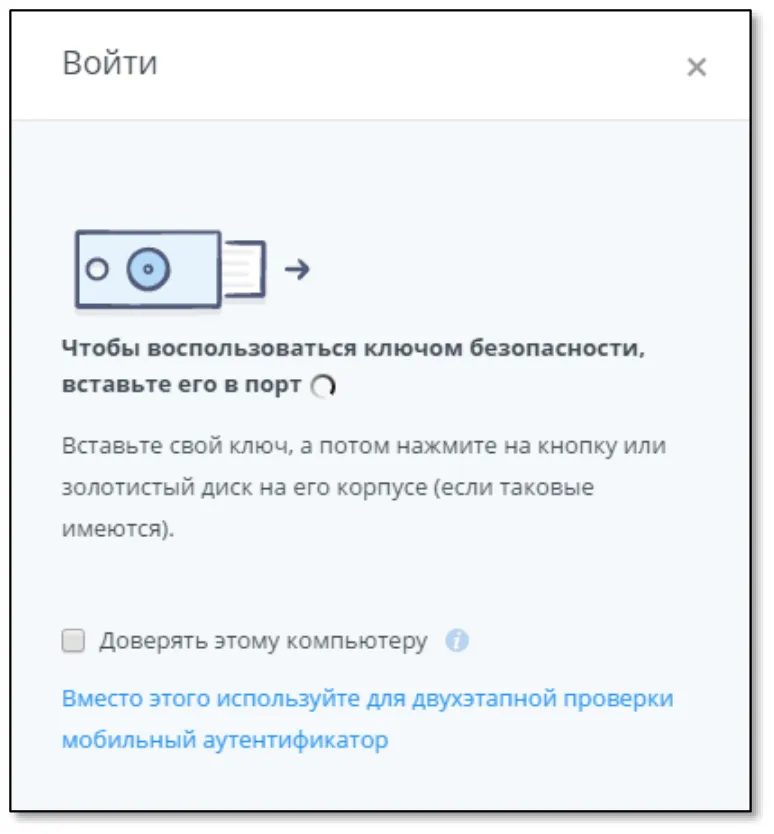
Отобразится следующее сообщение.
- Нажмите на кнопку на корпусе JaCarta U2F.
Не устанавливайте флажок Доверять этому компьютеру. Если вы установите этот флажок, то режим двухфакторной аутентификации для доступа к учётной записи на этом компьютере будет отключён. Для входа потребуется ввести только пароль пользователя. Если вы случайно установили этот флажок, вы можете снова включить режим двухфакторной аутентификации для этого компьютера.
Вход в профиль учётной записи осуществлён.
Если ваш электронный ключ JaCarta U2F был утерян или вышел из строя, во избежание компрометации следует удалить сведения о нём из профиля учётной записи, устранив тем самым связь между электронным ключом и учётной записью.
Чтобы удалить сведения об электронном ключе JaCarta из профиля учётной записи Dropbox, выполните следующие действия.
- Зайдите на сайт Dropbox и введите имя пользователя (адрес электронной почты) и пароль для доступа к учётной записи.
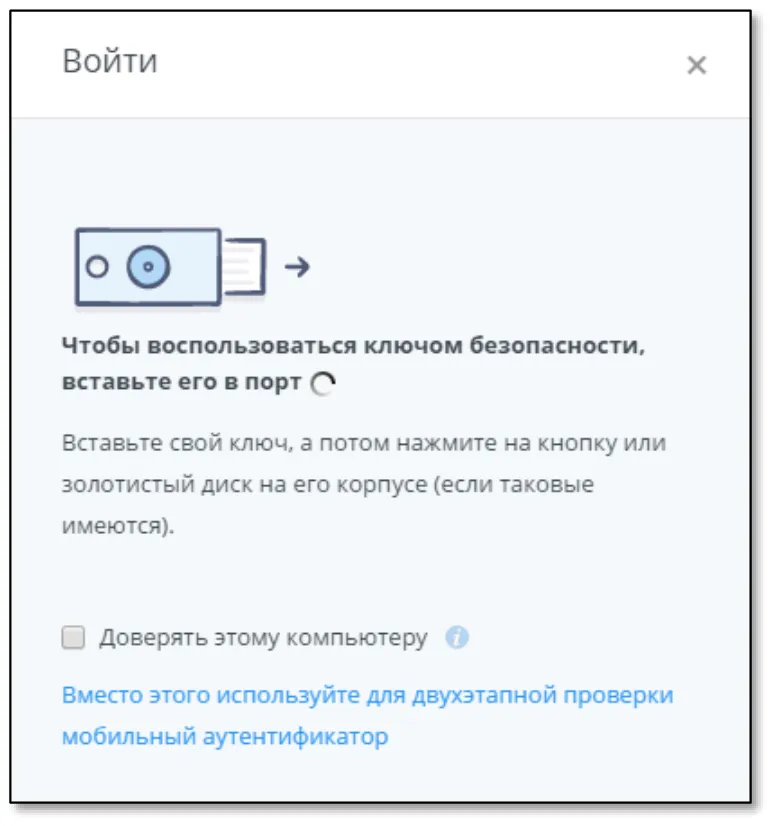
На этапе, когда необходимо использовать JaCarta U2F, отобразится следующее сообщение.
- Щёлкните на ссылке Вместо этого используйте для двухэтапной проверки мобильный аутентификатор.
Этот вариант отобразится, если ранее вы настраивали доступ к учётной записи с использованием одноразовых паролей, сгенерированных мобильным приложением. Если же вы настраивали получение одноразовых паролей по SMS, щёлкните на соответствующей ссылке.
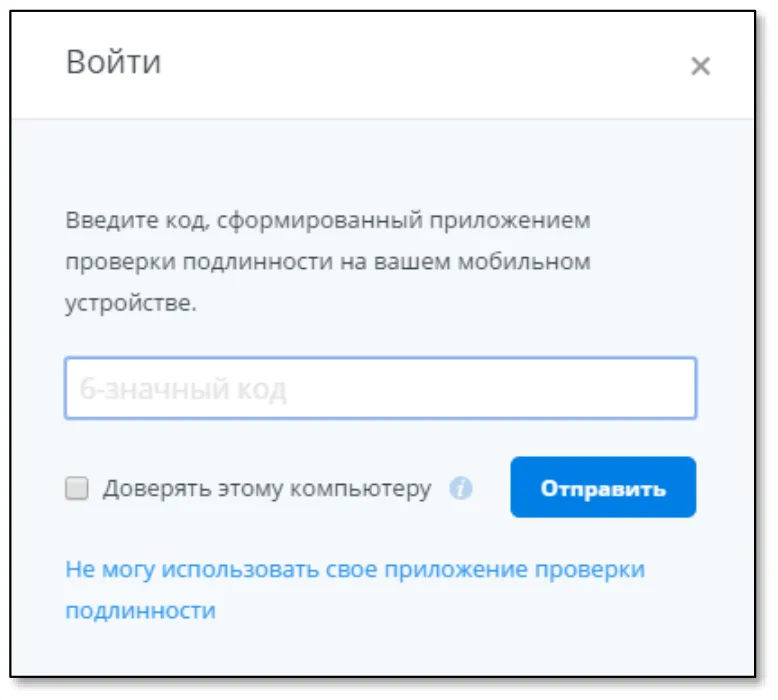
Отобразится следующее окно.
- В свободном поле введите значение одноразового пароля (содержащегося в полученном SMS-сообщении или сгенерированного с помощью мобильного приложения), после чего нажмите Отправить.
Если вы хотите сохранить режим двухфакторной аутентификации для доступа с этого компьютера, не устанавливайте флажок Доверять этому компьютеру.
- После осуществления входа щёлкните на своём имени (или на своём аватаре) и выберите Настройки, как показано ниже.
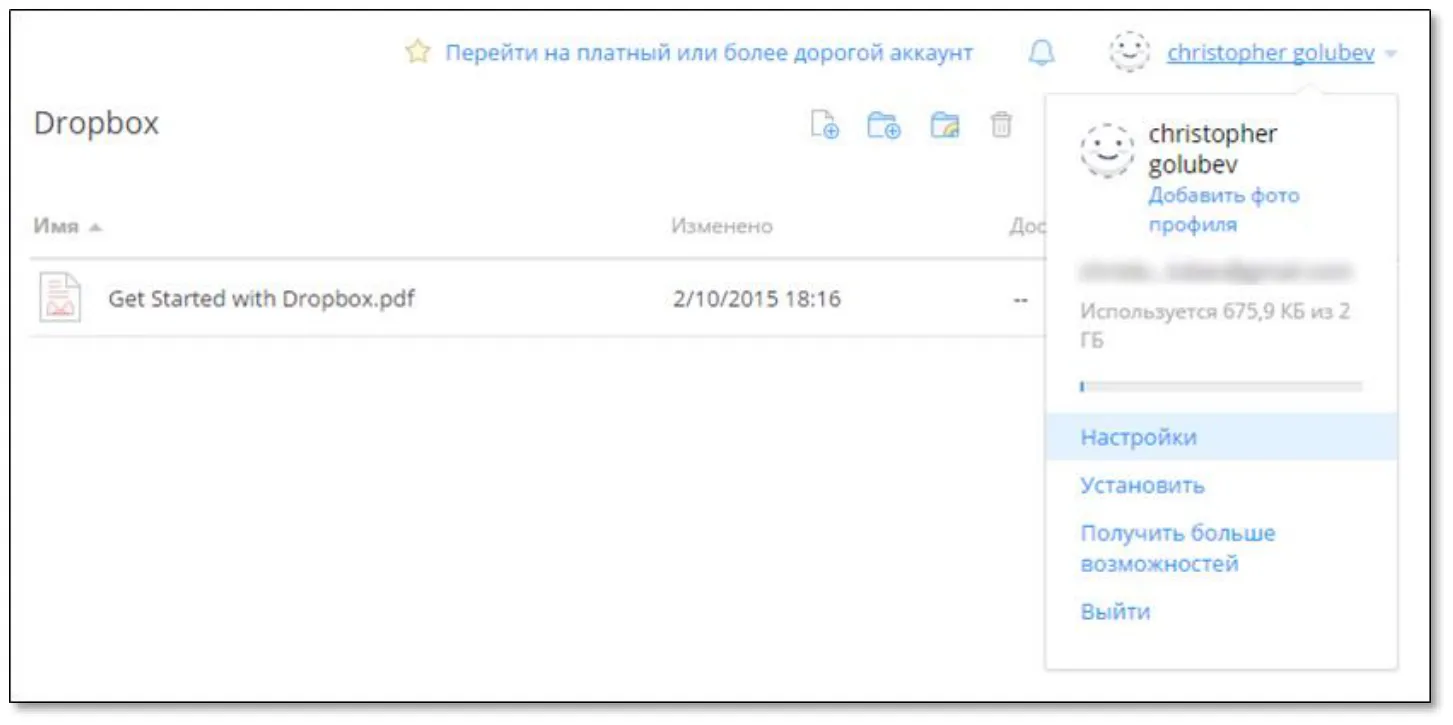
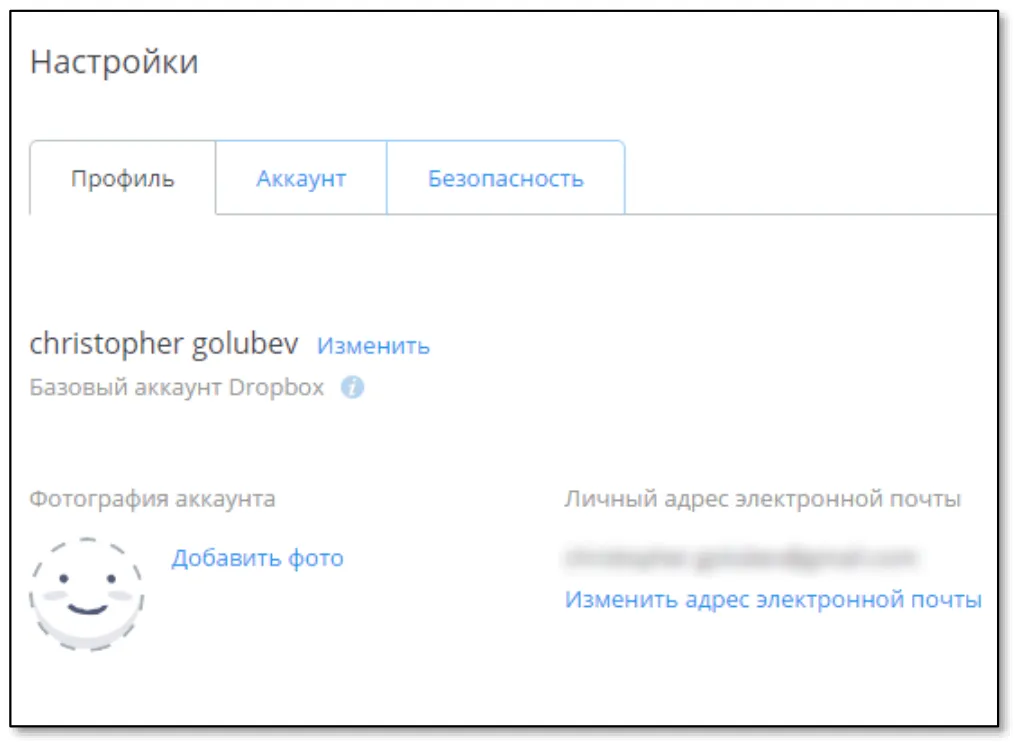
Отобразится следующая страница.
- Перейдите на вкладку Безопасность.
Страница примет следующий вид.
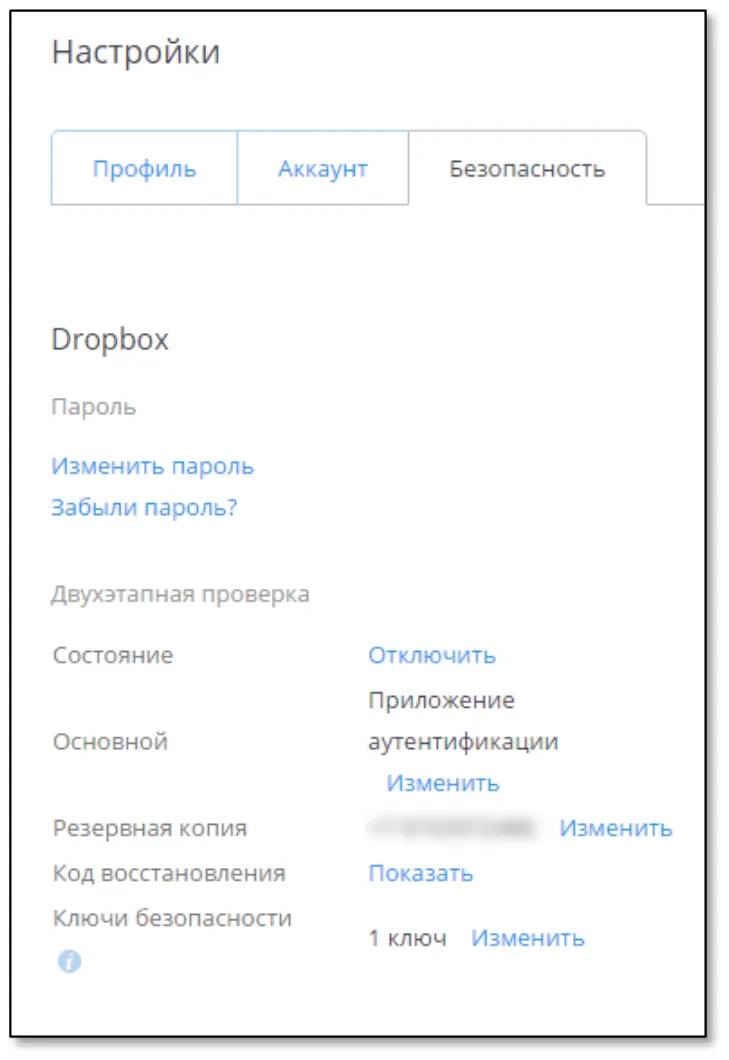
- В строке Ключи безопасности щёлкните на ссылке Изменить.
Отобразится список используемых электронных ключей.
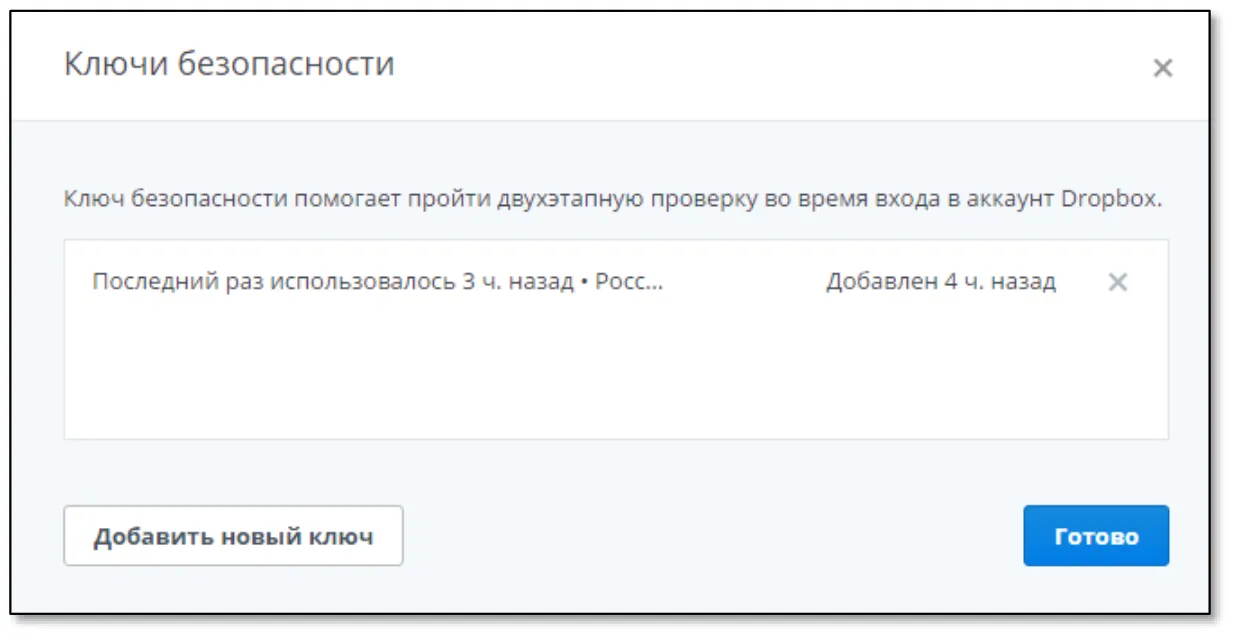
- Чтобы удалить сведения об утерянном или вышедшем из строя электронном ключе JaCarta U2F, щёлкните на значке напротив этого электронного ключа.
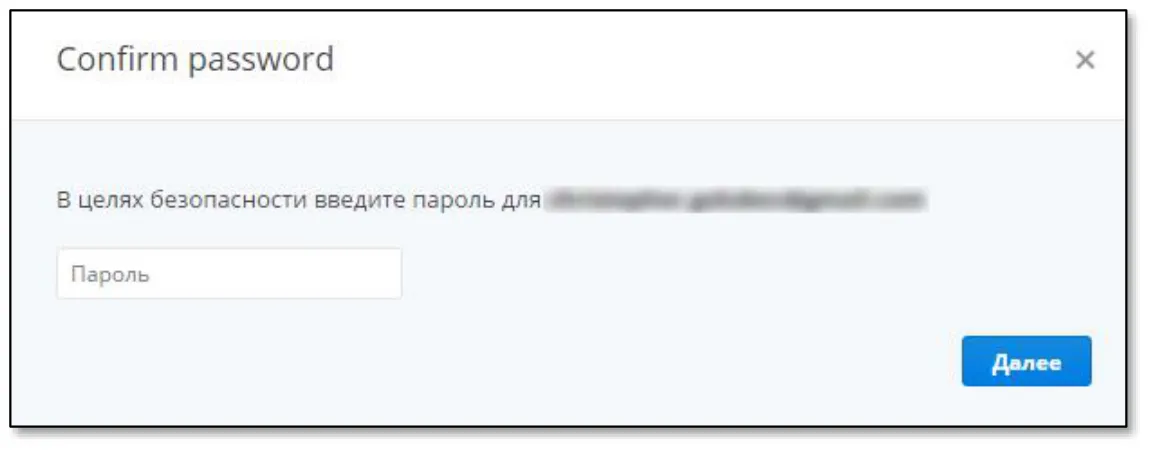
Отобразится следующая форма.
- В свободном поле введите пароль пользователя и нажмите Далее.
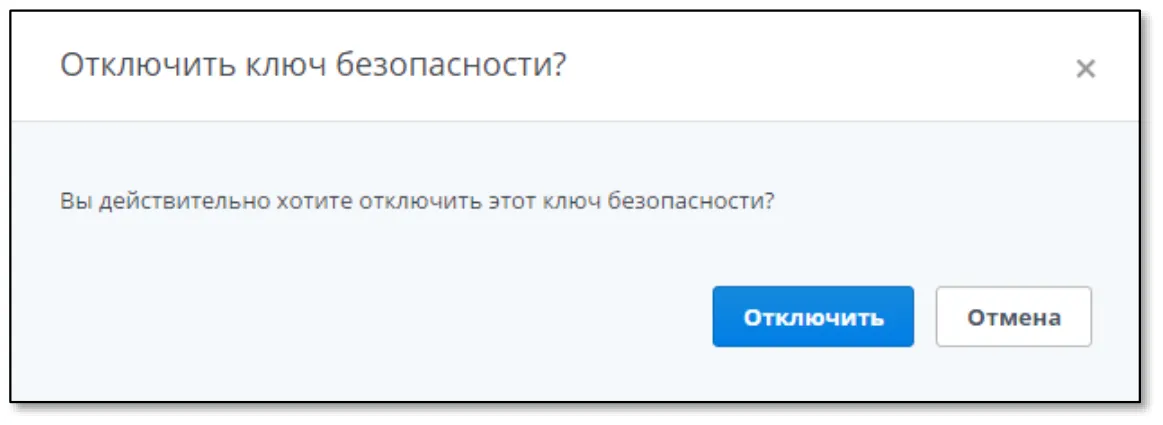
Отобразится следующее сообщение.
- Нажмите Отключить.
Сведения об электронном ключе JaCarta U2F удалены. Теперь вы можете зарегистрировать новый электронный ключ JaCarta U2F для доступа к своей учётной записи.
4. Возможные проблемы и способы их решения Восстановление режима двухфакторной аутентификации
Заголовок раздела «4. Возможные проблемы и способы их решения Восстановление режима двухфакторной аутентификации»- Dropbox позволяет отключить режим двухфакторной аутентификации для отдельных компьютеров. Это означает, что с этих компьютеров доступ к учётной записи будет осуществляться после предъявления только имени пользователя и пароля. Если вы случайно отключили режим двухфакторной аутентификации, вы можете снова включить его.
Способы восстановления режима двухфакторной аутентификации
- Удаление cookie-файлов
Удаление
cookie
-
Такой способ позволяет восстановить режим двухфакторной аутентификации на отдельном компьютере
-
Удаление компьютера из списка доверенных компьютеров в настройках учётной записи
-
Такой способ доступен только для учётных записей Google и позволяет удалить из списка доверенных все компьютеры, которые ранее были занесены в этот список
Чтобы восстановить режим двухфакторной аутентификации для доступа к учётной записи на отдельном компьютере, выполните следующие действия.
-
В настройках браузера выберите История и недавние вкладки > История, как показано ниже.
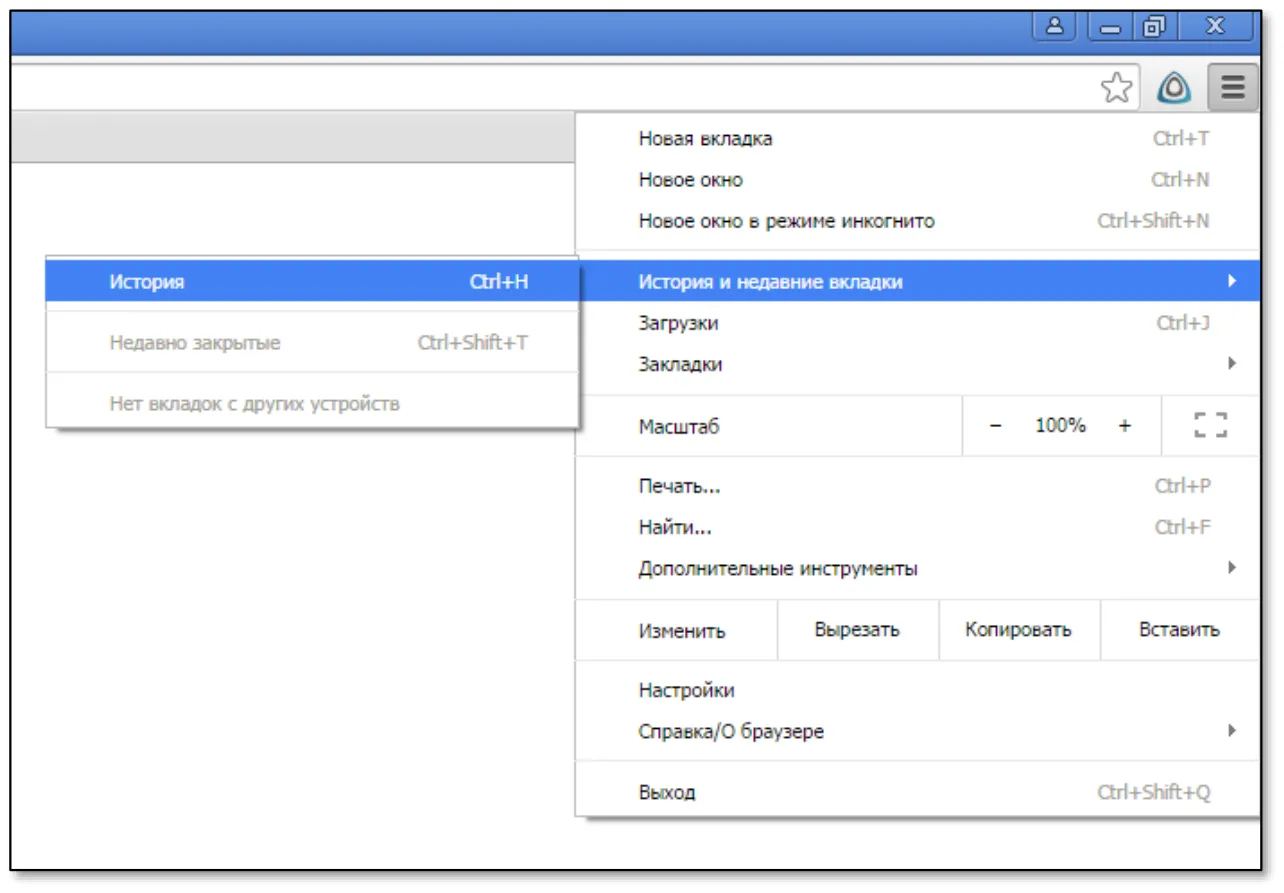
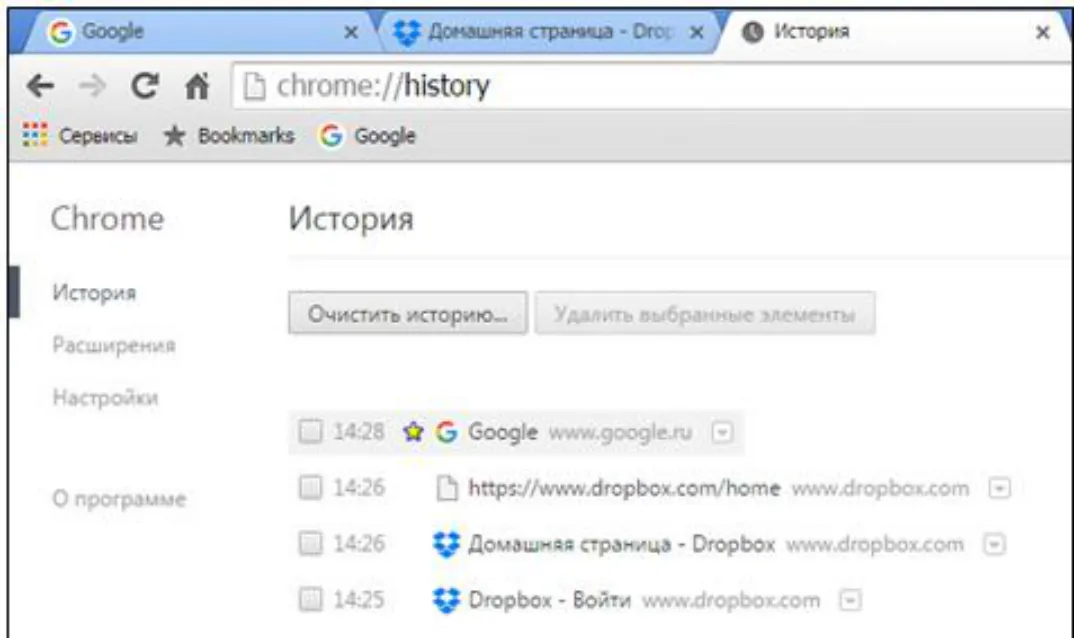
Окно браузера будет выглядеть следующим образом.
- Нажмите Очистить историю.
Отобразится следующая форма.
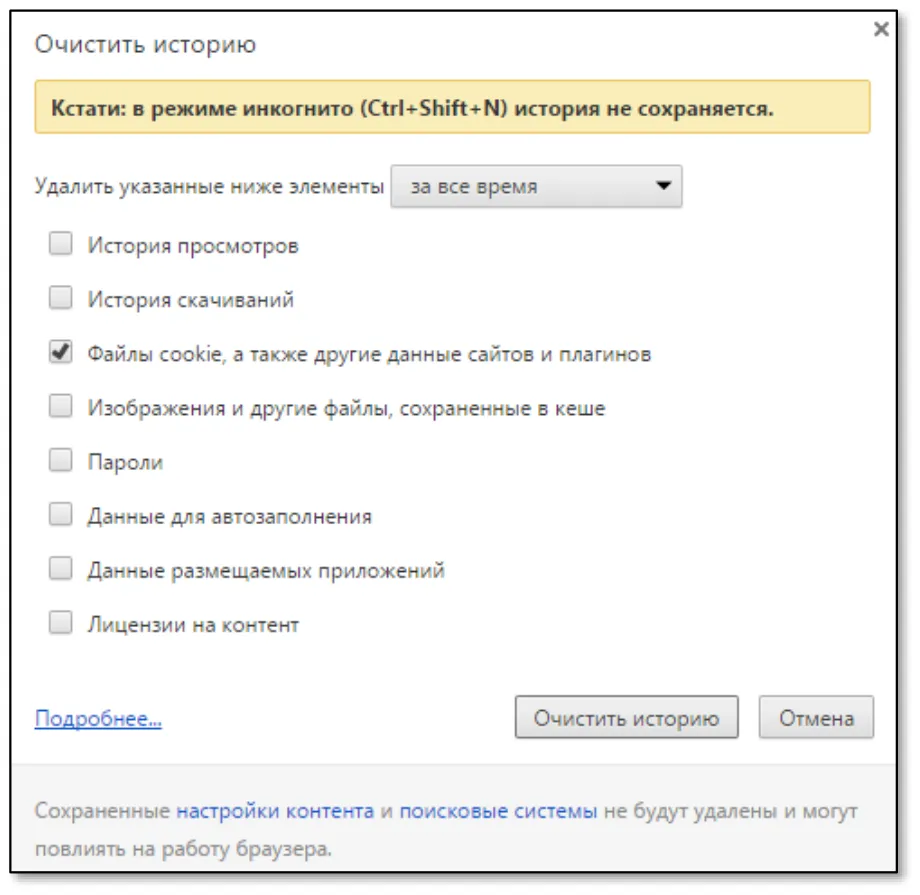
- Чтобы восстановить доступ к Dropbox с использованием JaCarta U2F, установите флажок Файлы cookie, а также другие данные сайтов и плагинов. Остальные флажки можно не устанавливать.
- Нажмите Очистить историю.
Теперь вы снова можете входить в профиль учётной записи с использованием JaCarta U2F.
В операционных системах семейства Linux по умолчанию отключена поддержка U2F. Чтобы включить поддержку U2F, выполните следующие действия.
- Откройте файл /etc/udev/rules.d/70-u2f.rules в любом текстовом редакторе.
В конкретной версии Linux первые две цифры в имени файла могут отличаться от указанных выше, например 40-u2f.rules.
- После строк:.
# Yubico YubikeyKERNEL=="hidraw*", SUBSYSTEM=="hidraw", ATTRS{idVendor}=="1050",ATTRS{idProduct}=="0113|0114|0115|0116|0120|0402|0403|0406|0407|0410", TAG+="uaccess"- добавьте следующие две строки:.
# JaCarta U2F (Aladdin U2F Security Key)KERNEL=="hidraw*", SUBSYSTEM=="hidraw", ATTRS{idVendor}=="24dc", ATTRS{idProduct}=="0501",TAG+="uaccess"- Сохраните изменения и перезагрузите операционную систему.