
6.2.39 JaCarta для Linux
Аннотация
Настоящий документ представляет собой руководство по внедрению и использованию электронных ключей JaCarta с апплетом Laser в среде Linux. Электронные ключи JaCarta можно использовать в большинстве 32- и 64-битных операционных систем Linux.
Следование приведённым в настоящем документе инструкциям является верным, но не всегда единственно возможным способом достижения цели. В этом смысле эти инструкции носят рекомендательный характер.
Для эффективного внедрения и управления электронными ключами JaCarta в среде Linux требуется квалифицированный системный администратор.
Введение
Заголовок раздела «Введение»Чтобы использовать электронные ключи JaCarta в среде Linux, необходимо установить:
- программное обеспечение, которое включает библиотеки, осуществляющие взаи-модействие приложений с электронными ключами JaCarta через интерфейс PKCS#11;.
- ПО управления электронными ключами, которое позволяет изменять пароль поль-зователя, пароль администратора, пароль цифровой подписи и пароль разблоки-ровки цифровой подписи электронных ключей JaCarta (см. табл. 1).
Табл. 1
Типы паролей электронных-ключей
JaCarta
| Тип пароля | Описание |
|---|---|
| Пароль пользователя | Обеспечивает доступ к электронному ключу JaCarta на уровне пользователя. |
| Пароль администратора | Обеспечивает доступ к электронному ключу JaCarta на уровне администратора, в том числе позволяет разблокировать заблокированный пароль пользователя, кото- рый был заблокирован при превышении допустимого количества неверных попыток ввода. |
| Пароль цифровой подписи | Дополнительный пароль для использования цифровой подписи, который может быть назначен на этапе персонализации электронного ключа JaCarta. |
| Пароль разблокировки цифровой подписи | Позволяет разблокировать пароль цифровой подписи, который был заблокирован при превышении допустимого количества неверных попыток ввода. |
Подробное описание указанных выше паролей находится в документе «JC-Client. Руководство пользователя» и «JC-Client. Руководство администратора».
ПО управления электронными ключами представлена в двух вариантах:
-
ПО с графическим пользовательским интерфейсом;
-
утилита командной строки.
- Установка программного обеспечения и использование электронных ключей JaCarta в среде Linux позво-лит осуществлять следующие действия:.
- аутентификация пользователя по цифровому сертификату, хранящемуся в электронном
ключе, при работе через браузер (в рамках протокола SSL/TLS);
-
шифрование и цифровая подпись при использовании электронной почты;
-
взаимодействие с другими приложениями, которые поддерживают интерфейс PKCS#11.
2. Описание пакетов установки
Заголовок раздела «2. Описание пакетов установки»2.1. Утилита с графическим интерфейсом
Заголовок раздела «2.1. Утилита с графическим интерфейсом»Табл. 2
Пакет
ы установки
утилиты
с графическим интерфейсом
| Имя файла | Описание |
|---|---|
| IDProtectClient610.12 ALT x86.run | Сценарий установки ПО с графическим интерфейсом для использования JaCarta в среде Linux для 32-битных платформ. |
| IDProtectClient610.12 ALT x64.run | Сценарий установки ПО с графическим интерфейсом для использования JaCarta в среде Linux для 64-битных платформ. |
ПО с графическим интерфейсом работает как на 32-, так и на 64-битных версиях дистрибутивов, основанных на Debian и Red Hat.
Табл. 3
| Имя файла | Описание |
|---|---|
| IDPClientDB user.xml | Конфигурационный XML-файл. |
| aseInstall | Сценарий установки программного обеспечения для использования JaCarta в среде Linux. |
| IDPClientDB.xml | Конфигурационный XML-файл. |
| README | Файл справки (на английском языке). |
| ase-pin-tool | Утилита командной строки, позволяющая изменять пароль пользователя, пароль администратора, пароль цифровой подписи, пароль разблокировки цифровой подписи, а также выполнять другие операции. |
| libASEP11.so | Реализация интерфейса PKCS#11. |
Утилита командной строки
Утилита командной строки работает только на 32-битных версиях дистрибутивов, основанных на Red Hat.
- Перед установкой программного обеспечения для использования электронных ключей JaCarta в среде Linux удостоверьтесь в том, что компьютер соответствует минимальным требованиям.
Табл. 4
Системные требования
| Компонент | Требование |
|---|---|
| Поддерживаемые операционные системы | • Дистрибутивы, основанные на Red Hat (32- и 64-битные платформы) • Дистрибутивы, основанные на Debian (32- и 64-битные платформы) |
| Поддерживаемые браузеры | Firefox (версии 3 и более поздних версий) |
| Поддерживаемые почтовые клиенты | Thunderbird (версии 3 и более поздних версий) |
| Поддерживаемые модели электронных ключей | Смарт-карты и USB-токены JaCarta PKI, JaCarta FLASH, JaCarta FLASH/ГОСТ/PKI, JaCarta PRO/PKI и JaCarta ГОСТ/PKI |
| Необходимые аппаратные средства | • USB-порт (для USB-токенов JaCarta) • Считыватель смарт-карт (для смарт-карт JaCarta) |
| Необходимые драйверы и библиотеки | • Для CCID-совместимых считывателей и USB-токенов — драйвер CCID • Для считывателей, не соответствующих спецификации CCID — драйверы для таких считывателей |
- В настоящем документе все действия описаны на примере дистрибутива ALT Linux 6/Astra Linux (кроме утилиты ase-pin-tool, стр. 16). Для других дистрибутивов указанные ниже команды и набор библиотек для работы со смарт-картами и считывателями смарт-карт могут отличаться. В таких случаях обращайтесь к справочным руководствам соответствующих дистрибутивов.
4. Установка и примеры использования
Заголовок раздела «4. Установка и примеры использования»4.1. Порядок установки
Заголовок раздела «4.1. Порядок установки»-
Установка производится в два этапа:.
-
предварительная установка библиотек для взаимодействия операционной системы со смарт-картами и считывателями смарт-карт;.
-
установка утилиты управления JaCarta.
4.2. Предварительная установка библиотек для работы со смарт-картами и считывателями смарт-карт
Заголовок раздела «4.2. Предварительная установка библиотек для работы со смарт-картами и считывателями смарт-карт»Для работы утилиты управления JaCarta необходимо установить следующие компоненты:
- PC/SC Lite — промежуточный слой для обеспечения доступа к смарт-картам по стандарту
смарт
PC/SC, пакет pcsc-lite.
- Библиотеки ccid и libusb для работы с USB-ключами, смарт-картами и считывателями
смарт-карт.
Состав указанного выше ПО зависит от типов используемых устройств. Если будут использоваться и смарт-карты, и USB-токены, и при этом считыватель смарт-карт стандарта PC/SC не поддерживает CCID, то потребуется установить и драйвер считывателя, и драйвер CCID.
- Для установки указанных библиотек в зависимости от используемой версии Linux выполните следующую команду (см. табл. 5 и рис. 1).
Табл. 5
- Табл. 5 Предварительная установка необходимых.
компонентов
sudo apt-get install libusb pcsc-lite ccidALT Linux 6sudo apt-get install libccid pcscd libpcsclite1Astra Linux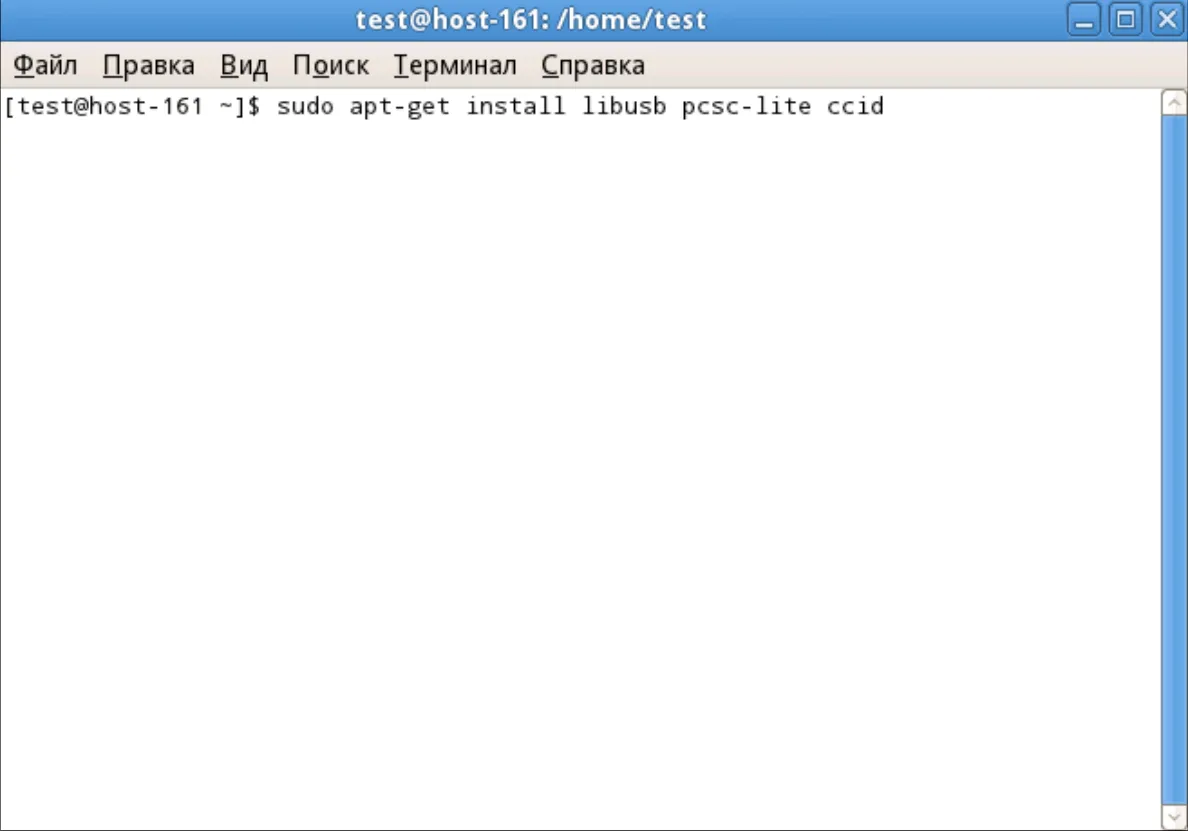
Рис. 1 – Окно командной строки (терминала)
Пакеты libusb, pcsc-lite и ccid устанавливаются из стандартного репозитория, включённого по умолчанию. Данный набор пакетов необходим для работы смарт-карт и считывателей смарт-карт в операционной системе ALTLinux. Набор пакетов для других ОС может быть иным.
4.3. Программное обеспечение с графическим интерфейсом
Заголовок раздела «4.3. Программное обеспечение с графическим интерфейсом»УСТАНОВКА
-
Для установки ПО с графическим интерфейсом, выполните следующие действия:.
-
В домашней директории /home/user/, где user — имя текущего пользователя, со-здайте любую директорию, например ID, и поместите в неё установочный пакет — IDProtectClient610.12_ALT_x86.run или IDProtectClient610.12_ALT_x64.run в зависи-мости от разрядности установленной операционной системы.
-
Параметру, определяющему права доступа пользователей к установочному пакету, присвойте значение 777, выполнив команду: sudo chmod 777 /home/user/ID/IDProtectClient610.12_ALT_x86.run.
3.Запустите установочный пакет командой:sudo /home/user/ID/IDProtectClient610.12_ALT_x86.run-
В открывшемся окне нажмите кнопку Next (Далее).
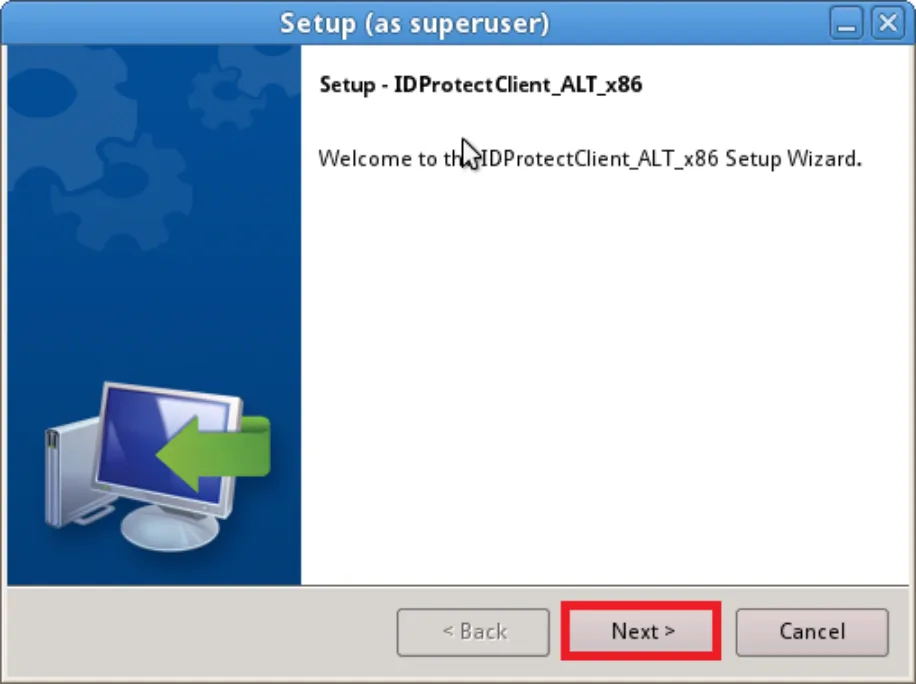
Рис. 2 – Окно приветствия мастера установки
-
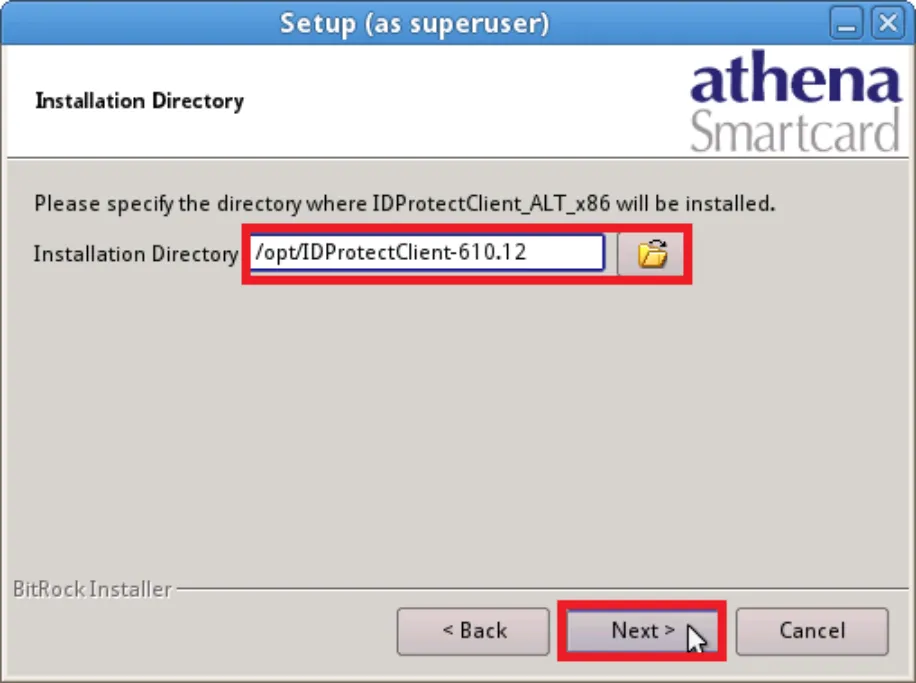
Укажите путь установки как показано на рисунке и нажмите кнопку Next (Далее).
-
Рис. 3 – Путь установки.
-
В зависимости от операционной системы выполните следующие действия.
- Если вы устанавливаете ПО в операционной системе ALT Linux 6, переходите к шагу
- 7 настоящей процедуры.
- Если вы устанавливаете ПО в операционной системе Astra Linux, выберите компо-
ненты устанавливаемого ПО (см. рис. 4 и табл. 6) и нажмите Next (Далее).
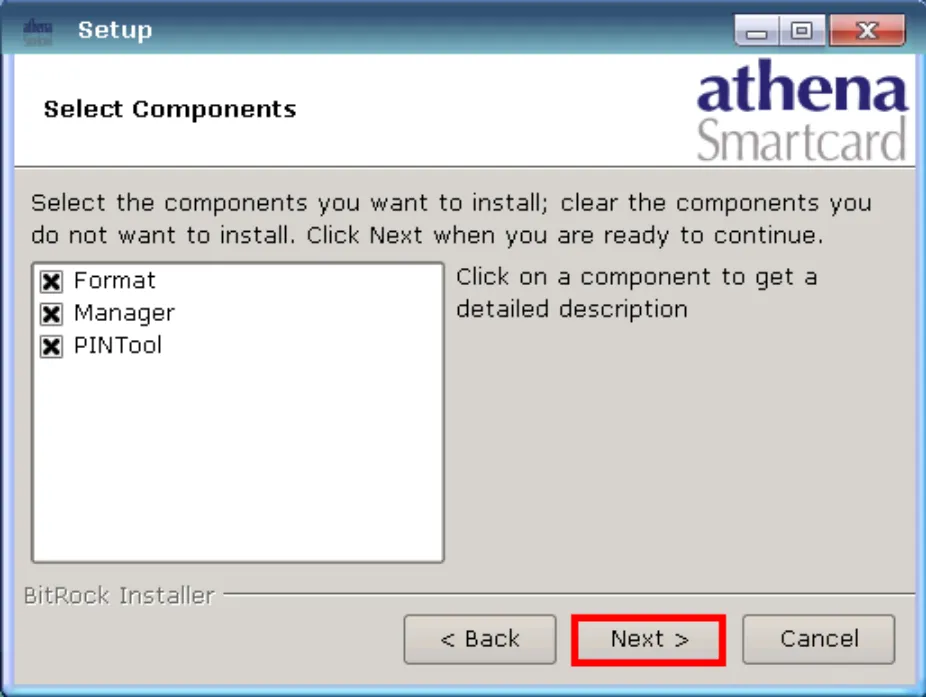
Рис. 4 – Выбор компонентов установки
Табл. 6
- Компоненты установки.
| Компонент | Описание |
|---|---|
| Format | Утилита, позволяющая персонализировать электронные ключи JaCarta (подробнее см. документ «JС-Client. Руководство администратора»). |
| Manager | Утилита, позволяющая управлять сертификатами в памяти электронных ключей JaCarta (подробнее см. документ «JС-Client. Руководство администратора»). |
| PINTool | Утилита, позволяющая разблокировать и изменять пароль пользователя и пароль цифровой подписи JaCarta (подробнее см. документ «JС-Client. Руководство администратора»). |
- В открывшемся окне нажмите кнопку Next (Далее).
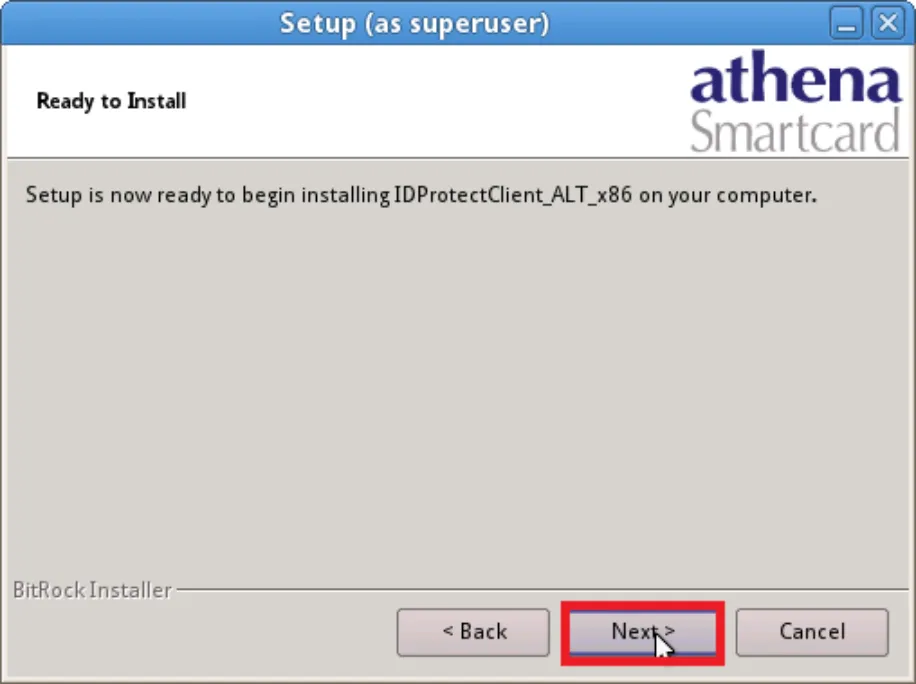
Рис. 5 – Окно готовности к установке
-
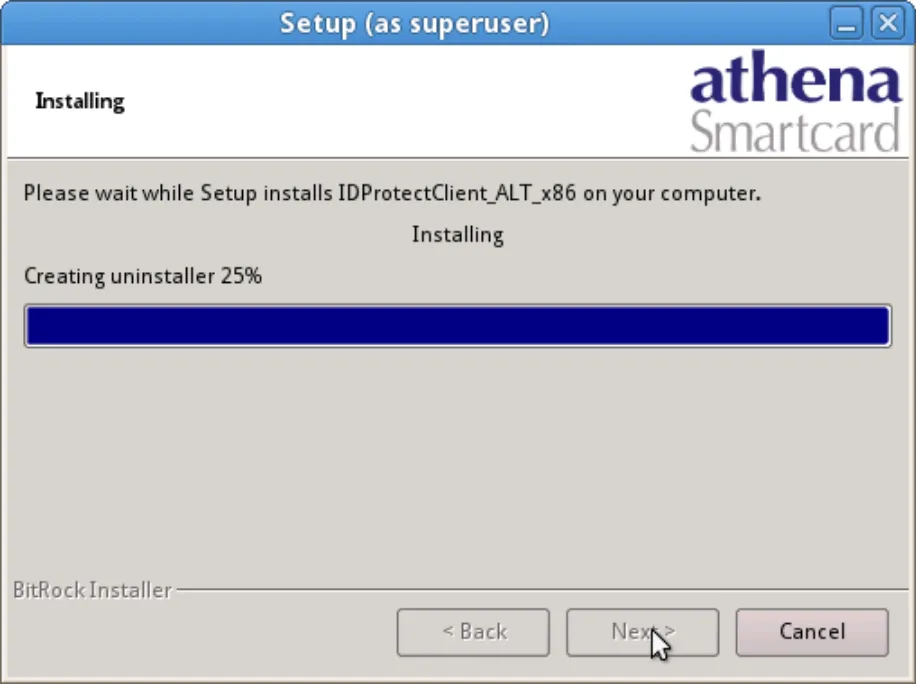
Установка займёт некоторое время.
-
Рис. 6 – Процесс установки.
- По завершении установки нажмите кнопку Finish (Готово), после чего дождитесь перезагрузки компьютера.
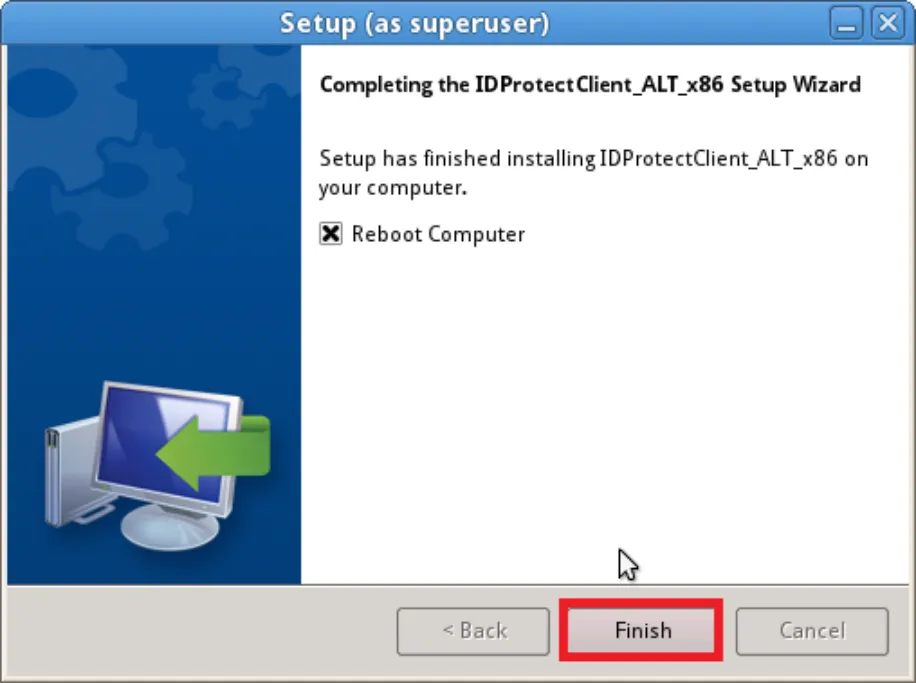
Рис. 7 – Окно завершения установки
- ПРОВЕРКА РАБОТОСПОСО.
БНОСТИ
-
Чтобы убедится в том, что установка прошла успешно, выполните следующие действия.
-
Подсоедините электронный ключ JaCarta к компьютеру.
-
В зависимости от используемой версии Linux запустите установленное приложение следующим способом (см. табл. 7).
Табл. 7
- Запуск установленного приложения.
ALT Linux 6 В меню Applications (Приложения) выберите Other (Прочие) > IDProtect PINTool (см. рис. 8).
Astra Linux Из стартового меню выберите Прочие > IDProtect PINTool (см. рис. 9).
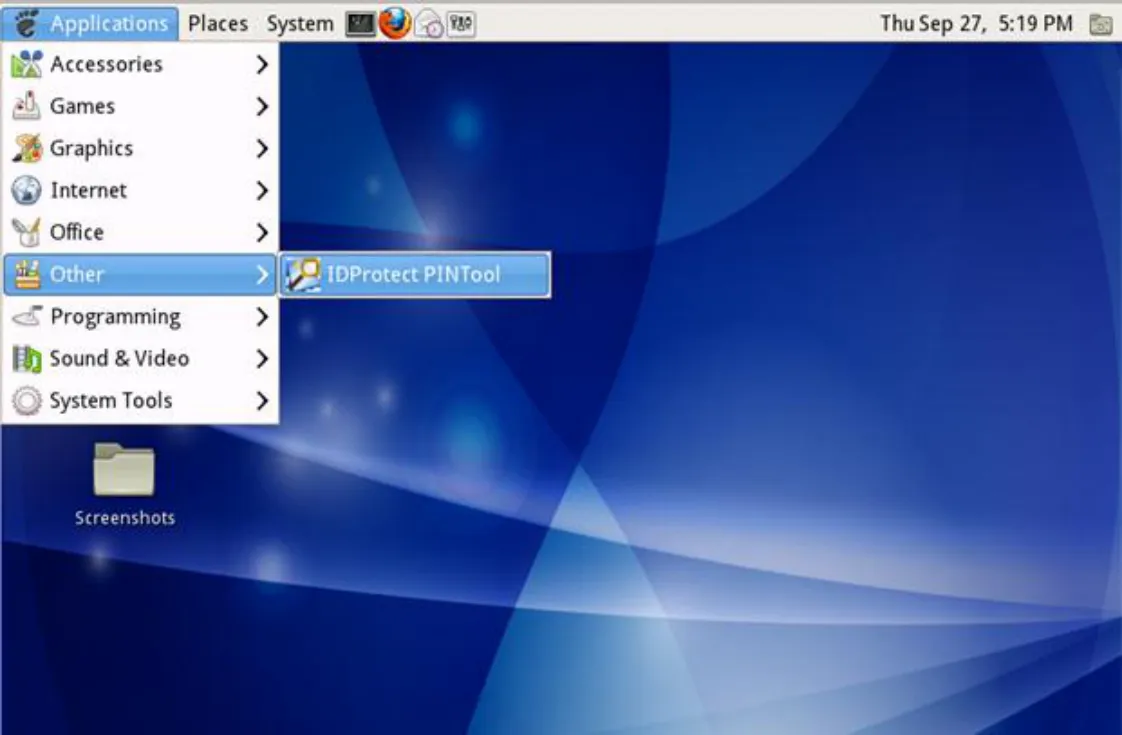
Рис. 8 – Запуск приложения управления электронными ключами JaCarta (на примере ALT Linux 6)
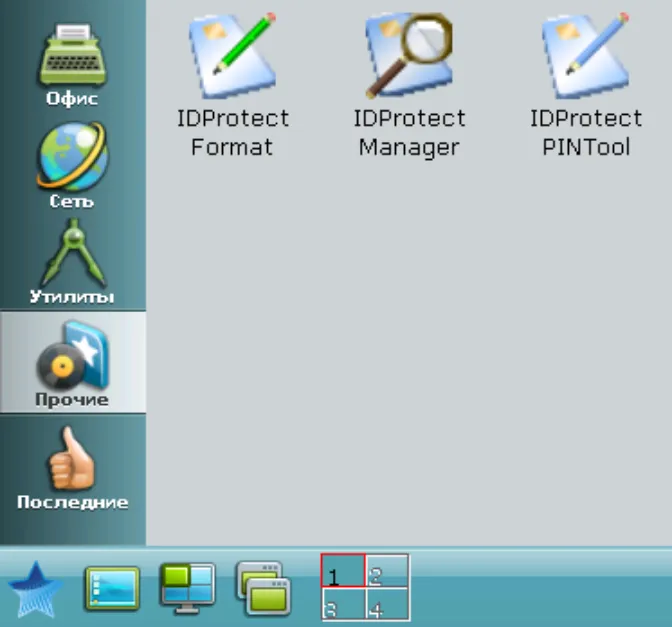
Рис. 9 - Запуск приложения управления электронными ключами JaCarta (на примере Astra Linux)
- Убедитесь, что в приложении отображается подключенное устройство JaCarta.
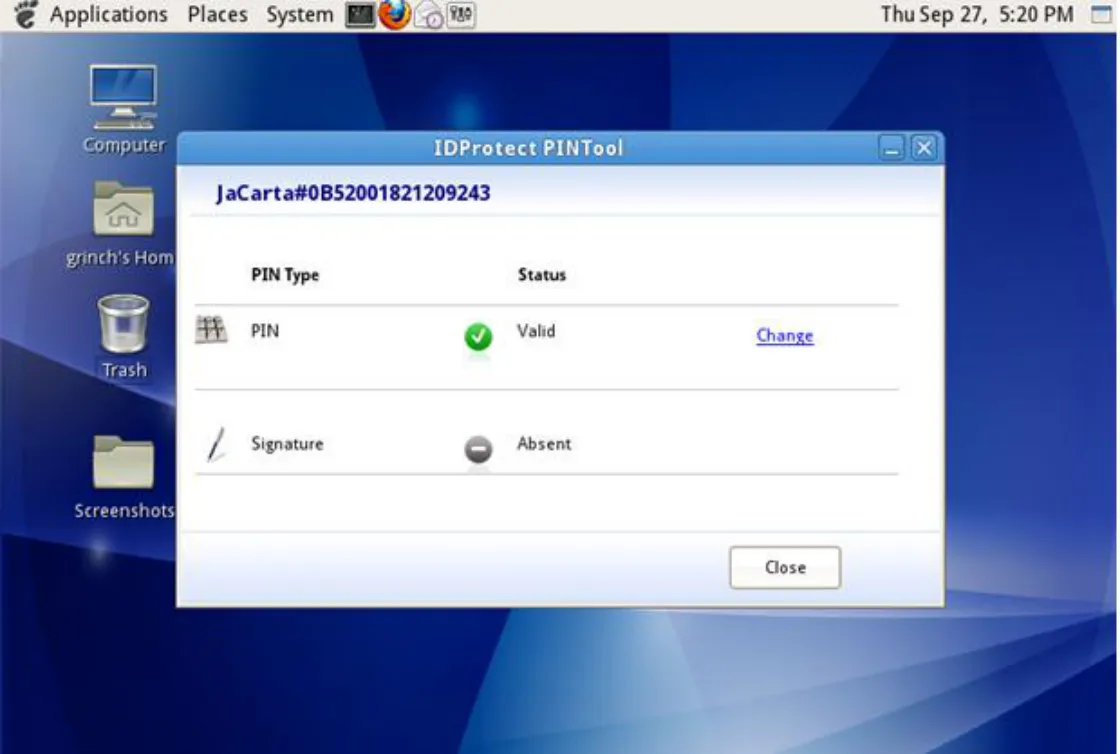
Рис. 10 – Окно приложения управления электронными ключами JaCarta
ПРИМЕР ИСПОЛЬЗОВАНИЯ
- Запустите установленное приложение (см. п. «Проверка работоспособности»).
- В открывшемся окне щёлкните Change (Изменить).
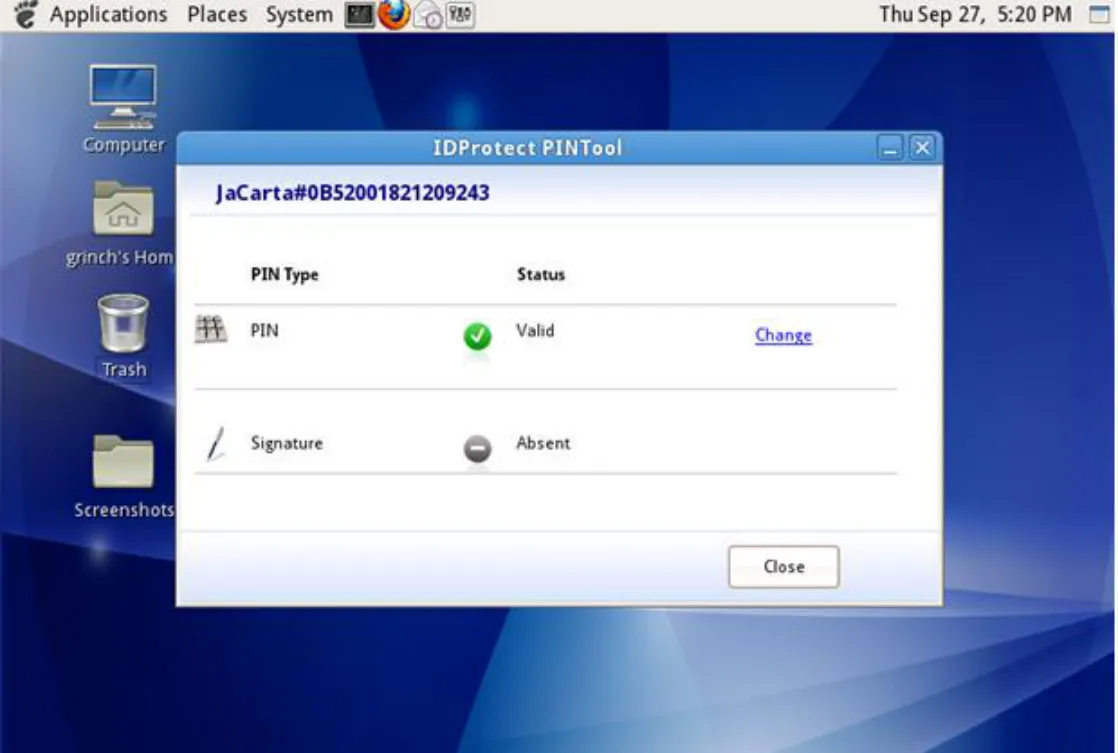
Рис. 11 – Окно приложения управления электронными ключами JaCarta
-
В следующем окне в поля Current user pin (Текущий пароль пользователя), New us-er pin (Новый пароль пользователя), Confirm new pin (Подтверждение нового паро-.
-
ля) введите соответственно текущий пароль пользователя JaCarta, новый пароль пользователя JaCarta и подтверждение нового пароля пользователя JaCarta, после чего нажмите кнопку Change (Изменить).
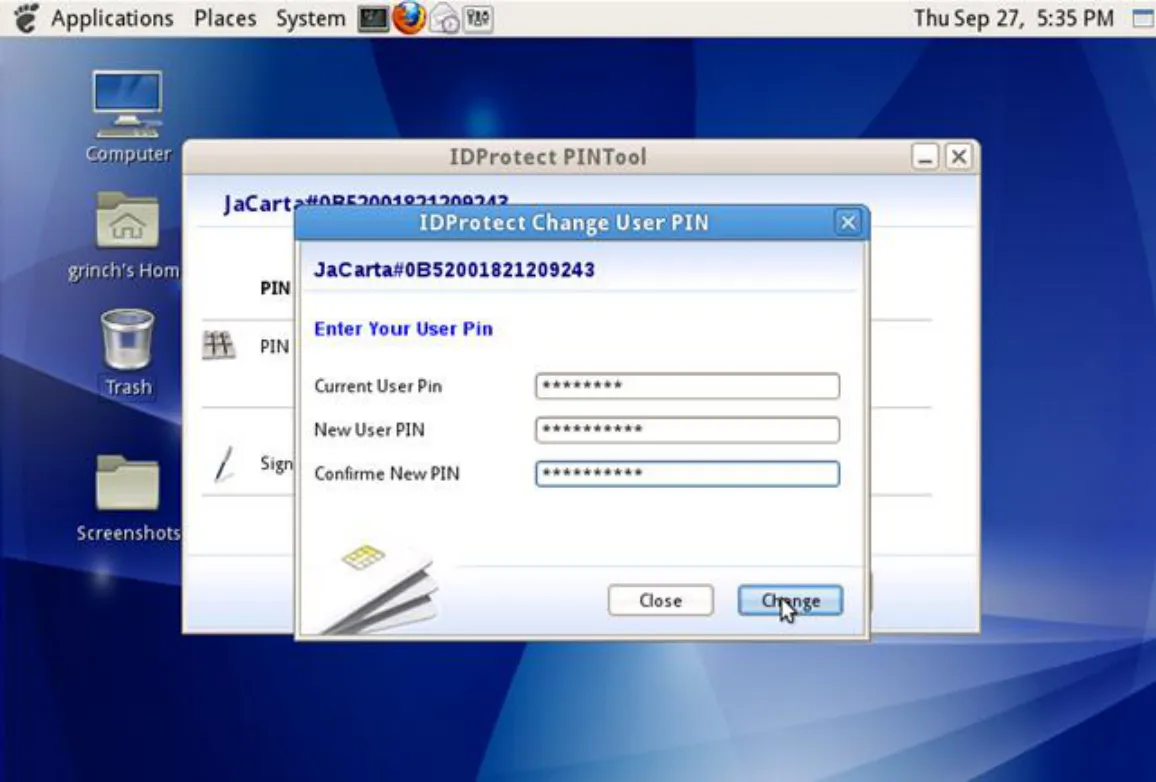
Рис. 12 – Смена пароля пользователя электронного ключа JaCarta
- В отобразившемся окне нажмите ОК.
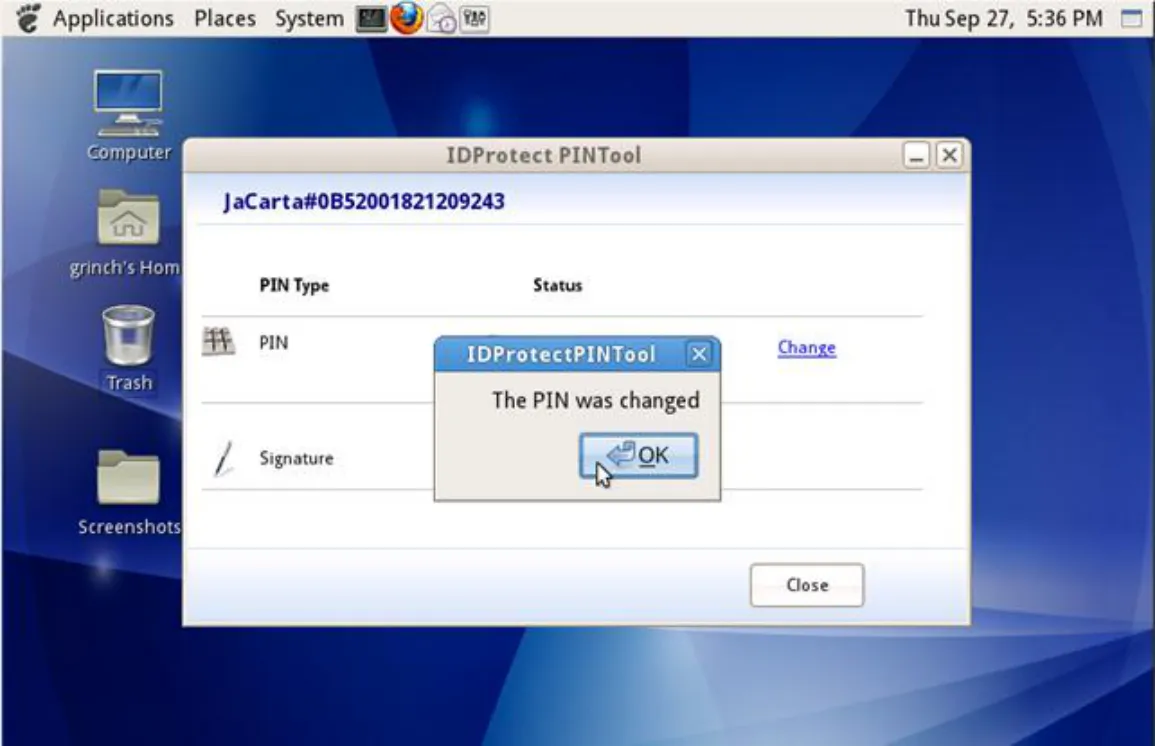
Рис. 13 – Подтверждение смены пароля пользователя электронного ключа JaCarta
4.4. Консольная версия программного обеспечения
Заголовок раздела «4.4. Консольная версия программного обеспечения»УСТАНОВКА
-
Чтобы установить консольную версию ПО для использования JaCarta в среде Linux, выполните следую-щие действия.
-
Скопируйте файлы дистрибутива в любую папку на жёстком диске.
-
В командной строке из папки с файлами библиотеки выполните сценарий aseInstall, используя следующую команду: sh aseInstall.
-
Убедитесь в отсутствии сообщений об ошибках (кроме случаев обновления, когда отображаются сообщения о существовании ранее установленных файлов — такие сообщения можно игнорировать).
Утилита работает только на 32-битных версиях Linux-дистрибутивов, основанных на Red Hat.
ПРОВЕРКА Р
АБОТОСПОСОБНОСТИ
В состав дистрибутива ПО входит утилита командной строки ase-pin-tool. Данная утилита позволяет из-менять пароль пользователя JaCarta, пароль администратора JaCarta, пароль цифровой подписи, пароль разблокировки цифровой подписи. Описание параметров этой утилиты приведено в табл. 8.
Табл. 8
Параметры утилиты
командной строки
ase
-
pin
-
tool
| Параметр | Описание |
|---|---|
| -l | Отображает список доступных считывателей. |
| -r | Позволяет задать активный считыватель. |
| -u | Позволяет изменить пароль пользователя. Допускаются только символы из набора ASCII. Если пароль пользователя заблокирован, сначала необходимо ввести пароль администратора. |
| -a | Позволяет задать пароль администратора JaCarta. Допускаются только символы из набора ASCII. |
| -d | Позволяет изменить пароль цифровой подписи. Допускаются только символы из набора ASCII. Если пароль цифровой подписи заблокирован, сначала необходимо ввести пароль разблокировки цифровой подписи. |
| -p | Позволяет изменить пароль разблокировки цифровой подписи. Допускаются только символы из набора ASCII. |
| -h | Отображает справку по использованию утилиты командной строки ase-pin-tool (на английском языке). |
ПРИМЕР ИСПОЛЬЗОВАНИЯ
- Подсоедините JaCarta к компьютеру.
- Выполните следующую команду: ase-pkcs-tool –u.
Отобразится следующая строка: Current User PIN:
-
Введите текущий пароль пользователя и нажмите клавишу ВВОД. Отобразится строка для ввода нового пароля пользователя: New User PIN:.
-
Введите новый пароль пользователя и нажмите клавишу ВВОД. Отобразится строка подтверждения нового пароля пользователя: Confirm New User PIN:.
-
Подтвердите новый пароль пользователя и нажмите клавишу ВВОД**.** В случае успешной смены пароля пользователя отобразится следующее сообще-ние: Program Succeeded.
5. Настройка и использование JaCarta в Mozilla Firefox и Thunderbird
Заголовок раздела «5. Настройка и использование JaCarta в Mozilla Firefox и Thunderbird»Для доступа к защищённому сайту с электронным ключом JaCarta можно использовать браузер Mozilla Firefox. Для этого необходимо выполнить следующие действия:
-
подключить к Mozilla Firefox модуль PKCS#11 из состава установочного пакета;
-
настроить Mozilla Firefox на использование JaCarta при установлении SSL- и TLS-соединений
(требуется для Firefox 4.0 и более поздних версий).
- Для шифрования, формирования и проверки подписи сообщений электронной почты с электронным ключом JaCarta можно использовать приложение Mozilla Thunderbird. Для этого необходимо подключить к Mozilla Thunderbird модуль PKCS#11.
5.1. Подключение модуля PKCS#11
Заголовок раздела «5.1. Подключение модуля PKCS#11»Чтобы использовать электронные ключи JaCarta с браузером Mozilla Firefox или почтовым клиентом Mozilla Thunderbird по интерфейсу PKCS#11, в настройках соответствующего приложения укажите путь к файлу libASEP11.so из состава ПО.
-
Ниже рассматривается подключение модуля PKCS#11 к Mozilla Firefox. Подключение его к Mozilla Thunderbird осуществляется по аналогичной процедуре.
-
Для подключения модуля PKCS#11 к браузеру Mozilla Firefox выполните следующие действия.
-
В главном меню браузера Mozilla Firefox выберите Правка > Настройки.
-
В отобразившемся окне щёлкните на значке (раздел Дополнительные).
-
Выберите вкладку Шифрование и нажмите Устройства защиты.
Отобразится следующее окно.
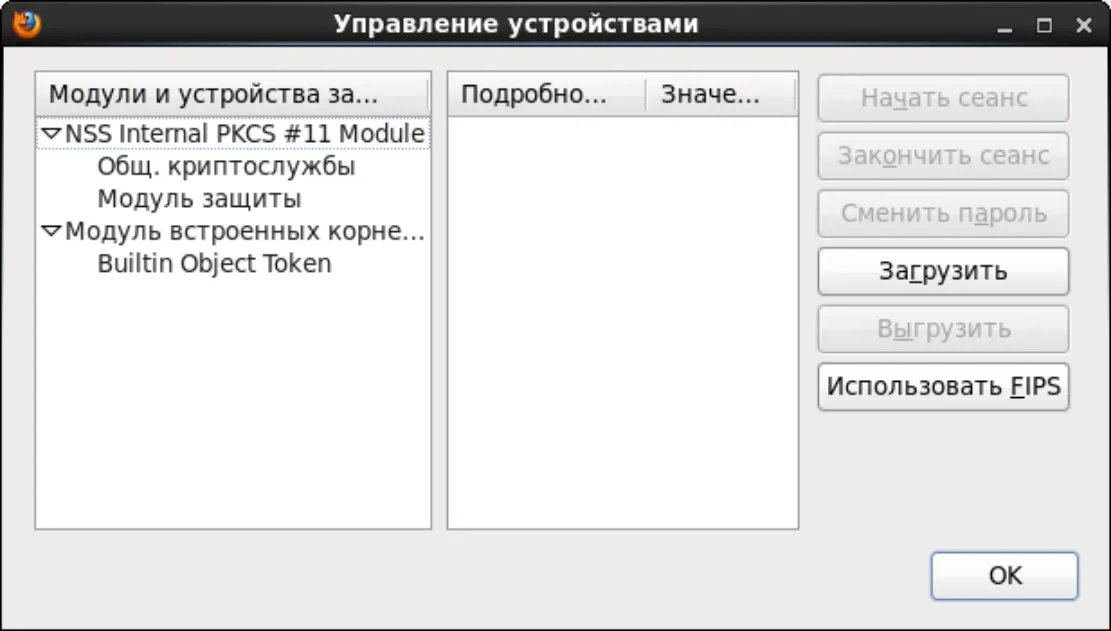
Рис. 14 – Окно Управление устройствами
-
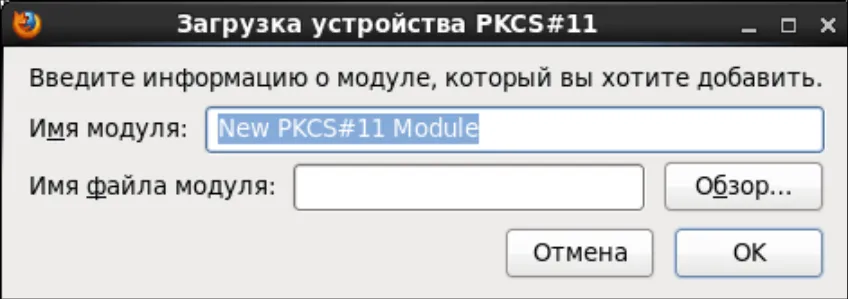
Нажмите Загрузить. Отобразится следующее окно.
-
Рис. 15 – Окно Загрузка устройства.
-
В поле Имя модуля задайте отображаемое имя (например, «JaCarta»).
-
В поле Имя файла модуля укажите путь к файлу libASEP11.so из состава ПО для ис-пользования JaCarta в среде Linux. При необходимости воспользуйтесь кнопкой Обзор.
-
Нажмите ОК.
Информация о подсоединённом электронном ключе JaCarta отобразится в окне управления устройствами.
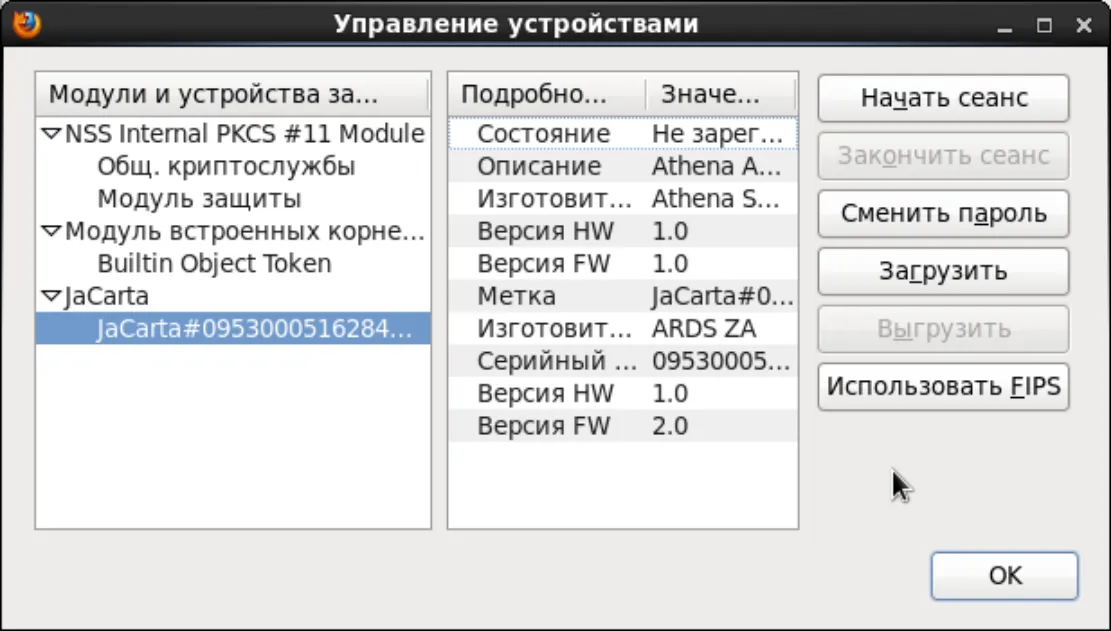
Рис. 16 – Информация о подсоединённом электронном ключе JaCarta в окне управления устройствами
- Здесь также можно поменять пароль пользователя подсоединённого электронного ключа JaCarta, воспользовавшись кнопкой Сменить пароль.
- Чтобы закрыть окно управления устройствами, нажмите ОК.
5.2. Настройка Mozilla Firefox для использования JaCarta при установлении SSL- и TLS-соединений
Заголовок раздела «5.2. Настройка Mozilla Firefox для использования JaCarta при установлении SSL- и TLS-соединений»Чтобы обеспечить возможность доступа к защищённым сайтам по протоколам SSL и TLS с использовани-ем закрытого ключа и цифрового сертификата в памяти JaCarta, выполните следующие действия.
Данные действия необязательны для Firefox версий до 4.0.
- Запустите Mozilla Firefox.
- В адресной строке наберите about:config и нажмите клавишу ВВОД. В окне браузера отобразится предупреждающее сообщение.
- Щёлкните на кнопке Я обещаю, что буду осторожен.
Окно браузера примет следующий вид.
-
Рис. 17 – Список настроек Mozilla Firefox.
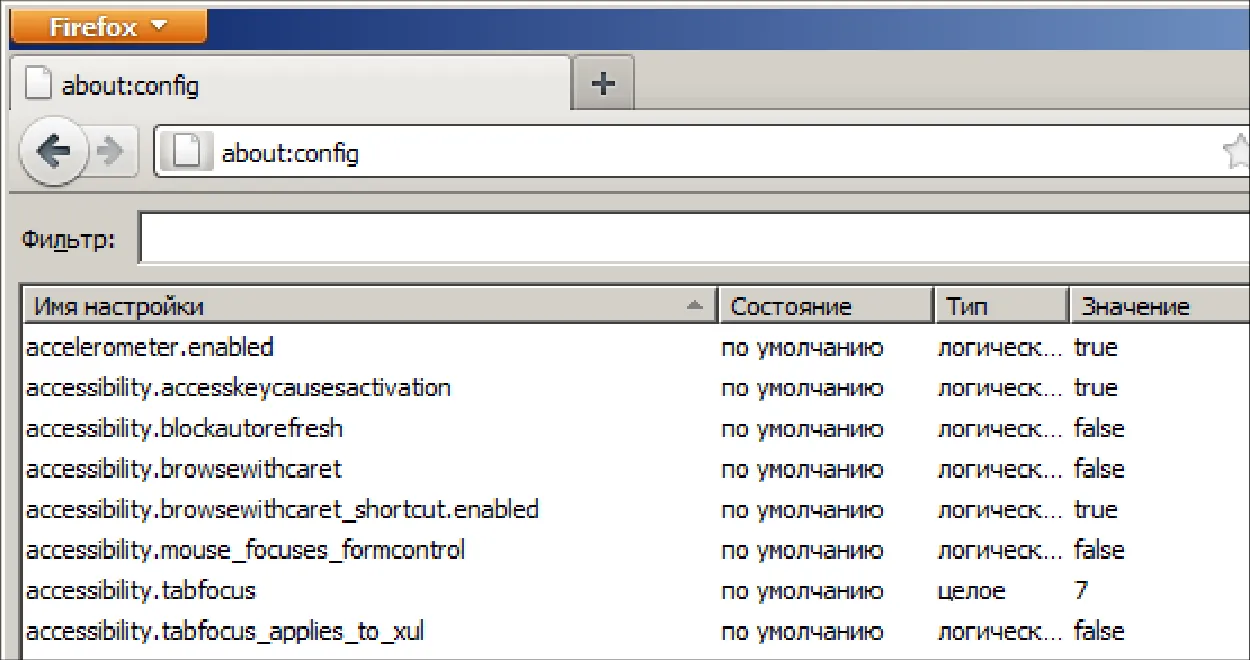
-
Найдите настройку security.ssl.allow_unrestricted_renego_everywhere__temporari ly_available_pref (для быстрого поиска настройки введите или скопируйте её имя в поле Фильтр).
-
Если она имеет значение false (ложь), двойным щелчком присвойте ей значение true (истина).
5.3. Пример использования
Заголовок раздела «5.3. Пример использования»Чтобы получить доступ к защищённому сайту с использованием браузера Mozilla Firefox и электронного ключа JaCarta, выполните следующие действия.
-
Убедитесь в том, что к компьютеру подсоединён электронный ключ JaCarta.
-
Запустите браузер Mozilla Firefox.
-
В адресной строке введите адрес защищенного сайта (адрес должен начинаться с https://) и нажмите клавишу ВВОД. Отобразится следующее окно.
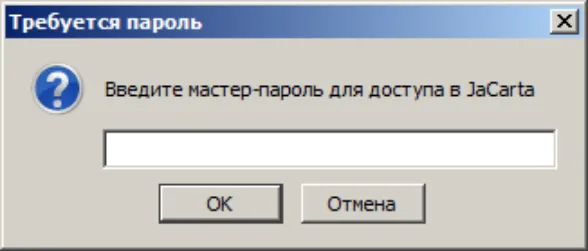
Рис. 18 – Окно ввода пароля пользователя электронного ключа JaCarta
- Введите пароль пользователя электронного ключа JaCarta и нажмите OK.
Отобразится следующее окно.
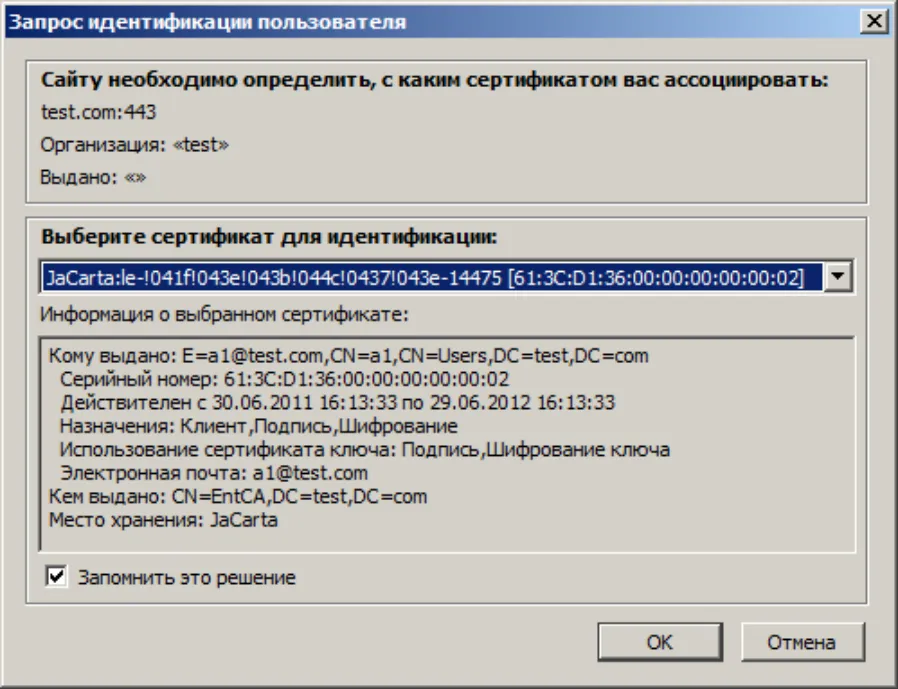
Рис. 19 – Окно идентификации пользователя
- Установите флажок Запомнить это решение и нажмите OK. Защищённая страница отобразится в окне браузера.
6. Список сокращений
Заголовок раздела «6. Список сокращений»ОС – операционная система
ПО – Программное обеспечение
SSL – Secure Socket Layer (Безопасный сокет и уровень)
TLS – Transport Layer Security (Протокол TLS)
PKCS – Public Key Cryptography Standards (Стандарты криптографии с открытым ключом)
PC/SC – Personal Computer/Smart Card (Персональный компьютер/смарт-карта), набор спецификаций для доступа к смарт-картам
ASCII – American Standard Code for Information Interchange (Американский стандартный код для обмена информацией)
CCID – Chip/Smart Card Interface Devices.