6.2.38 IBM Notes
Аннотация
Настоящий документ содержит сведения о настройке двухфакторной аутентификации в IBM Lotus Notes с использованием электронных ключей JaCarta PKI и вспомогательного программного обеспечения Единый Клиент JaCarta.
О платформе IBM Lotus Notes
Заголовок раздела «О платформе IBM Lotus Notes»IBM Lotus Notes (также IBM Domino) — программный продукт, платформа для автоматизации совместной деятельности рабочих групп (Groupware), содержащий в себе средства электронной почты, персональных и групповых электронных календарей, службы мгновенных сообщений и среду исполнения приложений делового взаимодействия.
Основные функции
Основные функции, входящие в базовую поставку IBM Lotus Notes/Domino (при использовании IBM Lotus Notes Client типа Standard):
-
среда исполнения приложений автоматизации групповой деятельности (программный код исполняется на клиенте, сервере и в Web-браузере);
-
криптозащита (шифрование и электронная подпись);
-
клиент электронной почты;
-
почтовый сервер;
-
персональный и групповой календари, планировщик задач;
-
набор офисных приложений IBM Lotus Symphony (текстовый редактор, электронные таблицы, подготовка презентаций — только в версиях 8.0 и 8.5);
-
клиент среды обмена мгновенными сообщениями (Instant Messenger) IBM Sametime (сервер IBM Sametime является самостоятельным продуктом);
-
встроенный Web-сервер;
-
встроенный Web-браузер (не поддерживает современные стандарты, для просмотра Web-страниц рекомендуется использовать внешние приложения);
-
сервер каталогов LDAP;
-
сервер приложений IBM Lotus Notes;
-
репликация — синхронизация между дистанционно удалёнными экземплярами баз данных;
-
службы интеграции данных DECS (Domino Enterprise Connection Services);
-
средство хранения вложенных файлов вне баз данных DAOS (Domino Attachment and Object Services);
-
средства администрирования и мониторинга серверов IBM Domino;
-
поддержка удалённой отладки серверных приложений IBM Domino.
Настройка IBM Lotus Notes
Заголовок раздела «Настройка IBM Lotus Notes»Предварительные требования
Заголовок раздела «Предварительные требования»Подразумевается использование ОС семейства MS Windows, совместимых с программным обеспечением IBM Lotus Notes, а также с ПК “Единый Клиент JaCarta”.
IBM Lotus Notes должен быть установлен и настроен в соответствии с требуемой конфигурацией.
Затрагиваемые компоненты
Заголовок раздела «Затрагиваемые компоненты»Данный раздел описывает конфигурацию, при которой происходит настройка входа по смарт-карте и привязка User ID к сертификату пользователя на смарт-карте.
Включение режима входа по смарт-карте
Заголовок раздела «Включение режима входа по смарт-карте»-
Откройте приложение IBM Lotus Notes.

-
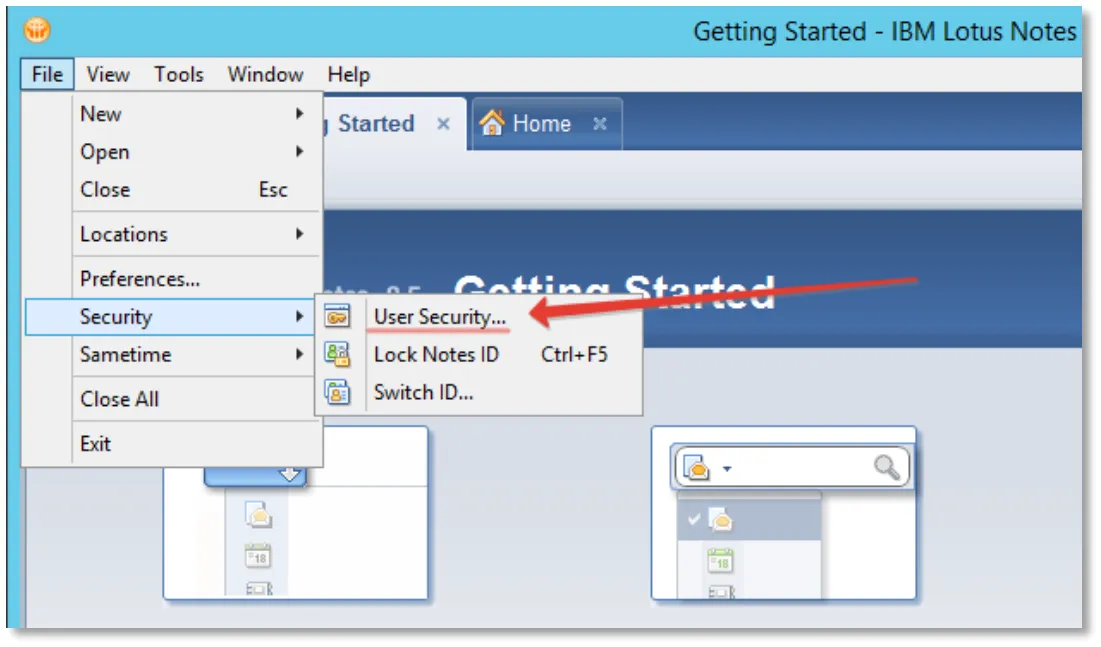
В окне IBM Lotus Notes выберите File -> Security -> User Security.
-
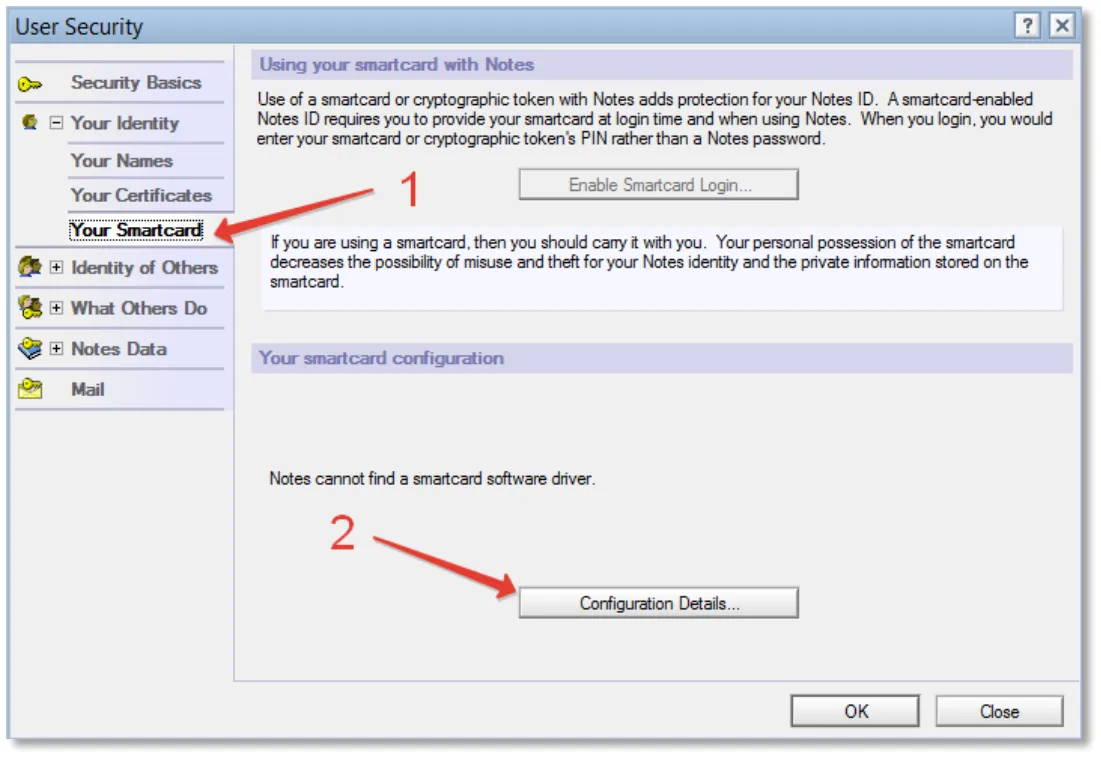
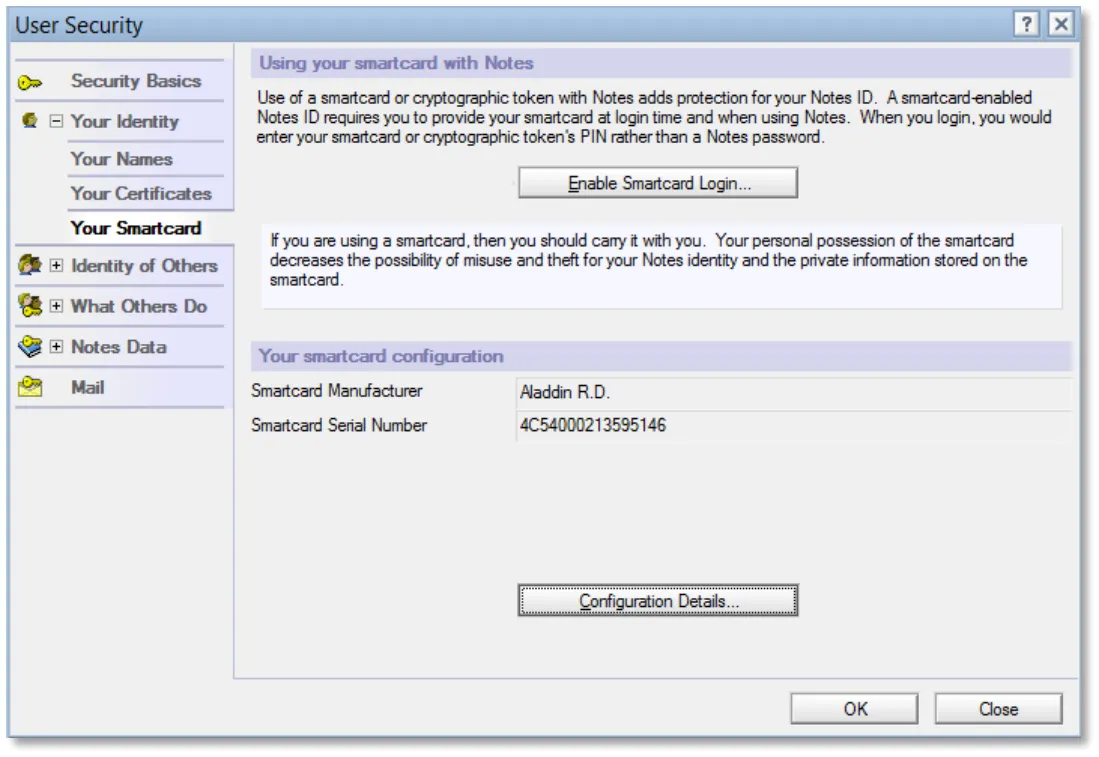
В окне User Security выберите Your Identity -> Your Smartcard ->Configuration Details.
-
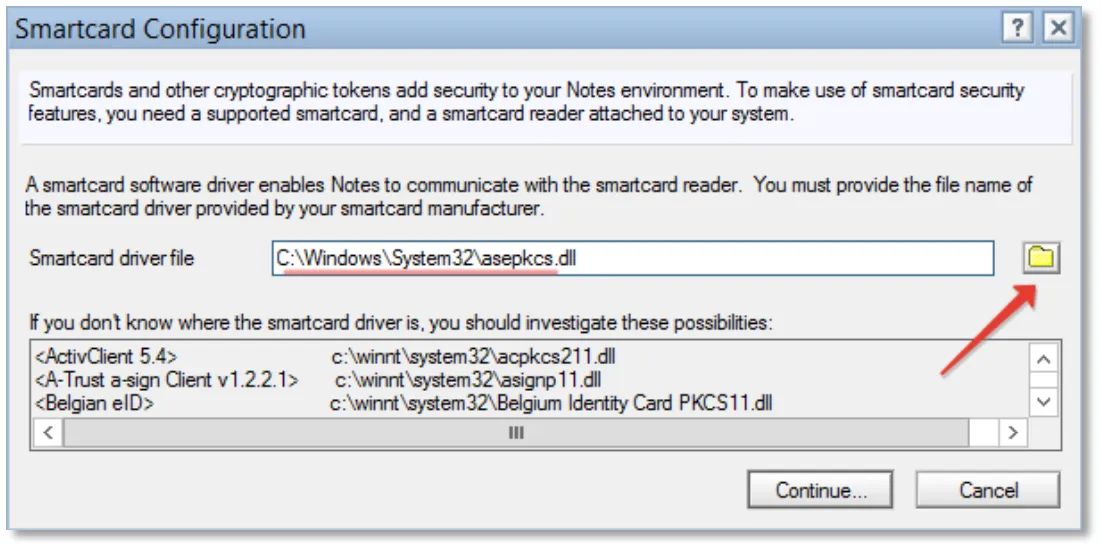
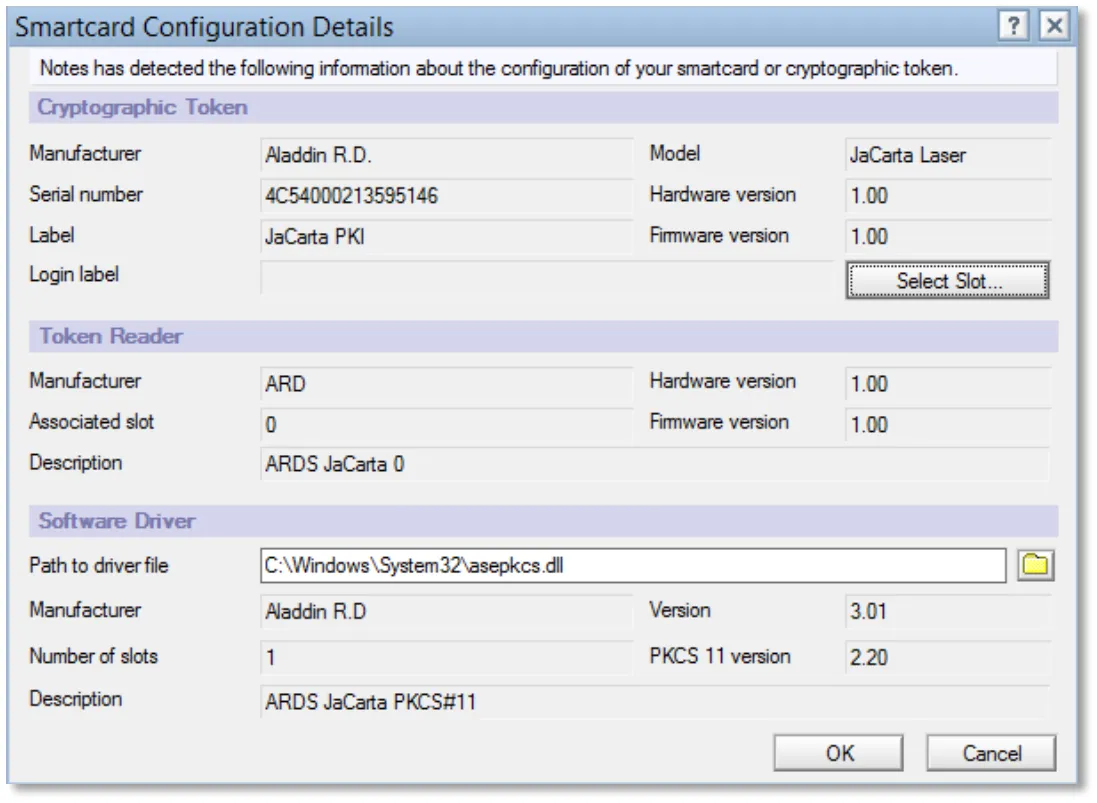
В окне Smartcard Configuration необходимо указать путь к библиотеке PKCS 11: C:\Windows\System32\asepkcs.dll.
-
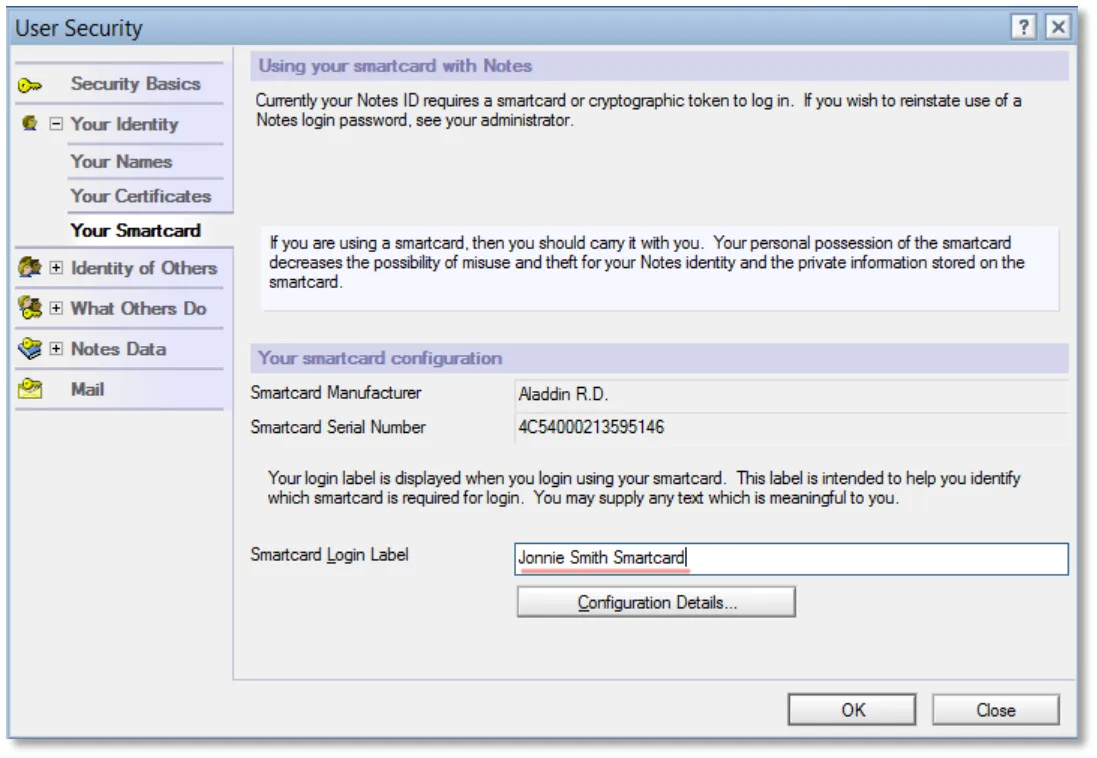
Убедитесь в том, что вкладка Your Smartcard выглядит подобным образом:.
-
Нажмите на кнопку Configuration Details и убедитесь в том, что смарт-карта правильно опознана, нажмите OK.
-
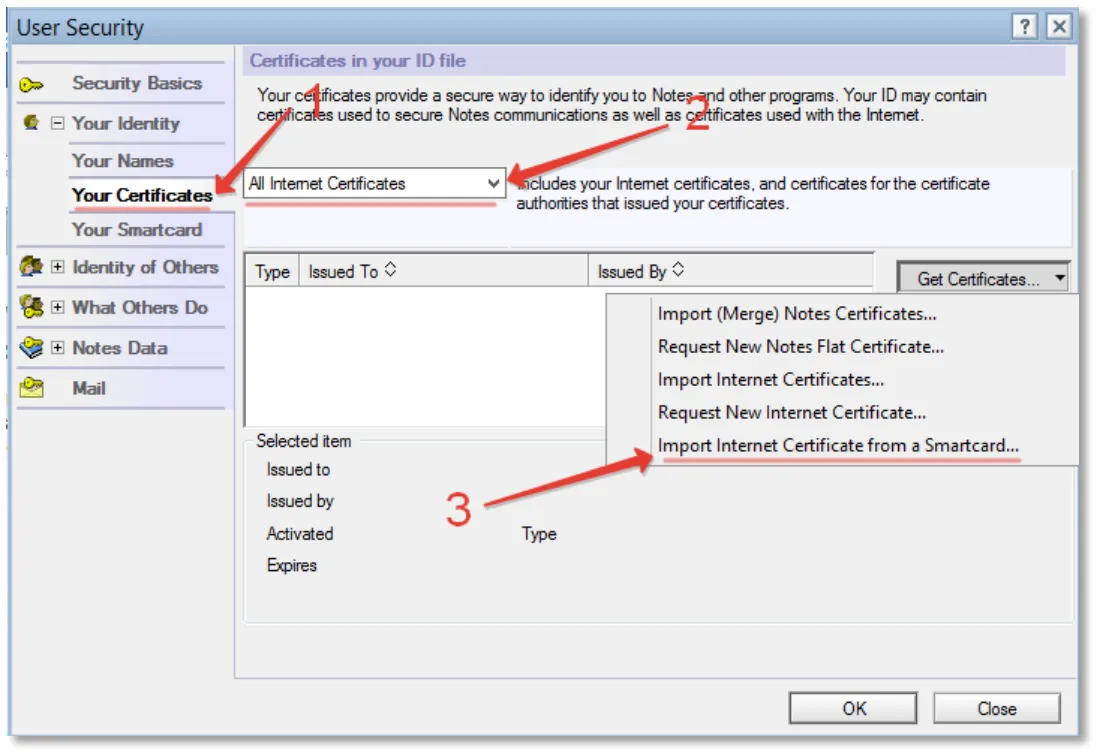
Выберите пункт Your Identity -> Your Certificates. В выпадающем списке выберите Your Internet Certificates. Нажмите на кнопку Get Certificates -> Import Internet Certificate from a Smartcard.
-
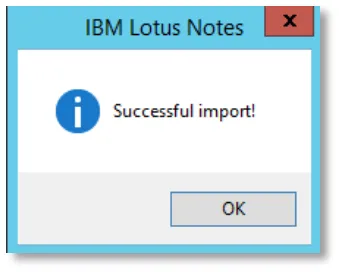
В случае успешного импорта сертификата получите сообщение:.
-
Выберите сертификат, нажмите Other Actions -> Lock ID File with Key on Smartcard.
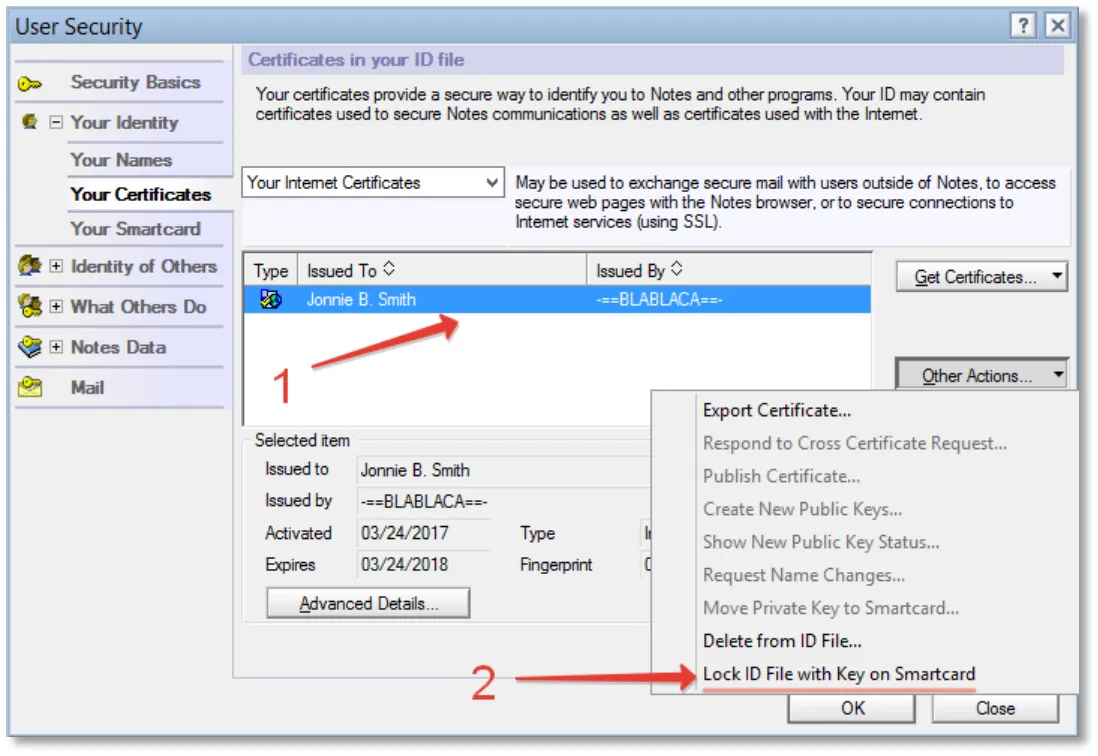
-
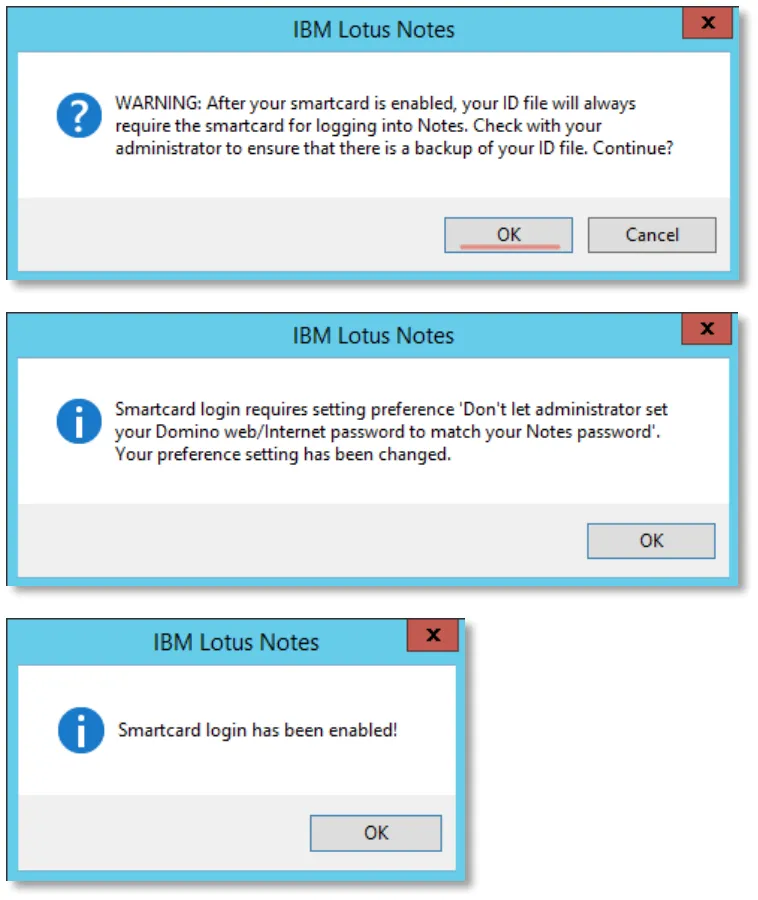
Высветятся сообщения, нажмите OK.
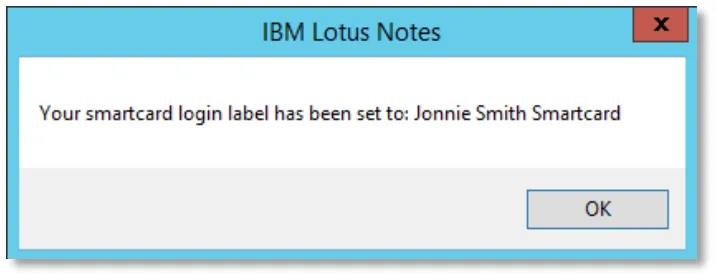
- Перейдите на вкладку Your Identity -> Your Smartcard и задайте метку смарт-карты Smartcard Login Label.
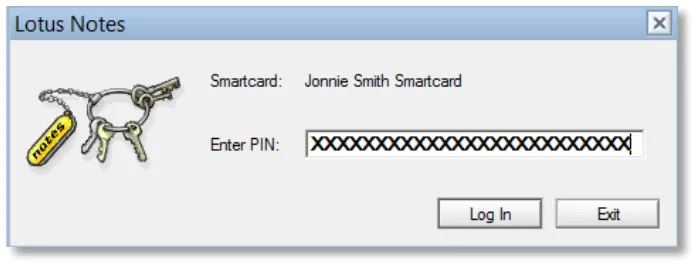
- Введите PIN-код:.
- В случае успеха появится сообщение:.
- Закройте IBM Lotus Notes.
Проверка входа
Заголовок раздела «Проверка входа»-
Вставьте смарт-карту и запустите IBM Lotus Notes.
-
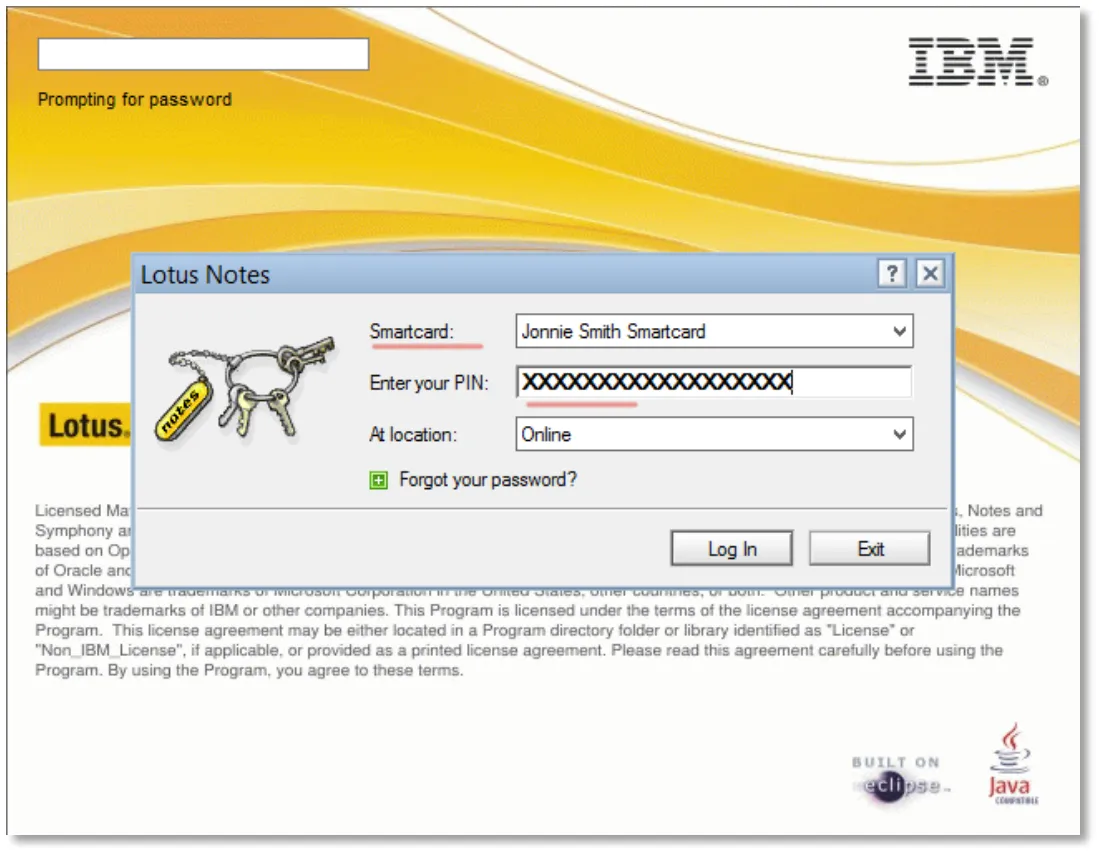
В появившемся окне формы входа выберите смарт-карту с нужной меткой, введите PIN-код и нажмите кнопку Log In.