6.2.27 Dell Wyse ThinOS
JaCarta в ThinOS на тонких клиентах Dell/Wyse
Аннотация
Настоящий документ содержит сведения о настройке двухфакторной аутентификации с использованием смарт-карт и USB-токенов JaCarta на тонких клиентах Dell/Wyse c операционной системой ThinOS в терминальных сессиях Microsoft, VmWare и Citrix.
О Dell Wyse ThinOS
Заголовок раздела «О Dell Wyse ThinOS»
Dell Wyse ThinOS - это уникальная операционная система для тонких клиентов Dell. Система не восприимчива к вирусам, а благодаря размеру (около 10Мб) почти моментально загружается (от старта системы до получения виртуального рабочего стола - около 10 секунд). В OS встроены программные клиенты популярных VDI — Citrix XenApp и XenDesktop, VmWare View, Microsoft, Dell vWorkspace.
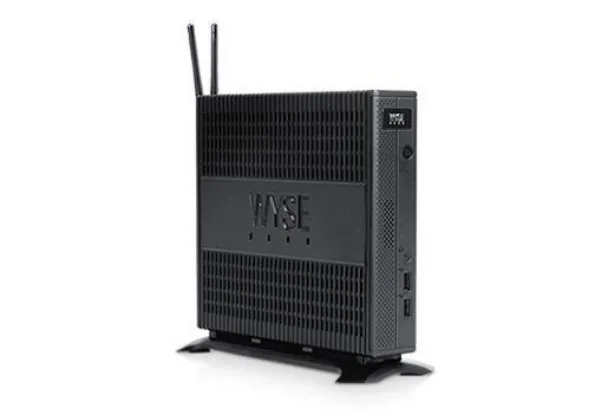
В Wyse ThinOS на низком уровне обеспечена поддержка USB-токенов и смарт-карт JaCarta PKI, это позволяет работать с USB-токенами и смарт-картами “из коробки” без установки дополнительного ПО или сложных настроек. Поддержаны сценарии:
- аутентификации в терминальные сесии
VmWare, Citrix, Microsoft по сертификатам, хранящимся на JaCarta PKI;
-
блокировка терминальной сессии при отключении токена или смарт-карты от тонкого клиента;
-
проброс токена и смарт-карты в терминальную сессию и работа с ним внутри сесии c любым прикладным ПО, поддерживающим смарт-карты и токены, включая и ГОСТ-алгоритмы при пробросе JaCarta ГОСТ.
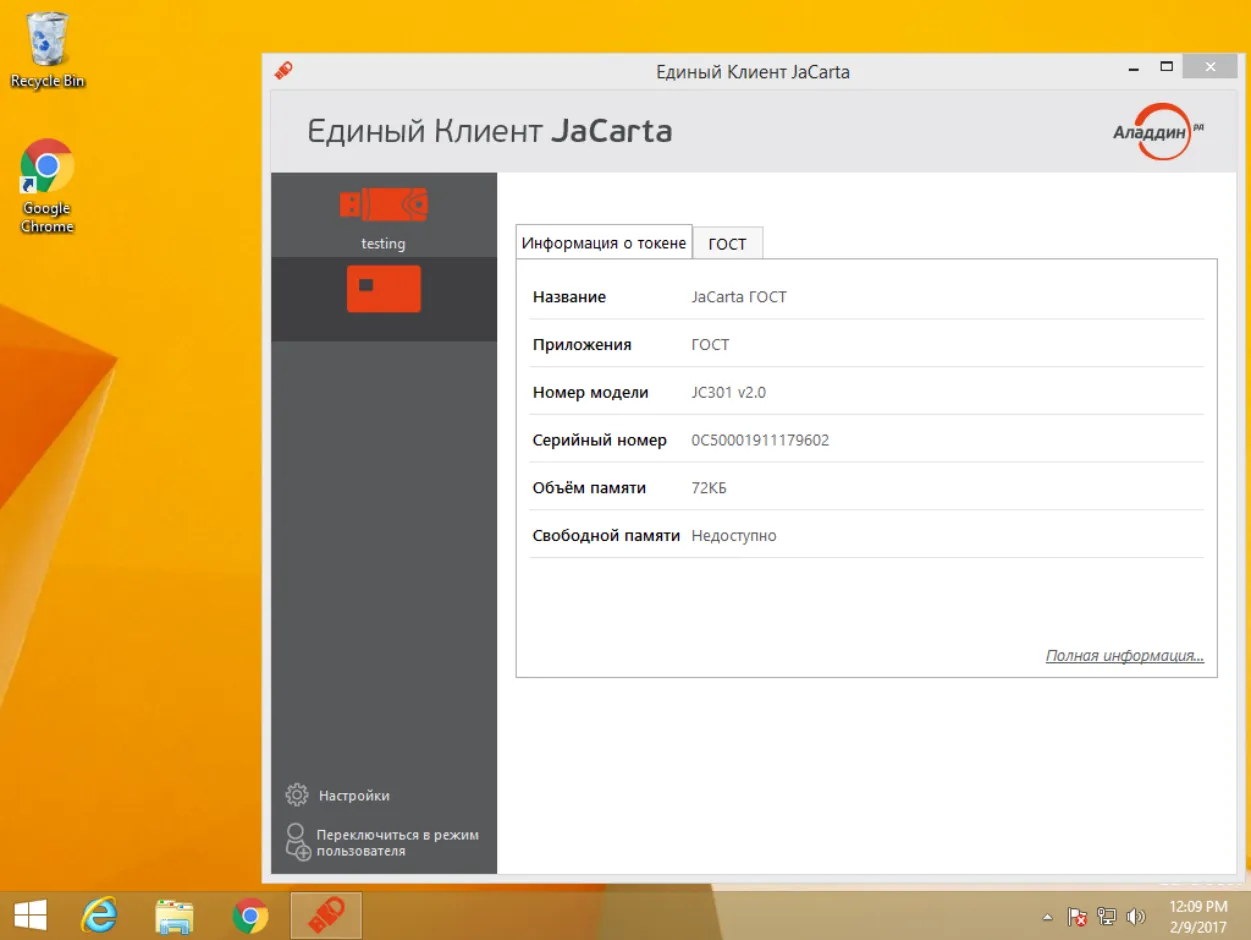
JaCarta поддержана в Wyse ThinOS, начиная с версии 8.0_214. Узнать версию ThinOS можно в меню Desktop -> System Information -> вкладка General -> System Version.
Список поддерживаемых тонких клиентов
Заголовок раздела «Список поддерживаемых тонких клиентов»Все тонкие клиенты Dell/Wyse c операционной системой Wyse ThinOS версии 8.0_214 и выше.
Series 3000 Series 3010 Series 3020
Series 3030 Series 5000 Series 5010
Series 5040 Series 5060 Series 7000
Series 7010 Series 7040
Также поддерживаются и все устаревшие модели с Wyse ThinOS версии 8.0_214 и выше, например, Dell/Wyse T10, Dell/Wyse C10.
Список поддерживаемых USB-токенов и смарт-карт
Заголовок раздела «Список поддерживаемых USB-токенов и смарт-карт»Для аутентификации в терминальные сессии VmWare, Citrix , Microsoft
Заголовок раздела «Для аутентификации в терминальные сессии VmWare, Citrix , Microsoft»JaCarta PKI – USB-токен
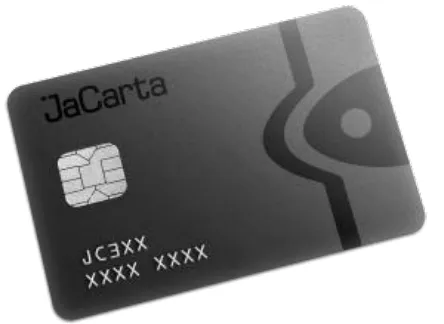
JaCarta PKI – смарт-карта
JaCarta PKI/ГОСТ – USB-токен
JaCarta PKI/ГОСТ – смарт-карта
JaCarta PKI/Flash – USB-токен
JaCarta PKI/ГОСТ/Flash – USB-токен
Только PKI-часть.
Проброс ключа в сессию и работа с ним внутри сессии
Заголовок раздела «Проброс ключа в сессию и работа с ним внутри сессии»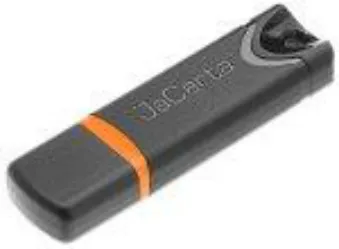
JaCarta PKI – USB-токен
JaCarta PKI – смарт-карта
JaCarta PKI/ГОСТ – USB-токен
JaCarta PKI/ГОСТ – смарт-карта
JaCarta PKI/Flash – USB-токен
JaCarta PKI/ГОСТ/Flash – USB-токен
Поддерживаемые считыватели смарт-карт
Заголовок раздела «Поддерживаемые считыватели смарт-карт»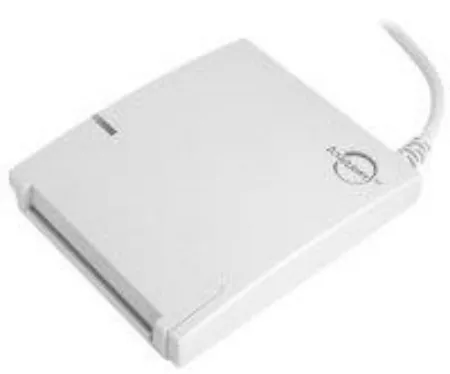
ASEDrive IIIe USB
ASEDrive IIIe USB mini
Настройка тонкого клиента
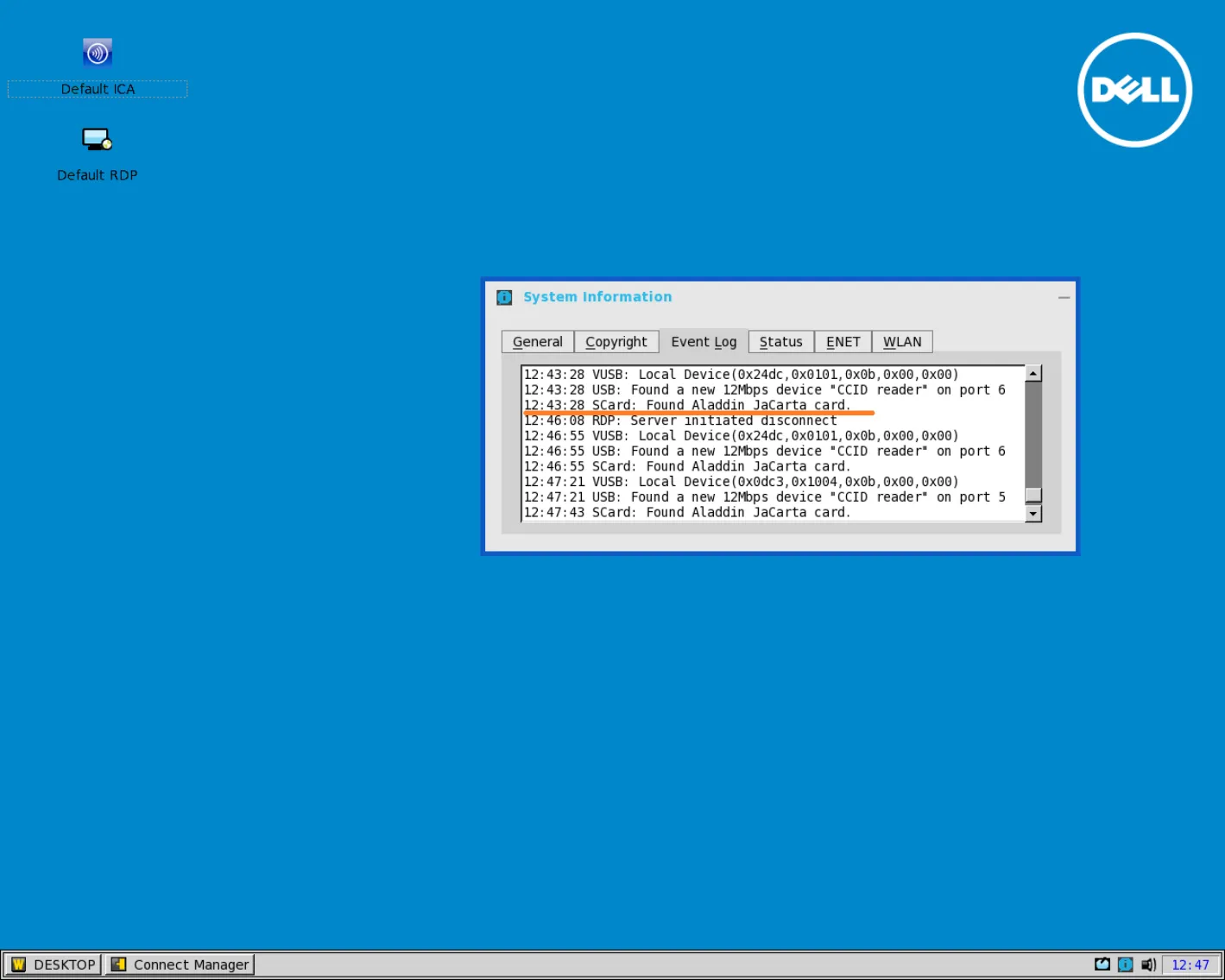
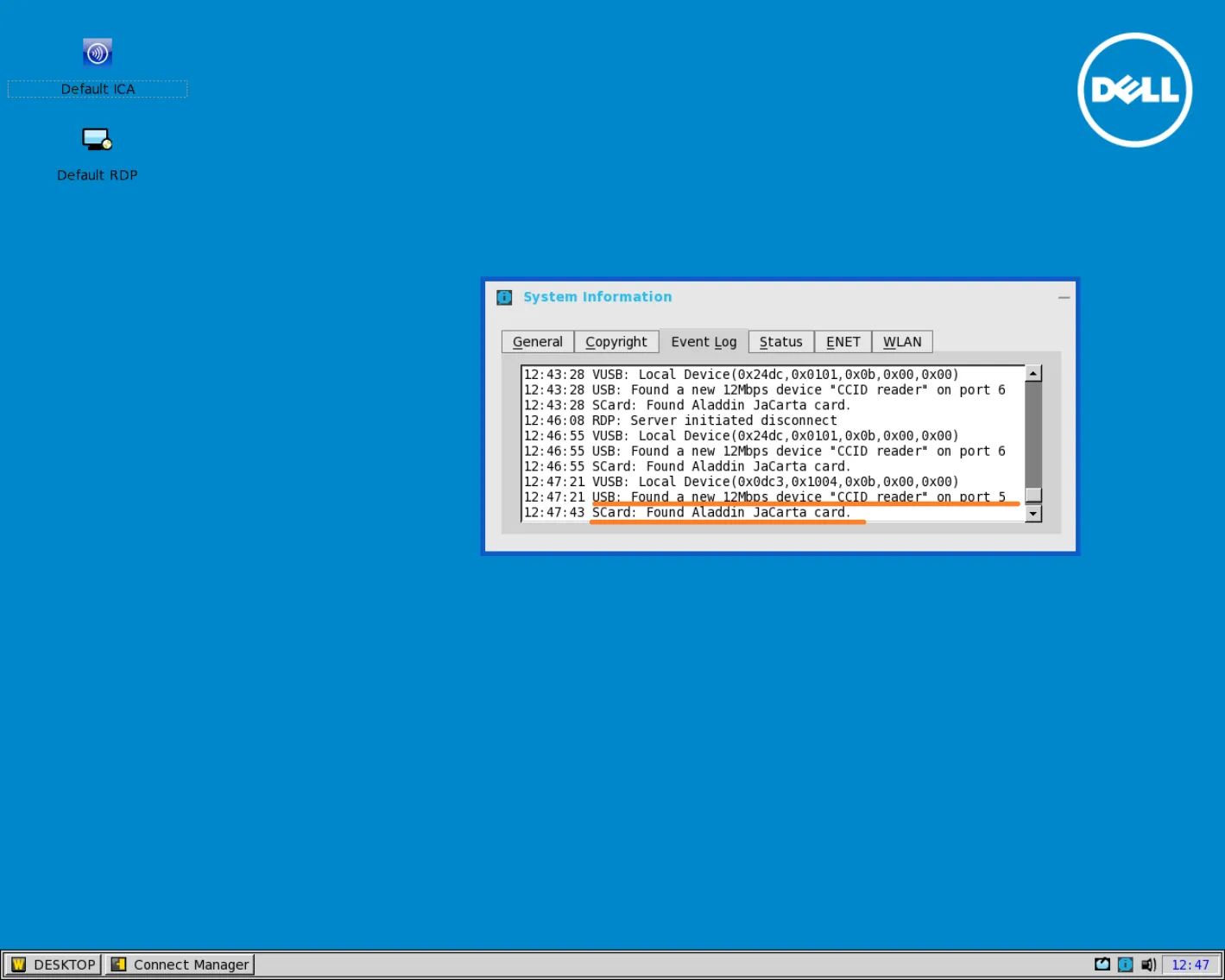
Заголовок раздела «Настройка тонкого клиента»Как было сказано ранее, поддержка JaCarta PKI в Wyse ThinOS осуществлена на низком уровне, и электронные ключи определяются системой сразу, что называется “из коробки”. При подключении USB-токена в Event Log запишется сообщение SCard: Found Aladdin JaCarta card.
-
При подключении смарт-карты через считыватель смарт-карт сначала будет найден считыватель USB: Found a new device CCID reader, а потом и сама карта SCard: Found Aladdin JaCarta card.
-
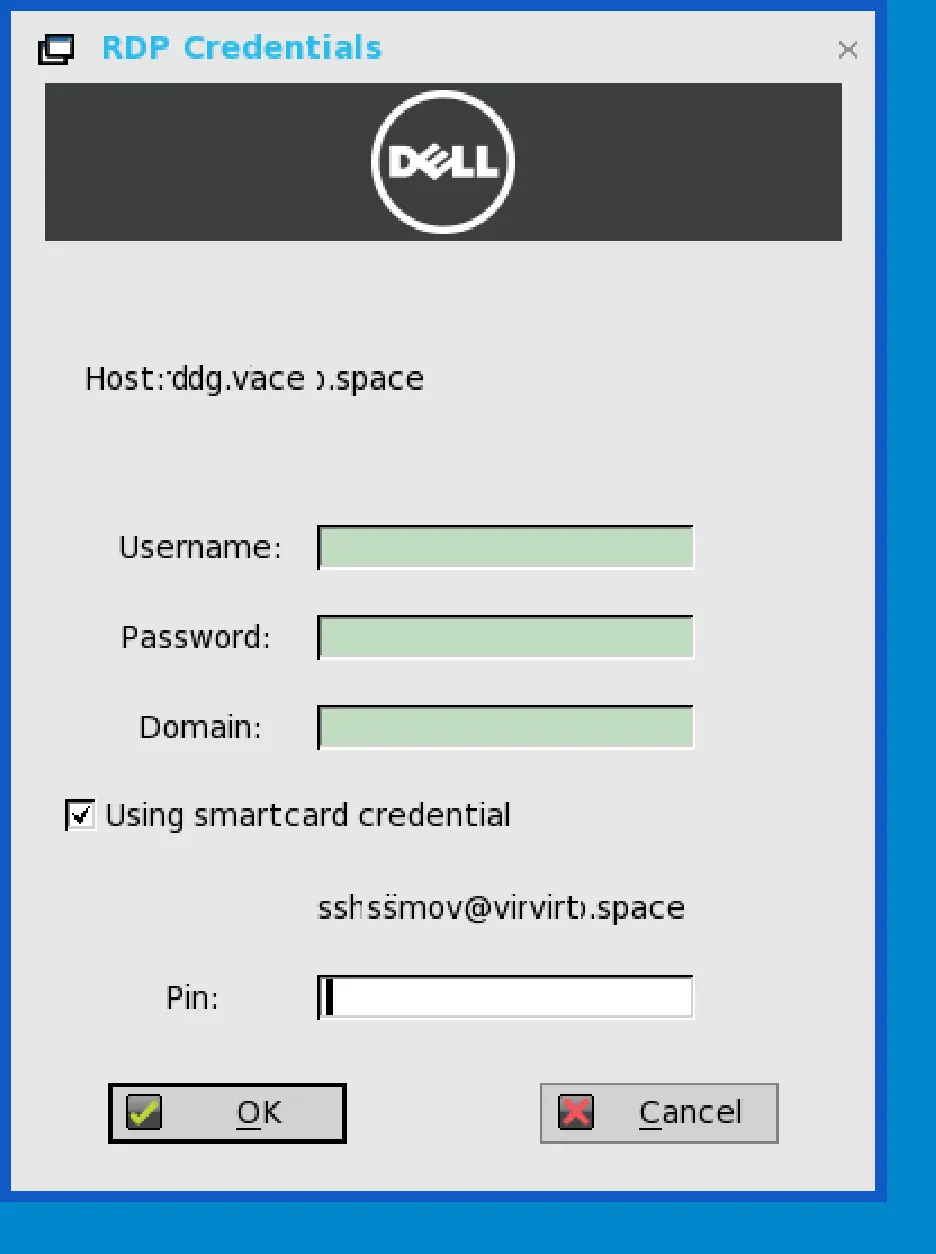
Также, при попытке подключения на какой-либо сервер, при подсоединённой к устройству смарт-карте или токену будет происходить поиск сертификата, и Wyse ThinOS автоматически подставит логин и попросит ввести PIN, вместо ручного ввода пары логин/пароль.
Доверенный сертификат
Заголовок раздела «Доверенный сертификат»Если сертификат на токене или смарт-карте выдан недоверенным центром сертификации, необходимо поместить сертификат корневого удостоверяющего центра в собственное хранилище Wyse ThinOS для правильного построения цепочки сертификатов.
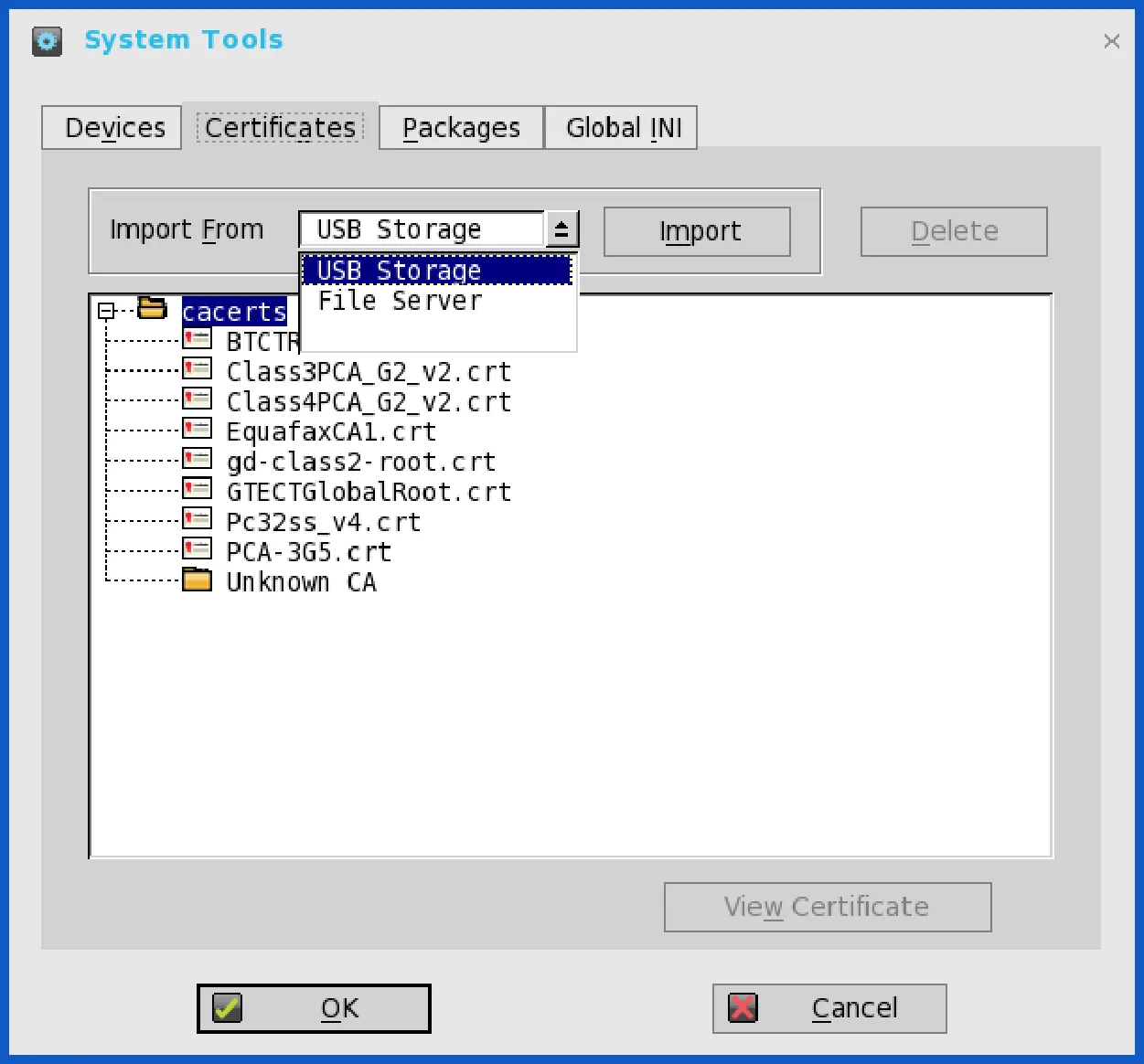
- Чтобы попасть в хранилище, перейдите Desktop -> System Tools -> Вкладка Sertificates.
JaCarta
Импортировать сертификат можно с USB-устройства или FTP-сервера.
в терминальных сессиях на Wyse ThinOS
Заголовок раздела «в терминальных сессиях на Wyse ThinOS»Microsoft
Заголовок раздела «Microsoft»Простое RDP-соединение можно осуществить с настройками по умолчанию.
-
Для этого дважды щёлкните Default RDP и в отобразившемся окне введите имя сервера или его IP-адрес.
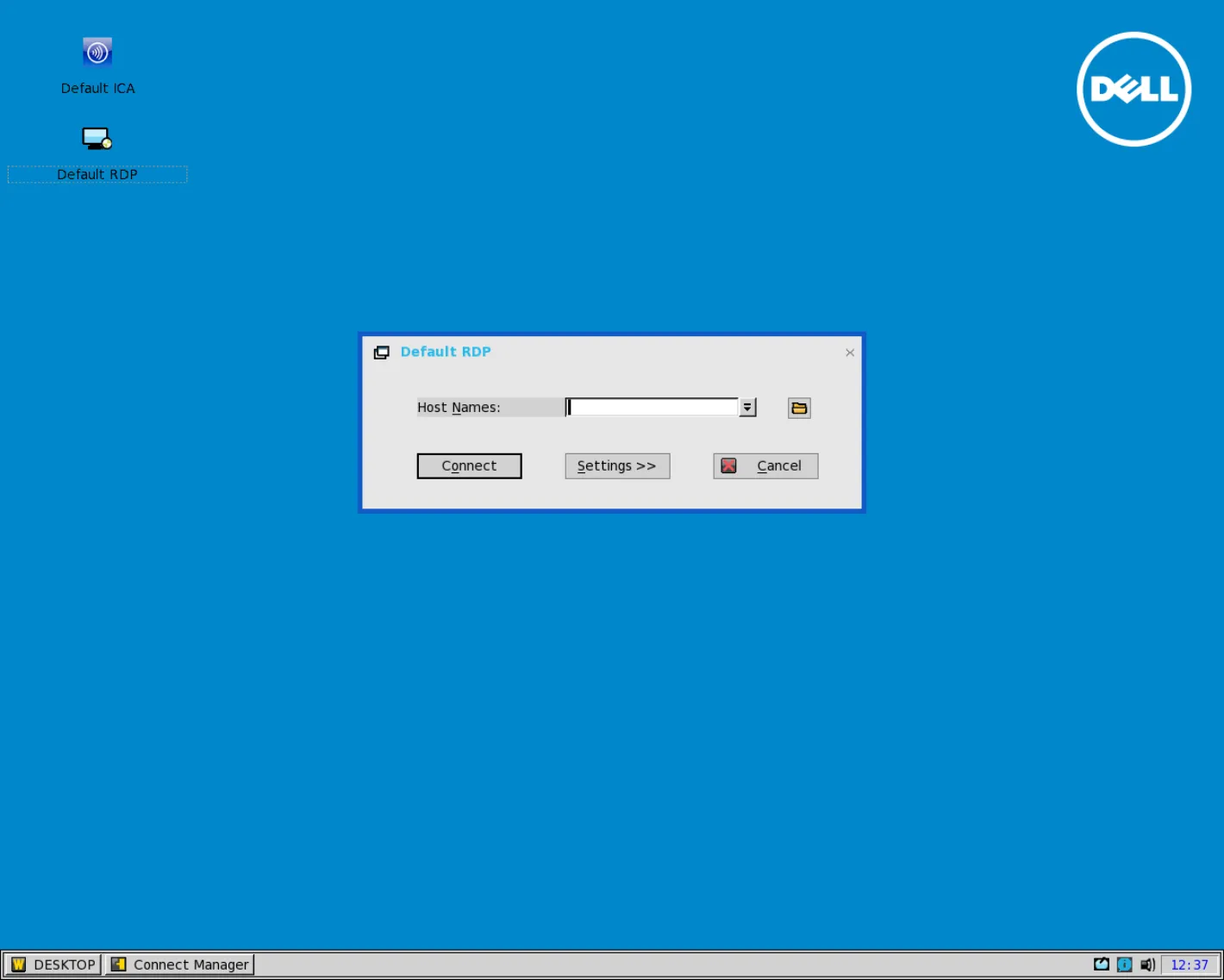
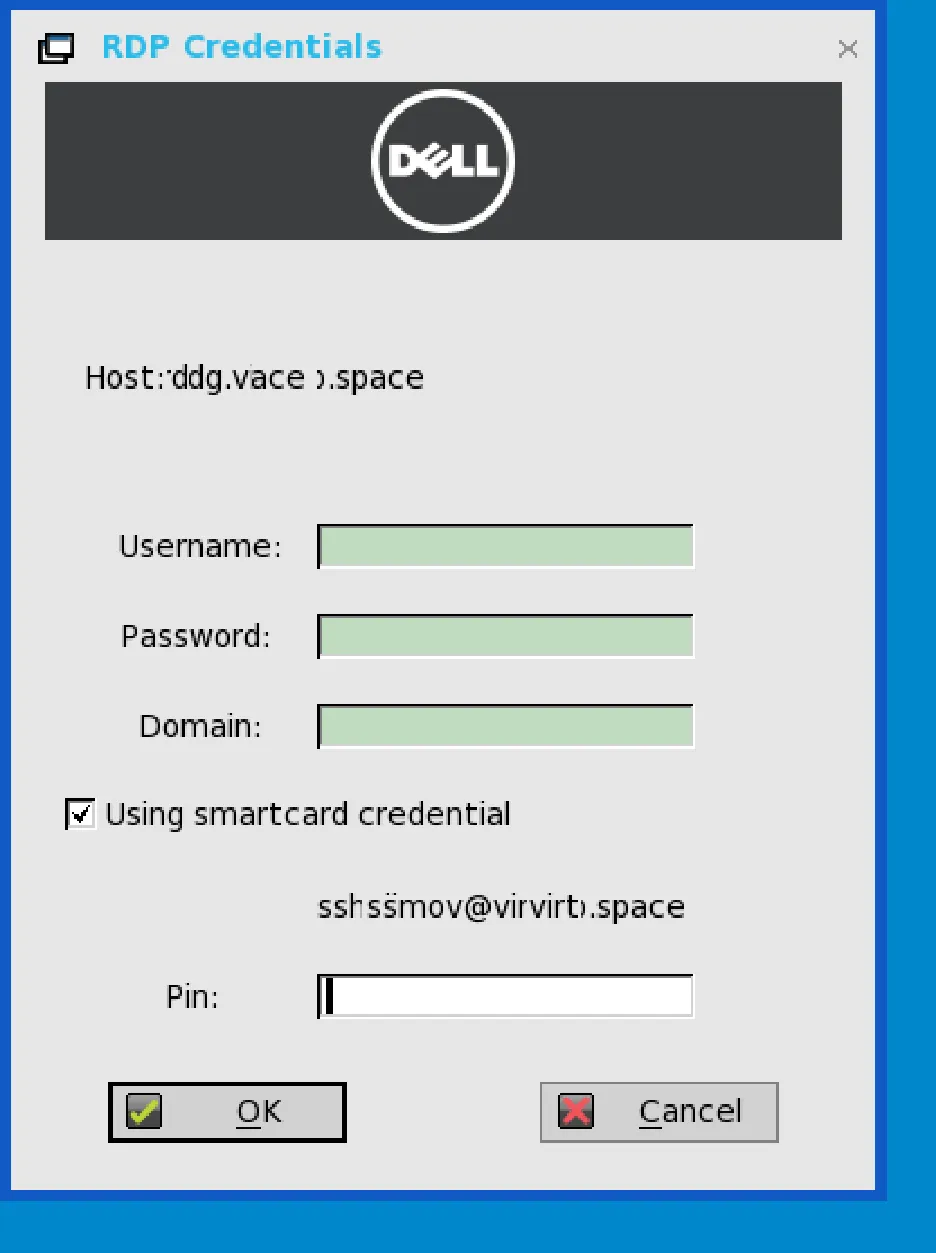
При подсоединённой к устройству смарт-карте или токену поиск сертификата произойдёт автоматически, и Wyse ThinOS подставит логин и попросит ввести PIN. Далее введите PIN-код.
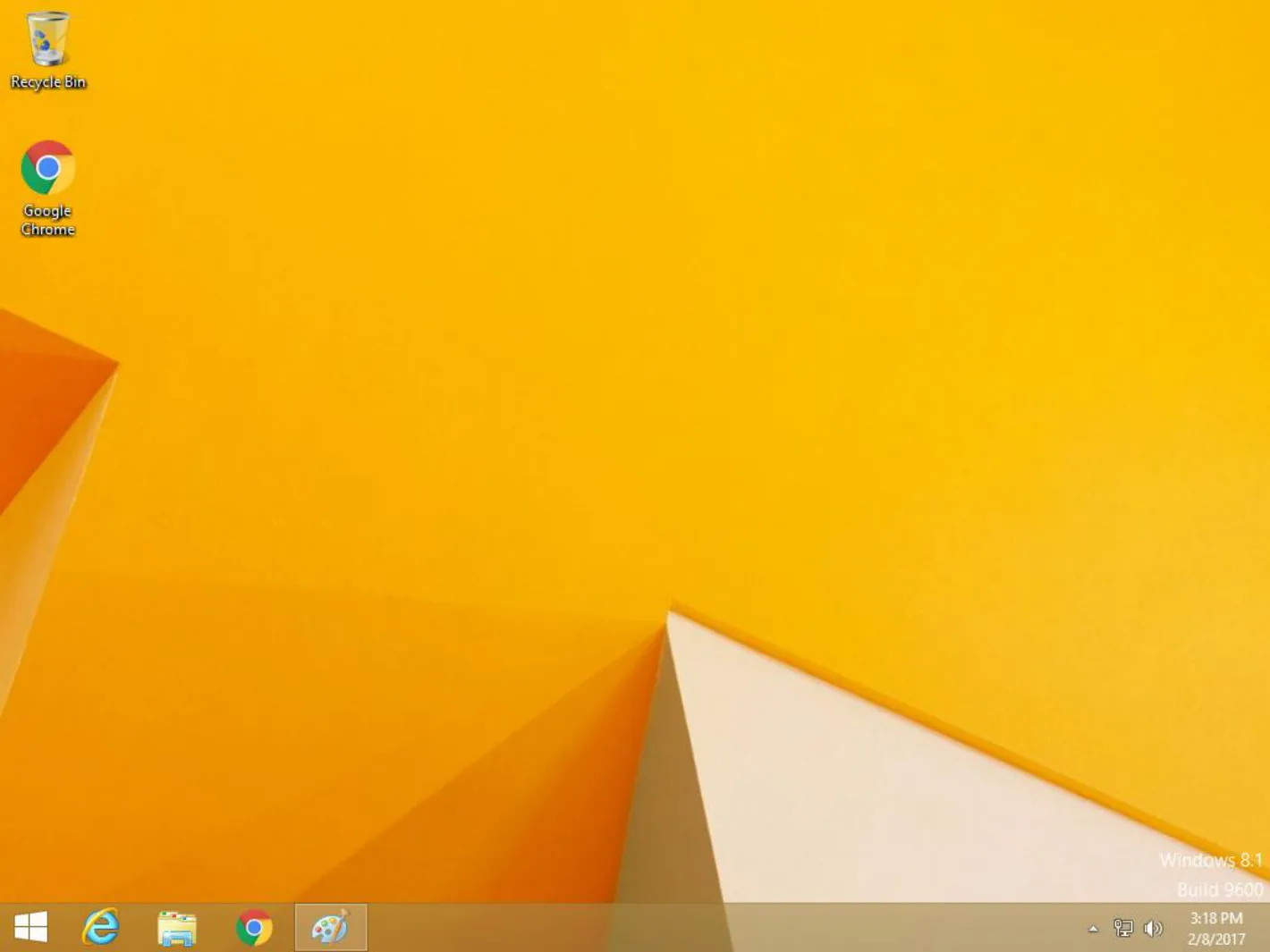
Далее произойдёт аутентификация и терминальная сессия будет открыта.
-
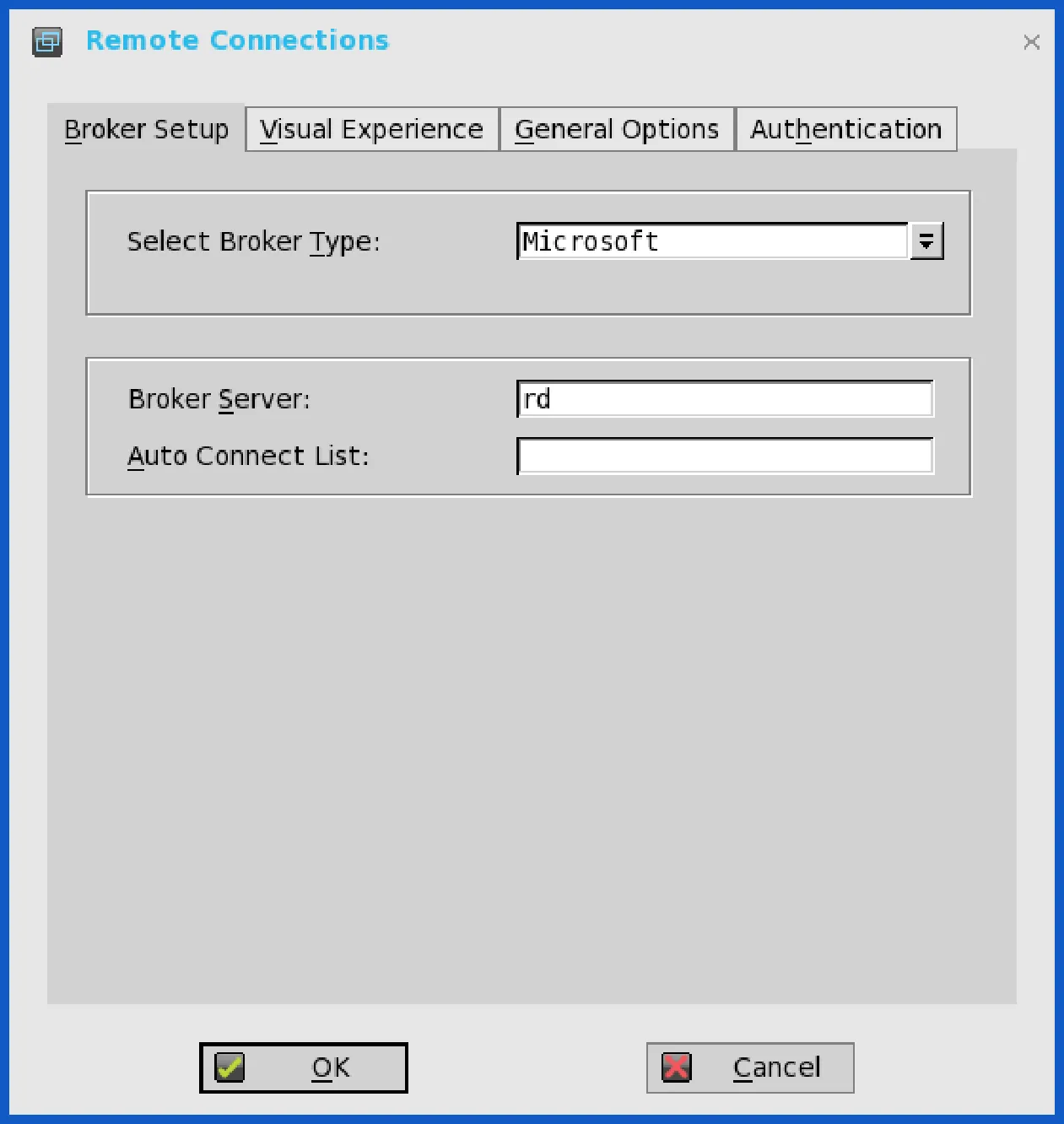
Для настройки тонкого клиента Dell под Windows Terminal Server перейдите Desktop -> System Setup -> Remote Connection -> вкладка Broker Setup и выберите тип брокера. В строке Broker Server укажите имя сервера.
-
После перезагрузки при подсоединённой к устройству смарт-карте или токену поиск сертификата произойдёт автоматически, и Wyse ThinOS подставит логин и попросит ввести PIN. Введите PIN-код, произойдёт аутентификация и терминальная сессия будет открыта.
-
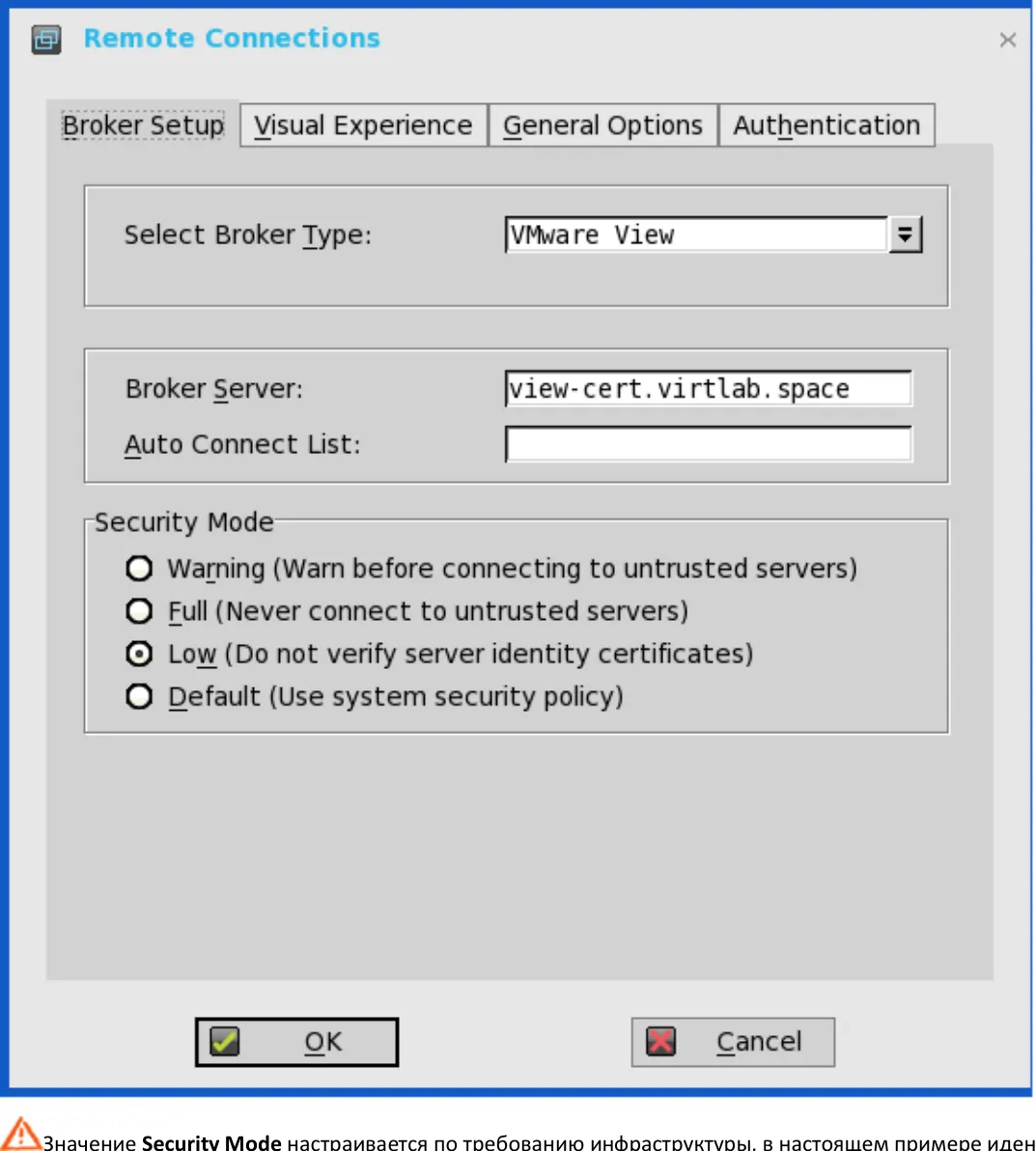
Для настройки тонкого клиента Dell под VmWare View перейдите Desktop -> System Setup -> Remote Connection -> вкладка Broker Setup и выберите тип брокера VmWare View и значение Security Mode так, как это показано ниже. В строке Broker Server укажите имя сервера. Далее нажмите ОК и дождитесь перезагрузки.
-
Значение Security Mode настраивается по требованию инфраструктуры, в настоящем примере идентификация сертификата сервера не требуется и выбран уровень Low.
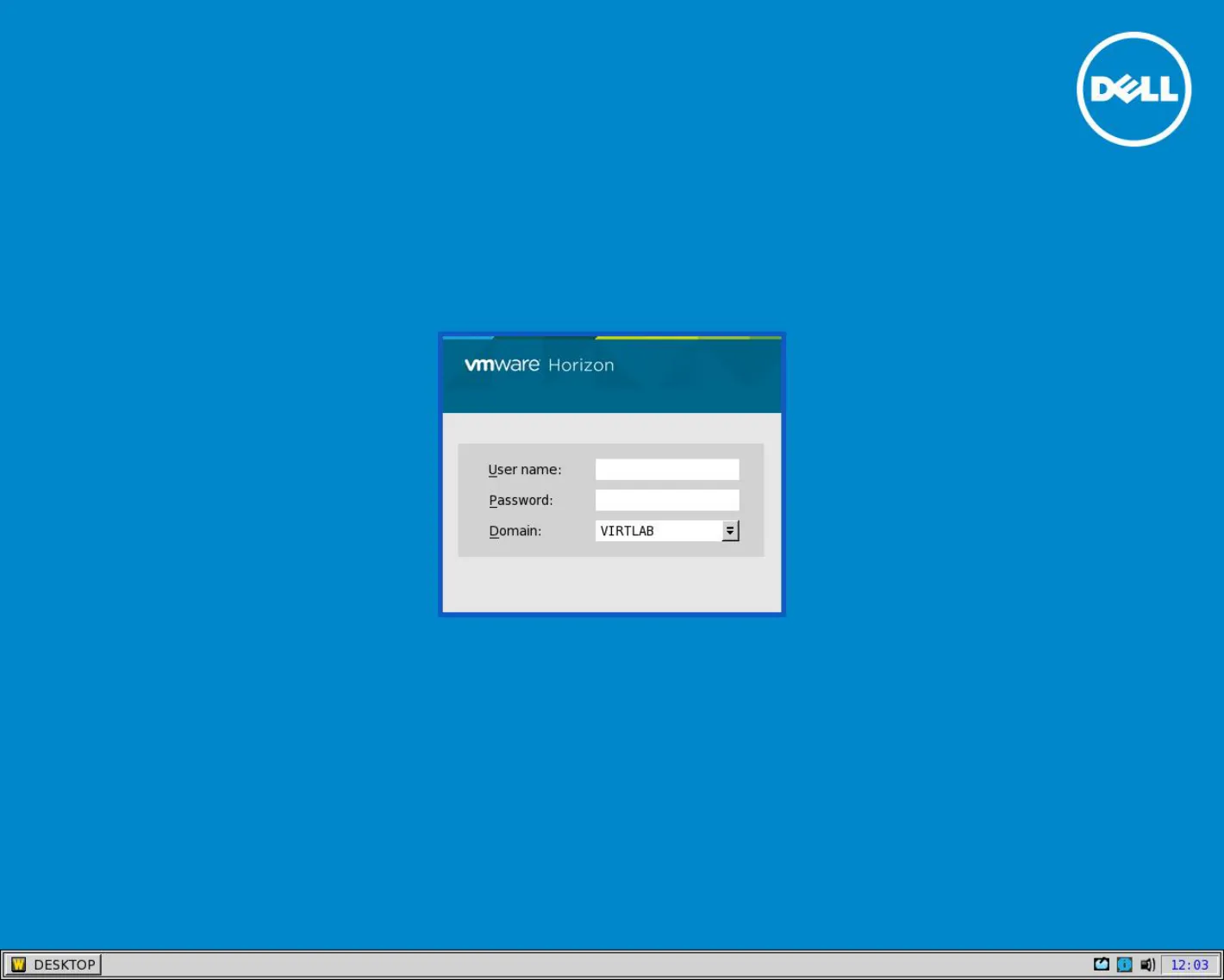
Отобразится окно входа в VmWare View.
-
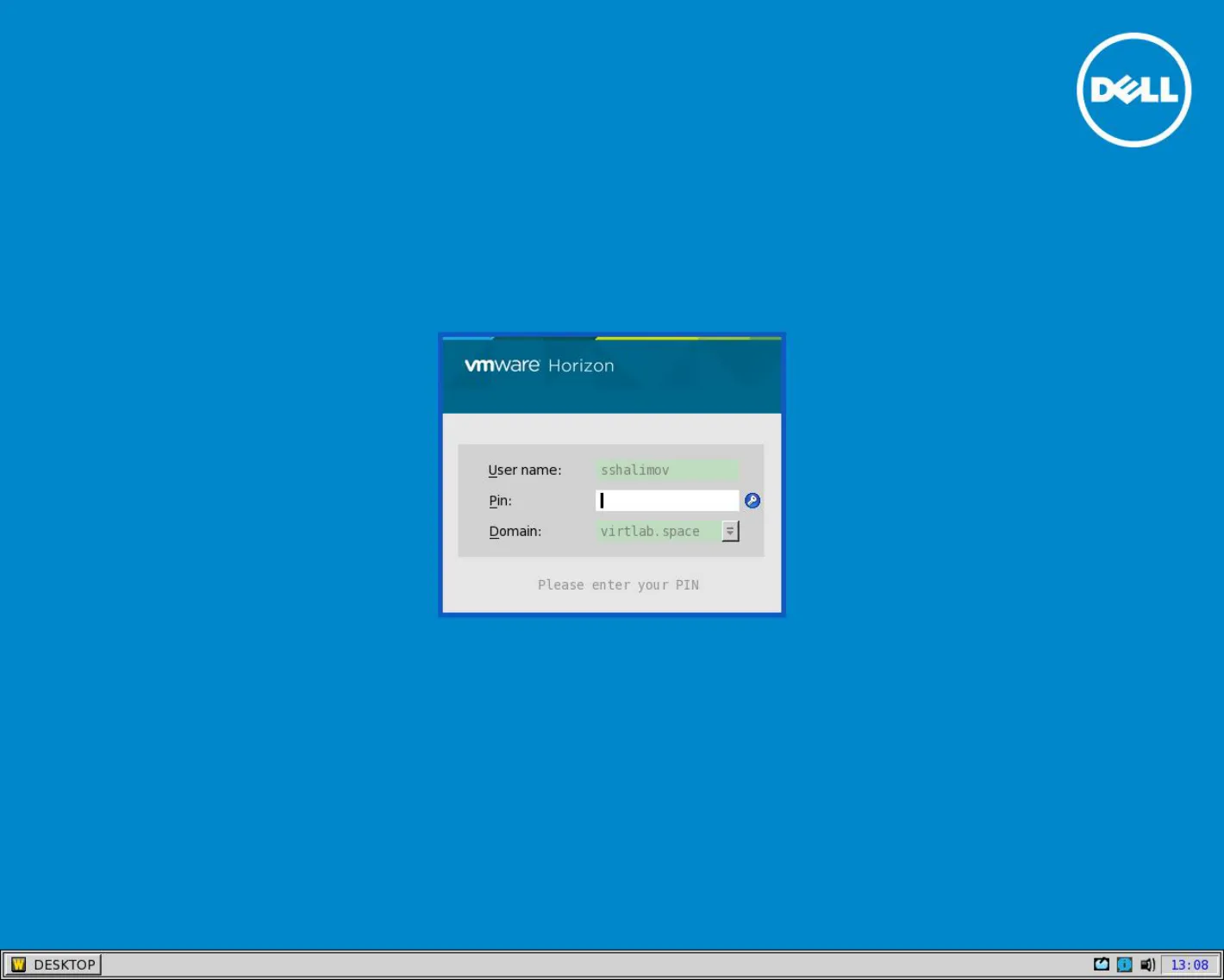
Подключите JaCarta PKI, сертификат на карте будет найден автоматически и отобразится следующее окно.
-
Введите PIN-код, отобразится окно с доступными пользователю ресурсами.
-
Выберите необходимое приложение или рабочий стол и начните работу.
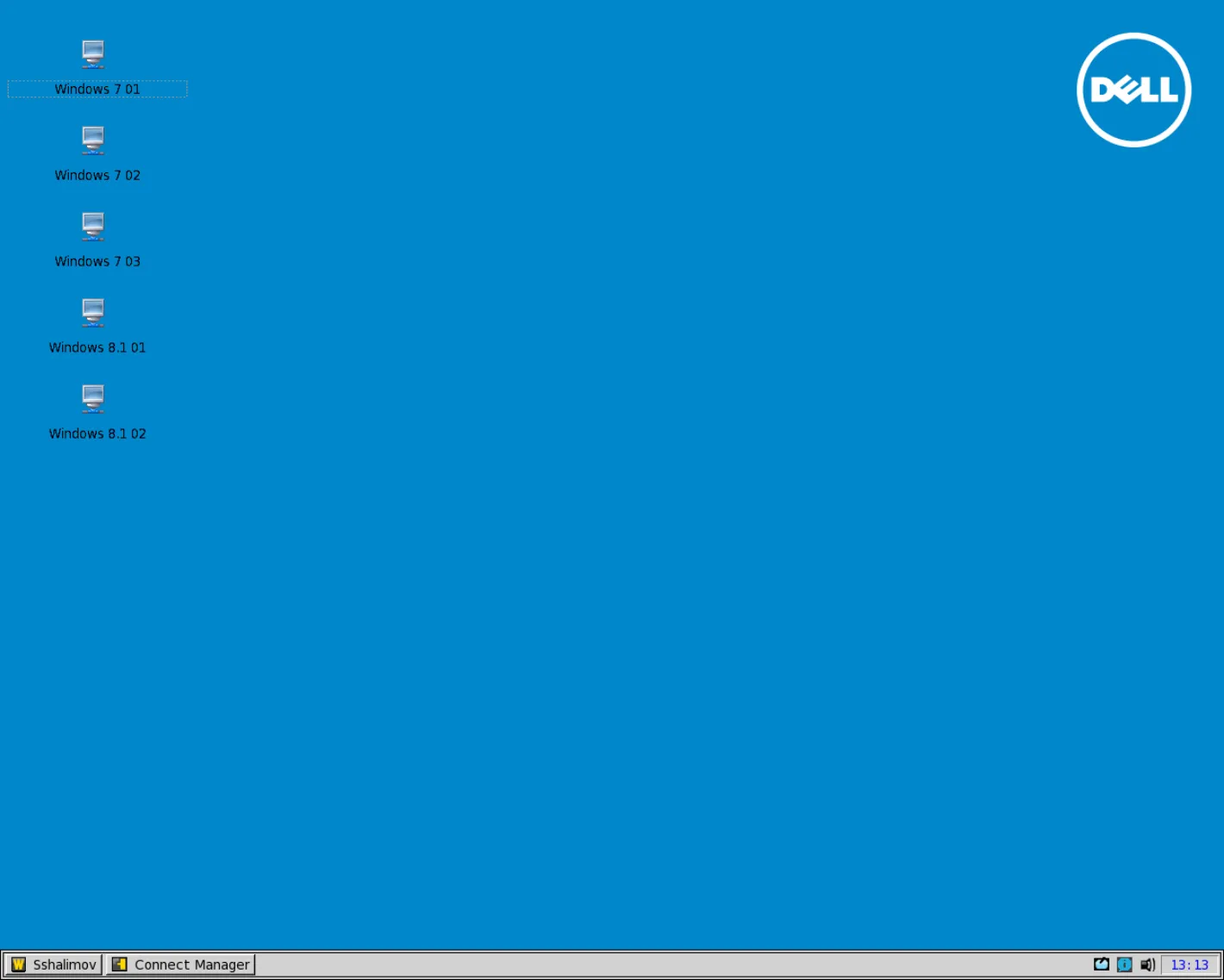
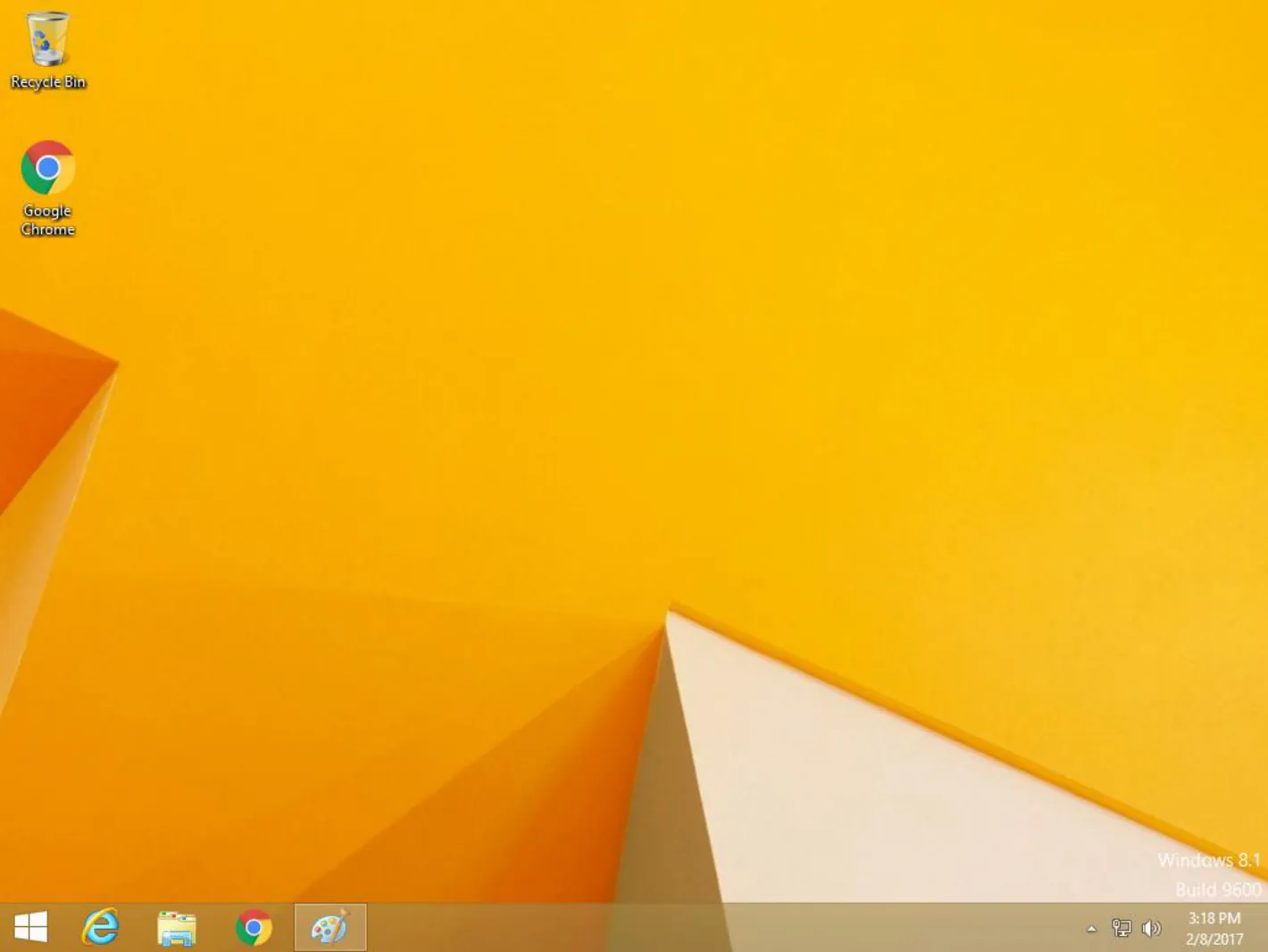
-
Для настройки тонкого клиента Dell под Citrix Xen перейдите Desktop -> System Setup -> Remote Connection -> вкладка Broker Setup и выберите тип брокера Citrix Xen. В строке Broker Server укажите имя сервера. Далее нажмите ОК и дождитесь перезагрузки.
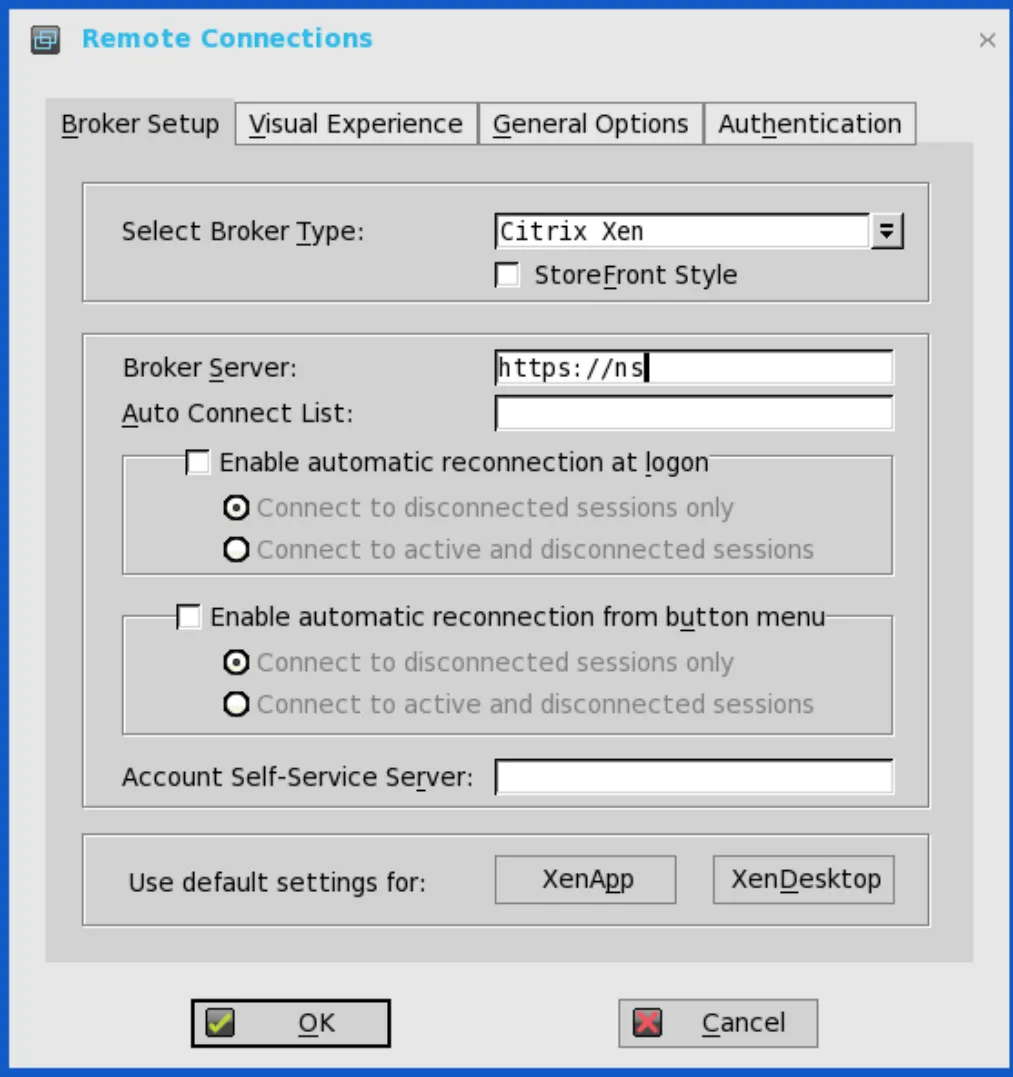
Отобразится окно входа в Citrix.
-
Подключите JaCarta PKI, сертификат на карте будет найден автоматически и отобразится следующее окно.
-
Введите PIN-код, отобразится окно с доступными пользователю ресурсами.
-
Выберите необходимое приложение или рабочий стол и начните работу.
Работа с JaCarta внутри терминальной сессии, поддержка JaCarta ГОСТ
Заголовок раздела «Работа с JaCarta внутри терминальной сессии, поддержка JaCarta ГОСТ»USB-токены и смарт-карты JaCarta пробрасываются в терминальную сессию, и у пользователя есть возможность работы со смарт-картой или токеном в любых приложениях, поддерживающих такую функциональность. Это могут быть стандартные для Microsoft Windows приложения, например, — RDP, EFS, VPN, пакеты MS Office, защита электронный почты Outlook, доступ к корпоративным порталам Outlook Web Acess и SharePoint. Или стороннее ПО, например, — Крипто Про CSP, VipNet CSP; Web-сайты, банк-клиенты и многое другое.
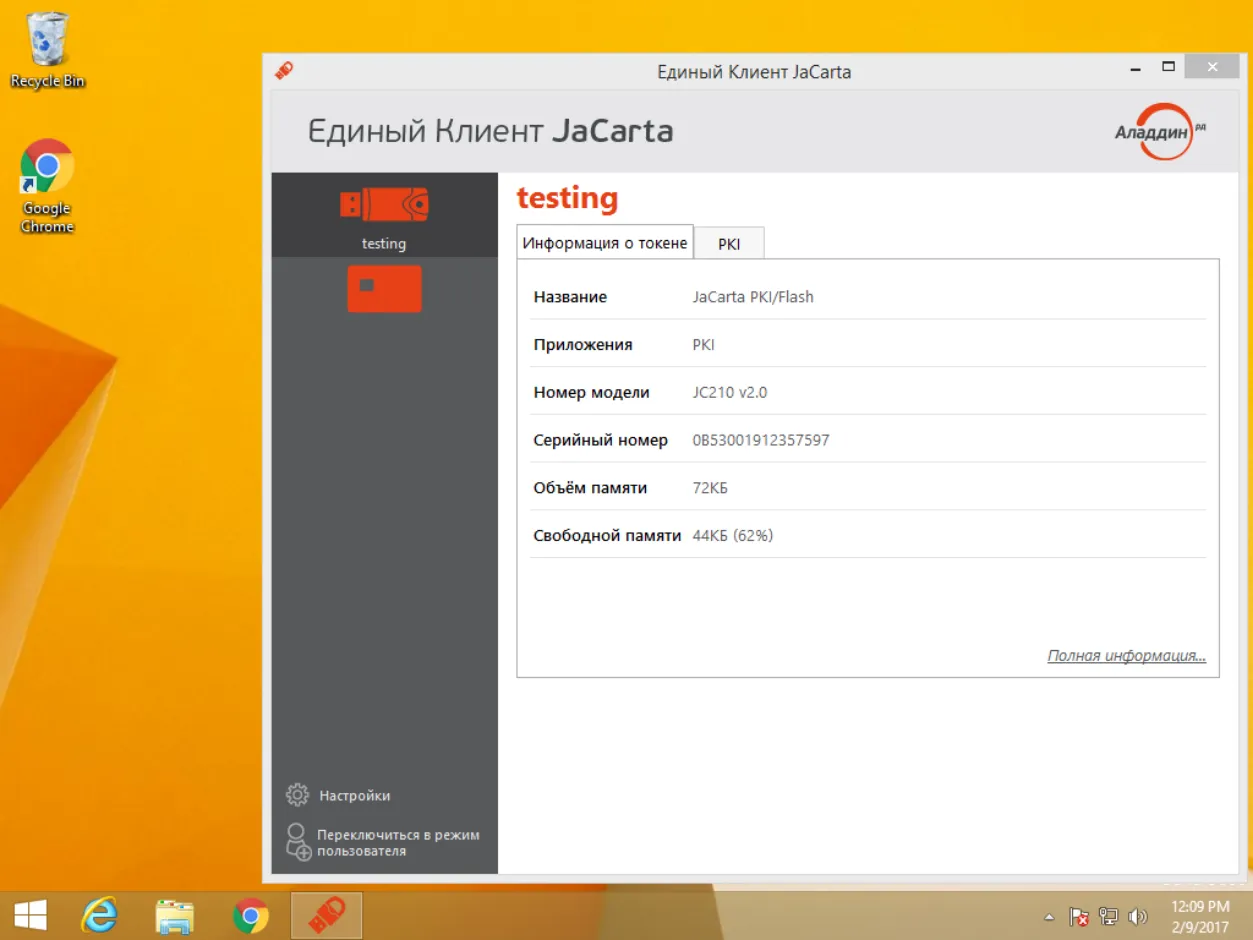
Также пробрасываются и ГОСТ смарт-карты и токены.