
6.2.10 JAS и JaCarta WebPass (SSH в Linux)
Аннотация
В настоящем документе описаны основные этапы настройки аутентификации в Linux SSH для замены парольной аутентификации одноразовыми паролями.
Сценарий
Заголовок раздела «Сценарий»В настоящем документе описан сценарий аутентификации в сессию SSH-подключения к Linux OS посредством одноразовых паролей с использованием устройства JaCarta WebPass. Сценарий подразумевает использование RADIUS сервера для проверки подлинности введённого одноразового кода, а также системы проверки OTP-значения. В качестве системы управления OTP-ключами мы будем использовать JaCarta Authentication Server (JAS).
Пользователь, при установленном SSH-соединении, на этапе аутентификации будет вводить OTP-значение вместо пароля. PAM модуль отправит переданное значение на RADIUS Server, который проверит его и разрешит, либо запретит аутентификацию.
Используемое для демонстрации окружение
Заголовок раздела «Используемое для демонстрации окружение»В данной инструкции производится настройка для следующих версий операционных систем:.
-
Microsoft Windows Server 2012;
-
Ubuntu Server 16;
-
Microsoft Windows 7.
Требования к окружению
Заголовок раздела «Требования к окружению»-
Для Windows Server необходимо создать домен, добавить роль NPS. Для этого следуйте советам ниже.
-
Откройте оснастку для добавления роли NPS.
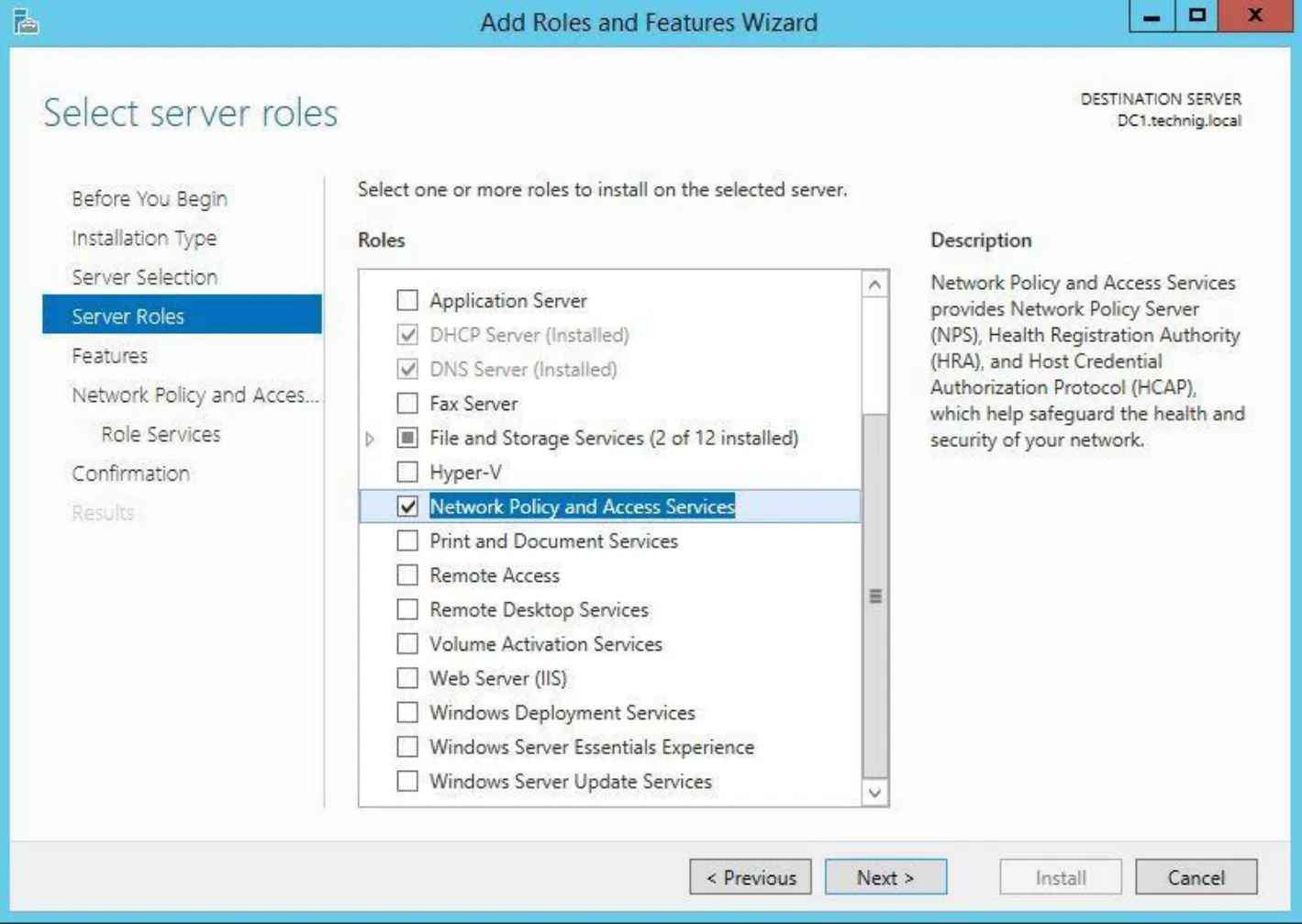
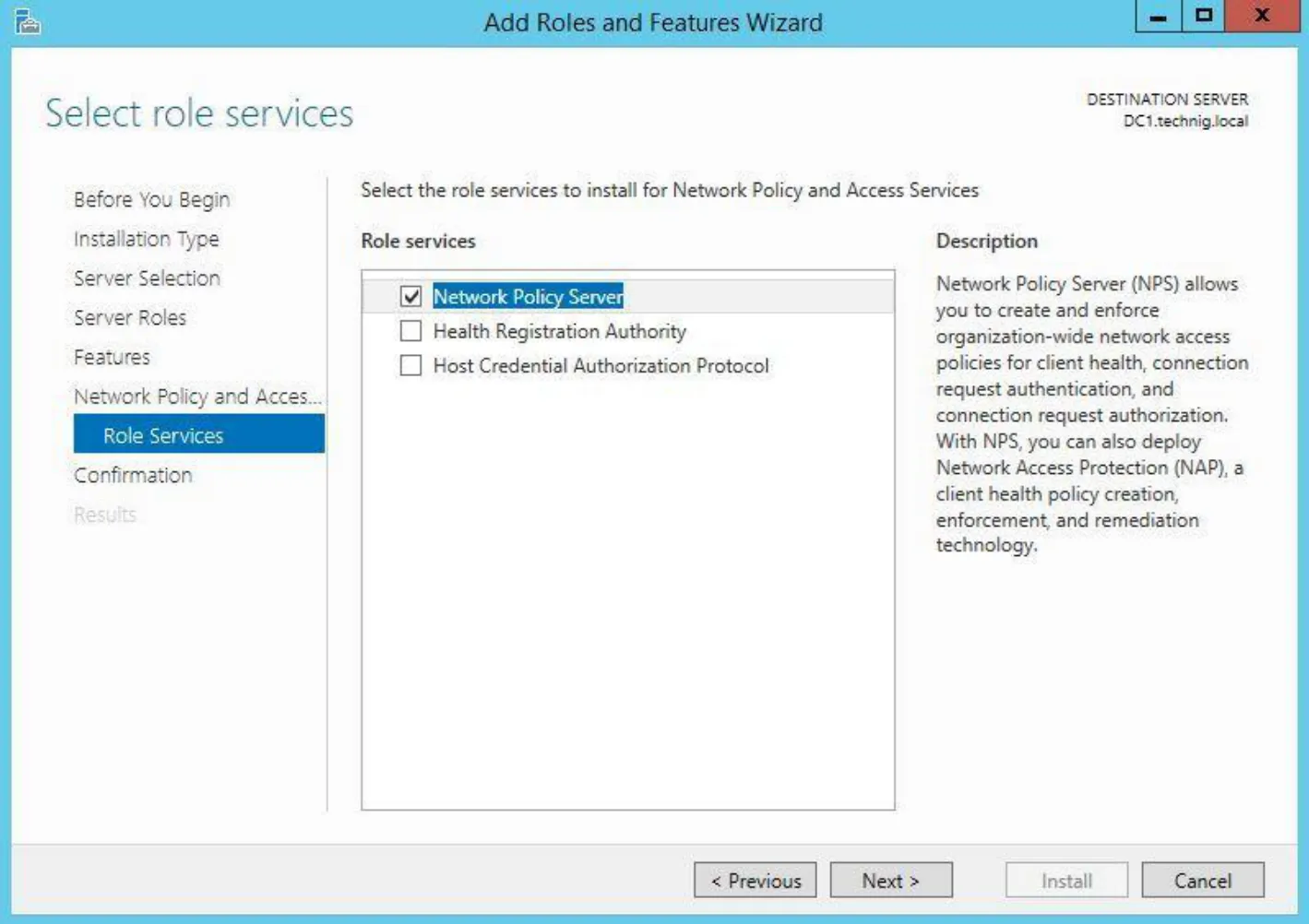
При выборе служб и компонентов выберите Network Policy Server.
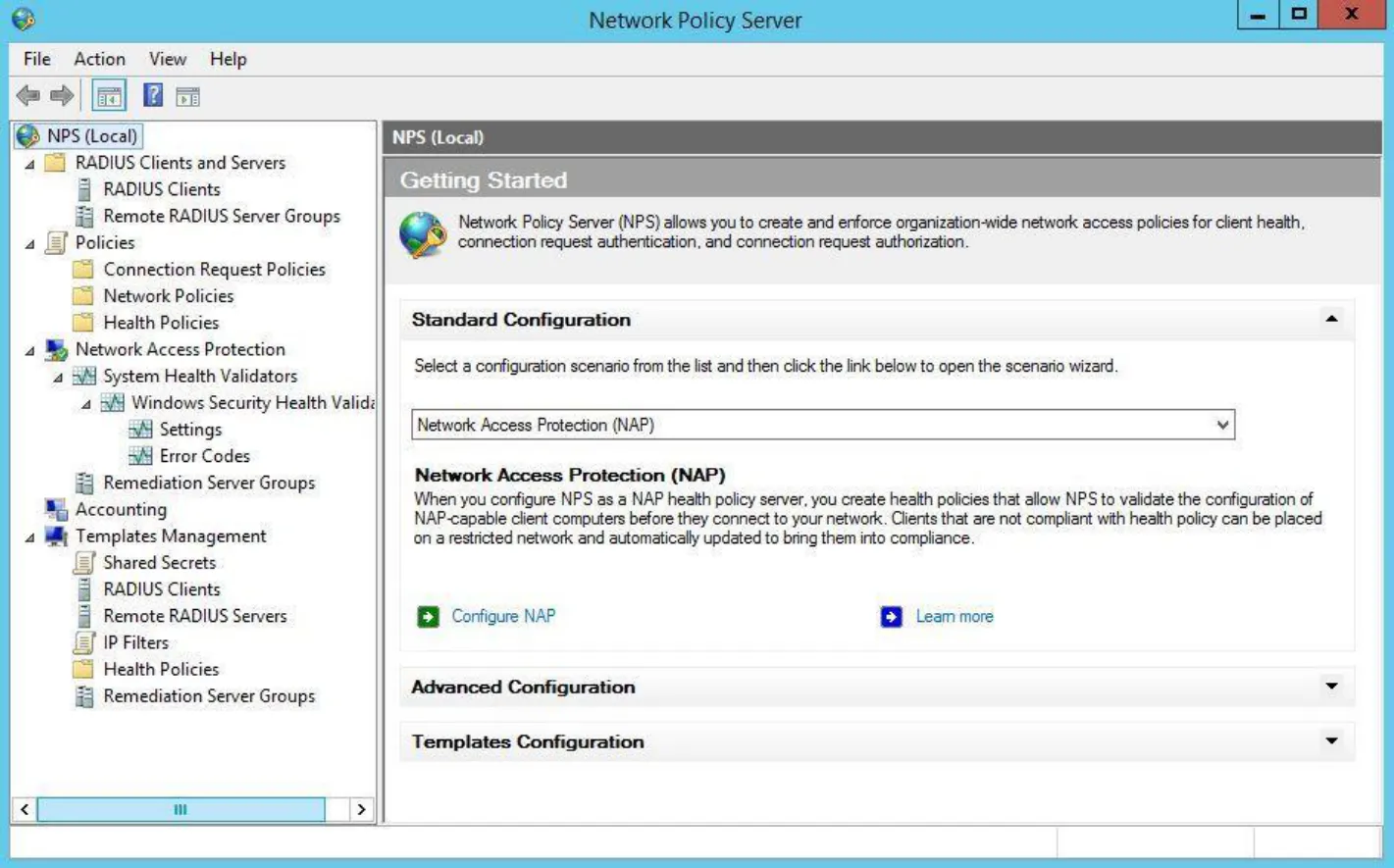
После этого вам станет доступна оснастка NPS.
Настройка на стороне RADIUS сервера
Заголовок раздела «Настройка на стороне RADIUS сервера»-
На стороне сервера необходимо выполнить следующие шаги:.
-
добавьте радиус клиента с IP-адресом, либо именем Linux сервера;
-
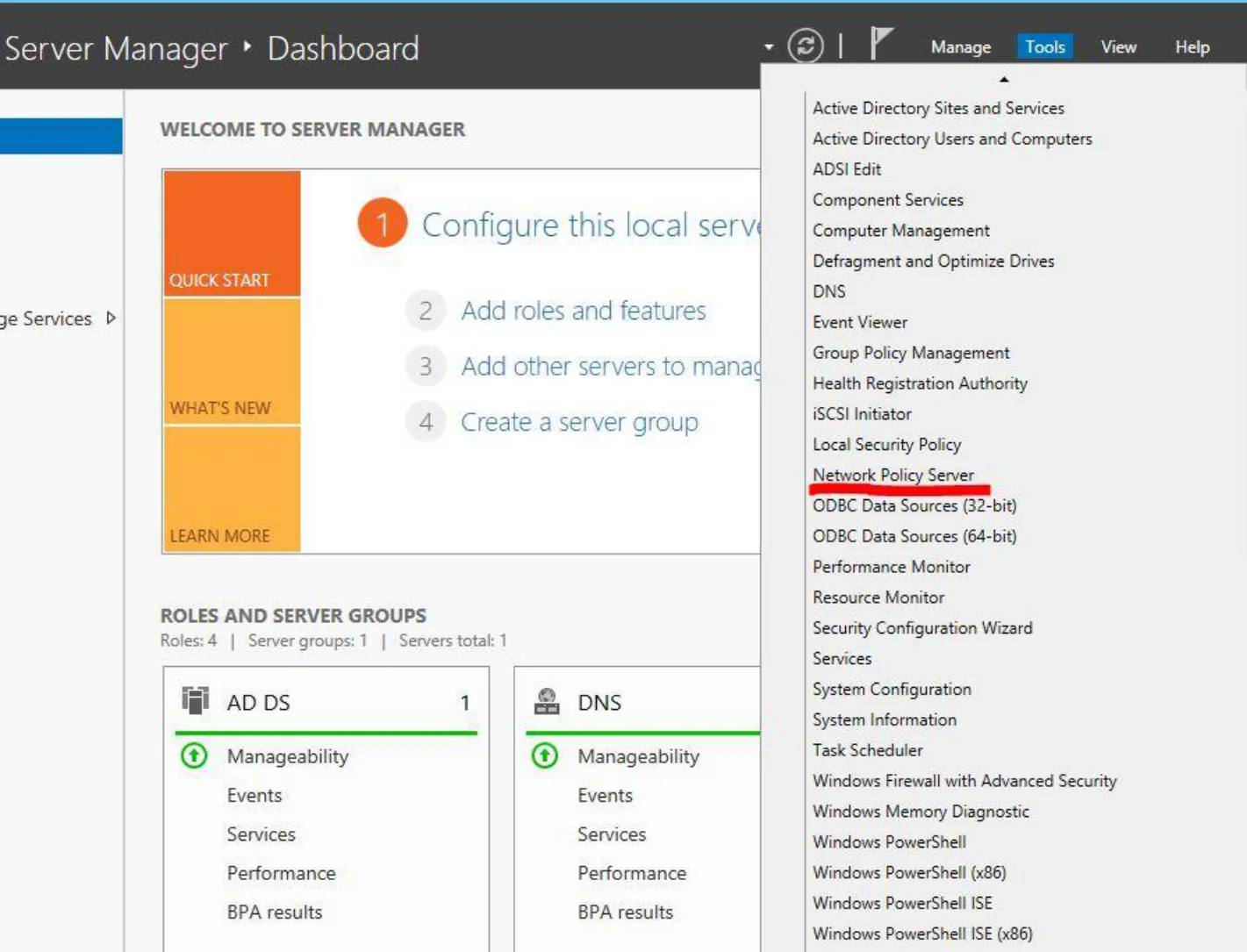
выберите оснастку NPS на сервере.
-
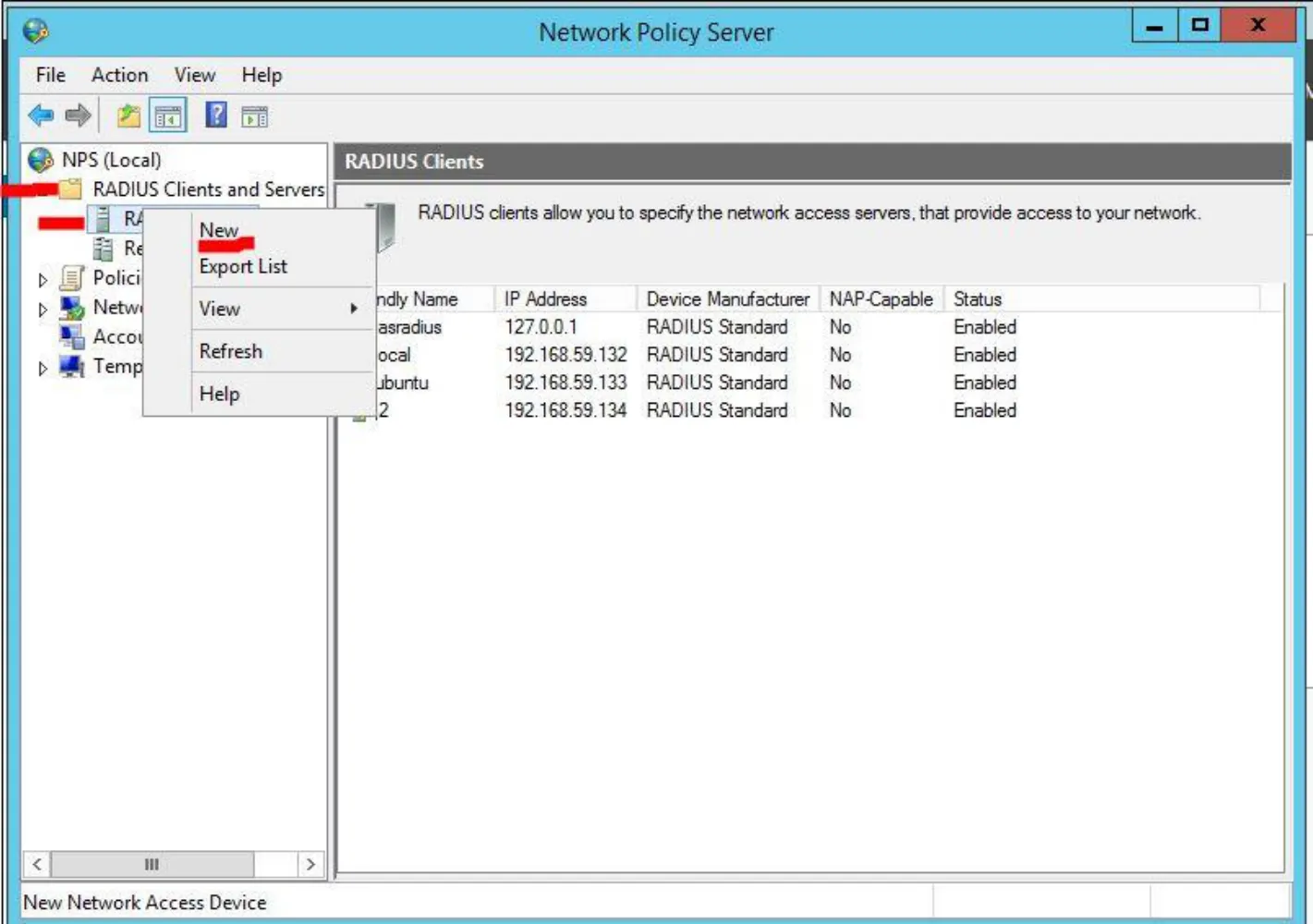
В меню оснастки выберите пункт NPS – RADIUS Clients and Servers – RADIUS Clients, затем правым кликом вызовите контекстное меню и нажмите New.
-
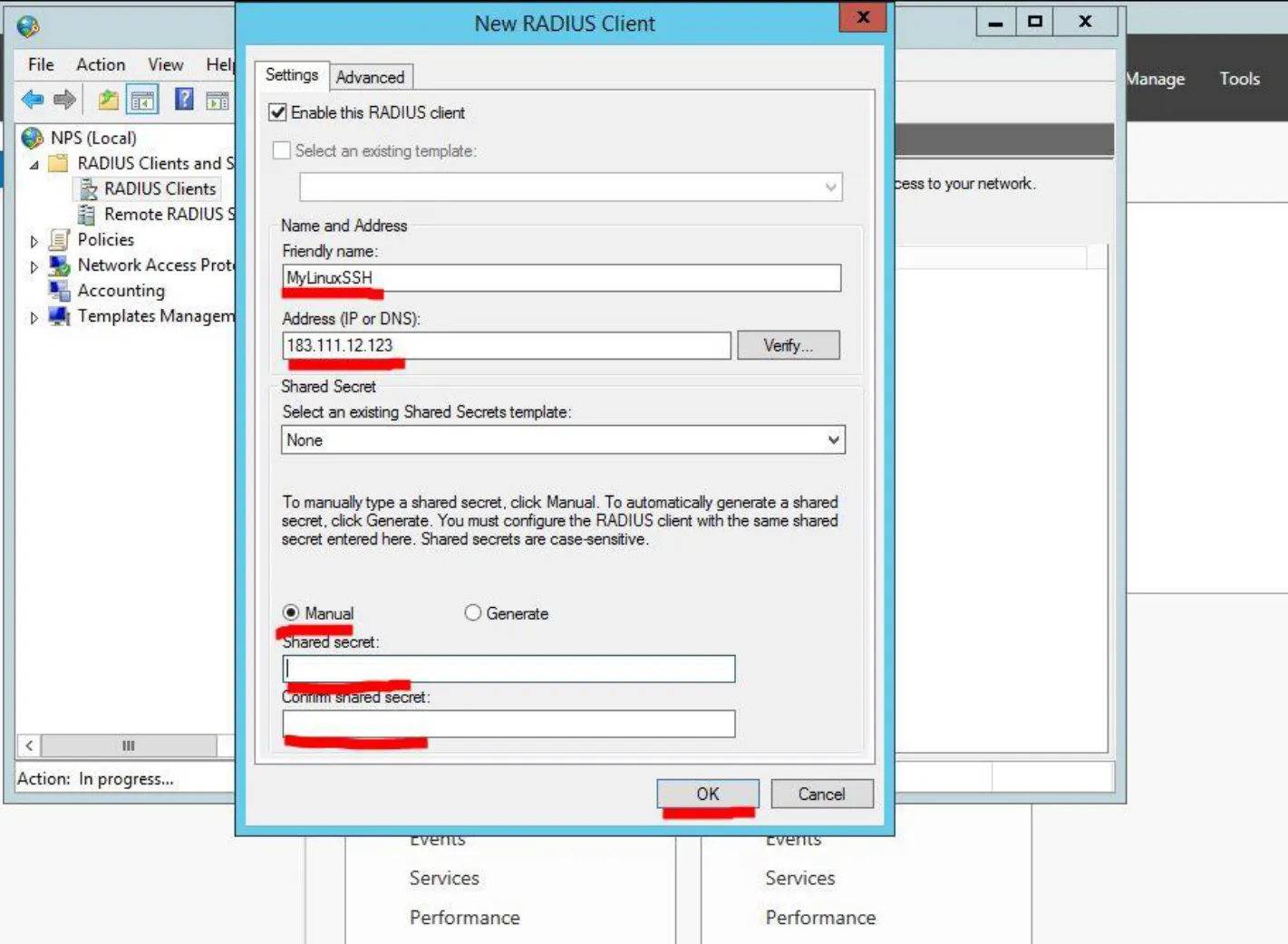
Введите настройки клиента для подключения к RADIUS серверу: имя, отображаемое в оснастке, адрес либо имя клиента, общий секрет для клиента и сервера (необходимо придумать).
-
Создайте доменного пользователя, имя которого будет использоваться для аутентификации на Linux сервере.
Подготовка JaCarta WebPass
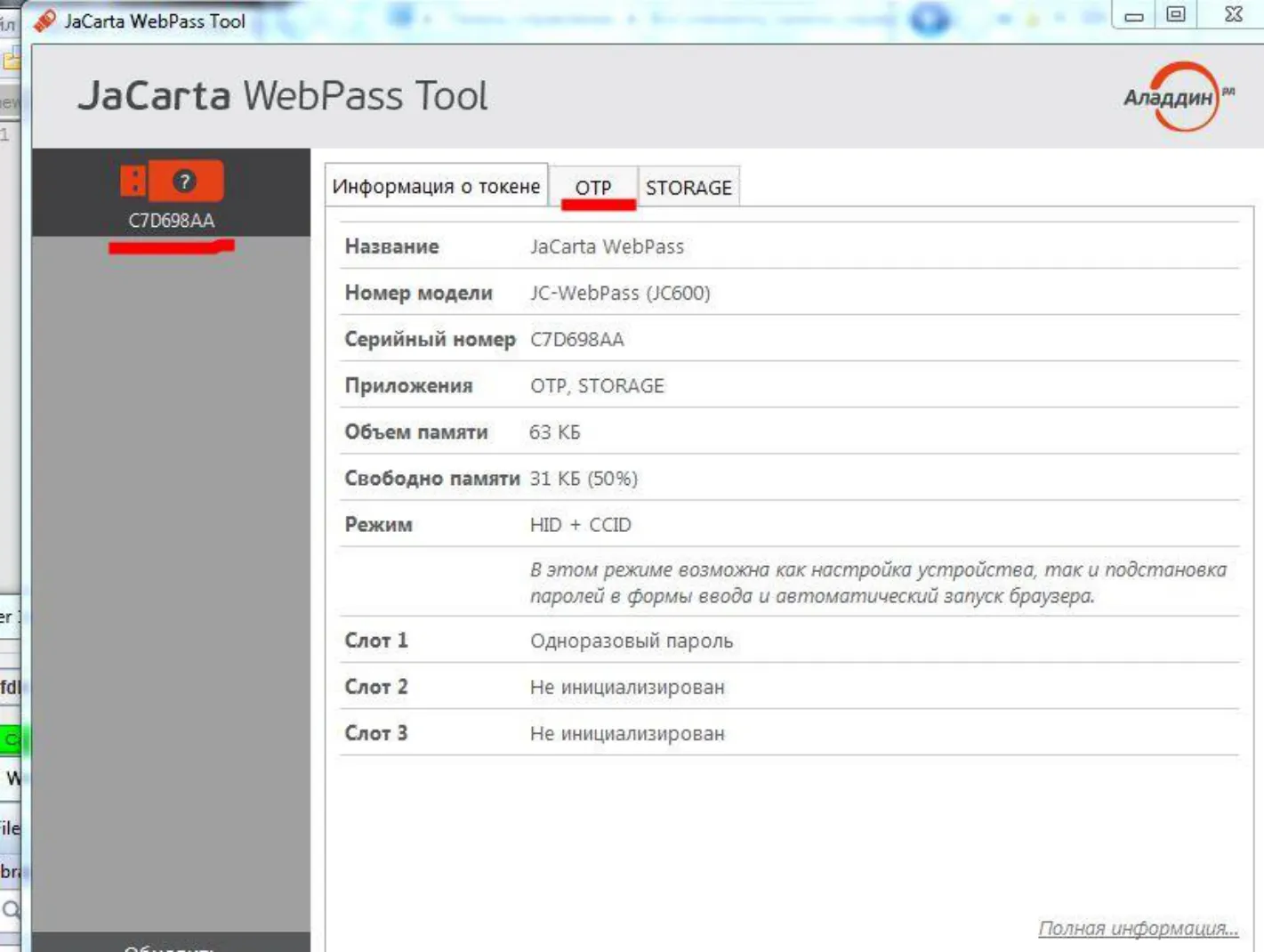
Заголовок раздела «Подготовка JaCarta WebPass»Для инициализации JaCarta WebPass необходимо открыть приложение Web Pass Tool, которое входит в состав программного обеспечения “Единый Клиент JaCarta”. Загрузить ПО можно по ссылке https://www.aladdin-rd.ru/support/downloads/jacarta/.Откройте приложение JaCarta WebPass Tool, выберите вкладку ОТР.
-
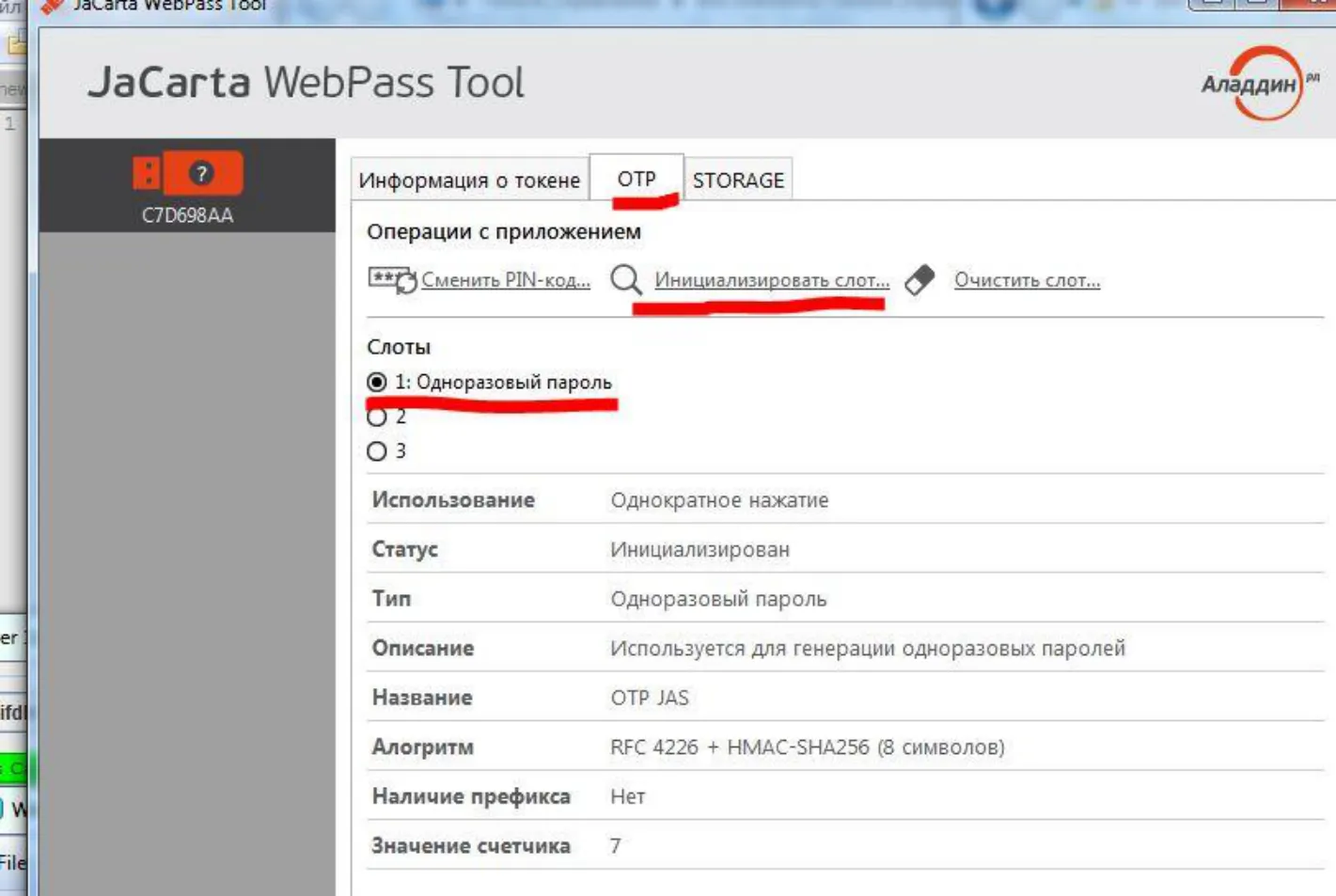
Выберите слот для инициализации, затем нажмите в меню пункт Инициализация.
-
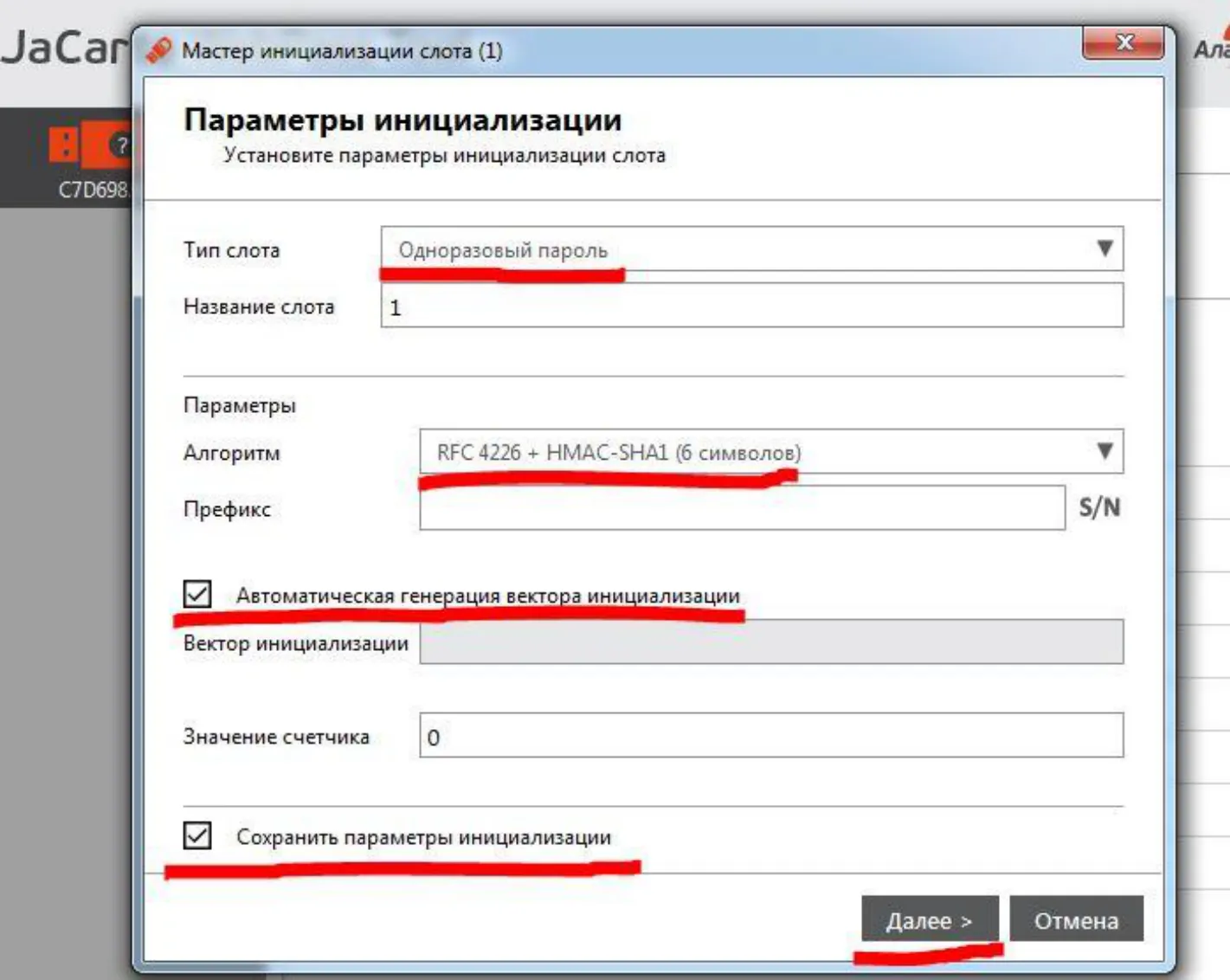
В настройках укажите Одноразовый пароль, первый механизм из выпадающего списка, отметьте Сохранение параметров инициализации и нажмите Далее.
-
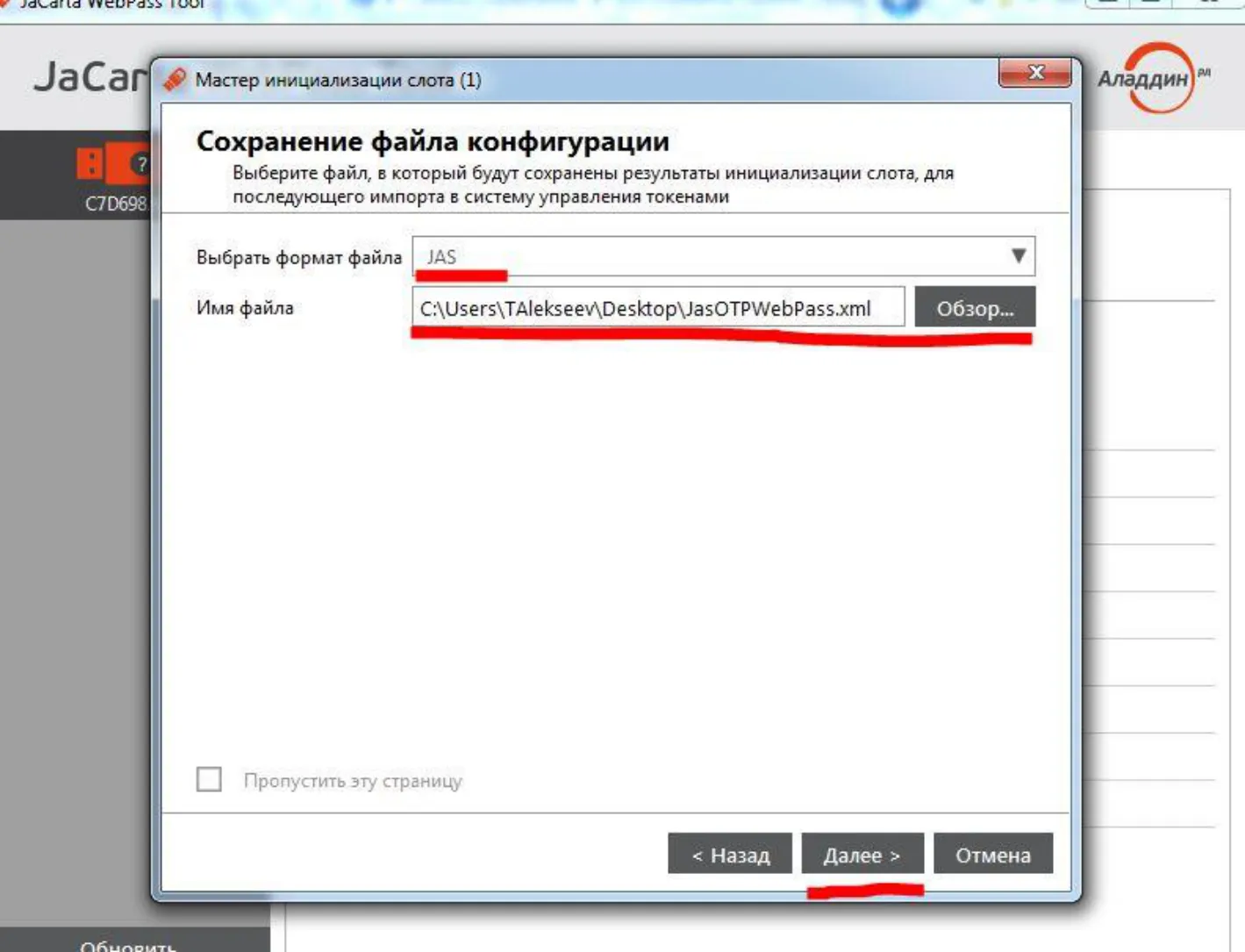
Выберите формат файла JAS, а также путь до папки, куда будет сохранён файл инициализации. Этот файл потребуется для подключения ключа к JAS.
-
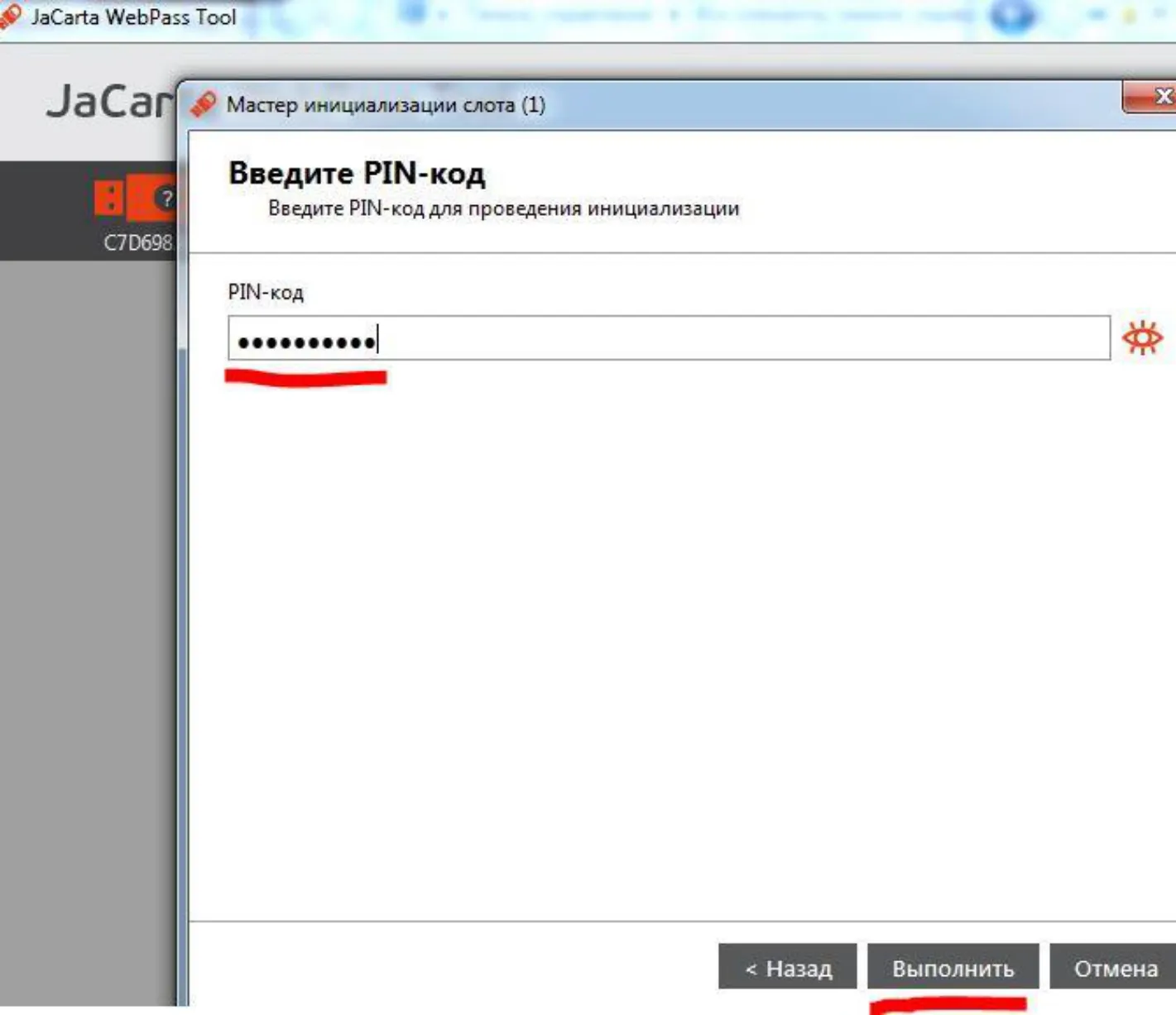
Введите PIN-код для ключа и нажмите Далее.
Настройка на стороне JAS
Заголовок раздела «Настройка на стороне JAS»-
На стороне JAS необходимо выполнить перечисленные ниже шаги.
-
Добавьте устройство OTP в систему, привяжите пользователя к устройству. Для этого откройте оснастку JAS.
-
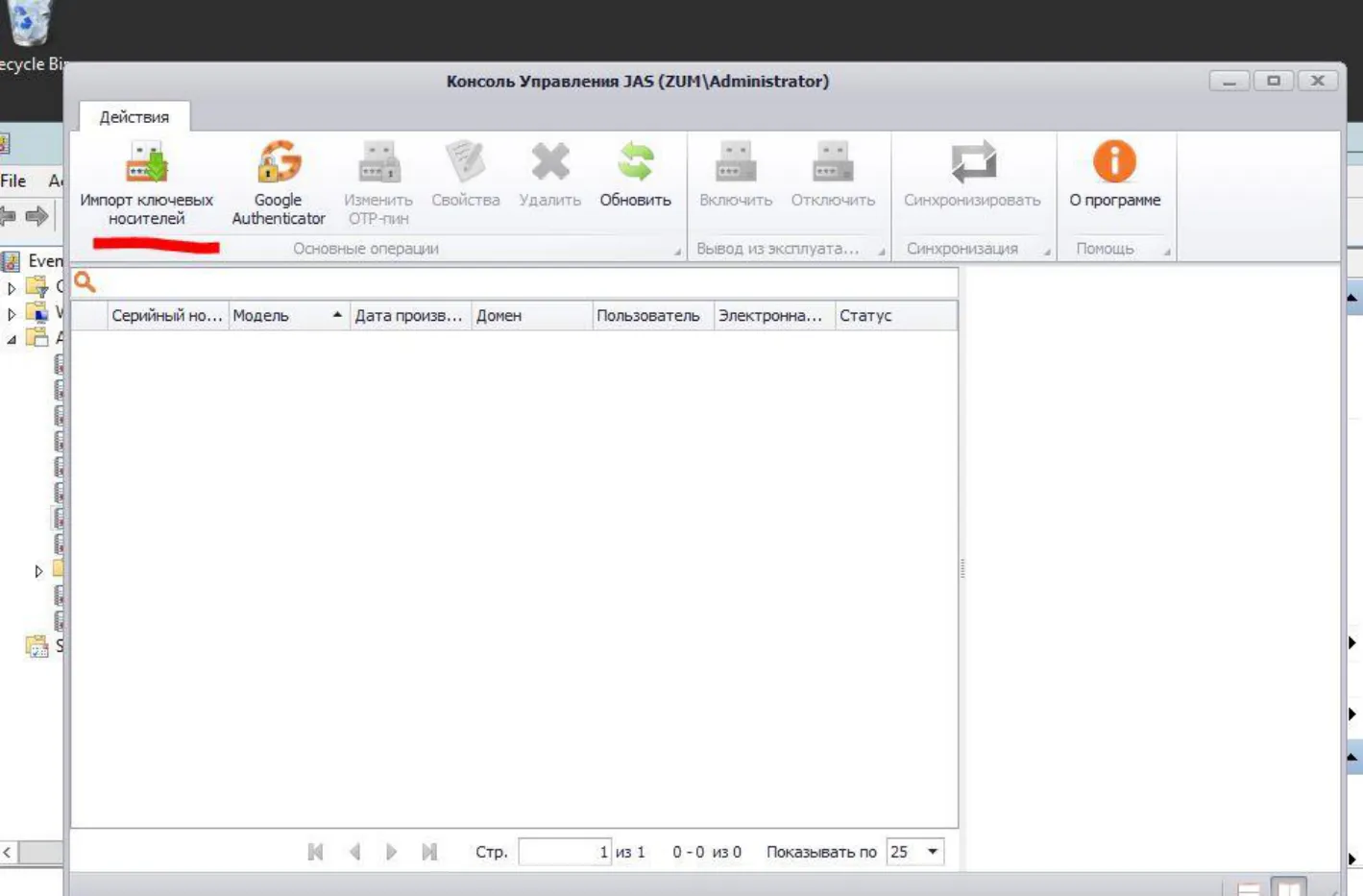
В оснастке выберите Импорт ключевых носителей.
-
Укажите путь до файла с данными инициализации JaCarta WebPass (файл можно получить при инициализации слота в приложении Web Pass Tool, который входит в состав программного обеспечения “Единый Клиент JaCarta”. Загрузить ПО можно по ссылке https://www.aladdin-rd.ru/support/downloads/jacarta/).
-
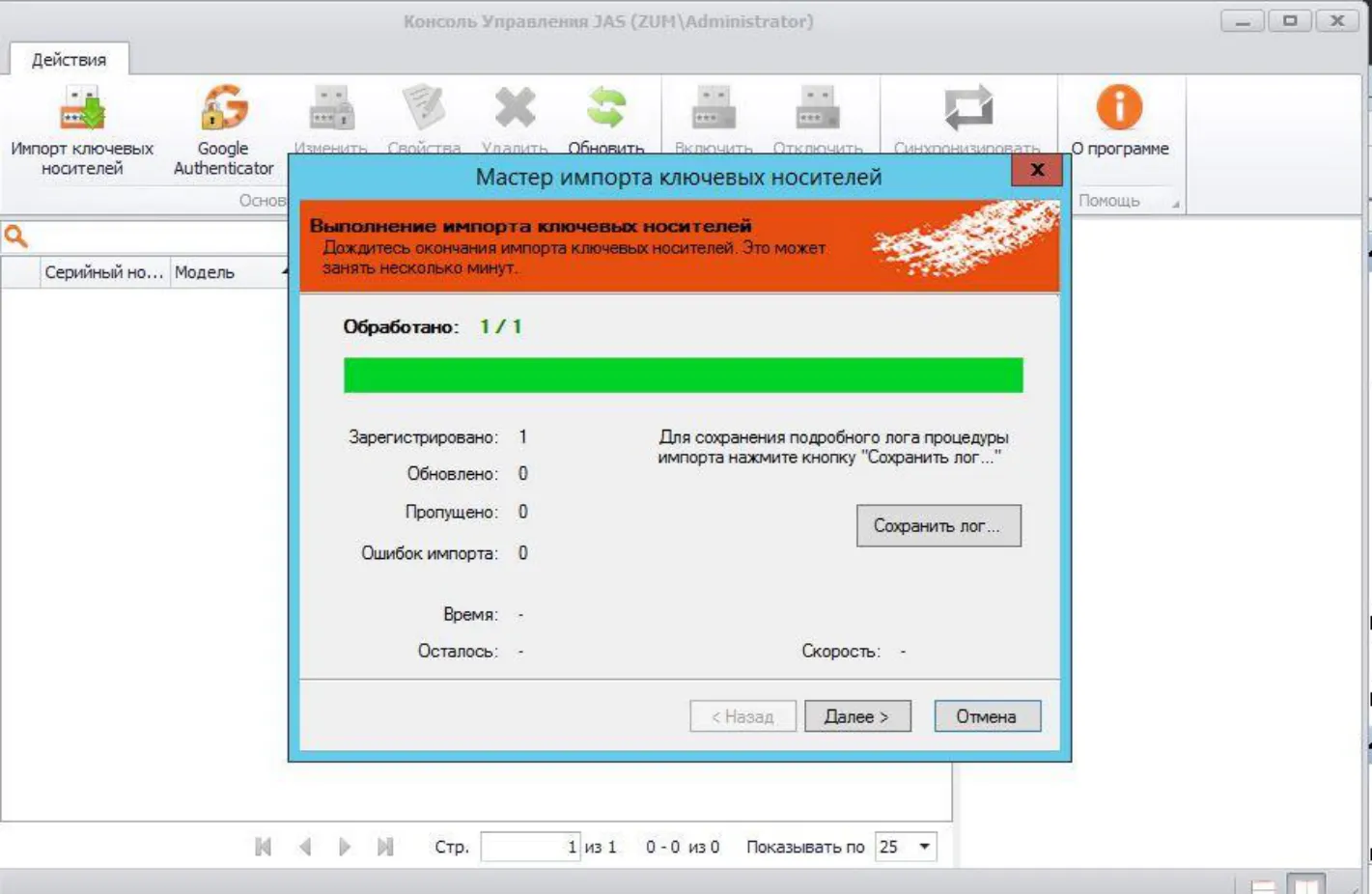
В случае успеха нажмите Далее.
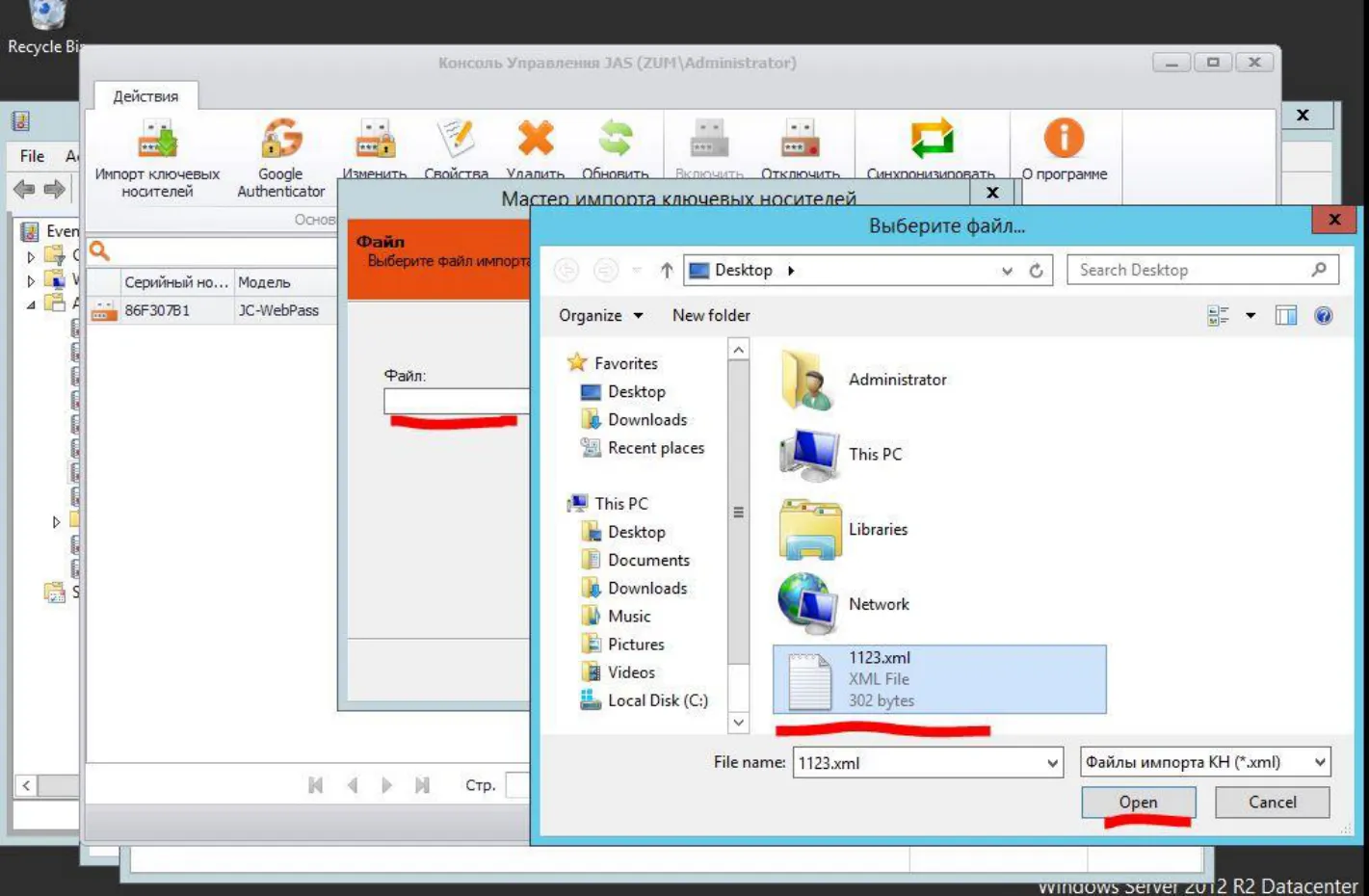
-
Выберите добавленный ключ, нажмите Свойства в меню. Для привязки к пользователю следует указать имя и адрес электронной почты для доменного пользователя.
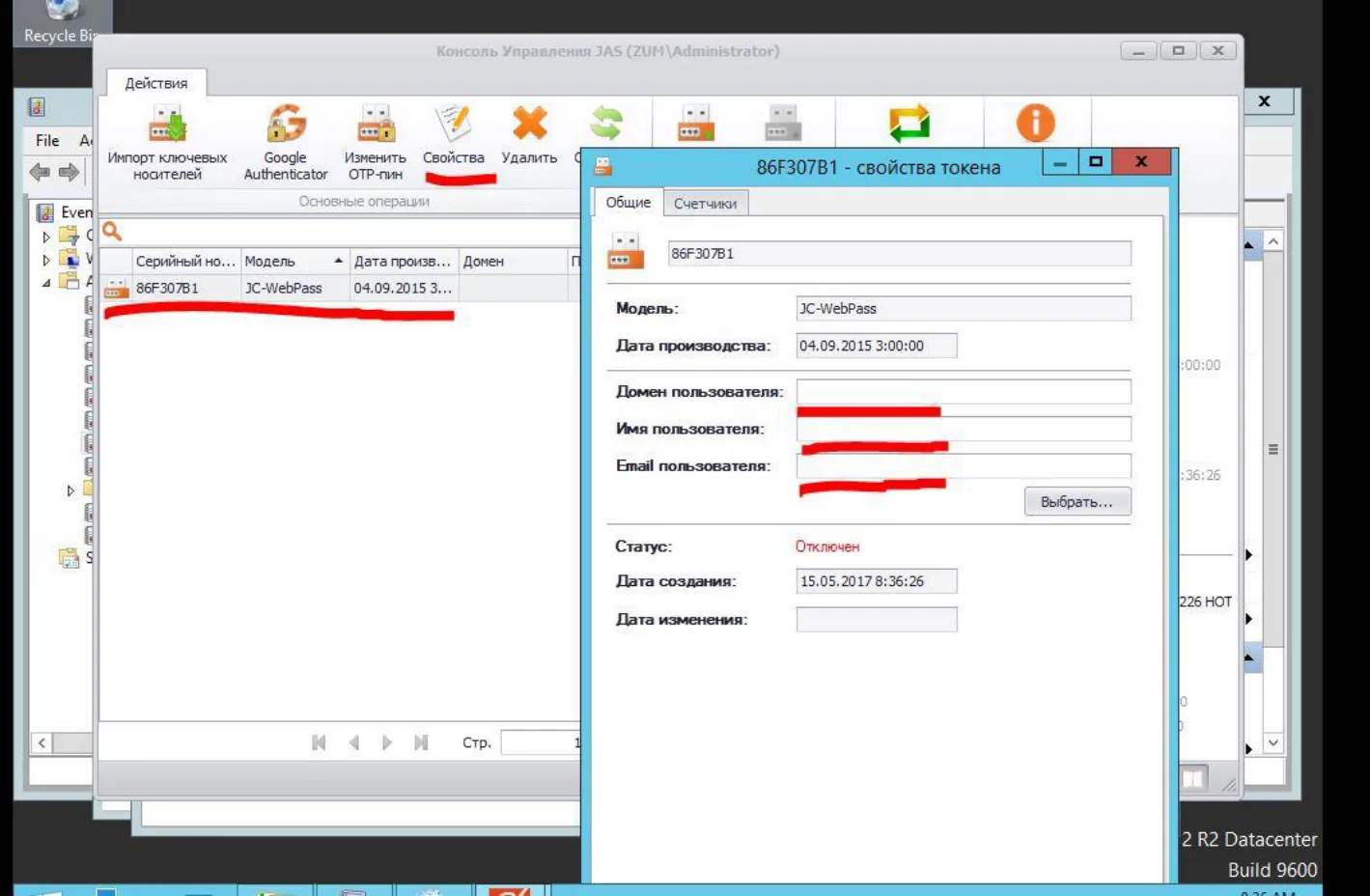
Перед активацией следует произвести синхронизацию устройства, для этого нажмите Синхронизация в меню, укажите в окно ОТР 1 и нажмите на кнопку устройства JaCarta WebPass, затем повторите с окном ОТР 2.
-
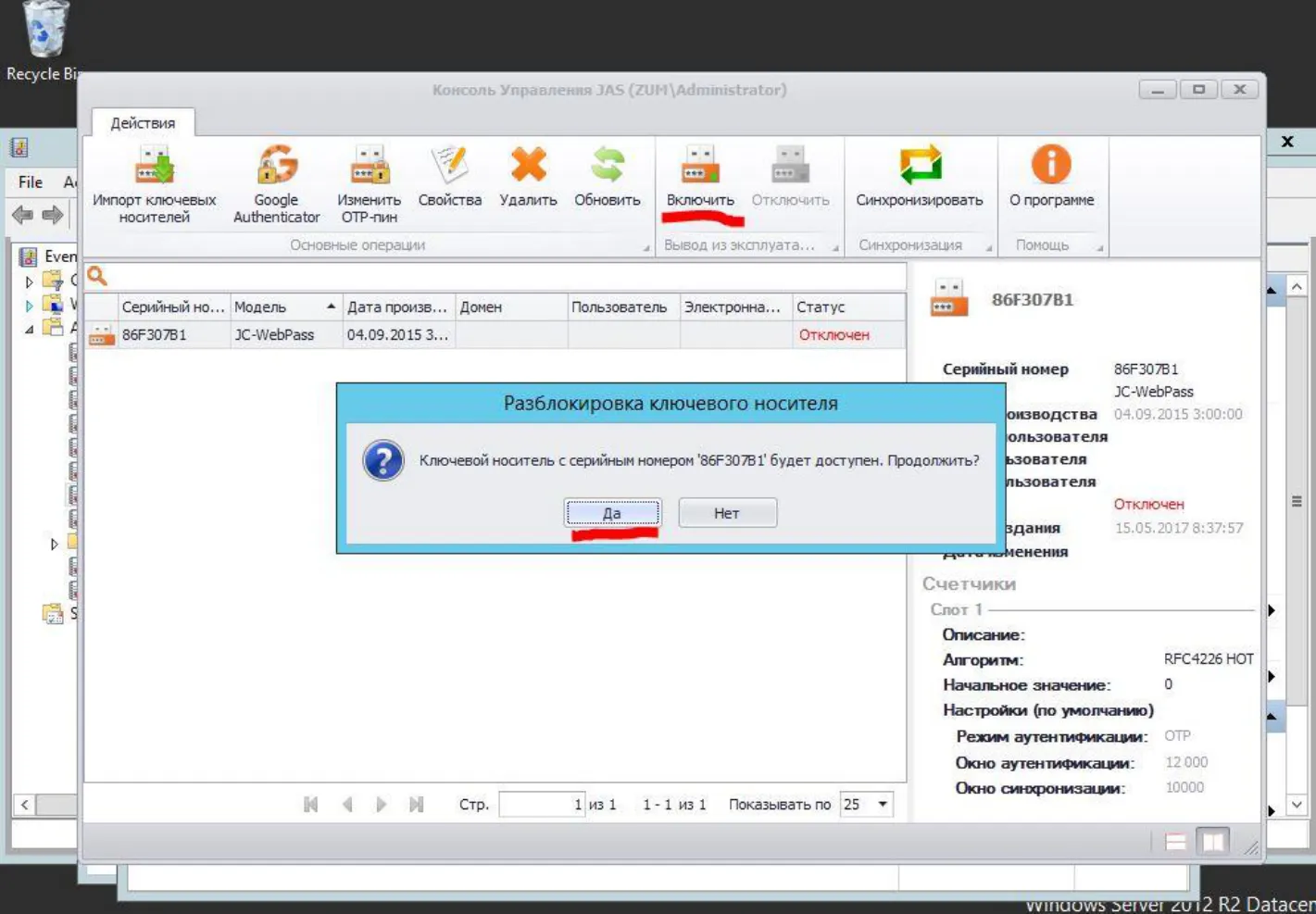
Для активации выберите пункт Включить.
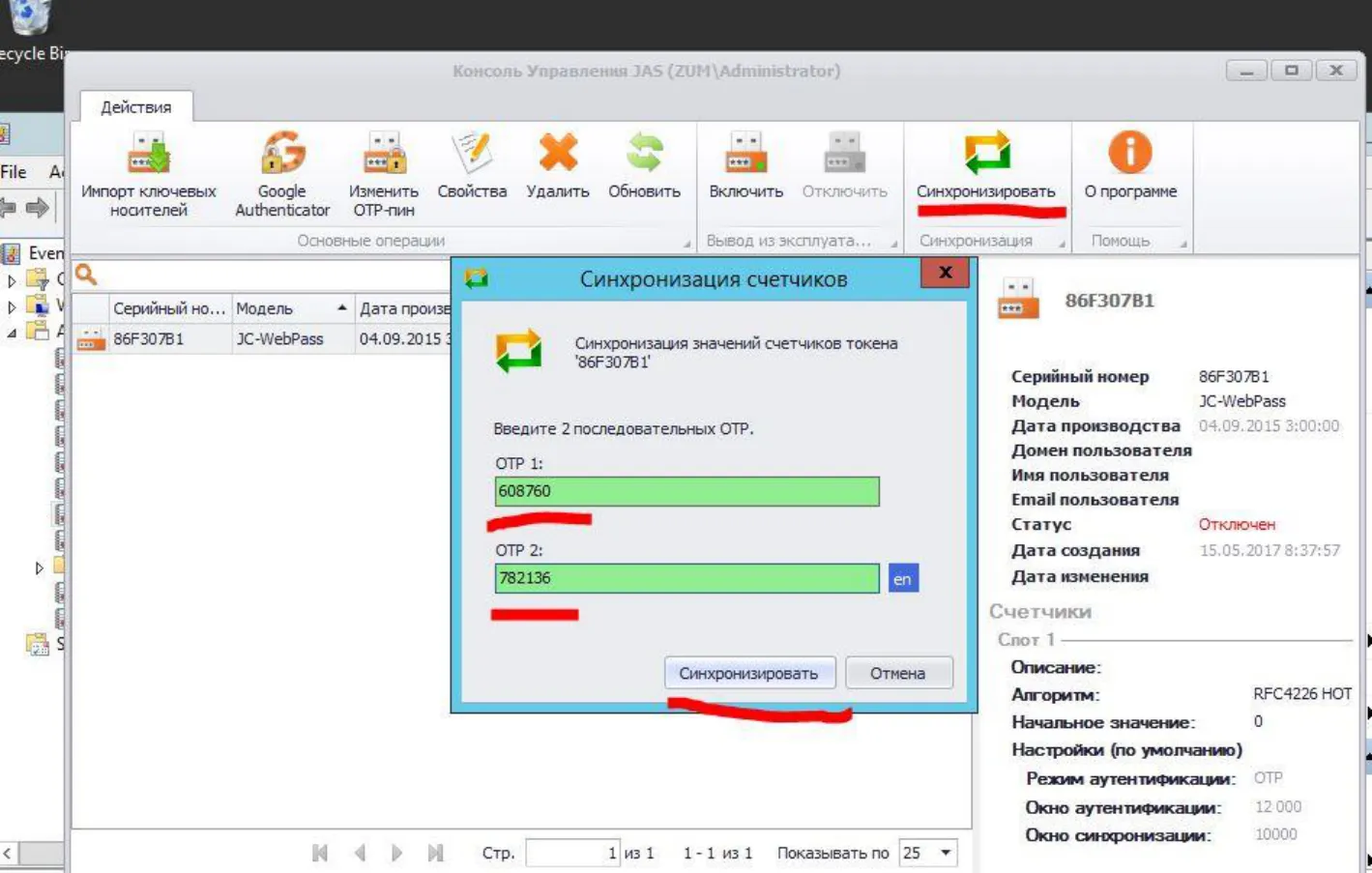
Настройка на стороне Linux Server
Заголовок раздела «Настройка на стороне Linux Server»На стороне Linux сервера все операции необходимо производить от имени root.
# sudo -i# apt-get install libpam-radius-auth- Добавьте значения для вашего RADIUS сервера, IP-адрес, либо имя сервера, общий секрет в файл /etc/pam_radius_auth.conf.
# nano /etc/pam_radius_auth.conf# The timeout field controls how many seconds the module waits before# deciding that the server has failed to respond.## server[:port] shared_secret timeout (s)[SERVER IP] [Общий секрет] 3- В файле /etc/pam.d/sshd добавьте строку auth sufficient pam_radius_auth.so над @include common-auth, как показано ниже.
# nano /etc/pam.d/sshd# PAM configuration for the Secure Shell service# Standard Un*x authentication.auth sufficient pam_radius_auth.so@include common-auth# Disallow non-root logins when /etc/nologin exists.- Создайте локального пользователя с именем, соответствующим пользователю в AD.
Проверка решения
Заголовок раздела «Проверка решения»-
Для проверки воспользуемся операционной системой Microsoft Windows 7 с установленным SSH клиентом PUTTY.
-
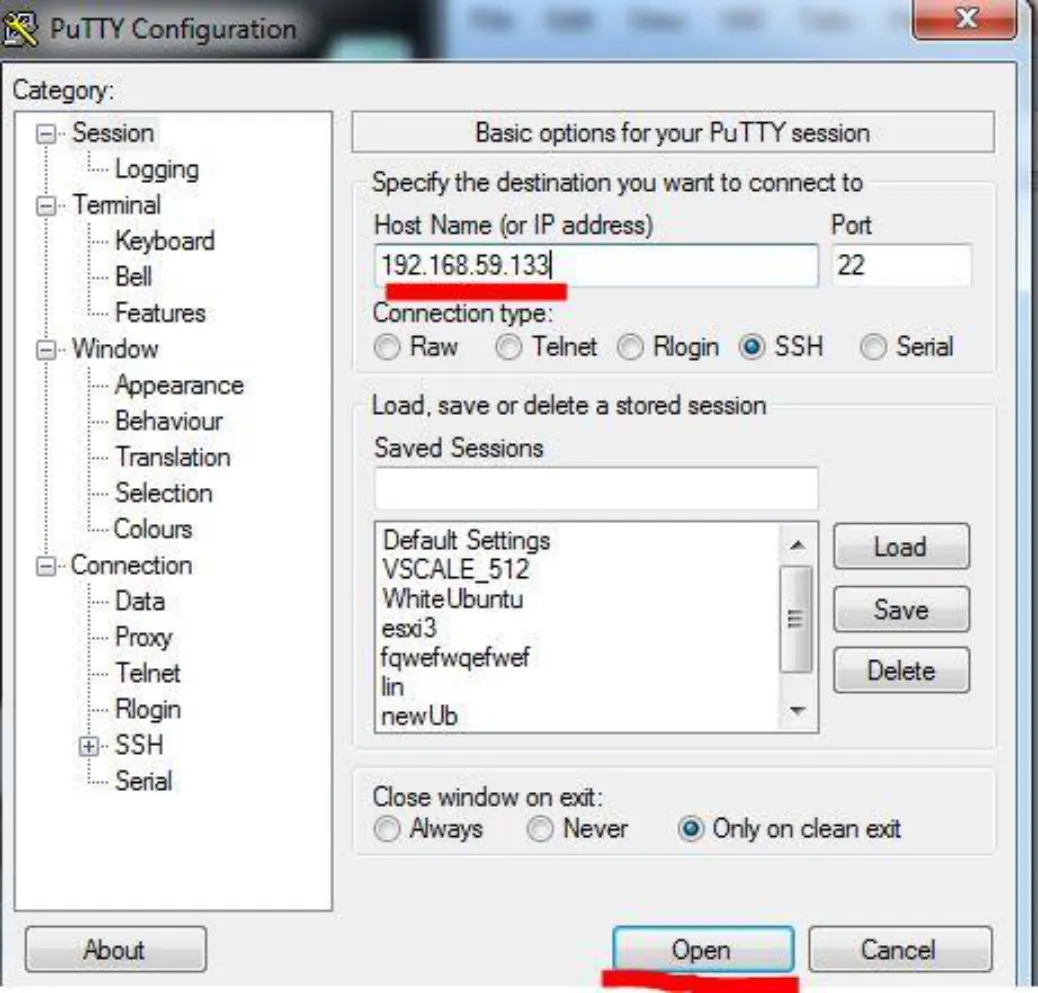
Откроем Putty и укажем адрес интересующей нас машины на Linux.
-
Введите имя пользователя, Ввод, затем нажмите на кнопку устройства JaCarta WebPass, Ввод.
-
Далее введите команду SSH [Servername2], Ввод, нажмите кнопку на устройстве, Ввод.
![Далее введите команду SSH [Servername2], Ввод, нажмите кнопку](/_astro/jas-linux-jas-linux-assets-p21-0.Co74K9bz_24PFkA.webp)
![Далее введите команду SSH [Servername2], Ввод, нажмите кнопку](/_astro/jas-linux-jas-linux-assets-p22-0.DD7YX51j_12zgDJ.webp)