6.2.30 Тонкие клиенты Windows Embedded
Краткое руководство
Версия: 1.0

Аннотация
Настоящий документ представляет собой инструкцию по отключению защиты от модификации тонких клиентов «Тонк» на базе операционной системы Windows и дальнейшей установки на них программного обеспечения от компании Аладдин Р.Д. для работы с электронными ключами JaCarta и eToken.
Отключение защиты и установка ПО
Заголовок раздела «Отключение защиты и установка ПО»Для того чтобы на тонких клиентах «ТОНК» на базе Windows Embedded 7 корректно заработали электронные-ключи JaCarta и eToken необходимо отключить защиту от модификаций и установить необходимое для работы электронных-ключей программное обеспечение и драйверы.
-
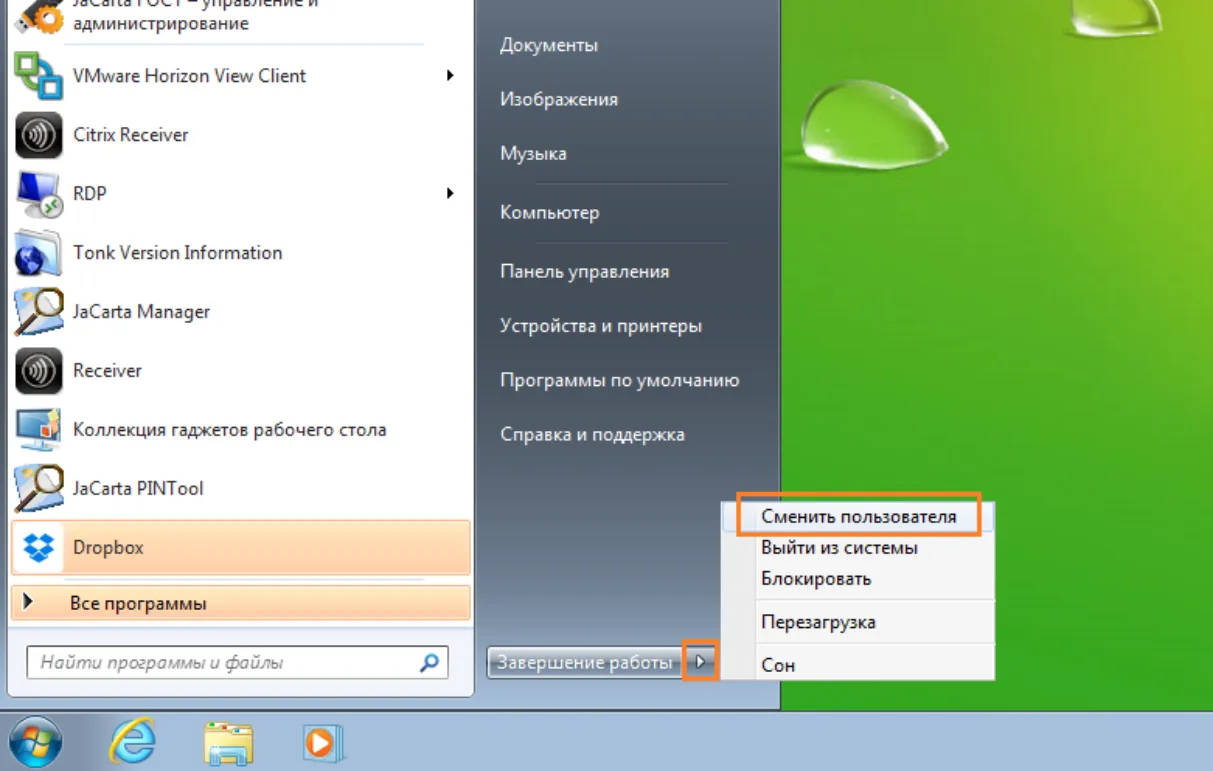
Для отключения защиты от модификации зайдите в учетную запись администратора. Пароль учетной записи администратора — tonktonk.
-
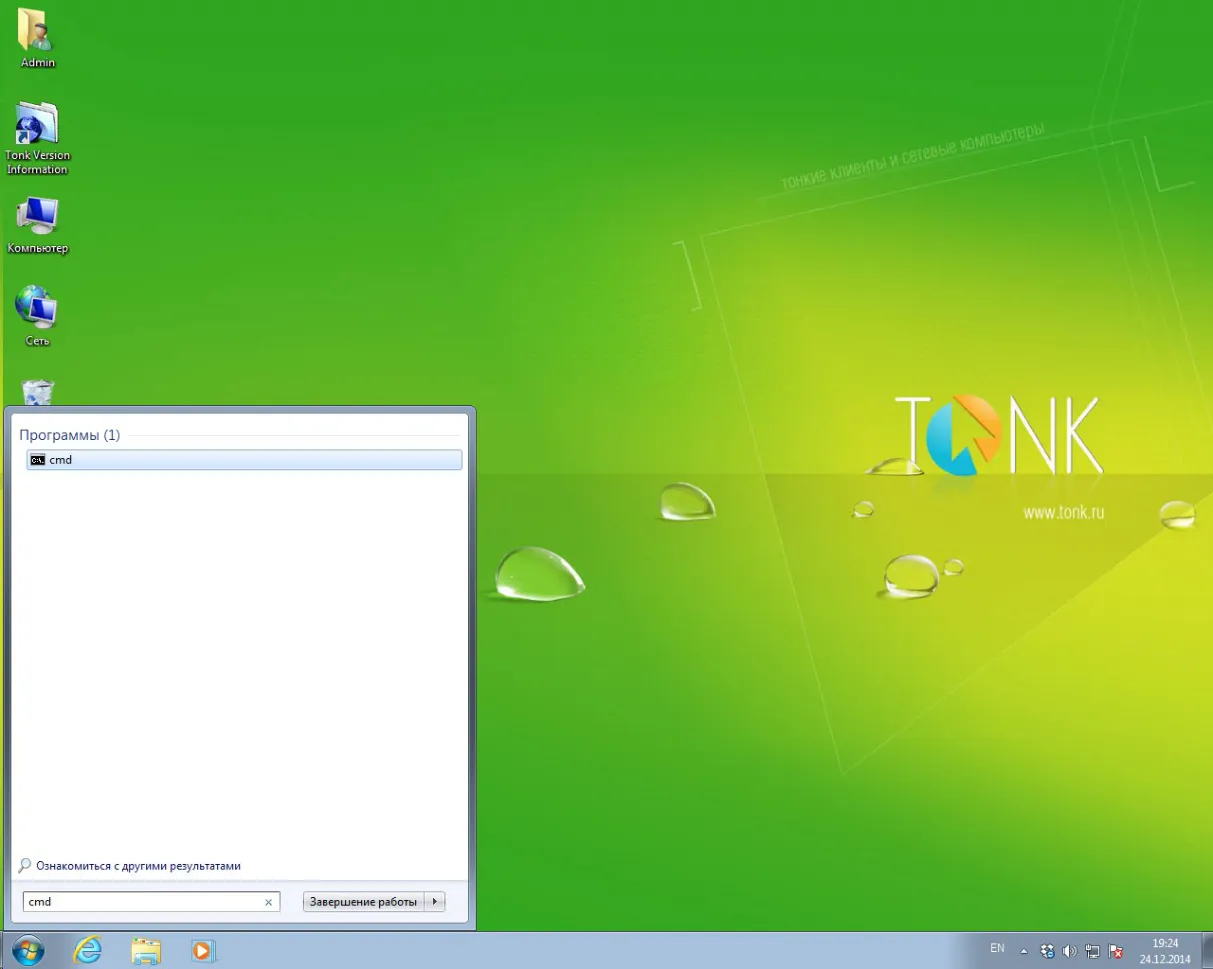
Откройте командную строку. Для этого нажмите Пуск, в строке поиска наберите cmd и нажмите enter.
-
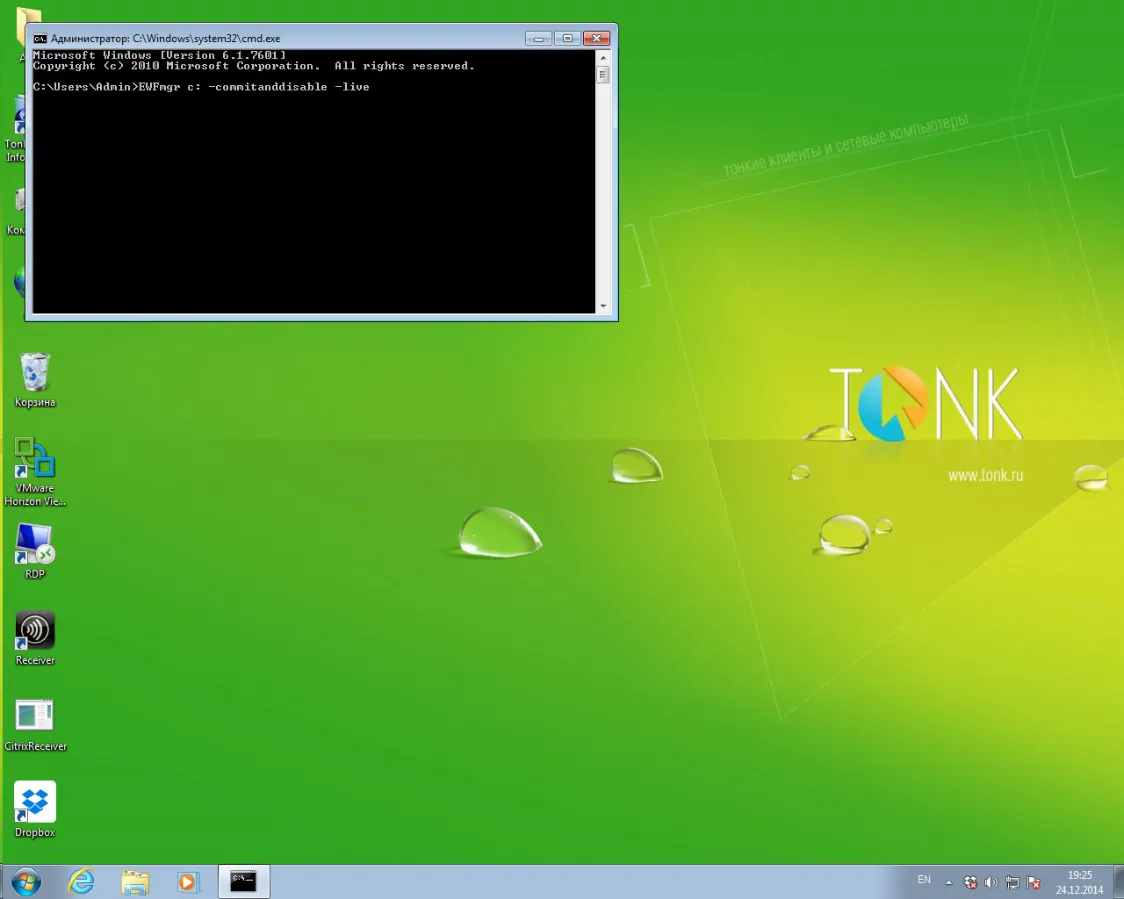
В открывшемся окне наберите команду EWFmgr c: -commitanddisable –live и нажмите enter.
-
Выполнение данной команды может длится несколько минут. Дождитесь выполнения команды. После выполнения команды, защита от модификации будет снята. Теперь можно устанавливать любое программное обеспечение.
Для работы eToken необходим PKI Client 5.1 SP1. Скачать данное ПО можно на сайте aladdin-rd.ru в разделе Поддержка -> Центр загрузки. Или по следующей ссылке http://www.aladdin-rd.ru/support/downloads/26037/.
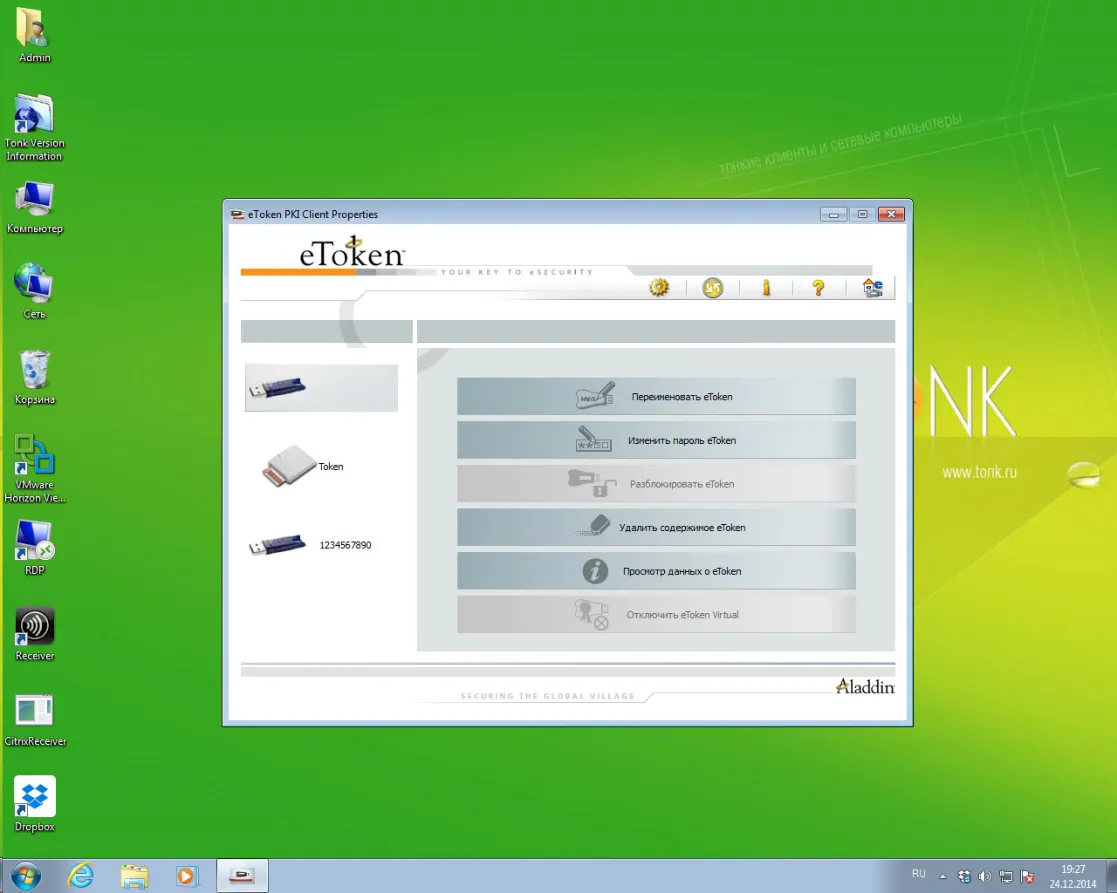
Для работы JaCarta PKI необходим JC Client 6.30.06 или выше. Скачать данное ПО можно на сайте aladdin-rd.ru в разделе Поддержка -> Центр загрузки. Или по следующей ссылке http://www.aladdin-rd.ru/support/downloads/39876/.
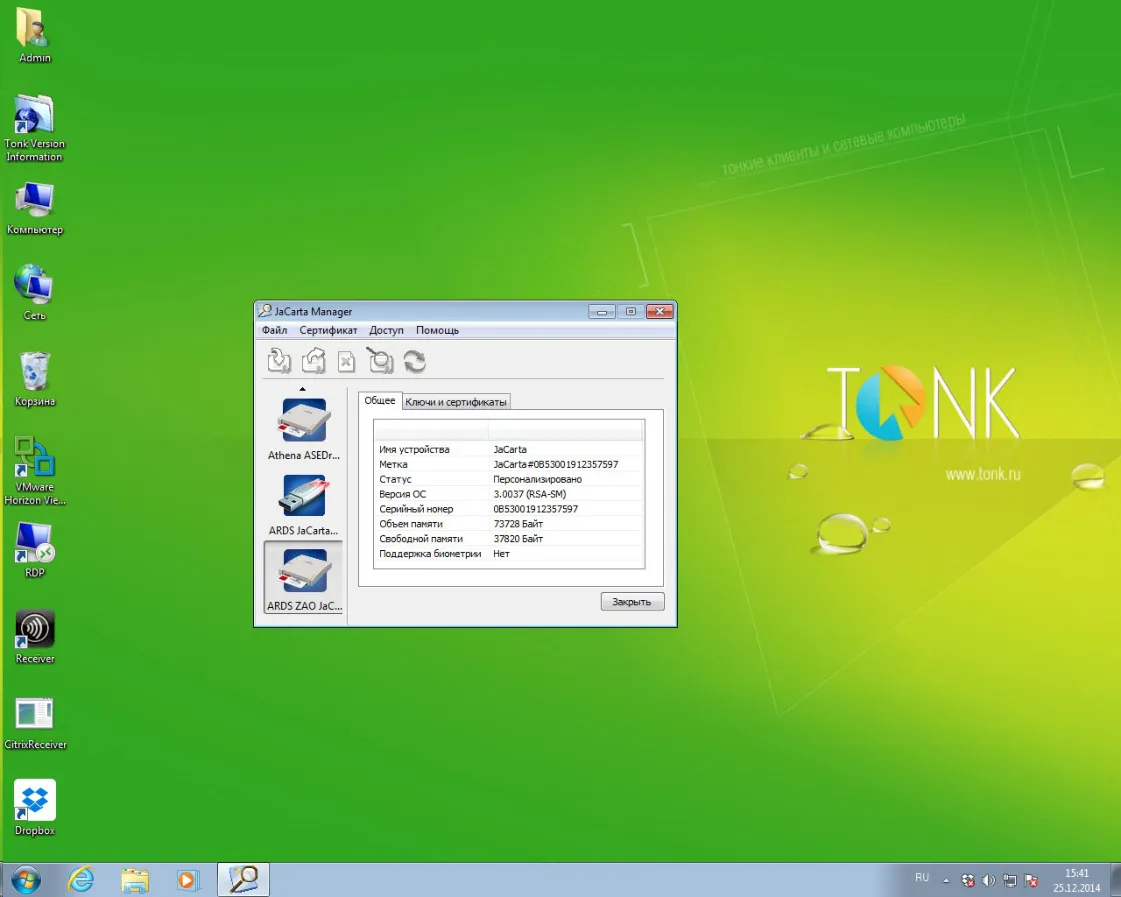
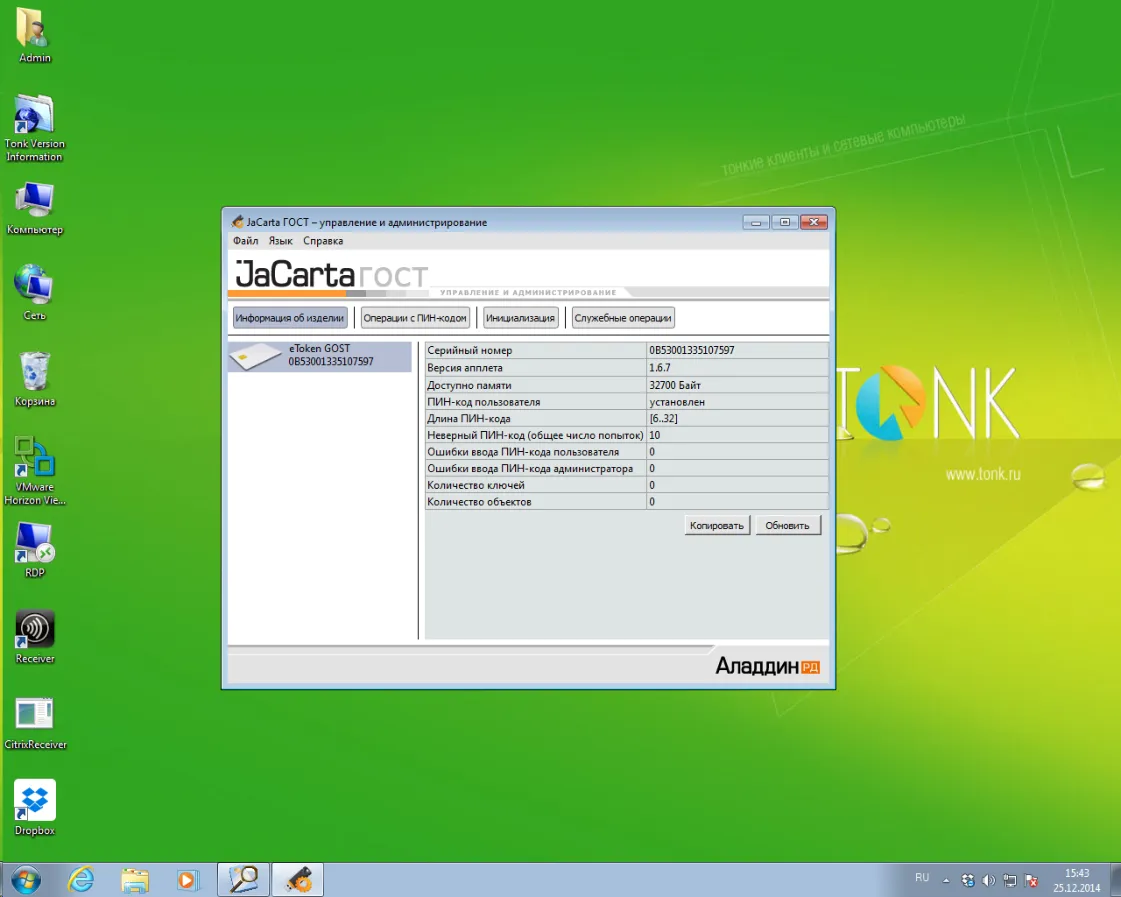
Для работы JaCarta ГОСТ необходим JC-GOSTClient 1.5.3.446 или выше. Скачать данное ПО можно на сайте aladdin-rd.ru в разделе Поддержка -> Центр загрузки. Или по следующей ссылке http://www.aladdin-rd.ru/support/downloads/39869/.
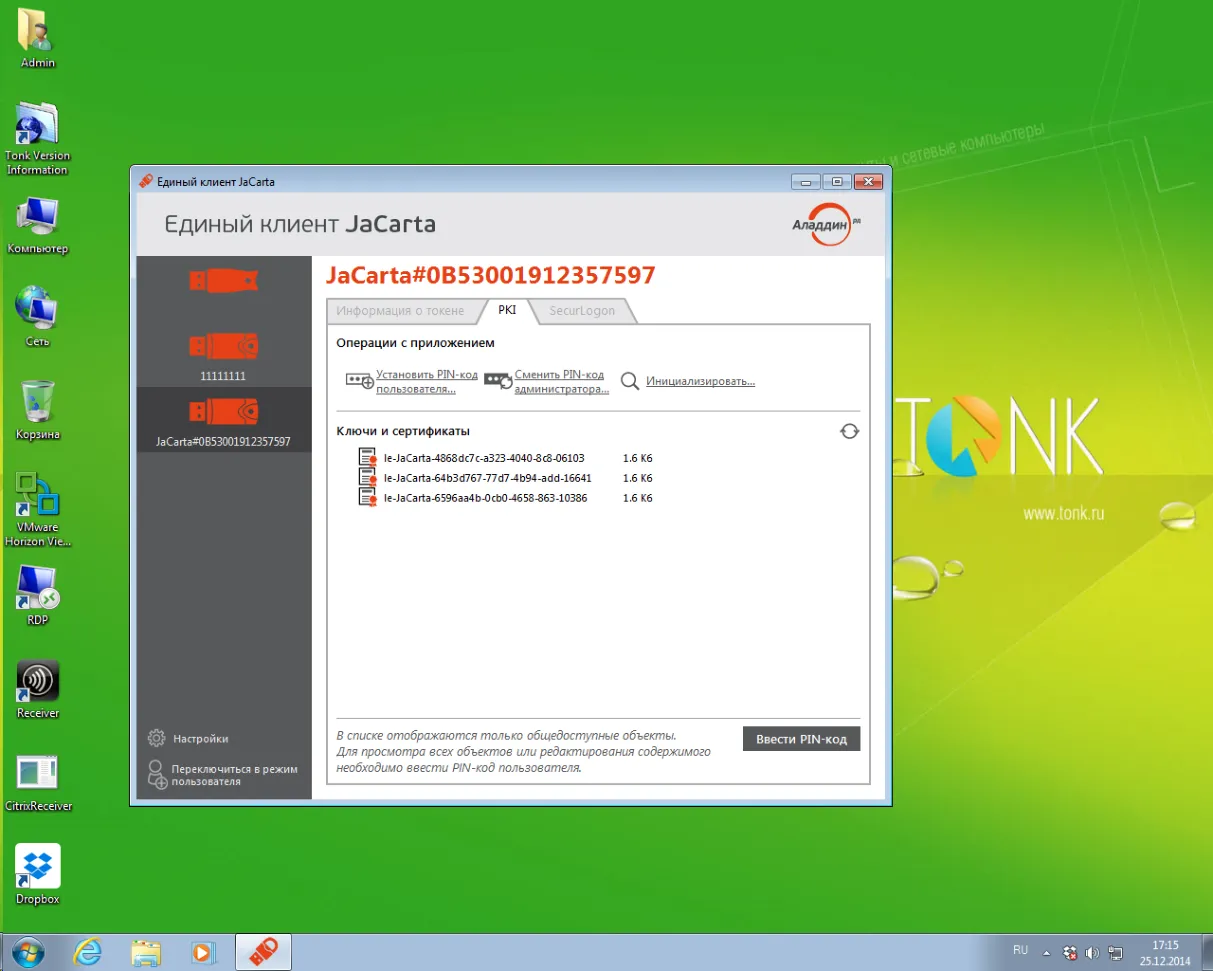
Кроме этого, для работы JaCarta ГОСТ и JaCarta PKI можно использовать Единый клиент версии 2.6.6.929 или выше. Скачать данное ПО можно на сайте aladdin-rd.ru в разделе Поддержка -> Центр загрузки. Или по следующей ссылке http://www.aladdin-rd.ru/support/downloads/42120/.
-
Установку выше описанного программного обеспечения необходимо выполнять из под учетной записи администратора.
-
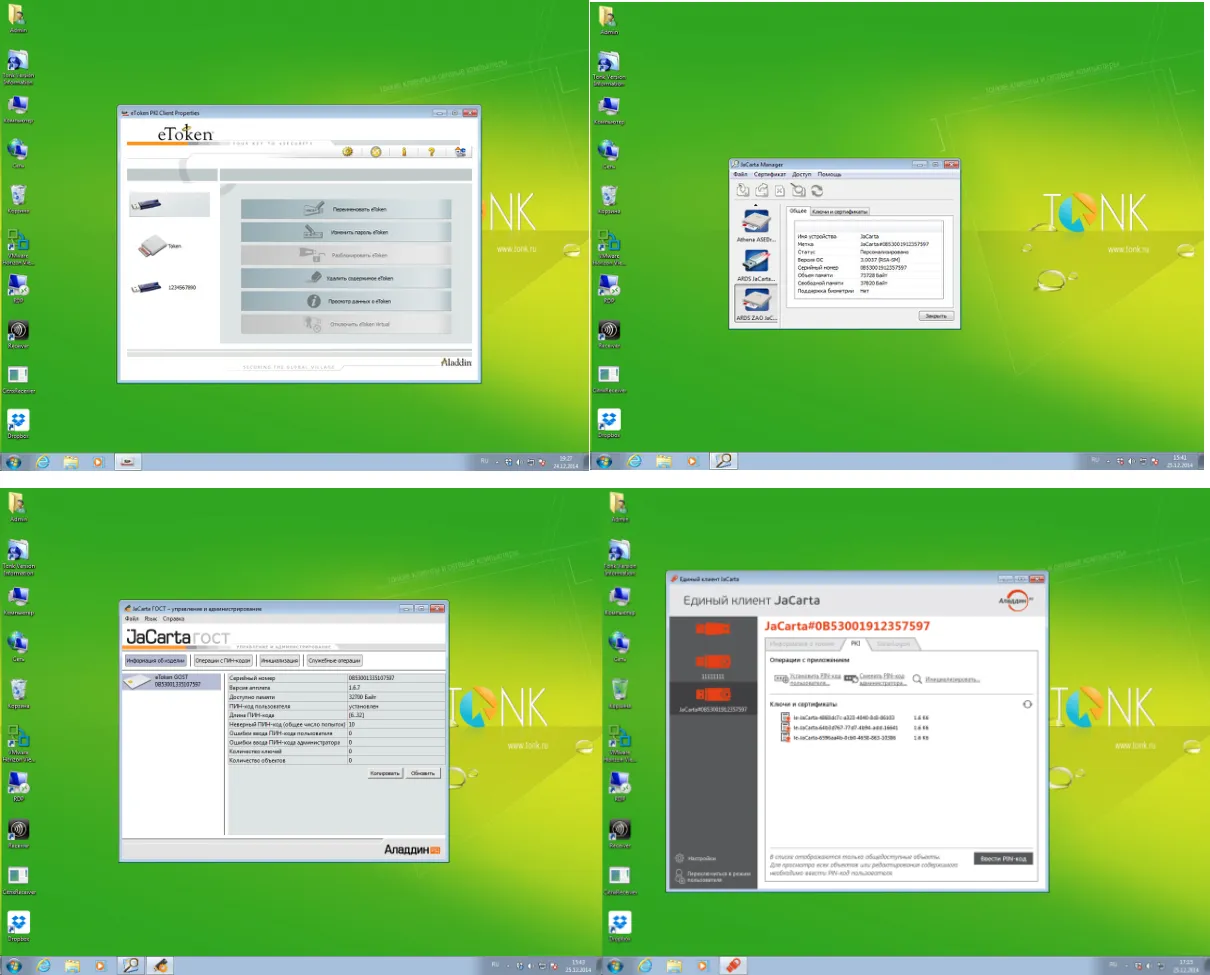
После установки выполните перезагрузку тонкого клиента, вставьте электронные ключи в тонкий клиент и откройте ранее установленное ПО. В меню отобразятся все подключенные к терминалу электронные-ключи.
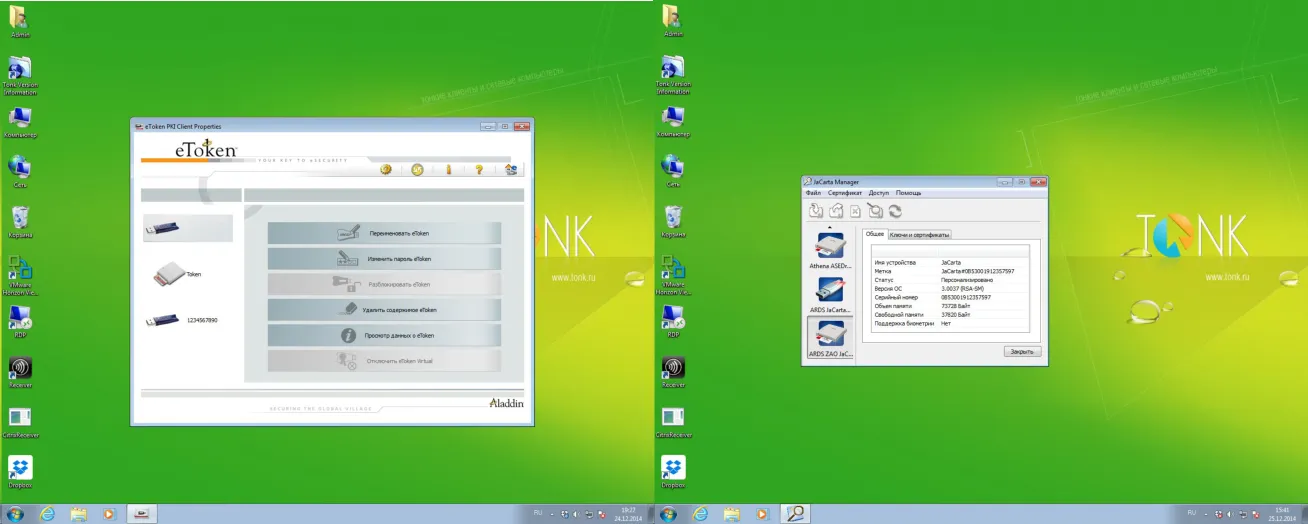
Теперь электронные-ключи JaCarta и eToken можно полноценно использовать в системе в различных сценариях.
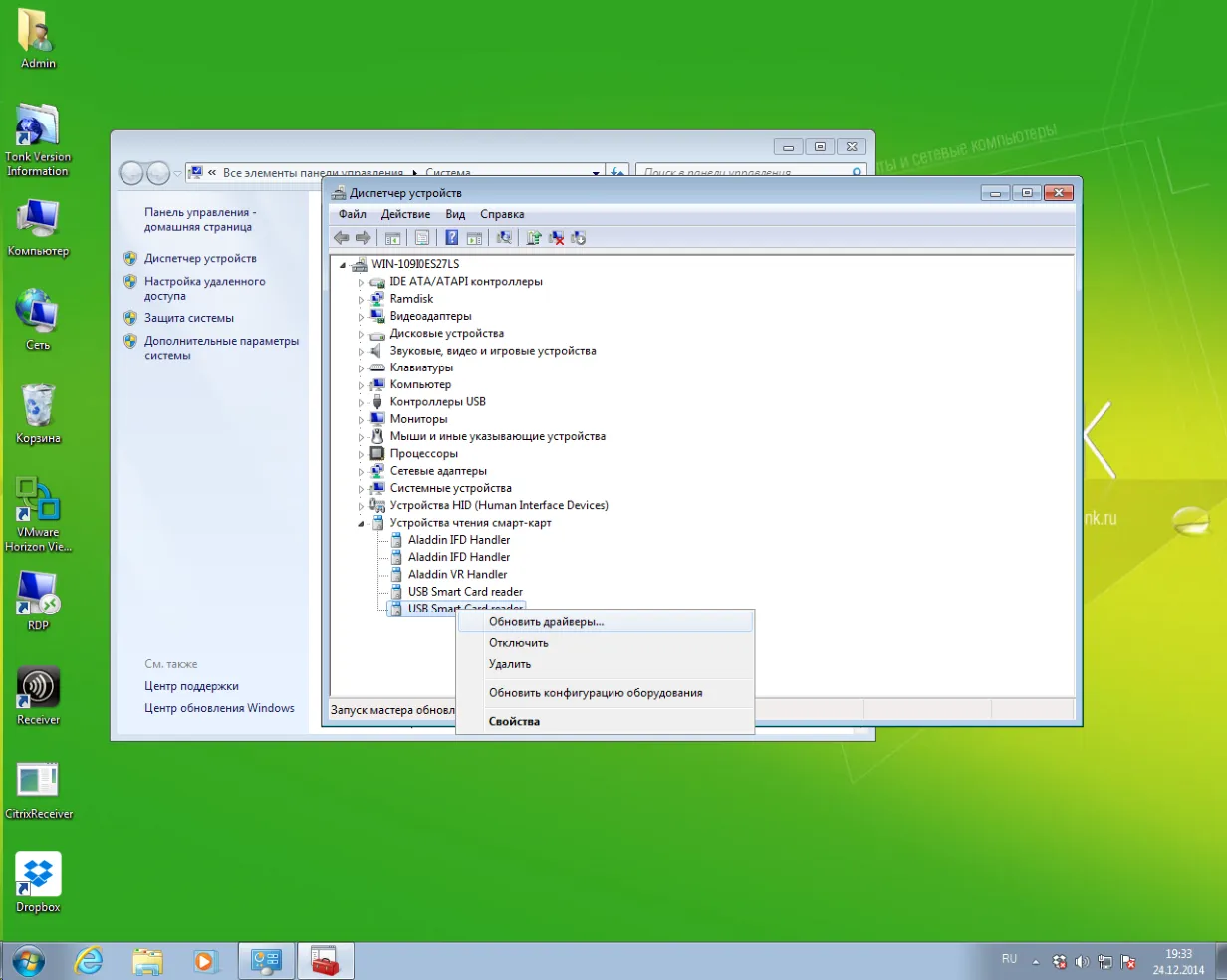
В редких случаях ключи могут не отобразится в вышеуказанных ПО, тогда необходимо проверить наличие CCID-драйверов. Для этого щелкните правой кнопкой Мой компьютер, выберите Диспетчер устройств. В открывшемся окне найдите не определенное устройство (рядом с ним будет гореть желтый знак вопроса), щелкните по нему правой кнопкой и выберите Обновить драйвер.
-
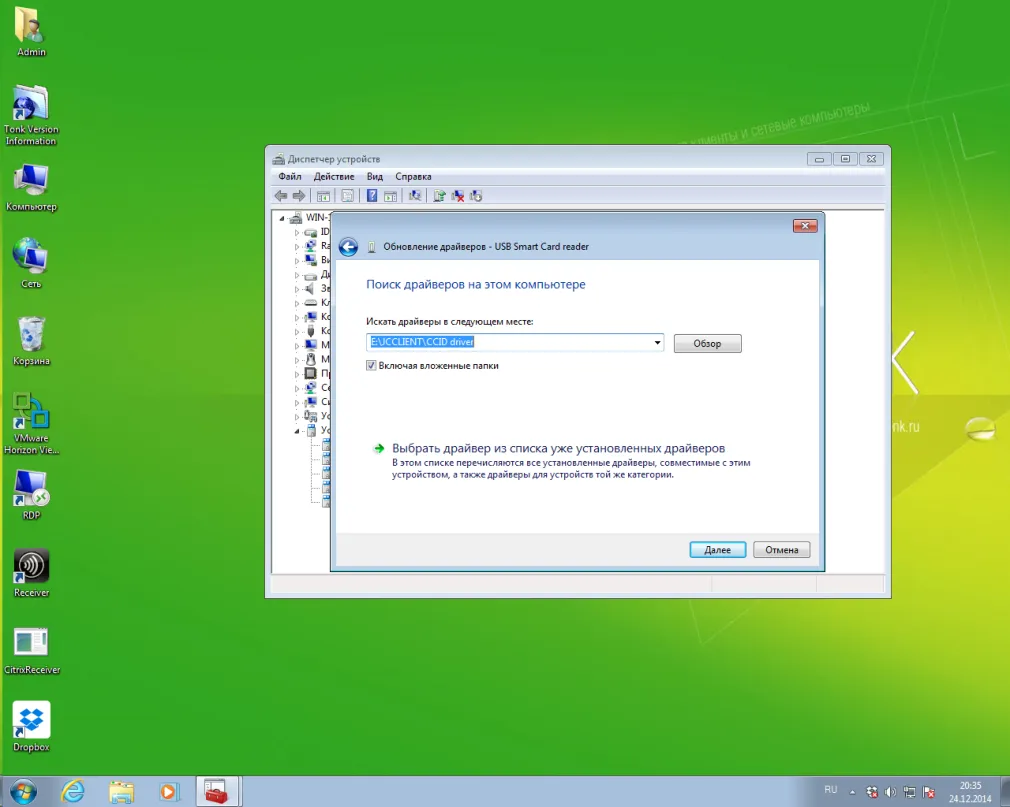
В открывшемся окне укажите путь до директории с Microsoft CCID-драйверами.
-
Скачать Microsoft CCID-драйверы можно по следующей ссылке: http://catalog.update.microsoft.com/v7/site/Search.aspx?q=Microsoft%20CCIDПосле этого электронные-ключи JaCarta и eToken будут отображаться корректно и их можно будет полноценно использоваться в операционной системе в различных сценариях.