6.2.21 VMware Horizon (OTP)
Аннотация
Настоящий документ содержит сведения по настройке аутентификации в сессию VmWare Horizon View c использованием одноразовых паролей (OTP).
Документ предполагает наличие развернутой инфраструктуры VmWare Horizon View и системы OTP аутентификации, сервер с JAS и NTP плагином.
Ход настройки
Заголовок раздела «Ход настройки»-
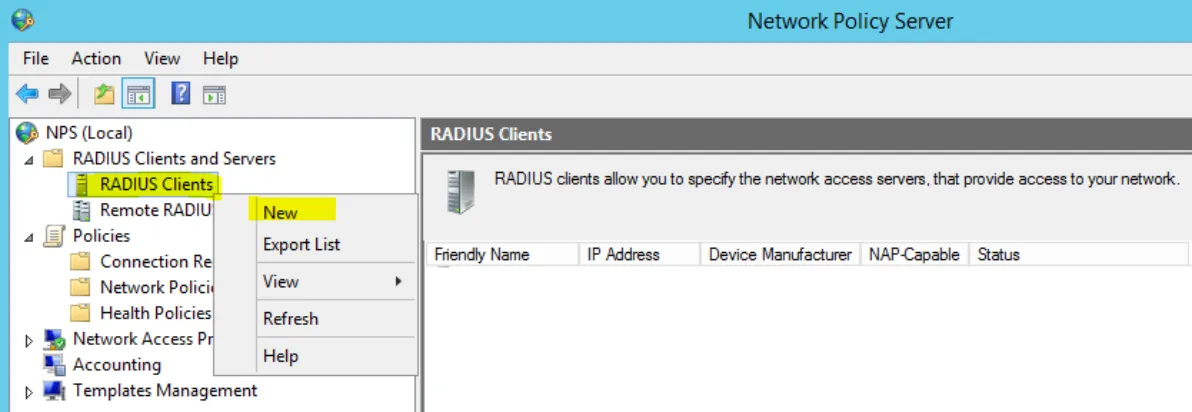
Перейдите в оснастку Network Policy Server и добавьте новый RADIUS Client.
-
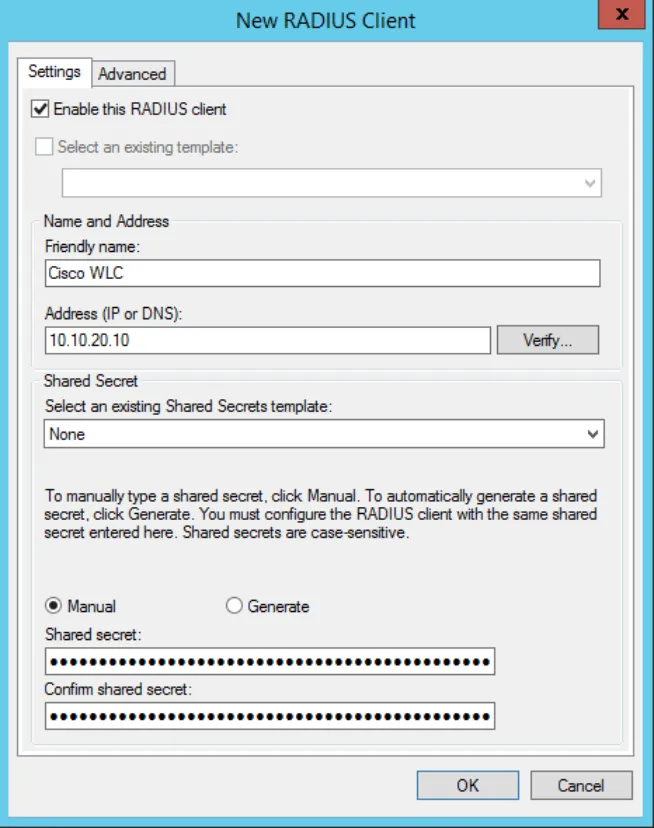
Задайте Friendly name, IP-адрес Horizon View Connection Server и общий Shared secret.
-
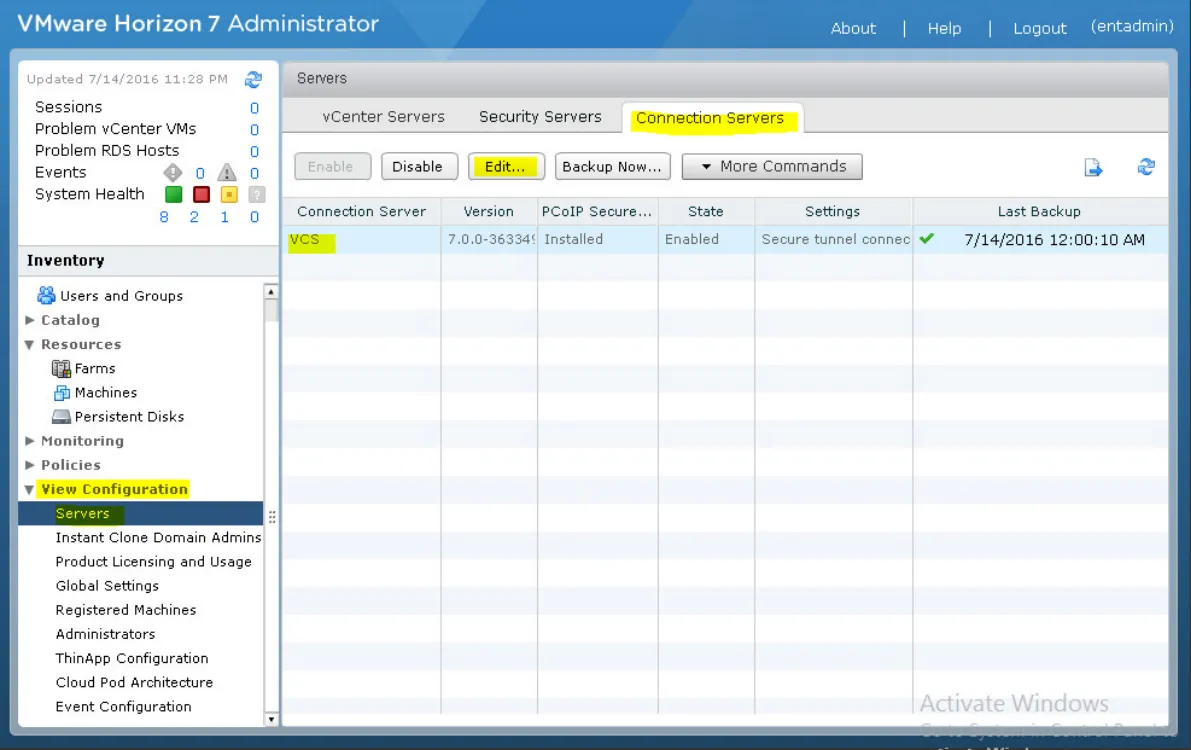
Откройте консоль администрирования View Connection Server. Перейдите View Configuration -> Servers ->Connection Servers.
-
Выберите необходимый сервер аутентификации и нажать кнопку Edit.
-
В открывшемся окне перейдите на вкладку Authentication. В разделе Advanced Authentication 2- factor authentication выберите из выпадающего меню RADIUS.
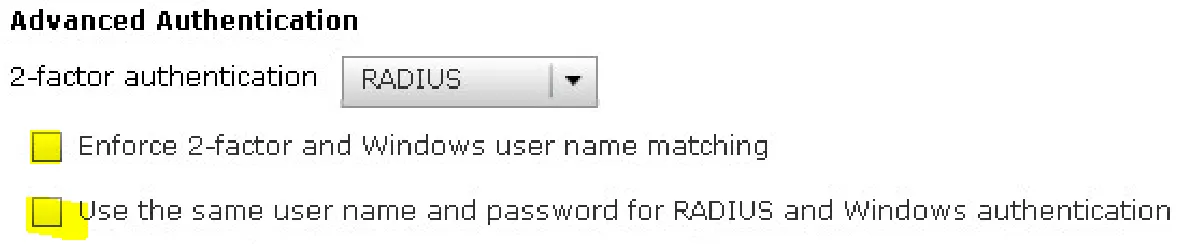
5. Снимите чек-боксы со значений Enforce 2-factor and Windows user name matching и Use the same user name and password for RADIUS and Windows authentication.
Заголовок раздела «5. Снимите чек-боксы со значений Enforce 2-factor and Windows user name matching и Use the same user name and password for RADIUS and Windows authentication.»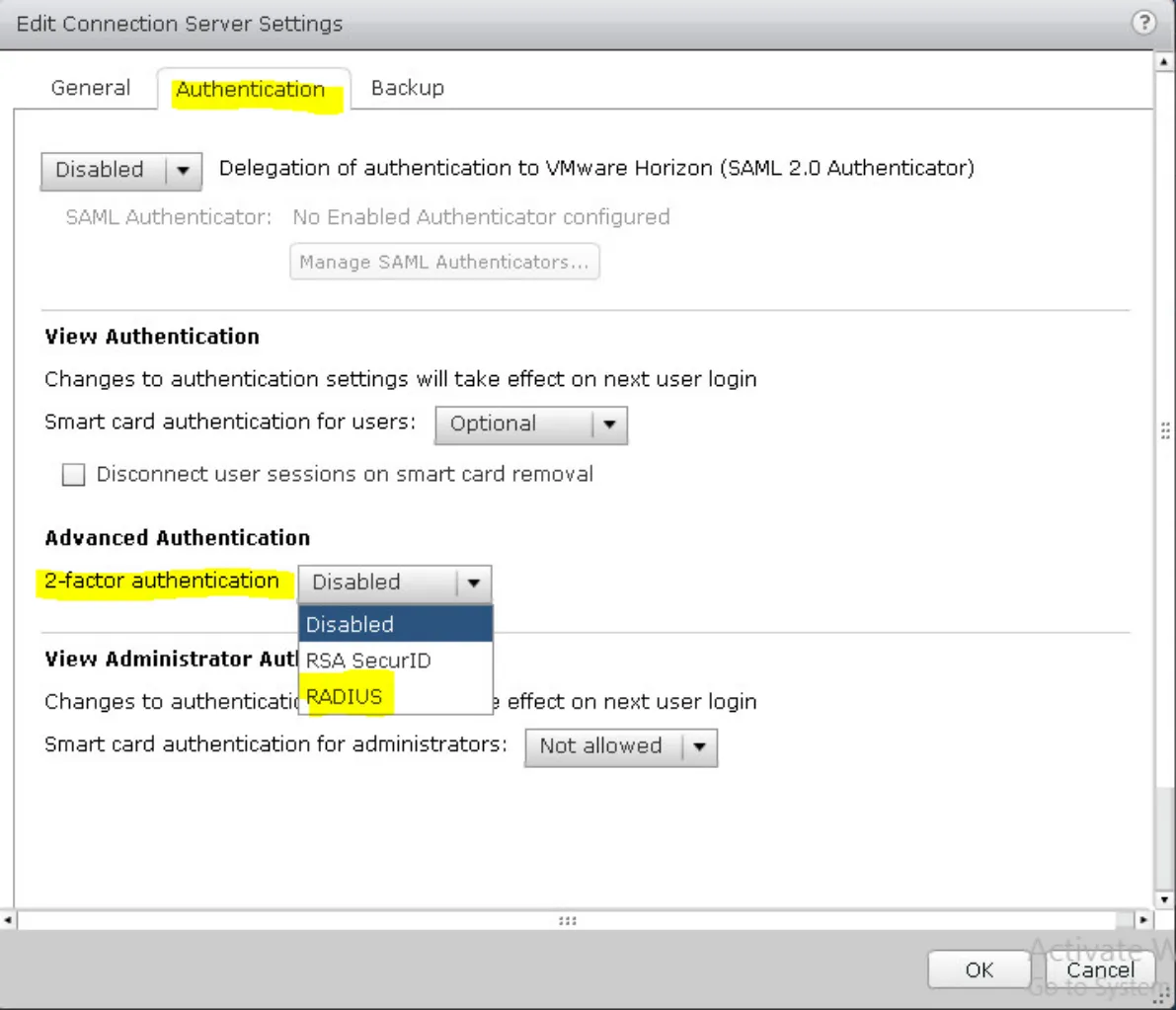
-
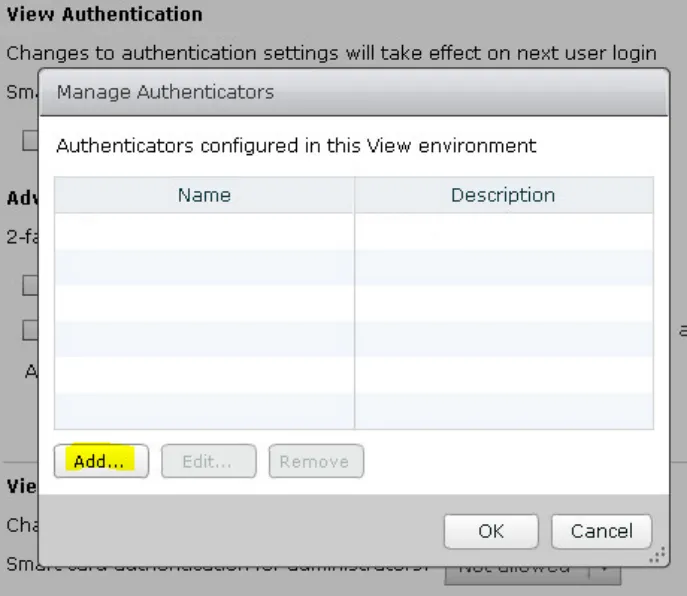
Нажмите кнопку Manage Authenticators. В новом окне нажмите кнопку Add….
-
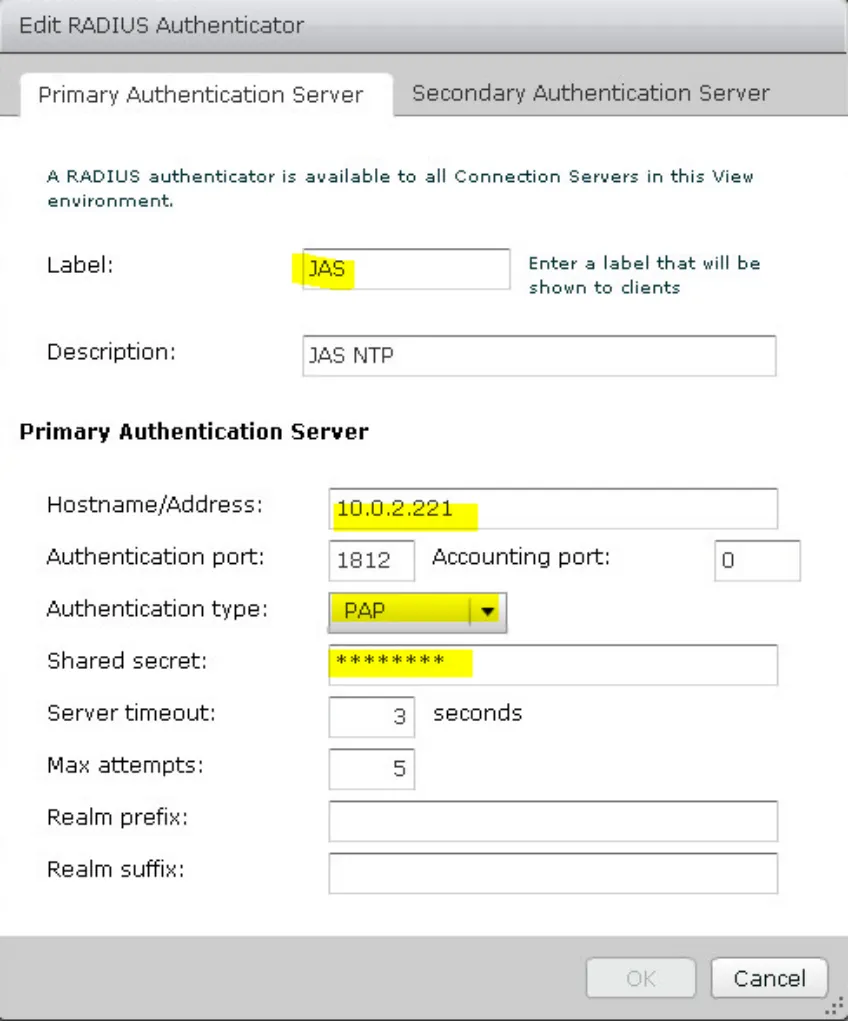
Заполните поля Label — Название сервера, отображаемое клиенту, Hostname/address — адрес NPS-сервера с OTP плагином, Shared Secret. Authentication type – PAP.
-
На этом настройка окончена, теперь необходимо выполнить проверку.
Проверка работоспособности
Заголовок раздела «Проверка работоспособности»-
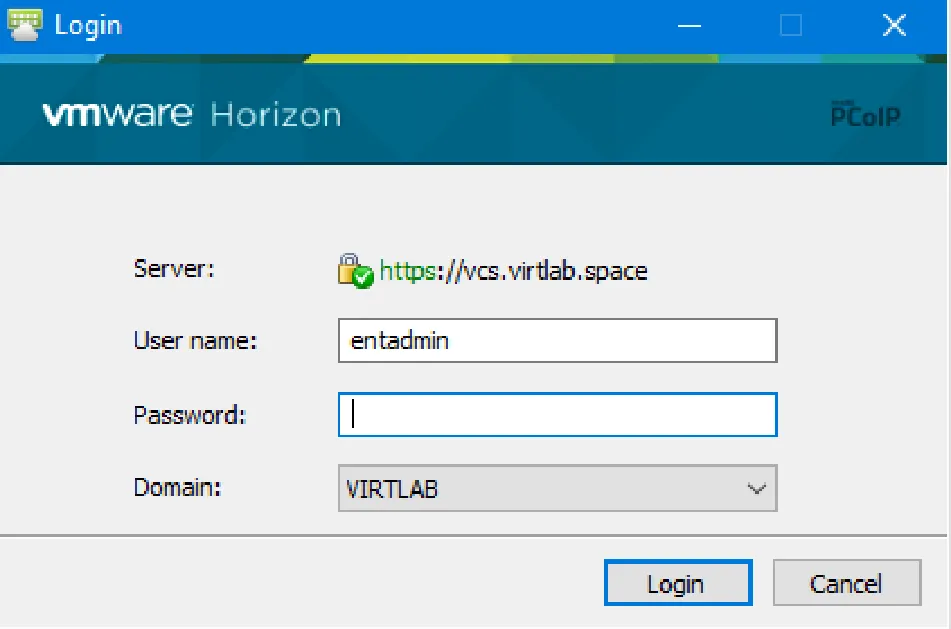
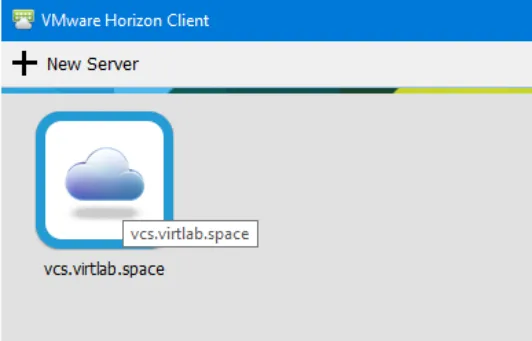
Запустите VmWare Horizon Client и подключитесь к серверу.
-
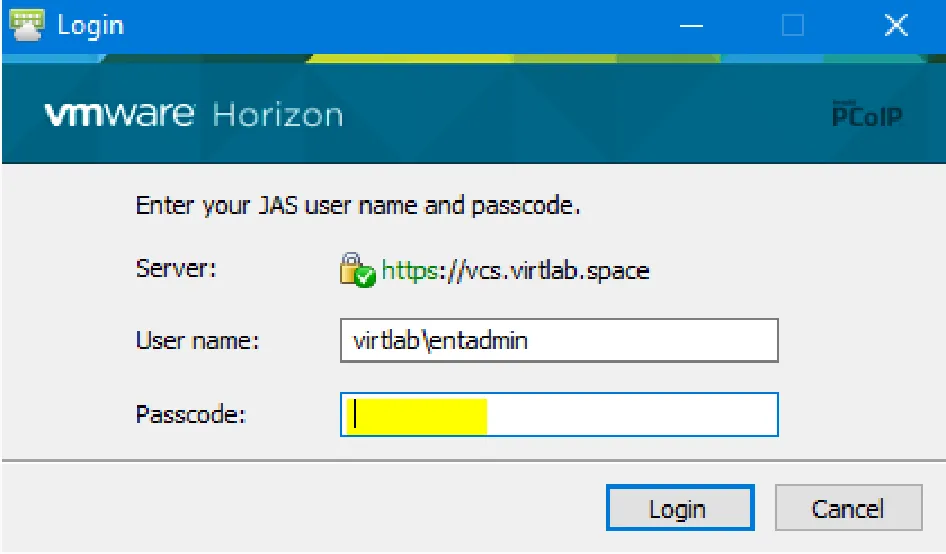
После подключения к серверу будет отображено диалоговое окно входа с требованием ввода имени пользователя и OTP (поле Passcode).
-
После успешной аутентификации по OTP будет произведен запрос на вход по имени пользователя и паролю:.