
5.2.7. Раздел "Управление"
Раздел “Управление” содержит вкладки “Правила выпуска” и “SCEP”.
Данный раздел доступен только для администратора.
Вкладка “Правила выпуска”
Заголовок раздела «Вкладка “Правила выпуска”»Вкладка “Правила выпуска” раздела “Управление” обеспечивает возможности создания, изменения, удаления правил выпуска сертификатов, также управления статусами правил выпуска.
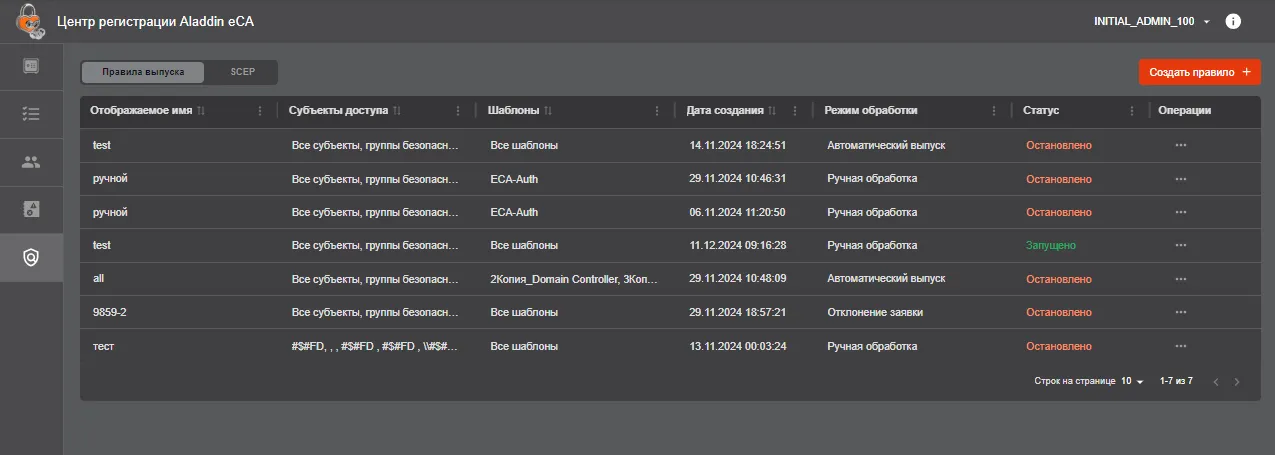
Во вкладке “Правила выпуска” раздела “Управление” в табличной форме отображена информация о существующих правилах выпуска, представленная в таблице.
Описание полей таблицы “Правил выпуска сертификатов”
Заголовок раздела «Описание полей таблицы “Правил выпуска сертификатов”»| Поле | Описание |
|---|---|
| Отображаемое имя | Содержит отображаемое имя правила |
| Субъекты доступа | Содержит перечень субъектов и групп безопасности, являющихся субъектами доступа по данному правилу. Для групп безопасности указан домен, которому они принадлежат. В данном поле может содержаться значение “Все субъекты”, обозначающее, что субъектами доступа по правилу являются все субъекты и группы безопасности eCA-CA, к которому подключён eCA-RA, включая локальных субъектов |
| Шаблоны | Содержит перечень шаблонов правила выпуска. В данном поле может содержаться значение “Все шаблоны”, если при создании правила выпуска на шаге выбора шаблонов была выбрана опция “Все шаблоны” |
| Дата создания | Содержит дату и время создания правила выпуска |
| Режим обработки | Содержит режим обработки заявки по правилу выпуска. Допустимые значения в поле: “Автоматический выпуск”, “Ручная обработка”, “Отклонение заявки” |
| Статус | Содержит статус правила выпуска. Допустимые значения в поле: “Запущено”, “Остановлено” |
Во вкладке “Правила выпуска” раздела “Управление” доступны следующие действия:
-
Создание нового правила выпуска;
-
Редактирование правила выпуска;
-
Запуск и остановка правила выпуска;
-
Копирование правила выпуска;
-
Удаление правила выпуска.
Управление экранной таблицей
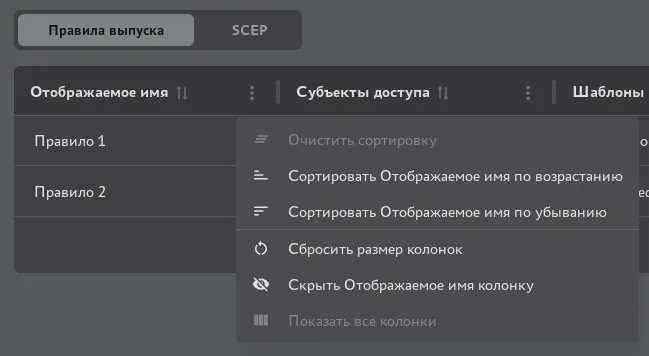
Заголовок раздела «Управление экранной таблицей»Для каждой колонки экранной таблицы (справа от названия заголовка) доступна кнопка управления действиями  <Действия в колонке>. По нажатию данной кнопки разворачивается меню, в котором возможно (в зависимости от применённых ранее действий - фильтр, сортировка, изменение ширины, скрытие колонки):
-
очистить сортировку, если ранее было применено данное действие, и вернуться к отображению всех событий в колонке;
-
сортировать по возрастанию/убыванию значений в колонке;
-
сбросить размер колонок, сбросив ширину колонок к значению “по умолчанию”;
-
скрыть колонку из отображаемых на экране;
-
показать все колонки, отобразив на экране ранее скрытые колонки.
Сортировка правил
Заголовок раздела «Сортировка правил»Средства сортировки правил в разделе “Правила выпуска” представлены элементами выбора направления сортировки в заголовке таблицы экранной формы.
-
Отображаемое имя - упорядочивание осуществляется в алфавитном порядке.
-
Субъекты доступа - упорядочивание осуществляется в алфавитном порядке.
-
Шаблоны - упорядочивание осуществляется в алфавитном порядке.
-
Дата создания - упорядочивание выполняется по дате и времени создания правила в порядке убывания или возрастания временных меток.
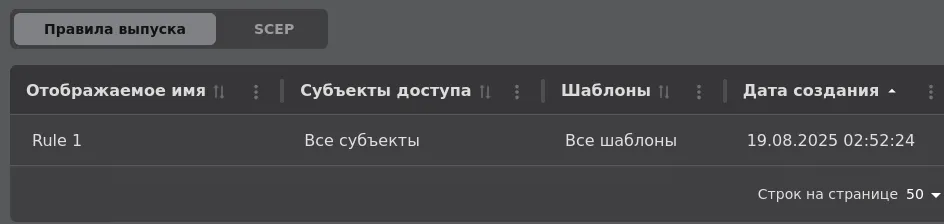
Для выполнения сортировки по выбранной колонке таблицы нажмите на заголовок выбранной колонки или используйте кнопку <Действие колонки>.
Сортировка происходит только по одному значению при нажатии на соответствующий заголовок колонки таблицы.
Активное поле таблицы, по которому выполнена сортировка, обозначено знаком  с правой стороны от заголовка таблицы.
Для сброса сортировки в каждой колонке:
-
нажмите кнопку
 <Действия в колонке> и в раскрывшемся списке выберите пункт “Очистить сортировку”;
 -
или несколько раз нажмите на заголовке колонки, для которой применена сортировка.
Создание правила выпуска
Заголовок раздела «Создание правила выпуска»Для создания правила выпуска выполните следующие шаги:
-
Нажмите кнопку <Создать правило +> на главном экране раздела “Управление”.
-
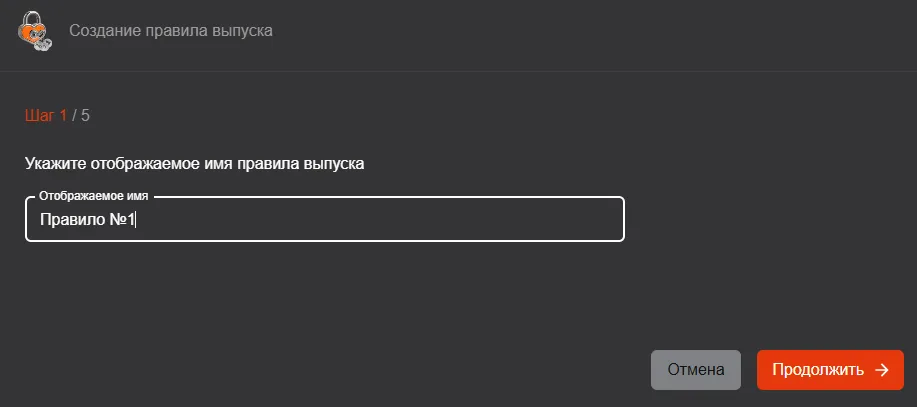
В открывшемся окне укажите отображаемое имя для создаваемого правила выпуска. Далее нажмите кнопку <Продолжить> для перехода к следующему шагу.
-
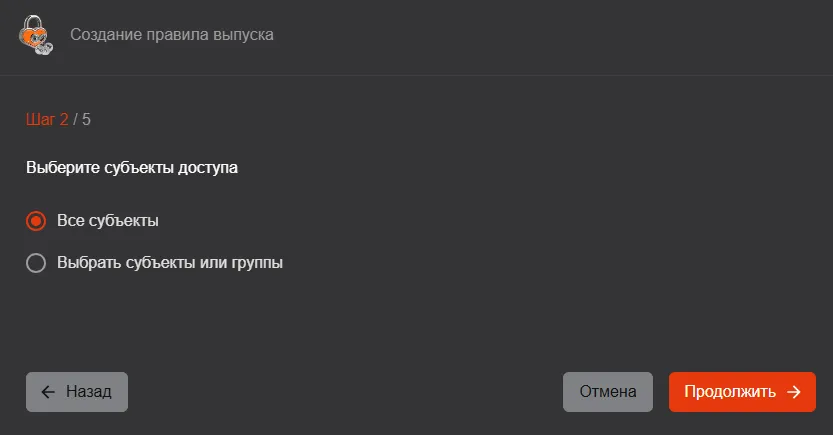
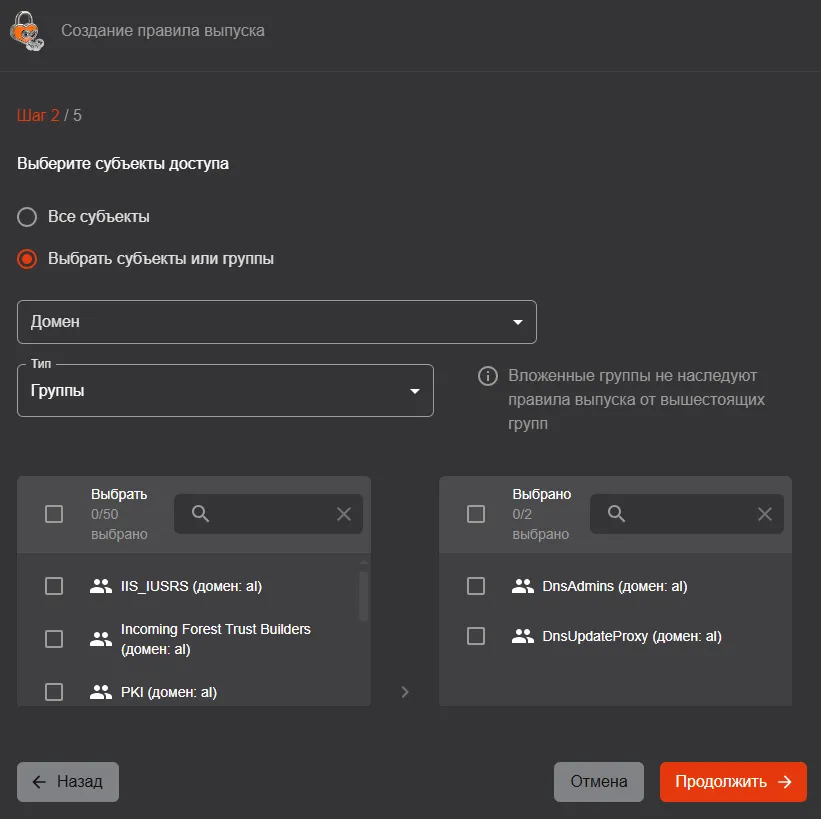
На втором шаге выберите субъекты доступа для создаваемого правила. Допустимые варианты выбора субъектов доступа:
-
“Все субъекты”. При выборе данного значения субъектами доступа будут являться все субъекты и группы безопасности ресурсных систем eCA-CA, к которому подключён eCA-RA, включая локальную ресурсную систему. При выборе данного значения указание отдельных субъектов или групп безопасности на данном шаге будет недоступно;
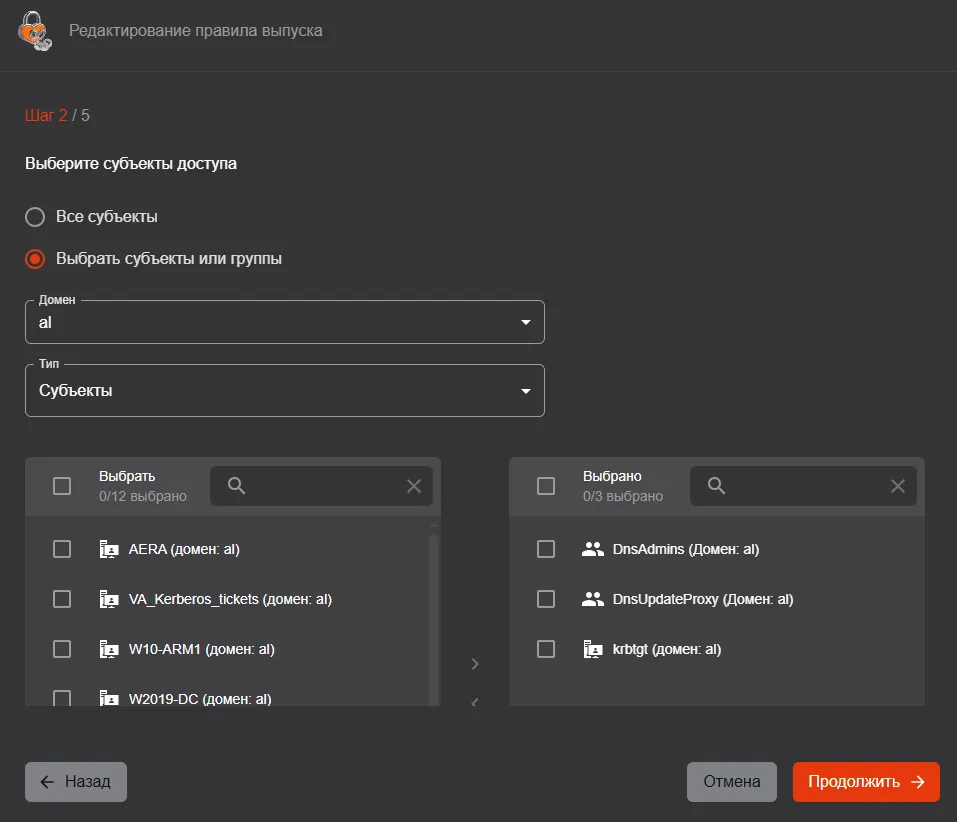
“Выбрать субъекты или группы”. При выборе данного значения становится доступен выбор типа (субъекты или группы), а также домена. Вложенные группы не наследуют правила выпуска от вышестоящих групп. Выбранные субъекты доступа необходимо перенести в правый столбец (“Выбрано”) путём нажатия на стрелку вправо. В случае, если в правый столбец (“Выбрано”) не добавлен ни один субъекта доступа, переход на следующий шаг недоступен.
-
Для перехода к следующему шагу нажмите на кнопку <Продолжить>.
-
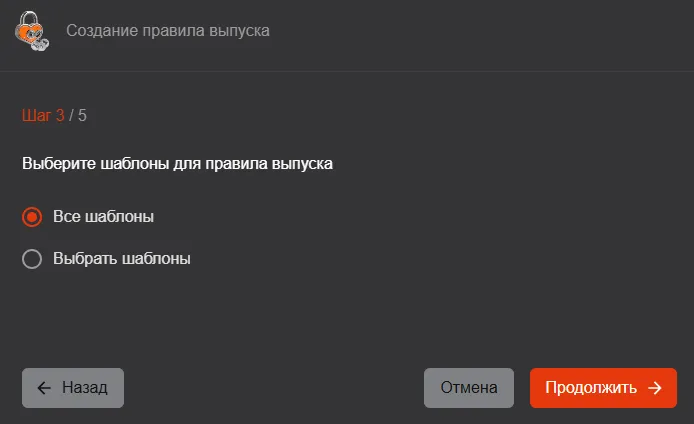
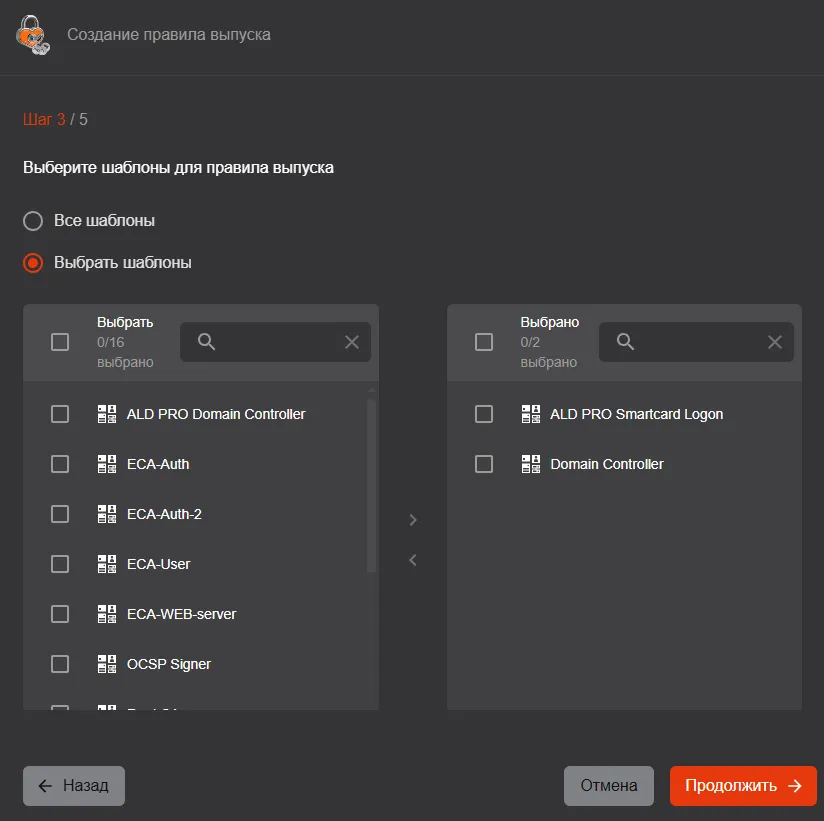
На третьем шаге выберите шаблоны для создаваемого правила выпуска. Доступны следующие варианты выбора шаблонов для правила выпуска:
-
“Все шаблоны”. При выборе данного значения объектами доступа будут являться все шаблоны (в том числе те, которые будут созданы в eCA-CA позднее). При выборе данного значения указание отдельных шаблонов на данном шаге будет недоступно.
-
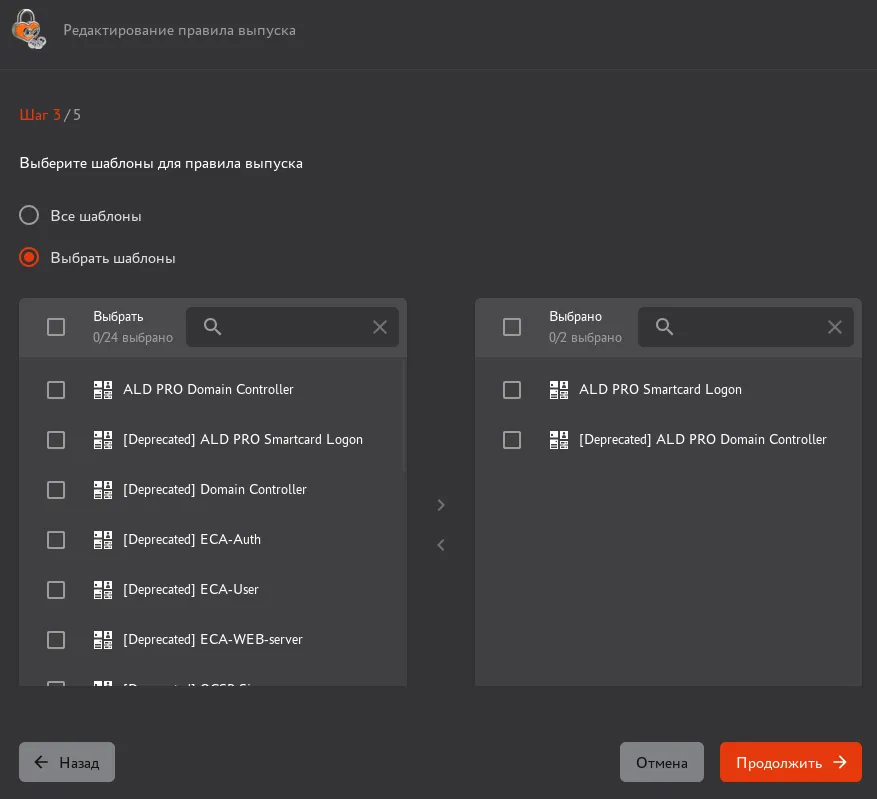
“Выбрать шаблоны”. При выборе данного значения пользователю доступен выбор шаблонов.
Выбранные шаблоны необходимо перенести в правый столбец (“Выбрано”) путём нажатия на стрелку вправо.
В случае, если в правый столбец (“Выбрано”) не добавлен ни один шаблон, переход на следующий шаг недоступен.
-
Для перехода к следующему шагу нажмите на кнопку <Продолжить>.
-
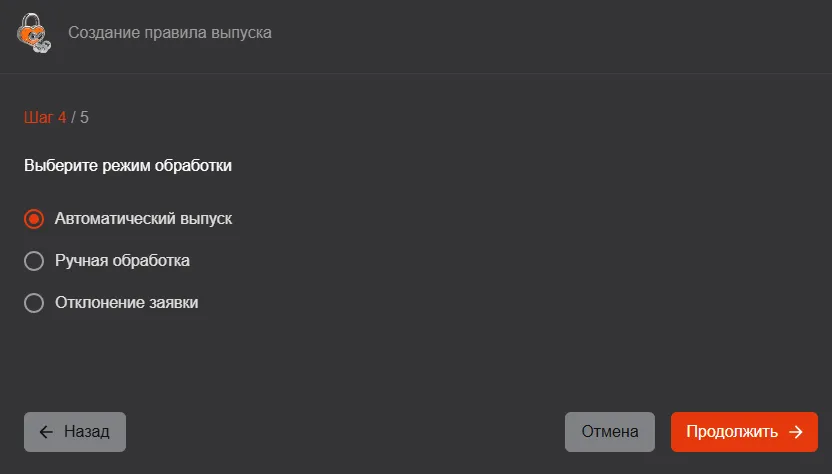
На четвёртом шаге выберите режим обработки заявок для создаваемого правила выпуска. Режим обработки выбирается из следующих вариантов: “Автоматический выпуск”, “Ручная обработка”, “Отклонение заявки”.
-
Для перехода к следующему шагу нажмите на кнопку <Продолжить>.
-
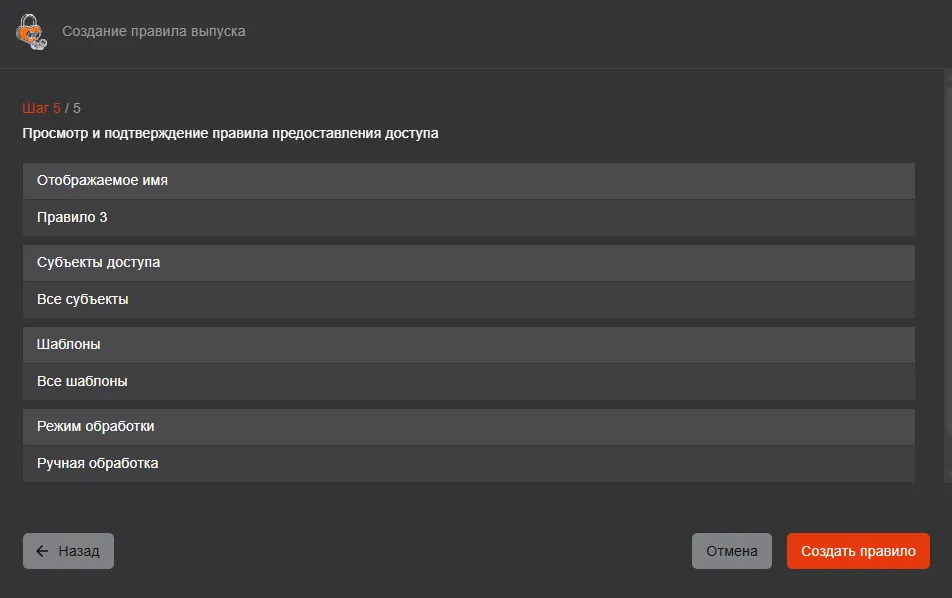
На пятом шаге отображена информация о создаваемом правиле выпуска, включающая в себя отображаемое имя, перечень выбранных субъектов доступа, шаблонов и режим обработки по правилу.
-
Для создания правила выпуска нажмите на кнопку <Создать правило>. После этого окно создания закроется, и созданное правило выпуска появится в списке правил выпуска в разделе “Управление”.
Редактирование правила выпуска
Заголовок раздела «Редактирование правила выпуска»Для редактирования правила выпуска выполните следующие шаги:
-
Найдите правило выпуска, которое необходимо отредактировать, нажмите на кнопку <Операции>
 и выберите опцию <Редактировать>.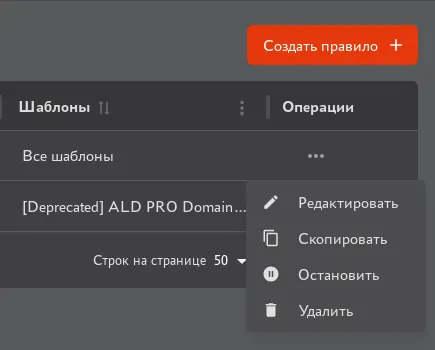
-
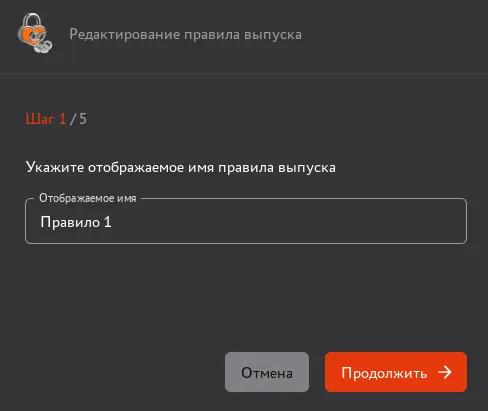
В открывшемся окне “Редактирование правила выпуска” на первом шаге осуществляется редактирование отображаемого имени правила выпуска.
-
Далее нажмите кнопку <Продолжить> для перехода к следующему шагу.
-
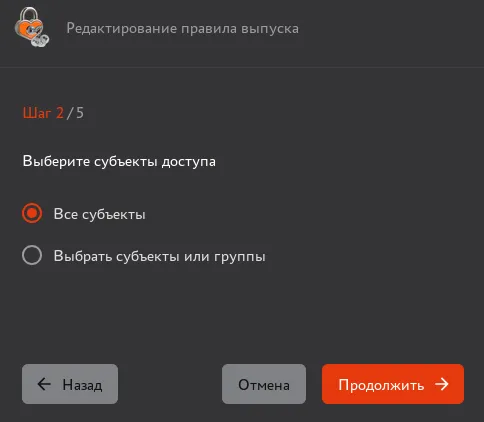
На шаге 2 окна “Редактирование правила выпуска” осуществляется редактирование субъектов доступа для правила выпуска. Редактирование субъектов доступа для правила выпуска осуществляется аналогично их выбору при создании правила выпуска (см. раздел Создание правила выпуска). В случае, если из правого столбца (“Выбрано”) исключены все элементы, переход на следующий шаг недоступен.
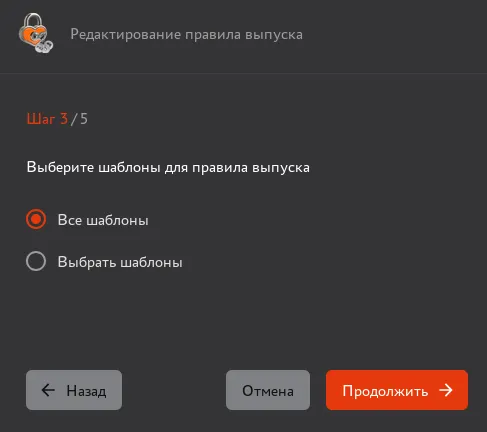
- На шаге 3 окна “Редактирование правила выпуска” осуществляется редактирование шаблонов для правила выпуска. Редактирование перечня шаблонов правила выпуска осуществляется аналогично их выбору при создании правила выпуска (см. раздел Создание правила выпуска). В случае, если из правого столбца (“Выбрано”) исключены все элементы, переход на следующий шаг недоступен.
-
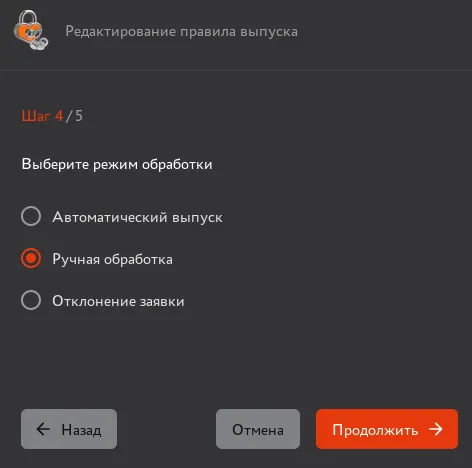
На шаге 4 окна “Редактирование правила выпуска” осуществляется редактирование режима обработки заявок для правила выпуска. Режим обработки выбирается из следующих вариантов: “Автоматический выпуск”, “Ручная обработка” и “Отклонение заявки”.
-
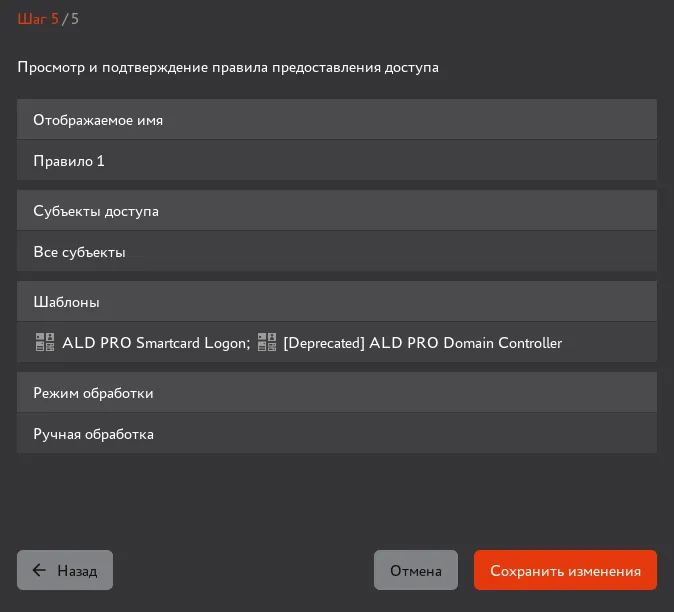
На шаге 5 окна “Редактирование правила выпуска” отображена информация об отредактированном правиле выпуска, включающая в себя отображаемое имя, перечень субъектов доступа, шаблонов и режим обработки по правилу.
-
После нажатия на кнопку “Сохранить изменения” отредактированное правило выпуска будет обновлено.
Запуск правила выпуска
Заголовок раздела «Запуск правила выпуска»Запуск может быть выполнен только для правил выпуска в статусе “Остановлено”.
Для запуска правила выпуска выполните следующие шаги:
-
Найдите правило выпуска, которое необходимо запустить, нажмите на кнопку <Операции>
и выберите опцию <Запустить>.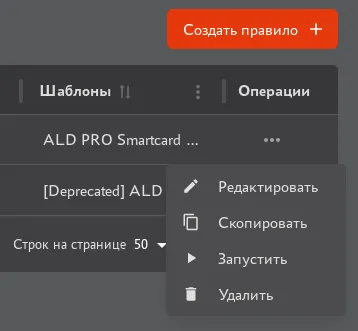
-
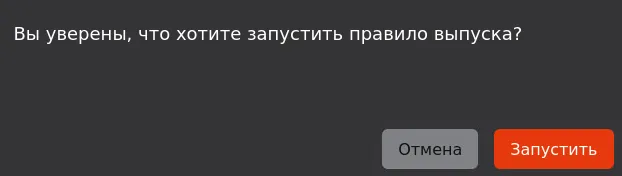
В появившемся окне подтверждения операции запуска нажмите на кнопку <Запустить>. После нажатия на неё правило выпуска будет запущено и будет использоваться при обработке заявок.
Остановка правила выпуска
Заголовок раздела «Остановка правила выпуска»Остановка может быть выполнена только для правил выпуска в статусе “Запущено”.
Для остановки правила выпуска выполните следующие шаги:
-
Найдите правило выпуска, которое необходимо остановить, нажмите на кнопку <Операции>
и выберите опцию <Остановить>.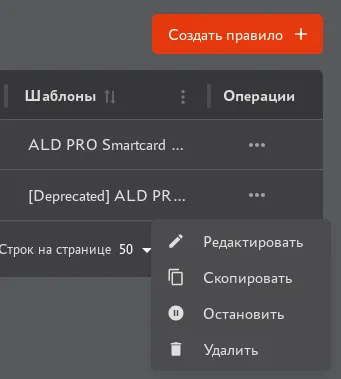
-
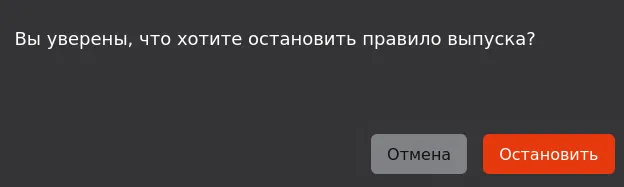
В появившемся окне подтверждения операции остановки нажмите на кнопку <Остановить>. После нажатия на неё правило выпуска будет остановлено и не будет использоваться при обработке заявок.
Копирование правила выпуска
Заголовок раздела «Копирование правила выпуска»Для копирования правила выпуска выполните следующие шаги:
-
Найдите правило выпуска, которое необходимо скопировать, нажмите на кнопку <Операции>
и выберите опцию <Скопировать>. -
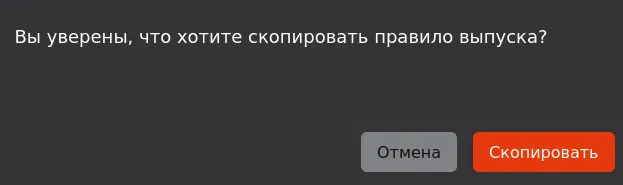
В появившемся окне подтверждения операции копирования нажмите на кнопку <Скопировать>. После нажатия на неё правило выпуска будет скопировано, при этом созданное правило выпуска будет находится в статусе “Запущено”.
Удаление правила выпуска
Заголовок раздела «Удаление правила выпуска»Для удаления правила выпуска выполните следующие шаги:
-
Найдите правило выпуска, которое необходимо удалить, нажмите на кнопку <Операции>
и выберите опцию <Удалить>. -
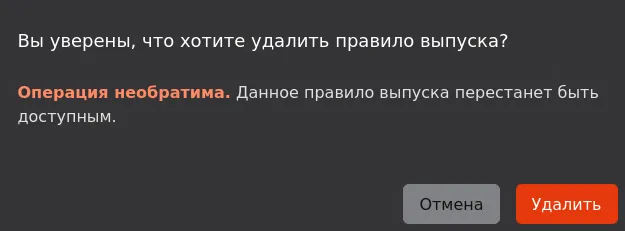
В появившемся окне подтверждения операции удаления нажмите на кнопку <Удалить>. После нажатия на неё правило выпуска будет удалено.
Вкладка “SCEP”
Заголовок раздела «Вкладка “SCEP”»Во вкладке “SCEP” раздела “Управление” доступны:
-
действия над SCEP-политиками:
-
Создание SCEP-политики (см. Создание SCEP-политики);
- Редактирование SCEP-политики (см. Редактирование SCEP-политики);
-
Запуск SCEP-политики (см. Запуск SCEP-политики);
-
Остановка SCEP-политики (см. Остановка SCEP-политики);
-
Удаление SCEP-политики (см. Удаление SCEP-политики).
-
действия над SCEP-профилями:
-
Создание SCEP-профиля (см. Создание SCEP-профиля);
-
Копирование URL адреса SCEP-сервера выбранного SCEP-профиля (см. Редактирование SCEP-профиля);
-
Остановка и запуск SCEP-профиля (см. Остановка и запуск SCEP-профиля);
-
-
Удаление SCEP-профиля (см. Удаление SCEP-профиля).
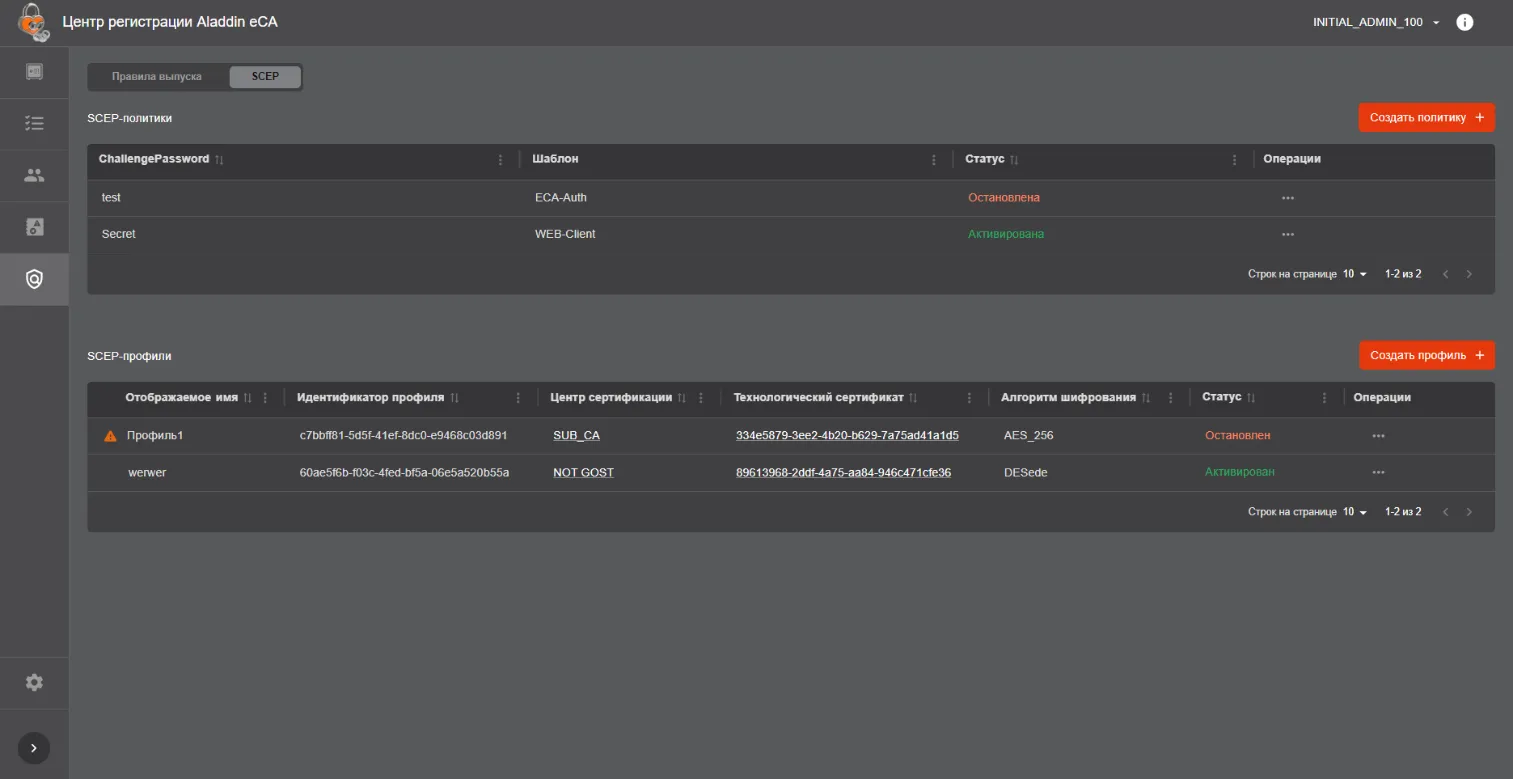
Создание SCEP-политики
Заголовок раздела «Создание SCEP-политики»Для создания SCEP-политики выполните следующие шаги:
-
В разделе “Управление” во вкладке “SCEP” нажмите на кнопку <Создать политику>
 ;
; -
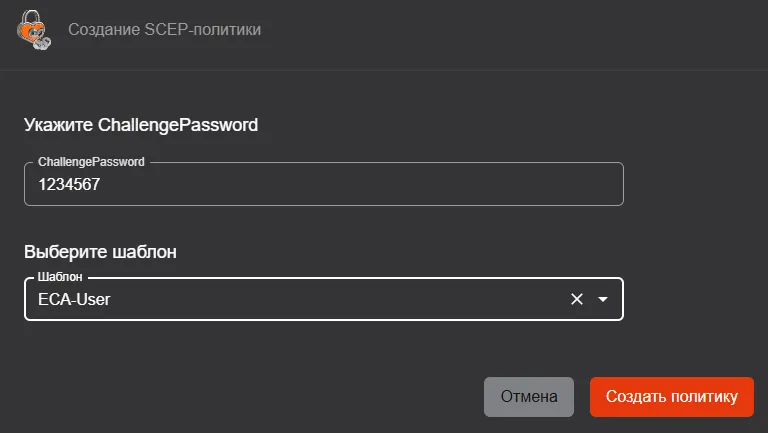
В отрывшемся окне “Создание SCEP-политики” укажите “ChallengePassword” и выберите шаблон для создаваемой SCEP-политики.
При этом допускается оставить поле “ChallengePassword” пустым. Данная SCEP-политика будет использоваться при обработке запросов, в которых отсутствует “ChallengePassword”.
-
Далее нажмите на кнопку <Создать политику>.
-
При успешном создании созданная SCEP-политика будет отображаться в списке SCEP-политик на вкладке “SCEP” в разделе “Управление”.
Редактирование SCEP-политики
Заголовок раздела «Редактирование SCEP-политики»Для редактирования SCEP-политики выполните следующие шаги:
-
Найдите SCEP-политику, которую необходимо отредактировать, нажмите на кнопку <Операции>
и выберите опцию <Редактировать>.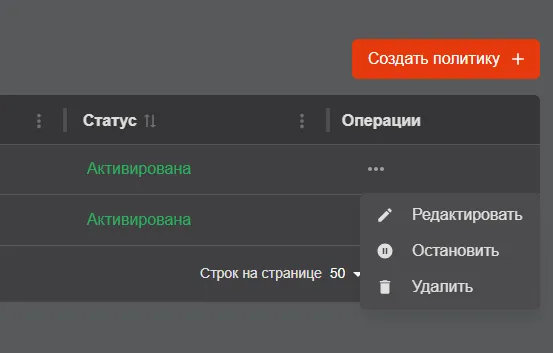
-
В отрывшемся окне “Редактирование SCEP-политики” осуществляется редактирование ChallengePassword и шаблона SCEP-политики.
При этом допускается оставить поле “ChallengePassword” пустым. Данная SCEP-политика будет использоваться при обработке запросов, в которых отсутствует “ChallengePassword”.
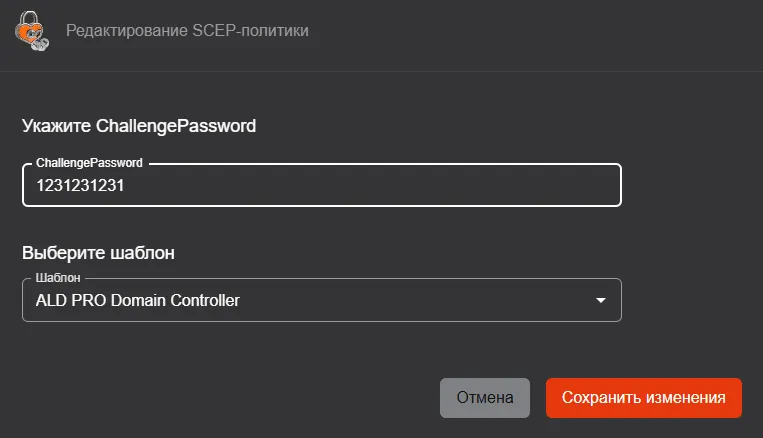
- После нажатия на кнопку “Сохранить изменения” отредактированная SCEP-политика будет обновлена.
Запуск SCEP-политики
Заголовок раздела «Запуск SCEP-политики»Запуск может быть выполнен только для SCEP-политик в статусе “Остановлена”.
Для запуска SCEP-политики выполните следующие шаги:
-
Найдите SCEP-политику, которую необходимо запустить, нажмите на кнопку <Операции>
и выберите опцию <Запустить>.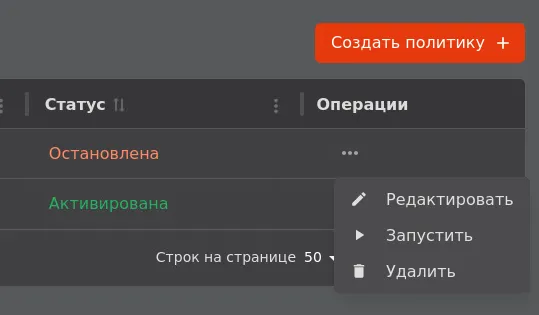
-
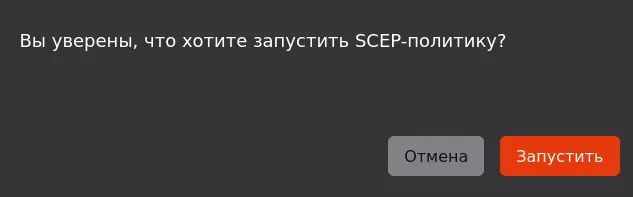
В открывшемся окне подтверждения операции запуска нажмите на кнопку <Запустить>. После нажатия на неё SCEP-политика будет запущена.
Остановка SCEP-политики
Заголовок раздела «Остановка SCEP-политики»Остановка может быть выполнена только для SCEP-политик в статусе “Активирована”.
Для остановки SCEP-политики выполните следующие шаги:
-
Найдите SCEP-политику, которую необходимо остановить, нажмите на кнопку <Операции>
и выберите опцию <Остановить>.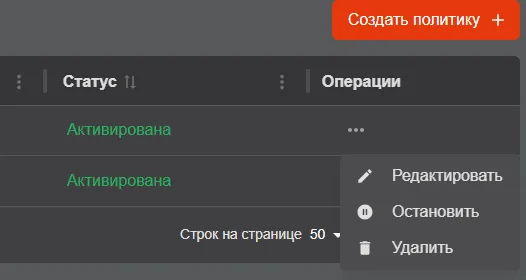
-
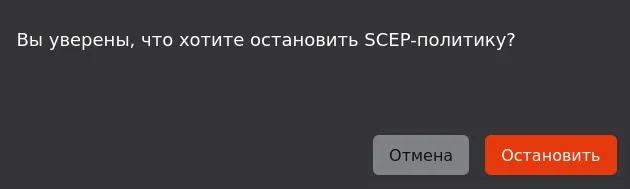
В появившемся окне подтверждения операции остановки нажмите на кнопку <Остановить>. После нажатия на неё SCEP-политика будет остановлена.
Удаление SCEP-политики
Заголовок раздела «Удаление SCEP-политики»Для удаления SCEP-политики выполните следующие шаги:
-
Найдите SCEP-политику, которую необходимо удалить, нажмите на кнопку <Операции>
и выберите опцию <Удалить>.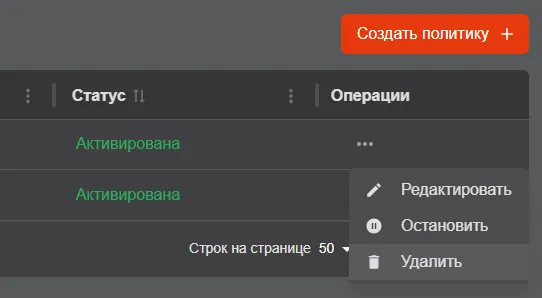
-
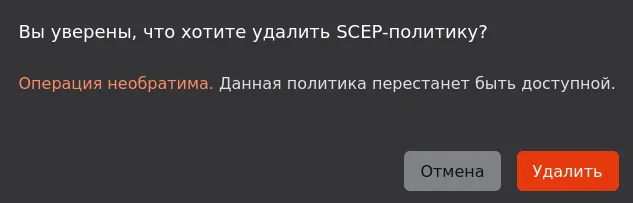
В появившемся окне подтверждения операции удаления нажмите на кнопку <Удалить>. После нажатия на неё SCEP-политика будет удалена.
Создание SCEP-профиля
Заголовок раздела «Создание SCEP-профиля»Для создания SCEP-профиля:
-
Перейдите в раздел “Управление” на вкладку “SCEP”.
-
Нажмите на кнопку “Создать профиль”.
-
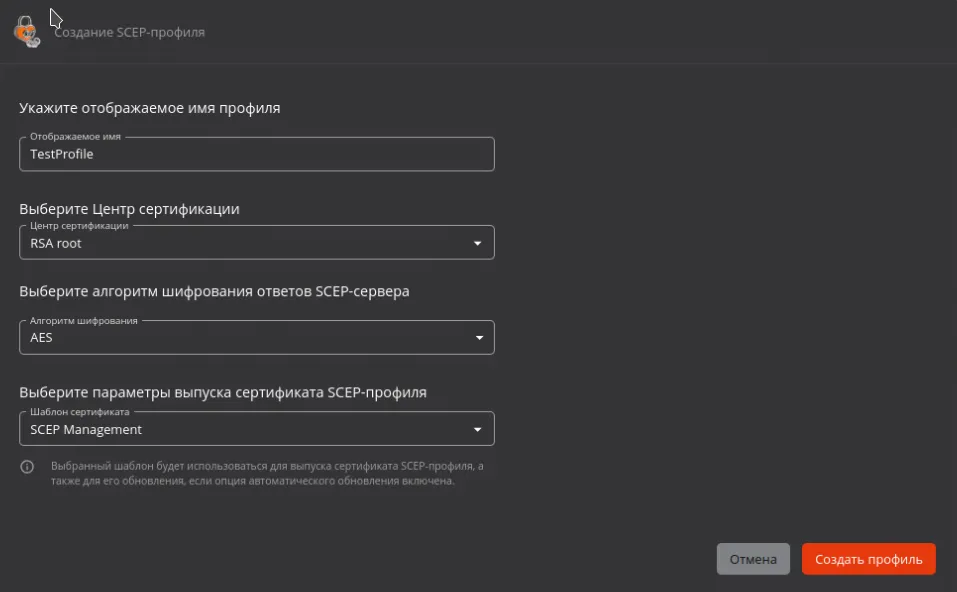
В окне “Создание SCEP-профиля”:
-
Укажите отображаемое имя для создаваемого SCEP-профиля.
-
Выберите Центр сертификации подключённого eCA-CA, для которого необходимо создать SCEP-профиль.[15]
-
Выберите алгоритм шифрования ответов SCEP-сервера.
-
Выберите шаблон технологического сертификата создаваемого SCEP-профиля.
-
При необходимости выключить автоматическое обновление технологического сертификата (по умолчанию данная возможность включена).
-
Нажмите на кнопку “Создать профиль”.
-
При успешном создании созданный SCEP-профиль будет отображаться в списке SCEP-профилей на вкладке “SCEP” в разделе “Управление”.
Редактирование SCEP-профиля
Заголовок раздела «Редактирование SCEP-профиля»Для редактирования SCEP-профиля:
-
Перейдите в раздел “Управление” на вкладку “SCEP”.
-
В строке SCEP-профиля, который необходимо отредактировать, нажмите кнопку отображения контекстного меню операций со SCEP-профилем;
-
Нажмите кнопку “Редактировать”.
-
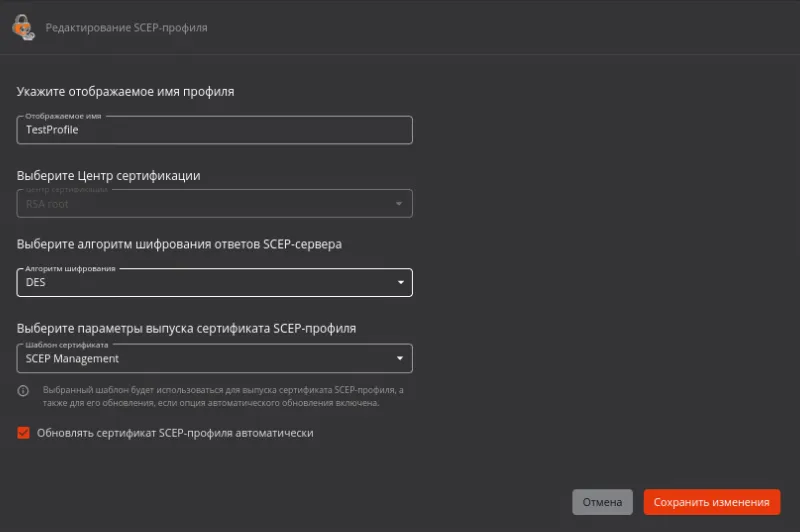
В окне “Редактирование SCEP-профиля” выполните редактирование параметров.[16]
-
Нажмите кнопку “Сохранить изменения”.
Копирование URL адреса SCEP-сервера выбранного SCEP-профиля
Заголовок раздела «Копирование URL адреса SCEP-сервера выбранного SCEP-профиля»Для копирования URL SCEP-сервера найдите SCEP-профиль в списке нажмите на кнопку <Операции> и выберите опцию <Копировать URL>.
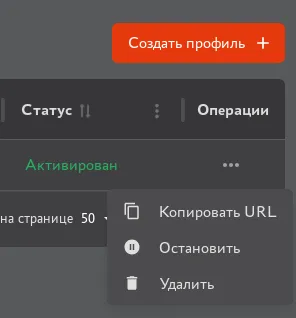
После этого буфер обмена будет содержать URL адреса SCEP-сервера выбранного SCEP-профиля.

Остановка и запуск SCEP-профиля
Заголовок раздела «Остановка и запуск SCEP-профиля»Для остановки SCEP-профиля выполните следующие действия:
-
Найдите SCEP-профиль в списке, нажмите на кнопку <Операции>
и выберите в списке <Остановить>. -
В появившемся окне подтверждения операции нажмите на кнопку <Остановить>.
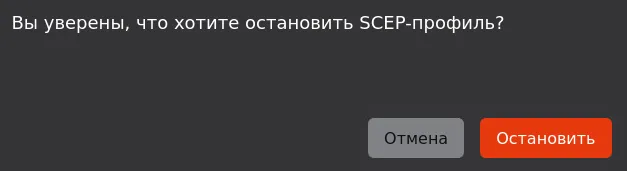
В результате SCEP-профиль будет остановлен (статус “Остановлен”
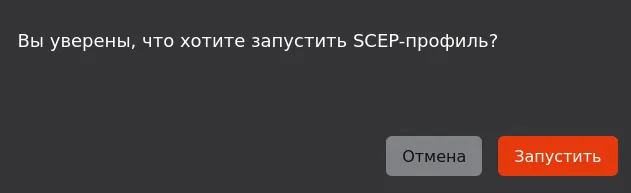
Чтобы активировать (запустить) SCEP-профиль найдите его в списке, нажмите на кнопку <Операции> и выберите в списке <Запустить>. В открывшемся окне подтвердите запуск профиля, нажав кнопку <Запустить>.
Удаление SCEP-профиля
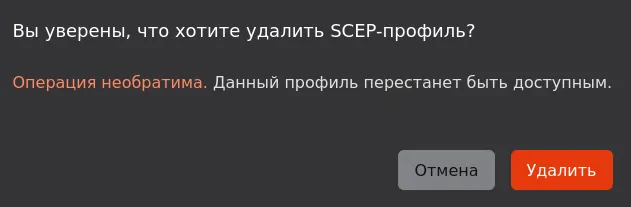
Заголовок раздела «Удаление SCEP-профиля»Для удаления SCEP-профиля выполните следующие шаги:
-
Найдите SCEP-профиль, который необходимо удалить, нажмите на кнопку <Операции>
и выберите опцию <Удалить>. -
В появившемся окне подтверждения операции удаления нажмите на кнопку <Удалить>. После нажатия на неё SCEP-профиль будет удален.
[15]. В выпадающем списке доступных для выбора Центров сертификации должны отсутствуют те Центры сертификации подключённого eCA-CA, для которых в eCA-RA уже существует SCEP-профиль. ↑
[16]. Параметр “Центр сертификации” доступен только на чтение. При отключении чекбокса “Обновлять сертификат SCEP-профиля автоматически” параметр “Шаблон” доступен только на чтение. ↑