Перейти к содержимому

5.1.7. Управление учётными записями и субъектами

Aladdin Enterprise CAАдминистрированиеAladdin Enterprise CA

Раздел “Учётные записи” обеспечивает возможности управления доступом к интерфейсам управления на основе ролей, а также управление данными и ограничениями данных.

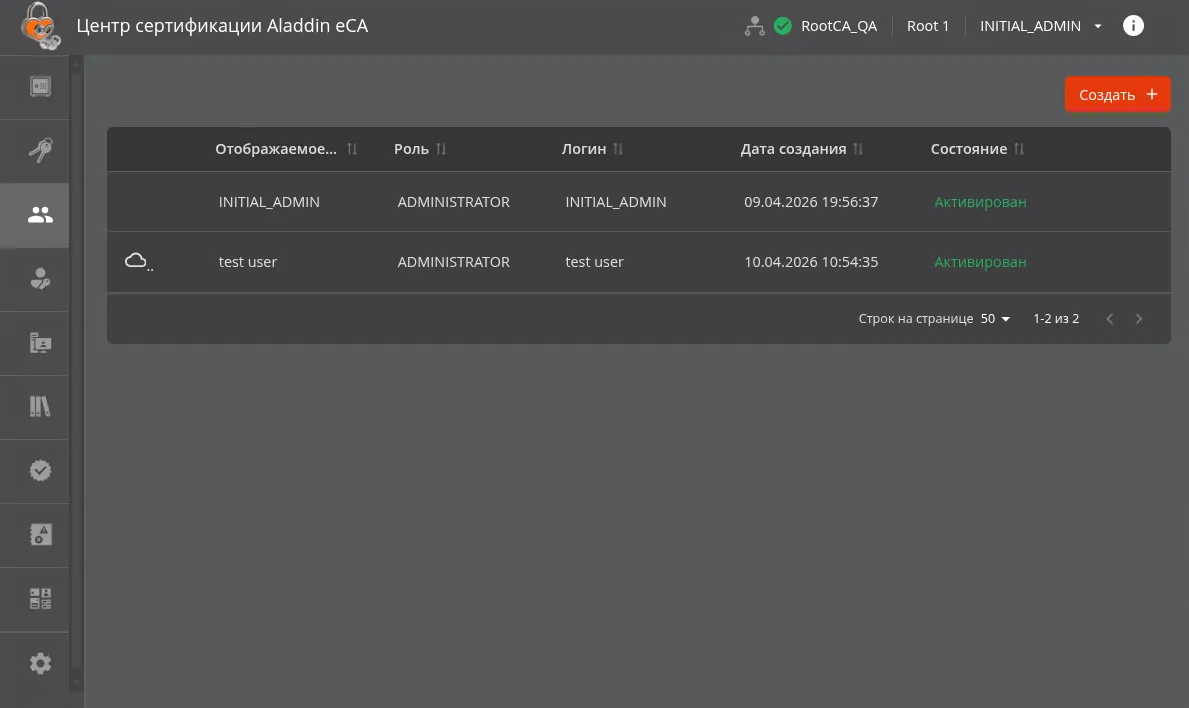
Переход к разделу “Учётные записи” осуществляется по выбору раздела “Учётные записи” бокового меню, расположенного слева на главном экране (см. рисунок Экран раздела меню “Учётные записи”).

Экран раздела меню “Учётные записи”
Экран раздела меню "Учётные записи"

В разделе “Учётные записи” присутствуют:

  • кнопка “Создать” для создания новой учётной записи;

  • таблица с перечнем учётных записей. Для каждой учётной записи указаны отображаемое имя, роль, логин, дата создания, состояние. Для учётной записи, созданной на основе субъекта, присутствует индикация (в виде пиктограммы “Облако”). Для автоматических учётных записей присутствует дополнительная индикация (в виде пиктограммы “Синхронизируемый пользователь”, при наведении курсора на которую отображается всплывающее сообщение “Автоматическая учётная запись”.

  • Для учётных записей, не являющихся автоматическими, доступны кнопки “Редактировать”, “Заблокировать” или “Активировать” (в зависимости от текущего состояния учётной записи), “Удалить” (недоступна для удаления пользователя текущей сессии).

  • Для автоматических учётных записей доступна кнопка “Заблокировать” или “Активировать” (в зависимости от текущего состояния учётной записи). Для автоматических учётных записей кнопки “Редактировать” и “Удалить” недоступны для нажатия.

  • Для учётных записей, не являющихся автоматическими, доступна кнопка создания сертификата (при наведении курсора на данную кнопку отображается всплывающее окно “Создать сертификат”) с возможностью создания сертификата:

    • с закрытым ключом (PKCS#12);

    • на ключевом носителе.

    • Для автоматических учётных записей кнопка создания сертификата должна быть недоступна для нажатия.

Вход под учётной записью пользователя на сервер осуществляется при помощи сертификата, выпущенного с использованием шаблона “User”. Подробнее о настройке аутентификации для входа в учётную запись см. Аутентификация в программе.

В программе отслеживаются и фиксируются дата и время последней активности пользователей. Операциями, обновляющими запись о последней активности пользователя, являются:

  • успешная аутентификация, включая аутентификацию в eCA-RA;

  • успешное обновление маркера доступа, включая его обновление в eCA-RA.

eCA-CA автоматически блокирует учётные записи пользователей с ролью “Оператор”, период пассивности которых превысил значение, указанное в параметре block_inactive_account_delay (По умолчанию в данном параметре указано значение “0”, обозначающее отсутствие ограничения на неактивность пользователей.) конфигурационного файла. Запуск проверки периода неактивности и блокировка соответствующих учётных записей пользователей с ролью “Оператор” выполняются по расписанию в соответствии со значением параметра block_inactive_account_cron (По умолчанию – каждую полночь.) конфигурационного файла.

Создание учётной записи пользователя локального ресурса

Заголовок раздела «Создание учётной записи пользователя локального ресурса»

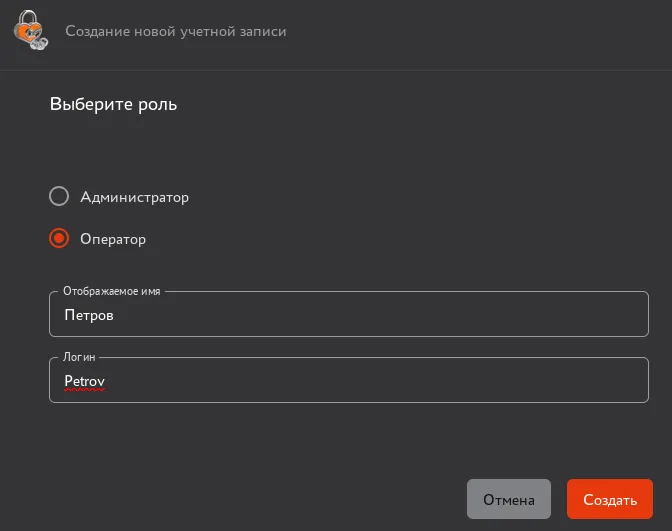
Порядок создания учётной записи для пользователя eCA-CA:

Окно создания новой учётной записи локального пользователя
Окно создания новой учётной записи локального пользователя

  • Нажмите кнопку Кнопка в разделе "Создание учётной записи пользователя локального ресурса".

Для созданной учётной записи пользователя с ролью “Оператор” создайте правила доступа шаблонам и субъектам (см. Назначение прав оператору).

Для созданной учётной записи пользователя с ролью “Администратора” настройка прав не требуется, так как ограничений для этой роли не будет.

Создание учетной записи для подключённого субъекта

Заголовок раздела «Создание учетной записи для подключённого субъекта»

Для создания учётной записи доменного пользователя перейдите в раздел “Субъекты” и создайте учётную запись в соответствии с разделом Создание учётной записи для субъекта.

При наведении курсора на строку c данными выбранной учётной записи отображаются инструменты управления учётной записью (возможность управления статусом текущей учётной записи) (см. рисунок Доступные действия над учётными записями):

  • по нажатию кнопки “Заблокировать” Кнопка в разделе "Изменение статуса учётной записи" возможно приостановить действие активной выбранной учётной записи или

  • по нажатию кнопки “Активировать” Кнопка в разделе "Изменение статуса учётной записи" действие заблокированной ранее учётной записи будет возобновлено.
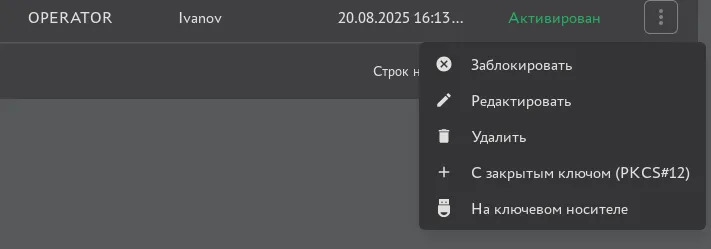
Доступные действия над учётными записями

Доступные действия над учётными записями

Заголовок раздела «Доступные действия над учётными записями»

По нажатию на кнопку “Редактировать” Кнопка в разделе "Редактирование учётной записи" (в строке учётной записи) открывается карточка учётной записи, содержащая следующие поля (см. рисунок Окно редактирование учётной записи):

Окно редактирование учётной записи
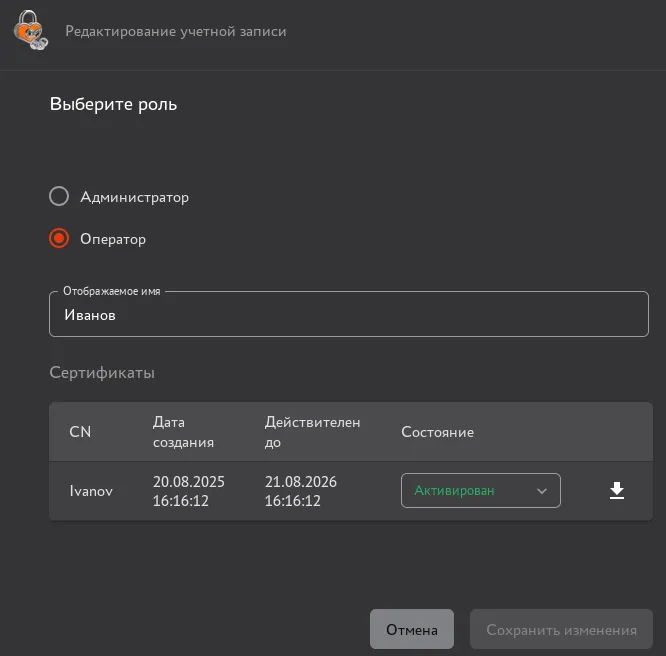
Окно редактирование учётной записи

  • редактируемый выбор назначенной роли;

  • редактируемое отображаемое имя (ФИО);

  • таблицу с параметрами сертификатов (“CN”, “Дата создания”, “Действителен до” и “Состояние”), которые привязаны к учётной записи. У каждого сертификата редактируемый статус (доступные действия приведены в таблице “Внимание! Если достигнуто предельное количество субъектов с действующими сертифик”), а также кнопку скачивания сертификата в формате .pem.

Переход в карточку связанного сертификата возможен по нажатию на строку выбранного сертификата в карточке учётной записи.

Карточка учётной записи, которая в текущий момент авторизована, доступна только для просмотра.

Для назначения прав оператору перейдите в раздел “Правила доступа” и произведите назначение прав в соответствии с разделом Управление правилами доступа.

По нажатию на кнопку “Удалить” Кнопка в разделе "Удаление учётной записи" (в строке учётной записи) открывается окно подтверждения удаления учётной записи (см. рисунок Окно подтверждения удаления учётной записи)

Окно подтверждения удаления учётной записи
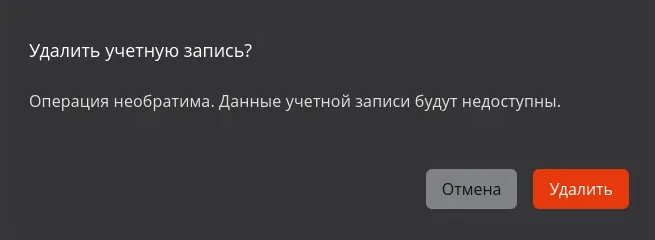
Окно подтверждения удаления учётной записи

После подтверждения действия нажатием кнопки “Удалить” Кнопка в разделе "Удаление учётной записи" администратор будет уведомлён всплывающим сообщением “Пользователь успешно удалён!”.

По нажатию на кнопку “Создать сертификат” Кнопка в разделе "Выпуск сертификата для учётной записи" (в строке учётной записи) в выпадающем меню выберите способ выпуска (см. рисунок Раздел “Учётные записи”. Кнопка выпуска сертификата):

  • с закрытым ключом;

  • на ключевом носителе.

Сертификат будет создан с использованием выбранного шаблона. Значение поля “Common Name”, будет заполнено автоматически и соответствовать логину учётной записи, для которой выпускается сертификат.

Более подробно процедура выпуска сертификата приведена в Приложении 1. Создание сертификата для субъекта.

Раздел “Учётные записи”. Кнопка выпуска сертификата
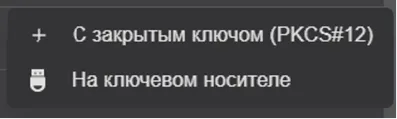
Раздел "Учётные записи". Кнопка выпуска сертификата

Пользователи с ролью “Администратор” имею возможность при помощи правил доступа предоставлять пользователям с ролью “Оператор” и группам безопасности зарегистрированных ресурсных систем (Назначение правил доступа группам безопасности зарегистрированных ресурсных систем предназначено для наследования данных правил операторами, учётные записи которых созданы на основе субъектов данных групп безопасности.) доступ:

  • к шаблонам сертификатов. Доступные операции с шаблонами: просмотр и использование шаблонов при создании сертификатов для субъектов;

  • только к сертификатам субъектов. Доступные операции с сертификатами субъектов: создание, просмотр управление статусом, публикация в домен. Доступные операции с субъектами: просмотр;

  • к субъектам и их сертификатам. Доступные операции с локальными субъектами: создание, просмотр, редактирование, удаление. Доступные операции с внешними субъектами: просмотр, редактирование не загружаемых из домена атрибутов. Доступные операции с сертификатами субъектов: создание, просмотр управление статусом, публикация в домен.

Доступ по правилу, в котором субъектом доступа является группа безопасности, не наследуется для её дочерних групп.

Управление правилами доступа осуществляется в разделе “Правила доступа”.

Раздел “Правила доступа” доступен только пользователям с ролью “Администратор”.

Переход в раздел “Правила доступа” осуществляется через боковое меню, расположенное слева на главном экране (см. Полный вид боковой панели).

В данном разделе отображаются все существующие правила доступа (см. рисунок Экран раздела меню “Правила доступа”).

Экран раздела меню “Правила доступа”
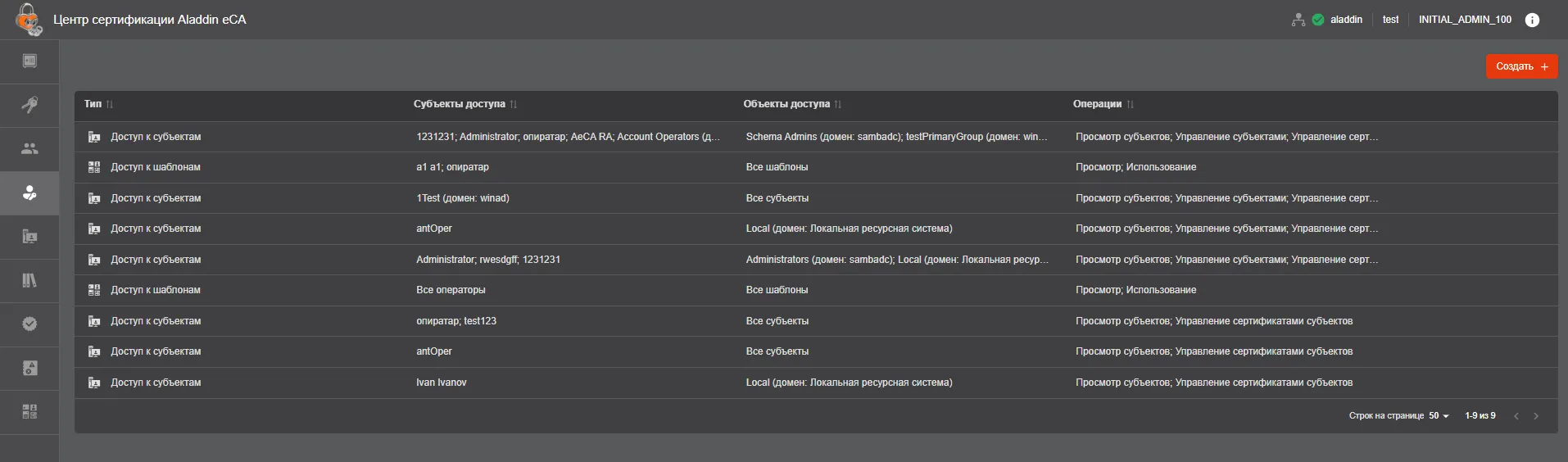
Экран раздела меню "Правила доступа"

Для создания правила доступа:

  1. Перейдите в раздел “Правила доступа” и нажмите кнопку “Создать”.

  2. На шаге 1 мастера создания правила доступа выберите тип правила доступа “Доступ к шаблонам”, “Доступ только к сертификатам субъектов” или “Доступ к субъектам и их сертификатам” (см. рисунок Окно “Создание правила доступа”. Шаг 1) и нажмите кнопку “Продолжить”.

Окно “Создание правила доступа”. Шаг 1
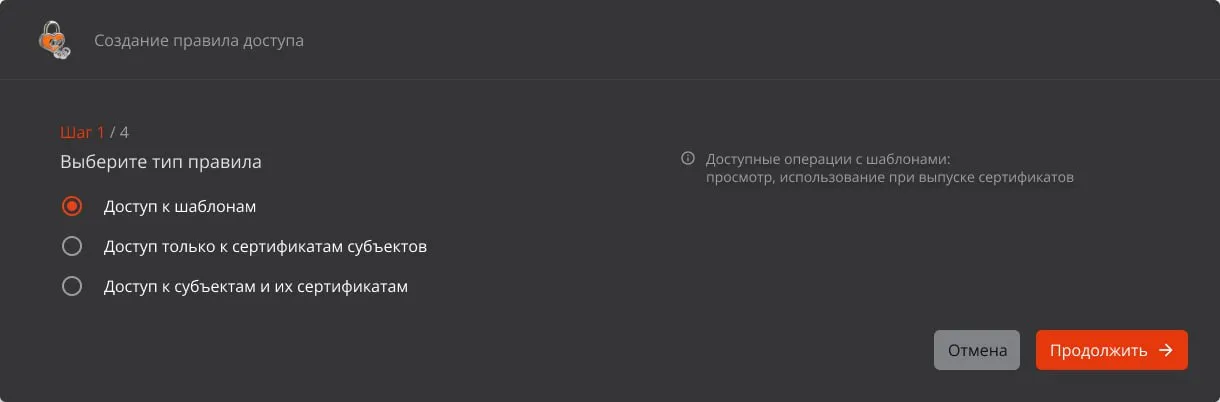
Окно "Создание правила доступа". Шаг 1

  1. На шаге 2 окна мастера создания правила доступа выберите субъектов доступа: “Все операторы” или “Выбрать операторов или группы”.

  2. Если выбрана опция “Выбрать операторов или группы”:

  3. В выпадающем списке поля “Тип” выберите тип: “Операторы” (см. рисунок Окно “Создание правила доступа”. Шаг 2. Операторы) или “Группы” (см. рисунок Окно “Создание правила доступа”. Шаг 2. Группы).

  4. Перенесите субъекты доступа в правый столбец (“Выбрано”) путём нажатия на стрелку вправо.
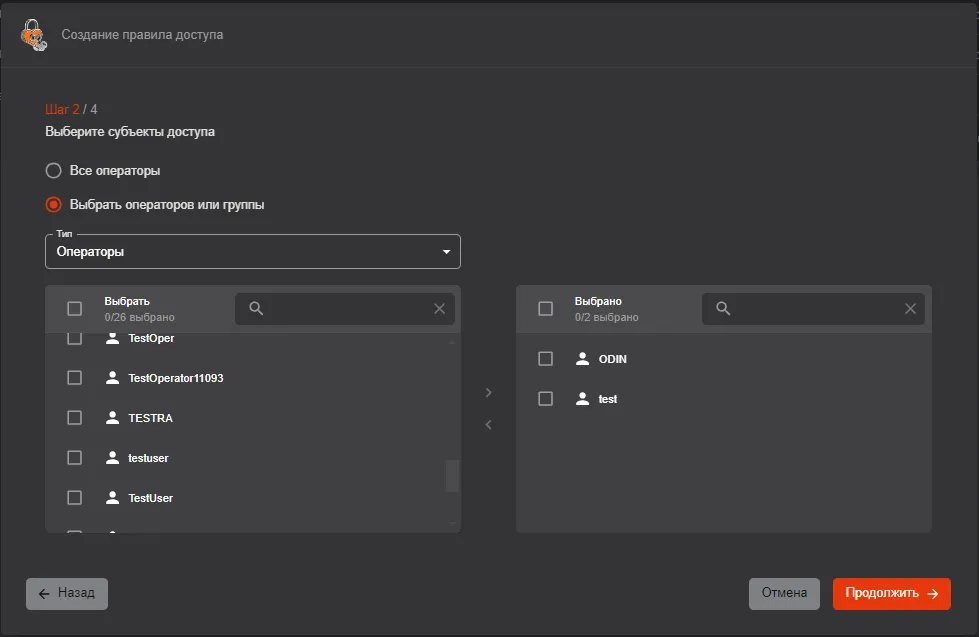
Окно "Создание правила доступа". Шаг 2. Операторы

Окно “Создание правила доступа”. Шаг 2. Операторы

Окно “Создание правила доступа”. Шаг 2. Группы
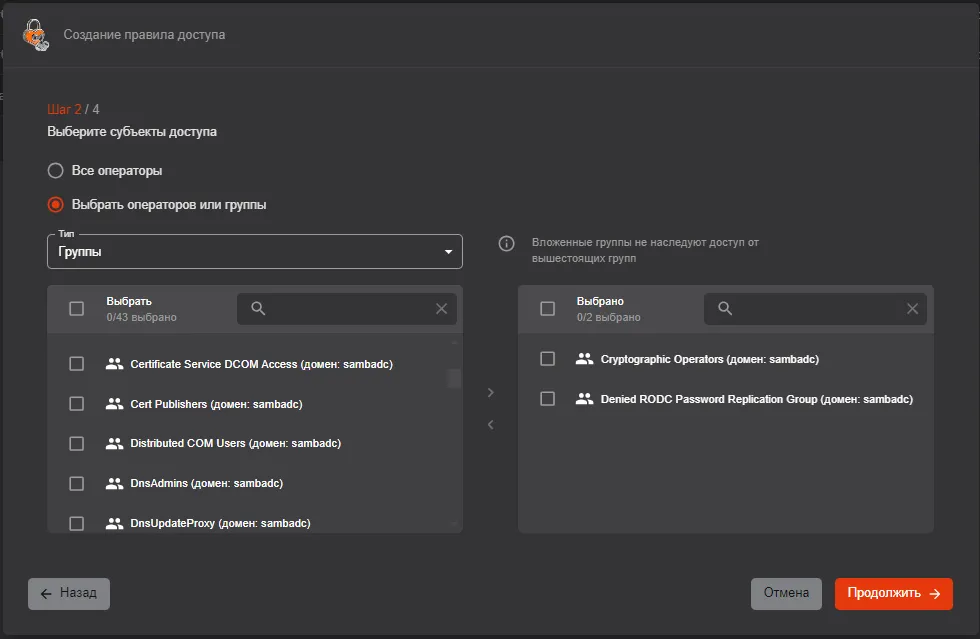
Окно "Создание правила доступа". Шаг 2. Группы

  1. Нажмите кнопку “Продолжить”.

  2. На шаге 3 мастера создания правила доступа выберите объекты доступа:

  3. Если на шаге 1 был выбран тип “Доступ к шаблонам”, то выберите “Выбрать шаблоны” или “Все шаблоны”.

  4. Если выбрано “Выбрать шаблоны”, то необходимые шаблоны перенесите в правый столбец (“Выбрано”) путём нажатия на стрелку вправо (см. рисунок Окно “Создание правила доступа”. Шаг 3. Выбор шаблонов).
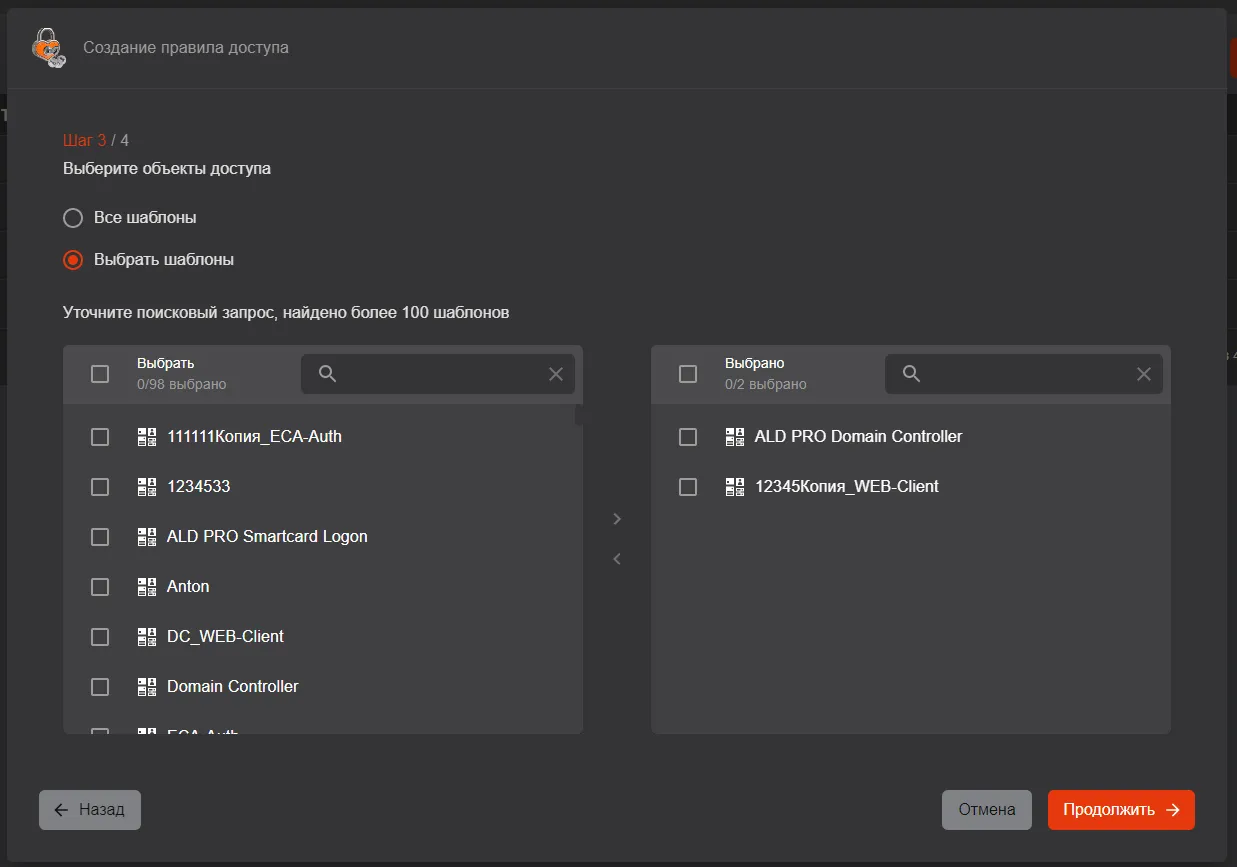
Окно "Создание правила доступа". Шаг 3. Выбор шаблонов

Окно “Создание правила доступа”. Шаг 3. Выбор шаблонов

  1. Если на шаге 1 мастера создания правила доступа был выбран тип “Доступ к субъектам и их сертификатам”, то выберите “Все субъекты” или “Выбрать группы”.

  2. Если выбрано “Выбрать группы”:

  3. В выпадающем списке поля “Домен” выберите домен (см. рисунок Окно “Создание правила доступа”. Шаг 3. Выбор групп. Домен) или локальную ресурсную систему (см. рисунок Окно “Создание правила доступа”. Шаг 3. Выбор групп. Локальная ресурсная система).

  4. Перенесите объекты доступа в правый столбец (“Выбрано”) путём нажатия на стрелку вправо.
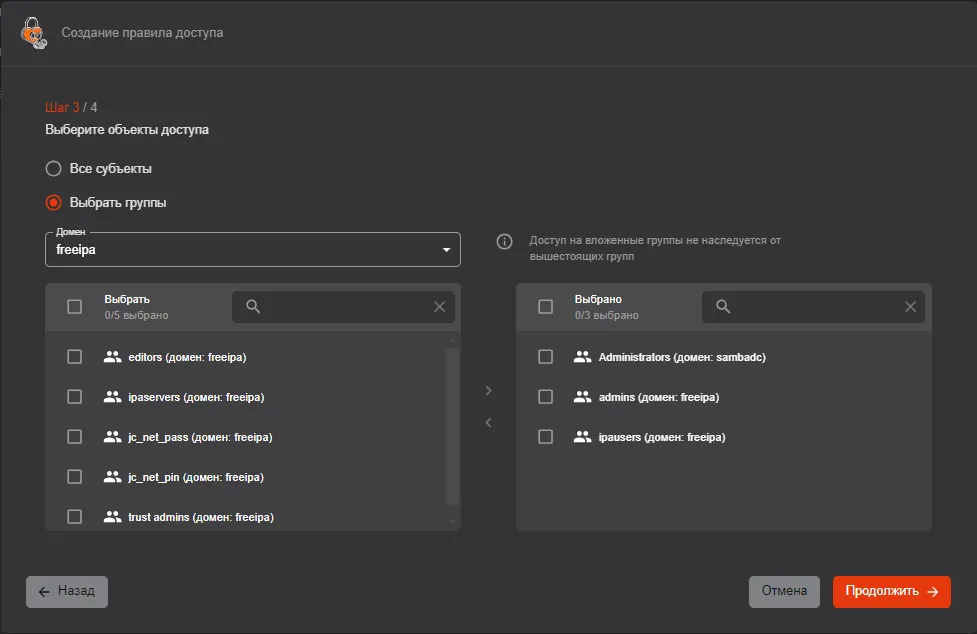
Окно "Создание правила доступа". Шаг 3. Выбор групп. Домен

Окно “Создание правила доступа”. Шаг 3. Выбор групп. Домен

Окно “Создание правила доступа”. Шаг 3. Выбор групп. Локальная ресурсная система
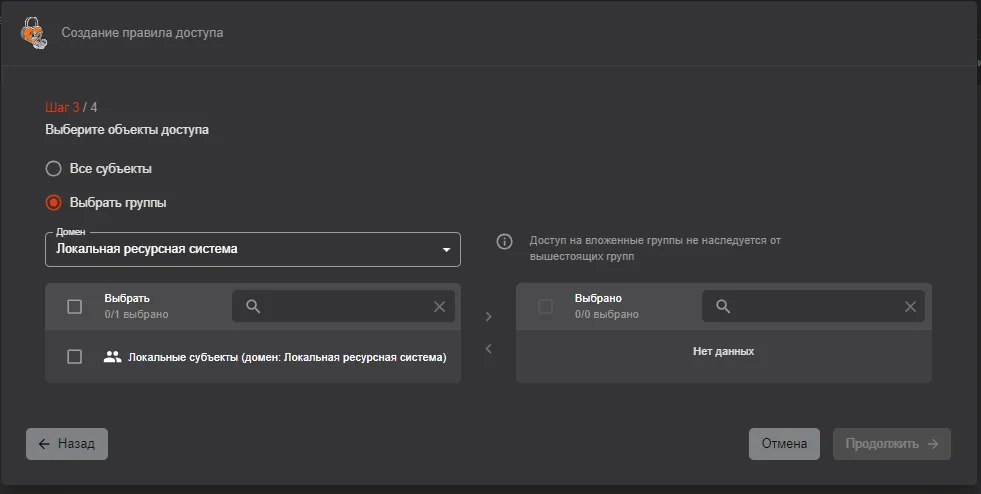
Окно "Создание правила доступа". Шаг 3. Выбор групп. Локальная ресурсная система

  1. Нажмите кнопку “Продолжить”.

  2. На шаге 4 мастера создания правила доступа ознакомьтесь с информацией о создаваемом правиле доступа и нажмите кнопку “Создать правило” (см. рисунок Окно “Создание правила доступа”. Шаг 4. Подтверждение).

Окно “Создание правила доступа”. Шаг 4. Подтверждение
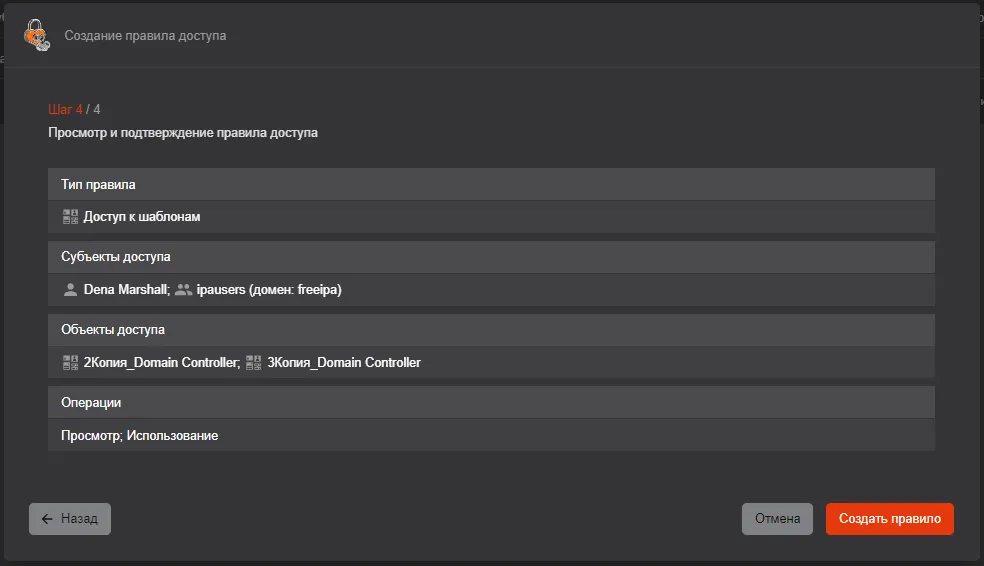
Окно "Создание правила доступа". Шаг 4. Подтверждение

Созданное правило будет отображаться в списке правил доступа на вкладке “Правила доступа”.

Для редактирования правила доступа:

  1. Перейдите в раздел “Правила доступа” и нажмите на кнопку “Редактировать” Кнопка в разделе "Редактирование правила доступа" в строке правила доступа, которое необходимо отредактировать.

  2. В мастере редактирования правила доступа отредактируйте параметры правила аналогично их выбору в ходе создания правила (см. Создание правила доступа). (Редактирование типа правила недоступно.)

  3. В окне шага 3 мастера редактирования правила доступа (см. рисунок Окно “Редактирование правила доступа”. Шаг 3) ознакомьтесь с изменёнными параметрами и нажмите кнопку “Сохранить изменения”.

Окно “Редактирование правила доступа”. Шаг 3
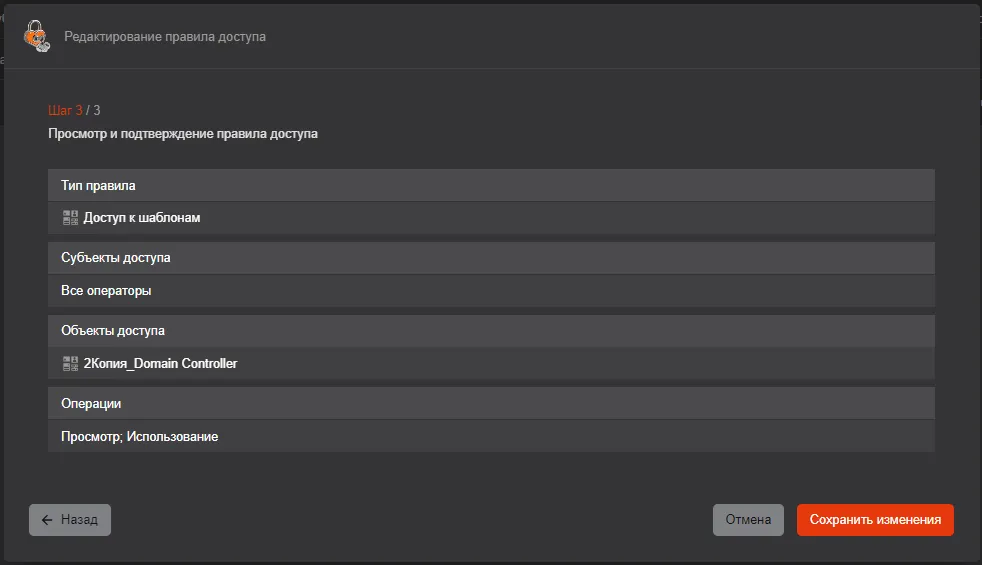
Окно "Редактирование правила доступа". Шаг 3

Для удаления правила доступа:

  1. Перейдите в раздел “Правила доступа” и нажмите на кнопку “Удалить” Кнопка в разделе "Удаление правила доступа" в строке правила доступа, которое необходимо удалить.

  2. В окне подтверждения удаления правила доступа (см. рисунок Окно подтверждения удаления правила доступа) ознакомьтесь с значением полей удаляемого правила доступа и подтвердите действие нажатием на кнопку “Удалить”.

Окно подтверждения удаления правила доступа
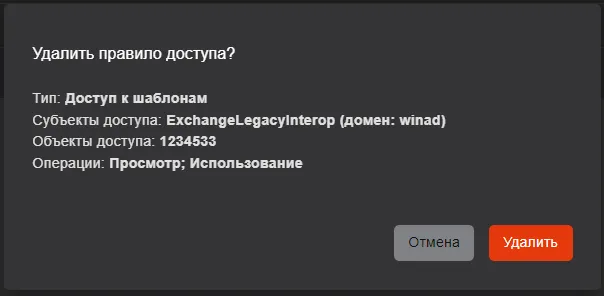
Окно подтверждения удаления правила доступа

Раздел “Субъекты” предоставляет доступ к операциям с подключёнными к ресурсной системе и локальными субъектами. Раздел отображается пользователям с ролью “Администратор” или “Оператор”.

Для учётной записи с ролью “Оператор” в разделе “Субъекты” доступны только те субъекты, к которым ей прямо или косвенно предоставлены полномочия в соответствии с текущими правилами доступа (см. Управление правилами доступа).

В разделе доступны следующие операции с субъектами:

  • просмотр списка субъектов ресурсных систем с возможностью выбора ресурсной системы и группы безопасности внутри неё;

  • создание локального субъекта;

  • переход в карточку субъекта при нажатии на субъект в списке;

  • просмотр и редактирование атрибутов субъектов в их карточках;

  • поиск субъекта по имени (части имени) в разделе “Субъекты”;

  • создание учётной записи пользователя Центра сертификации для субъекта;

  • создание сертификата для субъекта;

  • просмотр списка сертификатов, созданных для субъекта, а также основные сведения о данных сертификатах: поля “Серийный номер”, “CN”, “Шаблон”, “Дата создания”, “Действителен до”, “Опубликован в ресурсную систему”, “Состояние”.

  • управление состоянием сертификатов субъекта в карточке субъекта (отзыв, приостановка, активация);

  • публикация сертификата субъекта в ресурсную систему в карточке субъекта (только для подключённых к ресурсной системе субъектов);

  • экспорт сертификата субъекта;

  • переход в карточку сертификата из карточки субъекта.

Переход в раздел “Субъекты” осуществляется через боковое меню, расположенное слева на главном экране (см. рисунок Экран раздела “Субъекты”).

Экран раздела “Субъекты”

Экран раздела "Субъекты"

Для уточнения состава отображаемых субъектов воспользуйтесь элементами фильтрации (см. рисунок Верхняя панель экранной формы вкладки “Субъекты”):

  • В поле “Ресурсная система” в выпадающем меню выберите локальную ресурсную систему, подключённый ресурс или все внешние ресурсы.

  • В поле “Выбрать группы безопасности” в выпадающем меню выберите необходимую группу. Если группа безопасности не выбрана, то будут отображены все субъекты выбранного источника. В данном поле отображаются только группы безопасности, в которых в ресурсной системе присутствуют субъекты. Для отображения субъектов, не входящих в группы безопасности, укажите значение “Без группы безопасности”.

  • Для поиска субъекта введите текст в поисковую строку Элемент интерфейса раздела "Фильтрация субъектов ресурсных систем". Поиск осуществляется по вхождению текста, в значения атрибутов субъекта в его карточке и в путь субъекта.

Верхняя панель экранной формы вкладки "Субъекты"

Верхняя панель экранной формы вкладки “Субъекты”

Заголовок раздела «Верхняя панель экранной формы вкладки “Субъекты”»

Переход к экрану “Карточка субъекта” осуществляется при нажатии на строку субъекта главного экрана раздела “Субъекты” (см. рисунок Экран раздела “Субъекты”).

Карточка субъекта, подключённого к ресурсной системе

Заголовок раздела «Карточка субъекта, подключённого к ресурсной системе»

В окне карточки субъекта (см. рисунки Окно “Карточка субъекта” для субъекта, подключённого к ресурсной системе Окно “Карточка субъекта” для субъекта, подключённого к ресурсной системе (включено отображение атрибутов “Атрибуты со значениями”)) доступны следующие элементы:

  • Имя субъекта (в формате “Субъект name”, где “name” - значение атрибута “Common name” данного субъекта (При наличии нескольких значений в атрибуте “Common name” представляет собой строку, состоящую из всех значений данного атрибута, разделённых нижним подчёркиванием.));

  • Кнопки:

    • “Создать учётную запись” (Доступно только пользователю с ролью “Администратор”.);

    • “Создать сертификат”;

    • Кнопка изменения параметра отображения атрибутов (“Атрибуты со значениями” или “Все атрибуты”);

    • Список “Сведения о субъекте”, содержащий следующие строки в формате “ключ – значение”:

      • Ресурсная система;

      • Статус в ресурсной системе;

      • Идентификатор;

      • SID. Данное поле должно отображаться только при наличии у субъекта значения атрибута “SID” (Атрибут “SID” могут иметь только субъекты, полученные из ресурсных систем “MS AD”, “SambaDC”, “РЕД АДМ”, “Альт Домен”.);

      • Список “Атрибуты”, содержащий следующие строки в формате “ключ – значение”:

      • Common name;

      • Unique Identifier (UID);

      • Email Address (E);

      • Serial number;

      • Given name;

      • Initials;

      • Surname;

      • Organizational unit;

      • Organization;

      • Locality;

      • State or province;

      • Domain component;

      • Country;

      • Unstructured address;

      • Unstructured name;

      • Postalcode;

      • Business category;

      • Telephone number;

      • Pseudonym;

      • Postal address;

      • Street;

      • Name;

      • Title;

      • Domain Qualifier;

      • Description;

      • Role;

      • Дата рождения;

      • Место рождения;

      • ИНН;

      • ОГРН;

      • ОГРНИП;

      • СНИЛС;

      • ИНН ЮЛ;

      • MS GUID, Globally Unique Identifier;

      • RFC 822 NAME;

      • MS UPN, UserPrincipalName;

      • DNS Name;

      • IP address;

      • Directory Name;

      • Uniform resource identifier;

      • Registered identifier;

      • Kerberos KPN, Kerberos 5 Principal;

      • Permanent identifier;

      • Xmpp address;

      • Service Name;

      • Subject Identification Method;

      • Список “Сертификаты”, содержащий следующие поля:

      • Серийный номер;

      • CN;

      • Шаблон;

      • Дата создания;

      • Действителен до;

      • Статус сертификата;

      • Опубликован в ресурсную систему;

      • Элементы управления:

      • Изменение состояния сертификата (приостановка, отзыв, активация).

      • Публикация в ресурсную систему;

      • Экспорт сертификата;

      • Переход в карточку сертификата при нажатии на сертификат в списке.

Окно “Карточка субъекта” для субъекта, подключённого к ресурсной системе

Окно “Карточка субъекта” для субъекта, подключённого к ресурсной системе (включено отображение атрибутов “Атрибуты со значениями”)

Окно "Карточка субъекта" для субъекта, подключённого к ресурсной системе

Окно "Карточка субъекта" для субъекта, подключённого к ресурсной системе (включено отображение атрибутов "Атрибуты со значениями")

В окне карточки субъекта (см. рисунок Окно “Карточка субъекта” для локального субъекта) доступны следующие элементы:

  • Имя субъекта (в формате “Субъект name”, где “name” - значение атрибута “Common name” данного субъекта (При наличии нескольких значений в атрибуте “Common name” должно представлять собой строку, состоящую из всех значений данного атрибута, разделенных нижним подчеркиванием.));

  • Кнопки — соответствую кнопкам карточки подключённого к ресурсной системе субъекта (см. Карточка субъекта, подключённого к ресурсной системе).

  • Список “Сведения о субъекте”, содержащий следующие строки в формате “ключ – значение”:

    • Ресурсной система (значение всегда “Локальная ресурсная система”);

    • Статус в ресурсной системе (значение всегда отсутствует);

    • Идентификатор;

    • SID. Данное поле должно отображаться только при наличии у субъекта значения атрибута “SID” (Атрибут “SID” имеют только субъекты, полученные из ресурсных систем “MS AD”, “SambaDC”, “РЕД АДМ”, “Альт Домен”.);

    • Список “Атрибуты” — соответствует списку “Атрибуты” карточки подключённого к ресурсной системе субъекта (см. Карточка субъекта, подключённого к ресурсной системе).

    • Список “Сертификаты” — соответствует списку “Сертификаты” карточки подключённого к ресурсной системе субъекта (см. Карточка субъекта, подключённого к ресурсной системе).

Окно “Карточка субъекта” для локального субъекта

Окно "Карточка субъекта" для локального субъекта

На карточке субъекта для всех полей в списке “Атрибуты”, кроме получаемых Центром сертификации из ресурсной системы, доступен элемент вызова диалогового окна редактирования значения атрибутов (Доступно для пользователя с ролью “Администратор” и “Оператор”, только если оператору предоставлены полномочия на управление субъектом. Если у оператора нет полномочий на управление субъектом, пиктограмма “Карандаш” для всех полей в списке “Атрибуты” неактивна.) (пиктограмма “Карандаш”).

При редактировании атрибутов осуществляется валидация введённых значений (см. таблицу Таблица 14).

Поле Правило валидации
Country

Допустимые символы: "A"-"Z", "a"-"z".

Длина значения должна составлять 2 символа.

Domain qualifier Допустимые символы: "A"-"Z", "a"-"z", "0"-"9", "'", "(", ")", "+", ",", "-", ".", "/", ":", "=", "?", пробел.
Email Address (E)

Допустимые символы: "A"-"Z", "a"-"z", "А"-"Я", "а"-"я", "0"-"9", ".", "@", "_", "-".

Формат значения: "text@text".

Serial number Допустимые символы: "A"-"Z", "a"-"z", "0"-"9", "'", "(", ")", "+", ",", "-", ".", "/", ":", "=", "?", пробел.
RFC 822 Name

Допустимые символы: "A"-"Z", "a"-"z", "А"-"Я", "а"-"я", "0"-"9", ".", "@", "_", "-".

Формат значения: "text@text".

DNS Name Допустимые символы: "A"-"Z", "a"-"z", "А"-"Я", "а"-"я", "0"-"9", "-", ".", "*".
IP address

Допустимые символы: "A"-"F", "a"-"f", "0"-"9", ".", ":".

Формат значения: IPv4-адрес или IPv6-адрес.

Directory Name

Формат значения: последовательность идентификаторов относительных отличительных имён (RDN) и их значений, отделенных запятой или запятой с пробелом (например, O=organization, OU=Department, L=City, DC=Component, C=RU...). Допускается использование следующих идентификаторов RDN: EMAILADDRESS, CN, UID, SERIALNUMBER, OU, O, L, ST, C, T, SURNAME, STREET, INITIALS, GIVENNAME, DC, UNSTRUCTUREDADDRESS, UNSTRUCTUREDNAME, POSTALCODE, BUSINESSCATEGORY, TELEPHONENUMBER, PSEUDONYM, POSTALADDRESS, NAME, DN, DESCRIPTION.

В качестве идентификатора RDN допускается указание OID (формат OID должен соответствовать рекомендации ITU X.660).

Registered Identifier (OID)

Допустимые символы: "0"-"9", ".".

Формат значения: OID в соответствии с рекомендацией ITU X.660.

MS UPN, User Principal Name

Допустимые символы: "A"-"Z", "a"-"z", "А"-"Я", "а"-"я","0"-"9", ".", "@", "_", "-", "/".

Формат значения: "text@text".

MS GUID, Globally Unique Identifier

Допустимые символы: "A"-"F", "a"-"f", "0"-"9".

Длина значения должна составлять 32 символа.

Kerberos KPN, Kerberos 5 Principal Name

Допустимые символы: "A"-"Z", "a"-"z", "А"-"Я", "а"-"я", "0"-"9", ".", "@", "_", "-", "/".

Формат значения: "text@text".

Permanent Identifier Формат значения: "value/OID", где "value" – любая последовательность символов, а "OID" – OID в соответствии с рекомендацией ITU X.660. Допускается отсутствие значения "text", например, "/1.2.2.3.4.5".
Xmpp address

Допустимые символы: "A"-"Z", "a"-"z", "А"-"Я", "а"-"я","0"-"9", ".", "@", "_", "-", "/".

Формат значения: "text@text".

Subject Identification Method Формат значения: "OID::text::text", где "OID" – OID в соответствии с рекомендацией ITU X.660, а "text" – любая последовательность символов.
Дата рождения Формат значения: дата в формате "DD.MM.YYYY".
ИНН

Допустимые символы: "0"-"9".

Длина значения должна составлять 12 или 14 символов.

ОГРН

Допустимые символы: "0"-"9".

Длина значения должна составлять 13 символов.

ОГРНИП

Допустимые символы: "0"-"9".

Длина значения должна составлять 15 символов.

СНИЛС

Допустимые символы: "0"-"9".

Длина значения должна составлять 11 символов.

ИНН ЮЛ

Допустимые символы: "0"-"9".

Длина значения должна составлять 10 или 14 символов.

Для редактирования значения атрибута в карточке субъекта нажмите кнопку “Редактировать” Кнопка в разделе "Допустимые значения атрибутов", в открывшемся окне введите новое значение атрибута в соответствующем поле, в соответствии с условиями валидации (см. рисунок Окно редактирования значения атрибута в карточке субъекта).

  • Для добавления значения атрибута (будет указано в поле атрибута через запятую) нажмите кнопку “Добавить значение +”;

  • Для удаления значения атрибута нажмите кнопку “Удалить значение атрибута” Кнопка в разделе "Допустимые значения атрибутов". При этом у атрибута “Common name” нельзя удалить (Для субъекта, подключённого к ресурсной системе, данное поведение существует в случае, когда у субъекта в ресурсной системе отсутствует поле CN.) последнее значение;

  • Для сохранения результата нажмите кнопку “Сохранить”;

  • Для выхода из режима редактирования без сохранения изменений или нажмите кнопку “Закрыть”.

  • При синхронизации отредактированное поле атрибута будет заменено значением соответствующего атрибута субъекта синхронизированной ресурсной системы, если оно заполнено для этого доменного субъекта в ресурсной системе!

Окно редактирования значения атрибута в карточке субъекта

Окно редактирования значения атрибута в карточке субъекта

Локальную базу субъектов формируют:

  • субъекты, созданные Администратором при помощи REST API или UI;

  • субъекты отключенной ресурсной системы (удалённой ранее зарегистрированной ресурсной системы). В случае повторного подключения ресурсной системы связи субъектов с группами будут восстановлены, обновлены атрибуты в соответствии с данными из ресурсной системы;

  • субъекты, загруженные в базу данных eCA-CA при подключении ресурсной системы, но отсутствующие в списке субъектов, полученном по результатам выполнения полной синхронизации ресурсной системы. Атрибут субъекта “isBlocked” принимает значение “false”.

Локальный субъект отключенной ресурсной системы при подключении ресурсной системы, где существует данный субъект, будет перенесён из базы локальной ресурсной системы (атрибут субъекта “isConnected” примет значение “true”). При этом будет выполнено обновление атрибутов субъекта в соответствии с его атрибутами из ресурсной системы, остальные текущие атрибуты (то есть те, которые не были получены из ресурсной системы) не изменятся.

Проверка субъектов осуществляется по атрибуту “id”.

Создание нового субъекта локальной ресурсной системы

Заголовок раздела «Создание нового субъекта локальной ресурсной системы»

Создание локального субъекта доступно пользователю с ролью:

  • “Администратор”;

  • “Оператор”, если оператору предоставлены полномочия на управление субъектами для локальной ресурсной системы. Только при помощи REST API.

Для создания нового локального субъекта:

  1. Нажмите кнопку Создать Кнопка в разделе "Создание нового субъекта локальной ресурсной системы" (см. рисунок Экран раздела “Субъекты”).

  2. В окне “Создание субъекта” (см. рисунок Окно “Создание субъекта”):

  3. Введите имя создаваемого субъекта (CN).

  4. Для добавления прочих атрибутов SDN и SAN выполните следующие действия:

    • Нажмите кнопку “Добавить атрибут +” и выберите атрибуты в списке возможных атрибутов (см. рисунок Добавление атрибута субъекта).

    • Укажите значения выбранных атрибутов или удалите атрибуты, нажав кнопку “Удалить” Кнопка в разделе "Создание нового субъекта локальной ресурсной системы".

  5. Нажмите кнопку “Создать субъект”.

Окно "Создание субъекта"

Окно “Создание субъекта”

Добавление атрибута субъекта

Добавление атрибута субъекта

Внешний (подключенный) ресурс формируется в результате регистрации службы каталогов доменных служб Samba DC, РЕД АДМ, ALD PRO, FreeIPA, Dynamic Directory, Альт Домен или MS Active Directory.

Подключённый ресурс будет отображён только после регистрации ресурсной системы на вкладке “Ресурсная система” (см. Регистрация точки подключения).

Обновление списков и данных субъектов ресурсной системы происходит по правилам, приведённым в разделе Синхронизация ресурсных систем.

После подключения внешней ресурсной системы, обновления и выбора источника в поле “Ресурсная система”, субъекты будут отображены в виде списка в окне вкладки “Субъекты”. Возможно настроить отображение определенной группы безопасности или вывести полный список, упорядочив субъекты в алфавитном порядке по имени (CommonName) (см. рисунок Экран раздела меню “Субъекты”. Подключенный ресурс).

Экран раздела меню “Субъекты”. Подключенный ресурс

Экран раздела меню "Субъекты". Подключенный ресурс

Загрузка данных осуществляется из всей ресурсной системы, начиная с точки подключения, указанной в настройках подключения Корневого каталога.

Для каждого полученного из ресурсной системы пользователя и компьютера или сервиса будет создан (обновлён) субъект и загружены его атрибуты. Управление правилами сопоставления атрибутов осуществляется администратором в разделе “Настройки” на вкладке “Синхронизация с ресурсными системами” (см. Управление правилами сопоставления атрибутов).

Идентификация подключённых субъектов в Центре сертификации осуществляется по атрибуту Id.

Создание сертификата для субъекта ресурсной системы

Заголовок раздела «Создание сертификата для субъекта ресурсной системы»

Выберите субъект, для которого необходимо создать сертификат, нажмите появившуюся кнопку Кнопка в разделе "Создание сертификата для субъекта ресурсной системы" “Создать сертификат” и выберите способ создания из выпадающего списка (см. рисунок Окно выпуска сертификата для субъекта ресурсной системы):

Окно выпуска сертификата для субъекта ресурсной системы

Окно выпуска сертификата для субъекта ресурсной системы

При выпуске сертификатов для субъектов внешних (подключенных) ресурсных систем возможно публиковать сертификат в формате LDIF в атрибут userCertification субъекта ресурсной системы (путём добавления, а не перезаписи атрибута), проставив флаг в чекбоксе “Публиковать сертификат в ресурсную систему” окна выпуска сертификата. По умолчанию флаг выполнения публикации сертификата включён.

После выбора шаблона субъекта ресурсной системы на следующем шаге поля автоматически заполняются данными субъекта.

Если значения атрибутов отсутствуют, то необходимо их ввести в соответствующие поля в карточке субъекта.

Более подробно процедура выпуска сертификата приведена в Приложении 1. Создание сертификата для субъекта.

Для создания учётной записи для субъекта:

  1. Перейдите в раздел “Субъекты” (см. рисунок Экран раздела “Субъекты”). Нажмите кнопку “Создать учётную запись” в списке субъектов Кнопка в разделе "Создание учётной записи для субъекта" или в карточке субъекта Кнопка в разделе "Создание учётной записи для субъекта".

  2. В окне “Создание новой учётной записи”:

  3. Выберите роли создаваемой учётной записи: “Администратор” или “Оператор”.

  4. Укажите отображаемое имя создаваемой учётной записи в поле “Отображаемое имя”. (По умолчанию в данном поле будет указано значение атрибута “Common name” субъекта, на основании которого создается учётная запись. При наличии нескольких значений в атрибуте “Common name” в поле “Отображаемое имя” по умолчанию будут указаны все значения в виде строки, где разделителем значений является нижнее подчеркивание (”_”).)

  5. Укажите логин создаваемой учётной записи в поле “Логин”.1

  6. Нажмите кнопку “Создать”.

Элемент интерфейса раздела "Создание учётной записи для субъекта"

Окно создания новой учётной записи

Для созданной учётной записи с ролью “Оператор” произведите настройку прав доступа к группам и объектам ресурсной системы в соответствии с разделом Назначение прав оператору (Учётные записи, созданные на основе субъектов, наследуют полномочия в соответствии с правилами доступа на просмотр и использование шаблонов и полномочия на доступ к субъектам ресурсных систем от групп безопасности, в которые входит субъект, связанный с данной учётной записью.).