
5.2.2. Боковая панель
Боковая панель eCA-RA закреплена и отображается на любом шаге или переходе между разделами при ширине окна браузера больше или равной 1200px. При ширине окна браузера менее 1200px боковая панель скрыта и отображается только при нажатии на кнопку  , которая отображается только в данном режиме.
Полный вид боковой панел показан на рисунке ниже. Компактный вид боковой панели приведён на рисунке ниже. Выбор вида боковой панели происходит по нажатию кнопки  , расположенной внизу данной панели.
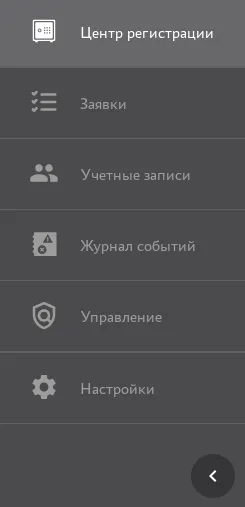

Боковая панель состоит из разделов, определяющих соответствующие функции программы, и предназначена для организации управления eCA-RA:
-
Раздел “Центр регистрации” - в данном разделе возможно:
-
посмотреть данные о подключённом Центре сертификации, который производит выпуск сертификатов по согласованным направленным заявкам на сертификаты Центром регистрации;
-
посмотреть данные о заявках на сертификаты за период от начала развёртывания Центра регистрации до настоящего момента (за всё время) и за последние 7 дней.
-
-
Раздел “Заявки” - в данном разделе возможно:
-
просмотреть существующие заявки;
-
произвести поиск заявки по номеру заявки;
-
создать заявку на выпуск сертификата на основании запроса;
-
создать заявку на выпуск сертификата с закрытым ключом PKCS#12;
-
создать заявку на выпуск сертификата на ключевом носителе;
-
отменить заявку;
-
обработать заявку (выпустить сертификат или отклонить заявку);
-
скачать сертификат;
-
импортировать сертификат на ключевой носитель;
-
скачать цепочку сертификатов;
-
скачать контейнер закрытого ключа PKCS#12;
-
скачать CRL издателя;
-
скачать цепочку сертификатов издателя;
-
просмотреть карточку заявки.
-
-
Раздел “Учётные записи” - в данном разделе возможно:
-
просмотреть существующие учётные записи;
-
заблокировать или активировать существующую доменную учётную запись.
-
-
Раздел “Журнал событий” - в данном разделе возможно:
-
посмотреть в интерактивном режиме полный или выборочный (с применением фильтров) журнал событий;
-
произвести поиск событий по описанию;
-
скачать журнал событий в формате CSV по выбранным параметрам экспорта.
-
-
Раздел “Управление” - в данном разделе возможно:
-
просмотреть существующие правила выпуска;
-
создать новое правило выпуска;
-
отредактировать правило выпуска;
-
скопировать правило выпуска;
-
запустить или остановить правило выпуска;
-
удалить правило выпуска.
-
В разделе “Управление” на вкладке “SCEP” доступны следующие действия:
-
Управление SCEP-политиками:
-
Просмотр списка SCEP-политик;
-
Создание новой SCEP-политики;
-
Редактирование существующей SCEP-политики;
-
Запуск/остановка действия SCEP-политик;
-
Удаление существующей SCEP-политики.
-
-
Управление SCEP-профилями:
-
Просмотр списка SCEP-профилей;
-
Создание нового SCEP-профиля;
-
Редактирование существующего SCEP- профиля;
-
Запуск/остановка SCEP- профиля;
-
Копирование URL адреса SCEP-сервера для существующего SCEP-профиля;
-
Удаление существующего SCEP-профиля.
-
-
-
Раздел “Настройки” - в данном разделе возможно:
-
на вкладке Веб-сервер выполнить:
-
просмотр данных текущего сертификата веб-сервера;
-
изменение текущего сертификата веб-сервера;
-
просмотр списка разрешённых издателей сертификатов.
-
-
на вкладке Syslog выполнить:
-
просмотр списка и параметров Syslog-серверов[1];
-
добавление Syslog-сервера в список;
-
редактирование параметров Syslog-серверов из списка, включая управление (вкл./выкл.) отправкой сообщений на данный Syslog-сервер;
-
удаление Syslog-серверов из списка.
-
-
Доступность разделов в зависимости от ролей представлена в таблице.
Доступность раздела в зависимости от роли учётной записи
Заголовок раздела «Доступность раздела в зависимости от роли учётной записи»| Раздел | Аноним | Получатель сертификатов | Оператор | Администратор |
|---|---|---|---|---|
| Центр регистрации | - | - | - | ✓ |
| Заявки | - | ✓ | ✓ | ✓ |
| Учётные записи | - | - | - | ✓ |
| Журнал событий | - | - | ✓ | ✓ |
| Управление | - | - | - | ✓ |
| Настройки | - | - | - | ✓ |
[1]. Syslog-сервер — программное обеспечение, осуществляющее регистрацию сообщений от клиентов по стандарту Syslog. ↑