
5.2.4. Раздел "Заявки"
Раздел “Заявки” обеспечивает возможности создания, отслеживания, обработки заявок на выпуск сертификатов, а также получения файлов, являющихся результатом выполнения заявки, включая скачивание и импорт сертификатов на ключевой носитель:
-
для пользователя с ролью “Администратор” на данном экране отображаются все созданные в eCA-RA заявки, а также у пользователя есть возможность обрабатывать заявки, попавшие под ручной режим обработки, скачивать и отзывать сертификаты, выпущенные по заявкам любых учётных записей;
-
пользователь с ролью “Оператор” может просматривать созданные им заявки, просматривать и обрабатывать заявки для доступных ему субъектов[2], создавать заявки для любых субъектов eCA-CA, к которому подключён eCA-RA, скачивать и отзывать сертификаты, выпущенные по заявкам доступным ему субъектов;
-
пользователь с ролью “Получатель сертификатов”, если параметр конфигурационного файла
self_service_portal_enabledимеет значение true, может просматривать только свои заявки, создавать новые заявки, получать выпущенные по своим заявкам сертификаты, а также отзывать их.
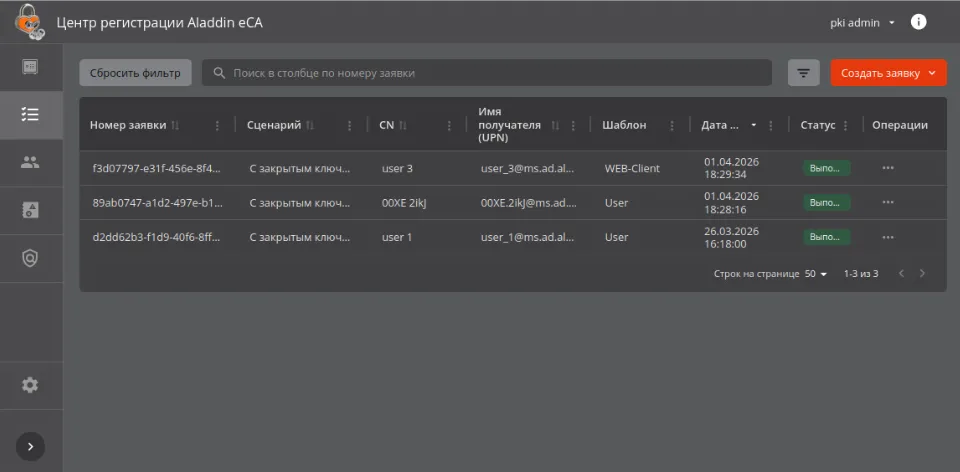
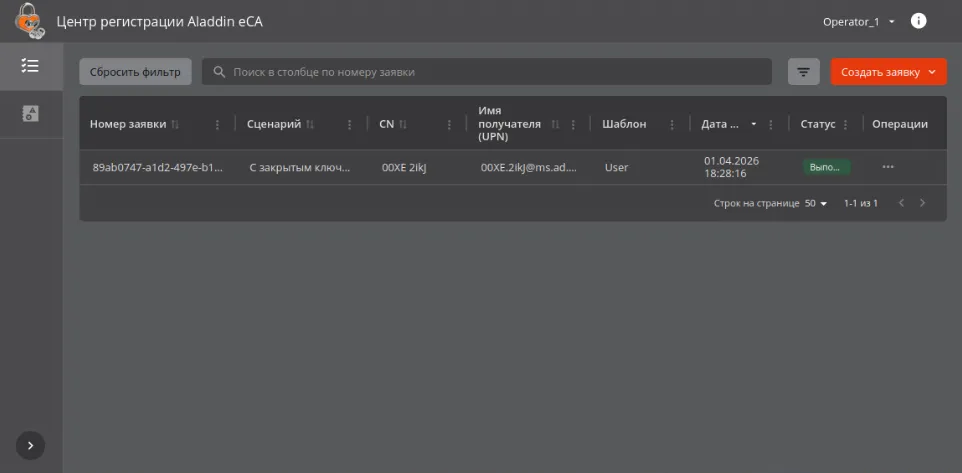
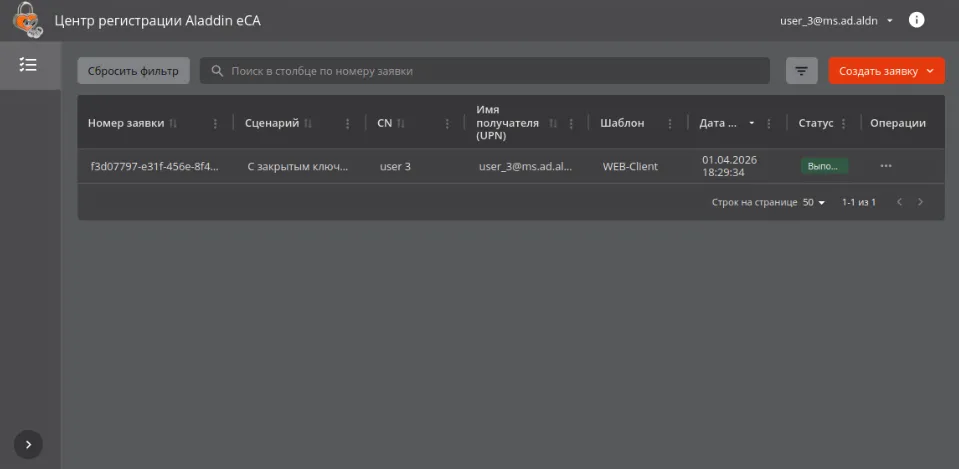
На экране раздела “Заявки” в табличной форме отображена следующая информация о заявках:
-
Номер заявки - содержит номер заявки;
-
Сценарий - содержит сценарий, по которому была создана заявка (“На основании запроса (PKCS#10)”, “С закрытым ключом (PKCS#12)”, “На ключевом носителе”, “SCEP” [3] или “WSTEP” [4]);
-
CN - содержит CN, указанный в заявке на сертификат;
-
Имя получателя (UPN) - содержит UPN отправителя заявки;
-
Шаблон - содержит шаблон, по которому должен быть выпущен сертификат;
-
Дата обработки - содержит дату последней обработки заявки;
-
Статус - содержит текущий статус заявки (“Ошибка выпуска”, “Отклонена”, “Ожидает подтверждения”, “Выполнена”, “Отменена” [5], “Ожидает импорта на КН”).
На экране раздела “Заявки” Доступны следующие действия:
-
поиск заявок;
-
просмотр карточки заявки;
-
создание новой заявки на выпуск сертификата;
-
на основании запроса;
-
с закрытым ключом PKCS#12;
-
на ключевом носителе.
-
-
действия над заявкой (подробнее см. в таблице.):
-
обработка ожидающих подтверждение заявок (выпустить сертификат или отменить заявку);
-
отмена созданных собой заявок;
-
импорт сертификата на ключевой носитель;
-
скачивание сертификата;
-
скачивание цепочки сертификатов;
-
скачивание контейнера закрытого ключа PKCS#12;
-
скачивание CRL издателя;
-
скачивание цепочки сертификатов издателя.
-
Управление экранной таблицей
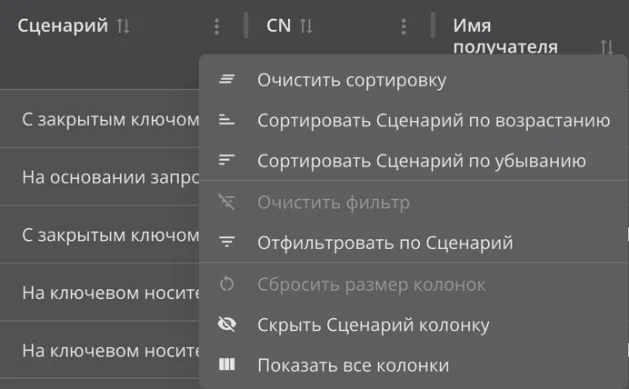
Заголовок раздела «Управление экранной таблицей»Для каждой колонки экранной таблицы (справа от названия заголовка) доступна кнопка управления действиями  <Действия в колонке>. По нажатию данной кнопки разворачивается меню, в котором возможно (в зависимости от типа колонки и применённых ранее действий - фильтр, сортировка, изменение ширины, скрытие колонки):
-
очистить сортировку, если ранее было применено данное действие, и вернуться к отображению всех событий в колонке;
-
сортировать по возрастанию/убыванию значений в колонке;
-
очистить фильтр, если ранее было применено данное действие, и вернуться к отображению всех событий в колонке;
-
отфильтровать, отобразив поле для выбора критерия фильтрации;
-
сбросить размер колонок, сбросив ширину колонок к значению “по умолчанию”;
-
скрыть колонку из отображаемых на экране;
-
показать все колонки, отобразив на экране ранее скрытые колонки.
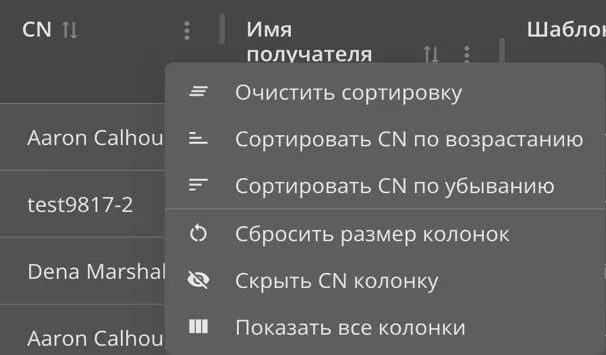
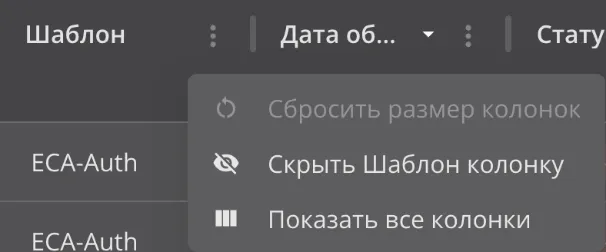
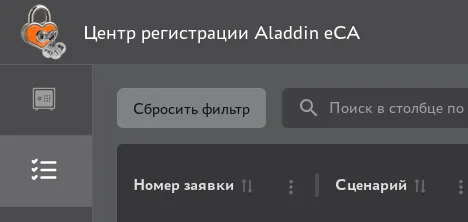
Для сброса применённых фильтров следует нажать кнопку <Сбросить фильтр>  в результате чего в экранной таблице раздела “Заявки” будут отображены все произошедшие события.
Фильтрация заявок
Заголовок раздела «Фильтрация заявок»Для выборочного просмотра заявок на экране раздела “Заявки” возможно применение фильтров. Для отображения параметров фильтрации для всех колонок таблицы нажмите кнопку  <Фильтр>, заголовки колонок экранной таблицы будут дополнены полями фильтра для каждой колонки:
-
Сценарий - выберите сценарий выпуска сертификата (“На основании запроса (PKCS#10)”, “С закрытым ключом (PKCS#12)”, “На ключевом носителе”, “SCEP”, “WSTEP”).
-
Дата обработки - выберите период, в которой должна попадать дата обработки заявки (введите дату с помощью клавиатуры или выберите в календаре).
-
Статус - выберите статус заявки (“Ошибка выпуска”, “Отклонена”, “Ожидает подтверждения”, “Выполнена”, “Отменена”[6], “Ожидает импорта на КН”, “Новая”).

Выберите одно или несколько значений фильтров, после выбора фильтр будет применён сразу автоматически.
Повторное нажатие кнопки  <Фильтр> скроет поля выбора критериев фильтрации, но не отменяет применённые фильтры.
Заголовки таблицы, для которых применён фильтр, будут отмечены знаком  .
.
Для очистки применённых фильтров для каждого заголовка колонки нажмите кнопку  <Действия в колонке> и в раскрывшемся окне выберите пункт “Очистить фильтр”
Для полной отмены всех применённых фильтров по всем колонкам воспользуйтесь кнопкой <Сбросить фильтр> .
Сортировка заявок
Заголовок раздела «Сортировка заявок»Средства сортировки событий на экране раздела “Заявки” представлены элементами выбора направления сортировки в заголовке таблицы экранной формы:
-
номер заявки - упорядочивание осуществляется в алфавитном порядке;
-
сценарий - упорядочивание осуществляется в алфавитном порядке;
-
CN - упорядочивание осуществляется в алфавитном порядке;
-
имя получателя (UPN) - упорядочивание осуществляется в алфавитном порядке;
-
дата обработки - упорядочивание осуществляется от старых к новым и от новых к старым.

Для выполнения сортировки по выбранной колонке таблицы нажмите на заголовок выбранной колонки или используйте кнопку <Действие колонки>.
Сортировка происходит только по одному значению при нажатии на соответствующий заголовок колонки таблицы.
Активное поле таблицы, по которому выполнена сортировка, обозначено знаком  с правой стороны от заголовка таблицы.
Для сброса сортировки в каждой колонке:
- нажмите кнопку <Действия в колонке> и в раскрывшемся окне выберите пункт “Очистить сортировку” или несколько раз нажмите на заголовке колонки, для которой применена сортировка.
Поиск заявок
Заголовок раздела «Поиск заявок»Строка поиска предназначена для поиска заявок по содержимому колонки “Номер заявки”. Поиск запускается автоматически при вводе искомого значения в строку поиска, результат поиска будет отражён на экранной таблице.

Для сброса результатов поиска и возврату к полному перечню событий в экранной таблице удалите содержимое строки поиска.
Карточка заявки
Заголовок раздела «Карточка заявки»Просмотр данных заявки возможен посредством страницы “Карточка заявки”.
Переход к экрану “Карточка заявки” осуществляется при нажатии на строку заявки главного экрана разделе “Заявки”.
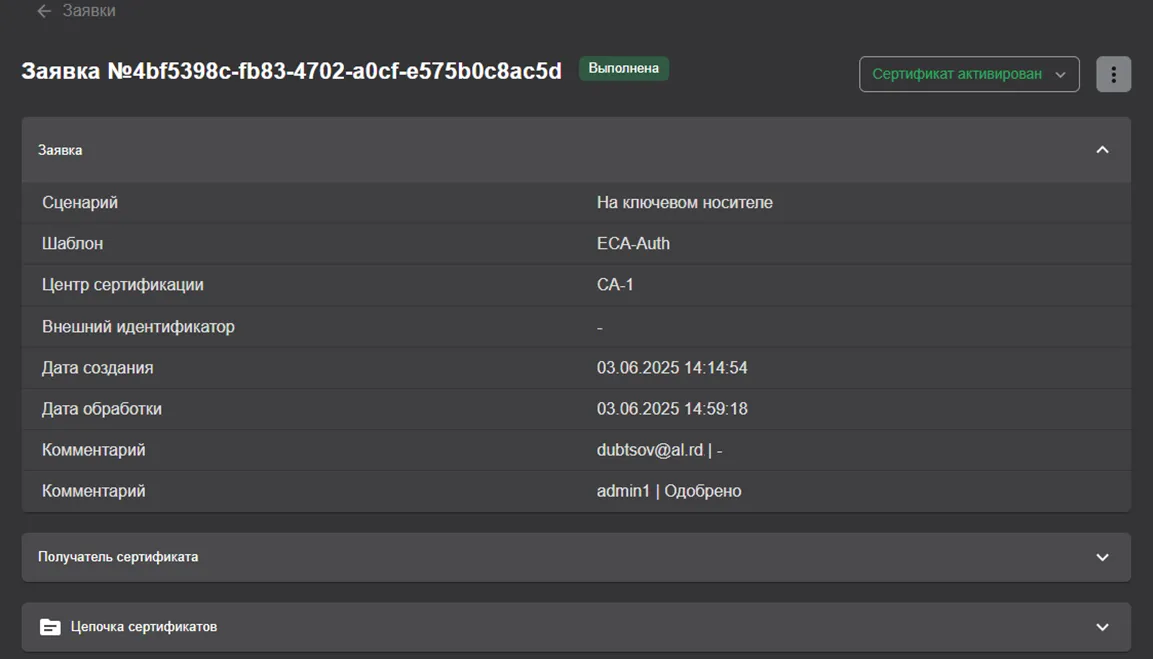
Администратору доступны следующие информационные блоки на экране “Карточка заявки”:
-
Заголовок с текстом “Заявка НОМЕР”, где “НОМЕР” - номер заявки, и полем со статусом заявки. В поле статус заявки могут содержаться следующие значения: “Ошибка выпуска”, “Отклонена”, “Ожидает подтверждения”, “Выполнена”, “Отменена”[7], “Ожидает импорта на КН”;
-
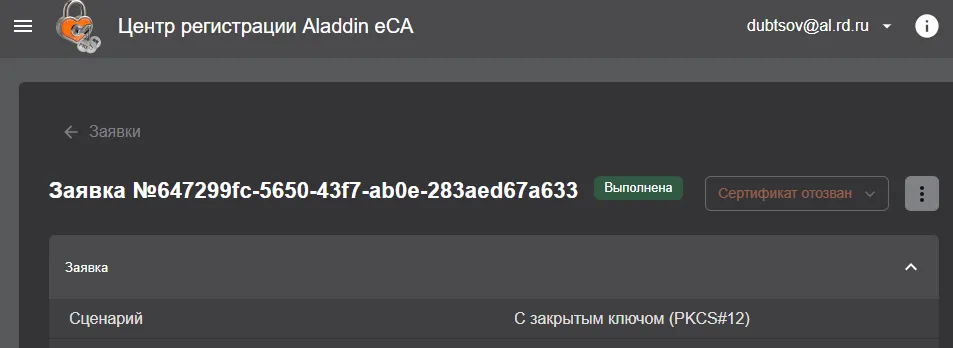
Кнопка <Сертификат активирован>, отражающая текущий статус сертификата и предназначенная для отзыва сертификата, выпущенного по данной заявке. После отзыва сертификата кнопка меняет свое наименование на “Сертификат отозван” и становится неактивной.
-
Кнопка
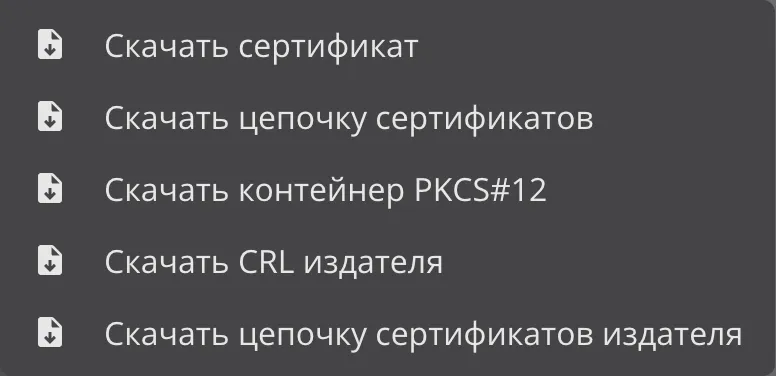
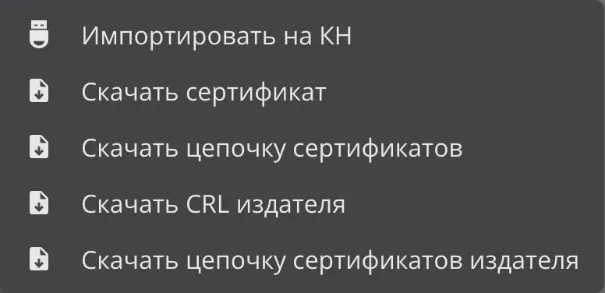
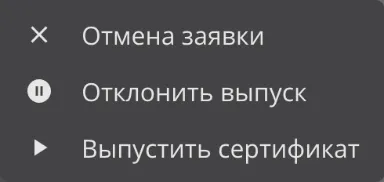
 с контекстным меню действий (состав действий приведен в таблице, контекстное меню см., и).
Доступные действия для заявок
Заголовок раздела «Доступные действия для заявок»| Действия | Условие отображения действия | Выполнение |
|---|---|---|
| Выпустить сертификат | (Статус заявки "Ожидает подтверждения" или "Ошибка выпуска") и роль текущей учётной записи - Администратор | См. Обработка заявки |
| Отклонить выпуск | ||
| Отмена заявки | (Статус заявки "Ожидает подтверждения" или "Ошибка выпуска") и получателем сертификата является субъект, связанный с текущей учётной записью | См. Отмена заявки |
| Скачать запрос PKCS#10 | Поле "Сценарий" равно "На основании запроса (PKCS#10)" и (роль текущей учётной записи - Администратор или и получателем сертификата является субъект, связанный с текущей учётной записью) | Происходит скачивание запроса PKCS#10, указанного в заявке |
| Скачать сертификат | Статус заявки "Выполнена" или "Ожидает импорта на КН" и (роль текущей учётной записи - Администратор или получателем сертификата является субъект, связанный с текущей учётной записью) | Происходит скачивание сертификата, выпущенного по заявке |
| Скачать цепочку сертификатов | Происходит скачивание цепочки сертификатов при успешном выпуске сертификата | |
| Скачать цепочку сертификатов издателя | Происходит скачивание цепочки сертификатов издателя при успешном выпуске сертификата | |
| Скачать CRL издателя | Происходит скачивание CRL издателя при успешном выпуске сертификата | |
| Скачать контейнер PKCS#12 | Статус заявки "Выполнена" и поле "Сценарий" равно "С закрытым ключом (PKCS#12)" и (роль текущей учётной записи - Администратор или получателем сертификата является субъект, связанный с текущей учётной записью) | Происходит скачивание контейнера PKCS#12, указанного к заявке |
| Импортировать на ключевой носитель | Статус заявки "Ожидает импорта на КН" и (роль текущей учётной записи - Администратор или получателем сертификата является субъект, связанный с текущей учётной записью) |
См. Импорт сертификата на ключевой носитель |
-
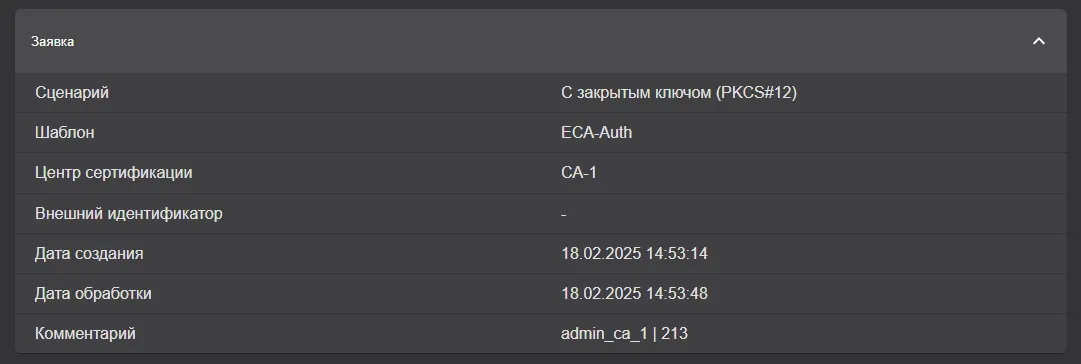
Блок “Заявка”, содержащий следующие строки в формате “ключ - значение” (cм.):
-
Сценарий - содержит сценарий, по которому была создана заявка (“На основании запроса (PKCS#10)”, “С закрытым ключом (PKCS#12)”, “На ключевом носителе”, “SCEP” или “WSTEP”);
-
Шаблон - содержит название шаблона, по которому должен быть выпущен сертификат;
-
Центр сертификации - центр сертификации, в котором будет выполняться выпуск сертификата по данной заявке, на основании используемого в сценарии создания заявки шаблона;
-
Внешний идентификатор - содержит значение внешнего идентификатора, указанного при создании заявки;
-
Дата создания - содержит дату создания заявки;
-
Дата обработки - содержит дату последней обработки заявки;
-
Комментарий - содержит комментарий, указанный при обработке заявки.
-
-
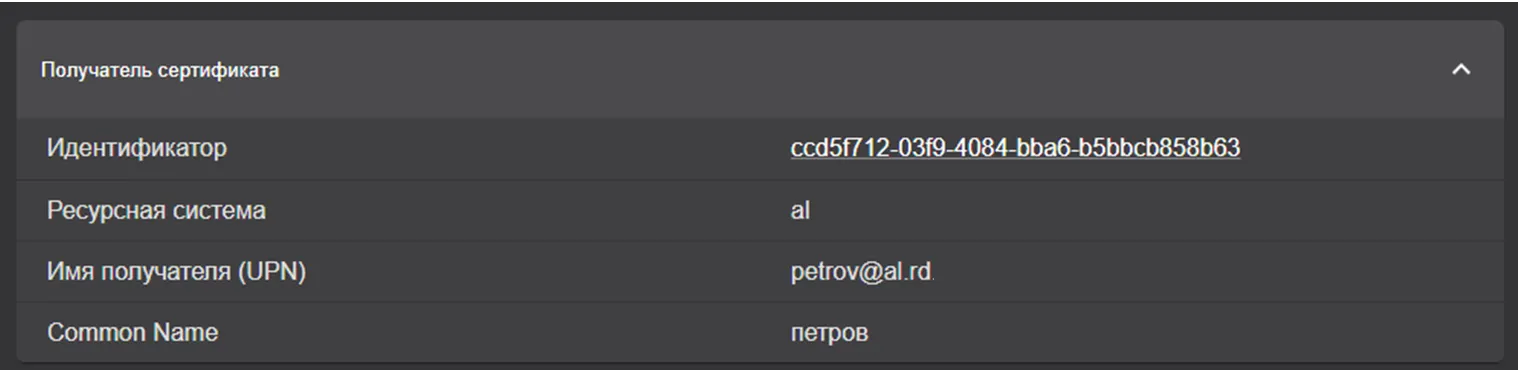
Блок “Получатель сертификата”, содержащий следующие строки в формате “ключ - значение”:
-
Идентификатор - содержит идентификатор субъекта. Значение поля является ссылкой, при нажатии на которую открывается карточка соответствующего субъекта ЦС в новой вкладке браузера;
-
Ресурсная система - содержит CN ресурсной системы субъекта;
-
Имя получателя (UPN) - содержит UPN отправителя заявки;
-
Common Name - содержит CN, указанный в заявке на сертификате.
-
-
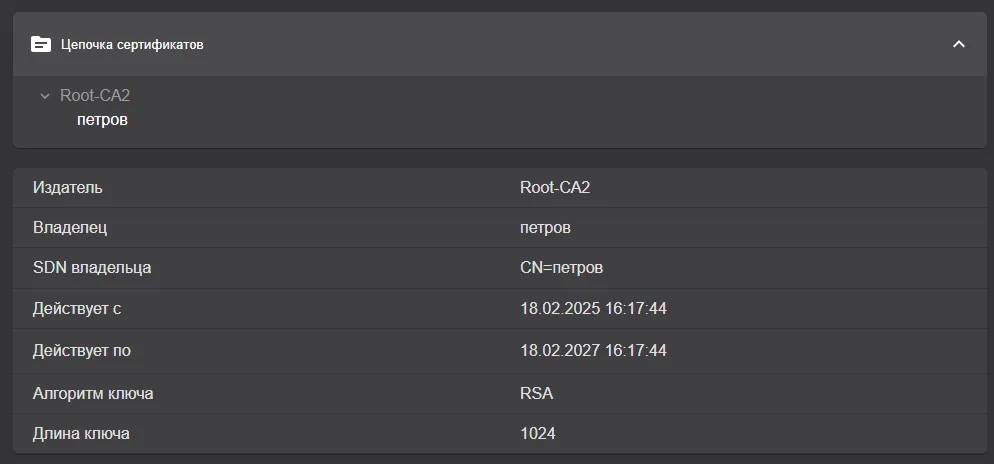
Блок “Информация о сертификате”, содержащий:
-
Раскрывающийся список (дерево) “Цепочка сертификатов”;
-
Сведения о сертификате в табличной форме, содержащие следующие строки в формате “ключ - значение”:
-
Издатель - поле “Issuer” сертификата;
-
Владелец - атрибут “CN” из поля “Subject” сертификата;
-
SDN владельца - поле “Subject” сертификата;
-
Действует с - атрибут “Not Before” из поля “Validity” сертификата;
-
Действует по - атрибут “Not After” из поля “Validity” сертификата;
-
Алгоритм ключа -атрибут “Public Key Algorithm” из поля “Subject Public Key Info” сертификата;
-
Длина ключа - атрибут “Public Key Algorithm” из поля “Subject Public Key Info” сертификата.
-
-
-
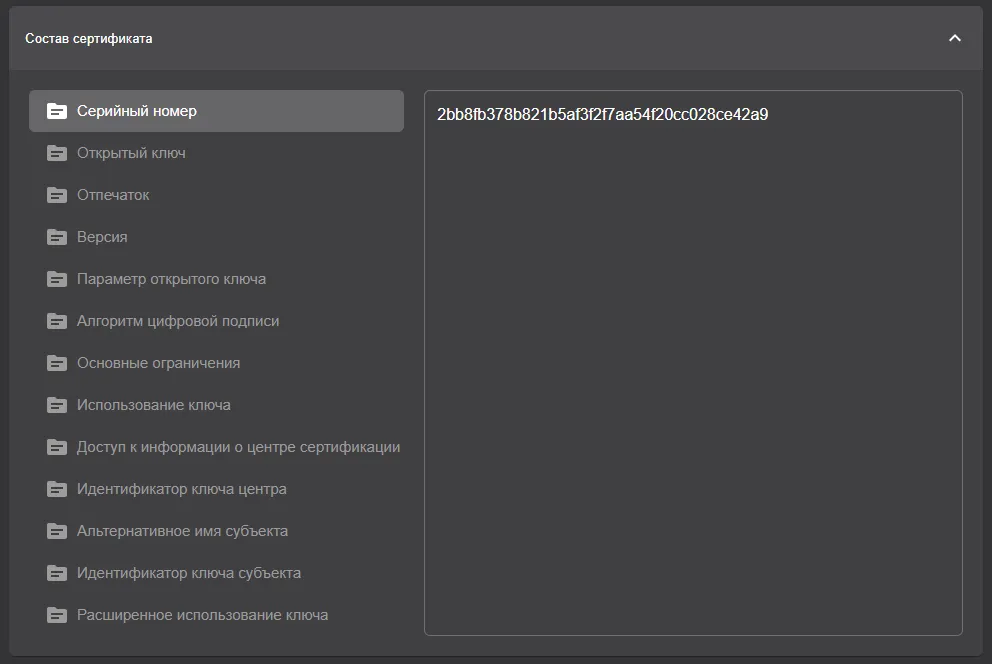
Блок “Состав сертификата”, содержащий следующую информацию о сертификате:
-
Серийный номер - поле “Serial Number” сертификата;
-
Открытый ключ - поле “Subject Public Key Info”;
-
Отпечаток - вычисляемое значение, отсутствует в сертификате;
-
Версия - поле “Version” сертификата;
-
Параметр открытого ключа - всегда “X509”;
-
Алгоритм цифровой подписи - поле “Signature Algorithm”;
-
Основные ограничения - поле “X509v3 Basic Constraints”;
-
Использование ключа - поле “X509v3 Key Usage” сертификата;
-
Доступ к информации о центре сертификации - поле “Authority Information Access”;
-
Идентификатор ключа центра - поле “X509v3 Authority Key Identifier” сертификата;
-
Альтернативное имя субъекта - поле “X509v3 Subject Alternative Name” сертификата;
-
Идентификатор ключа субъекта - поле “X509v3 Subject Key Identifier” сертификата;
-
Расширенное использование ключа - поле “X509v3 Extended Key Usage” сертификата.
-
-
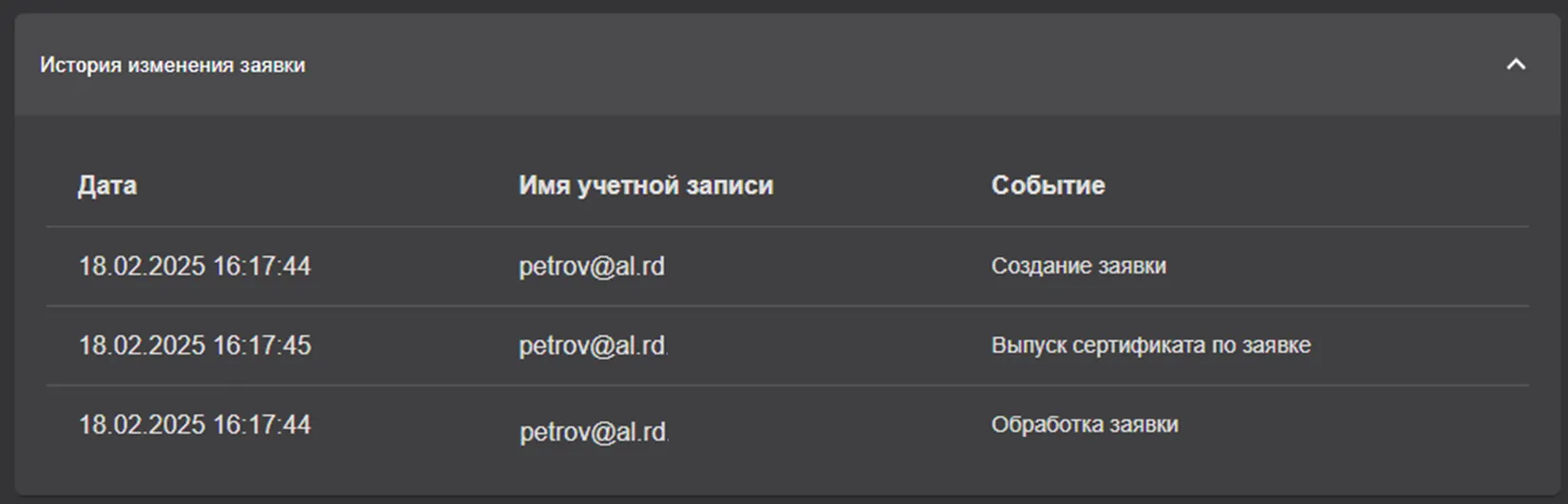
Блок “История изменения заявки”, содержащий историю изменений заявки в табличном виде. В таблице изменений отображается следующая информация:
-
Дата - содержит дату события изменения заявки;
-
Имя учётной записи - содержит отображаемое имя пользователя, сделавшего изменение в заявке;
-
Событие - содержит описание изменения.
-
Создание заявки на основании запроса
Заголовок раздела «Создание заявки на основании запроса»Для создания заявки на основании запроса выполните следующие шаги:
-
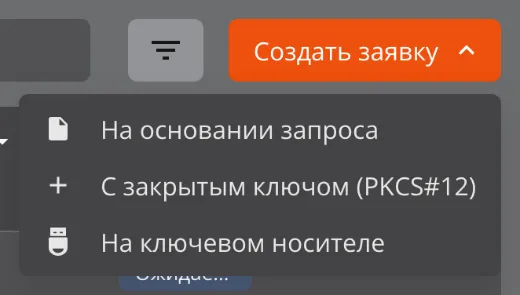
Нажмите кнопку <Создать заявку> на главном экране раздела “Заявки”.
-
В открывшемся контекстном меню выберите сценарий выпуска сертификата “На основании запроса”.
-
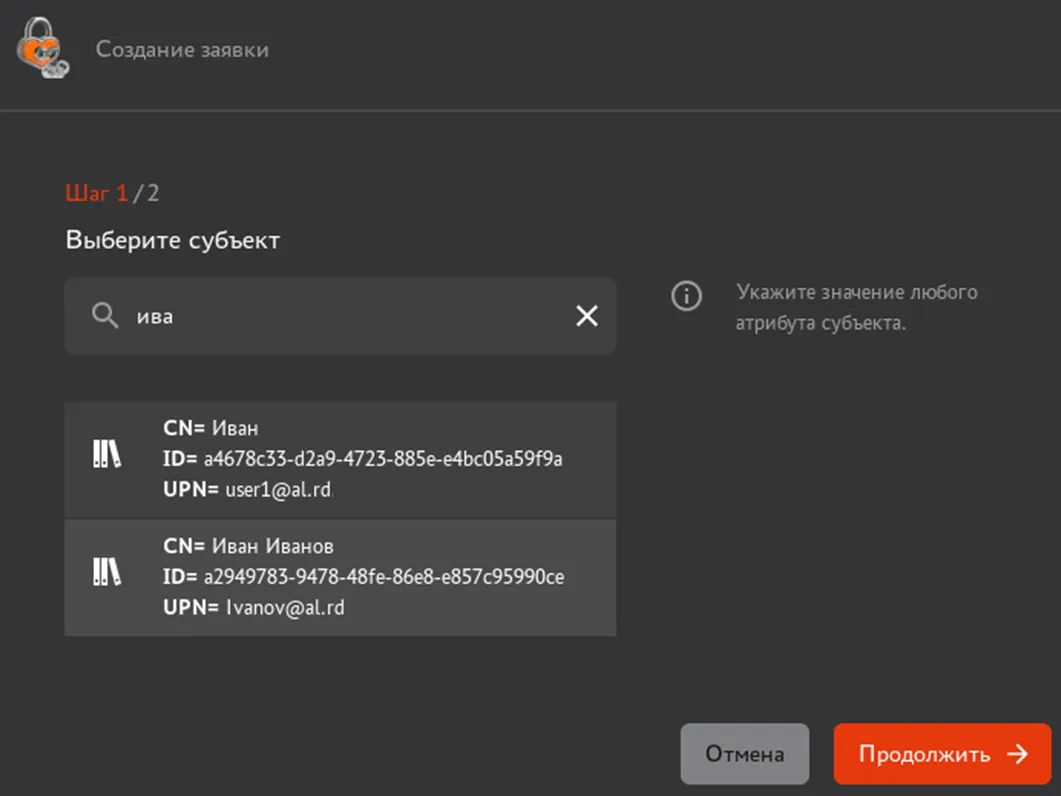
В открывшемся окне “Создание заявки” на шаге 1 выберите субъект, для которого выпускается сертификат:
-
в поле поиска введите частичное или полное значение любого атрибута субъекта;
-
поиск субъектов выполняется по атрибутам и является регистронезависимым;
-
в результате будут отображены найденные субъекты с указанием краткой информации:
-
“CN” - значение атрибута “Common Name” субъекта;
-
“ID” - идентификатор субъекта;
-
“UPN” - значение атрибута “MS UPN, User Principal Name” субъекта;
-
“DNS” - значение атрибута “DNS Name” субъекта;
-
пиктограммы наличия подключения субъекта к ресурсной системе
 .
.
-
-
в результате поиска в полях “CN”, “UPN” и “DNS” отображаются все значения соответствующего полю атрибута субъекта, разделитель значений в поле - запятая с пробелом;
-
в результате поиска поля “CN”, “UPN” и “DNS” не отображаются, если в соответствующем данному
-
полю атрибуте у субъекта отсутствуют значения;
-
выберите субъект и нажмите кнопку <Продолжить> для перехода к следующему шагу.
-
-
На втором шаге:
-
выберите файл-запрос (загружается по кнопке <Выбрать файл> с возможностью повторного выбора по кнопке <Изменить>);
-
выберите шаблон, на основании которого будет создан сертификат. В списке шаблонов присутствуют шаблоны, которые указаны в правилах выпуска с режимом обработки “Автоматический выпуск” или “Ручная обработка” для выбранного на шаге 1 субъекта[8].
-
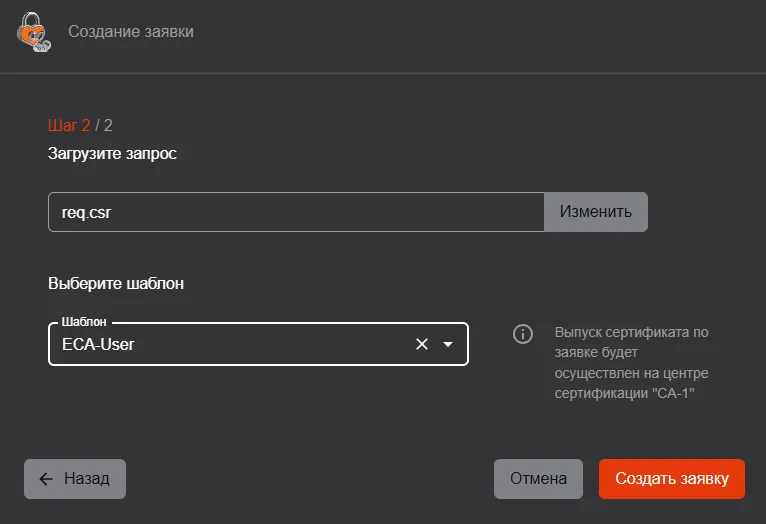
- Для создания заявки нажмите на кнопку <Создать заявку>.
После этого заявка будет зарегистрирована и обработана в соответствии с правилом выпуска, под которое она попадает.
Создание заявки с закрытым ключом PKCS#12
Заголовок раздела «Создание заявки с закрытым ключом PKCS#12»Для создания заявки с закрытым ключом PKCS#12 выполните следующие шаги:
-
Нажмите кнопку <Создать +> на главном экране раздела “Заявки”.
-
В открывшемся контекстном меню выберите сценарий выпуска сертификата “С закрытым ключом (PKCS#12)”.
-
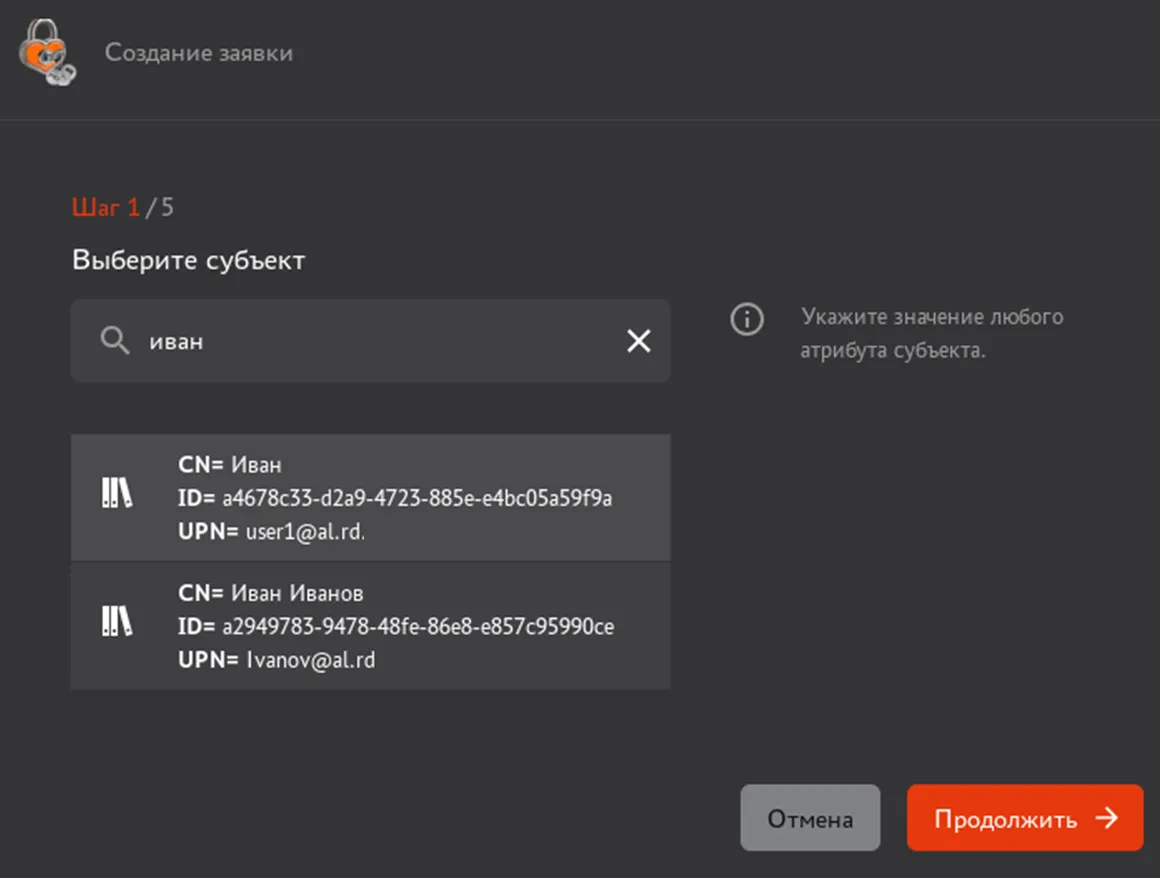
В открывшемся окне “Создание заявки” на первом шаге выберите субъект, для которого выпускается сертификат:
-
в поле поиска введите частичное или полное значение любого атрибута субъекта;
-
поиск субъектов выполняется по атрибутам и является регистронезависимым;
-
в результате будут отображены найденные субъекты с указанием краткой информации:
-
“CN” - значение атрибута “Common Name” субъекта;
-
“ID” - идентификатор субъекта;
-
“UPN” - значение атрибута “MS UPN, User Principal Name” субъекта;
-
“DNS” - значение атрибута “DNS Name” субъекта;
-
пиктограммы наличия подключения субъекта к ресурсной системе
.
-
-
в результате поиска в полях “CN”, “UPN” и “DNS” отображаются все значения соответствующего полю атрибута субъекта, разделитель значений в поле - запятая с пробелом;
-
в результате поиска поля “CN”, “UPN” и “DNS” не отображаются, если в соответствующем данному
-
полю атрибуте у субъекта отсутствуют значения.
Выберите субъект и нажмите кнопку <Продолжить> для перехода к следующему шагу.
-
-
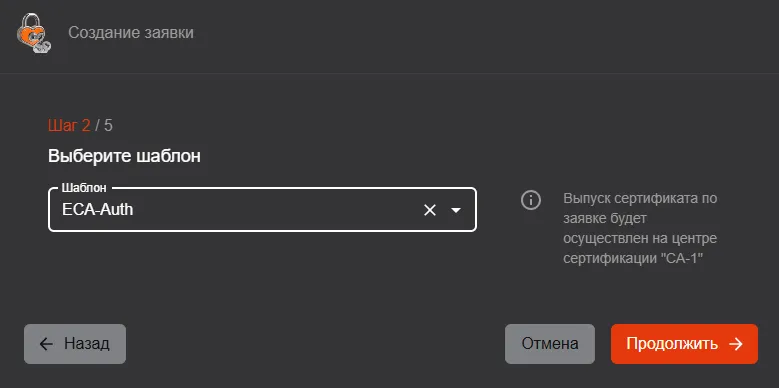
На втором шаге выберите шаблон, на основании которого будет создан сертификат. В списке шаблонов присутствуют шаблоны, которые указаны в правилах выпуска с режимом обработки “Автоматический выпуск” или “Ручная обработка” для выбранного на шаге 1 субъекта[9].
После выбора шаблона нажмите на кнопку <Продолжить> для перехода к следующему шагу.
-
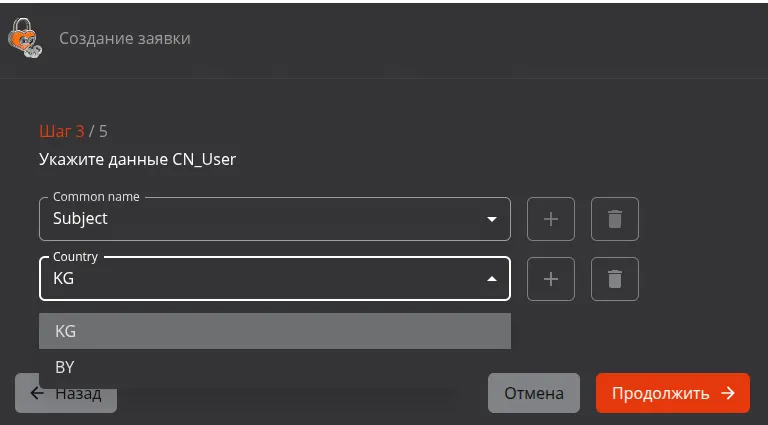
На третьем шаге указаны атрибуты в соответствии с шаблоном сертификата. Значения атрибутов заполняются автоматически в соответствии с данными из субъекта ЦС, выбранного на шаге 1, и изменению не подлежат. В случае если в атрибуте указано несколько значений, в выпадающем меню будет предложен выбор значения из существующих или возможно добавление значения атрибута по нажатию кнопки <Добавить>
 справа от соответствующего поля атрибута.
При отсутствии доступных для указания значений в обязательном по шаблону поле отображается ошибка “Обязательно к заполнению”.
Необязательные поля могут оставаться незаполненными. При этом необязательные поля субъекта с отсутствующими значениями отображаются в выключенном состоянии.
После заполнения полей и нажмите кнопку <Продолжить> для перехода к следующему шагу.
-
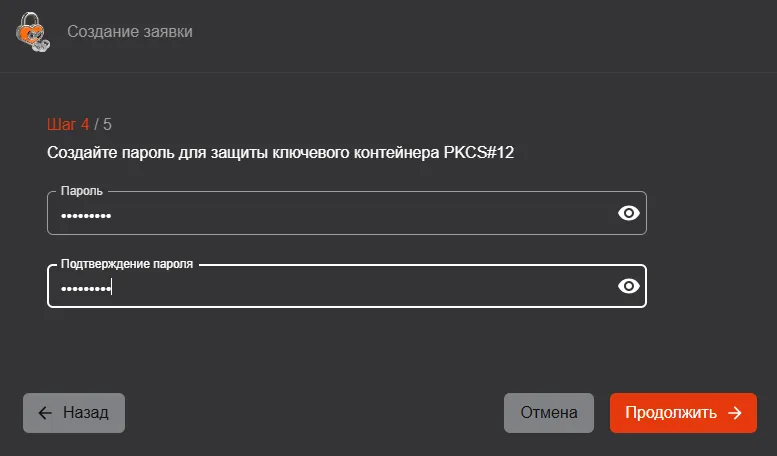
На четвёртом шаге задайте пароль для ключевого контейнера PKCS#12:
-
пароль должен содержать не менее восьми символов с использованием цифр, заглавных и прописных букв, ввод осуществляется на латинице;
-
если в пароле используются запрещённые символы, то рамка поля ввода приобретает красный цвет;
-
если пароль и подтверждение не совпадают, то рамка поля подтверждения окрашивается в красный цвет;
-
для просмотра вводимых символов следует нажать кнопку
 на текущей строке;
После заполнения полей и нажмите кнопку <Продолжить> для перехода к следующему шагу.
-
-
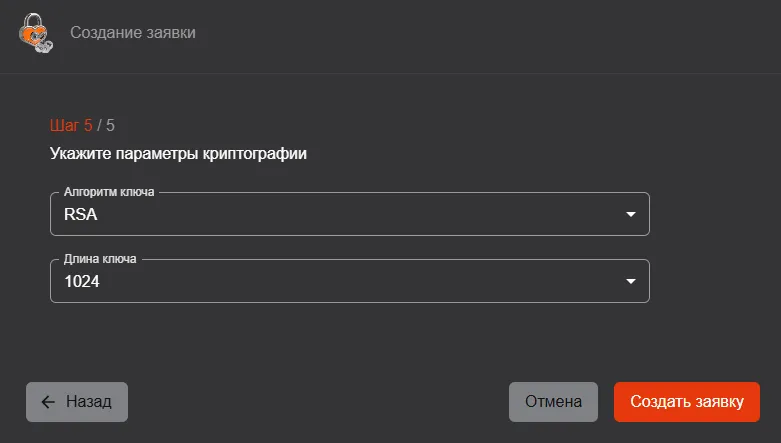
На пятом шаге укажите параметры криптографии:
-
выберите алгоритм генерации ключевой пары. Список алгоритмов определяется выбранным шаблоном;
-
выберите длину ключа. Минимальная доступная для выбора длина ключа определяется выбранным шаблоном.
-
-
Для создания заявки нажмите на кнопку <Создать заявку>.
После этого заявка будет зарегистрирована и обработана в соответствии с правилом выпуска, под которое она попадает.
Создание заявки на ключевом носителе
Заголовок раздела «Создание заявки на ключевом носителе»Предварительные условия для создания заявки на выпуск сертификата на ключевом носителе:
-
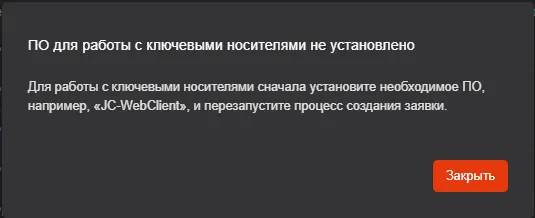
На компьютере, с которого выполняется подключение к веб-интерфейсу eCA-RA, должно быть установлено приложение JC-WebClient или ПО “Рутокен Плагин”.
-
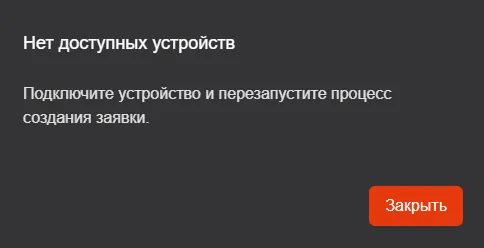
К компьютеру, с которого выполняется подключение к веб-интерфейсу eCA-RA, должен быть подключен поддерживаемый ключевой носитель (электронный ключ).
Для создания заявки на ключевом носителе выполните следующие действия:
-
Подключитесь к веб-интерфейсу eCA-RA и перейдите в раздел
 Заявки.
 -
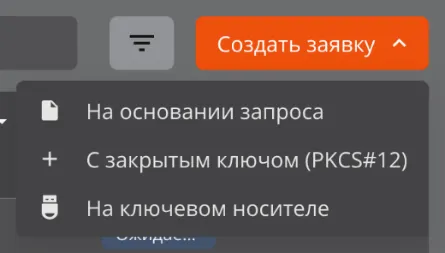
На панели инструментов нажмите кнопку
 и выберите в открывшемся списке сценарий создания заявки <На ключевом носителе>.
-
В открывшемся окне “Создание заявки на сертификат” выберите субъекта и нажмите кнопку
 .
.Чтобы найти субъекта в поле поиска введите ключевое слово, содержащееся в его любом атрибуте. Поиск является регистронезависимым. Для найденных субъектов отображаются следующие атрибуты:
-
“CN” - значение атрибута “Common Name” субъекта.
-
“ID” - идентификатор субъекта.
-
“UPN” - значение атрибута “MS UPN, User Principal Name” субъекта.
-
“DNS” - значение атрибута “DNS Name” субъекта
-
- признак подключения к ресурсной системе.
-
-
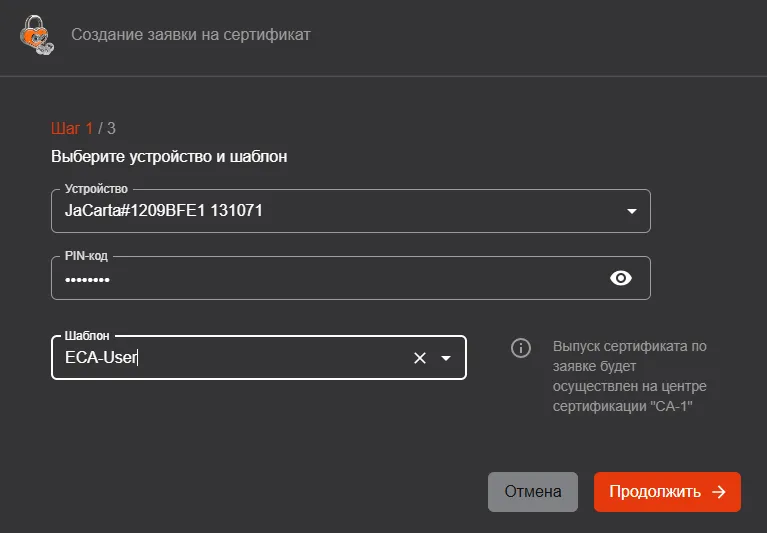
В открывшемся окне “Создание заявки на сертификат” (шаг 1 сценария):
-
В списке “Устройство” выберите подключённый ключевой носитель.
-
В поле “PIN-код” введите PIN-код доступа к ключевому носителю.
-
В списке “Шаблон” выберите доступный шаблон, по которому будет выпущен сертификат [10].
В списке шаблонов присутствуют шаблоны, которые указаны в правилах выпуска с режимом обработки “Автоматический выпуск” или “Ручная обработка” для выбранного на шаге 1 субъекта[11].
- Нажмите кнопку .
-
-
В открывшемся окне “Создание заявки на сертификат” (шаг 2 сценария) укажите атрибуты получателя сертификатов (субъекта РС) и нажмите кнопку
.Значения атрибутов заполняются автоматически в соответствии с данными субъекта, полученными из eCA-CA, выберите в списке атрибута нужное значение или добавьте новый такой же атрибут с другим значением.
При необходимости выберите в списках атрибутов нужные значения (выбор доступен, если в атрибутах субъекта РС содержится несколько значений).
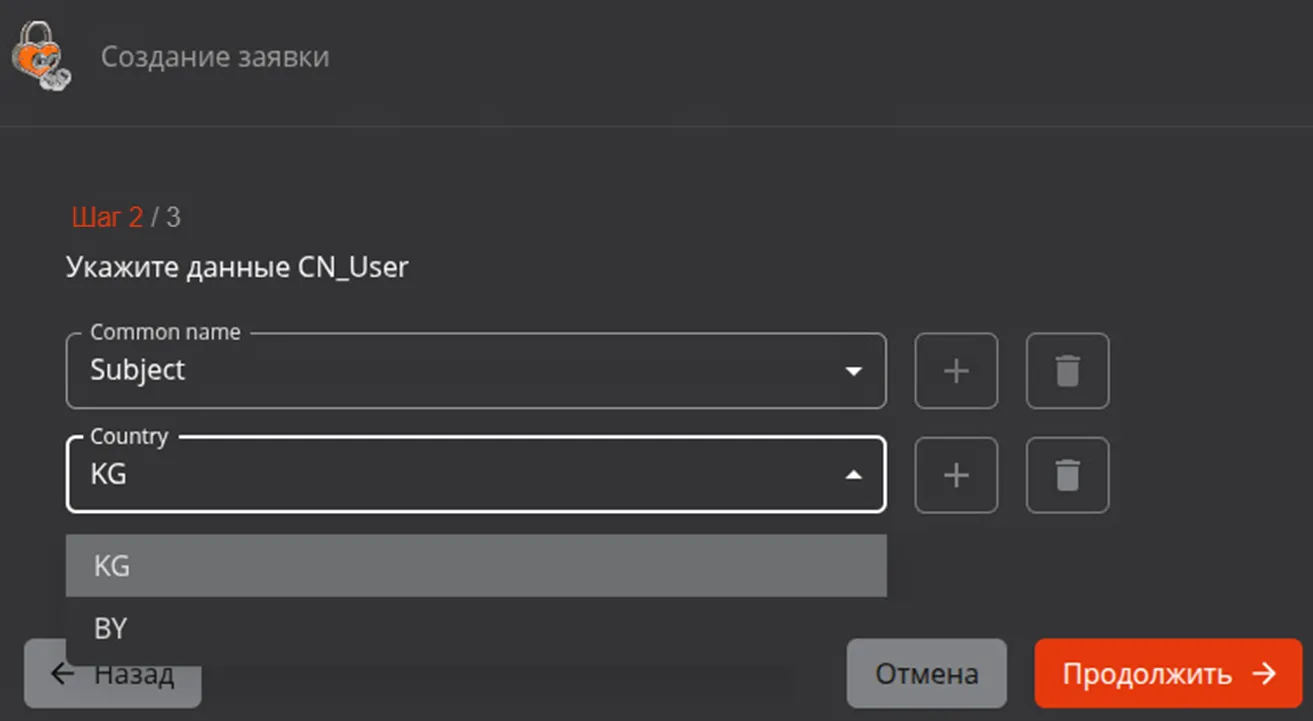
При необходимости добавьте новые атрибуты. Для этого нажмите рядом со списками атрибутов кнопку  и выберите в списках атрибутов нужные значения (выбор доступен, если в атрибутах субъекта содержится несколько значений).
Добавленные новые атрибуты можно удалять. Для этого нажмите рядом с атрибутом кнопку  .
.
В случае отсутствия у субъекта обязательных по шаблону атрибутов под списком атрибута отображается сообщение об ошибке. При этом создание заявки на выпуск сертификата по данному шаблону невозможно.
Если у субъекта отсутствуют необязательные по шаблону атрибуты, процесс заведения заявки на выпуск сертификата можно продолжить.
-
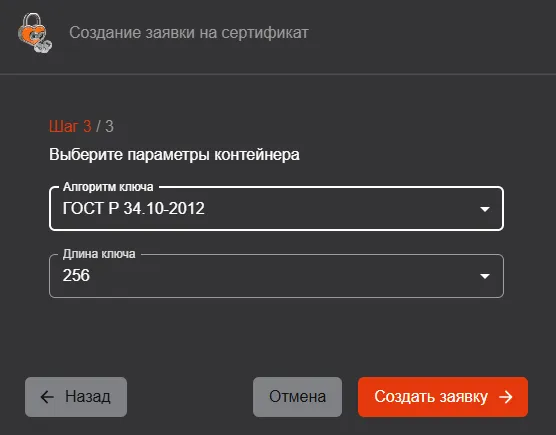
В открывшемся окне “Создание заявки на сертификат” (шаг сценария 3):
-
В списке “Алгоритм ключа” выберите алгоритм генерации ключевой пары (список алгоритмов определяется выбранным шаблоном).
-
В списке “Длина ключа” выберите длину ключа (минимальная доступная для выбора длина ключа определяется выбранным шаблоном).
-
Нажмите кнопку
 .
.
-
-
В открывшемся окне “Создание заявки на сертификат” (процесс формирования заявки и его результат) отображаются следующие процессы:
-
Генерации ключевой пары.
-
Генерации запроса.
-
Создания заявки.
Успешное завершения каждого процесса помечается значком
 .
. -
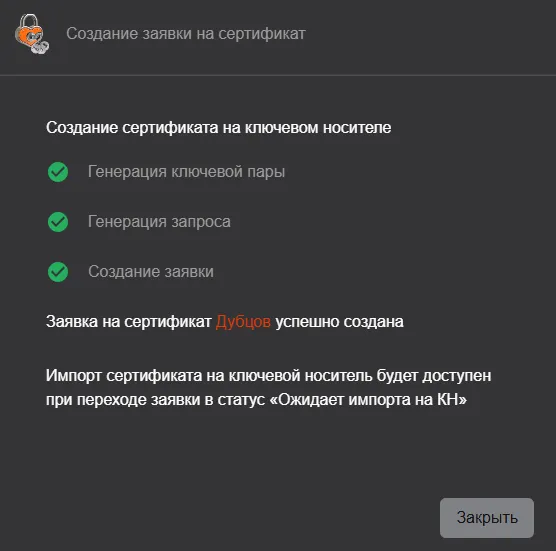
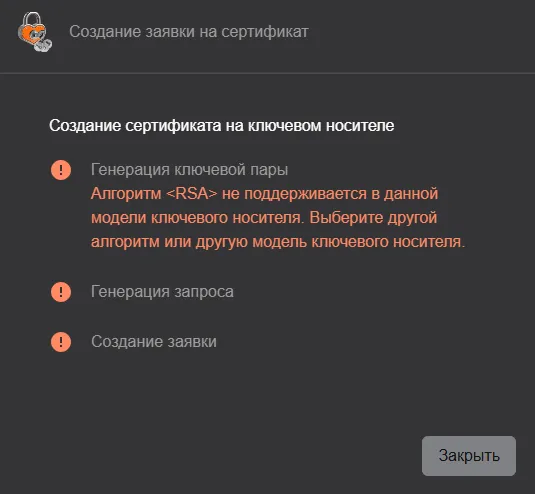
- Для завершения процесса создания заявки в независимости от его результата нажмите кнопку
 .
.
Импорт сертификата на ключевой носитель (см. раздел Импорт сертификата на ключевой носитель) будет доступен (статус заявки “Ожидает импорта на КН”) после одного из следующих событий:
-
Подтверждение заявки уполномоченным пользователем и выпуск сертификата в eCA-CA.
-
Автоматическое подтверждение заявки и выпуск сертификата в eCA-CA.
Отмена заявки
Заголовок раздела «Отмена заявки»Отмена заявки может быть выполнена только учётной записью, создавшей данную заявку.
Для отмены заявки выполните следующие шаги:
-
На главном экране раздела “Заявки” найдите заявку, которую необходимо отменить. При этом заявка должна находится в статусе “Ожидает подтверждения” или “Ошибка выпуска”.
Далее необходимо нажать на кнопку выбора действий для заявки:
-
в строке заявки нажмите на кнопку <Операции>
 ;
; -
либо в карточке заявки нажмите на кнопку
.
-
-
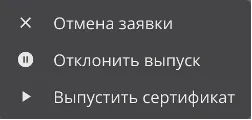
В появившемся контекстном меню выберите действие “Отмена заявки”.
-
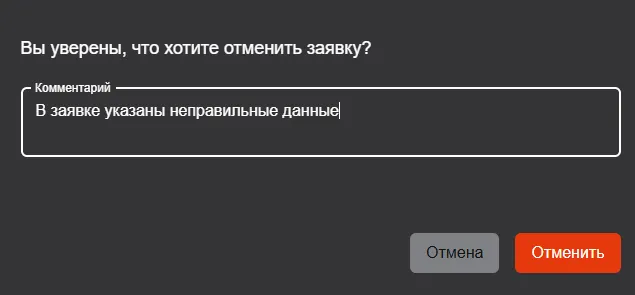
В появившемся окне введите комментарий к отмене заявки и нажмите кнопку <Отменить> для подтверждения действия.
-
После подтверждения операции будет выполнена отмена заявки, в результате чего её статус будет изменён на “Отменена”. Над заявками в статусе “Отменена” никаких действий в eCA-RA не предусмотрено.
Указанный комментарий будет отображаться в карточке заявки в поле “Комментарий”.
Обработка заявки
Заголовок раздела «Обработка заявки»Для обработки заявки выполните следующие шаги:
-
На главном экране раздела “Заявки” найдите заявку, которую необходимо обработать. При этом заявка должна находится в статусе “Ожидает подтверждения”.
Далее необходимо нажать на кнопку выбора действий для заявки:
-
в строке заявки нажмите на кнопку <Операции>
; -
либо в карточке заявки нажмите на кнопку
.
-
-
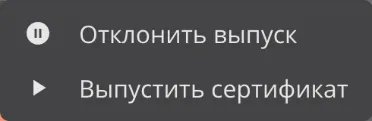
В появившемся контекстном меню выберите действие из перечня:
-
Отклонить выпуск.
-
Выпустить сертификат.
-
-
В появившемся окне введите комментарий к действию.
-
Нажмите на кнопку <Выпустить> или <Отклонить> для подтверждения действия.
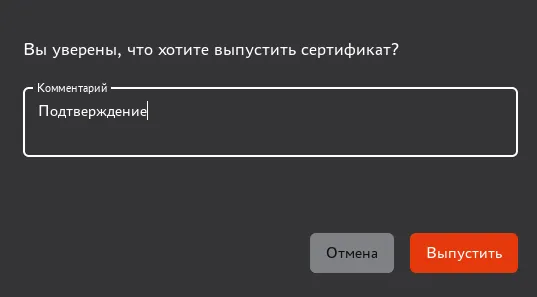
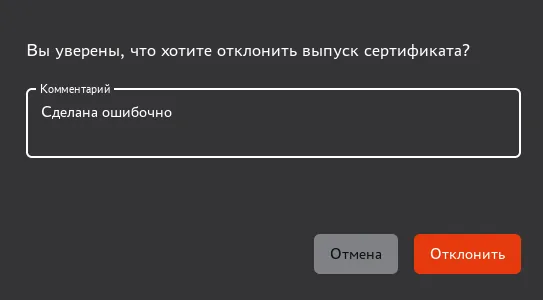
-
После подтверждения операции выбранное действие будет выполнено с заявкой, в результате чего её статус будет изменён.
Указанный комментарий будет отображаться в карточке заявки в поле “Комментарий”.
В случае, если было выбрано действие “Выпустить сертификат”, и выпуск не был завершён успешно (заявка в статусе “Ошибка выпуска”), будет доступно повторное выполнение данного сценария.
Импорт сертификата на ключевой носитель
Заголовок раздела «Импорт сертификата на ключевой носитель»Предварительные условия для импорта сертификата на ключевой носитель:
-
На компьютере, с которого выполняется подключение к веб-интерфейсу eCA-RA, должно быть установлено приложение JC-WebClient или ПО “Рутокен Плагин”.
-
К компьютеру, с которого выполняется подключение к веб-интерфейсу eCA-RA, должен быть подключен поддерживаемый ключевой носитель (электронный ключ).
-
Заявка, по которой был выпущен сертификат для последующего импорта на ключевой носитель, должна иметь статус “Ожидает импорта на КН”.
Порядок импорта сертификата на ключевой носитель:
-
Подключитесь к веб-интерфейсу eCA-RA и перейдите в раздел
 Заявки.
 -
Инициируйте процесс импорта сертификата на ключевой носитель одним из следующих способов:
-
Найдите заявку в списке, щелкните в колонке [Операции] значок
 <Импортировать на КН>.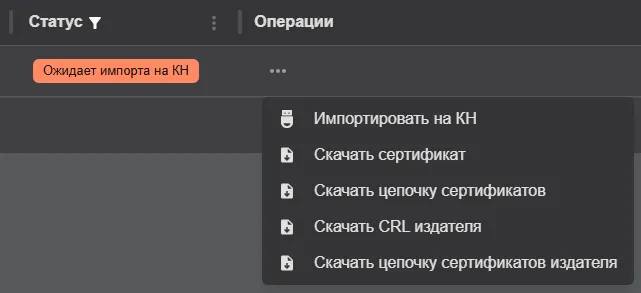
-
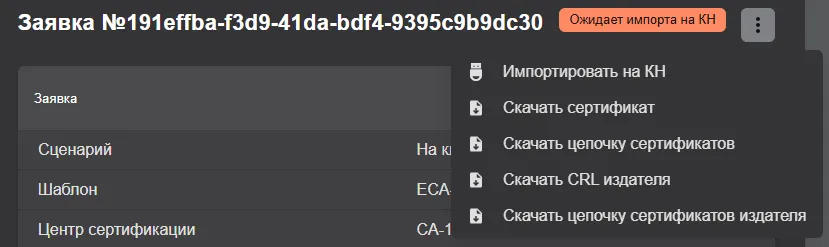
Откройте карточку заявки, на панели инструментов карточки заявки щелкните значок
 и выберите в открывшемся списке <Импортировать на КН>.
-
-
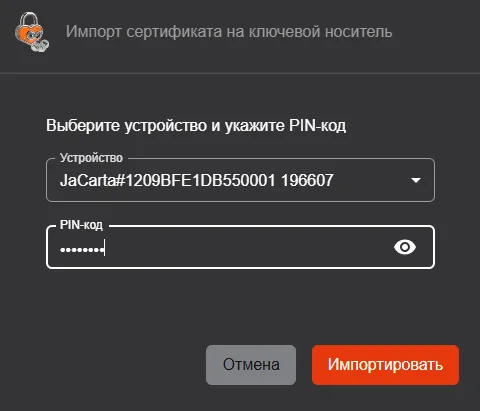
В открывшемся окне “Импорт сертификата на ключевой носитель”:
-
В списке “Устройство” выберите подключённый ключевой носитель.
-
В поле “PIN-код” введите PIN-код доступа к ключевому носителю.
-
Нажмите кнопку
 .
.
-
При импорте сертификата, открытый ключ которого не соответствует закрытому ключу на ключевом носителе, возникает ошибка “Ключевой носитель не содержит закрытый ключ, соответствующий открытому ключу из сертификата”.
eCA-RA последовательно проходит по списку ключевых пар на выбранном при импорте ключевом носителе. Все неуспешные попытки создания контейнера завершаются ошибкой, возвращаемой приложением JC-WebClient или ПО “Рутокен Плагин”. При этом eCA-RA не отображает ошибку для каждой ключевой пары, генерируемую приложением JC-WebClient или ПО “Рутокен Плагин”, а выводит общую ошибку “Ключевой носитель не содержит закрытый ключ, соответствующий открытому ключу из сертификата”.
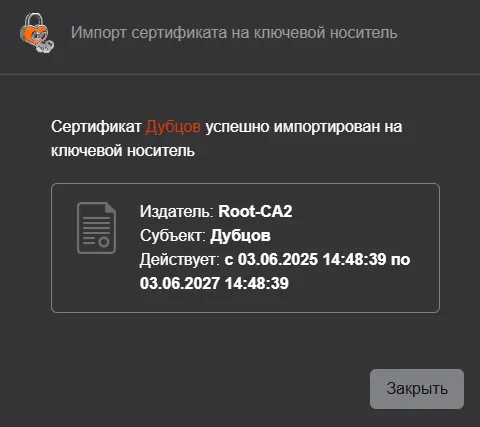
- В случае успешного импорта сертификата на ключевой носитель в открывшемся окне “Импорт сертификата на ключевой носитель” проверьте данные сертификата и нажмите кнопку
 .
.
Отзыв сертификата
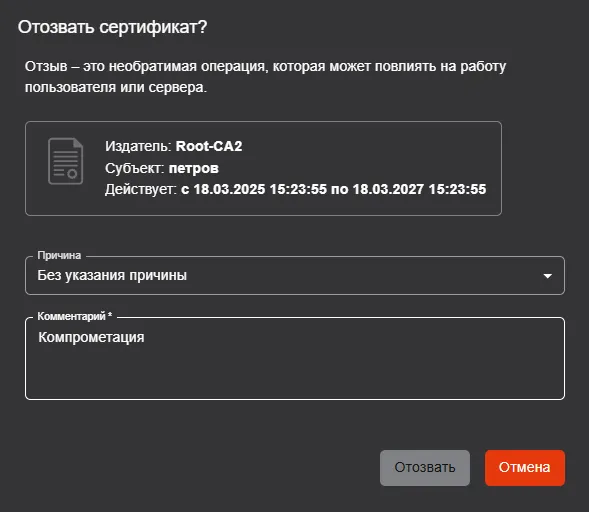
Заголовок раздела «Отзыв сертификата»Чтобы отозвать сертификат, заявка по которой он был выпущен должна быть в статусе “Выполнена”, а статус сертификата “Активирован”. Отзыв сертификата является необратимой операцией, которая может повлиять на работу пользователя или устройства.
Для пользователя с ролью “Получатель сертификатов” доступен отзыв сертификатов, выпущенных только по собственным заявкам. Пользователю с ролью “Оператор” доступен отзыв сертификатов из заявок для субъектов, доступ к которым ему предоставлен в соответствии с правилами доступа, назначенными в eCA-CA, к которому подключен eCA-RA. Пользователю с ролью “Администратор” доступен отзыв сертификатов, выпущенных по любым заявкам.
Порядок отзыва сертификата:
-
перейдите в раздел “Заявки” и найдите нужную заявку в списке;
-
откройте карточку выбранной заявки;
-
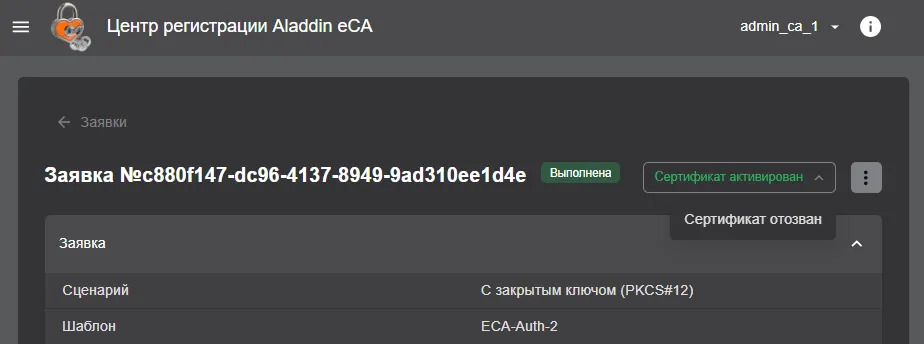
нажмите кнопку <Сертификат активирован> и выберите в контекстном меню “Сертификат отозван”;
-
в открывшемся окне выберите в списке “Причина” причину отзыва сертификата, оставьте обязательный комментарий в соответствующем поле и нажмите кнопку <Отозвать>;
-
В результате сертификат будет отозван.
[2]. То есть заявки, у которых получателем сертификата является субъект, доступный данному оператору в соответствии с правилами доступа eCA-CA, к которому подключён eCA-RA. ↑
[3]. Заявки с типом “SCEP” создаются в eCA-RA автоматически в результате обработки запросов клиентов по протоколу SCEP, подробнее см. раздел Поддержка протокола SCEP. ↑
[4]. Заявки с типом “WSTEP” создаются в eCA-RA автоматически в результате обработки запросов клиентов по протоколу MS-WSTEP, подробнее см. раздел Поддержка протоколов MS-XCEP и MS-WSTEP. ↑
[5]. Статус “Отменена” подразумевает, что заявка была отменена её создателем. Статус “Отклонена” подразумевает, что пользователь, обрабатывавший заявку, отклонил процесс выпуска сертификата. ↑
[6]. Статус “Отмена” подразумевает, заявка была отменена её создателем. Статус “Отклонена” подразумевает, что пользователь, обрабатывавший заявку, отклонил процесс выпуска сертификата. ↑
[7]. Статус “Отмена” подразумевает, заявка была отменена её создателем. Статус “Отклонена” подразумевает, что пользователь, обрабатывавший заявку, отклонил процесс выпуска сертификата. ↑
[8]. Субъект может быть указан в правилах выпуска как напрямую, так и косвенно через группу безопасности. ↑
[9]. Субъект может быть указан в правилах выпуска как напрямую, так и косвенно через группу безопасности. ↑
[10]. Получателю сертификатов (субъекту РС) доступны шаблоны в соответствии с установленными для него в eCA-RA уполномоченным пользователем с ролью “Администратор” правилами выпуска. Правило выпуска может быть назначено как непосредственно получателю сертификатов (субъекту РС), так и группе безопасности, в которую входит получатель сертификатов (субъект РС). Правило выпуска также определяет режим обработки (рассмотрения) заявки. В соответствии с правилом выпуска обработка заявки и выпуск сертификата может выполняться в eCA-CA как в автоматическом режиме (автоматическое подтверждение), так в ручном (автоматизированном) режиме пользователями с ролями “Администратор” или “Оператор” (подтверждение или отклонение заявки). ↑
[11]. Субъект может быть указан в правилах выпуска как напрямую, так и косвенно через группу безопасности. ↑