
7. Работа пользователя
Интерфейс программы
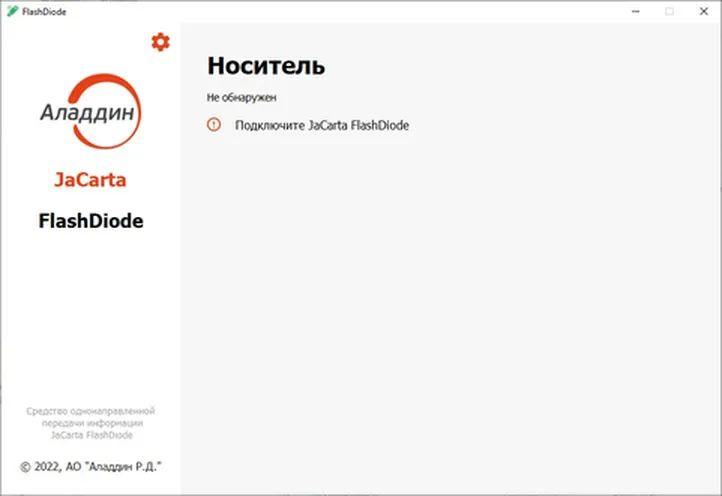
Заголовок раздела «Интерфейс программы»Если ССМНИ не подключён, не отображается в системе или неисправен, в рабочей области выводится сообщение “Не обнаружен” / “Подключите JaCarta FlashDiode”:
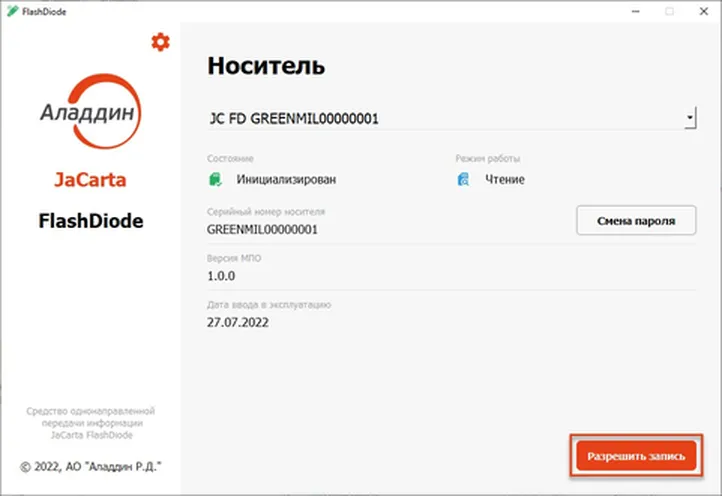
При подключённом носителе на вкладке Носитель отображаются:
| Элемент | Описание |
|---|---|
| Выпадающий список носителей | Перечень подключённых ССМНИ; доступен при подключении двух и более носителей |
| Состояние носителя | Инициализирован / не инициализирован / обезличен / журнал переполнен / заблокирован / неисправен |
| Режим работы | ”Чтение” или “Чтение/Запись” |
| Серийный номер | Совпадает с маркировкой носителя |
| Дата ввода в эксплуатацию | Дата первичной инициализации |
| Версия МПО | Версия микропрограммного обеспечения ССМНИ |
| Кнопка Разрешить запись | Вызов формы ввода аутентификационной информации для переключения в режим “Чтение/Запись” |
| Кнопка Смена пароля | Смена пароля пользователем (отсутствует, если запрещена политикой) |
| Кнопка О программе (шестерёнка) | Сведения о версии программы, контакты поддержки, кнопка “Скачать отчёт” |
Работа в открытом контуре
Заголовок раздела «Работа в открытом контуре»- Осмотрите и проверьте целостность ССМНИ.
- Подключите ССМНИ к USB-порту компьютера — загорится зелёный светодиод (режим “Чтение”).
- Запустите программу FlashDiode и разрешите запись (см. ниже).
- Работайте с файлами в режиме “Чтение/Запись” (горит красный светодиод).
- По окончании отключите ССМНИ от СВТ (предварительно сохранив файлы и выполнив безопасное извлечение).
Не рекомендуется открывать документы непосредственно на носителе — копируйте их на СВТ (преждевременное исчерпание ресурса флеш-памяти из-за автосохранения).
Работа в закрытом контуре
Заголовок раздела «Работа в закрытом контуре»- Осмотрите и проверьте целостность ССМНИ.
- Подключите ССМНИ к USB-порту компьютера — загорится зелёный светодиод (режим “Чтение”).
- Файловым менеджером ОС откройте рабочий раздел и скопируйте данные.
Если погас зелёный и/или загорелся красный светодиод — немедленно прекратите работу, физически отключите носитель от USB-порта и обратитесь к администратору. Носитель неисправен.
Дополнительное ПО и драйверы в закрытом контуре не требуются; запись аппаратно невозможна.
Переключение режима работы
Заголовок раздела «Переключение режима работы»Переключение в режим “Чтение/Запись” возможно только на зарегистрированных администратором СВТ (если регистрация включена):
- Подключите ССМНИ к СВТ (загорится зелёный светодиод).
- Запустите программу FlashDiode.
- На вкладке Носитель убедитесь, что состояние — Инициализирован.
- Нажмите Разрешить запись.
- В окне Разрешение записи введите пароль пользователя.
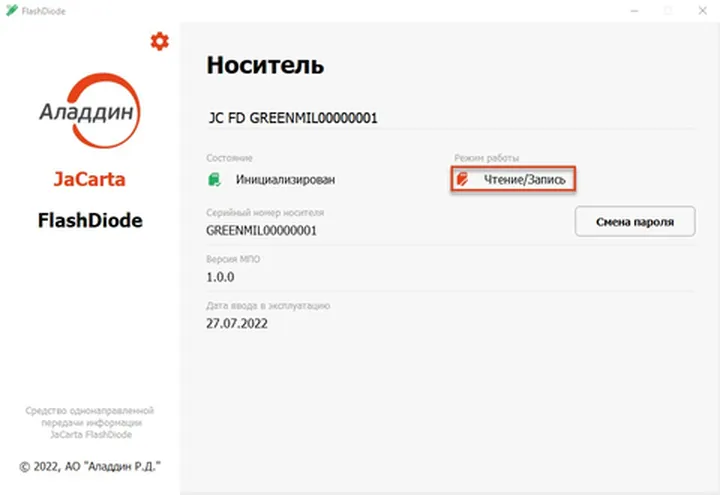
При верном пароле и разрешённом рабочем месте режим изменится на Чтение/Запись — зелёный светодиод погаснет, красный загорится.
При неверном пароле появится сообщение “Неверный пароль” и количество оставшихся попыток аутентификации.
При исчерпании всех попыток аутентификации ССМНИ переводится в состояние “Заблокирован”; переключение в режим “Чтение/Запись” становится недоступно — обратитесь к администратору.
Программно выключить режим “Чтение/Запись” невозможно. Для возврата в режим “Чтение” физически переподключите носитель к USB-порту компьютера.
Смена пароля по умолчанию
Заголовок раздела «Смена пароля по умолчанию»При первом включении режима “Чтение/Запись” программа потребует сменить пароль по умолчанию (в соответствии с политиками администратора):
- В окне Смена пароля по умолчанию нажмите Сменить.
- Введите пароль по умолчанию, новый пароль и подтверждение (в соответствии с отображаемыми парольными политиками).
- Нажмите Сменить пароль.
После смены пароля для включения режима “Чтение/Запись” используйте новый пароль (кнопка “Разрешить запись”).
Удалённая регистрация компьютера
Заголовок раздела «Удалённая регистрация компьютера»Если компьютер не был зарегистрирован администратором, при включении режима “Чтение/Запись” появится окно Регистрация компьютера (для исполнения 01.02 проверка выполняется всегда):
- Подключите ССМНИ и нажмите Разрешить запись, введите пароль.
- В окне Регистрация компьютера нажмите Запрос — будет сформирована последовательность (запрос) на регистрацию.
- По сторонним каналам связи отправьте запрос администратору.
- Получите от администратора ответ на запрос.
- В окне Компьютер не зарегистрирован введите ответ в соответствующее поле.
- Нажмите Зарегистрировать.
При исчерпании десяти попыток авторизации СВТ (генерации запроса) ССМНИ переводится в состояние “Заблокирован”.
Смена пароля
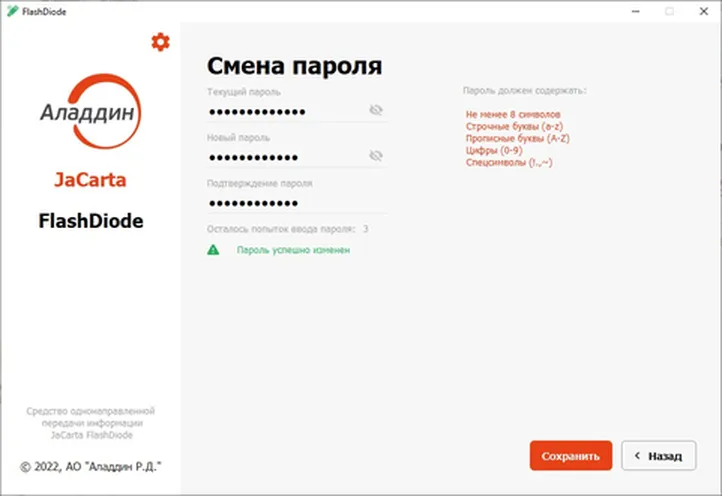
Заголовок раздела «Смена пароля»Операция доступна, если разрешена парольной политикой (иначе кнопка “Смена пароля” отсутствует):
- Подключите ССМНИ, запустите программу FlashDiode.
- На вкладке Носитель нажмите Смена пароля.
- Введите текущий пароль, новый пароль и подтверждение (в соответствии с политиками).
- Нажмите Сохранить.
Возможные сообщения об ошибках: “Пароль не соответствует политике”, “Пароли не совпадают”, “Ошибка смены пароля”, “Новый пароль совпадает с текущим”.
Формирование диагностического отчёта
Заголовок раздела «Формирование диагностического отчёта»Для обращения в техническую поддержку:
- Нажмите кнопку О программе (шестерёнка).
- Нажмите Скачать отчёт.
- Выберите директорию и имя файла отчёта.
- Нажмите Сохранить.
ВАЖНО! Отчёт сохраняется в кодировке UTF-8. Для корректного открытия может потребоваться сменить кодировку редактора (в МСВС 5.0: “Сервис” → “Кодировка” → “Юникод” (UTF-8)).
Правила эксплуатации для пользователя
Заголовок раздела «Правила эксплуатации для пользователя»Ключевые правила (полный перечень — в 8. Обслуживание):
- до применения убедитесь в совместимости изделия со средствами вычислительной техники;
- не используйте изделие при повреждении USB-разъёма, контактной группы, следах влаги и загрязнений;
- не извлекайте носитель и не прерывайте питание при мигающем красном светодиоде, а при обновлении МПО — до завершения обновления;
- обо всех утерях, кражах, поломках, подозрениях на несанкционированное использование и следах нарушения целостности корпуса сообщайте специалистам, ответственным за эксплуатацию; исключите использование носителя в системах, обрабатывающих гостайну;
- при переносе информации в закрытый контур запрещается осуществлять обратный перенос (вынос) любой информации из него с применением изделия.