
1. Быстрый старт
В этом разделе — кратчайший путь от получения изделия до штатной работы: сначала сценарий администратора (подготовка носителей), затем сценарий пользователя (перенос информации). Подробные инструкции — в разделах 4. Ввод в эксплуатацию, 6. Администрирование и 7. Работа пользователя.
Шаг 1. Проверьте совместимость
Заголовок раздела «Шаг 1. Проверьте совместимость»| ОС | Поддержка |
|---|---|
| Microsoft Windows 10 (x32/x64) | Да |
| Astra Linux Special Edition 1.5 “Смоленск” (x64) | Да * |
| Astra Linux Special Edition 1.6 “Смоленск” (x64) | Да |
| Astra Linux Special Edition 1.7 “Смоленск” (x64) | Да |
| Альт 8 СП “Рабочая станция” (x64) | Да |
| МСВС 5.0 (ЦАВМ.11004-01 изм. №7) | Да |
* Для корректного отображения носителей в ОС Astra Linux SE 1.5 требуется установить последнее актуальное обновление ОС.
Программная часть: программы FlashDiode Admin (АРМ администратора) и FlashDiode (рабочие места пользователей). Для ОС семейства Linux дополнительно требуются библиотеки/пакеты LIBUSB, CCID, PCSCD. Подробности — в разделе 4.1. Системные требования.
Шаг 2. Подготовьте АРМ администратора
Заголовок раздела «Шаг 2. Подготовьте АРМ администратора»- Установите программу FlashDiode Admin из комплекта поставки:
- Windows: запустите msi-пакет;
- Linux: установите deb/rpm-пакет (
sudo dpkg -i <файл>/sudo rpm -ivh <файл>).
- При необходимости настройте автоматическое монтирование съёмных носителей и службу pcscd (для мандатного режима Astra Linux) — см. 4.2. Подготовка рабочего места.
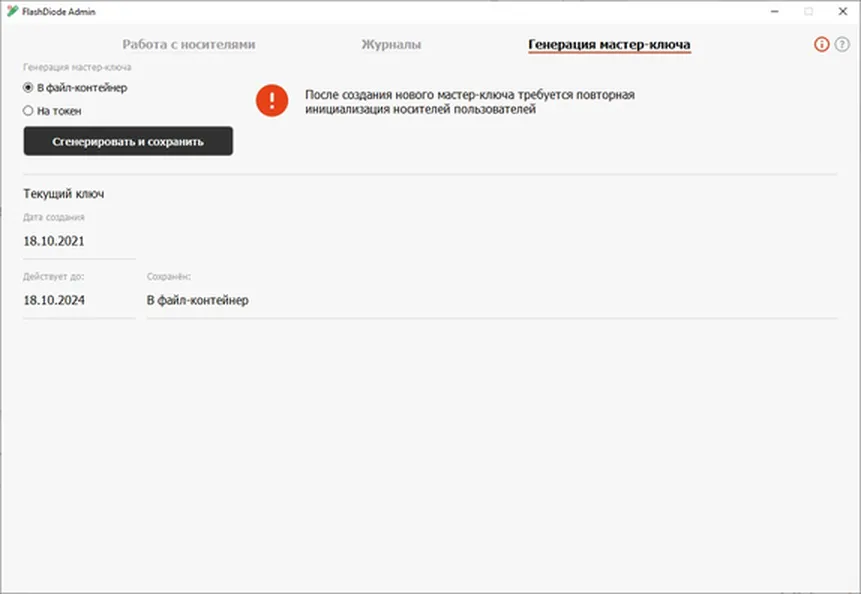
Шаг 3. Сгенерируйте мастер-ключ администратора
Заголовок раздела «Шаг 3. Сгенерируйте мастер-ключ администратора»При первом запуске FlashDiode Admin нажмите значок шестерёнки в окне авторизации и создайте мастер-ключ:
- в файл-контейнер — задайте пароль контейнера и путь к файлу;
или
- на токене JaCarta SF/ГОСТ — выберите подключённый инициализированный токен и введите его ПИН-код.
Выберите срок действия мастер-ключа и сохраните его. В дальнейшем авторизуйтесь в программе по контейнеру или токену.
Шаг 4. Подготовьте рабочие места пользователей
Заголовок раздела «Шаг 4. Подготовьте рабочие места пользователей»На каждом СВТ открытого контура, где будет разрешена запись:
- Установите программу FlashDiode (аналогично шагу 2; каталог по умолчанию —
C:\Program Files\Aladdin\FlashDiode\). - Соберите файл реквизитов СВТ (
*.regsvt) из папкиC:\Users\%имя_пользователя%\Aladdin\FlashDiode(Windows) или/%имя_пользователя%/Aladdin/FlashDiode(Linux) и перенесите на АРМ администратора. - Загрузите реквизиты во FlashDiode Admin: вкладка Регистрация СВТ → Загрузить реквизиты СВТ.
Шаг 5. Инициализируйте носители
Заголовок раздела «Шаг 5. Инициализируйте носители»- Подключите ССМНИ JaCarta FlashDiode к СВТ администратора.
- На вкладке Инициализация/обезличивание выберите носители (чекбоксы) и действие Инициализация.
- Настройте параметры: парольную политику, политику журналирования, включите/отключите регистрацию СВТ, задайте пароль по умолчанию.
- Нажмите Применить и дождитесь завершения (извлекать носитель во время операции запрещено).
- Если включена регистрация СВТ — привяжите подготовленные СВТ к носителю (вкладка Регистрация СВТ → Зарегистрировать СВТ).
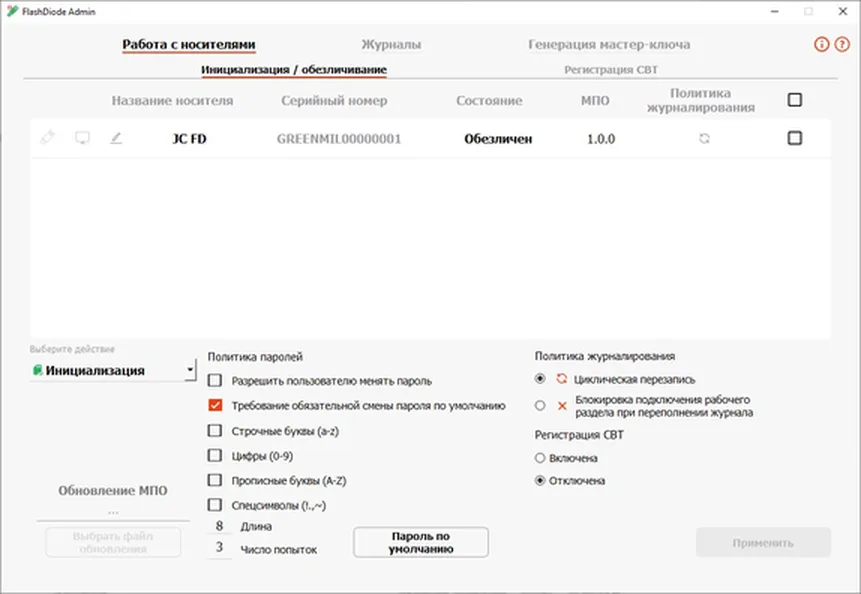
Носитель введён в эксплуатацию и готов к передаче пользователю.
Шаг 6. Начните работу (пользователь, открытый контур)
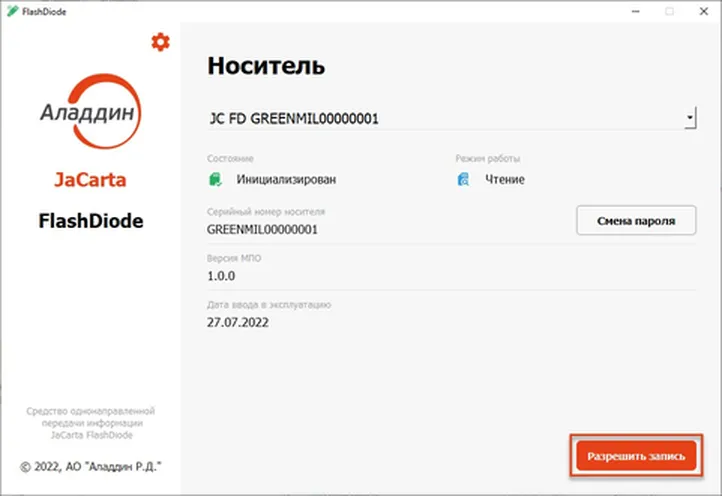
Заголовок раздела «Шаг 6. Начните работу (пользователь, открытый контур)»- Осмотрите носитель и подключите его к USB-порту компьютера — загорится зелёный светодиод (режим “Чтение”).
- Запустите программу FlashDiode и убедитесь, что состояние носителя — Инициализирован.
- Нажмите Разрешить запись и введите пароль пользователя.
- При первом включении режима “Чтение/Запись” смените пароль по умолчанию и, если потребуется, проведите регистрацию СВТ.
- При работе с файлами горит красный светодиод (режим “Чтение/Запись”).
- По окончании безопасно извлеките носитель — устройство автоматически вернётся в режим “Чтение”.
Шаг 7. Перенесите информацию (закрытый контур)
Заголовок раздела «Шаг 7. Перенесите информацию (закрытый контур)»- Подключите носитель к СВТ закрытого контура — загорится зелёный светодиод (режим “Чтение”).
- Откройте рабочий раздел в файловом менеджере и скопируйте данные на СВТ.
- Драйверы и дополнительное ПО в закрытом контуре не требуются; запись аппаратно невозможна.
Если в режиме “Чтение” погас зелёный и/или загорелся красный светодиод — немедленно прекратите работу, отключите носитель и обратитесь к администратору (см. 9. Решение проблем).
Шаг 8. Повторное использование носителя
Заголовок раздела «Шаг 8. Повторное использование носителя»Для передачи носителя другому пользователю администратор выполняет обезличивание (с носителя удаляется информация о прежнем пользователе) и повторную инициализацию. Вывод из эксплуатации — обезличивание плюс удаление носителя из базы программы. Подробнее — в разделе 6. Администрирование.