
6.4. Администрирование устройств
Раздел описывает операции сопровождения носителей в процессе эксплуатации: регистрацию СВТ, обновление МПО, отчёты о техническом состоянии и удаление носителей из базы.
Регистрация СВТ
Заголовок раздела «Регистрация СВТ»Программа FlashDiode Admin позволяет привязать ССМНИ пользователя к нескольким СВТ. Виды регистрации:
- регистрация СВТ в базе данных программы;
- регистрация (привязка) СВТ на носителе пользователя;
- удаление зарегистрированных СВТ с носителей и из базы программы;
- удалённая регистрация СВТ.
Работа ведётся на подвкладке Регистрация СВТ вкладки “Работа с носителями”.
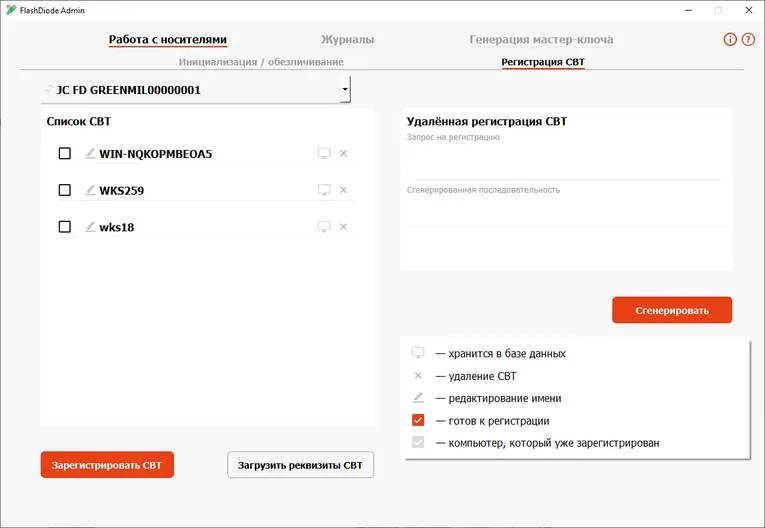
Регистрация СВТ в базе программы
Заголовок раздела «Регистрация СВТ в базе программы»- Перейдите в подвкладку Регистрация СВТ.
- Нажмите Загрузить реквизиты СВТ.
- Выберите файл с реквизитами СВТ (формируется программой FlashDiode при её установке и запуске на СВТ пользователя; файлы формата
*.regsvtсохраняются вC:\Users\%имя_пользователя%\Aladdin\FlashDiodeдля Windows и/%имя_пользователя%/Aladdin/FlashDiodeдля Linux). - Нажмите Загрузить.
Если СВТ зарегистрирован на носителе, но отсутствует в базе программы (например, удалён по ошибке), регистрация выполняется стандартным способом по файлу реквизитов.
Регистрация (привязка) СВТ на носителе
Заголовок раздела «Регистрация (привязка) СВТ на носителе»- Запустите FlashDiode Admin и авторизуйтесь.
- Подключите носитель пользователя, на котором нужно зарегистрировать СВТ.
- Перейдите в подвкладку Регистрация СВТ.
- Выберите носитель из выпадающего списка.
- В списке зарегистрированных СВТ выберите нужный.
- Нажмите Зарегистрировать СВТ.
На один ССМНИ можно зарегистрировать не более 10 СВТ.
Удаление регистрации СВТ
Заголовок раздела «Удаление регистрации СВТ»- Подключите носитель, с которого нужно удалить привязку.
- Перейдите в подвкладку Регистрация СВТ, выберите носитель.
- Отметьте удаляемые СВТ и нажмите кнопку × (“крестик”).
- Подтвердите удаление СВТ из базы программы кнопкой Удалить.
Удалённая регистрация СВТ
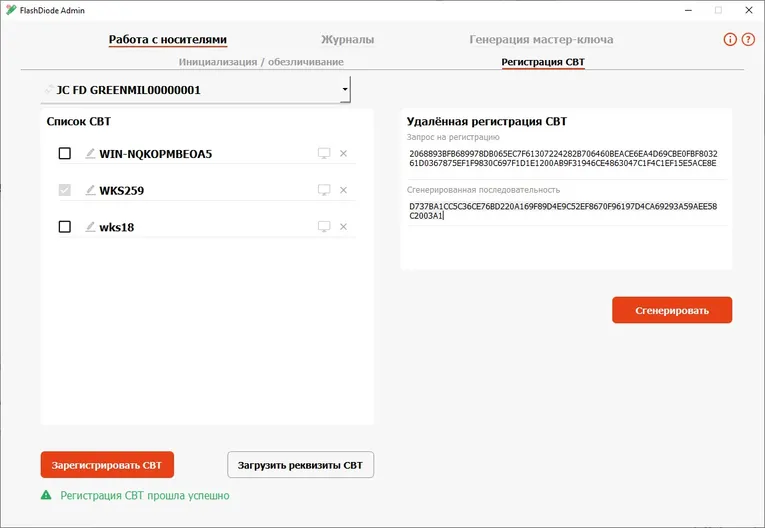
Заголовок раздела «Удалённая регистрация СВТ»Применяется, когда сбор реквизитов СВТ администратором невозможен. Построена на принципе “запрос-ответ”:
- Пользователь получает запрос на регистрацию СВТ (последовательность символов фиксированной длины) в программе FlashDiode при попытке перевода носителя в режим “Чтение/Запись” с незарегистрированного СВТ и передаёт его администратору по сторонним каналам связи.
- Администратор вводит запрос в поле Запрос на регистрацию подвкладки “Регистрация СВТ”.
- Нажимает Сгенерировать — формируется ответ (поле “Сгенерированная последовательность”), информация о СВТ вносится в базу программы.
- Ответ пересылается пользователю по сторонним каналам связи для регистрации (привязки) СВТ на носителе.
Подробно порядок действий пользователя — в разделе 7. Работа пользователя.
Обновление МПО
Заголовок раздела «Обновление МПО»- Подключите ССМНИ к СВТ администратора.
- В таблице носителей выберите нужные носители чекбоксами.
- В поле “Выберите действие” выберите Обновление МПО.
- Нажмите Выбрать файл обновления и укажите файл микропрограммного обеспечения.
- Нажмите Применить.
После выполнения процедуры версия микропрограммного обеспечения выбранных изделий изменится на новую.
Запрещается понижение версии МПО. Исполнение 01.02 включает более старую версию МПО; при необходимости обновите его до версии, установленной в исполнении 01.01.
Обновления передаются по защищённым каналам в виде отдельных файлов с контрольными суммами. Прошивка передаётся в зашифрованном виде; перед установкой проверяются её подлинность и целостность.
Экспорт отчёта о техническом состоянии
Заголовок раздела «Экспорт отчёта о техническом состоянии»- Выберите действие Экспорт отчёта.
- Отметьте носители чекбоксами.
- Нажмите Применить.
Отчёт сохраняется в папке:
- Windows:
C:\Users\%имя_пользователя%\Aladdin\FlashDiode Admin\reports; - Linux:
/%имя_пользователя%/Aladdin/FlashDiode Admin/reports.
ВАЖНО! Диагностический отчёт сохраняется в кодировке UTF-8. Для корректного открытия может потребоваться сменить кодировку текстового редактора на UTF-8 (в МСВС 5.0: “Сервис” → “Кодировка” → “Юникод”).
Удаление информации о носителях из базы
Заголовок раздела «Удаление информации о носителях из базы»Функция Удаление из базы доступна только для неподключённых носителей JaCarta FlashDiode:
- Отключите носитель от СВТ.
- Выберите действие Удаление из базы.
- Укажите записи о подключённых ранее носителях.
- Нажмите Применить.
Вкладка “О программе”
Заголовок раздела «Вкладка “О программе”»Открывается кнопкой Информация в любом из окон программы. Отображает:
- версию и сборку программы;
- контакты технической поддержки (e-mail и телефон);
- предупреждение об ответственности за незаконное использование программы.
Вкладка “Подсказка”
Заголовок раздела «Вкладка “Подсказка”»Кнопка Помощь (окружность с вопросительным знаком) присутствует на основных рабочих вкладках и открывает выпадающую подсказку о состоянии носителя и СВТ, а также о доступных действиях. Содержание подсказки соответствует текущей вкладке (“Инициализация/обезличивание”, “Регистрация СВТ” и др.).