
6.1. Инициализация
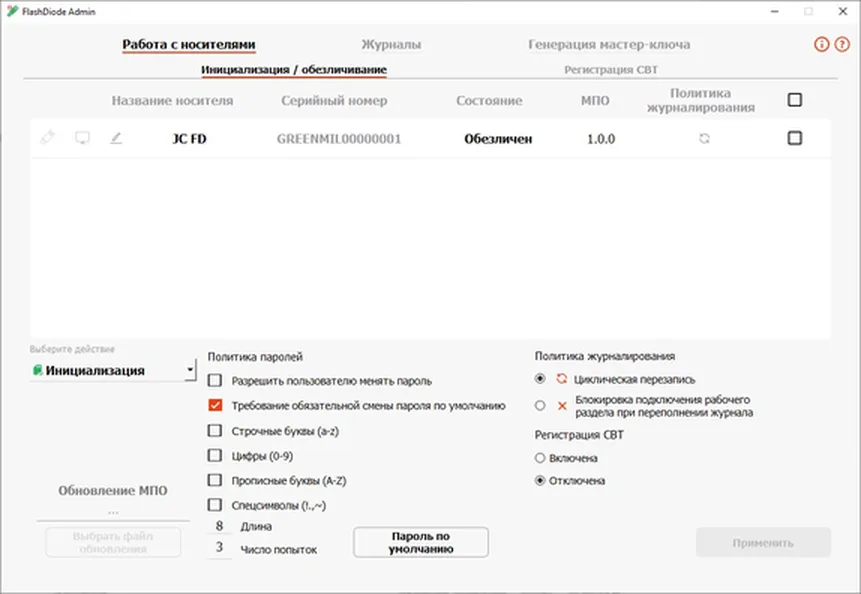
Инициализация — первоначальная подготовка ССМНИ к работе: задание парольной политики, политики журналирования, пароля по умолчанию и параметров регистрации СВТ. Выполняется в программе FlashDiode Admin на вкладке Работа с носителями → Инициализация/обезличивание.
Мастер-ключ администратора
Заголовок раздела «Мастер-ключ администратора»Работа с программой начинается с генерации мастер-ключа. Мастер-ключ хранится:
- в файл-контейнере — с паролем, именем и путём к файлу;
или
- на токене JaCarta SF/ГОСТ — с вводом ПИН-кода токена.
Генерация мастер-ключа в файл-контейнер
Заголовок раздела «Генерация мастер-ключа в файл-контейнер»- Запустите программу FlashDiode Admin.
- Нажмите кнопку в виде шестерёнки.
- Выберите радиокнопку В файл-контейнер.
- Нажмите Сгенерировать и сохранить → Создать.
- Выберите из выпадающего списка срок действия мастер-ключа и нажмите Установить.
- Выберите директорию и имя файл-контейнера, нажмите Сохранить.
- Введите пароль от контейнера и нажмите Создать.
Генерация мастер-ключа на токен
Заголовок раздела «Генерация мастер-ключа на токен»- Подключите USB-носитель JaCarta SF/ГОСТ.
- Запустите программу и нажмите кнопку шестерёнки.
- Выберите радиокнопку На токен → Сгенерировать и сохранить → Создать.
- Выберите срок действия мастер-ключа → Установить.
- Выберите из выпадающего списка токен JaCarta SF/ГОСТ → Выбрать.
- Введите ПИН-код носителя → Сохранить, затем задайте пароль контейнера → Создать.
Инициализация токенов JaCarta SF/ГОСТ выполняется программами “Программа главного администратора” и “Программа администратора” из состава изделия “USB-носитель JaCarta SF/ГОСТ” (приобретаются отдельно).
Авторизация в программе
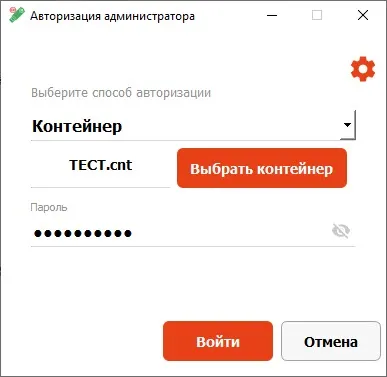
Заголовок раздела «Авторизация в программе»По файл-контейнеру: запустите программу → выберите способ авторизации Контейнер → Выбрать контейнер → укажите файл → введите пароль → Войти.
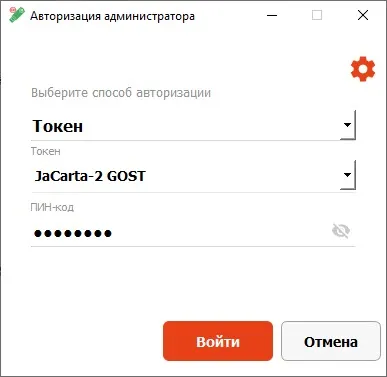
По токену: подключите токен JaCarta SF/ГОСТ → выберите способ Токен → выберите токен в списке → введите ПИН-код → Войти.
Ввод в эксплуатацию
Заголовок раздела «Ввод в эксплуатацию»- Примите ССМНИ JaCarta FlashDiode, осмотрите и проверьте целостность.
- Подключите ССМНИ к свободному USB-порту компьютера.
- Запустите программу FlashDiode Admin и авторизуйтесь.
- Выберите ССМНИ, которые требуется ввести в эксплуатацию (чекбоксы в таблице).
- Выберите действие Инициализация.
- Выберите параметры инициализации:
- политика паролей (см. 6.5. Безопасность);
- политика журналирования;
- регистрация СВТ (включить/отключить).
- Нажмите Пароль по умолчанию, введите пароль в соответствующие поля и нажмите Задать.
- Нажмите Применить.
ВАЖНО! При выполнении операций инициализации вставленный носитель извлекать запрещено! За процессом можно следить по прогресс-бару рядом с кнопкой Применить и по индикации светодиодов подключённых устройств.
Если при инициализации регистрация СВТ была включена:
- Перейдите на вкладку Регистрация СВТ.
- Выберите из выпадающего списка ССМНИ.
- Выберите СВТ для регистрации.
- Нажмите Зарегистрировать СВТ.
Носитель введён в эксплуатацию и готов к передаче пользователю.
Задание пароля по умолчанию
Заголовок раздела «Задание пароля по умолчанию»При инициализации задаётся пароль по умолчанию для ССМНИ:
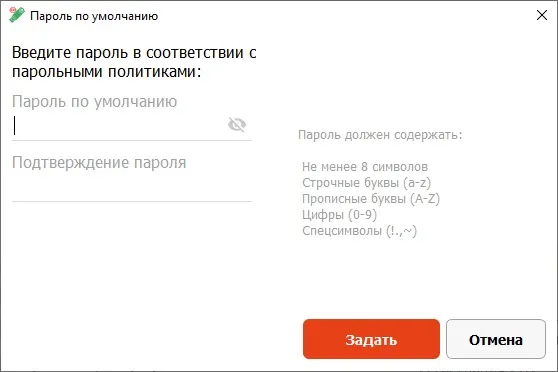
- На вкладке Инициализация/обезличивание выберите действие “Инициализация” и нажмите Пароль по умолчанию.
- В появившемся окне задайте пароль и его подтверждение в соответствии с парольными политиками, заданными на вкладке.
- Нажмите Задать.
Кнопка изменит цвет на чёрный, название — на “Отменить пароль”. Пароль по умолчанию устанавливается на все носители, выбранные для действия “Инициализация”. При первом включении режима “Чтение/Запись” пользователь обязан сменить пароль по умолчанию.
Повторная инициализация (обезличенных носителей)
Заголовок раздела «Повторная инициализация (обезличенных носителей)»- Примите от пользователей обезличенные ССМНИ (при необходимости предварительно проведите обезличивание).
- Подключите ССМНИ к СВТ администратора (в программе носители отображаются со статусом “Обезличен”).
- Выберите носители чекбоксами, выберите действие Инициализация.
- Задайте парольную политику, пароль по умолчанию, политику журналирования.
- Нажмите Применить.
Отличие от первичной инициализации: дата ввода изделия в эксплуатацию не изменяется (она задаётся при первичной инициализации).
Обезличивание
Заголовок раздела «Обезличивание»Обезличивание подготавливает носитель к передаче другому пользователю:
- Примите ССМНИ пользователя, осмотрите и проверьте целостность.
- Подключите ССМНИ к USB-порту, запустите FlashDiode Admin и авторизуйтесь.
- В таблице подключённых носителей выберите нужные ССМНИ (чекбоксы).
- В поле “Выберите действие” выберите Обезличивание.
- Нажмите Применить.
Извлекать носитель во время операции запрещено!
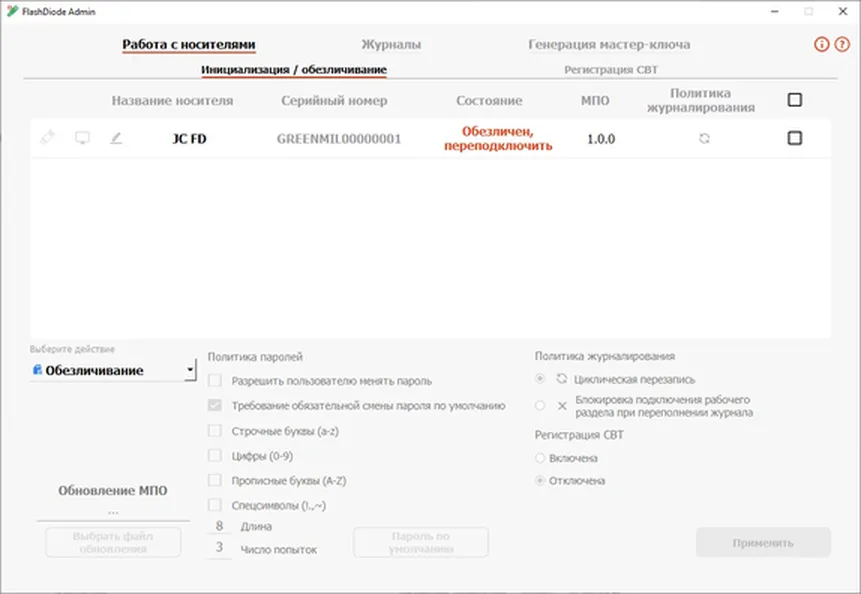
В результате удаляется информация о прошлом владельце; счётчики использования устройства и дата ввода в эксплуатацию остаются неизменными. Носитель переходит в состояние “Обезличен, переподключить” — необходимо переподключить изделие: при форматировании раздела флеш-памяти изделие временно переводится в режим “Чтение/Запись”, что влияет на индикацию.
Вывод из эксплуатации
Заголовок раздела «Вывод из эксплуатации»- Примите ССМНИ пользователя, осмотрите и проверьте целостность.
- Подключите носитель, запустите FlashDiode Admin и авторизуйтесь.
- Выберите ССМНИ → действие Обезличивание → Применить.
- Отключите ССМНИ от USB-порта.
- Выберите действие Удаление из базы, укажите отключённый ССМНИ → Применить.