
6.1.3. Интеграция с Secret Disk
Интеграция с SecretDisk
Заголовок раздела «Интеграция с SecretDisk»Настройка интеграции (для администратора)
Заголовок раздела «Настройка интеграции (для администратора)»Интеграция SecurLogon® и SecretDisk (SD) реализована следующим способом:
-
SecretDisk предоставляет интерфейс для аутентификации в своей сессии, а также интерфейс для регистрации специального пароля (секрета SD) пользователя;
-
секрет сохраняется на электронном ключе в момент регистрации;
-
для пользователя может существовать только один секрет, после повторной регистрации предыдущий секрет теряет актуальность и перезаписывается на новый.
Регистрация секрета SD для пользователя
Заголовок раздела «Регистрация секрета SD для пользователя»Если на ПК предварительно установлен “Агент SecretDisk” и настроен SecurLogon, то на окне входа в ОС появится кнопка доступа к виджету регистрации секрета SD.
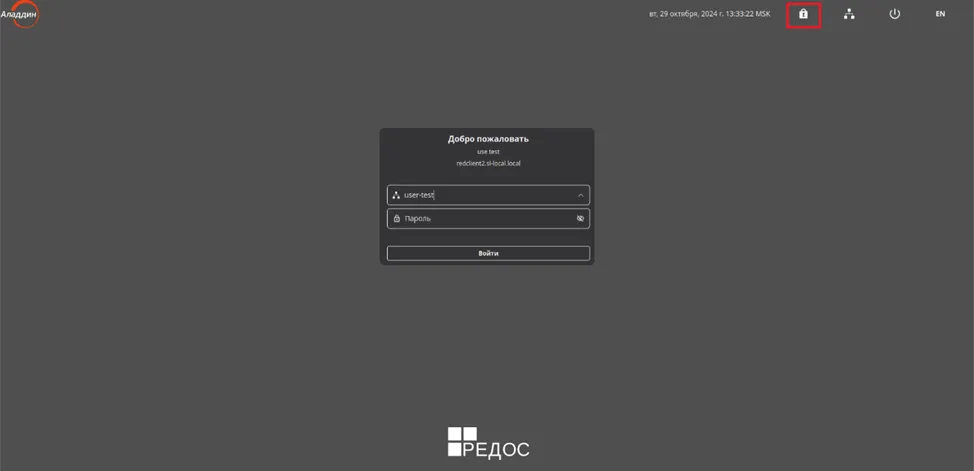
Окно входа: кнопка доступа к виджету регистрации секрета SD
После нажатия кнопки появится виджет для регистрации секрета SD.
На виджете присутствуют поля для ввода имени пользователя, PIN-кода электронного ключа, пароля пользователя SecretDisk; а также кнопка <Отмена> — для возврата на панель аутентификации, и кнопка <Применить> — для запуска процесса регистрации.
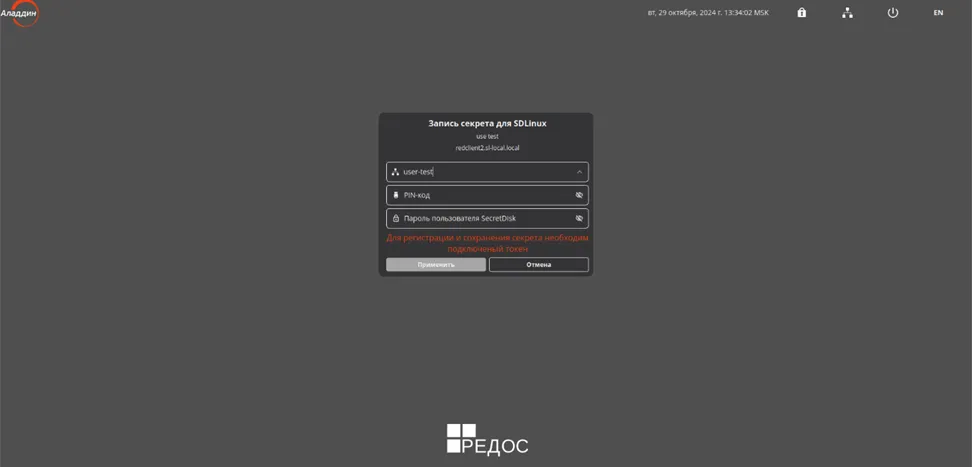
Виджет регистрации секрета SD
При этом кнопка <Применить> станет активной только после подключения электронного ключа.
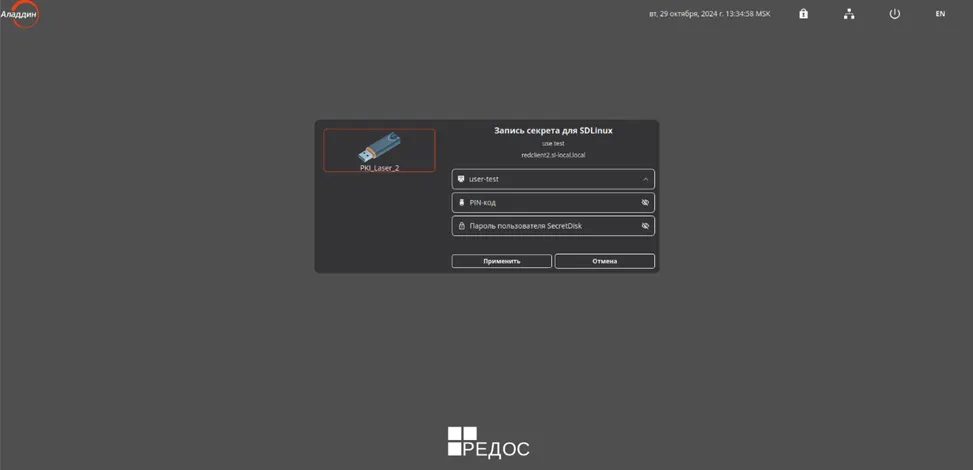
Виджет регистрации с активной кнопкой <Применить>
Для запуска процесса регистрации и записи секрета SD на электронный ключ пользователя введите аутентификационные данные и нажмите кнопку <Применить>.
После окончания процесса вновь появится виджет регистрации с уведомлением о статусе выполненной операции: “Контейнер для секрета SD успешно создан”.
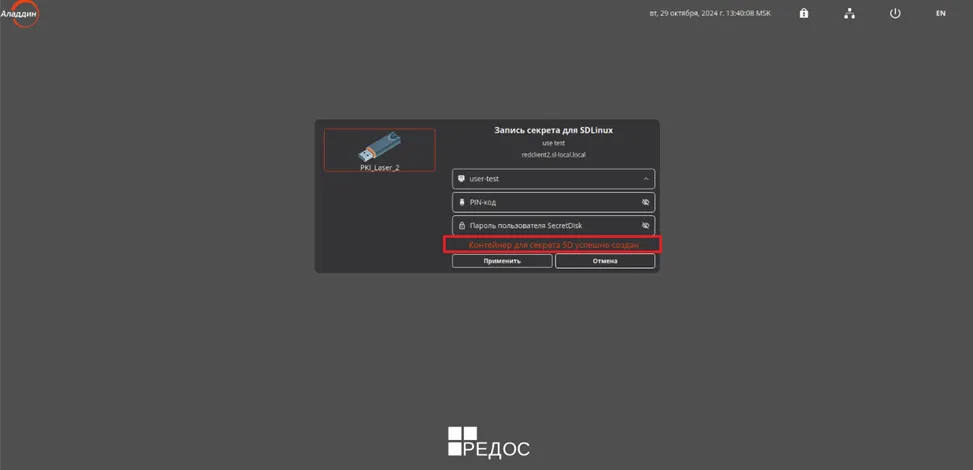
Виджет регистрации с уведомлением о статусе операции
При подключении электронного ключа с поддержкой биометрии (JaCarta SecurBIO®) изменится набор полей и кнопок виджета, в частности будет добавлена информация с описанием действий для осуществления процесса регистрации.
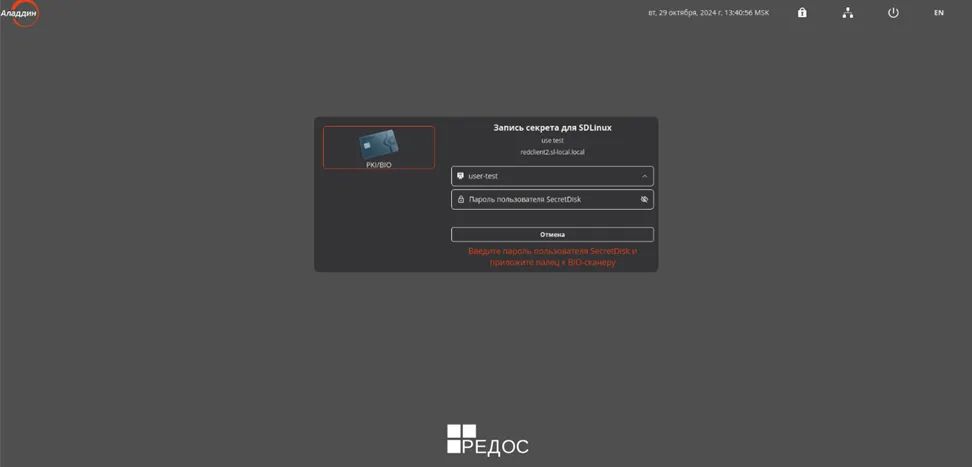
Виджет регистрации при подключении JaCarta SecurBIO
- Автоматический вход в сессию пользователя SecretDisk в процессе аутентификации в ОС
Автоматический вход в сессию SecretDisk производится в случае, если пользователь осуществляет вход в ОС по электронному ключу, на котором записан секрет SD для этого пользователя и этот секрет успешно проверен SecretDisk.
Действия пользователя: регистрация секрета SD и вход в сессию SecretDisk
Заголовок раздела «Действия пользователя: регистрация секрета SD и вход в сессию SecretDisk»Интеграция SecurLogon и SecretDisk
Заголовок раздела «Интеграция SecurLogon и SecretDisk»Интеграция SecurLogon и SecretDisk (SD) реализована следующим способом:
-
SecretDisk предоставляет интерфейс для аутентификации в своей сессии, а также интерфейс для регистрации специального пароля (секрета SD) пользователя;
-
секрет сохраняется на электронном ключе в момент регистрации;
-
для пользователя может существовать только один секрет, после повторной регистрации предыдущий секрет теряет актуальность и перезаписывается на новый.
Регистрация секрета SD для пользователя
Заголовок раздела «Регистрация секрета SD для пользователя»Если на ПК предварительно установлен “Агент SecretDisk” и настроен SecurLogon, то на окне входа в ОС появится кнопка доступа к виджету регистрации секрета SD (Окно входа: кнопка доступа к виджету регистрации секрета SD).
Окно входа: кнопка доступа к виджету регистрации секрета SD
После нажатия кнопки появится виджет для регистрации секрета SD (Виджет регистрации секрета SD).
На виджете присутствуют поля для ввода имени пользователя, PIN-кода электронного ключа, пароля пользователя SecretDisk; а также кнопка <Отмена> — для возврата на панель аутентификации, и кнопка <Применить> — для запуска процесса регистрации.
Виджет регистрации секрета SD
При этом кнопка <Применить> станет активной только после подключения электронного ключа.
Виджет регистрации с активной кнопкой <Применить>
Для запуска процесса регистрации и записи секрета SD на электронный ключ пользователя введите аутентификационные данные и нажмите кнопку <Применить>.
После окончания процесса вновь появится виджет регистрации с уведомлением о статусе выполненной операции: “Контейнер для секрета SD успешно создан” (Виджет регистрации с уведомлением о статусе операции).
Виджет регистрации с уведомлением о статусе операции
При подключении электронного ключа с поддержкой биометрии (JaCarta SecurBIO) изменится набор полей и кнопок виджета, в частности будет добавлена информация с описанием действий для осуществления процесса регистрации (Виджет регистрации при подключении JaCarta SecurBIO).
Виджет регистрации при подключении JaCarta SecurBIO
Автоматический вход в сессию пользователя SecretDisk в процессе аутентификации в ОС
Заголовок раздела «Автоматический вход в сессию пользователя SecretDisk в процессе аутентификации в ОС»Автоматический вход в сессию SecretDisk производится в случае, если пользователь осуществляет вход в ОС по электронному ключу, на котором записан секрет SD для этого пользователя и этот секрет успешно проверен SecretDisk.