5.1. Запуск и настройка
Запуск программы в терминале после запуска графического интерфейса ОС
Заголовок раздела «Запуск программы в терминале после запуска графического интерфейса ОС»Для запуска программы выполните команду от имени суперпользователя (от имени пользователя root, либо с использованием sudo):
sudo jcsecurlogonДополнительные параметры запуска программы и настройки аутентификации в терминале
Заголовок раздела «Дополнительные параметры запуска программы и настройки аутентификации в терминале»Запуск программы с использованием опций осуществляется следующей командой:
sudo jcsecurlogon [опция]Основные опции, которые можно использовать при запуске программы в терминале, приведены в таблице.
Опции сгруппированы по назначению. Запуск программы с опциями осуществляется командой sudo jcsecurlogon [опция].
Общие опции
Заголовок раздела «Общие опции»| Опция | Описание |
|---|---|
| -h или —help | Отображение справки по параметрам |
| —help-all | Отображение справки по параметрам, включая специфические опции |
| -v или —version | Отображение версии |
| —license-file <файл> | Файл лицензии. Если путь до файла с лицензией содержит пробелы, то его необходимо указывать в кавычках |
| —notification | Отображение уведомления о продлении лицензии |
| —kdc <host_name> | Адрес KDC |
Опции для создания профиля на электронном ключе
Заголовок раздела «Опции для создания профиля на электронном ключе»| Опция | Описание |
|---|---|
| —generate-profile | Создание профиля |
| —slot-id | Идентификатор слота электронного ключа в шестнадцатеричном виде (HEX) |
| —pin | PIN-код пользователя |
| —profile-user <пользователь> | Имя пользователя |
| —password <пароль> | Пароль пользователя |
| —domain <домен/ПК> | Имя домена (при усиленной сетевой аутентификации) / имя ПК (при усиленной локальной аутентификации) |
| —rewrite | Перезапись профиля (при наличии) |
Вывод примера настройки аутентификации
Заголовок раздела «Вывод примера настройки аутентификации»| Опция | Описание |
|---|---|
| —help-network-install | Пример настройки сетевой аутентификации с PKI |
| —help-network-otp-install | Пример настройки сетевой аутентификации с ОТР |
| —help-license | Пример ввода лицензионного ключа |
| —help-network-pki-with-otp-install | Пример настройки сетевой аутентификации с PKI и дополнительной ОТР аутентификацией |
| —help-local-pki-install | Пример настройки локальной аутентификации с PKI |
Опции для настройки сетевой двухфакторной аутентификации с использованием развернутой инфраструктуры PKI
Заголовок раздела «Опции для настройки сетевой двухфакторной аутентификации с использованием развернутой инфраструктуры PKI»| Опция | Описание |
|---|---|
| —network-install | Настройка сетевой двухфакторной аутентификации без графического интерфейса |
| —additional-otp | Настройка дополнительной OTP аутентификации для сетевой аутентификации с PKI |
| -с, —cert <файл> | Корневой сертификат сервера |
| —license-file <файл> | Файл лицензии |
| —local-cert-id <cert_id> | Идентификатор сертификата, который будет привязан к пользователю |
Опция для настройки сетевой двухфакторной аутентификации без использования развернутой инфраструктуры PKI
Заголовок раздела «Опция для настройки сетевой двухфакторной аутентификации без использования развернутой инфраструктуры PKI»| Опция | Описание |
|---|---|
| —network-no-pki-install | Настройка сетевой аутентификации без PKI без графического интерфейса |
Опция для настройки локальной двухфакторной аутентификации без использования развернутой инфраструктуры PKI
Заголовок раздела «Опция для настройки локальной двухфакторной аутентификации без использования развернутой инфраструктуры PKI»| Опция | Описание |
|---|---|
| —local-no-pki-install | Настройка локальной аутентификации без PKI без графического интерфейса |
Опции для настройки локальной двухфакторной аутентификации с использованием развернутой инфраструктуры PKI
Заголовок раздела «Опции для настройки локальной двухфакторной аутентификации с использованием развернутой инфраструктуры PKI»| Опция | Описание |
|---|---|
| —local-pki-install | Настройка локальной аутентификации с PKI без графического интерфейса |
| —local-user-name <user_name> | Имя локального пользователя |
Опции для настройки ОТР аутентификации
Заголовок раздела «Опции для настройки ОТР аутентификации»| Опция | Описание |
|---|---|
| —network-otp-install | Настройка OTP аутентификации без графического интерфейса |
| —otp-pass-if-user-not-found <true/false> | Продолжать авторизацию, если пользователь не найден на сервере JAS |
| —otp-pass-if-tokens-not-found <true/false> | Продолжать авторизацию, если для пользователя не найдены токены на сервере JAS |
| —otp-server <ip_address/host_name> | Адрес JAS-сервера |
| —otp-port | Порт JAS-сервера |
| —otp-protocol <HTTP/HTTPS> | Протокол подключения |
| —otp-systemId | Строковый идентификатор внешней системы |
| —otp-path-to-api-endpoint | Путь до api endpoint |
Опции для подключения к целевому компьютеру с использованием двухфакторной аутентификации через удаленный доступ
Заголовок раздела «Опции для подключения к целевому компьютеру с использованием двухфакторной аутентификации через удаленный доступ»| Опция | Описание |
|---|---|
| —rdp-server <IP адрес> | IP-адрес целевого RDP-сервера |
| —rdp-port <порт> | RDP-порт (опционально, если не указан, то используется порт 3389) |
| —slot-id | Идентификатор слота электронного ключа JaCarta® в шестнадцатеричном виде (HEX) |
| —pin | PIN-код пользователя электронного ключа для удаленной аутентификации |
| —profile-user <пользователь> | Имя пользователя ПК |
| —profile-host <хост> | Имя сервера подключения |
| —smartcard-rdp | Удаленный доступ по сертификату на электронном ключе. Если данный параметр присутствует, то для аутентификации будет использован сертификат пользователя, находящийся на электронном ключе |
Опции для настройки темы входа и действий при извлечении электронного ключа
Заголовок раздела «Опции для настройки темы входа и действий при извлечении электронного ключа»| Опция | Описание |
|---|---|
| —jc-greeter <on/off> | Включить/Выключить тему входа SecurLogon |
| —jc-greeter-pin-only <on/off> | Включить/Выключить настройку “Вход только по PIN-коду” |
| —jc-greeter-eject-action | Действия при извлечении электронного ключа. Доступные действия: 0 — Бездействие, 1 — Блокировать сессию пользователя, 2 — Выключить компьютер |
Запуск программы в графическом интерфейсе ОС
Заголовок раздела «Запуск программы в графическом интерфейсе ОС»Запуск программы для ОС Astra Linux Special Edition
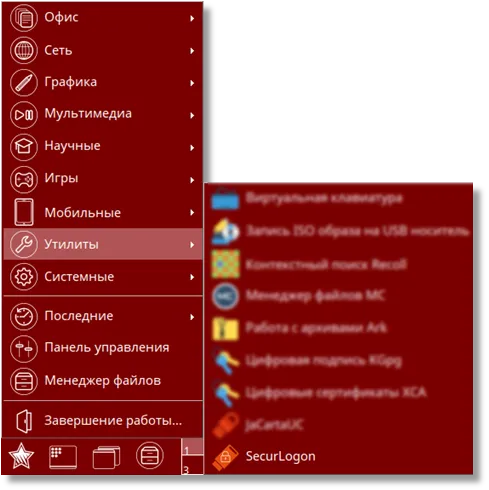
Заголовок раздела «Запуск программы для ОС Astra Linux Special Edition»Для запуска SecurLogon выполните следующие действия в соответствии с рисунком (Запуск SecurLogon в графическом интерфейсе ОС Astra Linux Special Edition):
-
откройте главное меню ОС, щёлкнув левой кнопкой мыши пиктограмму "
 ";
"; -
выберите раздел “Утилиты”;
-
в открывшемся меню выберите пункт “SecurLogon”;
-
запустите программу, щёлкнув левой кнопкой мыши.
Запуск SecurLogon в графическом интерфейсе ОС Astra Linux Special Edition
Запуск программы для ОС Альт
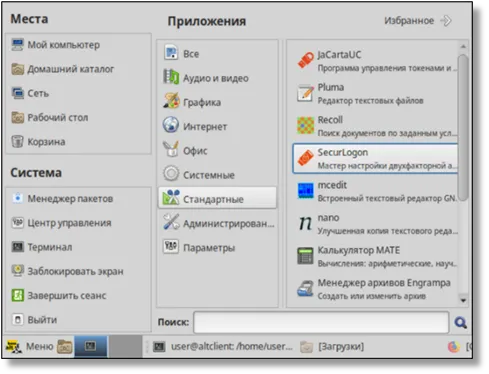
Заголовок раздела «Запуск программы для ОС Альт»Для запуска SecurLogon выполните следующие действия в соответствии с рисунком (Запуск SecurLogon в графическом интерфейсе ОС Альт):
-
откройте главное меню ОС, щёлкнув левой кнопкой мыши пиктограмму "
 ";
"; -
в разделе “Приложения” выберите пункт “Стандартные”;
-
в открывшемся меню выберите пункт “SecurLogon”;
-
запустите программу, щёлкнув левой кнопкой мыши.
Запуск SecurLogon в графическом интерфейсе ОС Альт
Запуск программы для РЕД ОС
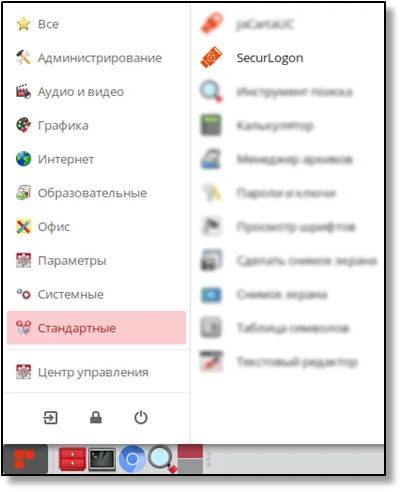
Заголовок раздела «Запуск программы для РЕД ОС»Для запуска SecurLogon выполните следующие действия в соответствии с рисунком (Запуск SecurLogon в графическом интерфейсе РЕД ОС):
-
откройте главное меню ОС, щёлкнув левой кнопкой мыши пиктограмму "
 ";
"; -
выберите раздел “Стандартные”;
-
в открывшемся меню выберите пункт “SecurLogon”;
-
запустите программу, щёлкнув левой кнопкой мыши.
Запуск SecurLogon в графическом интерфейсе РЕД ОС
Настройка программы
Заголовок раздела «Настройка программы»Аутентификация администратора в программе
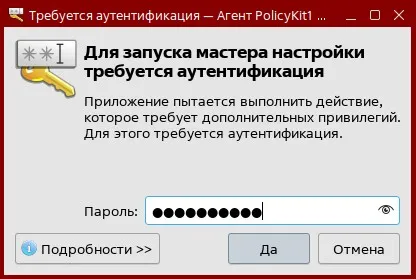
Заголовок раздела «Аутентификация администратора в программе»После запуска SecurLogon в графическом интерфейсе, в появившемся диалоговом окне (Окно аутентификации администратора) введите пароль учётной записи администратора безопасности и нажмите кнопку <Да> для продолжения запуска SecurLogon.
Окно аутентификации администратора
Приветственная форма программы
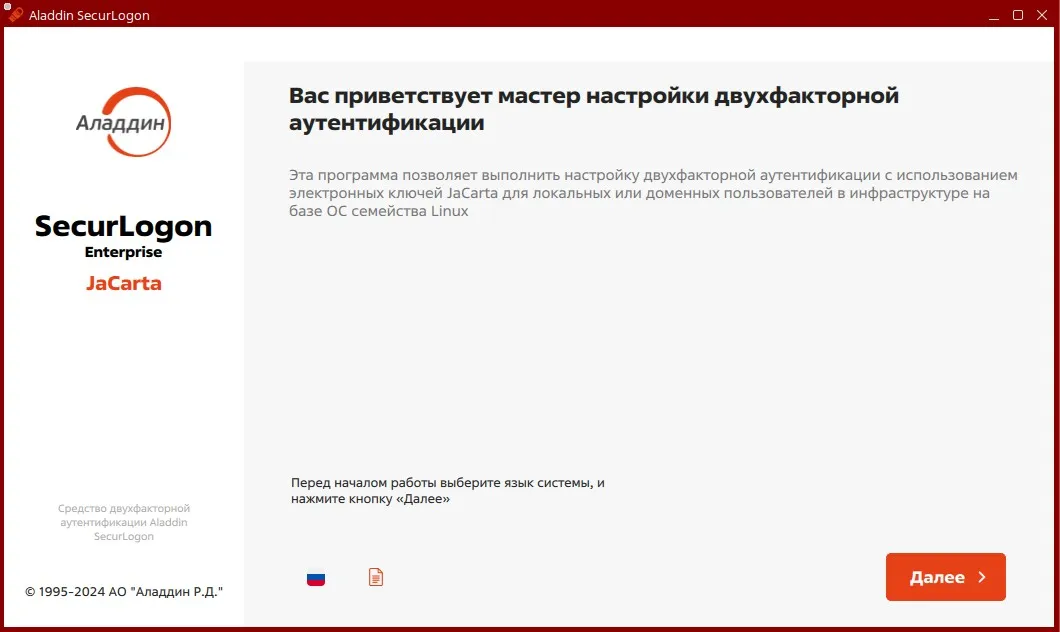
Заголовок раздела «Приветственная форма программы»После аутентификации пользователя открывается приветственная форма SecurLogon (Приветственное окно SecurLogon), которая содержит краткую справку о назначении программы, а также кнопки для настройки языка интерфейса и активации лицензии SecurLogon:
-
“[значок RU]” / "
 " — кнопка переключения языка интерфейса (русский / английский соответственно);
 -
"
 " — кнопка режима активации ПО SecurLogon и просмотра информации о ранее активированных лицензиях.
Приветственное окно SecurLogon
Активация ПО программы
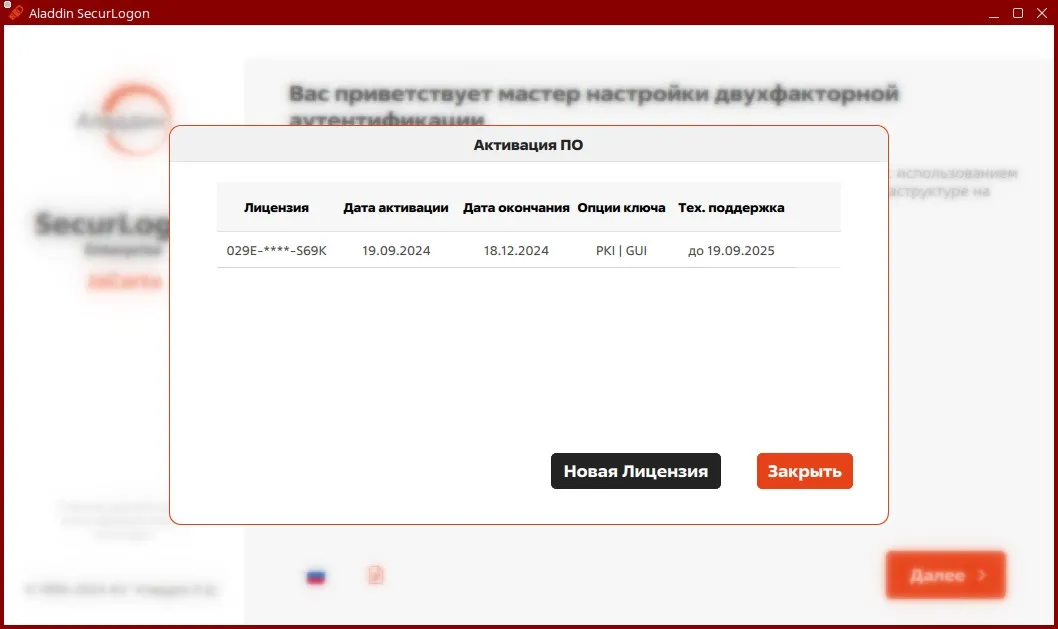
Заголовок раздела «Активация ПО программы»Для открытия окна с отображением активированных лицензий (Окно отображения активированных лицензий) нажмите кнопку " " в приветственном окне.
Окно отображения активированных лицензий
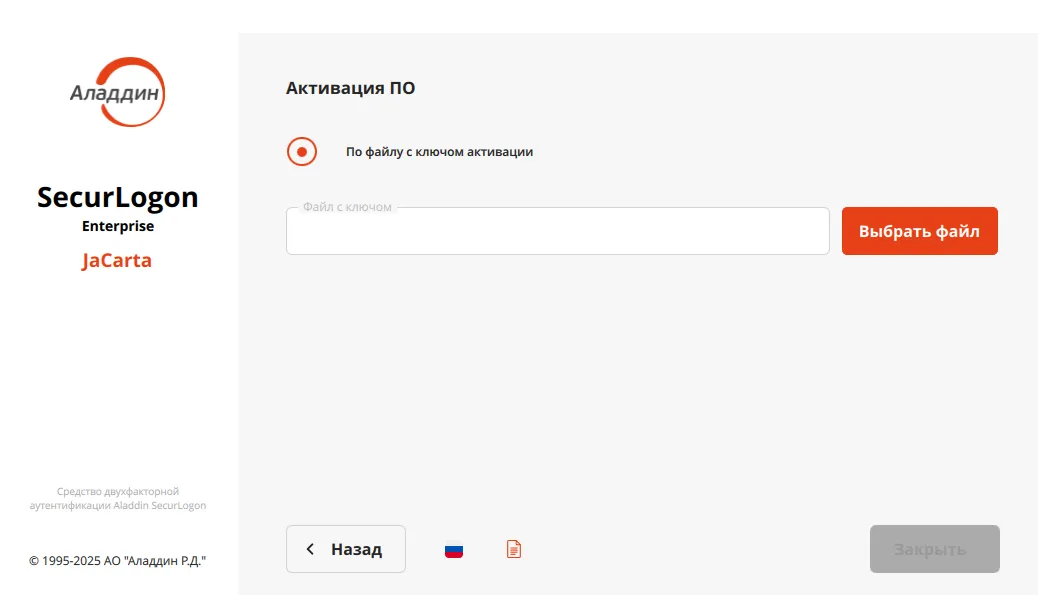
 Для активации новой лицензии нажмите кнопку <Новая лицензия>, после чего откроется окно активации ПО (Окно активации ПО SecurLogon).
Активация ПО SecurLogon осуществляется путём выбора файла (в формате *.lic) с ключом активации.
После выбора файла нажмите кнопку <Закрыть>, которая станет активной.
Окно активации ПО SecurLogon
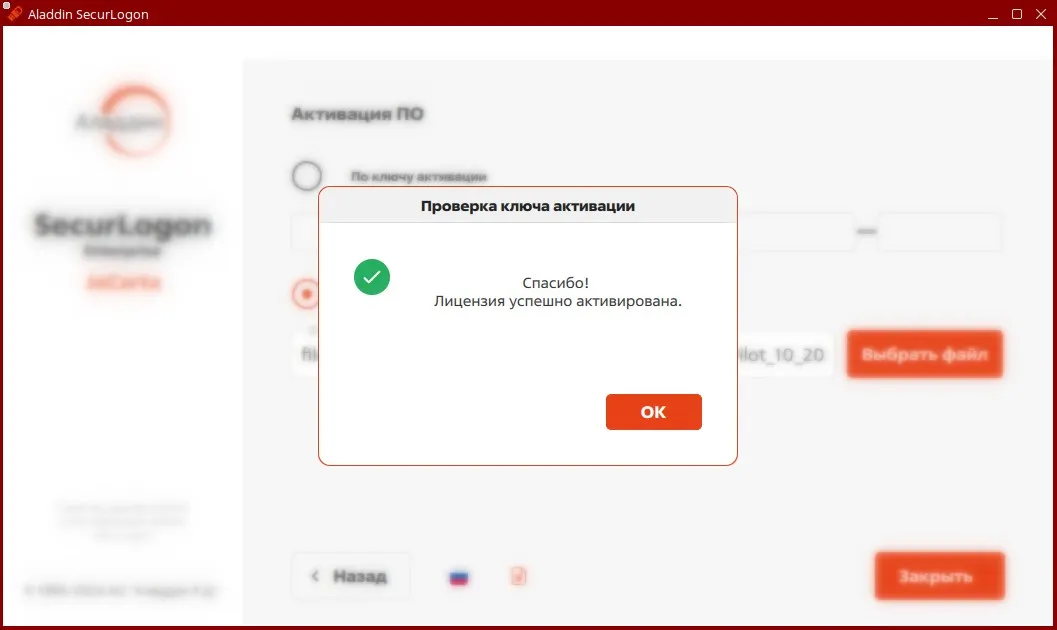
 В случае успешного ввода ключа активации, откроется окно с соответствующим подтверждением (Окно подтверждения подлинности ключа активации).
Окно подтверждения подлинности ключа активации
Лицензионное соглашение (первый запуск)
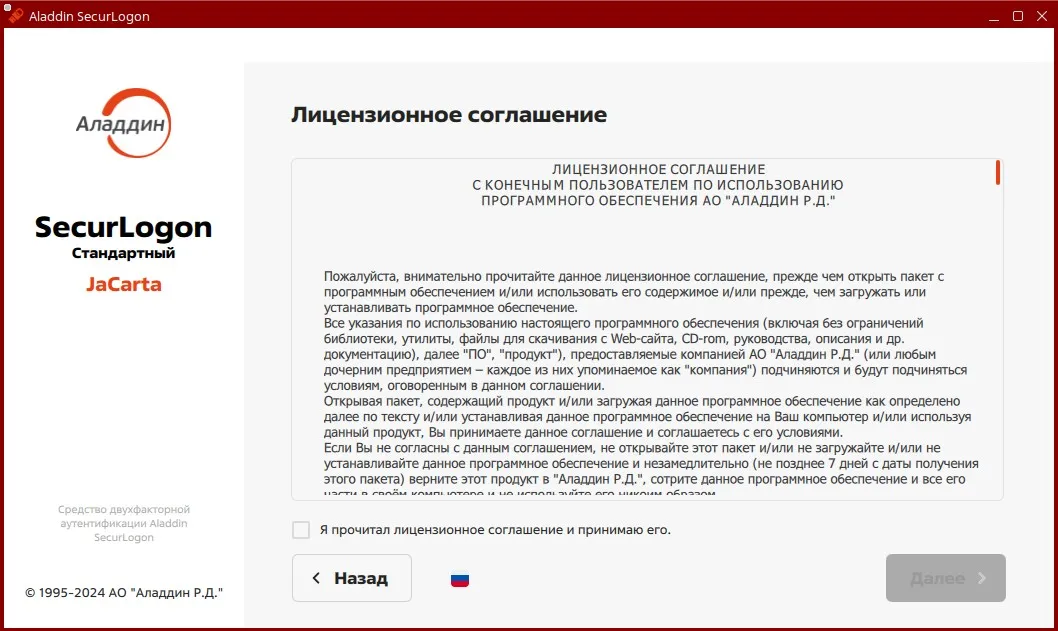
Заголовок раздела «Лицензионное соглашение (первый запуск)»В диалоговом окне программы (Окно лицензионного соглашения при первом запуске SecurLogon) внимательно прочитайте лицензионное соглашение.
Для продолжения работы SecurLogon необходимо принять условия соглашения путем установки флага “Я прочитал лицензионное соглашение и принимаю его” и нажать кнопку <Далее>, которая станет активной.
Окно лицензионного соглашения при первом запуске SecurLogon
Активация ПО программы (первый запуск)
Заголовок раздела «Активация ПО программы (первый запуск)»При первом запуске SecurLogon, после принятия лицензионного соглашения, необходимо активировать программу ключом активации (Окно активации при первом запуске SecurLogon).
Окно активации при первом запуске SecurLogon
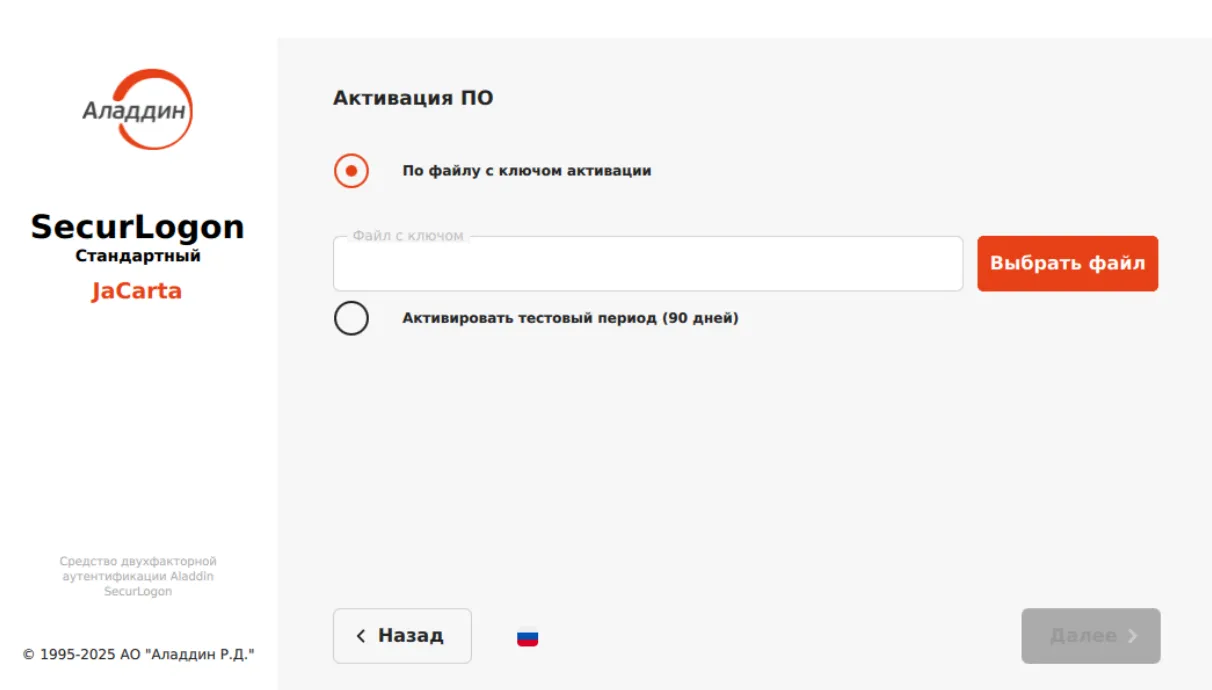 Активация ПО SecurLogon возможна следующими способами:
-
путём выбора файла (в формате *.lic) с ключом активации;
-
путём активации тестового периода на 90 дней.
После выбора файла или активации тестового периода нажмите кнопку <Далее>, которая станет активной.
Аутентификация на электронном ключе при работе с программой
Заголовок раздела «Аутентификация на электронном ключе при работе с программой»В процессе настройки двухфакторной аутентификации при первом обращении SecurLogon к электронному ключу, который содержит (или на котором будет создан) профиль или сертификат субъекта, необходимо аутентифицировать присоединённый электронный ключ.
Порядок выполнения аутентификации на электронном ключе зависит от типа используемого устройства и настроенного способа аутентификации:
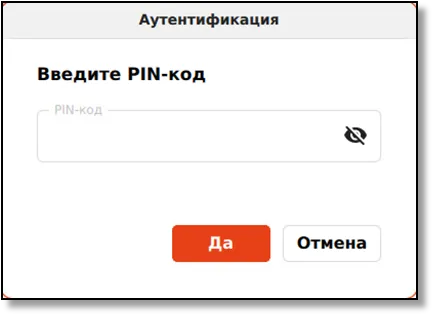
- в случае использования электронного ключа введите PIN-код пользователя электронного ключа (Окно аутентификации для ввода PIN-кода электронного ключа типа JaCarta ГОСТ/PKI);
Окно аутентификации для ввода PIN-кода электронного ключа типа JaCarta ГОСТ/PKI
Примечания:
-
PIN-коды, заданные по умолчанию при поставке электронных ключей, приведены в документе “Средство администрирования устройств аутентификации “Единый Клиент JaCarta”. Руководство администратора для операционных систем семейства Linux”.
-
Изменение PIN-кода электронного ключа осуществляется с использованием ПО “Единый Клиент JaCarta” согласно документу “Средство администрирования устройств аутентификации “Единый Клиент JaCarta”. Руководство администратора для операционных систем семейства Linux”.
-
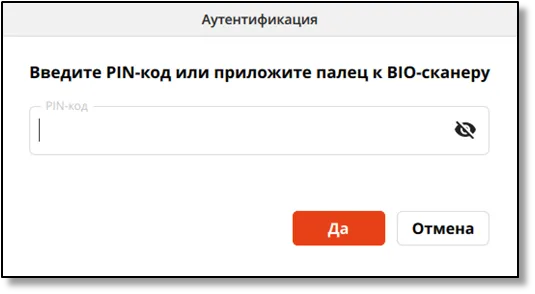
в случае использования биометрического сканера JaCarta SecurBIO® введите (в зависимости от настроенного способа аутентификации и установленной политики входа):
- PIN-код или отпечаток пальца (Окно аутентификации на сканере JaCarta SecurBIO по одному из факторов);
Окно аутентификации на сканере JaCarta SecurBIO по одному из факторов
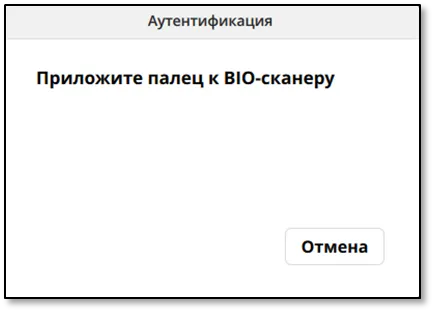
- отпечаток пальца (Окно аутентификации на сканере JaCarta SecurBIO по одному фактору);
Окно аутентификации на сканере JaCarta SecurBIO по одному фактору
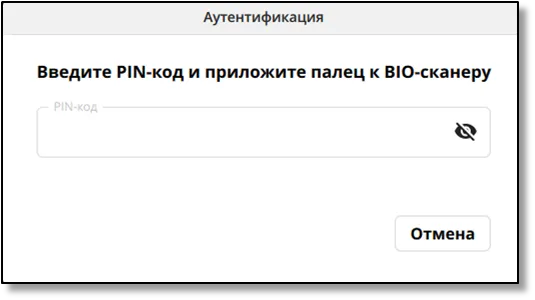
- PIN-код и отпечаток пальца (Окно аутентификации на сканере JaCarta SecurBIO по двум факторам).
Окно аутентификации на сканере JaCarta SecurBIO по двум факторам