
5.1.3. Методы настройки персонализации окна входа
Персонализация — процесс настройки отображения окна входа в систему (до идентификации/аутентификации) в соответствии с индивидуальными предпочтениями пользователя.
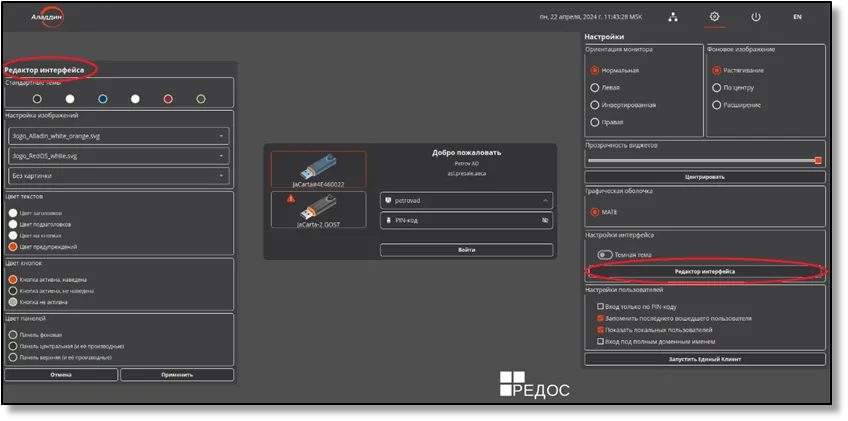
Для настройки персонализации необходимо внести изменения в конфигурационный файл /usr/local/etc/jcsecurlogon/jcwindows/jcwindows.conf и/или использовать редактор интерфейса, расположенный в окне входа (Окно входа: Редактор интерфейса).
Окно входа: Редактор интерфейса
Настройка параметров персонализации в конфигурационном файле
Заголовок раздела «Настройка параметров персонализации в конфигурационном файле»Для персонализации окна входа отредактируйте соответствующие переменные в конфигурационном файле jcwindows.conf:
- выполните команду от имени суперпользователя (от имени пользователя root, либо с использованием sudo):
sudo nano /usr/local/etc/jcsecurlogon/jcwindows/jcwindows.conf- в конфигурационном файле jcwindows.conf администратору доступна настройка значений параметров персонализации окна входа.
Описание параметров персонализации приведено в таблице (Описание параметров персонализации конфигурационного файла jcwindows.conf).
Описание параметров персонализации конфигурационного файла jcwindows.conf Переменные секции [global]
| Переменная | Значение переменной по умолчанию | Описание переменной | Возможные значения |
|---|---|---|---|
| primary_screen | Название монитора. При пустом значении переменной окно входа в ОС будет расположено на главном экране | Название монитора, на котором отображается окно входа в ОС. При подключении к ПК нескольких мониторов, пользователь в момент отображения окна входа в ОС определяет активный монитор (монитор, на котором будет отображено окно входа) двойным нажатием левой кнопки мыши | |
| align | stretch | Положение фонового изображения | ”stretch”, “centr”, “span” |
| attenuationTime | 3 | Время (в секундах) появления окна блокировки по событию “бездействие” | целые значения в диапазоне от 0 до 5 |
| cache | true | Использование кэша для разблокировки экрана. ”true” - при разблокировке сеанса пользователя введенные аутентификационные данные сравниваются со значением данных в кэш-памяти, сохраненных при первичной аутентификации (в начале сеанса пользователя) “false” - при разблокировке сеанса пользователя введенные аутентификационные данные сравниваются со сведениями в специальной базе данных ОС | ”true”, “false” |
| isMoveCentral | on | Разрешение пользователям перемещать панель ввода данных с помощью мыши | ”on”, “off” |
| limited_net_connections | true | Сохранение как минимум одного активного (последнего) подключения к сети | ”true”, “false” |
| remember_user | on | Сохранение (для следующего входа) последнего пользователя, вошедшего в ОС | ”on”, “off” |
| local_users | on | Отображение списка локальных пользователей в панели ввода данных | ”on”, “off” |
| num_lock | true | Включение/отключение цифровой клавиатуры для ввода чисел в окнах входа/блокировки | ”true”, “false” |
| opacity | 100 | Степень прозрачности панели ввода данных | целые значения в диапазоне от 0 до 100 |
| opacity_up_widget | on | Прозрачность панели ввода данных | ”on”, “off” |
| orientation | normal | Ориентация окна входа | ”normal”, “inverted”, “left”, “right” |
| pin_check | true | Проверка времени жизни (валидности) PIN-кода перед входом пользователя | ”true”, “false” |
| pin_only | on | Использование электронного ключа пользователя при входе в ОС | ”on”, “off” |
| positionProcentX | 50 | Позиция (в процентах) панели ввода данных на мониторе по оси X. В случае ошибки панель будет размещена в центре по оси X | диапазон от 0 до 100 |
| positionProcentY | 50 | Позиция (в процентах) панели ввода данных на мониторе по оси Y. В случае ошибки панель будет размещена в центре по оси Y | диапазон от 0 до 100 |
| root_power_manager | true | Управление питанием (перезагрузка или отключение питания ПК) от имени пользователя root | ”true”, “false” |
| saved_user | логин (имя пользователя в ОС) | Сохранение имени последнего пользователя, совершившего вход в ОС. Имя пользователя перезаписывается при каждой последующей авторизации | логин (имя пользователя в ОС) |
| showPinOnlyIsAvailable | false | Отображение флага “Вход только по PIN-коду” в окне входа | ”true”, “false” |
| showRedactor | false | Использование редактора интерфейса в окне входа | ”true”, “false” |
| sound | false | Отключение звука при запуске окна блокировки. Используется только в среде рабочего стола “Mate” и “Cinnamon” | “true”, “false” |
| use_FQDN | false | Использование полного доменного имени пользователя в процессе аутентификации | ”true”, “false” |
| min_UID | 1000 | Значение, которое отсекает системных пользователей по минимальному значению уникального идентификатора пользователя | натуральное число |
Переменные секции [interface]
| Переменная | Значение переменной по умолчанию | Описание переменной | Возможные значения |
|---|---|---|---|
| background_image | none | Фоновое изображение | Путь до изображения |
| bottom_image | logo_*OS_white.svg | Фоновое изображение нижней панели. По умолчанию используется логотип ОС | Путь до изображения |
| color_background_panel | #4f4f4f | Цвет фоновой панели (если не используется фоновое изображение) | Палитра цветов в виде HEX |
| color_button | #a6a6a6 | Цвет неактивной кнопки | Палитра цветов в виде HEX |
| color_button_active | #353436 | Цвет активной кнопки, на которую не наведен указатель мыши | Палитра цветов в виде HEX |
| color_button_active_hover | #e74117 | Цвет активной кнопки, на которую наведен указатель мыши | Палитра цветов в виде HEX |
| color_central_panel | #353436 | Цвет центральной панели | Палитра цветов в виде HEX |
| color_text_button | #f4f4f4 | Цвет текста на кнопках | Палитра цветов в виде HEX |
| color_text_error | #e74117 | Цвет текста предупреждений (ошибок) | Палитра цветов в виде HEX |
| color_text_main | #f4f4f4 | Цвет основного текста | Палитра цветов в виде HEX |
| color_text_title | #f4f4f4 | Цвет текста заголовков | Палитра цветов в виде HEX |
| color_title_up | #f4f4f4 | Цвет текста верхней панели | Палитра цветов в виде HEX |
| color_top_panel | #414042 | Цвет верхней панели | Палитра цветов в виде HEX |
| top_image | logo_Aladdin_white_orange.svg | Фоновое изображение верхней панели | Путь до изображения |
Переменные секции [language]
| Переменная | Значение переменной по умолчанию | Описание переменной | Возможные значения |
|---|---|---|---|
| login (имя пользователя в ОС) | en | В данной секции будут записаны все успешно аутентифицированные пользователи и выбранный (в окне входа) язык ввода данных. При многократном входе одно и того же пользователя, для него будет записано последнее выбранное значение языка ввода: en/ru |
Переменные секции [otp]
| Переменная | Значение переменной по умолчанию | Описание переменной | Возможные значения |
|---|---|---|---|
| login (имя пользователя в ОС) | otp | В данной секции будут записаны все успешно аутентифицированные пользователи и вид аутентификации. При многократном входе одно и того же пользователя, для него будет записано последнее выбранное значение: otp/messaging (SMS)/push | ”otp”, “messaging (SMS)”, “push” |
Переменные секции [session]
| Переменная | Значение переменной по умолчанию | Описание переменной | Возможные значения |
|---|---|---|---|
| login (имя пользователя в ОС) | mate | В данной секции будут записаны все успешно аутентифицированные пользователи и выбранная (в окне входа) среда рабочего стола ОС: 1.для ОС Альт и РЕД ОС: mate/cinnamon; 2.для ОС Astra Linux Special Edition: fly. При многократном входе одно и того же пользователя, для него будет записано последнее выбранное значение |
Настройка параметров персонализации в окне входа
Заголовок раздела «Настройка параметров персонализации в окне входа»Для настройки параметров персонализации:
-
в конфигурационном файле /usr/local/etc/jcsecurlogon/jcwindows/jcwindows.conf измените значение переменной showRedactor на “true”, чтобы сделать доступной кнопку <Редактор интерфейса>;
-
в верхней панели окна входа нажмите на логотип "
 " пять (или более) раз до появления кнопки "
 ";
"; -
при нажатии на кнопку "
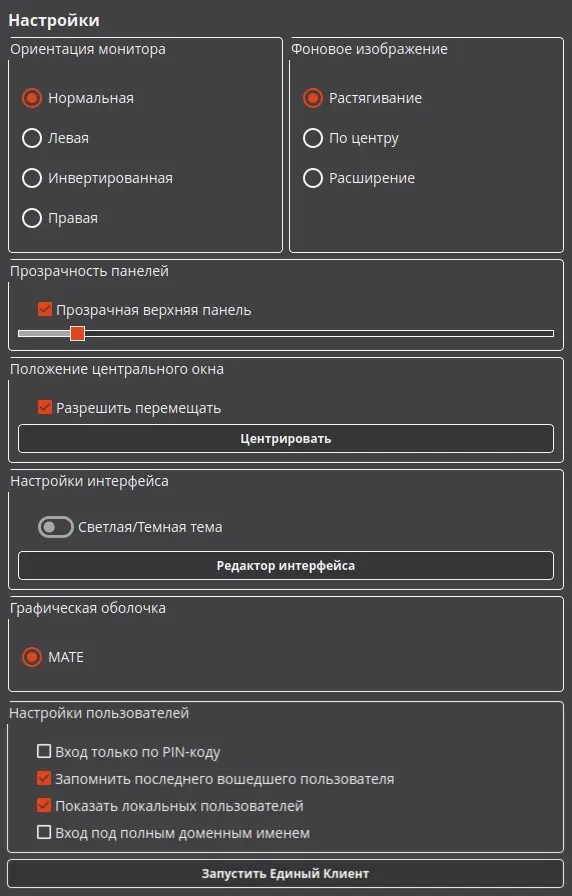
" открывается выпадающее меню “Настройки” (Меню “Настройки”), в котором доступны следующие действия:
-
настройка ориентации монитора;
-
настройка установленного фонового изображения;
-
настройка прозрачности верхней панели;
-
настройка положения (в том числе центрирование) панели ввода аутентификационных данных;
-
настройка оформления интерфейса;
-
настройка среды графической оболочки ОС;
-
настройки пользователей;
-
запуск ПО “Единый Клиент JaCarta®”.
Меню “Настройки”
Настройка ориентации монитора
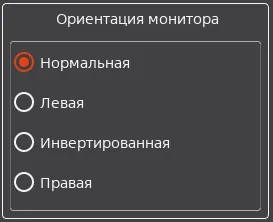
Заголовок раздела «Настройка ориентации монитора»Настройка ориентации монитора осуществляется в графическом интерфейсе окна входа (Меню “Настройки”: ориентация монитора) путем выбора одного из доступных значений — “Нормальная”, “Левая”, “Инвертированная” или “Правая”.
Меню “Настройки”: ориентация монитора
Настройка фонового изображения
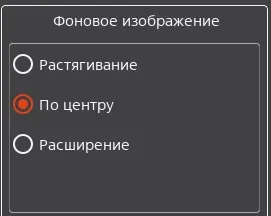
Заголовок раздела «Настройка фонового изображения»Настройка установленного фонового изображения осуществляется в графическом интерфейсе окна входа (Меню “Настройки”: фоновое изображение) путем выбора одного из доступных значений — “Растягивание”, “По центру” или “Расширение”.
Меню “Настройки”: фоновое изображение
 Установка непосредственно фонового изображения описана в 13.5.2.7.3.
Настройка прозрачности верхней панели
Заголовок раздела «Настройка прозрачности верхней панели»Настройка прозрачности верхней панели осуществляется в графическом интерфейсе окна входа (Меню “Настройки”: прозрачность верхней панели) путем перемещения ползунка (перемещение влево — увеличение степени прозрачности, перемещение вправо — уменьшение степени прозрачности).
Меню “Настройки”: прозрачность верхней панели
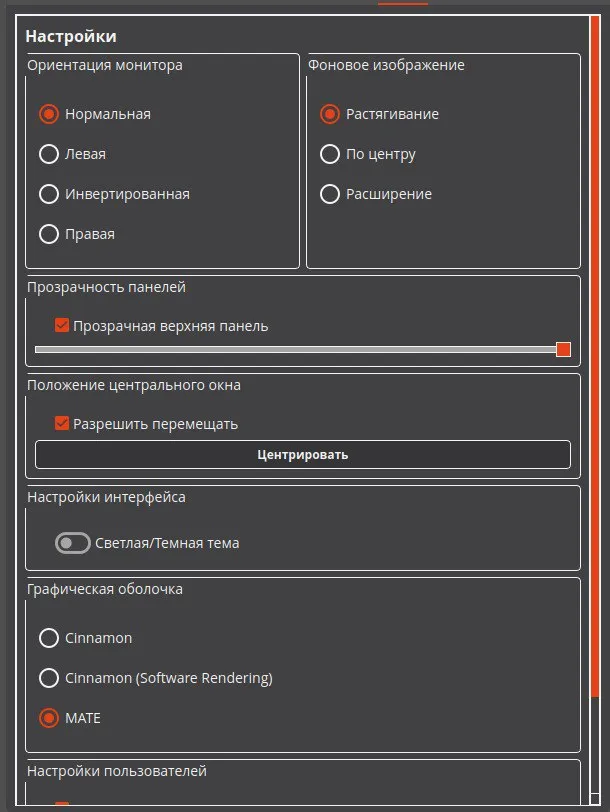 При необходимости устанавливается флаг “Прозрачная верхняя панель”.
Настройка положения и центрирование панели ввода данных
Заголовок раздела «Настройка положения и центрирование панели ввода данных»Настройка положения панели ввода аутентификационных данных осуществляется в графическом интерфейсе окна входа (Меню “Настройки”: положение панели ввода данных):
-
если установлен флаг “Разрешить перемещать”, положение панели может быть изменено пользователем. Для этого необходимо навести указатель “мыши” на панель, зажать левую кнопку “мыши” и перетащить панель в выбранное место на экране;
-
возвращение положения панели в центр экрана осуществляется по нажатию на кнопку <Центрировать>.
Меню “Настройки”: положение панели ввода данных
Настройка графической оболочки
Заголовок раздела «Настройка графической оболочки»Настройка графической оболочки рабочего стола (из установленных в системе) осуществляется путем выбора одного из доступных значений (Меню “Настройки”: графическая оболочка), которые зависят от типа используемой ОС.
Меню “Настройки”: графическая оболочка
Персонализация окна входа в редакторе интерфейса
Заголовок раздела «Персонализация окна входа в редакторе интерфейса»Персонализация темы окна входа
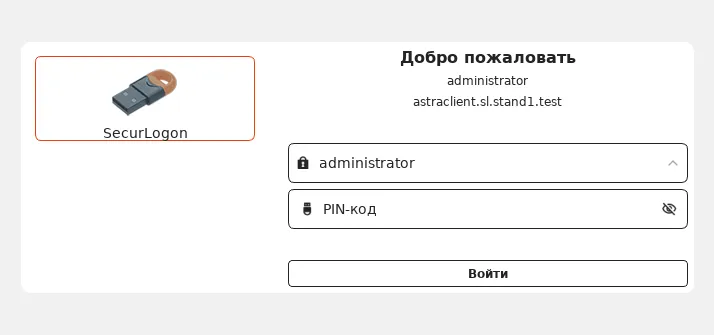
Заголовок раздела «Персонализация темы окна входа»Выбор темы окна входа (Тёмная тема / Светлая тема) осуществляется путём перемещения соответствующего ползунка в меню “Настройки”, при этом положение ползунка “слева” активирует тёмную тему окна входа (Меню “Настройки”: выбор темы окна входа), а положение ползунка “справа” — светлую тему окна входа (Светлая тема окна входа).
Меню “Настройки”: выбор темы окна входа
Светлая тема окна входа
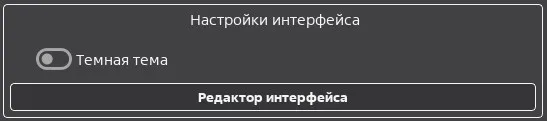
 При нажатии на кнопку <Редактор интерфейса> (см. Меню “Настройки”: выбор темы окна входа) открывается дополнительное меню настройки интерфейса (Меню “Редактор интерфейса”).
Меню “Редактор интерфейса”
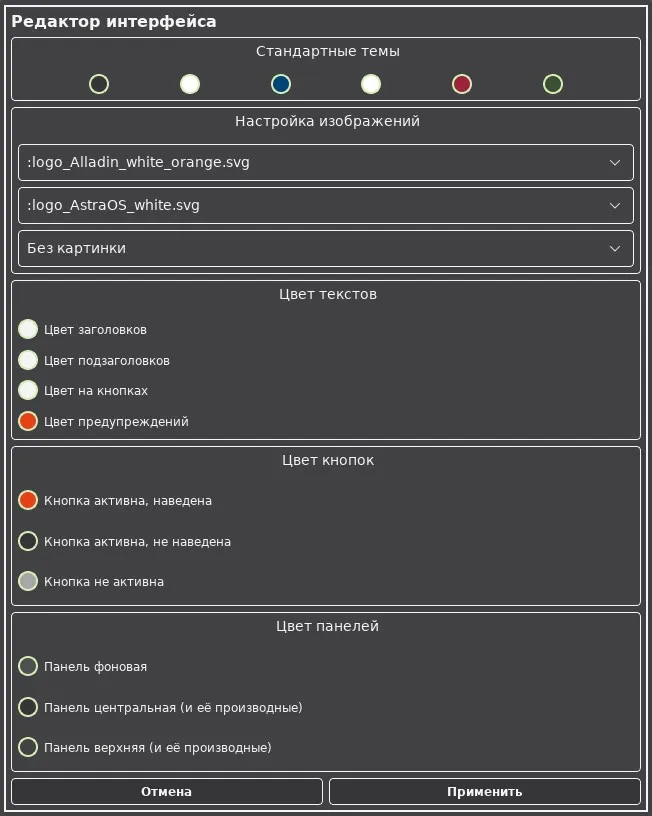 В разделе “Стандартные темы” редактора интерфейса (Меню “Редактор интерфейса”: стандартные темы окна входа) представлен расширенный набор тем персонализации окна входа. Для выбора определенной темы установите переключатель в нужное положение, после чего нажмите кнопку <Применить>.
Меню “Редактор интерфейса”: стандартные темы окна входа

Персонализация элементов окна входа
Заголовок раздела «Персонализация элементов окна входа»К элементам окна входа относятся:
- заголовки:
-
заголовок панели ввода аутентификационных данных;
-
заголовок меню “Настройки”;
-
заголовок меню кнопки <Редактор интерфейса>;
- подзаголовки:
-
подзаголовки панели ввода аутентификационных данных;
-
подзаголовки меню “Настройки”;
-
подзаголовки меню кнопки <Редактор интерфейса>;
-
подзаголовки верхней панели;
- кнопки:
-
кнопка <Войти> на панели ввода аутентификационных данных;
-
кнопка <Центрировать> в меню “Настройки”;
-
кнопка <Редактор интерфейса> в меню “Настройки”;
-
кнопка <Запустить Единый Клиент> в меню “Настройки”;
-
кнопки <Отмена> и <Применить> в меню “Редактор интерфейса”;
- предупреждения в панели ввода аутентификационных данных.
В разделах “Цвет текстов” и “Цвет кнопок” (Меню “Редактор интерфейса”: разделы “Цвет текстов” и “Цвет кнопок”) редактора интерфейса выбирается цвет оформления указанных элементов окна входа:
Меню “Редактор интерфейса”: разделы “Цвет текстов” и “Цвет кнопок”
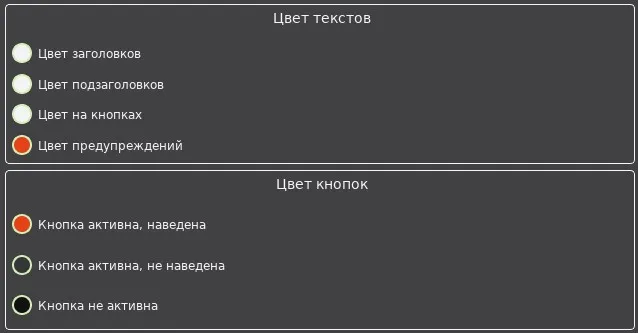
-
нажмите настраиваемый параметр;
-
выберите нужное значение на цветовом круге, или введите HEX кода цвета (Задание цвета кнопок и текста);
Задание цвета кнопок и текста
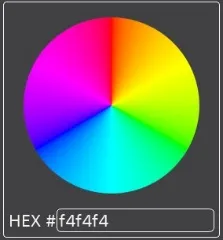
- нажмите кнопку <Применить>.
Персонализация изображений
Заголовок раздела «Персонализация изображений»Раздел “Настройка изображений” редактора интерфейса содержит три списка (Меню “Редактор интерфейса”: настройка изображений):
Меню “Редактор интерфейса”: настройка изображений
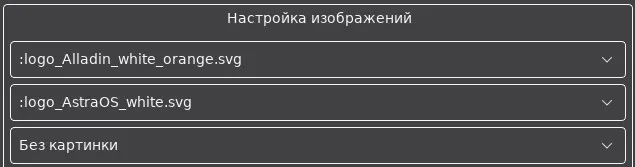
-
в верхнем списке выбирается картинка логотипа верхней панели. Для выбора доступны файлы формата *.png или *.jpg (рекомендованный размер изображения логотипа составляет 76х57 пикселей), расположенные в каталоге /usr/local/etc/jcsecurlogon/topIcons/;
-
в среднем списке выбирается картинка логотипа нижней панели. Для выбора доступны файлы формата *.png или *.jpg (рекомендованный размер изображения логотипа составляет 160х64 пикселей), расположенные в каталоге /usr/local/etc/jcsecurlogon/bottomIcons/;
-
в нижнем списке выбирается картинка фонового изображения. Для выбора доступны файлы формата *.png или *.jpg, расположенные в каталоге /usr/local/etc/jcsecurlogon/backIcons/.
Персонализация панелей
Заголовок раздела «Персонализация панелей»В разделе “Цвет панелей” (Меню “Редактор интерфейса”: цвет панелей) редактора интерфейса выбирается цвет фоновой, центральной и верхней панелей:
Меню “Редактор интерфейса”: цвет панелей
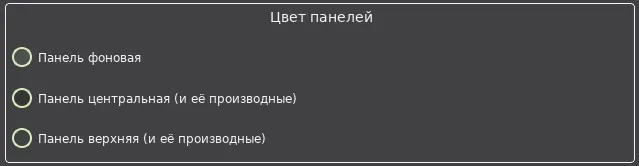
-
нажмите настраиваемый параметр;
-
выберите нужное значение на цветовом круге, или введите HEX кода цвета (см. Задание цвета кнопок и текста);
-
нажмите кнопку <Применить>.
Настройки пользователей
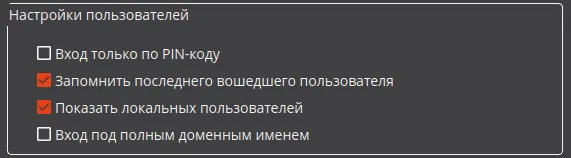
Заголовок раздела «Настройки пользователей»Настройки пользователей осуществляются в меню “Настройки” путём установки/снятия следующих флагов (Меню “Настройки”: настройки пользователей):
Меню “Настройки”: настройки пользователей
-
установка флага “Вход только по PIN-коду” позволяет выполнить вход в ОС только с использованием электронного ключа и корректно введенного PIN-кода. При снятии флага вход пользователя в ОС осуществляется в соответствии с настроенной политикой входа;
Примечания:
- По умолчанию данный флаг не отображается и не доступен для настройки.
- Для управления флагом измените значение переменной showPinOnlyIsAvailable на “true” в конфигурационном файле /usr/local/etc/jcsecurlogon/jcwindows/jcwindows.conf (см. Описание параметров персонализации конфигурационного файла jcwindows.conf).
-
установка флага “Запомнить последнего вошедшего пользователя” используется, чтобы отображать имя последнего пользователя, вошедшего в ОС, на панели ввода данных как значение по умолчанию для следующего входа;
-
установка флага “Показывать локальных пользователей” используется, чтобы отображать доступные учётные записи локальных пользователей на панели ввода данных;
-
установка флага “Вход под полным доменным именем” позволяет выполнить вход в ОС пользователям разных доменов (по умолчанию данная настройка отключена).
Работа с электронным ключом
Заголовок раздела «Работа с электронным ключом»Для изменения существующих настроек электронного ключа нажмите кнопку <Запустить Единый Клиент> в меню “Настройки” (Меню “Настройки”: кнопка).
Меню “Настройки”: кнопка <Запустить Единый Клиент>
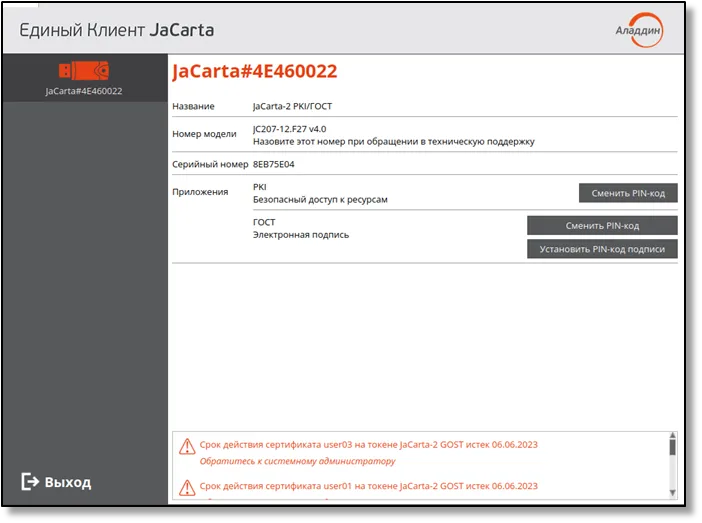
 На экране входа Aladdin SecurLogon® появится окно ПО “Единый Клиент JaCarta” (Окно ПО “Единый Клиент JaCarta”).
Окно ПО “Единый Клиент JaCarta”
ПО “Единый Клиент JaCarta” позволяет:
- получить информацию о присоединённом электронном ключе (название, модель, серийный номер);
- сменить PIN-код электронного ключа;
- получить системные сообщения о сертификатах, хранящихся на электронном ключе.
Обратите внимание, что изменения в настройках будут применены после переподключения электронного ключа к ПК.