
5.2.4. Удалённая аутентификация по протоколу RDP
Для настройки удалённой аутентификации по протоколу RDP установите переключатель способа аутентификации (см. Окно настройки способа аутентификации) в положение “Удалённый доступ”, после чего нажмите кнопку <Далее>.
Строгая удалённая аутентификация
Заголовок раздела «Строгая удалённая аутентификация»При строгой удалённой аутентификации (с использованием PKI) к настраиваемому ПК должен быть подсоединён электронный ключ, в памяти которого может быть установлено одно или несколько приложений (апплетов).
Начало настройки строгой удалённой аутентификации (с PKI)
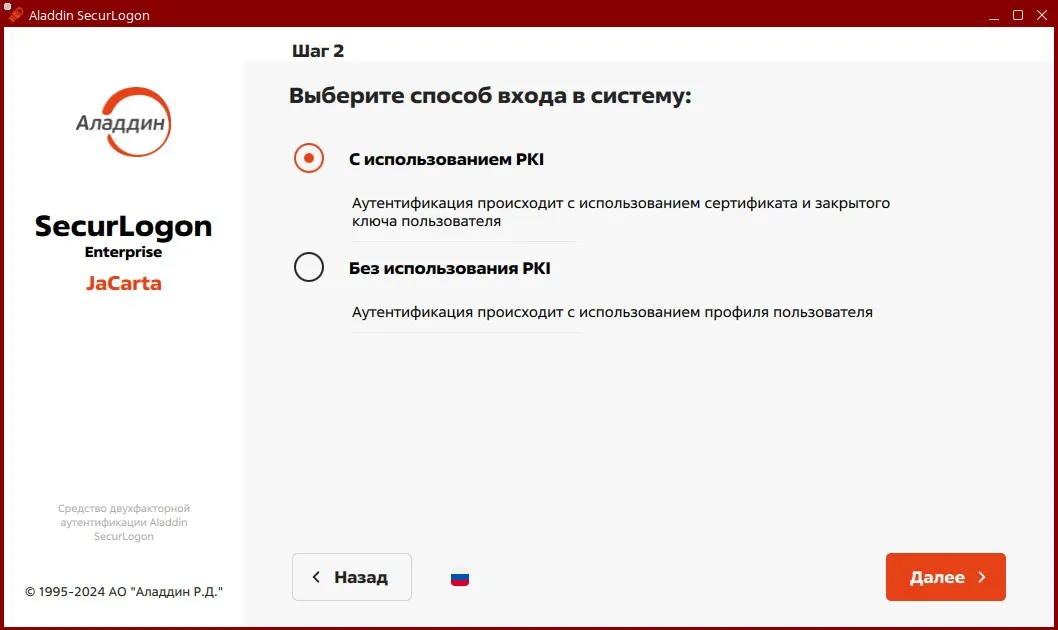
Заголовок раздела «Начало настройки строгой удалённой аутентификации (с PKI)»Для настройки строгой удалённой аутентификации выберите способ входа в систему “С использованием PKI” (Окно настройки строгой удалённой аутентификации).
Для перехода к следующему шагу нажмите кнопку <Далее>.
Окно настройки строгой удалённой аутентификации
Выбор приложения на электронном ключе
Заголовок раздела «Выбор приложения на электронном ключе»В окне выбора приложения (Окно выбора приложения на электронном ключе) показаны все записанные приложения на подключенном электронном ключе, где:
- в столбце “Метка” указано название приложения;
- в столбце “Приложение” указан тип приложения, определяющий функциональность электронного ключа;
- в столбце “Серийный номер” указан 16-значный серийный номер электронного ключа;
- в столбце “Номер модели” указана модель электронного ключа.
Окно выбора приложения на электронном ключе
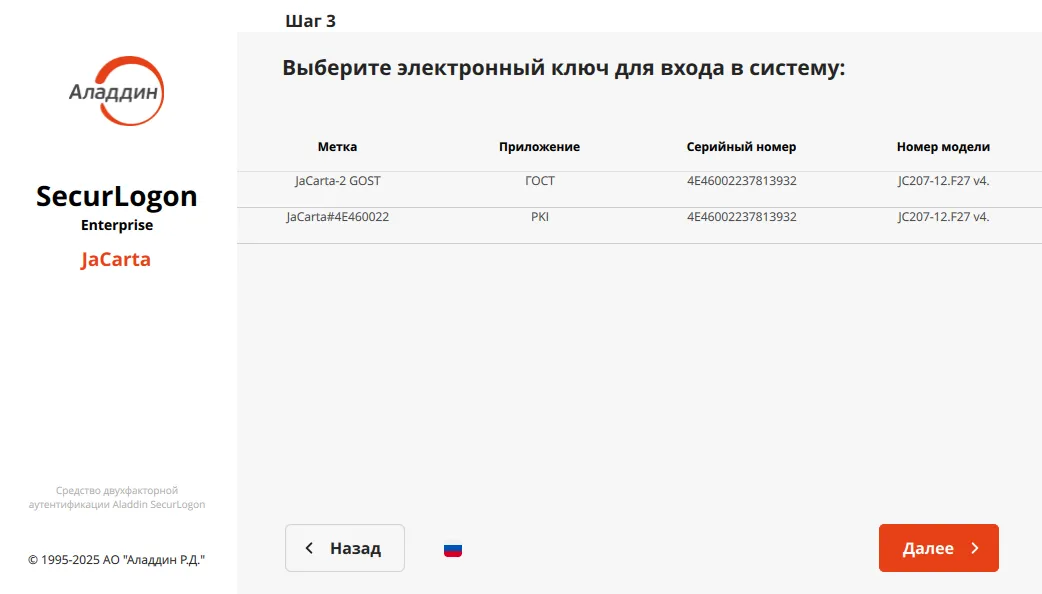 Выберите приложение и нажмите кнопку <Далее>.
Настройка подключения к удалённому ПК
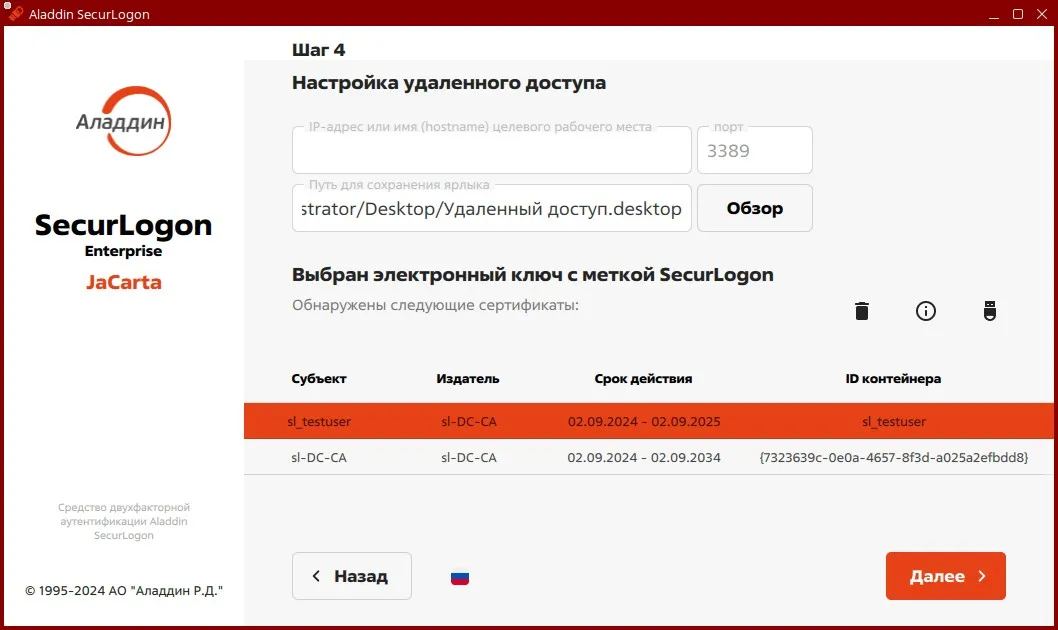
Заголовок раздела «Настройка подключения к удалённому ПК»В окне программы (Окно настройки подключения к удалённому ПК и управления сертификатами) укажите:
- IP адрес или имя ПК, к которому настраивается удалённое подключение;
- номер порта для подключения к ПК по протоколу RDP (по умолчанию используется порт TCP 3389);
- путь сохранения ярлыка для запуска удалённой сессии. Введите значение с клавиатуры, или нажмите кнопку <Обзор> и выберите каталог стандартными средствами файлового менеджера.
Окно настройки подключения к удалённому ПК и управления сертификатами
Управление сертификатами
Заголовок раздела «Управление сертификатами»В окне программы (см. Окно настройки подключения к удалённому ПК и управления сертификатами) отображаются все имеющиеся сертификаты для выбранного приложения, где:
-
в столбцах экранной формы для каждого сертификата отображена следующая информация:
- имя субъекта;
- издатель;
- срок действия сертификата;
- ID контейнера;
-
на экранной форме расположена панель управления сертификатами (Панель управления сертификатами), где представлены следующие возможности:
Панель управления сертификатами

- "
 " (просмотр данных выбранного сертификата);
 - "
 " (удаление выбранного сертификата);
 - "
 " (настройка действия при извлечении электронного ключа).
- "
Просмотр данных сертификата
Заголовок раздела «Просмотр данных сертификата»Для просмотра информации о сертификате пользователя нажмите кнопку " " на панели управления сертификатами (см. Панель управления сертификатами), после чего появится окно “О сертификате” (Окно просмотра сведений о сертификате).
Окно просмотра сведений о сертификате
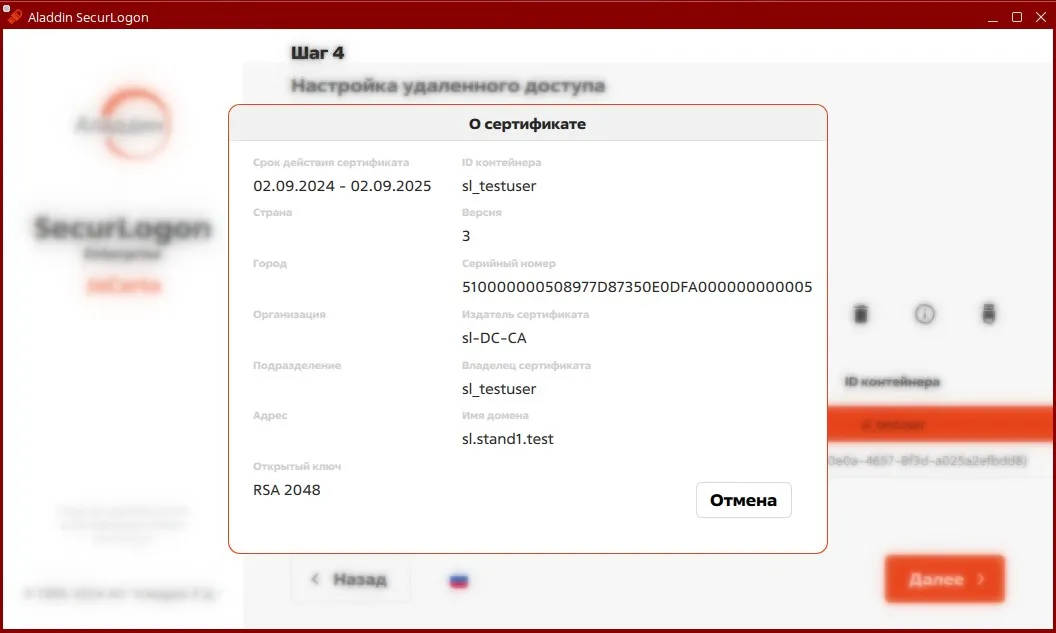 Для закрытия окна нажмите кнопку <Отмена>.
Удаление сертификата
Заголовок раздела «Удаление сертификата»Для удаления сертификата с электронного ключа нажмите кнопку " " на панели управления сертификатами (см. Панель управления сертификатами), после чего появится окно подтверждения удаления сертификата (Окно подтверждения удаления сертификата).
Окно подтверждения удаления сертификата
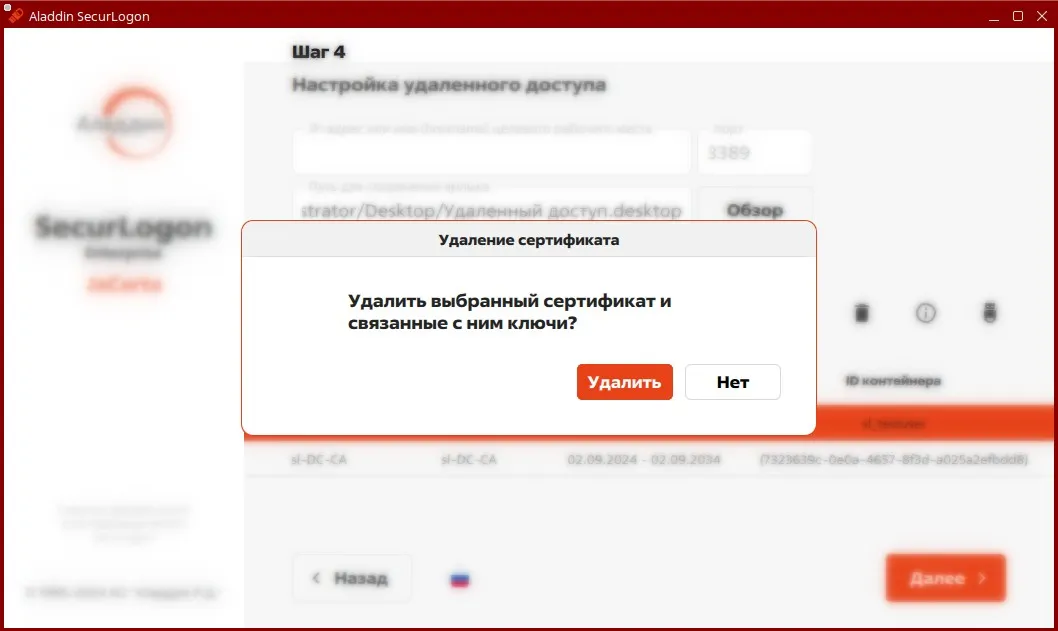 Подтвердите удаление выбранного сертификата, нажав кнопку <Удалить>.
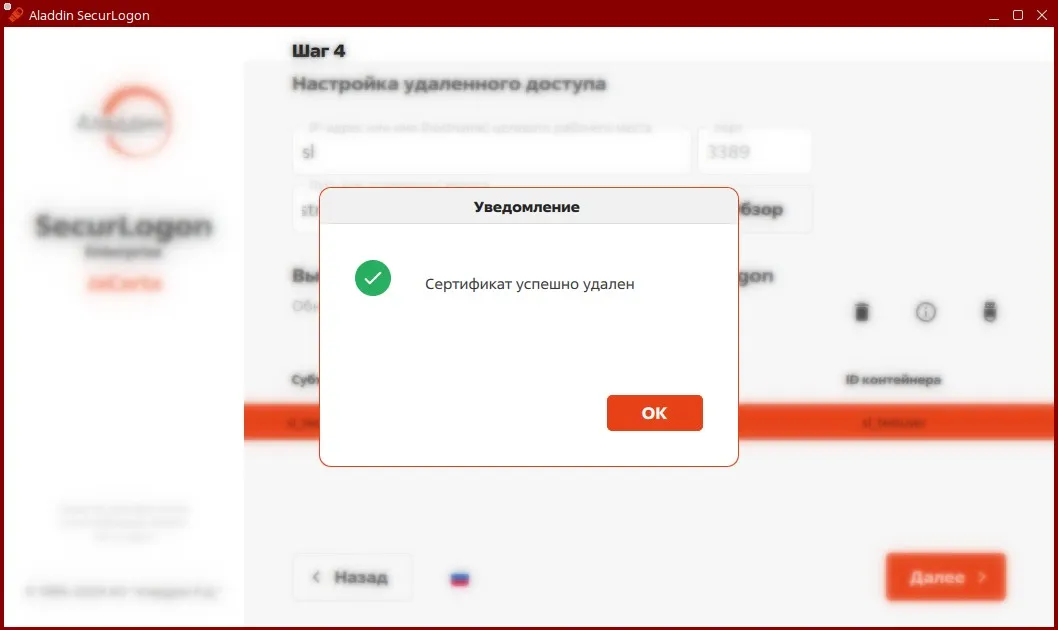
При успешном удалении сертификата появится уведомление (Окно уведомления об успешном удалении сертификата).
Окно уведомления об успешном удалении сертификата
Настройка действия при извлечении электронного ключа
Заголовок раздела «Настройка действия при извлечении электронного ключа»Для настройки действия при извлечении электронного ключа из разъёма ПК нажмите кнопку "" на панели управления сертификатами (см. Панель управления сертификатами) и выберите нужное действие (Окно выбора действия при извлечении электронного ключа):
- бездействие — при извлечении электронного ключа ничего не произойдёт, текущий сеанс продолжается в штатном режиме;
- закрывать удалённое подключение — при извлечении электронного ключа подключение к удалённому ПК будет закрыто.
Окно выбора действия при извлечении электронного ключа
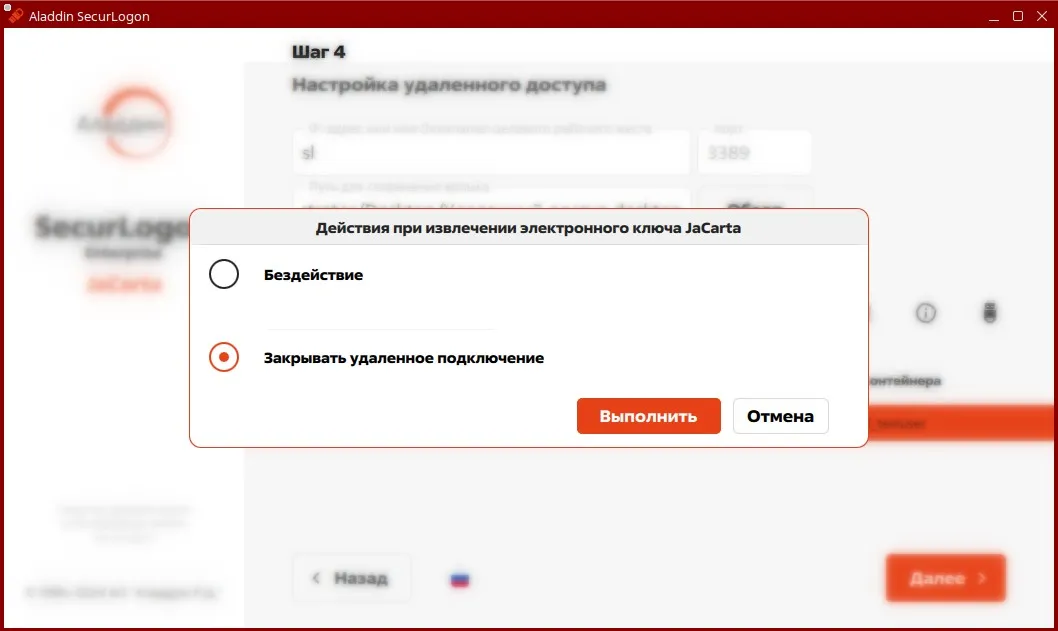 Подтвердите выбор действия, нажав кнопку <Выполнить>.
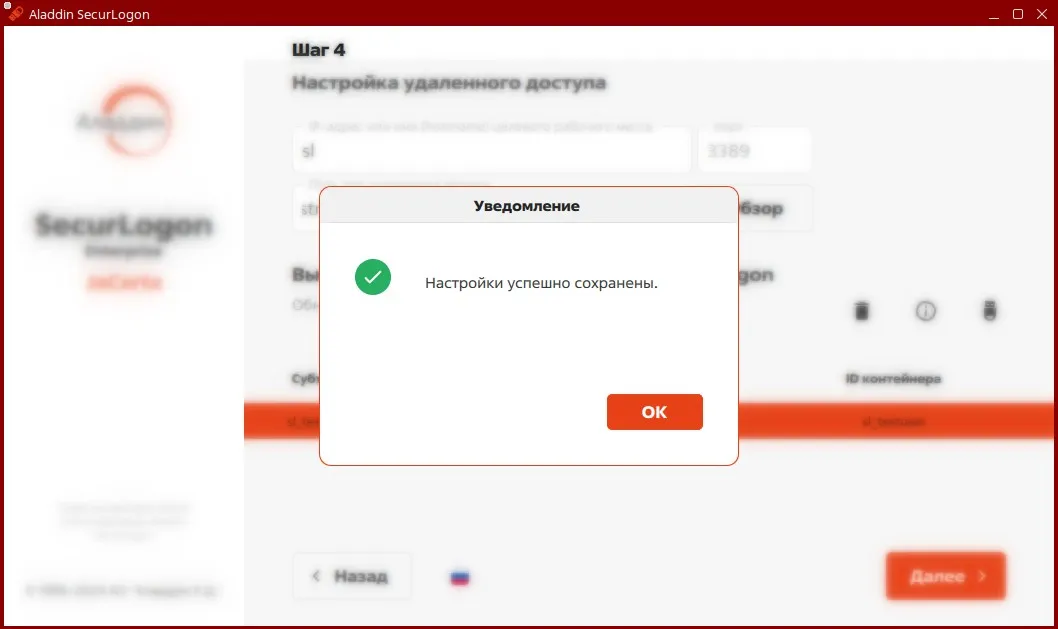
При успешном сохранении выбранного действия появится уведомление (Окно уведомления об успешном сохранении действия при извлечении электронного ключа).
Окно уведомления об успешном сохранении действия при извлечении электронного ключа
Завершение настройки строгой удалённой аутентификации
Заголовок раздела «Завершение настройки строгой удалённой аутентификации»Выберите сертификат пользователя (см. Окно настройки подключения к удалённому ПК и управления сертификатами), после чего нажмите кнопку <Далее>.
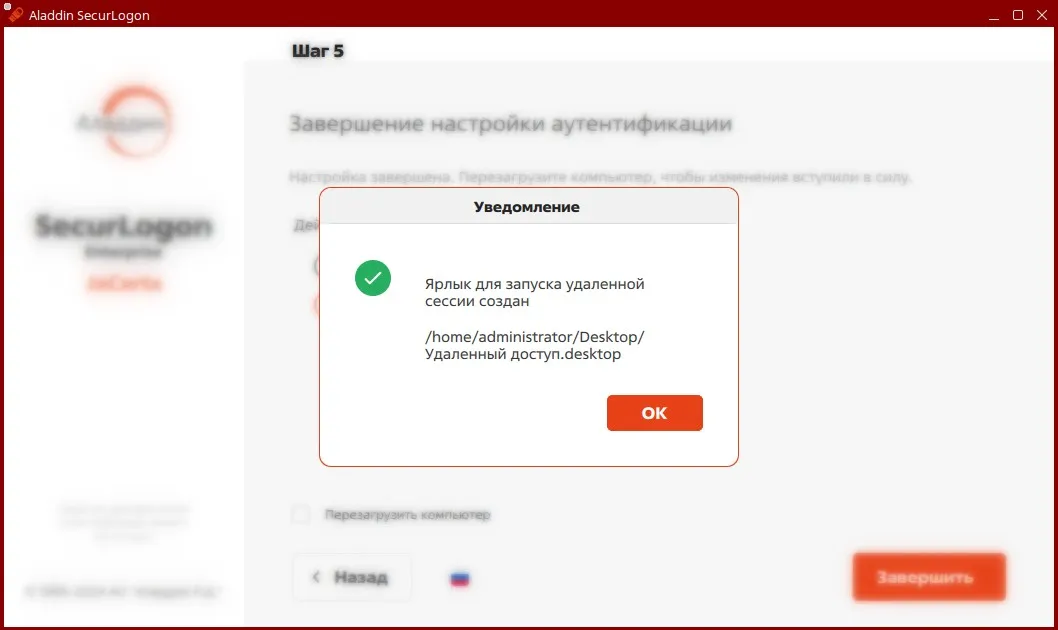
В результате появится уведомление о создании ярлыка для запуска удалённой сессии (Окно уведомления о создании ярлыка для запуска удалённой сессии).
Окно уведомления о создании ярлыка для запуска удалённой сессии
 В окне завершения настройки строгой удалённой аутентификации (Окно завершения настройки строгой удалённой аутентификации) возможно осуществить следующие действия:
-
настроить действие при извлечении электронного ключа из разъема ПК, выбрав нужное положение переключателя:
- бездействие — при извлечении электронного ключа ничего не произойдёт, текущий сеанс продолжается в штатном режиме;
- закрывать удалённое подключение — при извлечении электронного ключа подключение к удалённому ПК будет закрыто;
-
перезагрузить компьютер.
Окно завершения настройки строгой удалённой аутентификации
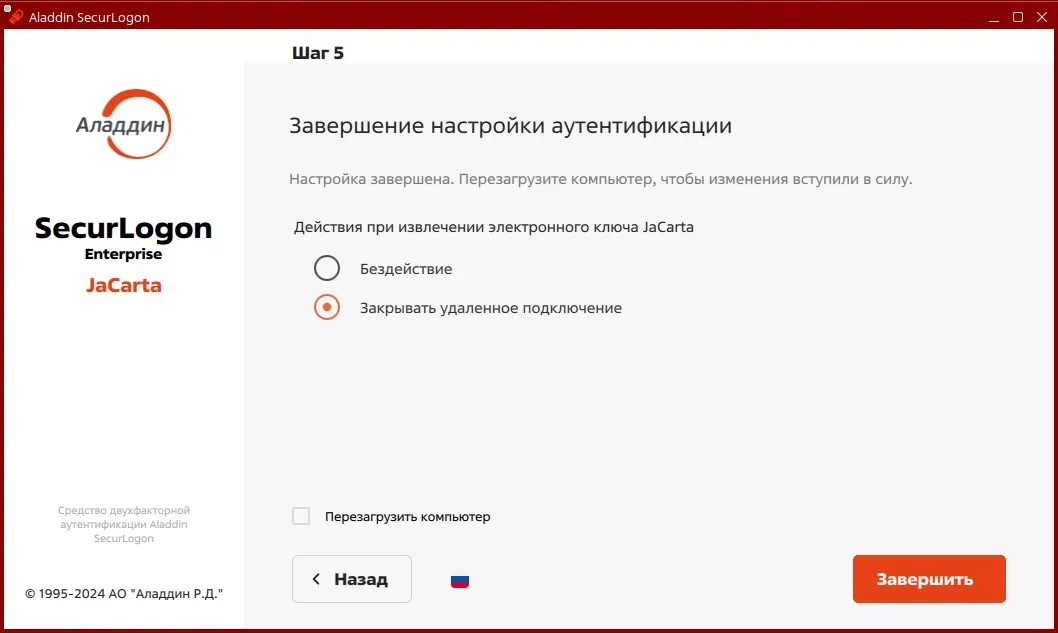 Все изменения будут применены при нажатии на кнопку <Завершить>.
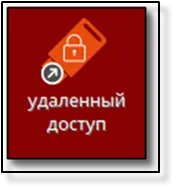
Обратите внимание, что по ранее указанному пути появится ярлык для запуска подключения к удалённому ПК (Ярлык для запуска подключения к удалённому ПК).
Ярлык для запуска подключения к удалённому ПК
 Порядок действий пользователя при аутентификации на удалённом ПК приведён в 13.9.
Усиленная удалённая аутентификация
Заголовок раздела «Усиленная удалённая аутентификация»При усиленной удалённой аутентификации (с использованием профиля пользователя вместо PKI) к настраиваемому ПК должен быть подсоединён электронный ключ, в памяти которого может быть установлено одно или несколько приложений (апплетов).
Начало настройки усиленной удалённой аутентификации (без PKI)
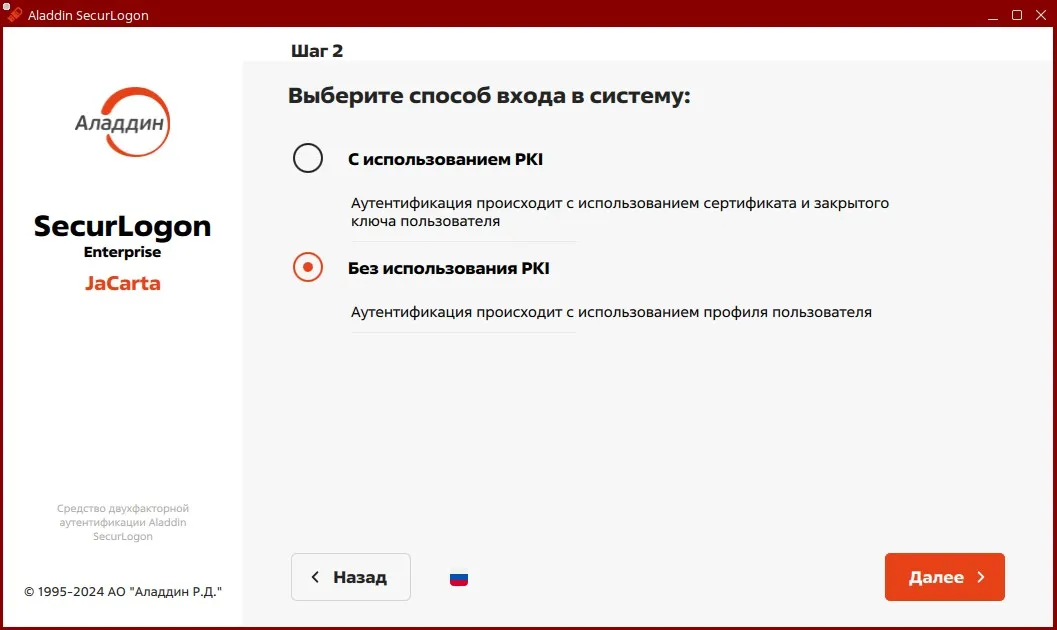
Заголовок раздела «Начало настройки усиленной удалённой аутентификации (без PKI)»Для настройки усиленной удалённой аутентификации выберите способ входа в систему “Без использования PKI” (Окно настройки усиленной удалённой аутентификации).
Для перехода к следующему шагу нажмите кнопку <Далее>.
Окно настройки усиленной удалённой аутентификации
Выбор приложения на электронном ключе
Заголовок раздела «Выбор приложения на электронном ключе»В окне выбора приложения (Окно выбора приложения на электронном ключе) показаны все записанные приложения на подключённом электронном ключе, где:
- в столбце “Метка” указано название приложения;
- в столбце “Приложение” указан тип приложения, определяющий функциональность электронного ключа;
- в столбце “Серийный номер” указан 16-значный серийный номер электронного ключа;
- в столбце “Номер модели” указана модель электронного ключа.
Окно выбора приложения на электронном ключе
Выберите приложение и нажмите кнопку <Далее>.
Настройка подключения к удалённому ПК
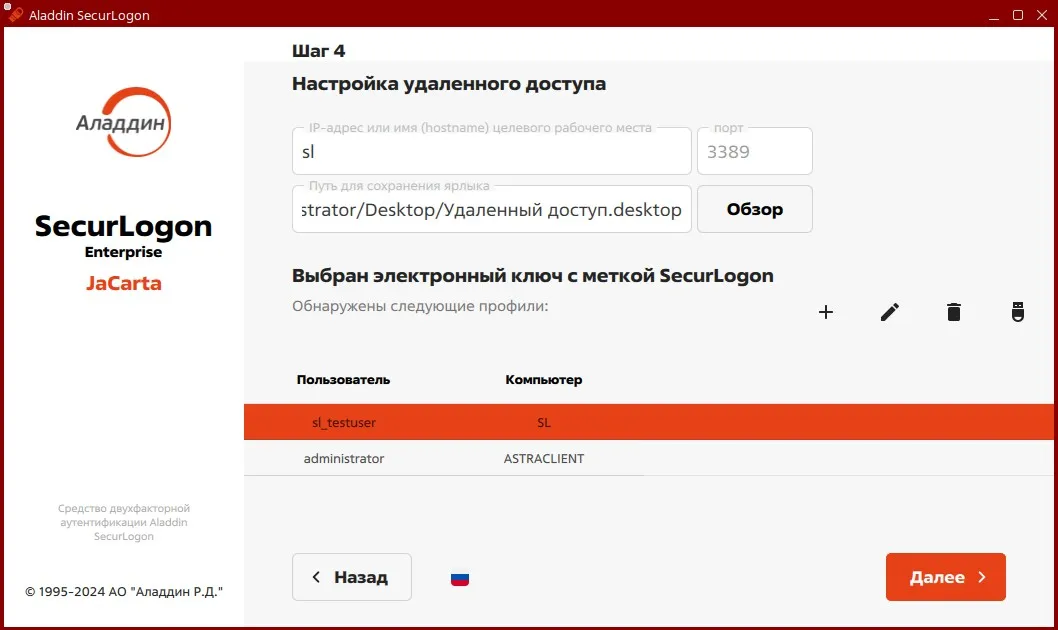
Заголовок раздела «Настройка подключения к удалённому ПК»В окне программы (Окно настройки подключения к удалённому ПК и управления профилями) укажите:
- IP адрес или имя ПК, к которому настраивается удалённое подключение;
- номер порта для подключения к ПК по протоколу RDP (по умолчанию используется порт TCP 3389);
- путь сохранения ярлыка для запуска удалённой сессии. Введите значение с клавиатуры, или нажмите кнопку <Обзор> и выберите каталог стандартными средствами файлового менеджера.
Окно настройки подключения к удалённому ПК и управления профилями
Управление профилями пользователей
Заголовок раздела «Управление профилями пользователей»В окне программы (см. Окно настройки подключения к удалённому ПК и управления профилями) отображаются все созданные профили для выбранного приложения электронного ключа, где:
-
в столбцах экранной формы для каждого профиля отображена следующая информация:
- “Пользователь”. В данном столбце отображены все профили пользователей, созданные на текущем электронном ключе;
- “Компьютер”. В данном столбце отображены ПК, на которых настроены соответствующие профили пользователей;
-
на экранной форме расположена панель управления профилями пользователей (Панель управления профилями), где представлены следующие возможности:
Панель управления профилями
- "
 " (создание нового профиля);
 - "
 " (редактирование данных выбранного профиля);
 - "" (удаление выбранного профиля);
- "" (настройка действия при извлечении электронного ключа).
- "
Создание нового профиля пользователя
Заголовок раздела «Создание нового профиля пользователя»Для создания нового профиля пользователя нажмите кнопку " " на панели управления профилями, после чего появится окно ввода PIN-кода (см. Окно создания нового сертификата).
Введите корректный PIN-код и нажмите кнопку <Да>, после чего откроется окно создания нового профиля (Окно создания нового профиля).
Окно создания нового профиля
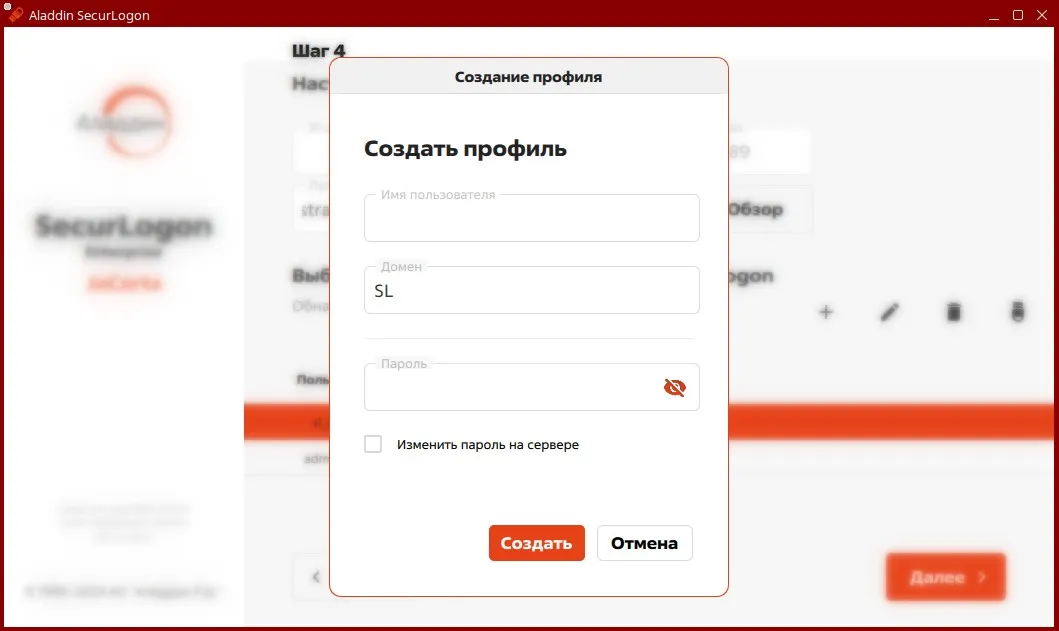 Заполните данные нового профиля, указав в соответствующих полях:
- имя пользователя — введите имя пользователя, которое должно совпадать с учётной записью пользователя ОС удалённого ПК;
- домен — введите имя домена, в котором находится удалённый ПК;
- пароль — введите текущий пароль учётной записи пользователя в домене или задайте новый пароль (Правила формирования пароля). Для синхронизации изменения пароля доменного пользователя установите флаг “Изменить пароль на сервере”.
После заполнения всех полей нажмите кнопку <Создать>, при этом:
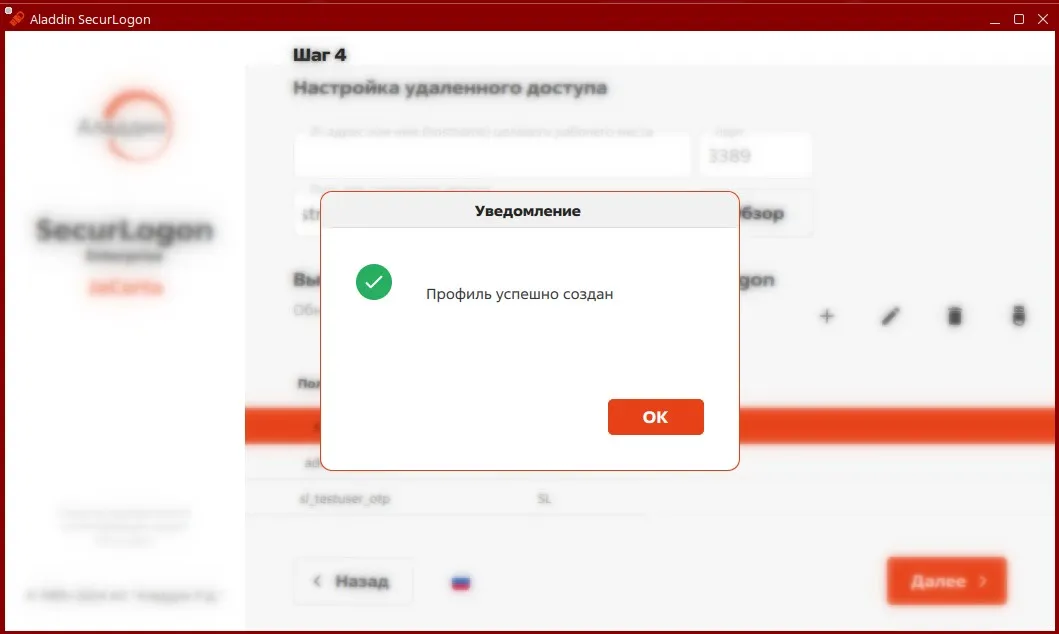
- в случае если не установлен флаг “Изменить пароль на сервере”, появится уведомление об успешном создании профиля пользователя (Окно уведомления об успешном создании профиля);
Окно уведомления об успешном создании профиля
 2. в случае если установлен флаг “Изменить пароль на сервере”:
- подтвердите смену пароля доменной учётной записи пользователя, нажав кнопку <Да> в окне подтверждения;
- в окне (Окно ввода учётных данных доменного пользователя) введите учётные данные доменного пользователя, или учётные данные администратора домена, установив флаг “Доменный администратор”;
2. в случае если установлен флаг “Изменить пароль на сервере”:
- подтвердите смену пароля доменной учётной записи пользователя, нажав кнопку <Да> в окне подтверждения;
- в окне (Окно ввода учётных данных доменного пользователя) введите учётные данные доменного пользователя, или учётные данные администратора домена, установив флаг “Доменный администратор”;
*<span id="окно-ввода-учётных-данных-доменного-пользователя">Окно ввода учётных данных доменного пользователя</span>*
- при неудачной проверке учётных данных доменного пользователя появится сообщение об ошибке;- при успешной проверке учётных данных доменного пользователя (или администратора домена) пароль в системе будет изменён, и появится уведомление об успешном создании профиля (см. [Окно уведомления об успешном создании профиля](#окно-уведомления-об-успешном-создании-профиля)).Редактирование профиля пользователя
Заголовок раздела «Редактирование профиля пользователя»Для редактирования параметров выбранного профиля пользователя нажмите кнопку "" на панели управления профилями (см. Панель управления профилями).
В окне редактирования профиля (Окно редактирования профиля) доступно:
- поле “Пароль” для задания пароля пользователя (Правила формирования пароля);
- кнопка <Сгенерировать> для автоматического изменения текущего пароля пользователя;
- флаг “Изменить пароль на сервере” для синхронизации изменения пароля пользователя домена.
Окно редактирования профиля
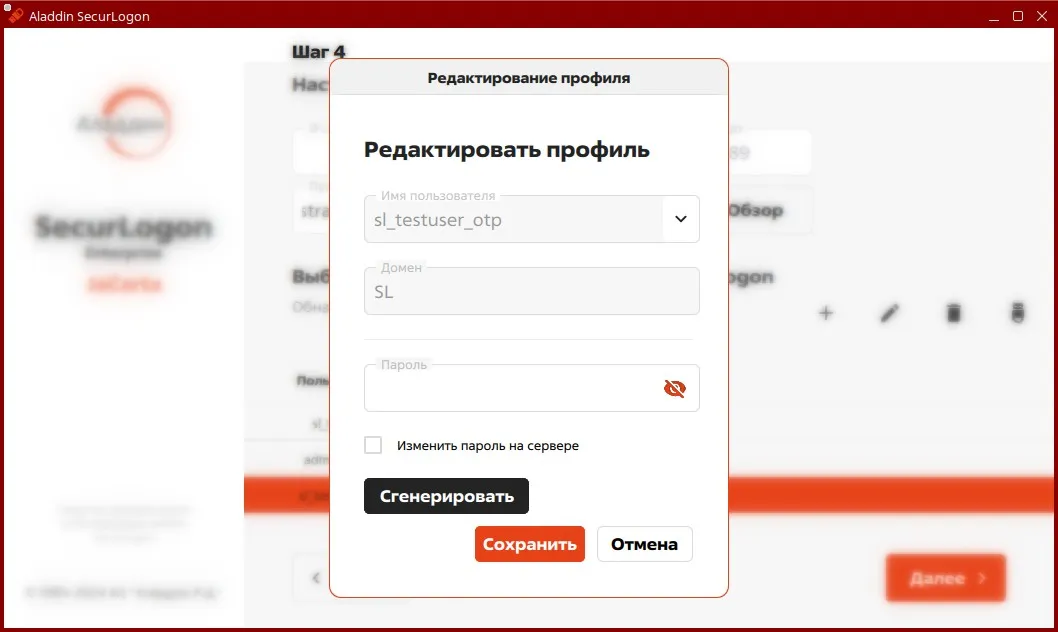 После редактирования параметров профиля нажмите кнопку <Сохранить>.
Для выхода из режима редактирования профиля без сохранения изменений нажмите кнопку <Отмена>.
Удаление профиля пользователя
Заголовок раздела «Удаление профиля пользователя»Для удаления выбранного профиля пользователя нажмите кнопку "" на панели управления профилями (см. Панель управления профилями), после чего появится окно подтверждения удаления профиля (Окно подтверждения удаления профиля пользователя).
Окно подтверждения удаления профиля пользователя
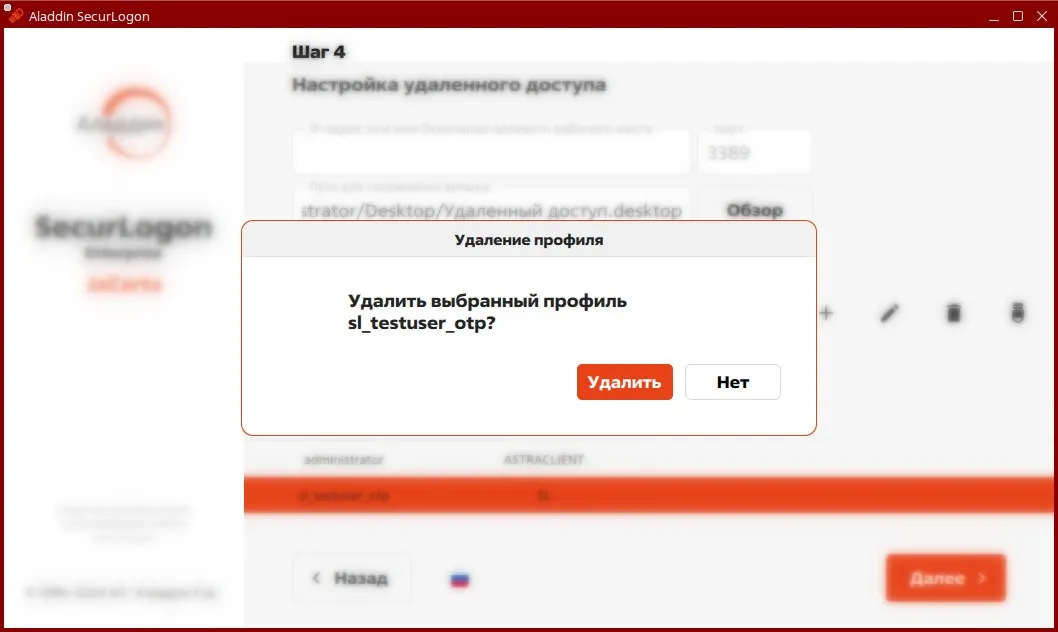 При нажатии кнопки <Удалить> профиль пользователя будет удалён, а при нажатии кнопки <Нет> удаление профиля будет отменено.
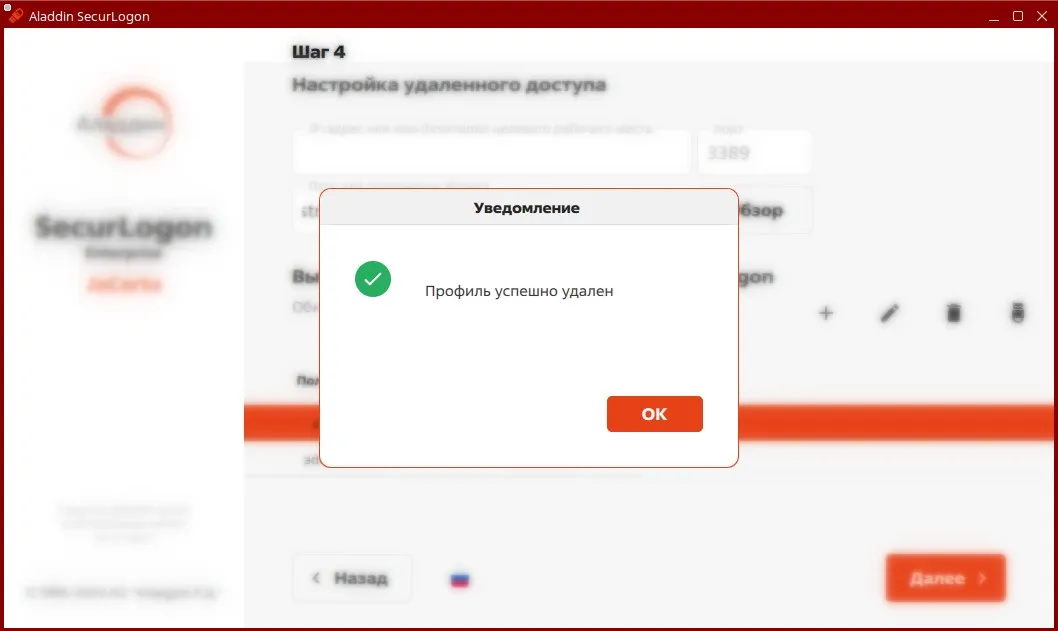
В случае успешного удаления профиля появится уведомление (Окно уведомления об успешном удалении профиля пользователя).
Окно уведомления об успешном удалении профиля пользователя
Настройка действия при извлечении электронного ключа
Заголовок раздела «Настройка действия при извлечении электронного ключа»Для настройки действия при извлечении электронного ключа из разъёма ПК нажмите кнопку "" на панели управления профилями (см. Панель управления профилями) и выберите нужное действие (Окно выбора действия при извлечении электронного ключа):
- бездействие — при извлечении электронного ключа ничего не произойдёт, текущий сеанс продолжается в штатном режиме;
- закрывать удалённое подключение — при извлечении электронного ключа подключение к удалённому ПК будет закрыто.
Окно выбора действия при извлечении электронного ключа
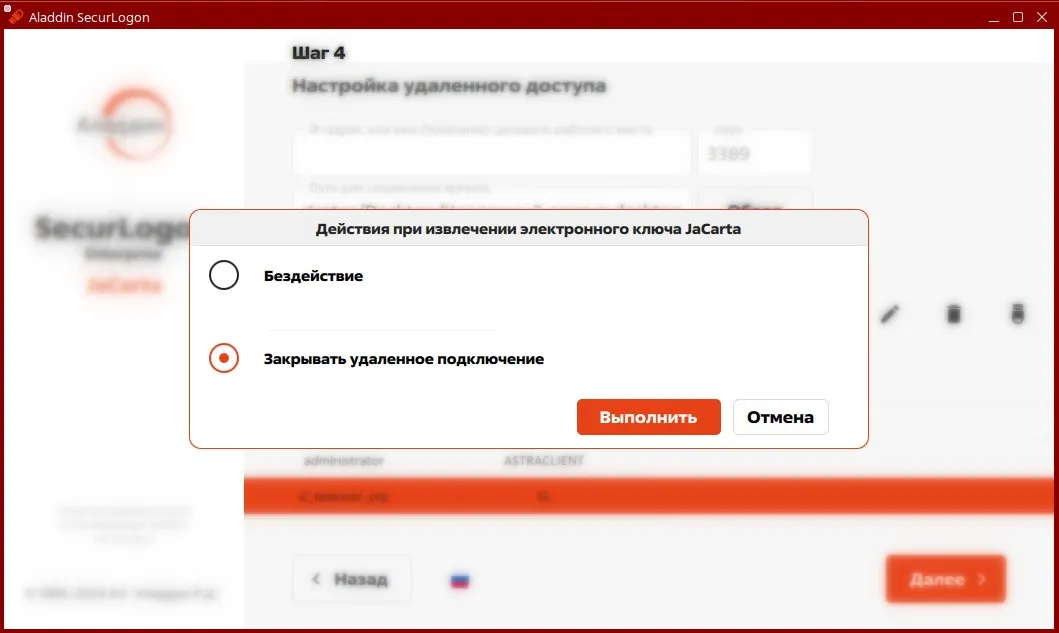 Подтвердите выбор действия, нажав кнопку <Выполнить>.
При успешном сохранении выбранного действия появится уведомление (Окно уведомления об успешном сохранении действия при извлечении электронного ключа).
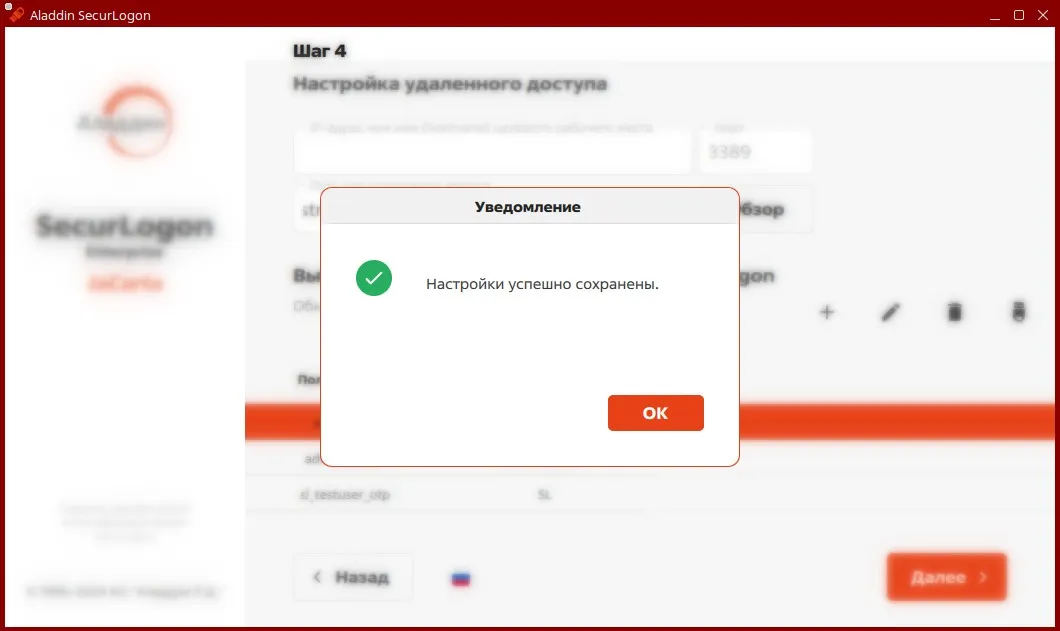
Окно уведомления об успешном сохранении действия при извлечении электронного ключа
Завершение настройки усиленной аутентификации при удалённом доступе
Заголовок раздела «Завершение настройки усиленной аутентификации при удалённом доступе»Выберите профиль пользователя (см. Окно настройки подключения к удалённому ПК и управления профилями), после чего нажмите кнопку <Далее>.
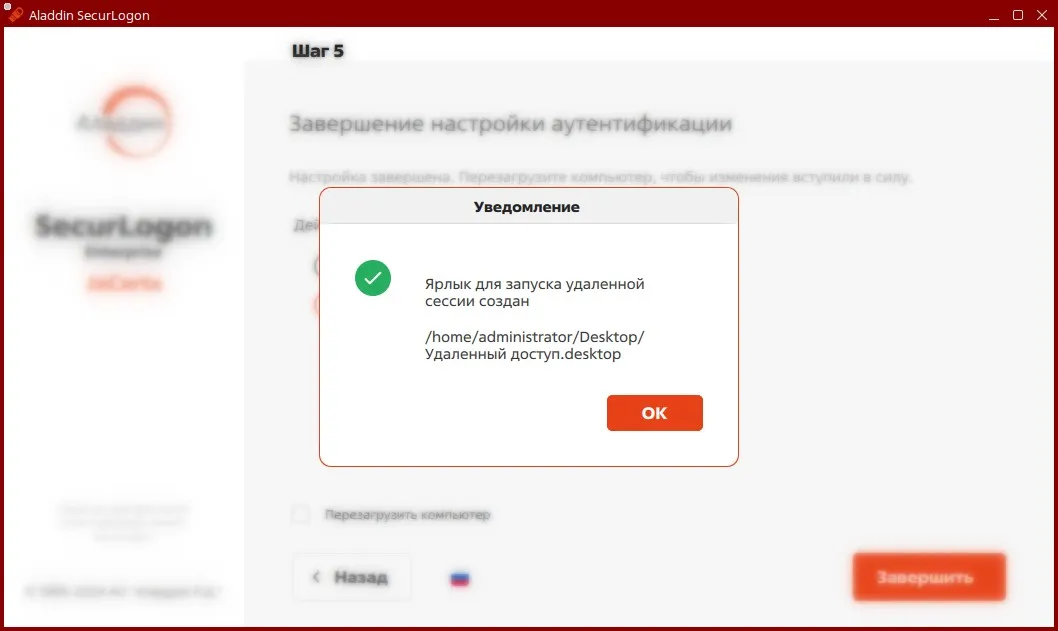
В результате появится уведомление о создании ярлыка для запуска удалённой сессии (Окно уведомления о создании ярлыка для запуска удалённой сессии).
Окно уведомления о создании ярлыка для запуска удалённой сессии
 В окне завершения настройки усиленной удалённой аутентификации (Окно завершения настройки усиленной удалённой аутентификации) возможно осуществить следующие действия:
-
настроить действие при извлечении электронного ключа из разъема ПК, выбрав нужное положение переключателя:
- бездействие — при извлечении электронного ключа ничего не произойдёт, текущий сеанс продолжается в штатном режиме;
- закрывать удалённое подключение — при извлечении электронного ключа подключение к удалённому ПК будет закрыто;
-
перезагрузить компьютер.
Окно завершения настройки усиленной удалённой аутентификации
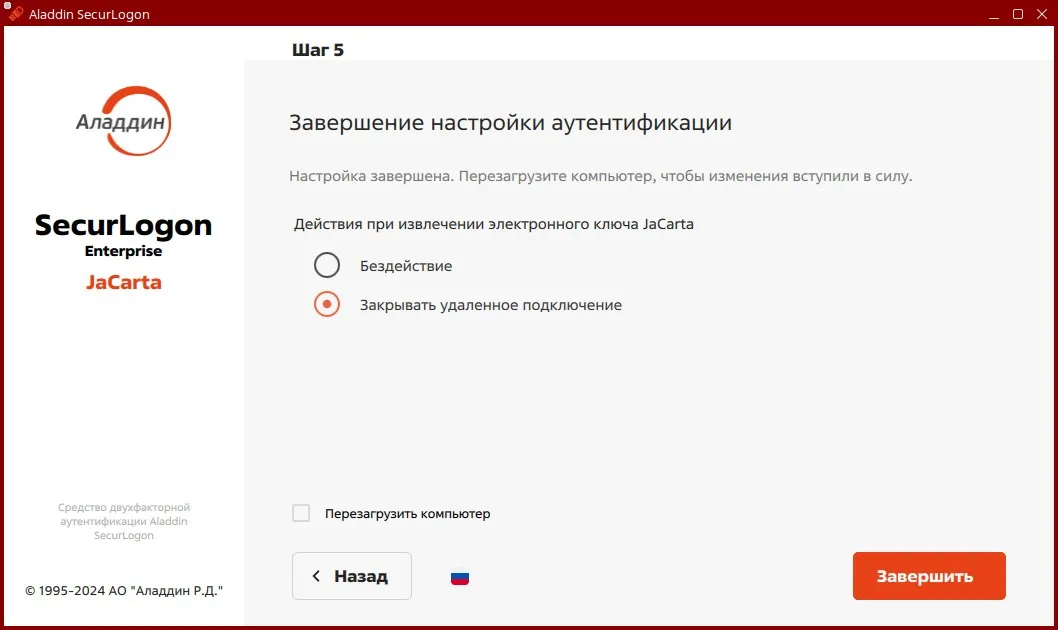 Все изменения будут применены при нажатии на кнопку <Завершить>.
Обратите внимание, что по ранее указанному пути появится ярлык для запуска подключения к удалённому ПК (Ярлык для запуска подключения к удалённому ПК).
Ярлык для запуска подключения к удалённому ПК
Порядок действий пользователя при аутентификации на удалённом ПК приведён в 13.9.
Правила формирования пароля
Заголовок раздела «Правила формирования пароля»Правила зависят от способа формирования пароля.
| Характеристика | Ввод с клавиатуры | Автоматическая генерация |
|---|---|---|
| Длина | От 8 до 63 символов | От 14 до 63 символов. Если задать длину нельзя, формируется пароль из 63 символов |
| Допустимые символы | Все печатные символы ASCII из блока “C0 Controls and Basic Latin” стандарта ISO/IEC 10646, кроме символов псевдографики | Все печатные символы ASCII из блока “C0 Controls and Basic Latin” стандарта ISO/IEC 10646, кроме символов псевдографики |
| Сложность | Пароль должен содержать цифры, строчные и прописные буквы | Дополнительных требований нет: пароль формируется случайным выбором допустимых символов |