5.1.2. Сценарии входа в ОС
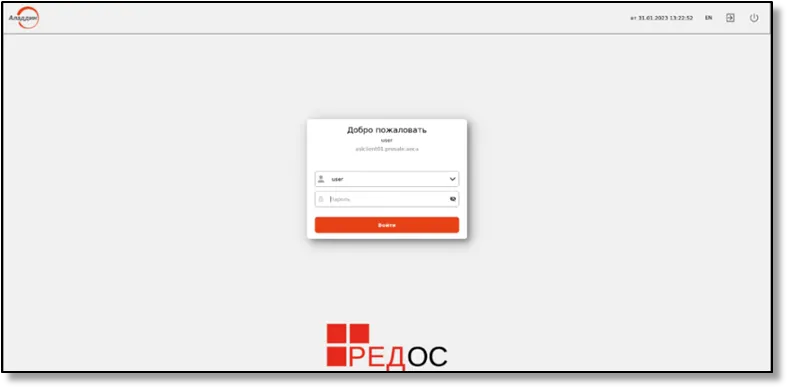
В случаях извлечения электронного ключа в процессе открытого сеанса пользователя или его бездействия в течение заданного в системе времени, ОС будет автоматически заблокирована окном Aladdin SecurLogon®. Это позволяет пользователям покидать рабочее место, забрав электронный ключ с собой, но оставляя защищенным открытый сеанс.
Для возобновления сеанса (без повторного входа в ОС) подключите электронный ключ и введите PIN-код (в зависимости от настроенной политики входа) в окне блокировки SecurLogon (Окно блокировки SecurLogon).
Окно блокировки SecurLogon
 При необходимости в смене пользователя нажмите кнопку "
 " на верхней панели окна блокировки. В результате осуществляется переход на окно входа SecurLogon для смены пользователя, при этом открытый сеанс текущего пользователя не завершается.
Описание других кнопок верхней панели окна блокировки приведено в 13.2.
Вход в ОС при сетевой аутентификации с OTP
Заголовок раздела «Вход в ОС при сетевой аутентификации с OTP»Для входа в ОС при сетевой аутентификации с OTP необходимо:
-
ввести доменное имя пользователя в поле “Имя пользователя”;
-
ввести доменный пароль пользователя в поле “Пароль”;
-
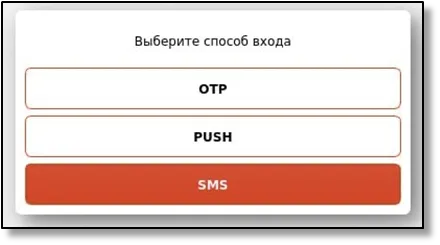
выбрать способ ОТР аутентификации (в зависимости от настройки сервера JAS может быть доступна аутентификация по числовому паролю ОТР, одноразовому коду PUSH или коду из sms-сообщения) (Окно входа: выбор способа аутентификации);
Окно входа: выбор способа аутентификации
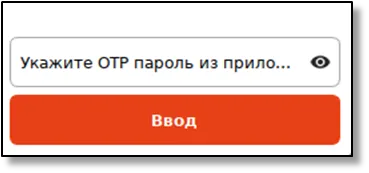
- при выборе аутентификации по ОТР необходимо ввести одноразовый пароль, генерируемый программным токеном Aladdin 2FA (Окно входа: ввод ОТР пароля);
Окно входа: ввод ОТР пароля
-
при выборе аутентификации по PUSH необходимо подтвердить запрос на вход в программном токене Aladdin 2FA;
-
при выборе аутентификации по SMS необходимо ввести одноразовый пароль из полученного sms-сообщения.
Вход в ОС при заблокированном электронном ключе
Заголовок раздела «Вход в ОС при заблокированном электронном ключе»В случае если при аутентификации пользователя используется заблокированный электронный ключ (например, электронный ключ был заблокирован в результате многократного некорректного введения PIN-кода), происходит автоматическое открытие окна ПО “Единый Клиент JaCarta®” на экране входа в ОС (Окно входа SecurLogon при использовании заблокированного электронного ключа).
Окно входа SecurLogon при использовании заблокированного электронного ключа
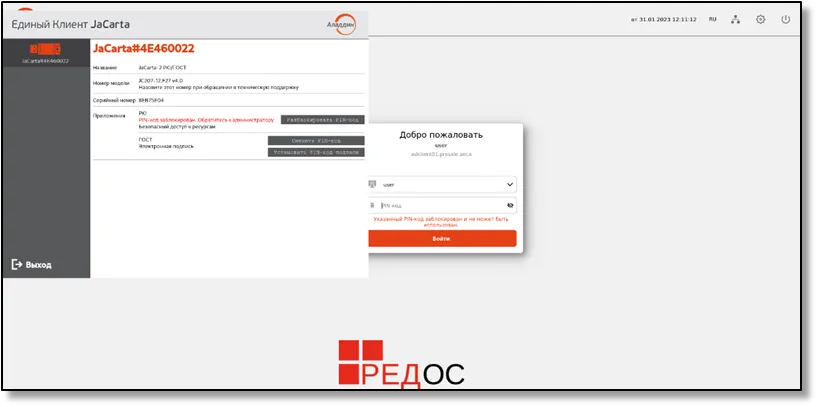 Для разблокировки электронного ключа пользователю необходимо обратиться к администратору.
После разблокировки и повторного подключения электронного ключа пользователь сможет осуществить аутентификацию в обычном порядке при входе в ОС.
Вход в ОС при подключении к удалённому ПК
Заголовок раздела «Вход в ОС при подключении к удалённому ПК»Для подключения к удалённому ПК с использованием двухфакторной аутентификации:
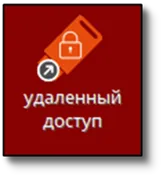
- нажмите ярлык для запуска удалённой сессии (Ярлык для запуска подключения к удалённому ПК);
Ярлык для запуска подключения к удалённому ПК
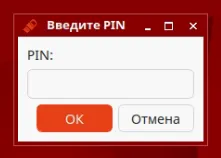
- введите PIN-код электронного ключа (Окно запроса PIN-кода), после чего нажмите кнопку
;
Окно запроса PIN-кода
- в случае успешного подключения появится окно, предоставляющее доступ к удалённому ПК.
Если при подключении к удалённому ПК с использованием усиленной аутентификации (без PKI) выяснится, что пароль пользователя на профиле не совпадает с паролем доменного пользователя, пользователю будет предложено заменить пароль (Смена пароля).
Смена пароля
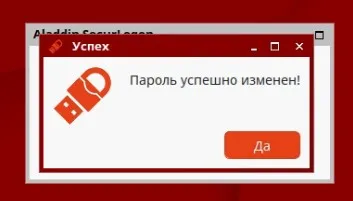
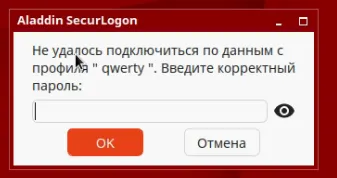 После ввода нового пароля и нажатия кнопки <ОК> появится сообщение “Пароль успешно изменен!” (Уведомление об изменении пароля), а также произойдет подключение к удалённому ПК.
Уведомление об изменении пароля
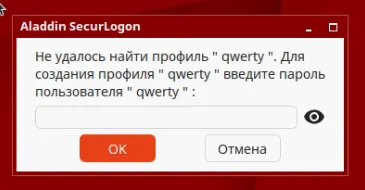
 Если при подключении к удалённому ПК с использованием усиленной аутентификации (без PKI) выяснится, что на электронном ключе отсутствует нужный профиль, пользователю будет предложено создать этот профиль (Создание профиля).
Создание профиля
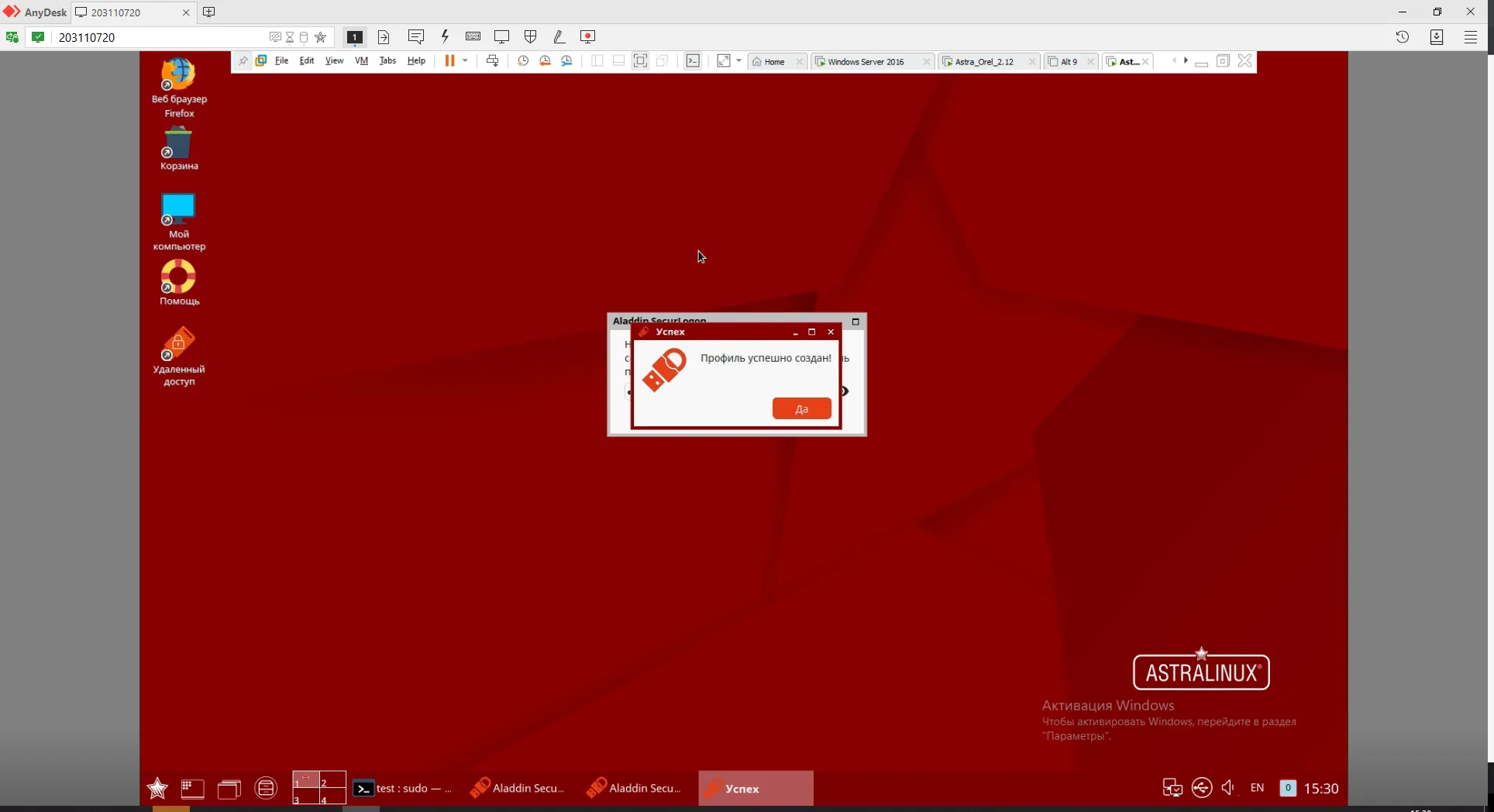
 После ввода пароля пользователя и нажатия кнопки <ОК> появится сообщение “Профиль успешно создан” (Уведомление о создании профиля), а также произойдет подключение к удалённому ПК.
Уведомление о создании профиля