
5.1.1. Окно входа SecurLogon
Окно входа SecurLogon
Заголовок раздела «Окно входа SecurLogon»Окно входа пользователя в ОС
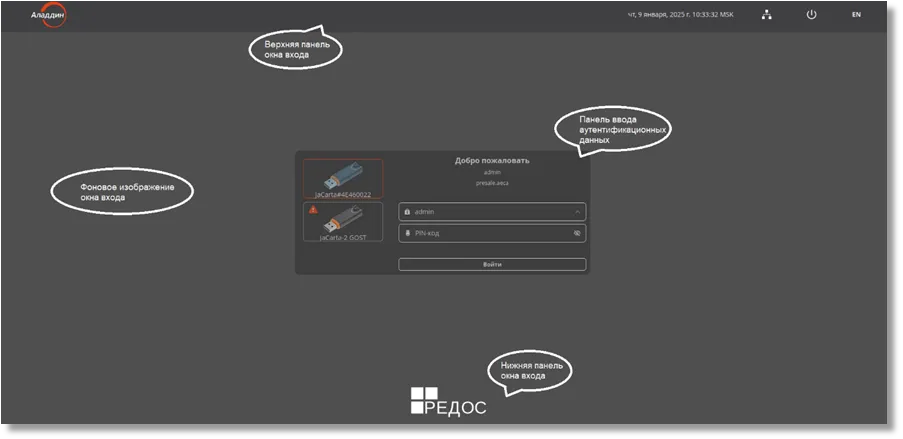
Заголовок раздела «Окно входа пользователя в ОС»Специализированная тема Aladdin SecurLogon®, предназначенная для входа пользователя в ОС перед началом сеанса, представлена в виде графического окна на весь экран (Общий вид графического окна входа SecurLogon) и обеспечивает аутентификацию в ОС с использованием поддерживаемых устройств аутентификации или комбинации логина и пароля.
Окно входа SecurLogon отображает текущий механизм входа пользователя в ОС, который зависит от настроенного администратором метода и определяется в процессе настройки ПО SecurLogon.
Общий вид графического окна входа SecurLogon
Верхняя панель окна входа
Заголовок раздела «Верхняя панель окна входа»На верхней панели окна входа (Верхняя панель окна входа) расположены следующие элементы:
Верхняя панель окна входа

-
текущая дата;
-
текущее время;
-
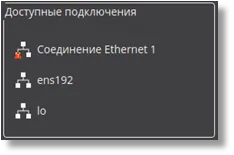
кнопка “[значок сети]” (индикация сети с возможностью выбора сетевого подключения). Отключение определенного соединения производится нажатием на соответствующее изображение и сопровождается появлением восклицательного знака "
 ", уведомляющим об отключении этого соединения, при этом все остальные сетевые соединения будут активными (Выбор сетевого или локального подключения). В конфигурационном файле /usr/local/etc/jcsecurlogon/jcwindows/jcwindows.conf доступна настройка параметра limited_net_connections, отвечающего за условие сохранения (true/false) как минимум одного активного подключения к сети;
Выбор сетевого или локального подключения
- кнопка "
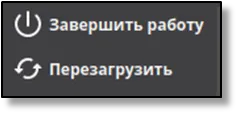
 " (управление питанием) — выключение или перезагрузка ПК (Меню действий с электропитанием). В конфигурационном файле /usr/local/etc/jcsecurlogon/jcwindows/jcwindows.conf через параметр root_power_manager выставляется разрешение (true/false) на управление питанием ПК;
Меню действий с электропитанием
-
кнопка "
 " (язык ввода данных). Изменение выбранного языка (английский/русский) осуществляется нажатием на кнопку;
 -
кнопка "
 " (настройка) — настройка персонализации окна входа (13.5.2). Для появления этой (по умолчанию скрытой) кнопки (Верхняя панель окна входа с кнопкой) необходимо пять (или более раз) нажать на логотип "
 " в левом верхнем углу панели.
Верхняя панель окна входа с кнопкой <Настройка>

Панель ввода аутентификационных данных
Заголовок раздела «Панель ввода аутентификационных данных»В центре экрана располагается панель ввода идентификационных/аутентификационных данных пользователя (Панель ввода аутентификационных данных).
Панель ввода аутентификационных данных
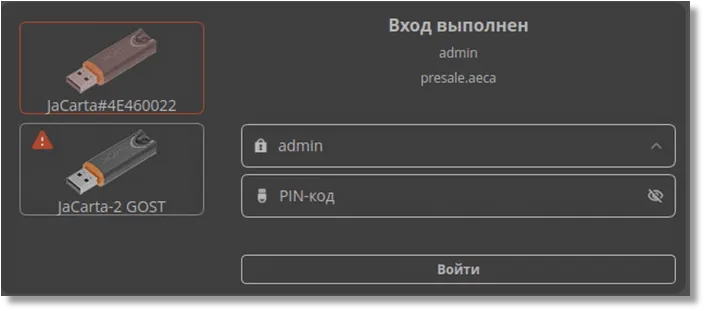 В левой части панели ввода данных отображены приложения подключенного электронного ключа, при этом:
-
электронный ключ, на котором выбран сертификат, подсвечивается рамкой;
-
электронный ключ, не содержащий аутентификационных данных, помечен восклицательным знаком "
".
В правой части панели отображены:
-
поле для выбора пользователя из выпадающего списка — имя пользователя считывается из поля “CN” выбранного сертификата с указанием домена ПК при сетевой аутентификации или имени ПК при локальной аутентификации. Также доступен ввод имени пользователя с клавиатуры;
-
поле ввода пароля или PIN-кода, в соответствии с настроенной политикой входа для выбранного пользователя. Максимальное количество неверных последовательных попыток ввода PIN-кода пользователя, после которого возможность использования PIN-кода пользователя будет заблокирована, определяется при настройке параметров электронного ключа в ПО “Единый Клиент JaCarta®”. Количество попыток ввода пароля пользователя не ограничено;
-
кнопка <Войти>;
-
поле вывода уведомлений об ошибках аутентификации, например:
-
“Отсутствует подключение к контроллеру домена! Пожалуйста, проверьте подключение к сети или доступность домена”;
-
“Пользователь не найден в домене”;
-
“Неправильно введен PIN-код пользователя”;
-
“Ошибка аутентификации”;
-
“Пользователь User заблокирован!”;
-
“Электронный ключ заблокирован!”.
Нижняя панель окна входа
Заголовок раздела «Нижняя панель окна входа»Нижняя панель окна входа представлена (по умолчанию) логотипом текущей операционной системы (Нижняя панель окна входа). Описание настройки панели приведено в 13.5.2.7.3.
Нижняя панель окна входа
