
5.4.3. Пользователи
Secret Disk для LinuxАдминистрированиеSecret Disk для Linux
- После установки Агента и инициализации пользователя на рабочей станции, происходит его регистрация на Менеджмент-сервере, и информация о нем появится в списке зарегистрированных пользователей.
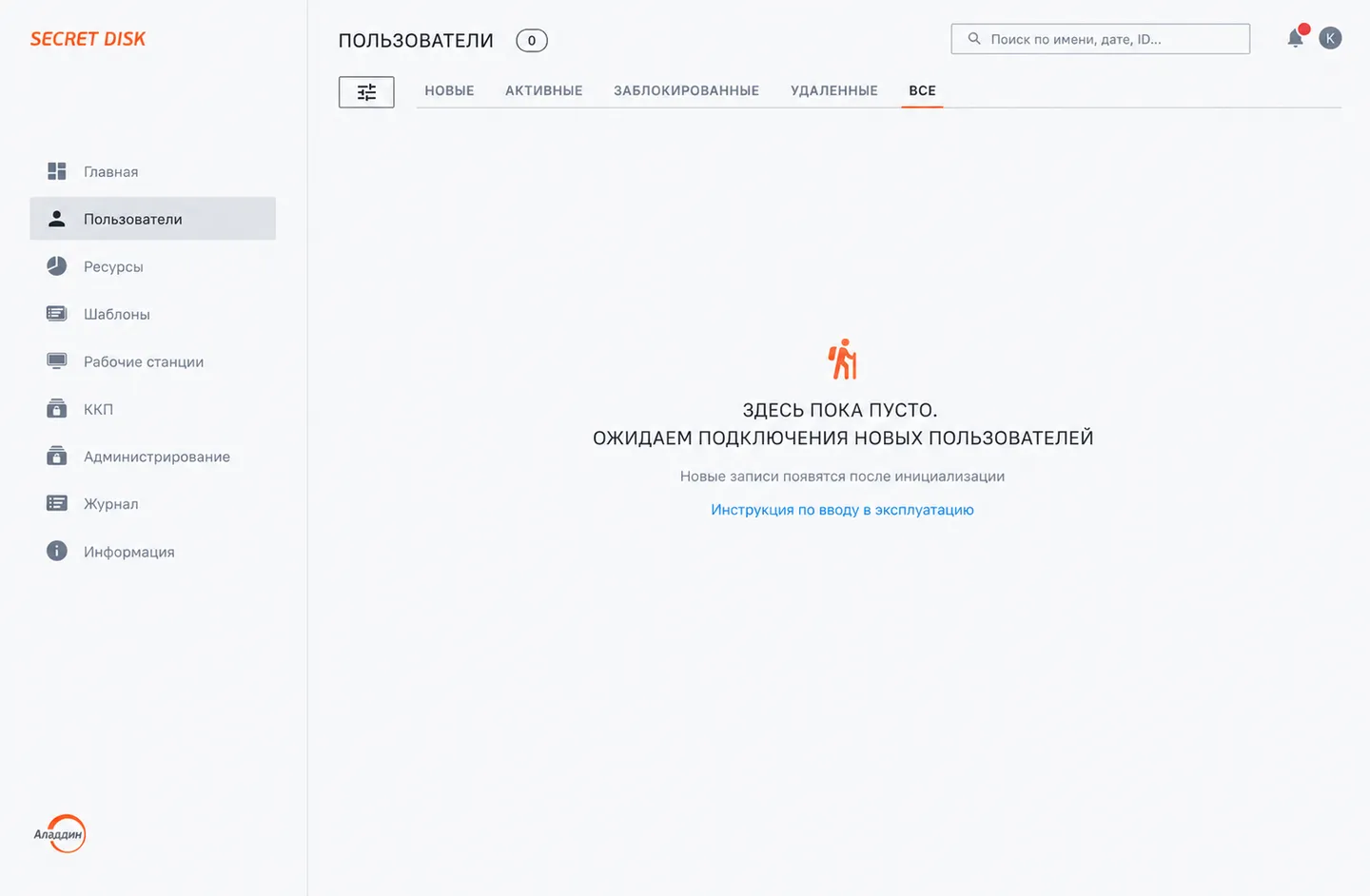
Пользователи
Заголовок раздела «Пользователи»- Отфильтровать список с пользователями можно, воспользовавшись предустановленными фильтрами по статусам, которые отображены сверху над списком пользователей, или нажав на кнопку
 расположенную рядом с фильтрами, и применить более расширенную сортировку.
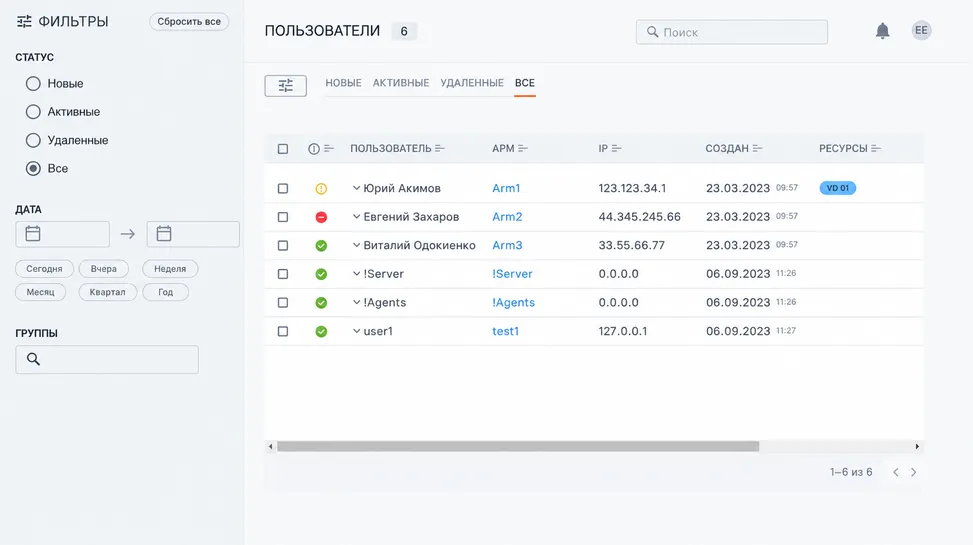
Фильтрация пользователей
Заголовок раздела «Фильтрация пользователей»- Для удобства просмотра параметров пользователя, а также имеющиеся ресурсы, нажмите на кнопку
 расположенную рядом с именем пользователя.

Просмотр параметров пользователя
Заголовок раздела «Просмотр параметров пользователя»Добавление ресурса пользователям
Заголовок раздела «Добавление ресурса пользователям»- Выберите пользователя или нескольких пользователей, которым нужно добавить ресурс.
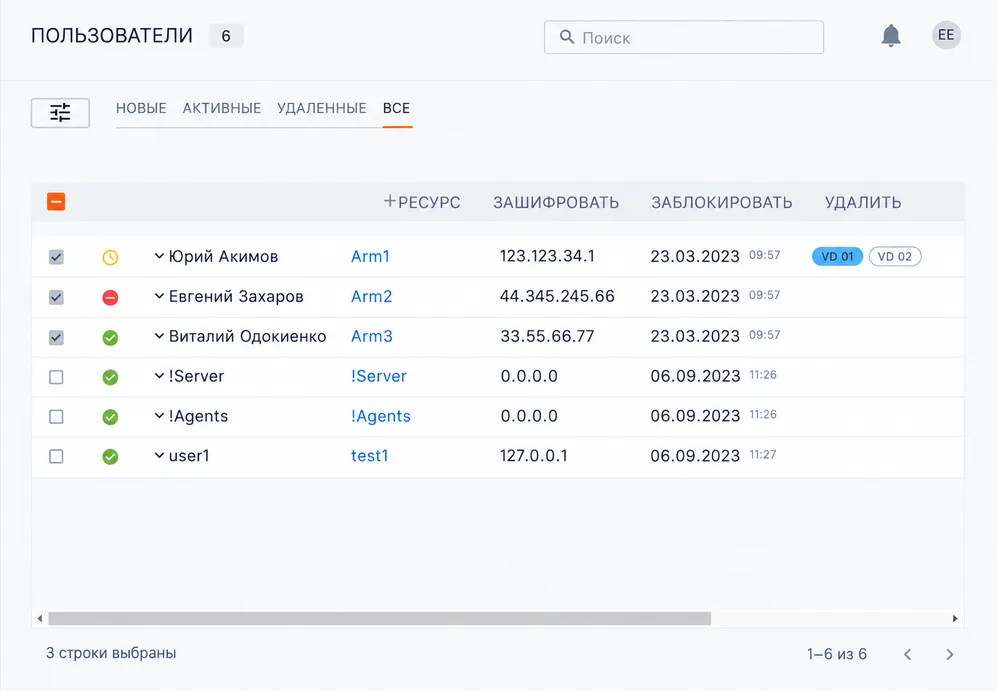
Добавление ресурса пользователям
Заголовок раздела «Добавление ресурса пользователям»-
Далее нажмите на кнопку <+ Ресурс> в появившейся строке.
-
Выберите шаблон, нажмите кнопку <Добавить ресурс>.
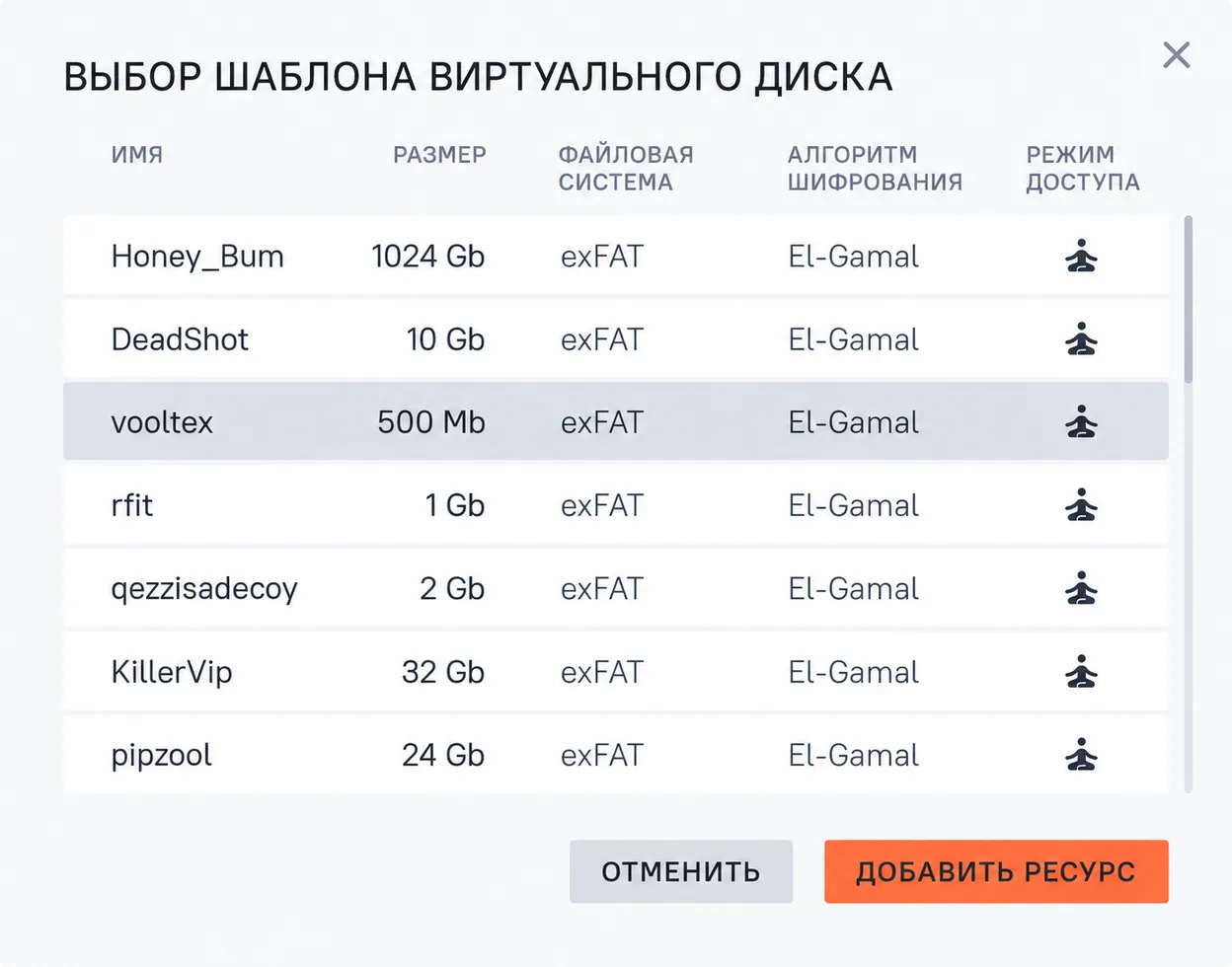
Выбор шаблона
Заголовок раздела «Выбор шаблона»- После создания ресурса, он отобразится в списке ресурсов с иконкой и статусом Новый незашифрованный. Чтобы зашифровать ресурс, необходимо выполнить действия, описанные в разделе “Ресурсы”.
Блокирование пользователей
Заголовок раздела «Блокирование пользователей»Блокирование одного пользователя
Заголовок раздела «Блокирование одного пользователя»Для блокировки пользователя есть два способа:
- Нажмите на переключатель
 и пользователь перейдет состояние Заблокирован. Действия с ресурсами пользователя будут недоступны.
- Нажмите на кнопку . Далее откроется окно с параметрами пользователя. В строке параметры выберите Блокировка и нажмите на переключатель, расположенный рядом с параметром. Запись в таблице и переключатель
 поменяют свое состояние.
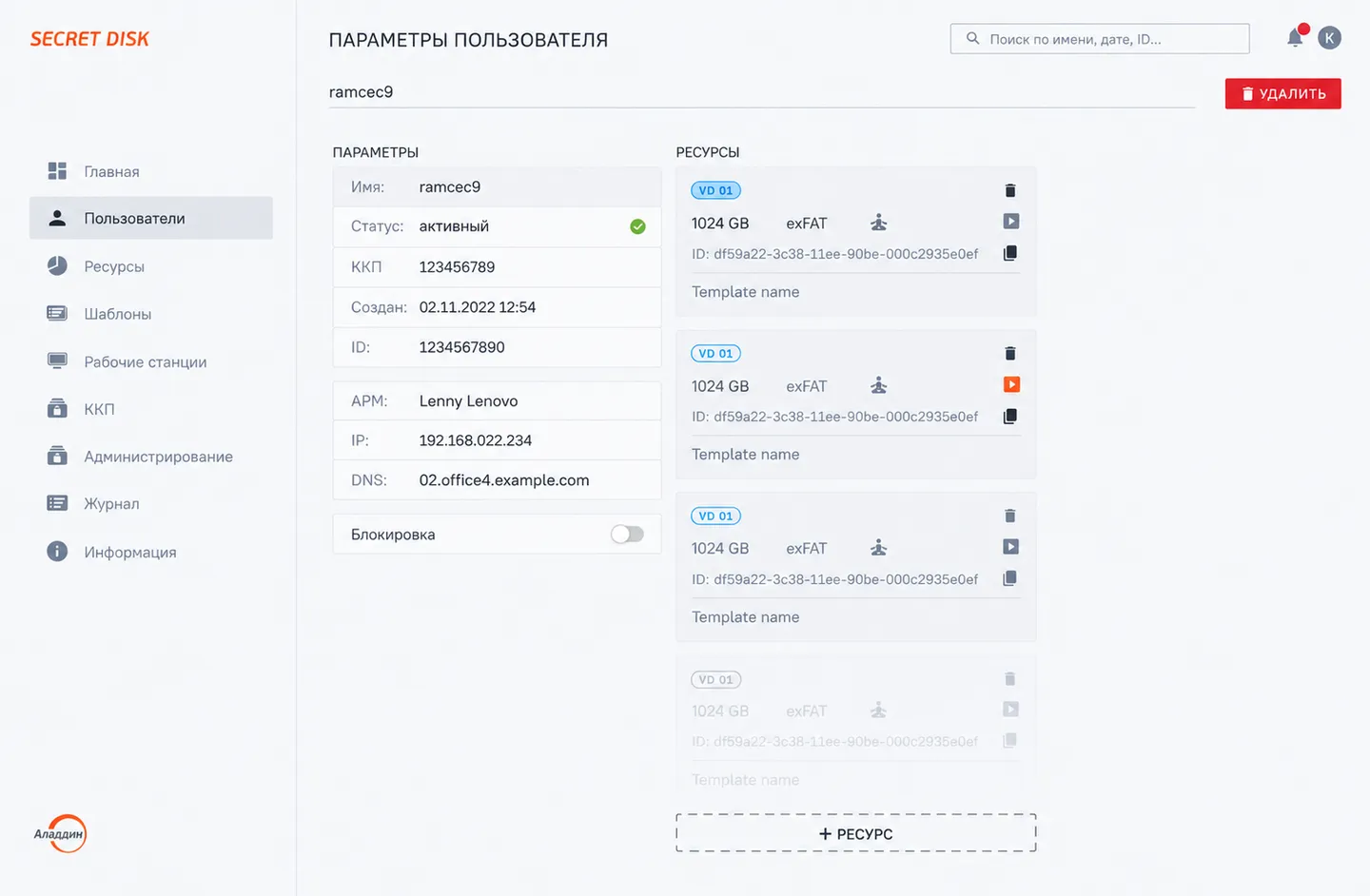
Блокирование пользователя
Заголовок раздела «Блокирование пользователя»Блокирование нескольких пользователей
Заголовок раздела «Блокирование нескольких пользователей»Для блокировки нескольких пользователей:
- Выберите нескольких пользователей. Далее в появившейся строке выбора управления, нажмите на кнопку <Заблокировать> (кнопка расположена в верхней части таблицы).
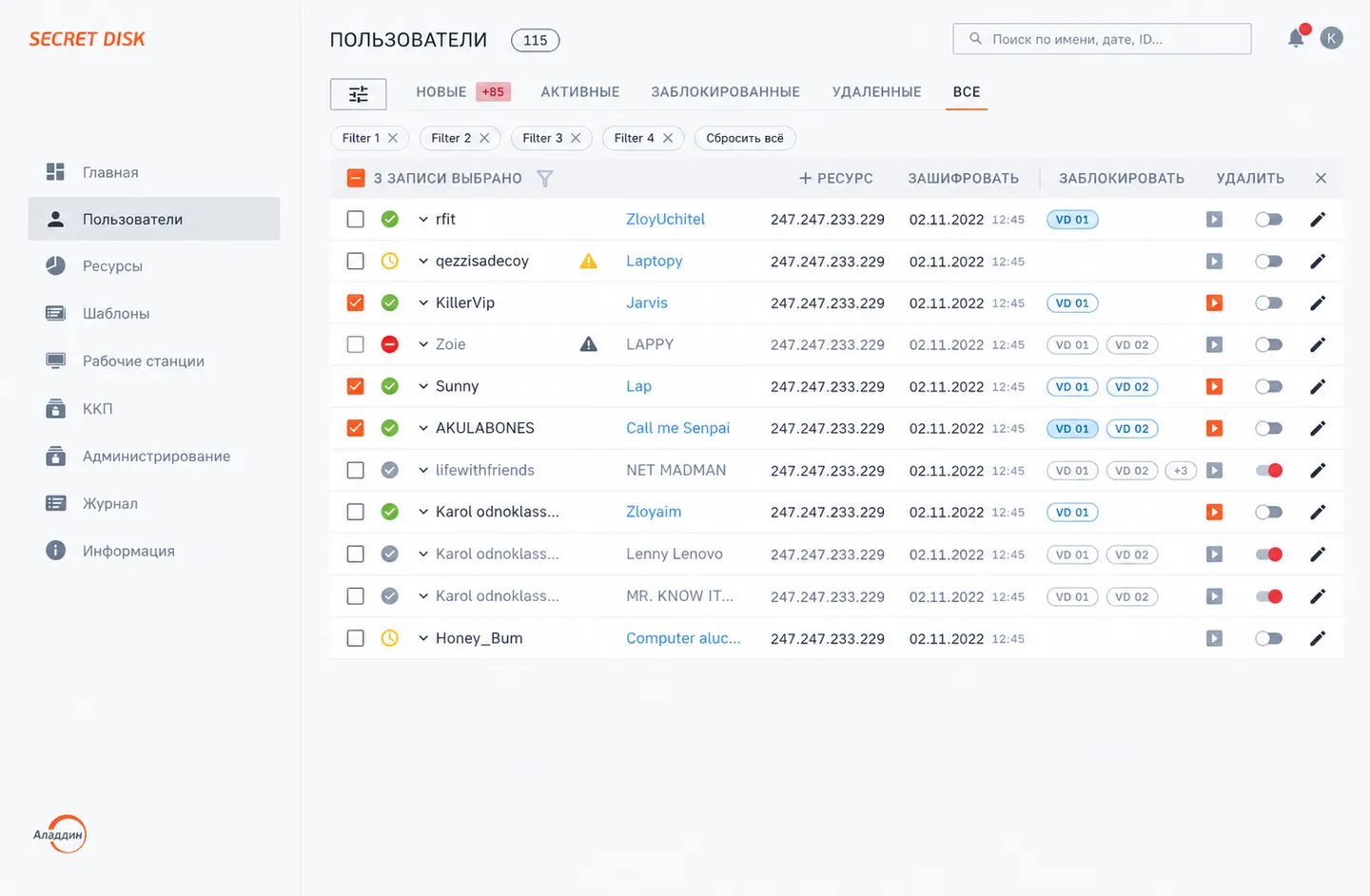
Блокирование нескольких пользователей
Заголовок раздела «Блокирование нескольких пользователей»- Ознакомьтесь с информацией в появившемся диалогов окне.
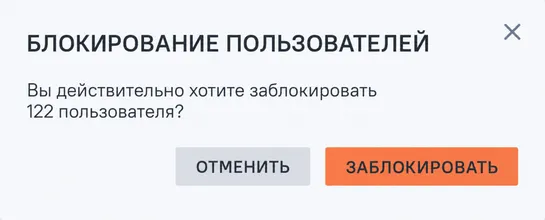
Подтверждение операции блокирования
Заголовок раздела «Подтверждение операции блокирования»-
Подтвердите действие, нажав на кнопку <Заблокировать> или отмените действие с помощью кнопки <Отменить>.
-
Пользователю присваивается статус Заблокирован, кнопка переключателя меняет своё состояние на соответсвующий статусу.
Удаление пользователей
Заголовок раздела «Удаление пользователей»Удаление одного пользователя
Заголовок раздела «Удаление одного пользователя»- В разделе Пользователи, выберите пользователя. В строке пользователя нажмите на кнопку
 .
.
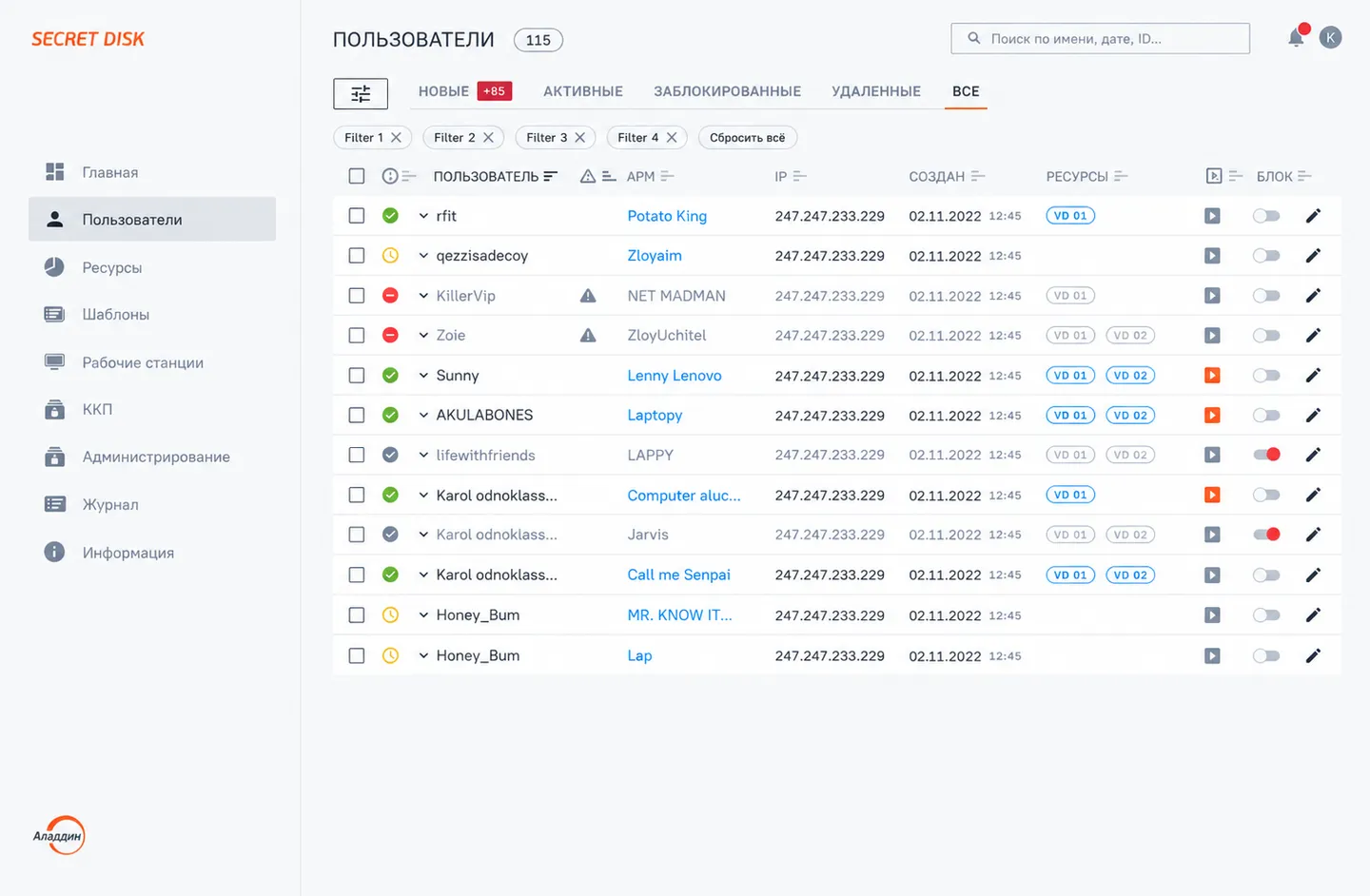
Удаление пользователя
Заголовок раздела «Удаление пользователя»- В появившемся диалоговом окне нажмите на кнопку <Удалить>, распложенную в правом верхнем углу.
Нажатие кнопки <Удалить>
Заголовок раздела «Нажатие кнопки <Удалить>»- Подтвердите действие, нажав на кнопку <Удалить> или отмените действие с помощью кнопки <Отменить>
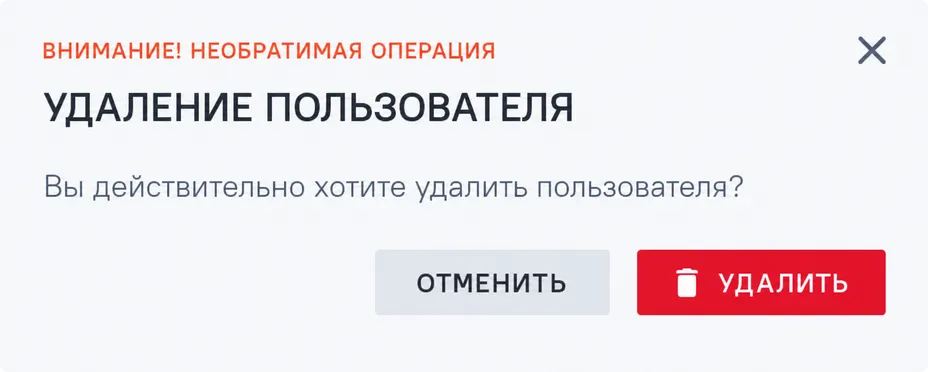
Подтверждение удаления пользователя
Заголовок раздела «Подтверждение удаления пользователя»Удаление нескольких пользователей
Заголовок раздела «Удаление нескольких пользователей»- Для того чтобы удалить несколько пользователей, выберите их из списка.
Выбор пользователей
Заголовок раздела «Выбор пользователей»- В появившейся панели управления, расположенной над таблицей, выберите кнопку <Удалить>.
Нажатие кнопки <Удалить>
Заголовок раздела «Нажатие кнопки <Удалить>»- В появившемся диалогом окне, проверьте список. Подтвердите действие, нажав на кнопку <Удалить> или отмените действие с помощью кнопки <Отменить>.
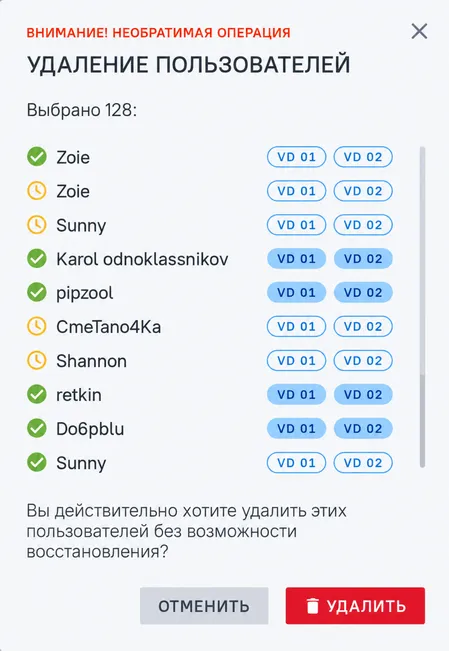 \
\