
5.2.2. Восстановление доступа при помощи контейнера восстановления
Контейнер восстановления создается через свойства ресурса и позволяет восстановить доступ к ресурсу без вывода ключа шифрования в читаемом виде. При создании контейнера восстановления имеется возможность выбрать функционал — восстановление доступа или снятие защиты, для которого контейнер будет создан. От выбора функционала зависят возможности доступные администратору или пользователю, которые будут применять контейнер восстановления на рабочей станции.
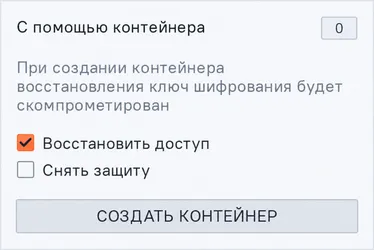
Восстановление доступа с помощью контейнера
Заголовок раздела «Восстановление доступа с помощью контейнера»Восстановление доступа
Заголовок раздела «Восстановление доступа»При выборе опции “Восстановить доступ” будет создан криптоконтейнер, содержащий в себе ключ шифрования системного раздела и механизм, позволяющий пользователю изменить пароль загрузки ОС. Данная опция подразумевает под собой действия администратора и действия пользователя на рабочей станции.
-
Действия Администратора
- Восстановление доступа выполняется в разделе Ресурсы в Консоли управления. В консоли управления выберите раздел Ресурсы, далее необходимо зайти в свойства ресурса, для которого требуется выполнить восстановление доступа.
-
После нажатия на кнопку <Создать контейнер>, необходимо создать пароль для контейнера восстановления, сформированный контейнер будет в дальнейшем использован пользователем для создания нового пароля загрузки ОС.
-
Созданный контейнер восстановления необходимо сохранить на USB-носитель и передать пользователю вместе с паролем.
-
Действия пользователя на своей рабочей станции с установленным Агентом
- Для входа в режим восстановления при запросе ввода пароля пользователю требуется нажать
, после чего отобразится приглашение с выбором варианта восстановления доступа.
-
После необходимо будет подключить USB-носитель на котором находится контейнер восстановления и продолжить процедуру. Контейнер восстановления будет обнаружен автоматически, если его имя не было изменено. В случае изменения имени контейнера во время экспорта, или наличия на USB-носителе нескольких контейнеров, необходимо будет ввести имя требуемого контейнера.
-
Далее необходимо ввести пароль от контейнера восстановления, после чего будет проверен ключ шифрования ресурса. При соответствии ключа шифрования, введите новый пароль загрузки ОС и подтвердите его в дополнительной строке. После смены пароль, ОС будет загружаться только с новым паролем.
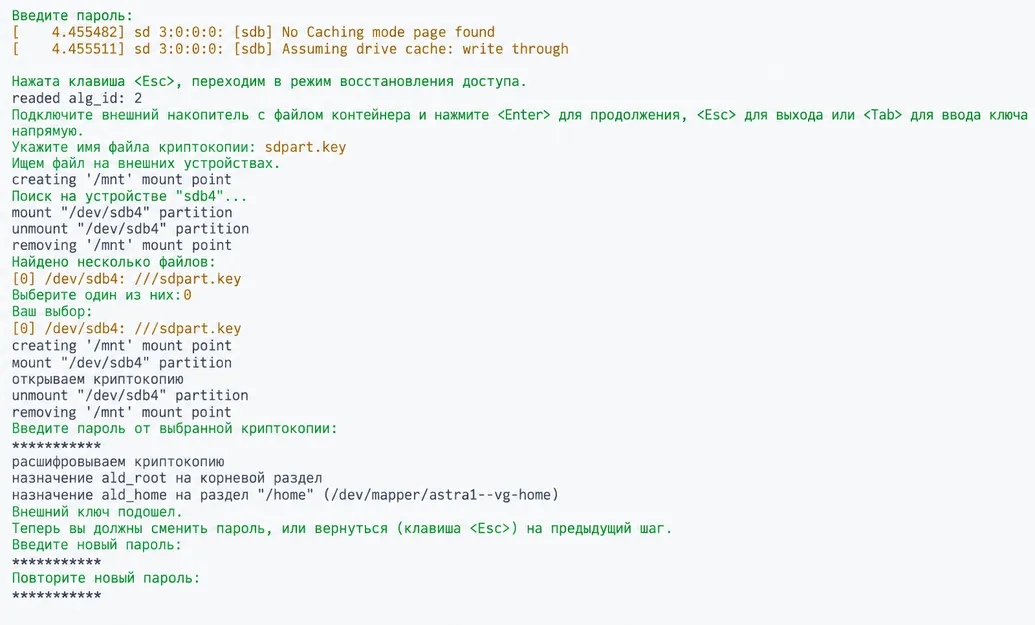
- Для входа в режим восстановления при запросе ввода пароля пользователю требуется нажать
Требование ввода нового пароля
Заголовок раздела «Требование ввода нового пароля»Снятие защиты
Заголовок раздела «Снятие защиты»При выборе опции “Снять защиту”, пользователь на этапе загрузки сможет запустить процесс расшифрование ресурса и снять защиту полностью. Данная опция подразумевает под собой действия администратора и действия пользователя на рабочей станции.
-
Действия Администратора
- Снятие защиты выполняется в разделе Ресурсы в Консоли управления. В консоли управления выберите раздел Ресурсы, далее необходимо зайти в свойства ресурса, для которого требуется выполнить восстановление доступа.
-
После нажатия на кнопку <Создать контейнер>, необходимо создать пароль для контейнера восстановления, сформированный контейнер будет в дальнейшем использован пользователем для снятия полной защиты с системного раздела.
-
Созданный контейнер восстановления необходимо сохранить на USB-носитель и передать пользователю вместе с паролем.
-
Действия пользователя на своей рабочей станции с установленным Агентом
- Для входа в режим восстановления пользователю при запросе ввода пароля требуется нажать
, после чего отобразится приглашение с выбором варианта восстановления доступа.
-
Далее необходимо будет подключить USB-носитель на котором размещен контейнер восстановления и продолжить процедуру.
-
Контейнер восстановления будет обнаружен автоматически, если его имя не было изменено. В случае изменения имени контейнера во время экспорта, или наличия на USB-носителе нескольких контейнеров, необходимо будет ввести имя требуемого контейнера.
-
Далее введите пароль от контейнера восстановления, после чего будет проверен ключ шифрования ресурса. При соответствии ключа шифрования будет запущено автоматическое расшифрование ресурса, после завершения которого пользователь сможет загружаться без ввода пароля запуска ОС.
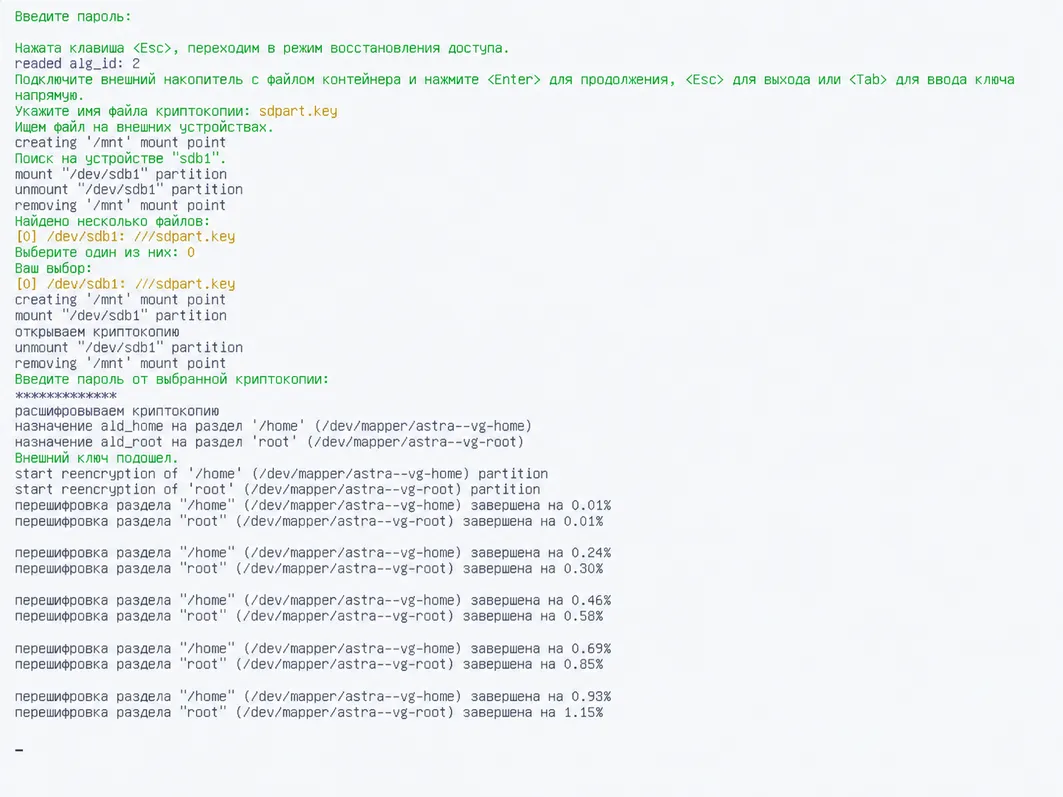
- Для входа в режим восстановления пользователю при запросе ввода пароля требуется нажать