5.1.3. Включение защиты разделов в Консоли управления
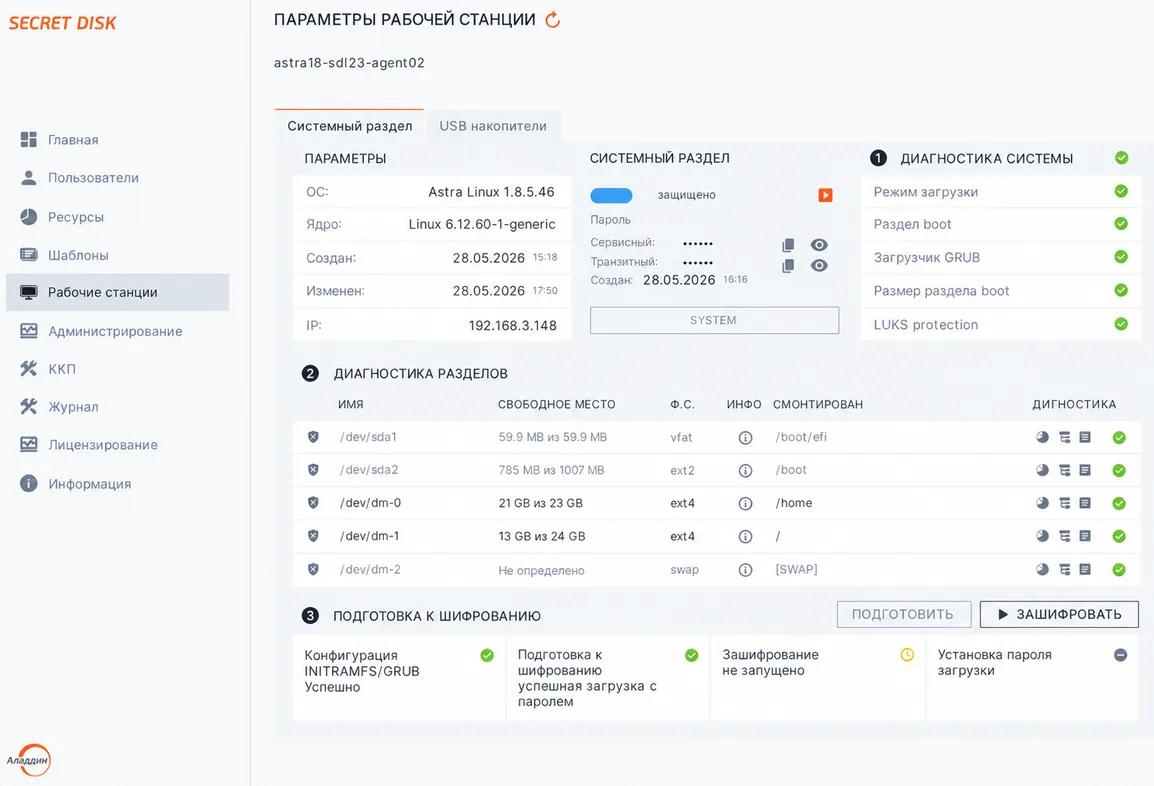
В Консоли управления страница для управления защитой разделов находится в свойствах рабочей станции.
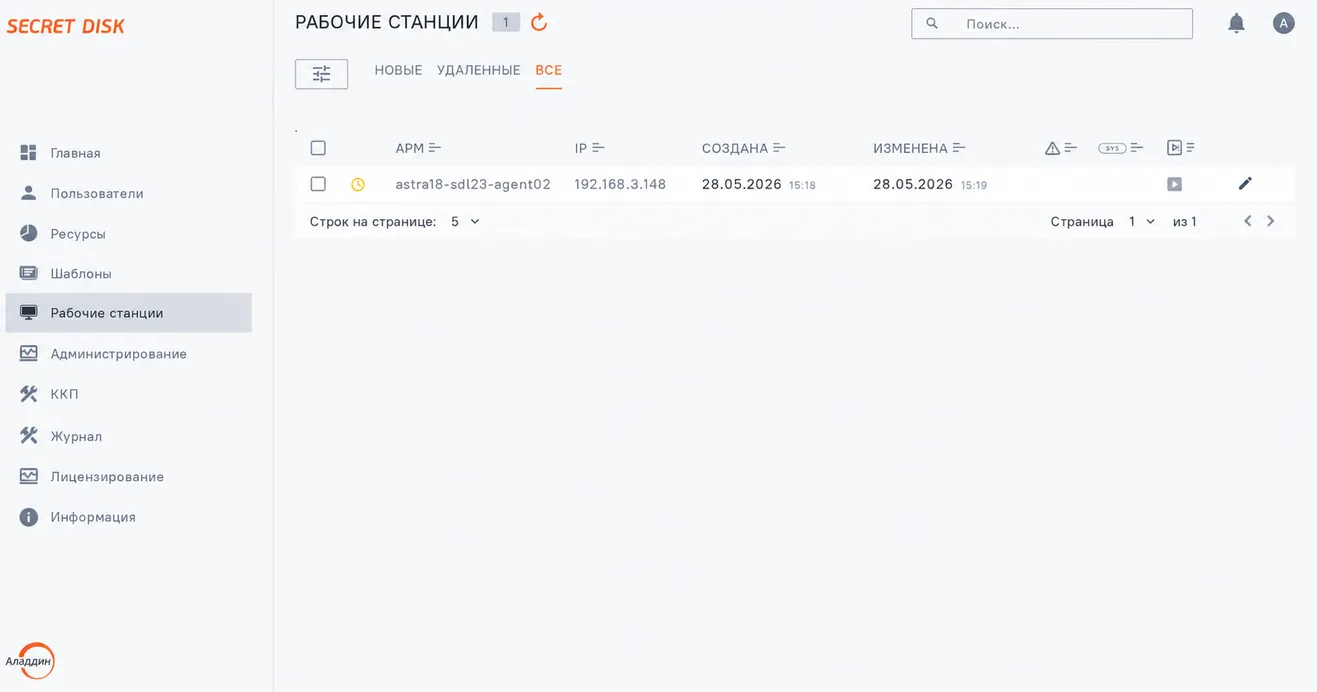
- Выберите раздел Рабочие станции.
Рабочие станции
Заголовок раздела «Рабочие станции»- Выберите рабочую станцию пользователя и нажмите на значок
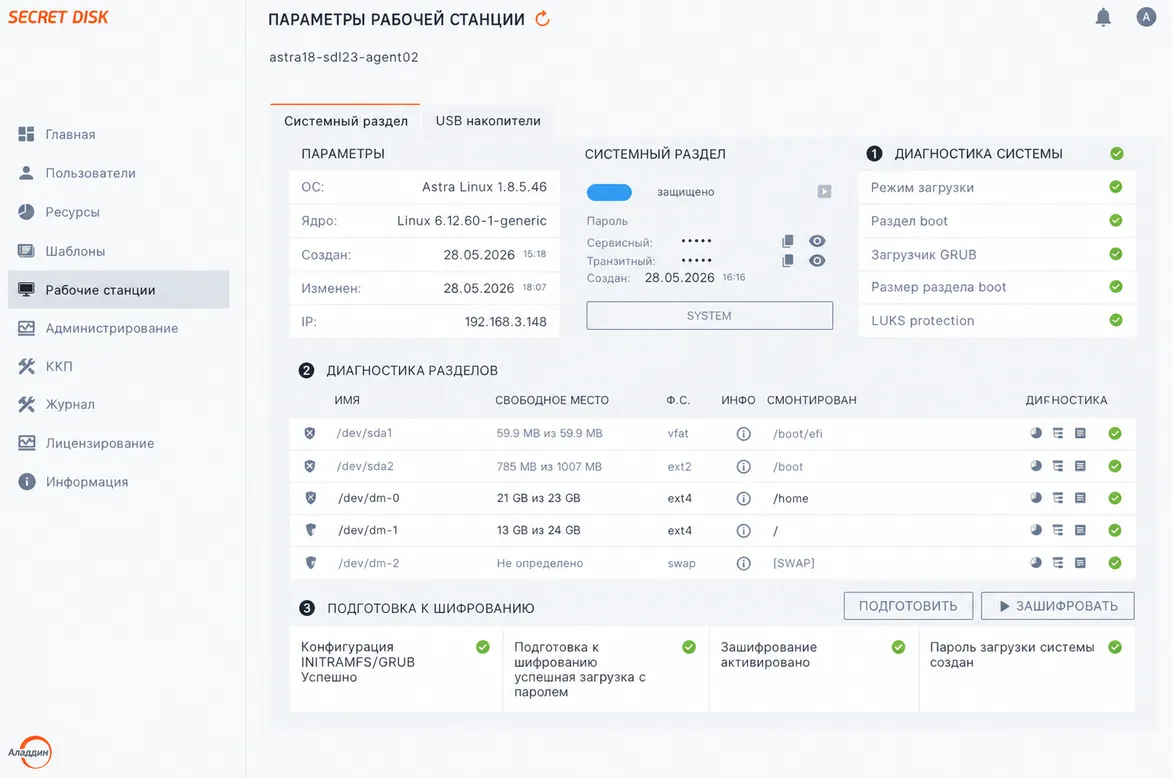
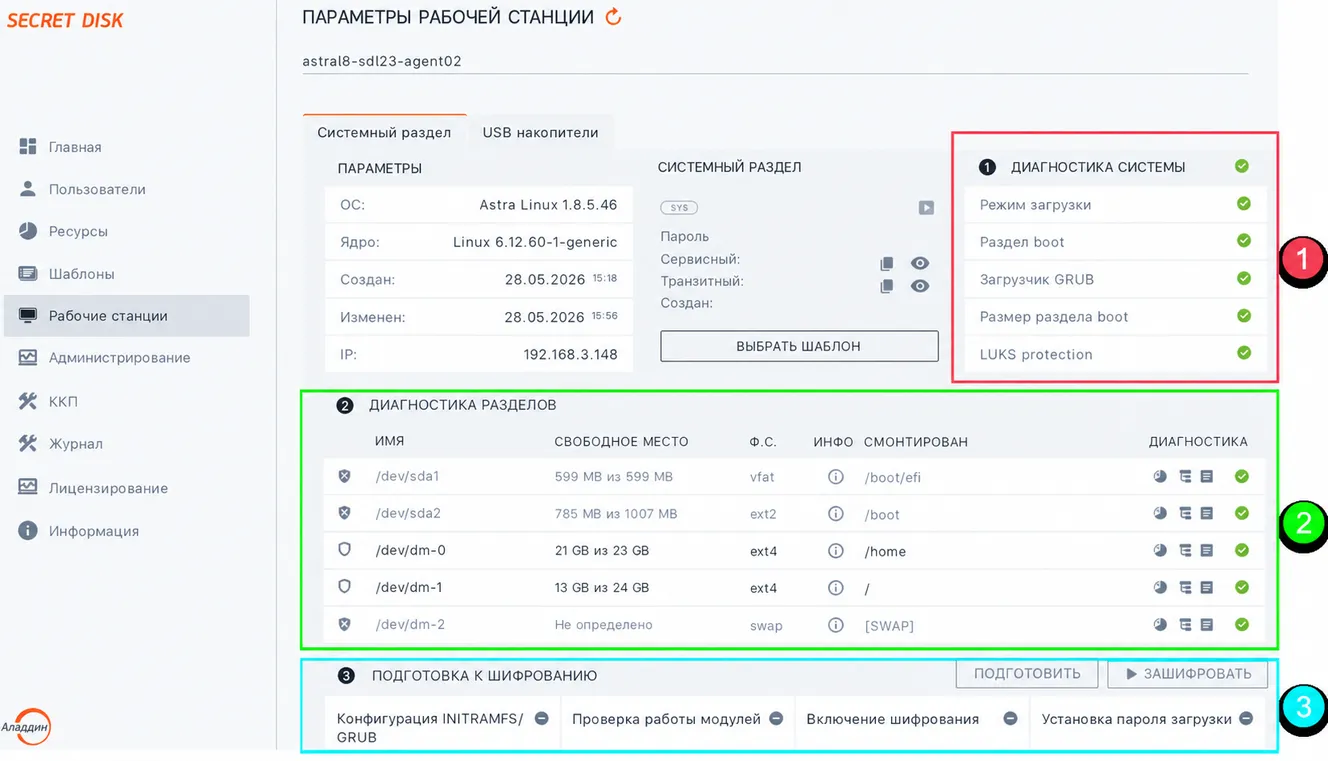
 . Откроется окно Параметры рабочей станции. На вкладке “Системный раздел” находится несколько блоков с информацией, относящейся к защите системного раздела. Назначение блоков:
-
Блок “Параметры” содержит общую информацию об операционной системе рабочей станции.
-
Блок “Системный раздел” отображает настройки и возможные действия с системным разделом такие как: добавление шаблона, просмотр паролей (сервисного и транзитного). В верхней части отображается статус защиты раздела и кнопка запуска процесса шифрования.
-
① Блок “Диагностика системы” отображает статус прохождения проверок настройки загрузчика ОС, разметки системного диска и наличие настроенного шифрования сторонными средствами. Прохождение или ошибки при прохождении данной проверки в этом разделе определяют возможность настройки защиты системного раздела средствами Secret Disk®.
-
② Блок “Диагностика разделов” отображает результаты предварительной диагностики разделов, имеющихся на АРМ.
-
③ Блок “Подготовка к шифрованию” отображает этапы прохождения процедуры подготовки и выполнения шифрования системного раздела.
Параметры рабочей станции
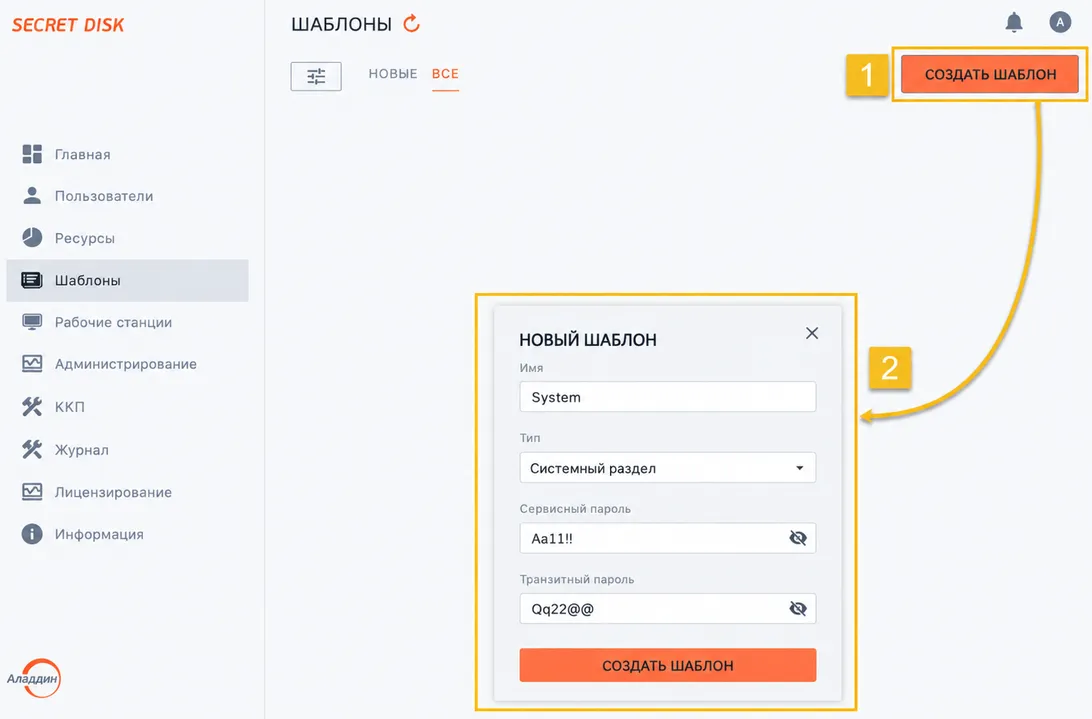
Заголовок раздела «Параметры рабочей станции»- Создайте шаблон для начала процедуры защиты системного раздела. Перейдите в раздел Шаблоны, нажмите на кнопку <Создать шаблон>. Заполните в появившемся окне информацию, выберите “Тип” — “Системный раздел”, а также задайте сервисный и транзитный пароль. Подтвердите действия, нажав на кнопку <Создать шаблон>.
Создание нового шаблона
Заголовок раздела «Создание нового шаблона»Сервисный и транзитный пароль должны соответствовать требованиям парольной политики и не должны совпадать. При несоответствии паролей с указанными требованиями будет выдано соответствующее сообщение о невозможности создания шаблона.
Требование к паролю — не менее 6 символов, 2 из которых буквы, 2 символа, 2 цифры.
- Для запуска процесса подготовки защиты системного раздела и последующего шифрования требуется добавить ранее созданный шаблон защиты системного раздела. Перейдите в раздел Рабочие станции, откройте Параметры рабочей станции пользователя нажатием на значок , далее на вкладке Системный раздел нажмите кнопку <Выбрать шаблон>, расположенную в окне Системный раздел, и добавьте созданный шаблон.
При выборе шаблона производится их автоматическая фильтрация, в окне выбора шаблона отображаются только те шаблоны, которые относятся к типу защищаемого ресурса.
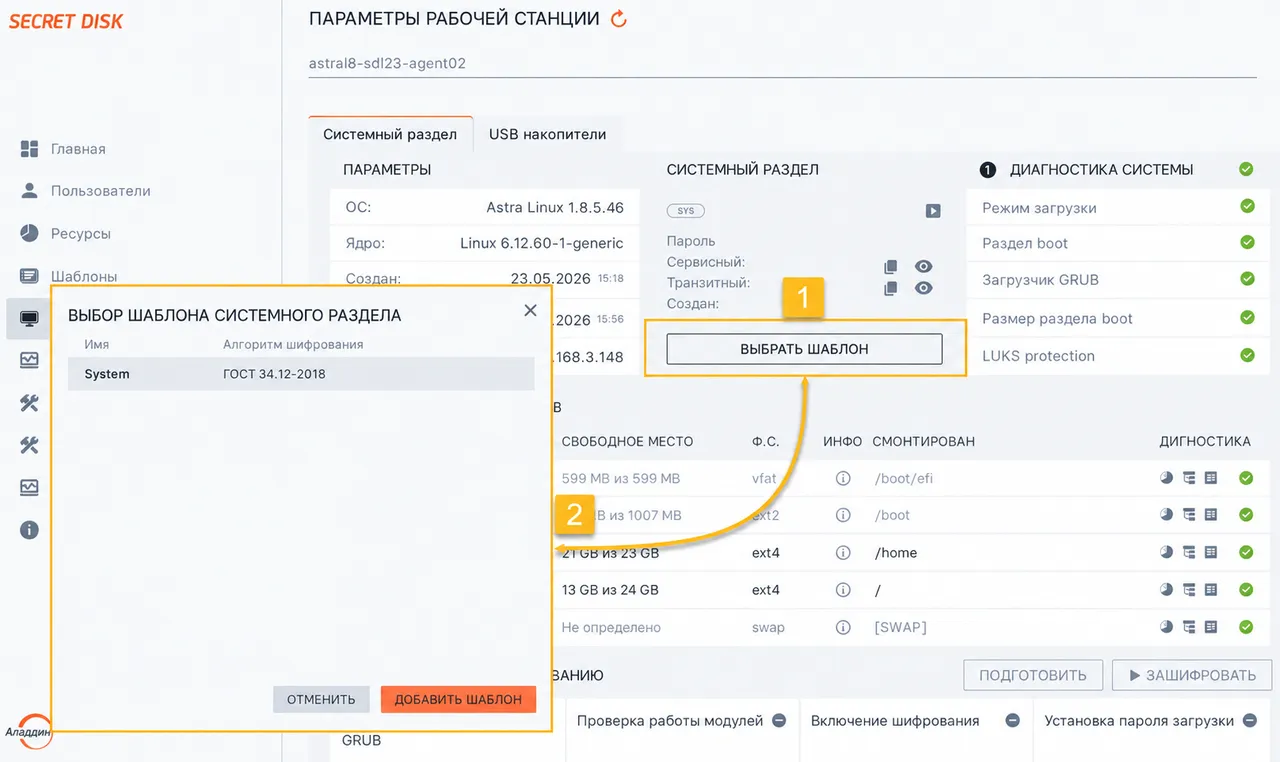
Выбор шаблона системного раздела
Заголовок раздела «Выбор шаблона системного раздела»-
После добавления шаблона его имя отобразится в рамке на месте кнопки добавления шаблона в окне “Системный раздел”. Информация, отображаемая в окне: дата и время добавления шаблона, сервисный и транзитный пароль.
-
Для запуска процедуры защиты системного раздела в окне “Параметры рабочей станции” требуется нажать на кнопку <Подготовить>, расположенную в окне “③ Подготовка к шифрованию”. После чего на рабочей станции пользователя будет запущена процедура подготовки к защите системного раздела. В загрузочные разделы будут размещены необходимые файлы и внесены правки в конфигурацию загрузки. После завершения процесса подготовки в окне “③ Подготовка к шифрованию” первый чек-бокс будет отображать соответствующую информацию. Подготовка рабочей станции занимает некоторое время, необходимое на развёртывание требуемых файлов и внесение изменений в конфигурационные файлы ОС. Процесс прохождения процедуры можно увидеть в лог-файле службы sdagent на рабочей станции. Лог-файл можно открыть на просмотр следующей командой:
tail -f /var/log/sd/sdagent.log. После завершения первого этапа подготовки необходимо уведомить пользователя рабочей станции о необходимости перезагрузить рабочую станцию.
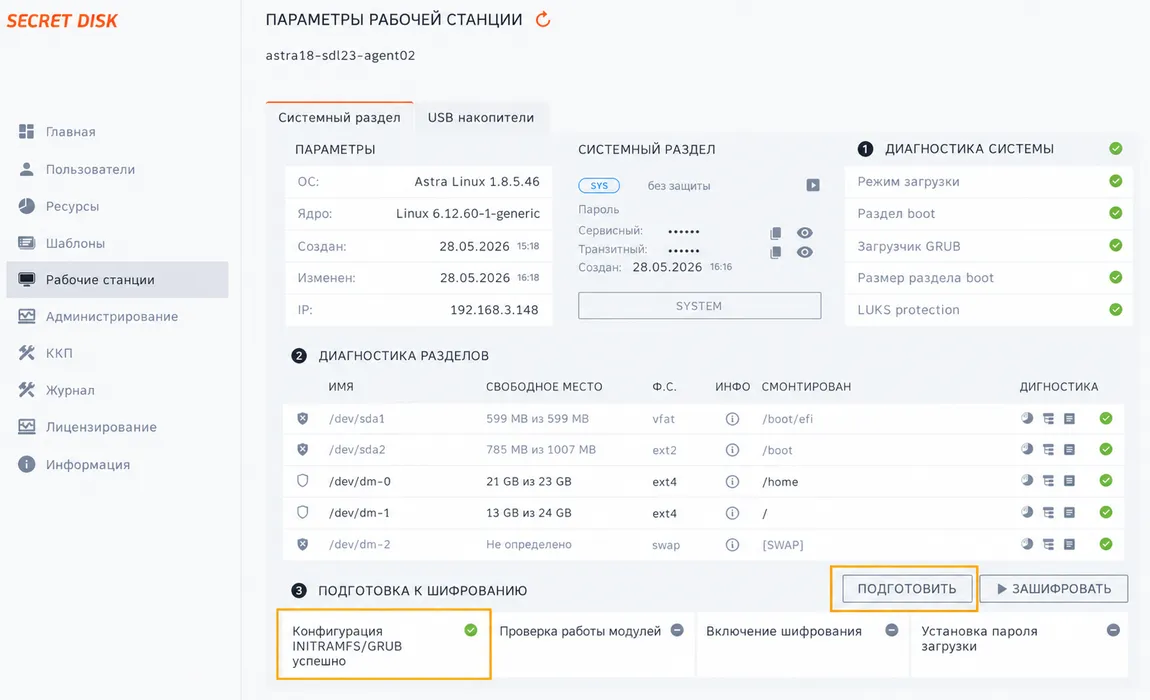
Подготовка шифрования
Заголовок раздела «Подготовка шифрования»- В процессе перезагрузки рабочей станции будет произведена донастройка ОС, после завершения появится запрос на ввод пароля загрузки, на этом этапе потребуется ввести сервисный пароль. После загрузки ОС этап подготовки к защите системного раздела будет выполнен.
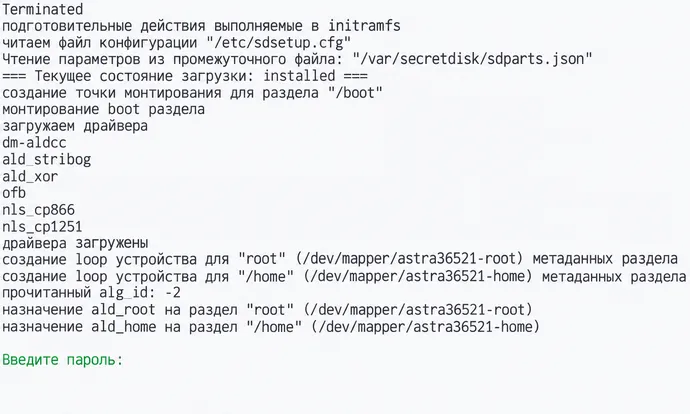
Требование ввода пароля
Заголовок раздела «Требование ввода пароля»- Для запуска шифрования системного раздела можно использовать кнопку <Зашифровать> в окне “③ Подготовка к шифрованию”, либо использовать значок в виде оранжевого квадрата со стрелкой внутри в окне “Системный раздел”. После запуска шифрования нажатием на одну из кнопок обе кнопки блокируются.
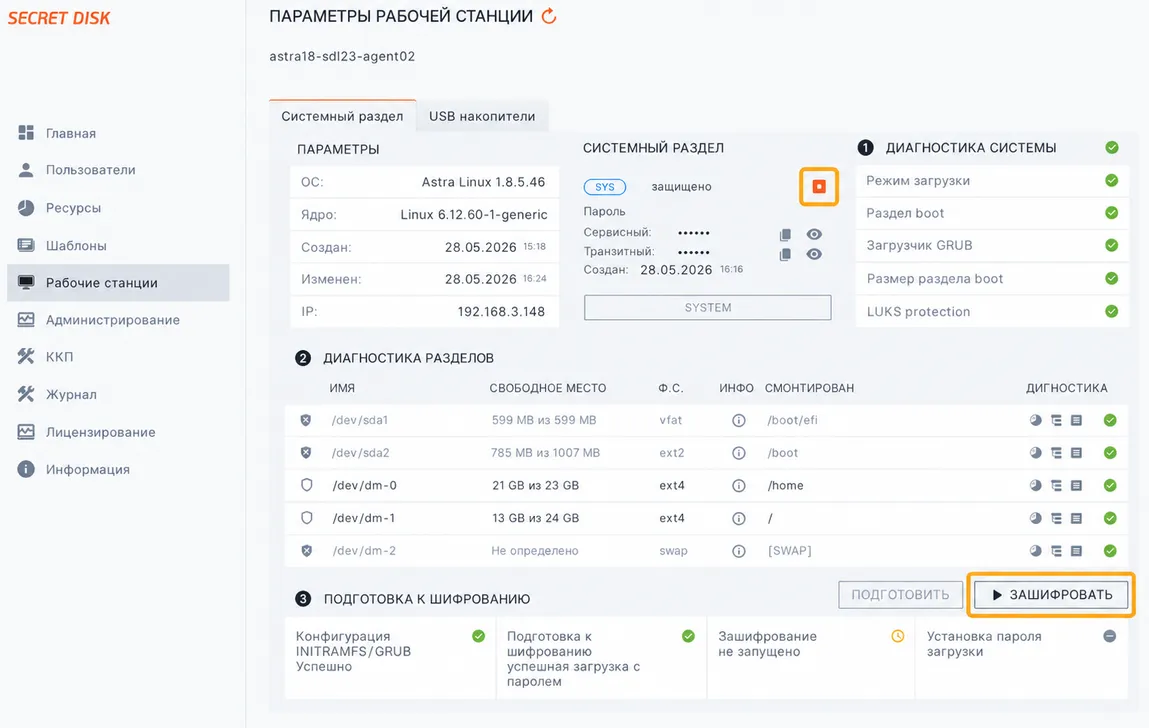
Запуск шифрования системного раздела
Заголовок раздела «Запуск шифрования системного раздела»Отследить процесс шифрования можно непосредственно на АРМ с установленным Агентом рабочей станции, в логе службы /var/log/sd/sdctld.log. Процесс шифрования отображён ниже на скриншоте.
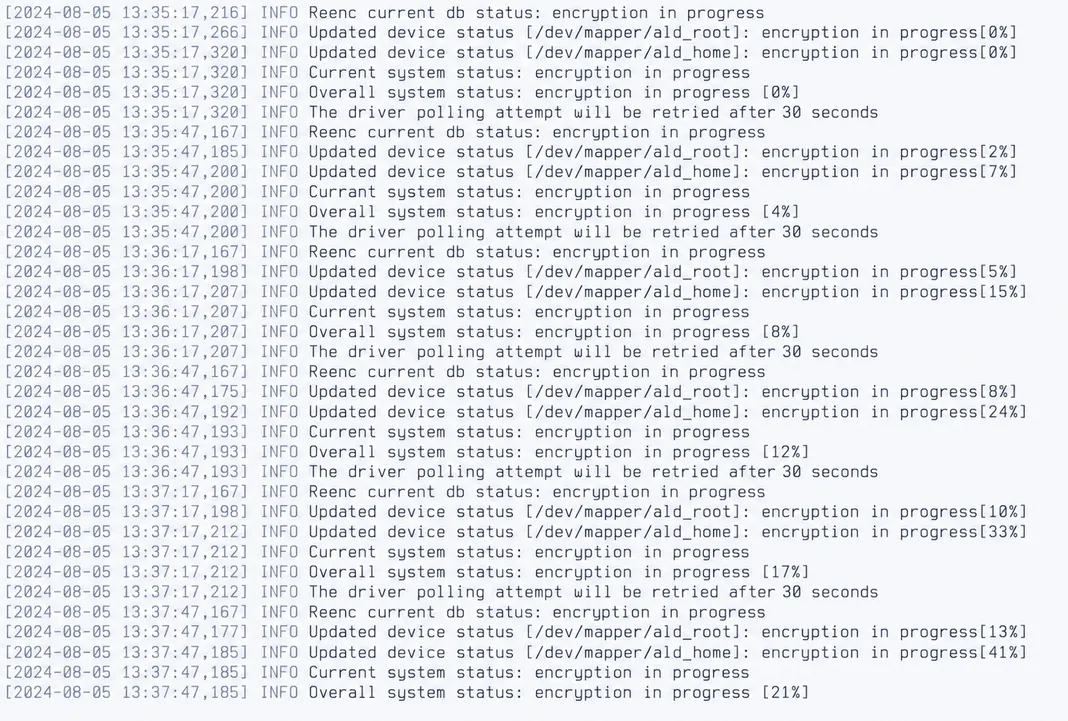
Процесс шифрования
Заголовок раздела «Процесс шифрования»- После завершения процесса шифрования состояние зашифрованного системного раздела будет отображено в Консоли управления в окне “Системный раздел” — значок ресурса полностью окрашен синим, статус — “защищено”. Далее остаётся шаг по перезагрузке рабочей станции пользователя.
Успешное шифрование, статус — “защищено”
Заголовок раздела «Успешное шифрование, статус — “защищено”»- В процессе перезагрузки есть два варианта ввода пароля для каждого отдельного случая:
-
в случае, если требуется продолжить настройку и подготовку рабочей станции до передачи пользователю — необходимо ввести сервисный пароль;
-
в случае, когда перезагрузка производилась непосредственно на самой рабочей станции пользователя — необходимо ввести транзитный пароль.
- Во втором случае, после ввода транзитного пароля появится запрос на создание постоянного пароля загрузки ОС. Введите пароль и подтверждение, после чего доступ к ОС в процессе загрузки будет доступен только по созданному паролю загрузки ОС.
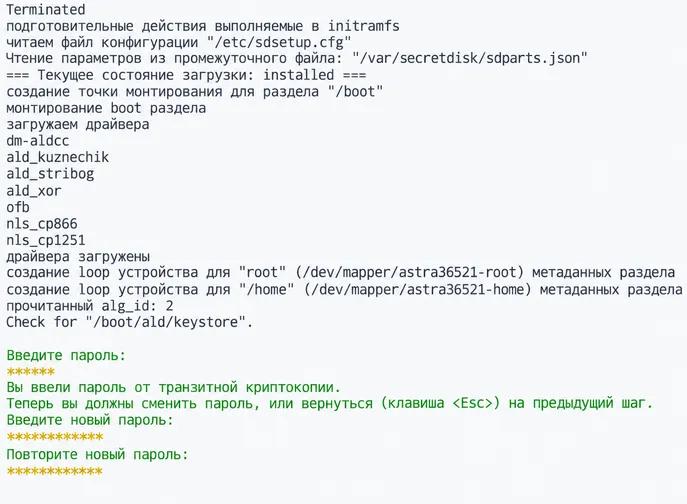
Требование ввода пароля
Заголовок раздела «Требование ввода пароля»После создания нового пароля пользователя, который является паролем загрузки ОС, сервисный и транзитный пароль больше не могут применяться. Доступ к зашифрованному системному разделу доступен только по созданному паролю загрузки ОС. Данный пароль будет общим для всех пользователей, которые зарегистрированы на данной рабочей станции.
- После смены транзитного пароля на пароль загрузки ОС в Консоли управления обновится статус всех шагов по защите системного раздела в окне “Подготовка к шифрованию”.