5.4.1. Шаблоны
Secret Disk для LinuxАдминистрированиеSecret Disk для Linux
Шаблон — это элемент управления настройками для создания защищенных ресурсов.
Создание защищенных ресурсов возможно только после создания шаблона. Далее он применятся к пользователю, группе пользователей или к рабочей станции.
Создание шаблона
Заголовок раздела «Создание шаблона»- Для создания шаблона перейдите в раздел Шаблоны.
- Нажмите в правом верхнем углу окна на кнопку <Создать шаблон>.
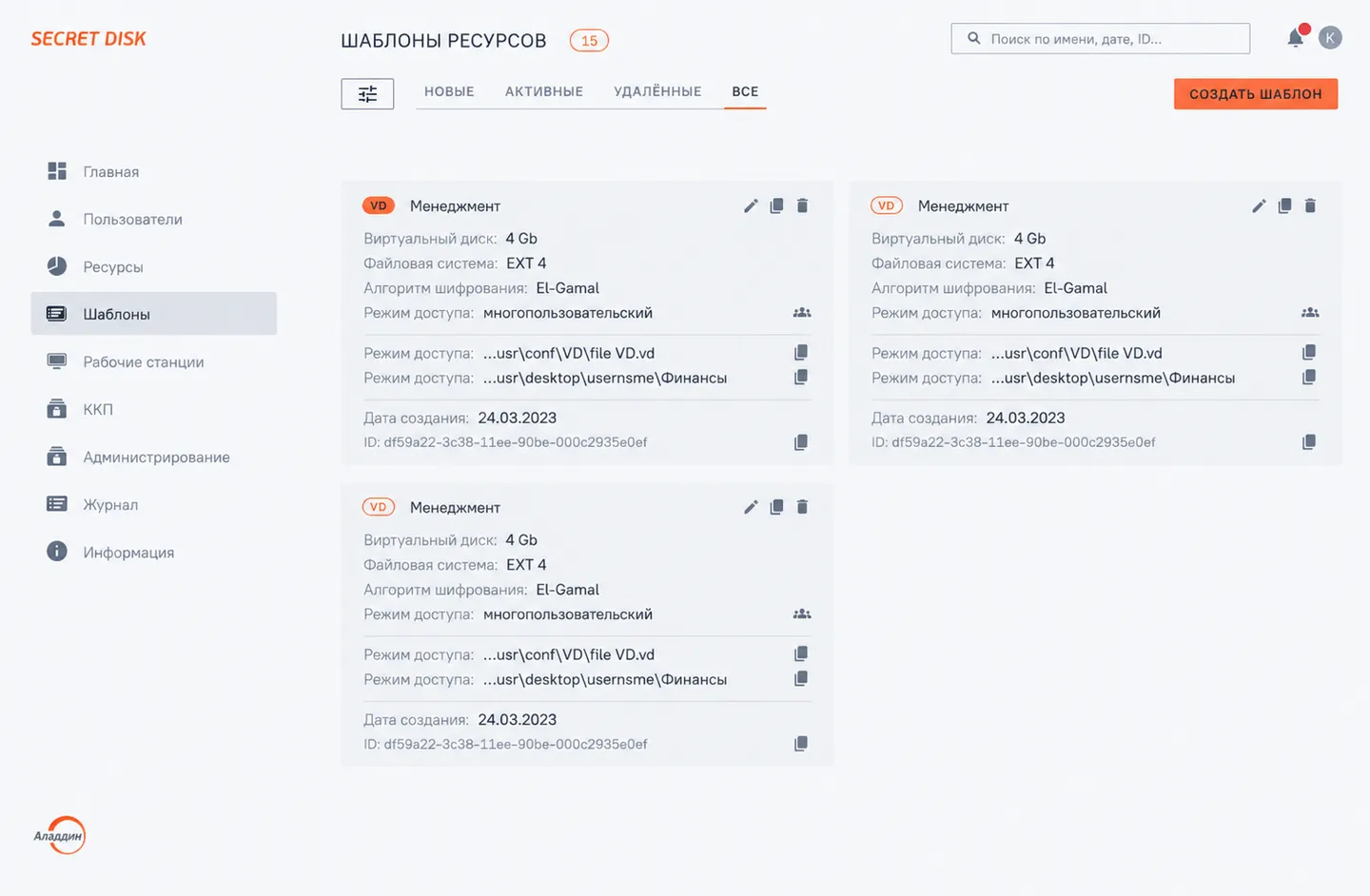
Шаблоны ресурсов
Заголовок раздела «Шаблоны ресурсов»- Заполните в диалоговом окне параметры шаблона и нажмите на кнопку <Создать шаблон>.
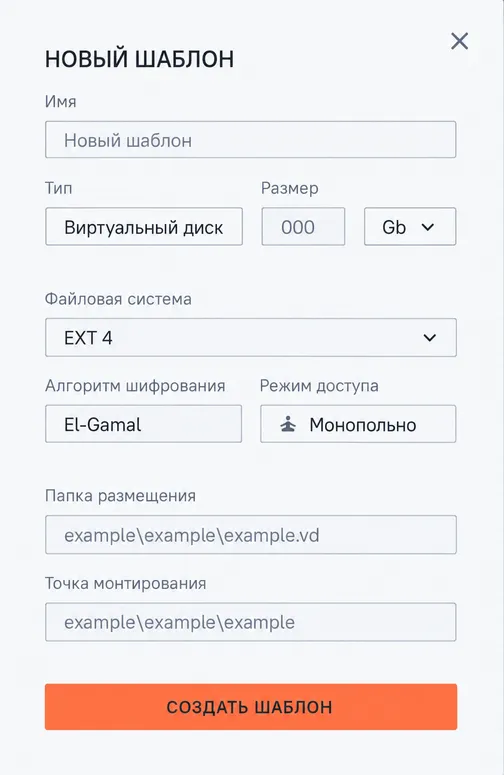
Новый шаблон
Заголовок раздела «Новый шаблон»Обозначение полей:
| Имя | — | Имя создаваемого шаблона (латинские символы и кириллица) |
|---|---|---|
| Тип | — | Создаваемое пространство хранения данных, например, виртуальный диск или папка |
| Размер | — | Фактический объем пространства |
| Файловая система | — | EXT-4 (по умолчанию) |
| Алгоритм шифрования | — | Вид шифрования, по умолчанию ГОСТ 34.12-2018 |
| Режим доступа | — | Разрешение на доступ к ресурсу |
| Папка размещения | — | Пространство для размещения виртуального диска пользователя |
| Точка монтирования | — | Каталог или файл, с помощью которого обеспечивается доступ к виртуальному диску |
- Созданный шаблон появится в списке шаблонов.
Копирование шаблона
Заголовок раздела «Копирование шаблона»- Выберите шаблон и на кнопку
 , расположенную внутри поля шаблона.
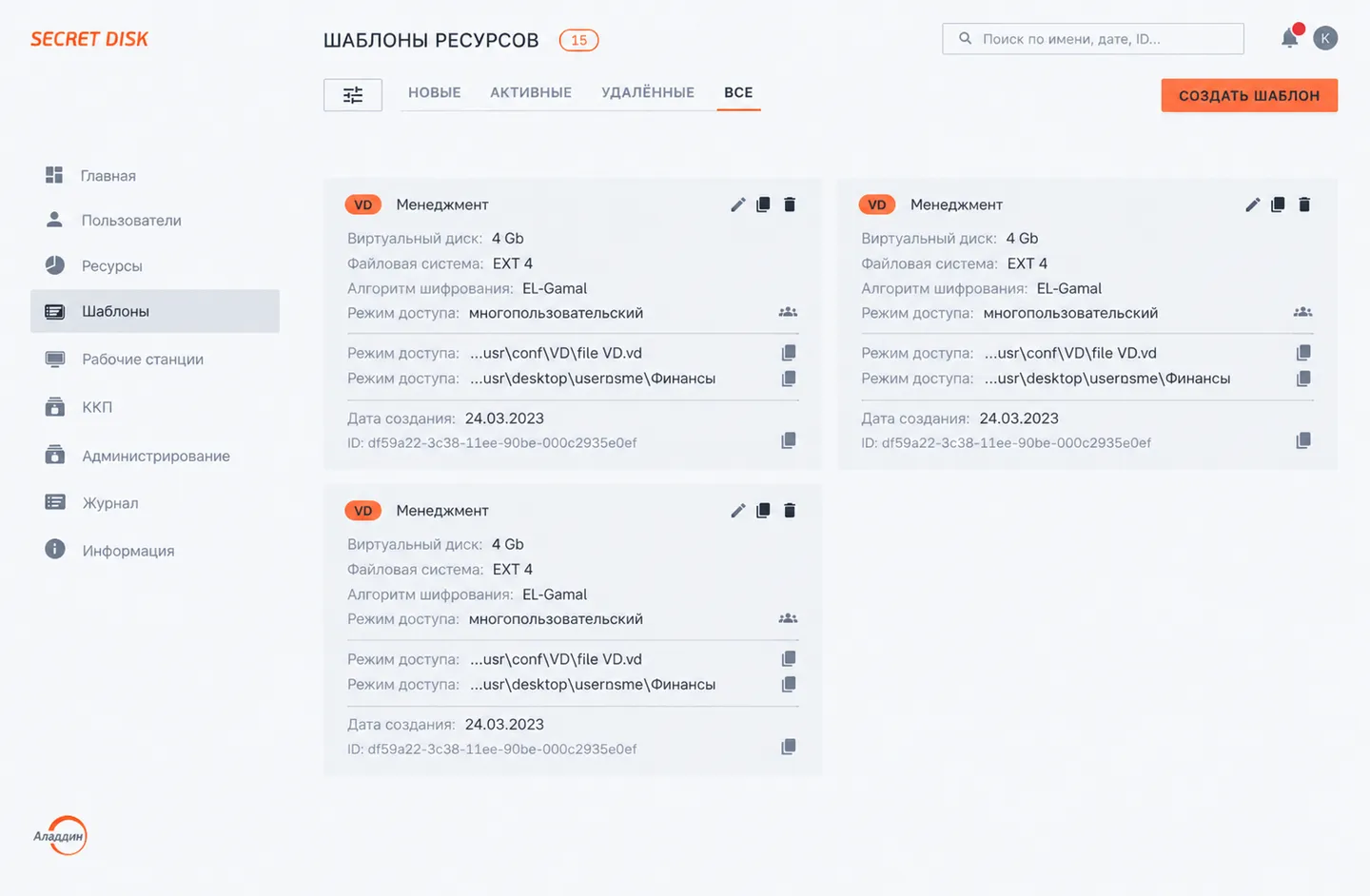
Выбор кнопки копирования шаблона
Заголовок раздела «Выбор кнопки копирования шаблона»- Измените параметры и нажмите на кнопку <Создать шаблон>. Созданный шаблон появится в списке шаблонов.
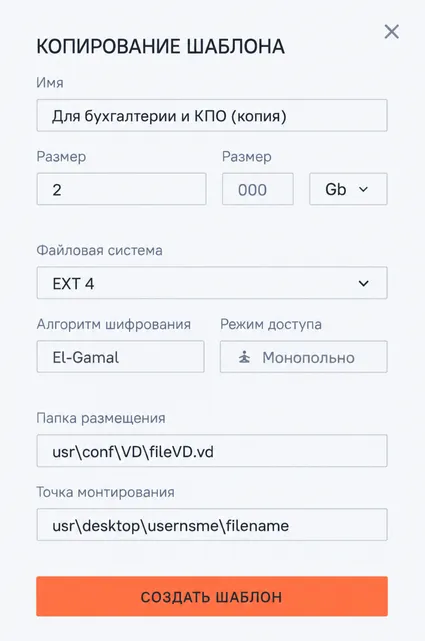
Копирование шаблона
Заголовок раздела «Копирование шаблона»Редактирование шаблона
Заголовок раздела «Редактирование шаблона»- Чтобы начать редактировать шаблон, нажмите на кнопку
 в поле шаблона.
Выбор кнопки редактирования шаблона
Заголовок раздела «Выбор кнопки редактирования шаблона»- Измените параметры и нажмите на кнопку <Сохранить изменения>. Созданные изменения сохранятся в шаблоне.
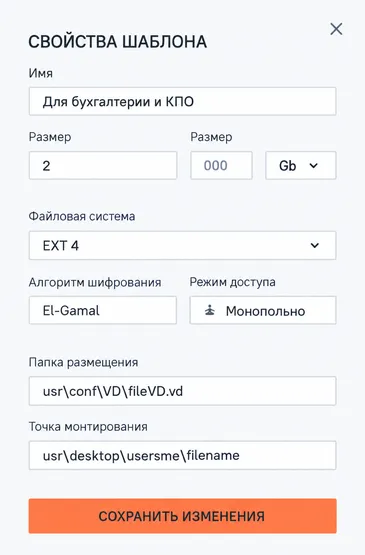
Свойства шаблона
Заголовок раздела «Свойства шаблона»Удаление шаблона
Заголовок раздела «Удаление шаблона»Если шаблон не используется в программе, то выполните следующие действия:
- Выберите шаблон и нажмите на кнопку
 .
.
Выбор кнопки удаления шаблона
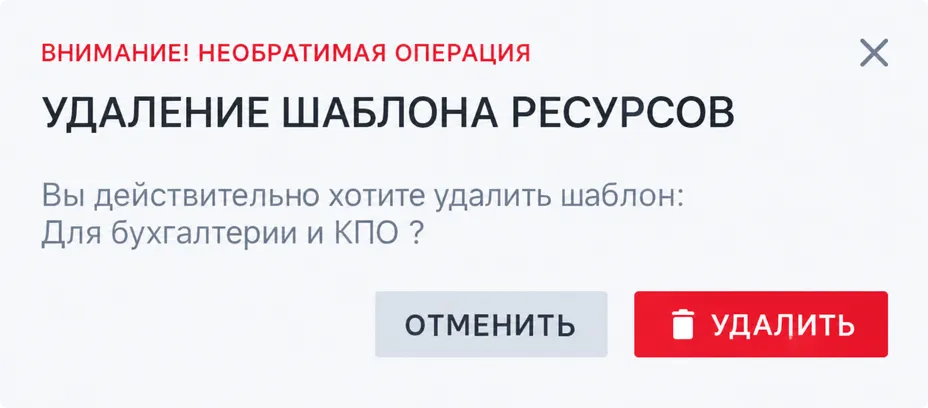
Заголовок раздела «Выбор кнопки удаления шаблона»- Подтвердите удаление, нажав на кнопку <Удалить> или отмените действие с помощью кнопки <Отменить>.