5.4.2. Ресурсы
Ресурсы
Заголовок раздела «Ресурсы»Данный раздел содержит информацию о всех зарегистрированных ресурсах. Для начала работы с ресурсами необходимо создать шаблон. Процесс создания шаблона — в разделе “Шаблоны”.
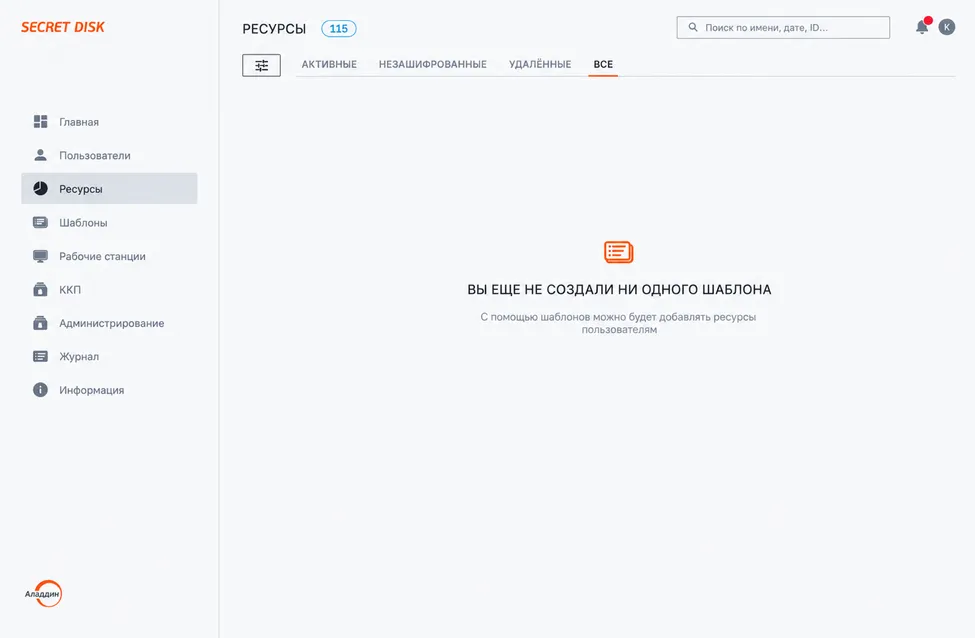
Ресурсы
Заголовок раздела «Ресурсы»Для удобства, сверху над основным полем расположены предустановленные фильтры, также нажав на кнопку  , можно выбрать параметры фильтрации. После нажатия на кнопку, слева вместо поля со списком разделов, появятся параметры фильтрации.
Отменить фильтрацию можно, нажав на кнопку <Сбросить всё>, или поочередно закрыть параметры фильтрации в строке индикации фильтров.
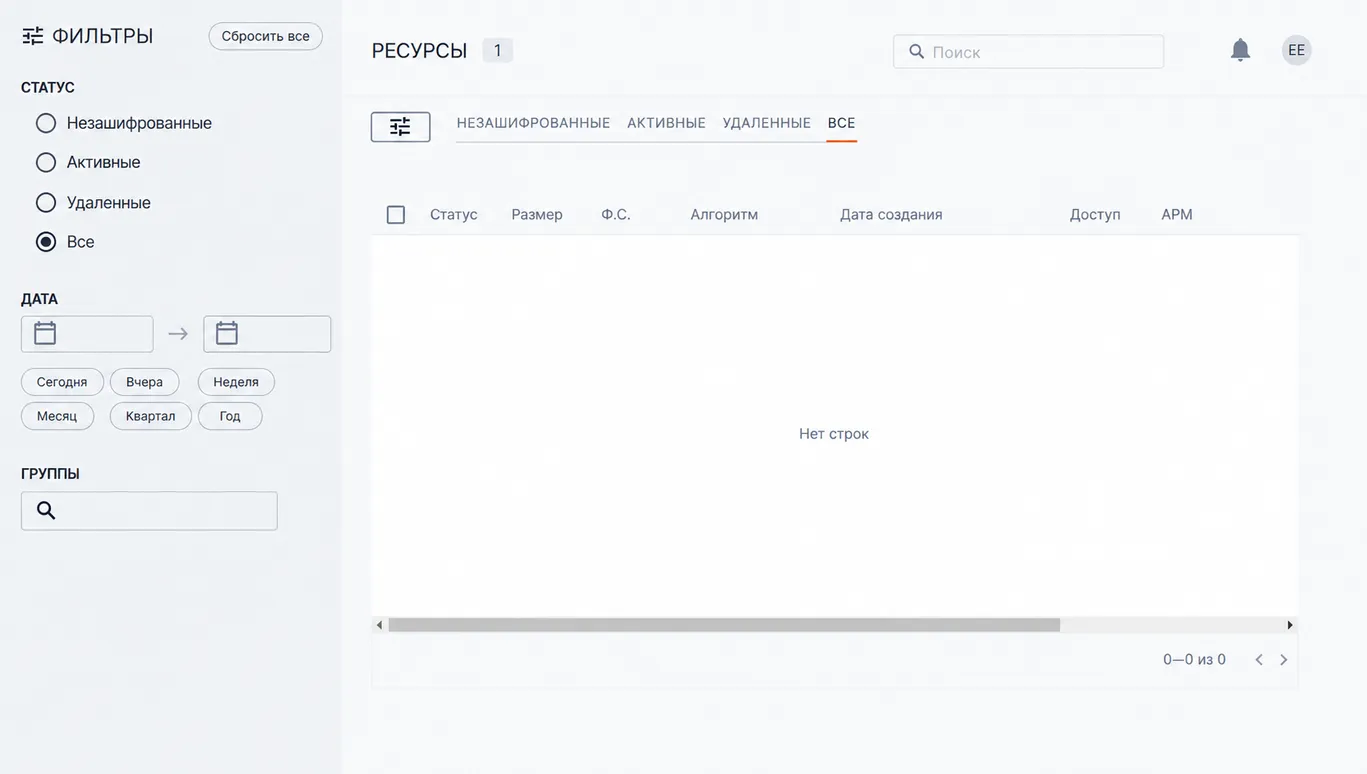
Фильтры
Заголовок раздела «Фильтры»Шифрование ресурса (виртуальный диск)
Заголовок раздела «Шифрование ресурса (виртуальный диск)»Шифрование ресурсов доступно после создания шаблона и его дальнейшего назначения пользователю, группе пользователей.
Индивидуальное шифрование
Заголовок раздела «Индивидуальное шифрование»Есть два способа шифрования ресурса у пользователя. Ниже описаны оба варианта.
-
Способ шифрования ресурса пользователя через основное окно Пользователи.
- Перейдите в раздел Пользователи. Далее нажмите на кнопку
 в строке пользователя, которому необходим зашифровать ресурс.
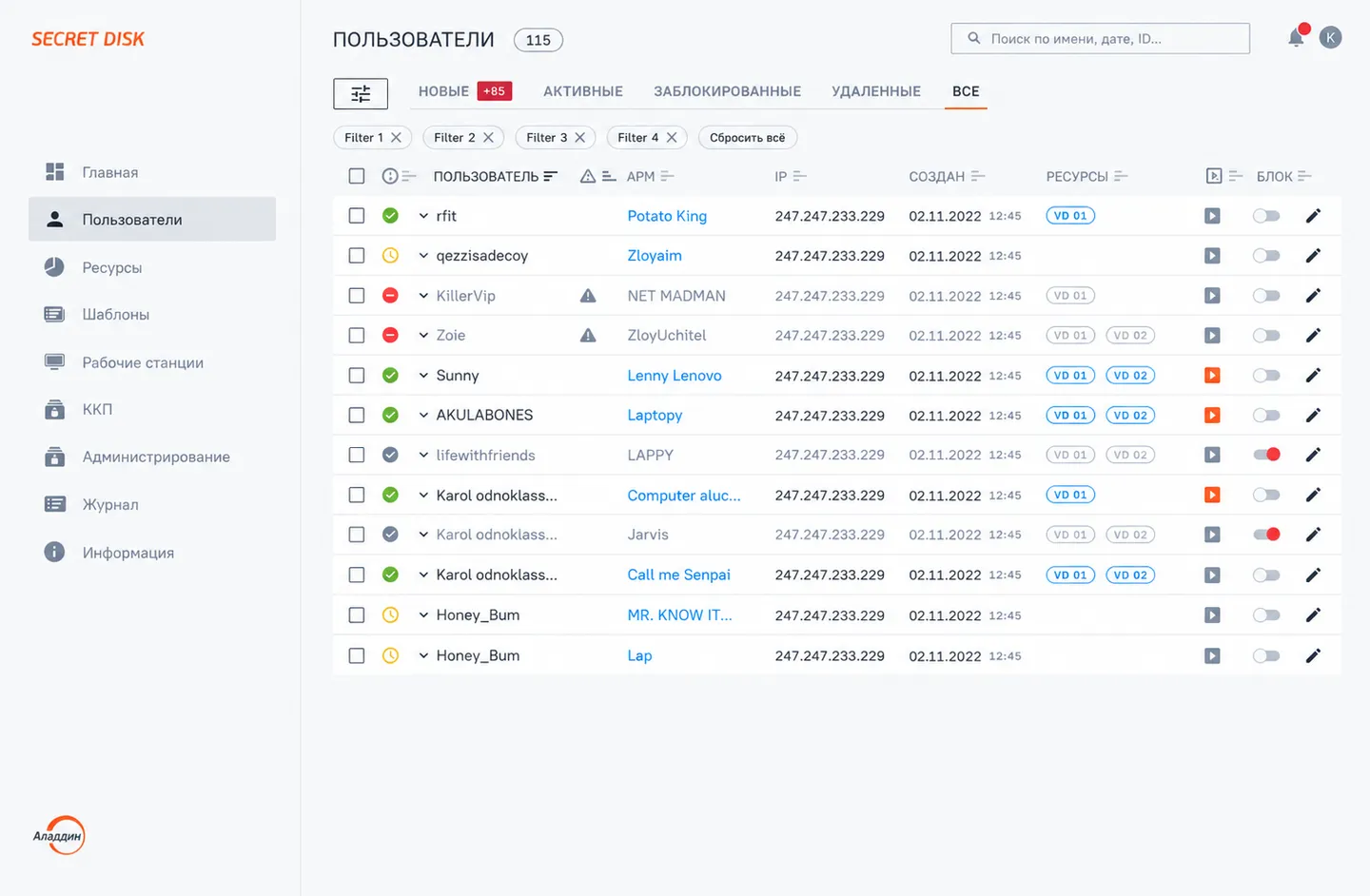
- Перейдите в раздел Пользователи. Далее нажмите на кнопку
Пользователи с возможностью шифрования ресурса
Заголовок раздела «Пользователи с возможностью шифрования ресурса»- Подтвердите шифрование, нажав на кнопку <Зашифровать> или отмените действие с помощью кнопки <Отменить>.
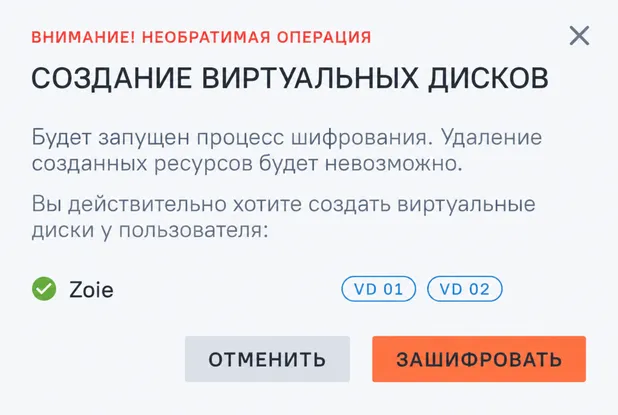
Подтверждение запуска процесса шифрования
Заголовок раздела «Подтверждение запуска процесса шифрования»- После зашифрования ресурса кнопка изменит свое состояние на
 . Ресурс зашифрован.
-
Способ шифрования ресурса пользователя через окно Параметры пользователя.
- В разделе Пользователи выберите пользователя. Далее в строке нажмите на кнопку
 .
.
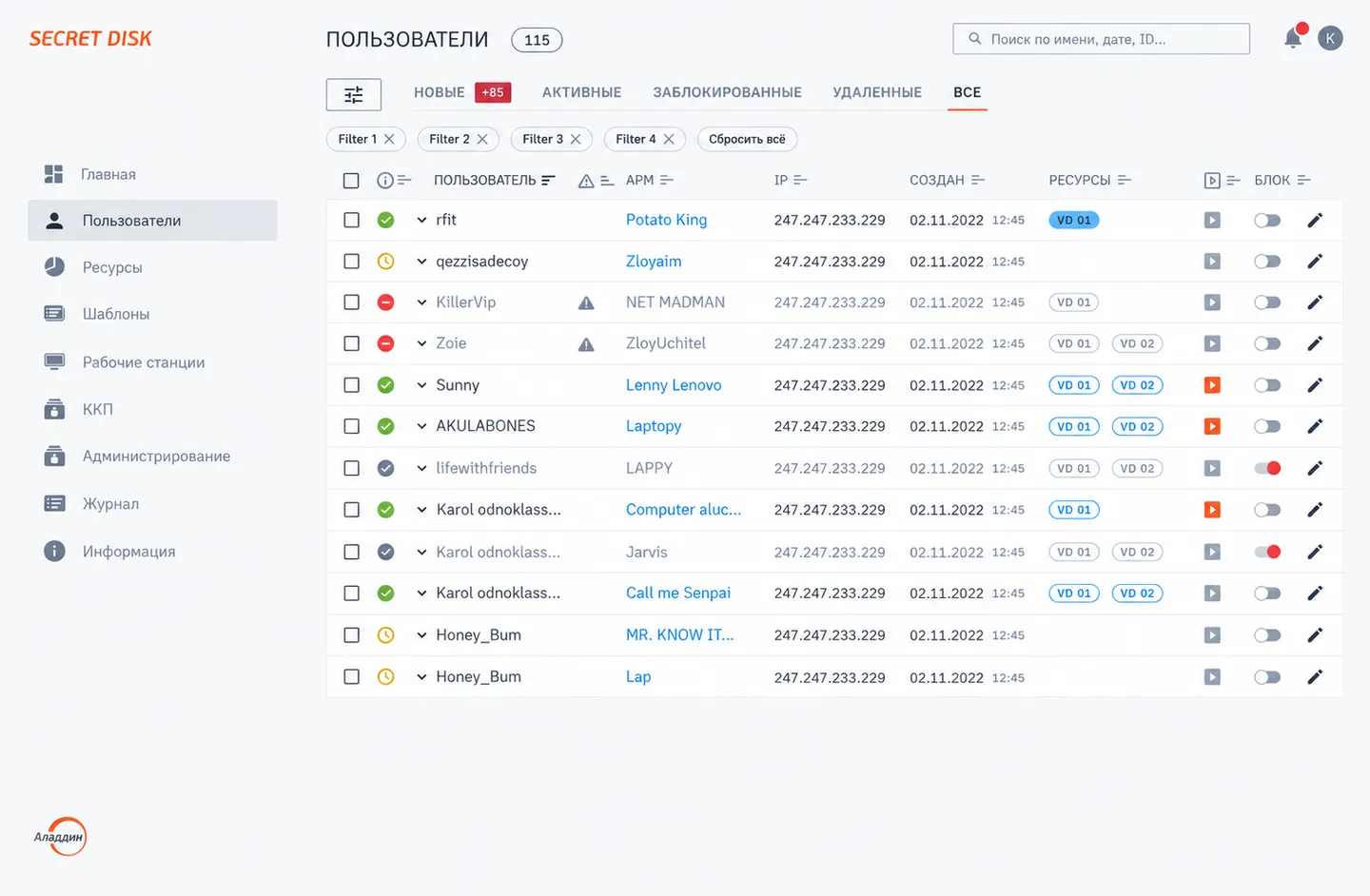
- В разделе Пользователи выберите пользователя. Далее в строке нажмите на кнопку
Выбор кнопки <Параметры пользователя>
Заголовок раздела «Выбор кнопки <Параметры пользователя>»- В появившемся окне Параметры пользователя, нажмите внизу экрана на кнопку <+ Ресурс>.
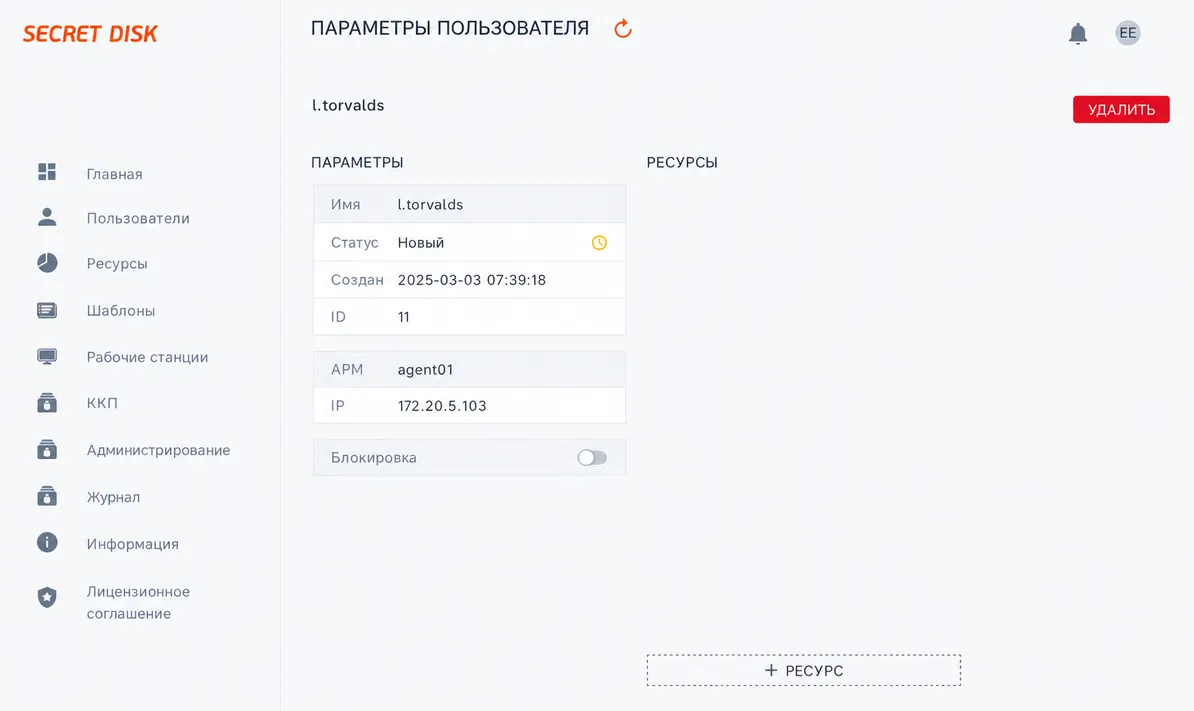
Выбор кнопки <+ Ресурс>
Заголовок раздела «Выбор кнопки <+ Ресурс>»- Выберите заранее созданный шаблон, после в окне ресурса нажмите на кнопку
 .
.
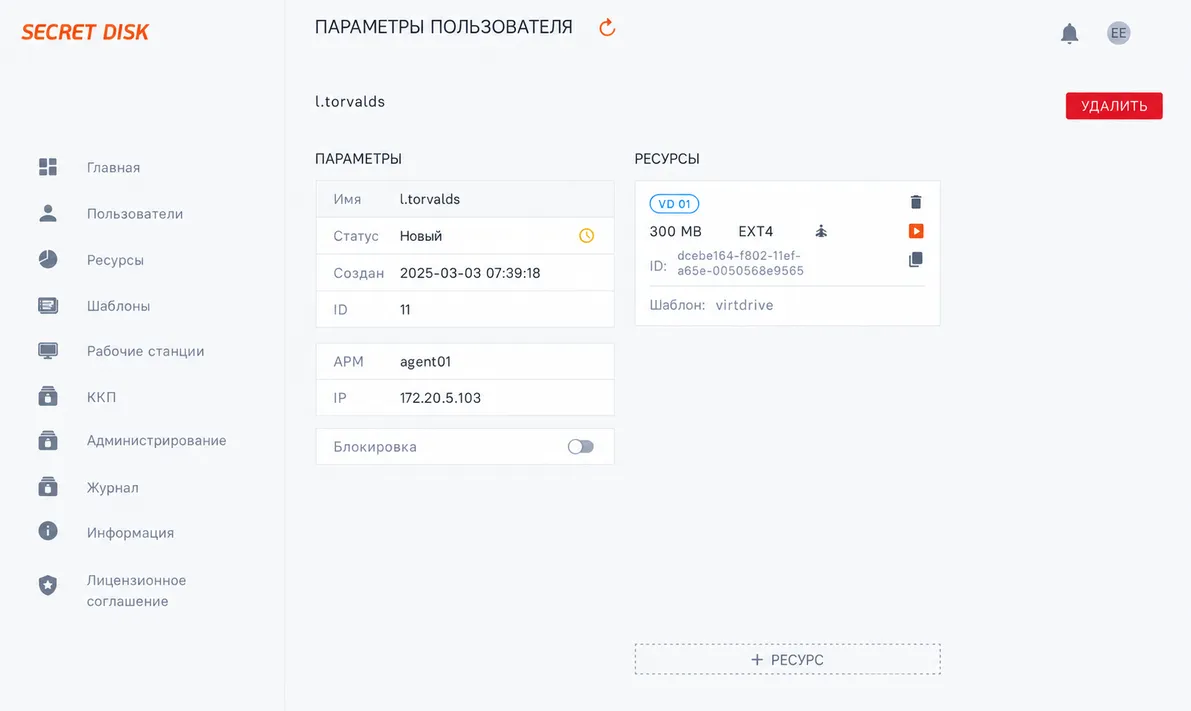
Выбор кнопки запуска шифрования для ресурса
Заголовок раздела «Выбор кнопки запуска шифрования для ресурса»- Подтвердите действие нажав на кнопку <Создать диск> или отмените действие с помощью кнопки <Отменить>.
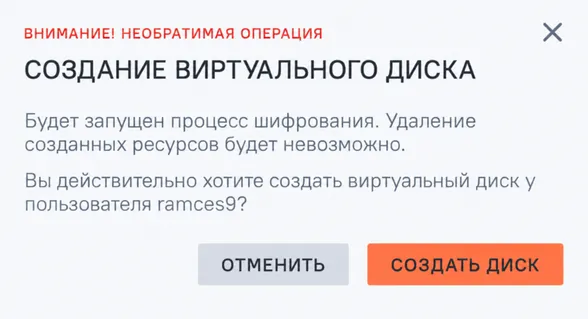
Подтверждение запуска процесса шифрования
Заголовок раздела «Подтверждение запуска процесса шифрования»- После того, как ресурс будет зашифрован, его статус изменится. Кнопка шифрования будет недоступна, значок ресурса поменяется свой статус.
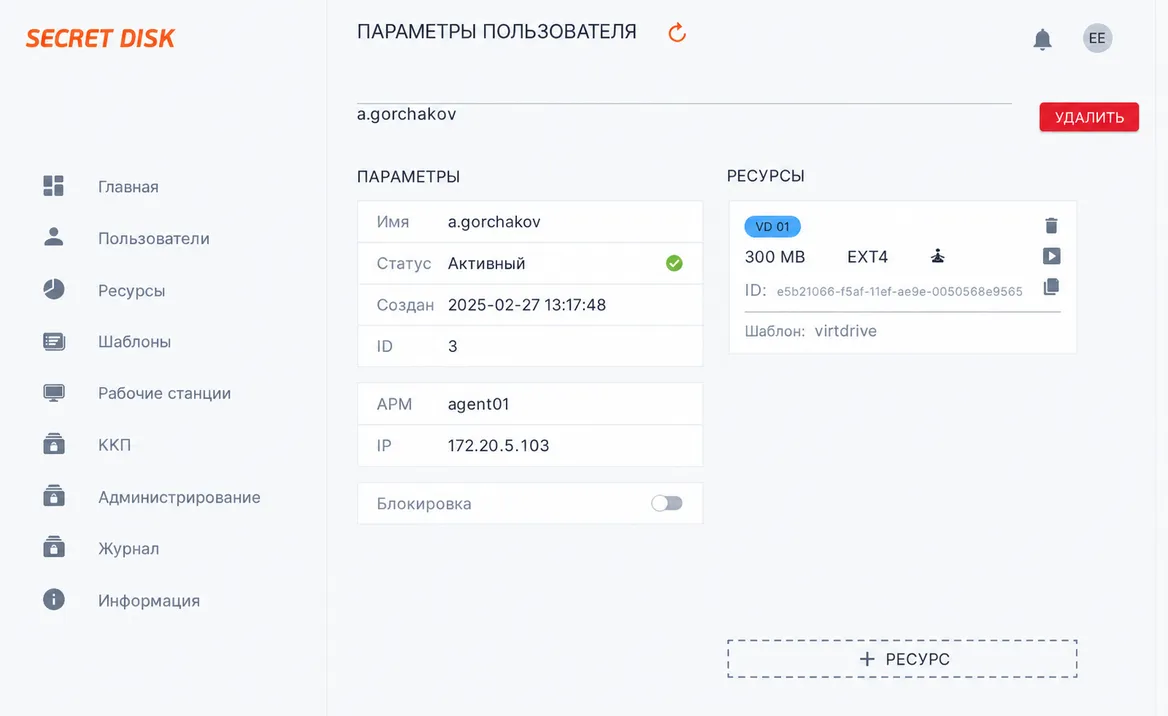
Параметры пользователя при успешном шифровании
Заголовок раздела «Параметры пользователя при успешном шифровании»Групповое шифрование
Заголовок раздела «Групповое шифрование»Данный способ шифрования применим, если необходимо назначить ресурс группе пользователей.
- Перейдите в раздел Пользователи, выберите нескольких пользователей. После этого нажмите на кнопку <+ Ресурс>, которая появится сверху над таблицей с пользователями, как показано на скриншоте.
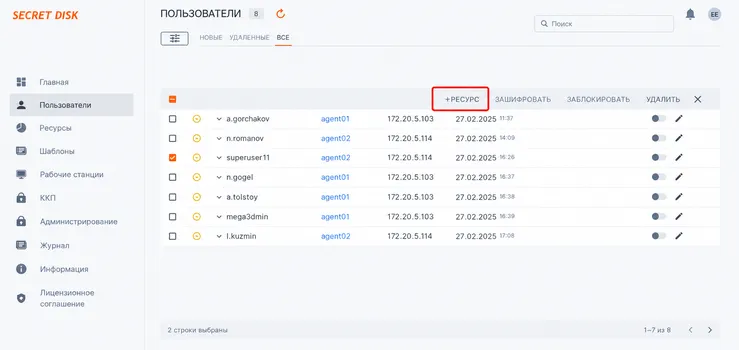
Выбор кнопки <+ Ресурс>
Заголовок раздела «Выбор кнопки <+ Ресурс>»- Выберите заранее созданный шаблон и нажмите на кнопку <Добавить ресурс>.
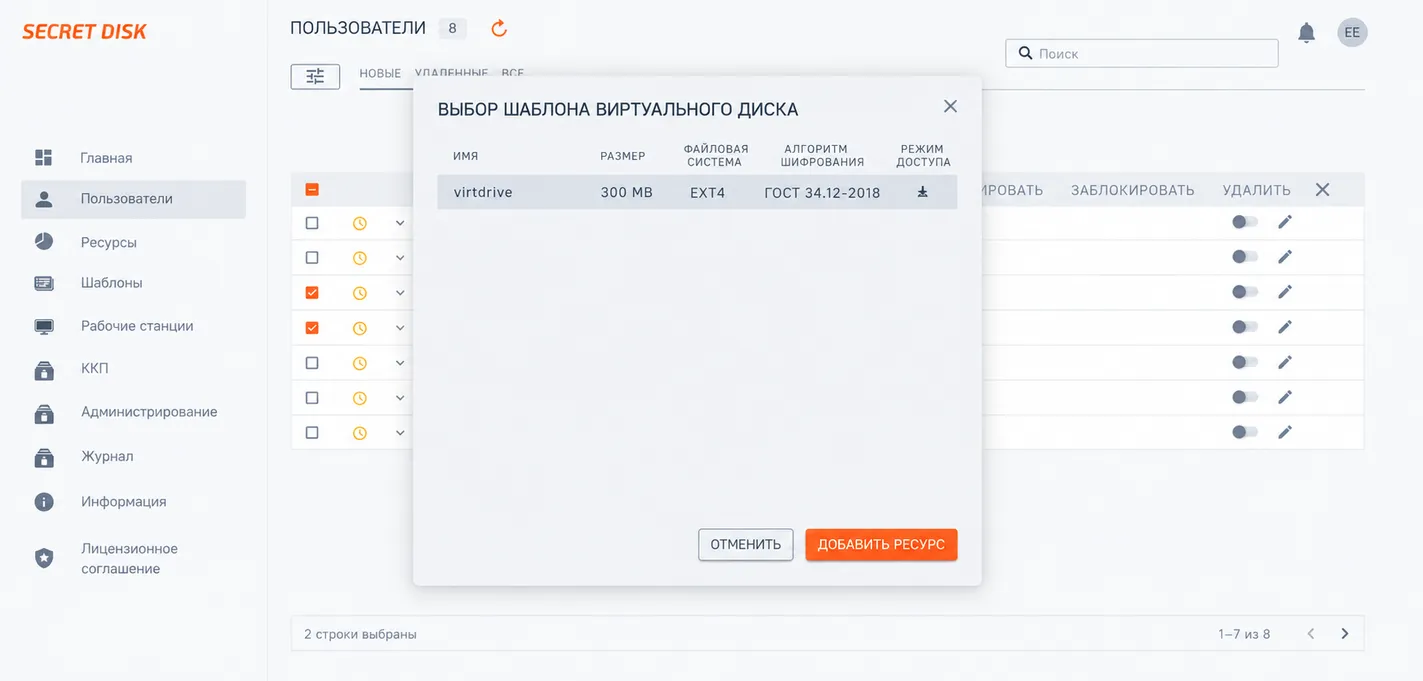
Выбор шаблона виртуального диска
Заголовок раздела «Выбор шаблона виртуального диска»- После добавления ресурса, информация о назначенном шаблоне появится в строке пользователей, далее необходимо запустить зашифрование ресурса. Для того чтобы применить шифрование к ресурсу конкретного пользователя, нажмите на кнопку в строке этого пользователя. Для того, чтобы зашифровать ресурс группе пользователей единовременно, выберите пользователей и нажмите на кнопку <Зашифровать>, которая появится в меню групповых действий над таблицей со списком пользователей, как показано на скриншоте.
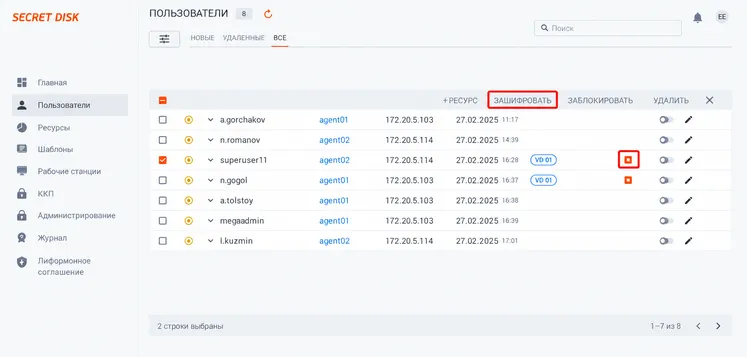
Кнопка <Зашифровать>
Заголовок раздела «Кнопка <Зашифровать>»- Подтвердите действие, нажав на кнопку <Создать диск> или отмените действие с помощью кнопки <Отменить>.
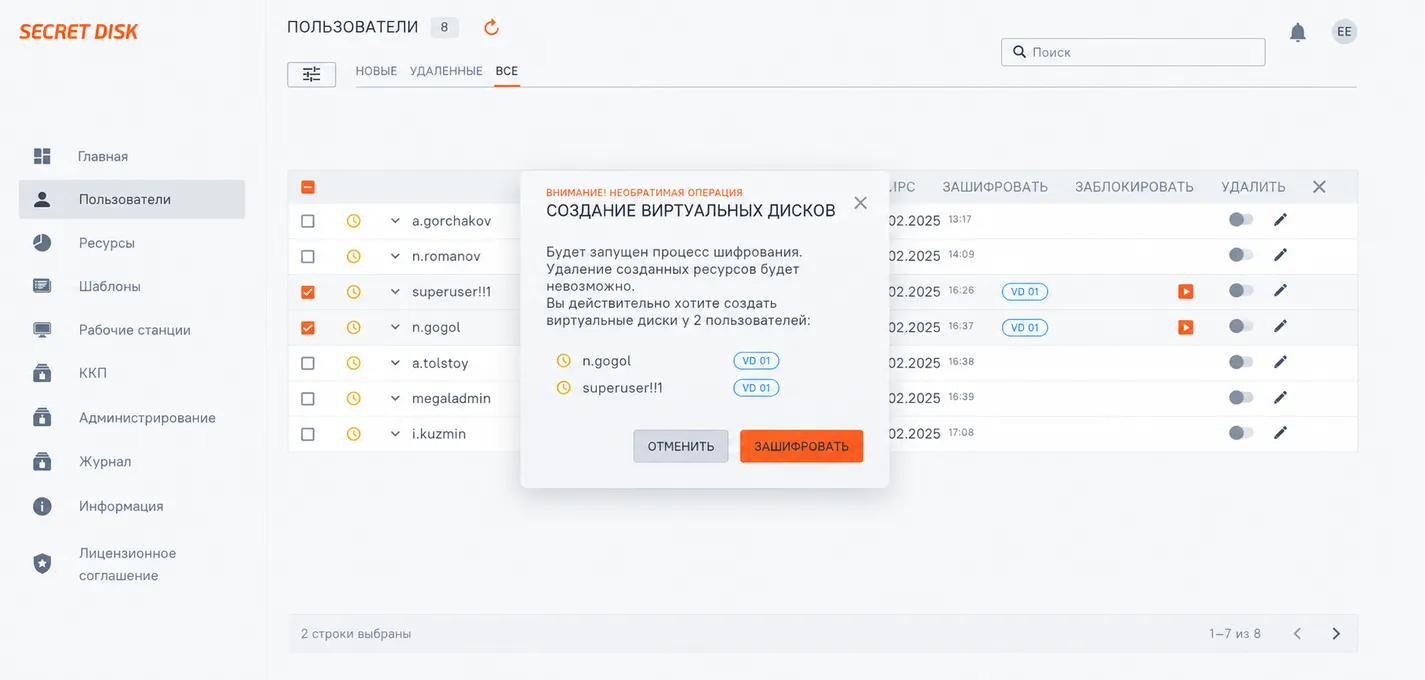
Подтверждение запуска процесса шифрования
Заголовок раздела «Подтверждение запуска процесса шифрования»- После успешного зашифрования статус ресурса изменит свое состояние, кнопка полностью окрасится в синий цвет, как показано на скриншоте.
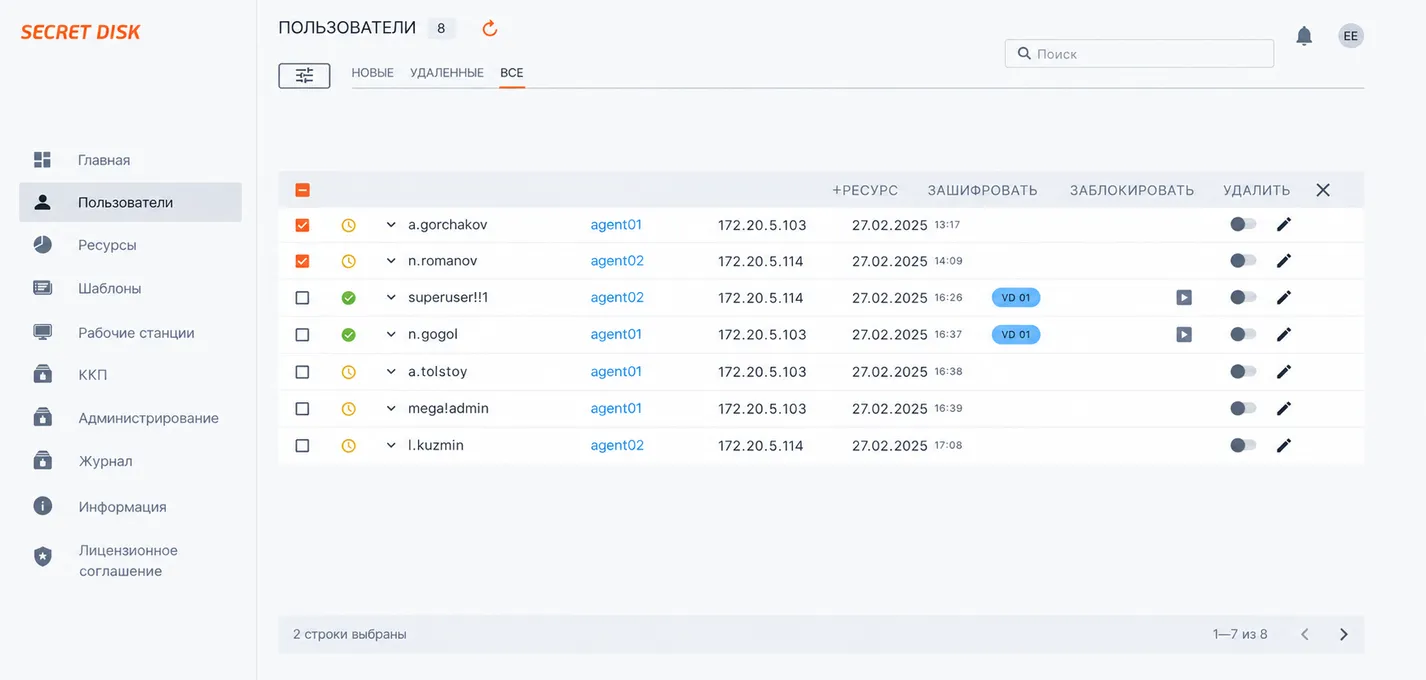
Отображение статуса успешного шифрования
Заголовок раздела «Отображение статуса успешного шифрования»Удаление ресурса (виртуальный диск)
Заголовок раздела «Удаление ресурса (виртуальный диск)»Индивидуальное удаление
Заголовок раздела «Индивидуальное удаление»Обратите внимание, что удаление ресурсов невозможно, если часть из них подключена у пользователей на рабочих станциях.
- Выберите нужный ресурс и нажмите на кнопку
 , расположенную в строке ресурса.
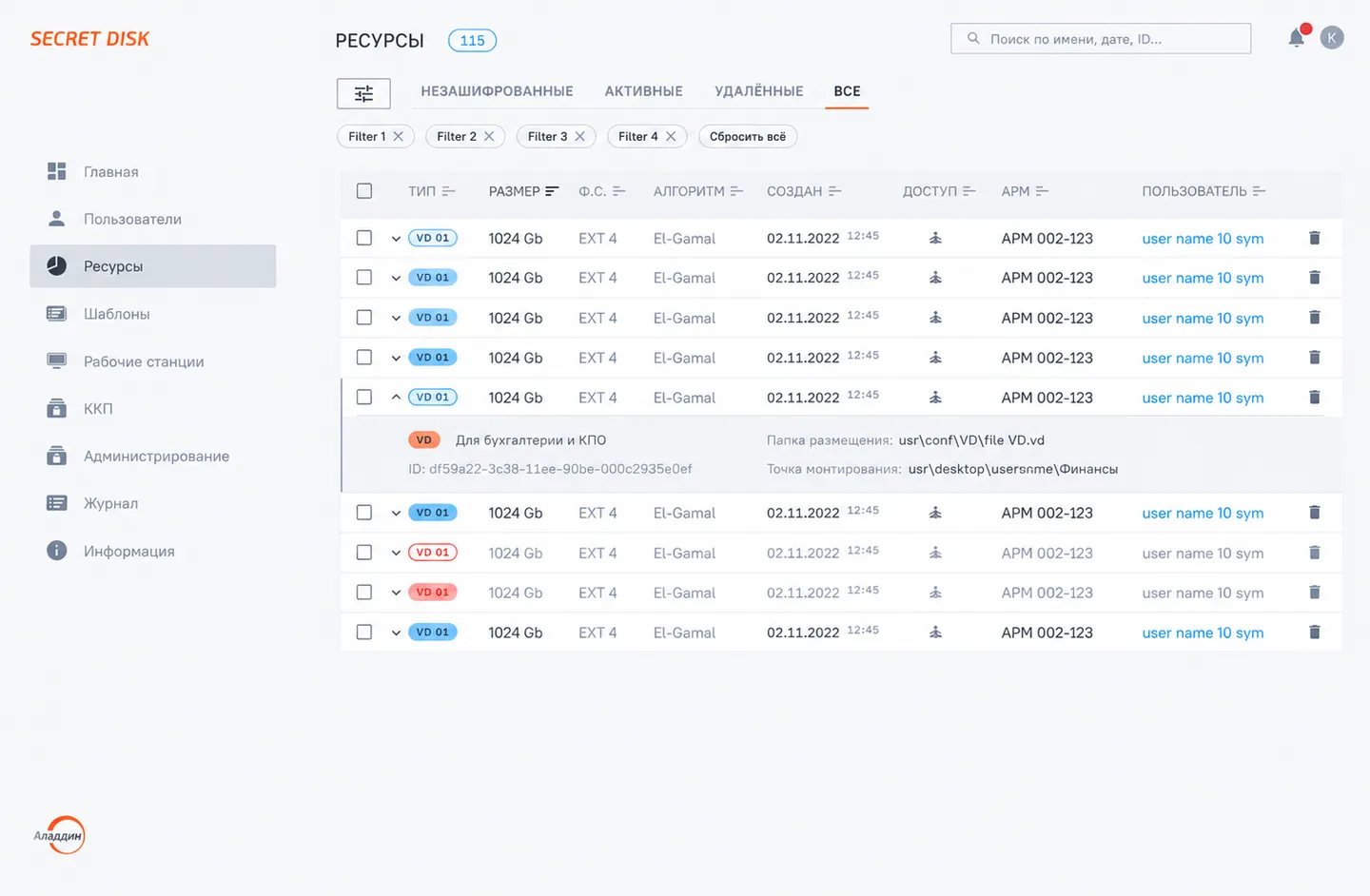
Индивидуальное шифрование
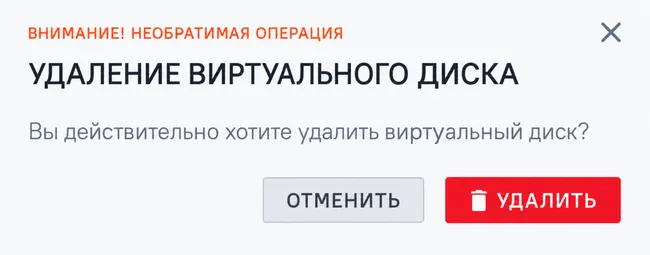
Заголовок раздела «Индивидуальное шифрование»- Подтвердите удаление ресурса, нажав на кнопку <Удалить> или отмените действие с помощью кнопки <Отменить>.
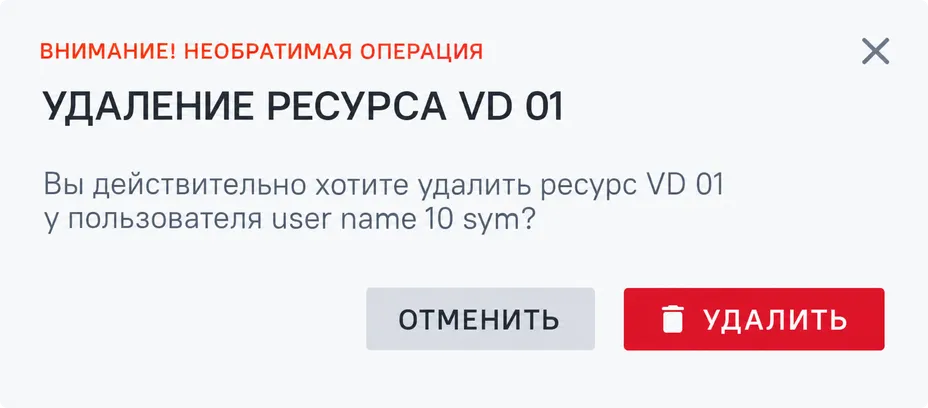
Подтверждение удаления ресурса
Заголовок раздела «Подтверждение удаления ресурса»Групповое удаление
Заголовок раздела «Групповое удаление»- Выберите несколько ресурсов из списка.
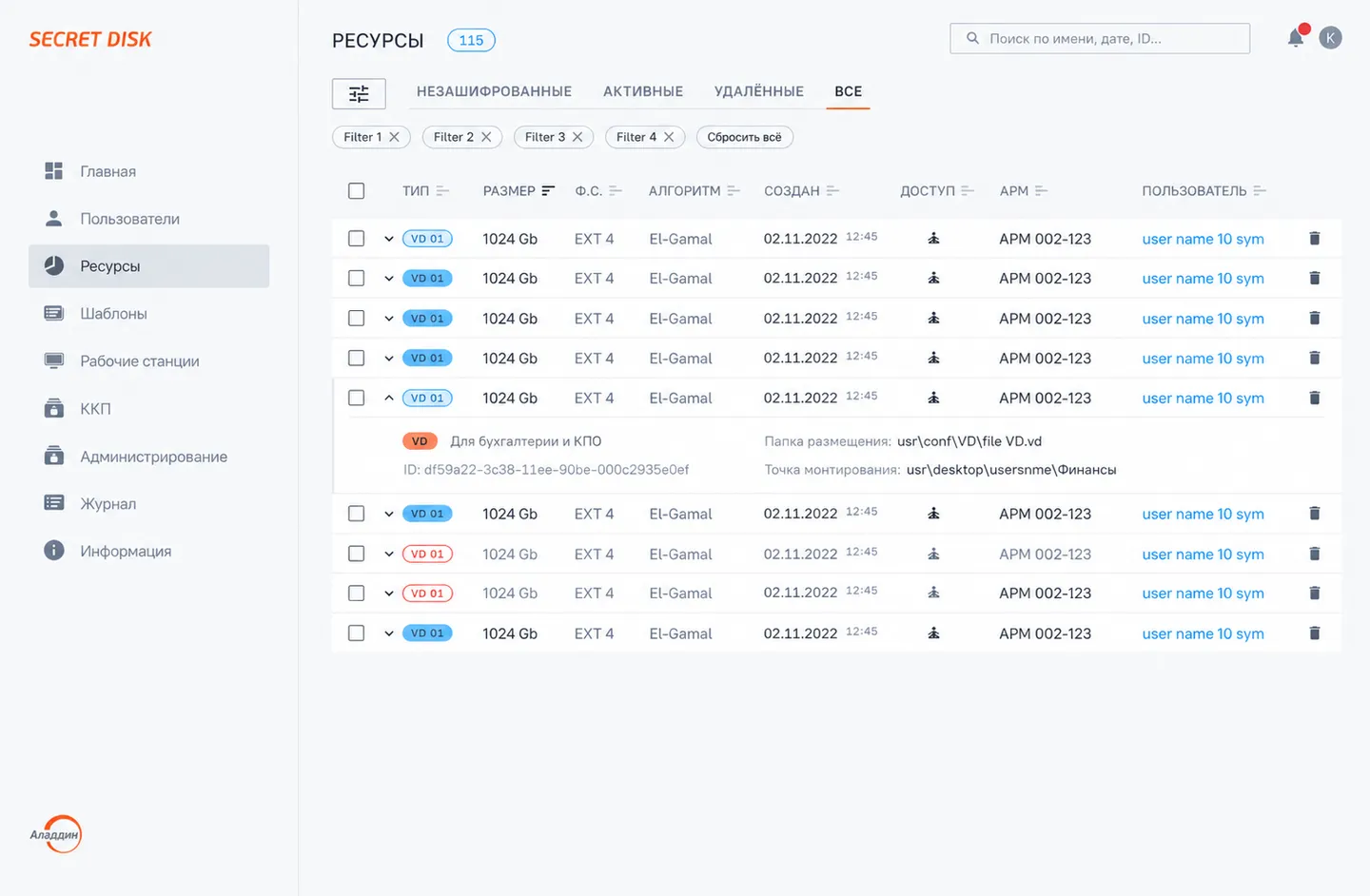
Выбор нескольких ресурсов из списка
Заголовок раздела «Выбор нескольких ресурсов из списка»- Далее нажмите на кнопку <Удалить> в появившейся панели управления.
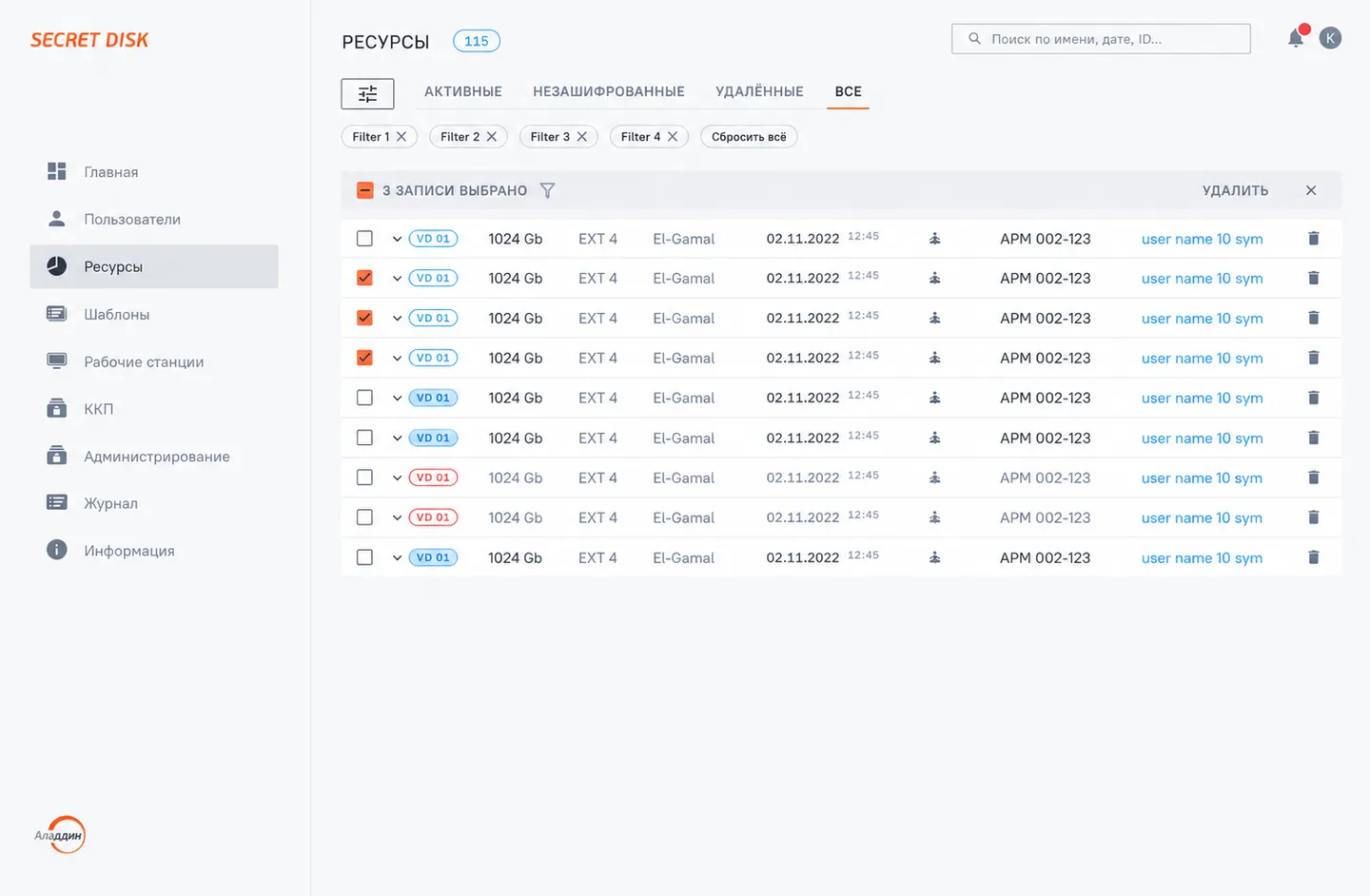
Нажатие кнопки “Удалить”
Заголовок раздела «Нажатие кнопки “Удалить”»- Подтвердите действие, нажав на кнопку <Удалить> или отмените действие с помощью кнопки <Отменить>.
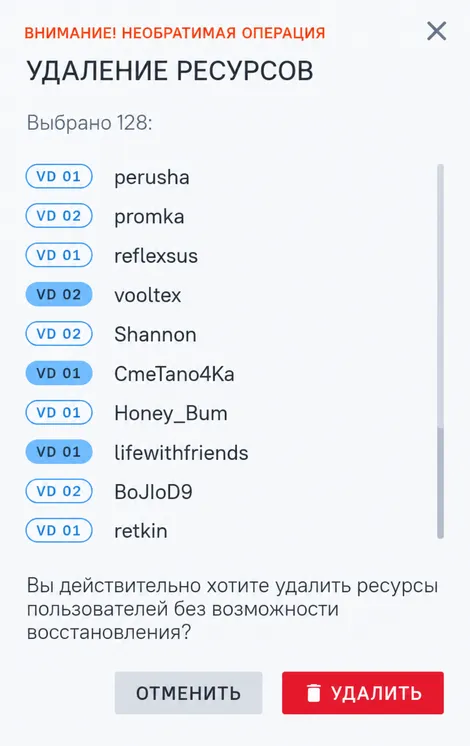
Подтверждение удаления ресурсов
Заголовок раздела «Подтверждение удаления ресурсов»Удаление ресурса из настроек пользователя
Заголовок раздела «Удаление ресурса из настроек пользователя»- Перейдите в раздел Пользователи. Далее в строке пользователя нажмите на кнопку .
Удаление ресурсов из настроек пользователя
Заголовок раздела «Удаление ресурсов из настроек пользователя»- Нажмите на кнопку в карточке ресурса.
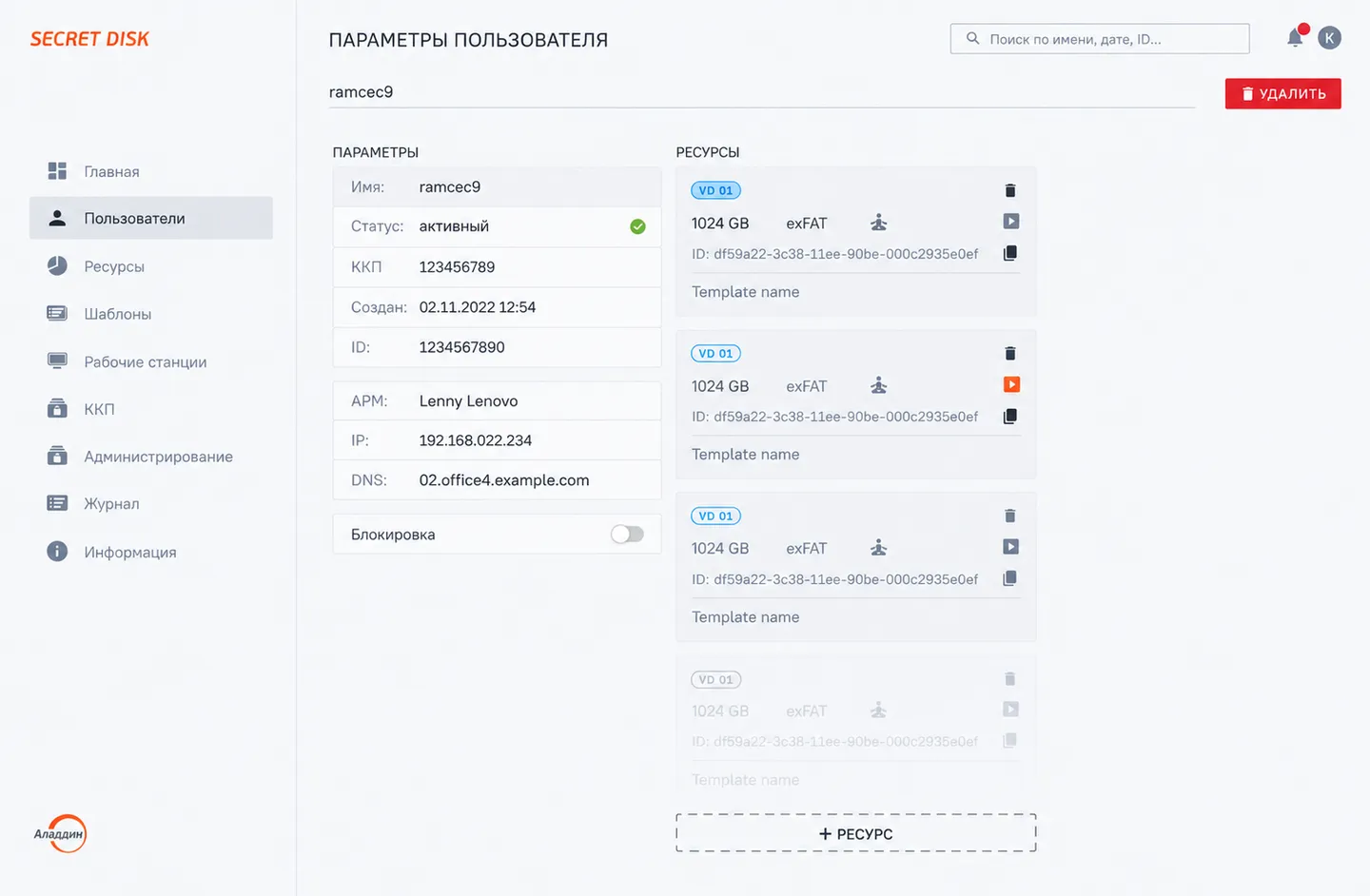
Нажатие кнопки “Удалить”
Заголовок раздела «Нажатие кнопки “Удалить”»- Подтвердите действие, нажав на кнопку <Удалить> или отмените действие с помощью кнопки <Отменить>.