
6.3. Массовое администрирование
Два режима работы
Заголовок раздела «Два режима работы»Работа администратора выполняется в двух режимах:
| Режим | Описание |
|---|---|
| Индивидуальный | Каждое устройство подключается отдельно, выполняется вход администратора (см. Инициализация, Администрирование устройств) |
| Массовый | Устройство администратора подключается однократно, затем последовательно подключаются пользовательские устройства — без повторного ввода пароля |
Устройство администратора
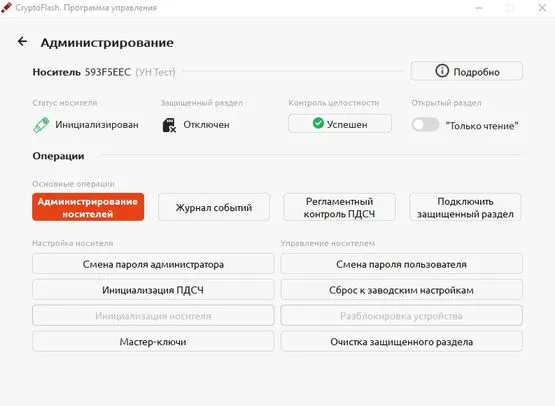
Заголовок раздела «Устройство администратора»Устройство, инициализированное в индивидуальном режиме при строгом сохранении последовательности процедур (см. Инициализация), становится устройством администратора. Оно обеспечивает доступ к массовому режиму.
Генерация мастер-ключа
Заголовок раздела «Генерация мастер-ключа»Мастер-ключ нужен для установки криптографического ключа в качестве пароля администратора на пользовательских устройствах в процессе массовой инициализации.
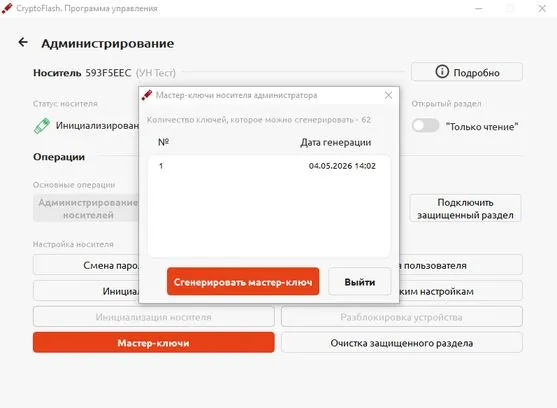
- Подключите устройство администратора, запустите программу, выполните вход.
- В рабочей зоне администратора выберите “Мастер-ключи”.
- Нажмите “Сгенерировать мастер-ключ”.
- Дождитесь завершения операции
Цветовая кодировка мастер-ключей
Заголовок раздела «Цветовая кодировка мастер-ключей»| Цвет | Статус |
|---|---|
| Чёрный | Актуальный (последний сгенерированный) |
| Серый | Неактивный |
| Красный | Срок действия менее 1 года — не рекомендуется использовать, сгенерируйте новый |
Шаблоны инициализации
Заголовок раздела «Шаблоны инициализации»Для ускорения массовой настройки стандартные параметры (контроль доступа, парольная политика, журналирование, интерфейс) сохраняются в шаблон на устройстве администратора.
Создание шаблона
Заголовок раздела «Создание шаблона»- Нажмите “Администрирование носителей”.
- Выберите “Создать шаблон инициализации”.
- Настройте параметры (вкладки: Контроль доступа, Политика паролей, Журналирование, Интерфейс взаимодействия — см. Персонализация).
- Сохраните шаблон.
Редактирование шаблона
Заголовок раздела «Редактирование шаблона»Если шаблон уже существует, но параметры нужно изменить: выберите “Редактировать шаблон инициализации”, измените параметры, сохраните.
Инициализация по шаблону
Заголовок раздела «Инициализация по шаблону»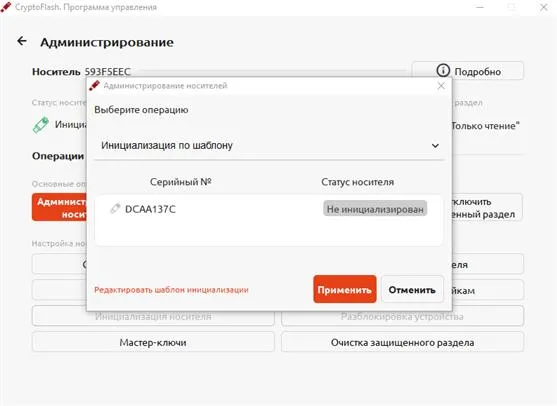
- Подключите устройство администратора, запустите программу, выполните вход.
- Нажмите “Администрирование носителей”.
- При необходимости — подключите ЗСР устройства администратора.
- Подключите пользовательское устройство (по одному).
- Выберите “Инициализация носителя по шаблону”.
- Заполните “Общие сведения” и “Пароль пользователя” (остальное — из шаблона).
- Подтвердите инициализацию.
- Дождитесь завершения
- Выполните безопасное извлечение пользовательского устройства.
- Подключите следующее устройство и повторите.
После инициализации всех устройств — отформатируйте ЗСР для каждого (см. Форматирование ЗСР).
Просмотр статуса инициализации
Заголовок раздела «Просмотр статуса инициализации»- Нажмите “Администрирование носителей”.
- Подключите пользовательское устройство.
- Выберите “Информация о носителе”.
- Нажмите “Применить”.
В окне отобразится: серийный номер, статус инициализации, состояние блокировки ЗСР, размер ЗСР, версия СПО, ФИО пользователя, учётный номер СКЗИ, дата инициализации, настройки контроля доступа.
Смена мастер-ключа на пользовательских устройствах
Заголовок раздела «Смена мастер-ключа на пользовательских устройствах»Если срок действия мастер-ключа истёк, его необходимо сменить на пользовательских устройствах.
- Подключите устройство администратора, выполните вход.
- Нажмите “Администрирование носителей”.
- Подключите пользовательское устройство с истекшим мастер-ключом.
- Если внизу окна сообщение “Необходима инициализация носителя с новым мастер-ключом” — выберите операцию “Смена ключа администратора”.
- Нажмите “Применить”.
- Дождитесь сообщения “Ключ администратора изменен”.
- Извлеките устройство, подключите следующее.
Экспорт журнала (массовый)
Заголовок раздела «Экспорт журнала (массовый)»- Нажмите “Администрирование носителей”.
- Подключите пользовательское устройство.
- Выберите “Экспорт журнала”.
- Подтвердите операцию.
- Программа считает журнал, сохранит его в каталог
<SN>_logsс CSV-файлом, очистит журнал пользовательского устройства. - Извлеките устройство, подключите следующее.
Разблокировка (массовая)
Заголовок раздела «Разблокировка (массовая)»Для разблокировки нескольких заблокированных устройств с одновременной сменой пароля:
- Нажмите “Администрирование носителей”.
- Подключите заблокированное пользовательское устройство.
- Выберите операцию “Разблокирование”.
- Подтвердите выполнение.
- Выполните смену пароля пользователя (см. Смена пароля пользователя).
- Программа разблокирует устройство (сбросит счётчик неудачных попыток).
- Извлеките устройство, передайте пользователю.
- Подключите следующее.