
1. Быстрый старт
Шаг 1. Проверьте совместимость
Заголовок раздела «Шаг 1. Проверьте совместимость»Убедитесь, что ваша ОС поддерживается:
| ОС | Поддержка |
|---|---|
| Windows 8/8.1/10/11 | Да |
| Astra Linux 1.7 SE | Да |
| Astra Linux 1.8 SE | Да |
| РЕД ОС 7.3 | Да |
| РЕД ОС 8 | Да |
| Альт 8 СП | Да |
| Альт Рабочая станция 10 | Да |
| Московская электронная школа (МЭШ) | Да |
Шаг 2. Запустите программу управления
Заголовок раздела «Шаг 2. Запустите программу управления»Программа управления находится на открытом разделе устройства и не требует установки. Способ запуска зависит от операционной системы.
Windows
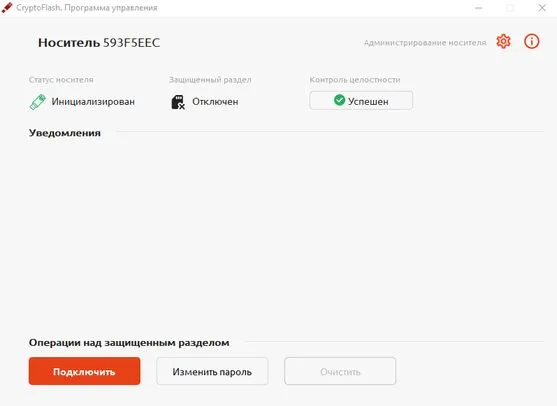
Заголовок раздела «Windows»При подключении устройства открытый раздел монтируется автоматически и отображается в проводнике как подключённый диск. Откройте этот диск и запустите файл Windows/Windows_x64/cryptoflash.exe (для 64-разрядной ОС) или Windows/Windows_x86/cryptoflash.exe (для 32-разрядной ОС).
Если программа управления размещается в каталоге ОС на СВТ (а не запускается непосредственно с устройства), убедитесь, что рядом с исполняемым файлом находится файл контрольных сумм (КС) — без него запуск невозможен.
Исполняемый файл программы необходимо перенести в каталог ОС на СВТ. С помощью файлового менеджера (команда “Переместить”) скопируйте в нужный каталог:
Astra/Astra_1.7/cryptoflash— для Astra Linux 1.7 SE;Astra/Astra_1.8/cryptoflash— для Astra Linux 1.8 SE;RedOS/RedOS_7.3/cryptoflash— для РЕД ОС 7.3;RedOS/RedOS_8/cryptoflash— для РЕД ОС 8;AltLinux/Alt_8/cryptoflash— для Альт 8 СП;AltLinux/Alt_10/cryptoflash— для Альт Рабочая станция 10;MosOS/cryptoflash— для ОС “Московская электронная школа”.
Вместе с исполняемым файлом перенесите файл контрольных сумм (КС) для вашей ОС. Затем запустите исполняемый файл.
Шаг 3. Войдите как администратор
Заголовок раздела «Шаг 3. Войдите как администратор»- В основном окне программы управления нажмите кнопку входа в рабочую зону администратора (значок шестерёнки).
- В открывшемся окне аутентификации введите пароль администратора в поле “Пароль администратора”. При первом входе используйте стандартный пароль: 1234567890.
- Подтвердите вход кнопкой “Войти”.
- Дождитесь открытия рабочей зоны администратора.
Шаг 4. Смените пароль администратора
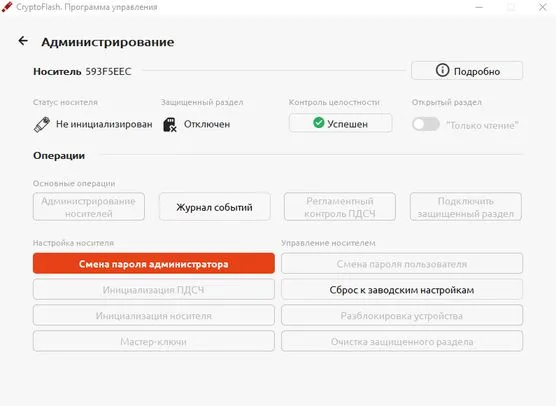
Заголовок раздела «Шаг 4. Смените пароль администратора»Сразу после первого входа смените заводской пароль:
- В рабочей зоне администратора выберите “Смена пароля администратора”.
- Введите новый пароль и повторите его.
- Нажмите “Сменить”.
- Повторно войдите с новым паролем.
Шаг 5. Инициализируйте ПДСЧ
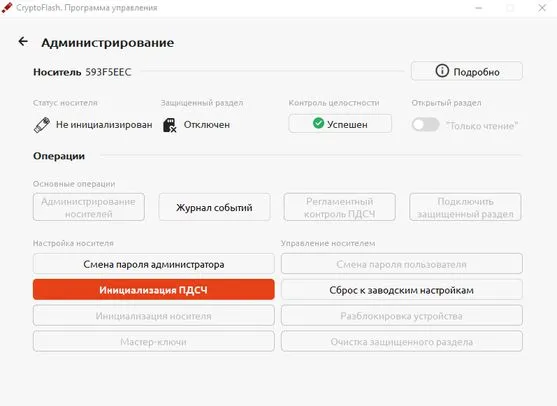
Заголовок раздела «Шаг 5. Инициализируйте ПДСЧ»Программный датчик случайных чисел (ПДСЧ) инициализируется однократно:
- В рабочей зоне администратора выберите “Инициализация ПДСЧ”.
- Отобразится окно с демонстрируемыми символами — набирайте их на клавиатуре.
- Дождитесь сообщения об успешной инициализации ПДСЧ.
- После успешной инициализации ПДСЧ программа прервёт сеанс работы администратора — повторно войдите как администратор с паролем администратора.
Шаг 6. Инициализируйте устройство
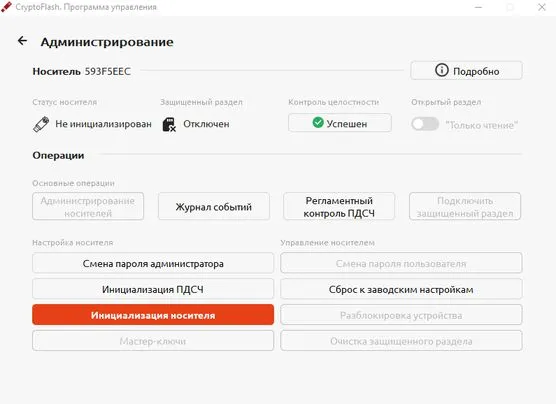
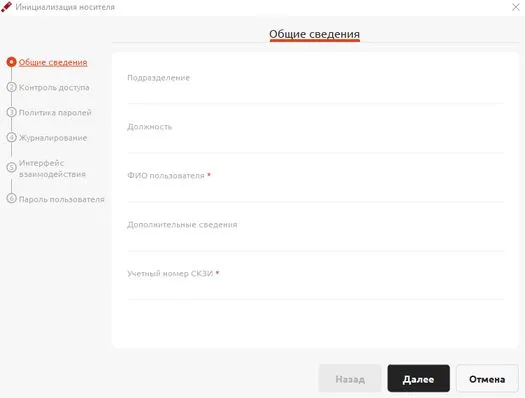
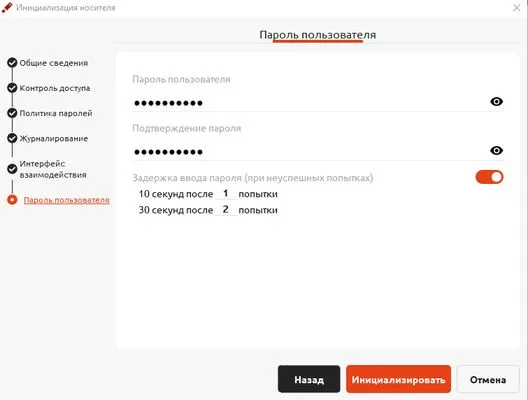
Заголовок раздела «Шаг 6. Инициализируйте устройство»Инициализация (персонализация) выполняется однократно. В рабочей зоне администратора выберите в основном меню кнопку “Инициализация носителя” — откроется окно с вкладками “Общие сведения”, “Контроль доступа”, “Политика паролей”, “Журналирование”, “Интерфейс взаимодействия” и “Пароль пользователя”. Переход между вкладками — кнопками “Далее” и “Назад”.
- Заполните сведения о пользователе (ФИО, подразделение, должность, учётный номер СКЗИ).
- Настройте контроль доступа и парольную политику (минимальная длина, срок действия, число неудачных попыток).
- При необходимости задайте параметры журналирования и интерфейс взаимодействия (USB MSC или CCID).
- Задайте пароль пользователя для подключения ЗСР.
- Нажмите “Инициализировать” — программа сформирует защищённый скрытый раздел (ЗСР), применит настройки и зафиксирует событие в журнале. При необходимости программа предложит сохранить введённые параметры в шаблон инициализации — используйте его для массовой инициализации однотипных устройств (см. Массовое администрирование).
Шаг 7. Начните работу
Заголовок раздела «Шаг 7. Начните работу»Как пользователь
Заголовок раздела «Как пользователь»- Подключите CryptoFlash к USB-порту.
- Запустите программу управления (см. Шаг 2).
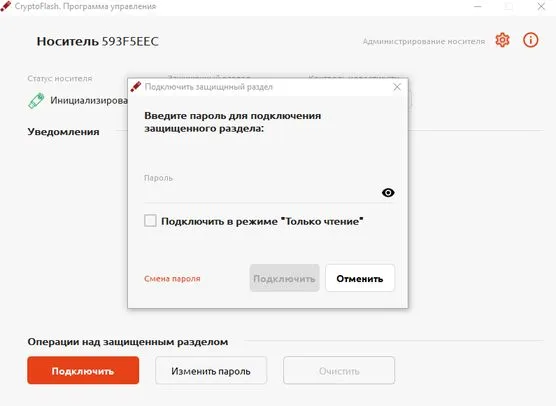
- Введите пароль пользователя.
- При необходимости установите флажок Подключить в режиме “Только чтение” — в этом режиме данные на ЗСР нельзя изменить.
- Нажмите “Подключить” — ЗСР отобразится в проводнике ОС как подключаемый диск.
- Работайте с данными на ЗСР (чтение/запись).
- Для отключения ЗСР нажмите “Отключить” и извлеките носитель.
Как администратор
Заголовок раздела «Как администратор»- Подключите CryptoFlash к USB-порту.
- Запустите программу управления.
- Войдите в рабочую зону администратора с паролем администратора (значок шестерёнки).
- Управляйте устройством и настройками: журнал событий, массовое администрирование, сброс к заводским настройкам и т.д.
Шаг 8. Безопасное извлечение
Заголовок раздела «Шаг 8. Безопасное извлечение»Перед извлечением устройства:
- Сохраните все открытые файлы.
- Отключите защищённый раздел.
- Используйте “Безопасное извлечение” в Windows или
umountв Linux. - Извлеките устройство.