
6.1. Инициализация
Запуск программы и вход
Заголовок раздела «Запуск программы и вход»Запустите cryptoflash.exe (Windows) или cryptoflash (Linux) с устройства. При запуске программа автоматически выполнит контроль целостности программы управления, СПО и ПДСЧ.
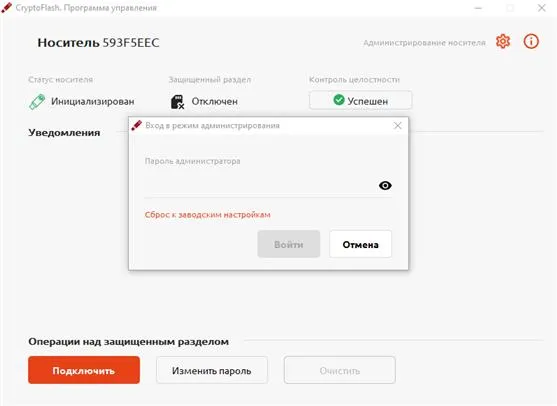
В основном окне нажмите кнопку входа в рабочую зону администратора (значок шестерёнки). Откроется диалог “Вход в режим администрирования”. При первичной аутентификации введите пароль по умолчанию: 1234567890 в поле “Пароль администратора”. Подтвердите вход кнопкой “Войти”.
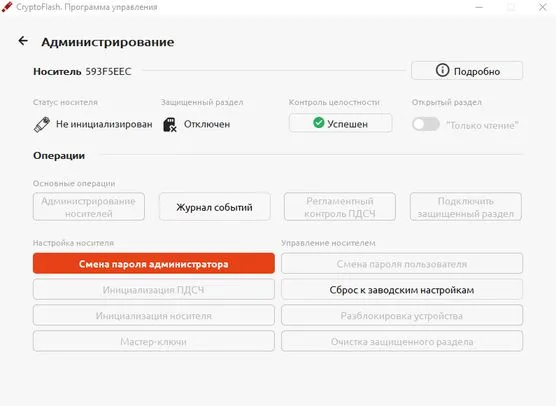
После первичной аутентификации необходимо сменить пароль администратора.
Смена пароля администратора
Заголовок раздела «Смена пароля администратора»- В рабочей зоне администратора выберите “Смена пароля администратора”.
- Введите новый пароль и повторите его.
- Нажмите “Сменить”.
- Для применения нового пароля завершите работу программы и войдите снова с новым паролем.
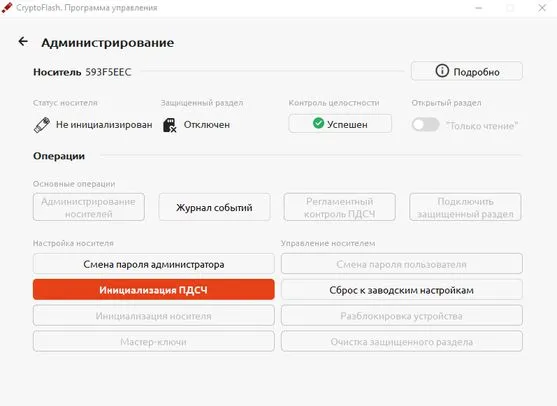
Инициализация ПДСЧ
Заголовок раздела «Инициализация ПДСЧ»Для работы с пользовательскими устройствами в массовом режиме на устройстве администратора должен быть инициализирован ПДСЧ.
- В рабочей зоне администратора выберите “Инициализация ПДСЧ”.
- Отобразится окно с демонстрируемыми символами — набирайте их на клавиатуре.
- Дождитесь сообщения об успешной инициализации ПДСЧ.
Инициализация (персонализация) устройства
Заголовок раздела «Инициализация (персонализация) устройства»После завершения инициализации ПДСЧ необходимо инициализировать (персонализировать) устройство — ввести данные пользователя и параметры работы.
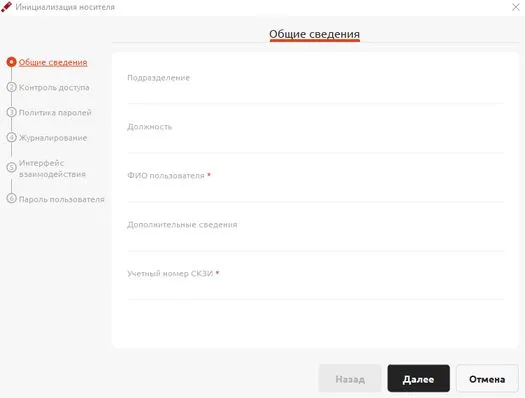
В рабочей зоне администратора нажмите кнопку “Инициализация носителя”. Откроется диалог с 6 вкладками. Переход между вкладками — кнопками “Далее” и “Назад”.
Вкладка 1. Общие сведения
Заголовок раздела «Вкладка 1. Общие сведения»| Поле | Обязательное | Макс. длина |
|---|---|---|
| ФИО пользователя | Да | 32 символа |
| Подразделение | Нет | 32 символа |
| Должность | Нет | 32 символа |
| Дополнительные сведения | Нет | 32 символа |
| Учётный номер СКЗИ | Да | 16 символов |
Вкладка 2. Контроль доступа
Заголовок раздела «Вкладка 2. Контроль доступа»- Требовать ли от пользователя обязательную смену пароля по умолчанию.
- Количество предыдущих значений пароля, с которыми не совпадает новый (от 0 до 10, по умолчанию: 10).
Вкладка 3. Политика паролей
Заголовок раздела «Вкладка 3. Политика паролей»| Параметр | По умолчанию | Диапазон |
|---|---|---|
| Минимальная длина пароля | 8 | 8–31 |
| Наличие строчных/прописных букв, цифр, спецсимволов | — | Да/Нет |
| Макс. неудачных попыток в одной сессии | 3 | 1–10 |
| Общее число неудачных попыток | 100 | 1–100 |
| Срок действия пароля (дней) | 365 | 1–511 |
Вкладка 4. Журналирование
Заголовок раздела «Вкладка 4. Журналирование»| Параметр | По умолчанию | Варианты |
|---|---|---|
| Порог уведомления о заполнении | 80% | 80%, 85%, 90%, 95% |
| Поведение при переполнении | Циклическая перезапись | Циклическая перезапись / Блокировка |
- Циклическая перезапись — новые события перезаписывают старые, начиная с самого старого
- Блокировка — при заполнении журнала аутентификация пользователя невозможна; требуется экспорт и очистка журнала администратором
Вкладка 5. Интерфейс взаимодействия
Заголовок раздела «Вкладка 5. Интерфейс взаимодействия»| Режим | Описание |
|---|---|
| MSCD (по умолчанию) | Mass Storage Class Device — комбинированный режим (включает CCID) |
| CCID only | Chip Card Interface Device — носитель доступен только при активной службе смарт-карт на СВТ |
Вкладка 6. Пароль пользователя
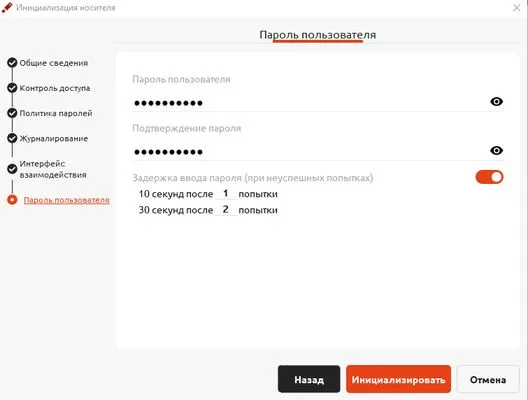
Заголовок раздела «Вкладка 6. Пароль пользователя»Задайте пароль пользователя для подключения ЗСР, соответствующий политике паролей (вкладка 3), и подтвердите его.
При необходимости включите задержки ввода пароля после его неправильного ввода — установите соответствующий чекбокс в положение включения и укажите параметры. Задержки увеличиваются с ростом числа неудачных попыток и служат для защиты от подбора пароля:
| Число неудачных попыток подряд | Задержка перед следующей попыткой |
|---|---|
| 3 | 10 секунд |
| 10 | 30 секунд |
Завершение инициализации
Заголовок раздела «Завершение инициализации»- Нажмите кнопку “Инициализировать”.
- Дождитесь завершения процедуры.
- Программа предложит сохранить параметры в шаблон инициализации — сохраните, если планируете массовую настройку (см. Массовое администрирование).
- Завершите работу программы управления.
Форматирование ЗСР
Заголовок раздела «Форматирование ЗСР»После завершения инициализации необходимо отформатировать защищённый скрытый раздел средствами ОС.
Windows
Заголовок раздела «Windows»- Нажмите
<Win+R>, введитеdiskmgmt.msc - Выберите “Инициализировать диск”.
- Выполните команду “Форматировать диск”.
Выполните команды от имени администратора (sudo -i):
fdisk -l # определите диск по размеру ЗСРmkfs.ext2 /dev/sdX # отформатируйте (замените sdX на ваш диск)Также возможно форматирование через графический интерфейс: “Диски и устройства” → “Форматировать”.
Генерация мастер-ключа (опционально)
Заголовок раздела «Генерация мастер-ключа (опционально)»Мастер-ключ на изделии CryptoFlash администратора используется для работы с несколькими устройствами CryptoFlash пользователей — он применяется при их инициализации и разблокировке. Процедура не входит в обязательную последовательность инициализации и требуется только при подготовке устройства администратора для массового режима. Выполняется после персонализации устройства администратора.
- В рабочей зоне администратора выберите пункт меню “Мастер-ключи”.
- Нажмите кнопку “Сгенерировать мастер-ключ” и дождитесь окончания операции. Если генерация мастер-ключа не требуется — нажмите “Выйти”.
- После успешной генерации отобразится сообщение “Успех” и окно “Мастер-ключи носителя администратора”, где отражены: ”№” (номер мастер-ключа) и “Дата генерации” (дата и время).
Подробнее о работе с мастер-ключами в массовом режиме — см. Массовое администрирование.