
7. РА-6. Aladdin 2FA Service (A2FA)
1.1 Назначение документа
Заголовок раздела «1.1 Назначение документа»Настоящий документ представляет собой описание операций по установке и настройке серверного приложения Aladdin 2FA Service для среды функционирования Linux.
1.2 На кого ориентирован документ
Заголовок раздела «1.2 На кого ориентирован документ»Документ предназначен для администраторов, осуществляющих установку и настройку серверного приложения Aladdin 2FA Service.
1.3 Обозначения и сокращения
Заголовок раздела «1.3 Обозначения и сокращения»В данном документе описан процесс настройки программного обеспечения для создания ОТР ключа и его регистрации (с помощью PUSH) в мобильном приложении Aladdin 2FA Service.
На первом этапе работы нужно создать и настроить машину, на которой будет расположен JaCarta Management System (JMS) и JaCarta Authentication System (JAS) в соответствии с инструкциями.
На втором этапе работы нужно установить и настроить программное обеспечение Aladdin 2FA Service. Для этого потребуется установка и настройка следующих компонентов:
- Aladdin 2FA Service – серверное приложение, обрабатывающее запросы на выпуск OTP-токенов и генерацию одноразовых паролей;
- Aladdin 2FA – мобильное приложение, представляющее собой генератор одноразовых паролей (OTP), используемых в качестве второго фактора аутентификации (2FA);
- Aladdin 2FA PWA – Прогрессивное веб-приложение (Progressive Web Application, PWA) выполняющее те же функции, что и мобильное приложение;
- JAS – сервер усиленной аутентификации пользователей в информационных системах с применением второго фактора аутентификации (2FA);
- JMS – система управления средствами аутентификации, такими как электронные ключи, PUSH-, OTP-, U2F-аутентификаторы и сертификаты пользователей;
- FQDN (Fully Qualified Domain Name – “полное доменное имя”) – уникальная последовательность символов, которая идентифицирует конкретный узел в сети интернет. FQDN состоит из имени хоста, домена верхнего уровня (TLD) и всех промежуточных доменов;
- MS SQL Server – СУБД для создания и работы с базами данных, необходимыми для работы приложений JAS, JMS и Aladdin 2FA Service;
- OTP (One-Time Password) – одноразовый пароль. Действителен только для одного сеанса аутентификации;
- PostgreSQL – свободная объектно-реляционная СУБД для создания и работы с базами данных, необходимыми для работы Aladdin 2FA Service;
- PUSH-аутентификация – метод аутентификации с помощью push-уведомлений, используемый на мобильных устройствах.
1.4 Соглашения по оформлению
Заголовок раздела «1.4 Соглашения по оформлению»В данном документе для представления ссылок, терминов и наименований, примеров кода программ используются различные шрифты и средства оформления. Основные типы начертаний текста приведены в таблице 1.
Таблица 1 — Элементы оформления
| Выделение | Используется для выделения наименований полей, кнопок, секций, вкладок экранных форм |
file.exe | Используется для выделения имен файлов, каталогов, текстов программ |
| [1] | Ссылка на пункт в списке литературы (приведен в конце документа) |
| Гиперссылка | Используется для выделения внешних ссылок |
| Ссылка | Используется для выделения перекрестных ссылок |
 | Важная информация |
  | Ссылка, примечание, заметка |
 | Совет |
 | Рекомендация |
1.5 Авторские права, товарные знаки, ограничения
Заголовок раздела «1.5 Авторские права, товарные знаки, ограничения»Данный документ, включая подбор и расположение иллюстраций и материалов в нём, является объектом авторских прав и охраняется в соответствии с законодательством Российской Федерации. Обладателем исключительных авторских и имущественных прав является АО “Аладдин Р. Д.”.
Использование этих материалов любым способом без письменного разрешения правообладателя запрещено и может повлечь ответственность, предусмотренную законодательством РФ. При перепечатке и использовании данных материалов либо любой их части ссылки на АО “Аладдин Р. Д.” обязательны.
Владельцем зарегистрированных товарных знаков “Аладдин”, Aladdin, JaCarta, JMS, JAS, Secret Disk, SecurLogon, “Крипто БД”, логотипов и правообладателем исключительных прав на их дизайн и использование, патентов на соответствующие продукты является АО “Аладдин Р. Д.”.
Названия прочих технологий, продуктов, компаний, упоминающиеся в данном документе, могут являться товарными знаками своих законных владельцев.
Ограничение ответственности
Заголовок раздела «Ограничение ответственности»Информация, приведённая в данном документе, предназначена исключительно для ознакомления и не является исчерпывающей. Состав продуктов, компонент, их функции, характеристики, версии, доступность и пр. могут быть изменены АО “Аладдин Р. Д.” без предварительного уведомления.
АО “Аладдин Р. Д.” не гарантирует ни отсутствия ошибок в данном документе, ни того, что описанное программное обеспечение (ПО) не содержит дефектов, будет работать в произвольно выбранных условиях и при этом удовлетворять всем требованиям, которые могут быть к нему предъявлены.
АО “Аладдин Р. Д.” не гарантирует работоспособность нелегально полученного программного обеспечения. Нелегальное использование программного обеспечения и документации на него преследуется по закону.
Все указанные данные о характеристиках продуктов основаны на международных или российских стандартах и результатах тестирования, полученных в независимых тестовых или сертификационных лабораториях, либо на принятых в компании методиках. В данном документе АО “Аладдин Р. Д.” не предоставляет никаких ни явных, ни подразумеваемых гарантий.
АО “Аладдин Р. Д.” НЕ НЕСЁТ ОТВЕТСТВЕННОСТИ (КАК В СИЛУ ДОГОВОРА, ГРАЖДАНСКОГО ПРАВОНАРУШЕНИЯ, ВКЛЮЧАЯ ХАЛАТНОСТЬ, ТАК И В ЛЮБОЙ ИНОЙ ФОРМЕ) ПЕРЕД ВАМИ ИЛИ ЛЮБОЙ ТРЕТЬЕЙ СТОРОНОЙ ЗА ЛЮБЫЕ ПОТЕРИ ИЛИ УБЫТКИ (ВКЛЮЧАЯ КОСВЕННЫЕ, ФАКТИЧЕСКИЕ ИЛИ ПОБОЧНЫЕ УБЫТКИ), ВКЛЮЧАЯ БЕЗ ОГРАНИЧЕНИЙ ЛЮБЫЕ ПОТЕРИ ИЛИ УБЫТКИ ПРИБЫЛЬНОСТИ БИЗНЕСА, ПОТЕРЮ ДОХОДНОСТИ ИЛИ РЕПУТАЦИИ, УТРАЧЕННУЮ ИЛИ ИСКАЖЁННУЮ ИНФОРМАЦИЮ ИЛИ ДОКУМЕНТАЦИЮ ВСЛЕДСТВИЕ ИСПОЛЬЗОВАНИЯ ПРОГРАММНОГО ОБЕСПЕЧЕНИЯ И/ИЛИ ЛЮБОГО КОМПОНЕНТА ОПИСАННОГО ПРОДУКТА, ДАЖЕ ЕСЛИ АО “Аладдин Р. Д.” БЫЛО ПИСЬМЕННО УВЕДОМЛЕНО О ВОЗМОЖНОСТИ ПОДОБНЫХ УБЫТКОВ.
Государственное регулирование и экспортный контроль
Заголовок раздела «Государственное регулирование и экспортный контроль»Описываемый в данном документе продукт (или продукты) может являться или содержать в себе средство криптографической защиты информации (СКЗИ), являющееся предметом экспортного контроля.
Вы соглашаетесь с тем, что продукт не будет поставляться, передаваться или экспортироваться в какую-либо страну, а также использоваться каким-либо противоречащим закону образом.
Вы гарантируете, что будете соблюдать накладываемые на экспорт и реэкспорт продукта ограничения.
Сведения, приведённые в данном документе, актуальны на дату его публикации.
1.6 Лицензионное соглашение
Заголовок раздела «1.6 Лицензионное соглашение»ВАЖНО:
ПОЖАЛУЙСТА, ВНИМАТЕЛЬНО ПРОЧИТАЙТЕ ДАННОЕ ЛИЦЕНЗИОННОЕ СОГЛАШЕНИЕ, ПРЕЖДЕ ЧЕМ ОТКРЫТЬ ПАКЕТ С ПРОГРАММНЫМ ОБЕСПЕЧЕНИЕМ И/ИЛИ ИСПОЛЬЗОВАТЬ ЕГО СОДЕРЖИМОЕ И/ИЛИ ПРЕЖДЕ, ЧЕМ ЗАГРУЖАТЬ ИЛИ УСТАНАВЛИВАТЬ ПРОГРАММНОЕ ОБЕСПЕЧЕНИЕ.
ВСЕ УКАЗАНИЯ ПО ИСПОЛЬЗОВАНИЮ НАСТОЯЩЕГО ПРОГРАММНОГО ОБЕСПЕЧЕНИЯ (включая без ограничений библиотеки, утилиты, файлы для скачивания с Web-сайта, CD-ROM, Руководства, описания и др. документацию), далее “ПО”, “Продукт”), ПРЕДОСТАВЛЯЕМЫЕ КОМПАНИЕЙ АО “Аладдин Р.Д.” (или любым дочерним предприятием – каждое из них упоминаемое как “КОМПАНИЯ”) ПОДЧИНЯЮТСЯ И БУДУТ ПОДЧИНЯТЬСЯ УСЛОВИЯМ, ОГОВОРЕННЫМ В ДАННОМ СОГЛАШЕНИИ.
ОТКРЫВАЯ ПАКЕТ, СОДЕРЖАЩИЙ ПРОДУКТ И/ИЛИ ЗАГРУЖАЯ ДАННОЕ ПРОГРАММНОЕ ОБЕСПЕЧЕНИЕ как определено далее по тексту) И/ИЛИ УСТАНАВЛИВАЯ ДАННОЕ ПРОГРАММНОЕ ОБЕСПЕЧЕНИЕ НА ВАШ КОМПЬЮТЕР И/ИЛИ ИСПОЛЬЗУЯ ДАННЫЙ ПРОДУКТ, ВЫ ПРИНИМАЕТЕ ДАННОЕ СОГЛАШЕНИЕ И СОГЛАШАЕТЕСЬ С ЕГО УСЛОВИЯМИ.
ЕСЛИ ВЫ НЕ СОГЛАСНЫ С ДАННЫМ СОГЛАШЕНИЕМ, НЕ ОТКРЫВАЙТЕ ЭТОТ ПАКЕТ И/ИЛИ НЕ ЗАГРУЖАЙТЕ И/ИЛИ НЕ УСТАНАВЛИВАЙТЕ ДАННОЕ ПРОГРАММНОЕ ОБЕСПЕЧЕНИЕ И НЕЗАМЕДЛИТЕЛЬНО (не позднее 7 дней с даты получения этого пакета) ВЕРНИТЕ ЭТОТ ПРОДУКТ В АЛАДДИН Р.Д., СОТРИТЕ ДАННОЕ ПРОГРАММНОЕ ОБЕСПЕЧЕНИЕ И ВСЕ ЕГО ЧАСТИ В СВОЕМ КОМПЬЮТЕРЕ И НЕ ИСПОЛЬЗУЙТЕ ЕГО НИКОИМ ОБРАЗОМ.
Лицензионное соглашение на использование программного обеспечения.
Настоящее лицензионное соглашение (далее “Соглашение”) является договором, заключенным между Вами (физическим или юридическим лицом) - конечным пользователем (далее “Пользователь”) и компанией АО “Аладдин Р.Д.” (далее “компания Аладдин Р.Д.”, “Правообладатель”) относительно предоставления неисключительного права на использование настоящего программного обеспечения - комплекса программ для ЭВМ, и документации (печатные материалы, носители и файлы с информацией), являющихся неотъемлемой частью ПО, включая все дальнейшие усовершенствования.
Лицензионный договор считается заключенным с момента начала использования Вами ПО любым способом или с момента, когда Вы примете все условия настоящего Лицензионного договора в процессе установки ПО. Лицензионный договор сохраняет свою силу в течение всего срока действия исключительного права на ПО, если только иное не оговорено в Лицензионном договоре или в отдельном письменном договоре между Вами и компанией Аладдин Р.Д. Срок действия Лицензионного договора также может зависеть от объема Вашей Лицензии, описанного в данном Лицензионном договоре.
Права на ПО охраняются действующими законодательством и международными соглашениями. Вы подтверждаете свое согласие с тем, что Лицензионный договор имеет такую же юридическую силу, как и любой другой письменный договор, заключенный Вами. В случае нарушения Лицензионного договора Вы можете быть привлечены в качестве ответчика.
Предмет Соглашения
Заголовок раздела «Предмет Соглашения»Предметом настоящего Соглашения является передача Правообладателем конечному Пользователю неисключительного права на использование ПО. ДАННОЕ СОГЛАШЕНИЕ НЕ ЯВЛЯЕТСЯ СОГЛАШЕНИЕМ О ПРОДАЖЕ. Все условия, оговоренные далее, относятся как к ПО в целом, так и ко всем его компонентам в отдельности. Данное соглашение не передает Вам права на Программное обеспечение, а лишь предоставляет ограниченное право на использование, которое подлежит отмене согласно условиям данного Соглашения. Ничего в данном Соглашении не подтверждает отказ компании Аладдин Р.Д. от прав на интеллектуальную собственность по какому бы то ни было законодательству.
Компания Аладдин Р.Д. сохраняет за собой все права, явным образом не предоставленные Вам настоящим Лицензионным договором. Настоящий Лицензионный договор не предоставляет Вам никаких прав на товарные знаки Компании Аладдин Р.Д..
В случае, если Вы являетесь физическим лицом, то территория, на которой допускается использование ПО, включает в себя весь мир. В случае, если Вы являетесь юридическим лицом (обособленным подразделением юридического лица), то территория на которой допускается приобретение ПО, ограничена страной регистрации юридического лица (обособленного подразделения юридического лица), если только иное не оговорено в отдельном письменном договоре между Вами и Компанией Аладдин Р.Д.
Имущественные права
Заголовок раздела «Имущественные права»Программное обеспечение, включая все переработки, исправления, модификации, дополнения, обновления и/или усовершенствования к нему (далее по всему тексту и любой его части определяемое как “Программное обеспечение”), и связанная с ним документация предназначается НЕ ДЛЯ ПРОДАЖИ и является и остается исключительной собственностью компании Аладдин Р.Д.
Все права на интеллектуальную собственность (включая, без ограничений, авторские права, коммерческую тайну, товарные знаки, и т.д.), подтвержденные или включенные в приложенные/взаимосвязанные/имеющие отношение к данному руководству, данные, содержащиеся в нем, а также все права на ПО являются и будут являться собственностью исключительно компании Аладдин Р.Д.
Вам, конечному Пользователю, предоставляется неисключительное право на использование ПО в указанных в документации целях и при соблюдении приведенных ниже условий.
Условия использования
Заголовок раздела «Условия использования»ПО может быть использовано только в строгом соответствии с документами, инструкциями и рекомендациями Правообладателя, относящимися к данному ПО.
ПО может предоставляться на нескольких носителях, в том числе с помощью сети интернет. Независимо от количества носителей, на которых Вы получили ПО, Вы имеете право использовать ПО только в объеме предоставленной Вам Лицензии.
После уплаты Вами соответствующего вознаграждения компания Аладдин Р.Д. настоящим предоставляет Вам, а Вы получаете индивидуальное, неисключительное и ограниченное право на использование данного Программного обеспечения только в форме исполняемого кода, как описано в прилагаемой к Программному обеспечению документации и только в соответствии с условиями данного Соглашения:
- Вы можете установить Программное обеспечение и использовать его на компьютерах, расположенных в пределах Вашего предприятия, как описано в соответствующей документации компании Аладдин Р.Д.- Вы можете добавить/присоединить Программное обеспечение к программам Вашего компьютера с единственной целью, описанной в данном Соглашении.Продукт должен использоваться и обслуживаться строго в соответствии с описаниями и инструкциями компании Аладдин Р.Д., приведенными в данном и других документах компании Аладдин Р.Д.
За исключением указанных выше разрешений, Вы обязуетесь:
Не использовать и не выдавать сублицензии на данное Программное обеспечение и любую другую Продукцию компании Аладдин Р.Д., за исключением явных разрешений в данном Соглашении и в Руководстве по интеграции.
Не продавать, не выдавать лицензий или сублицензий, не сдавать в аренду или в прокат, не передавать, не переводить на другие языки, не закладывать, не разделять Ваши права в рамках данного Соглашения с кем-либо или кому-либо еще.
Не модифицировать (в том числе не вносить в ПО изменения в целях его функционирования на технических средствах Конечного пользователя), не демонтировать, не декомпилировать или дизассемблировать, не реконструировать, не видоизменять и не расширять данное Программное обеспечение и не пытаться раскрыть (получить) исходные коды данного Программного обеспечения.
Не помещать данное Программное обеспечение на сервер с возможностью доступа к нему третьих лиц через открытую сеть.
Не использовать какие бы то ни было резервные или архивные копии данного Программного обеспечения (или позволять кому-либо еще использовать такие копии) с любой иной целью, кроме замены его оригинального экземпляра в случае его разрушения или наличия дефектов.
Не пытаться обойти технические ограничения в Программе;
Не использовать Программу для оказания услуг на платной и бесплатной основе;
Не создавать условия для использования ПО лицами, не имеющими прав на использование ПО, в том числе работающими с Вами в одной многопользовательской системе или сети Интернет.
Вы не вправе удалять, изменять или делать малозаметными любые уведомления об авторских правах, правах на товарные знаки или патенты, которые указаны на/в ПО.
Вы обязуетесь соблюдать права третьих лиц, в том числе авторские права на объекты интеллектуальной собственности.
Компания Аладдин Р.Д. не несет обязательств по предоставлению поддержки, обслуживания, модификации или выходу новых релизов данного Программного обеспечения.
Нелегальное использование, распространение и воспроизведение (копирование) программного обеспечения является нарушением действующего законодательства и преследуется по Закону.
В случае нарушения настоящего Соглашения Правообладатель лишает Пользователя права на использование ПО. При этом Правообладатель полностью отказывается от своих гарантийных обязательств.
Ограниченная гарантия
Заголовок раздела «Ограниченная гарантия»Компания Аладдин Р.Д. гарантирует, что:
Данное Программное обеспечение с момента поставки его Вам в течение двенадцати (12) месяцев будет функционировать в полном соответствии с Руководством Пользователя (Администратора), при условии, что оно будет использоваться на компьютерном аппаратном обеспечении и с операционной системой, для которой оно было разработано.
Правообладатель гарантирует соответствие компонентов ПО спецификациям, а также работоспособность ПО при выполнении Пользователем условий, оговоренных в документации на ПО. ПО поставляется “таким, какое оно есть”. Правообладатель не гарантирует, что ПО соответствует вашим требованиям, и что все действия ПО будут выполняться безошибочно. Правообладатель не гарантирует корректную совместную работу ПО с программным обеспечением или оборудованием других производителей.
Отказ от гарантии
Заголовок раздела «Отказ от гарантии»КОМПАНИЯ АЛАДДИН Р.Д. НЕ ГАРАНТИРУЕТ, ЧТО ЛЮБОЙ ИЗ ЕГО ПРОДУКТОВ БУДЕТ СООТВЕТСТВОВАТЬ ВАШИМ ТРЕБОВАНИЯМ, ИЛИ ЧТО ЕГО РАБОТА БУДЕТ БЕСПЕРЕБОЙНОЙ ИЛИ БЕЗОШИБОЧНОЙ. В ОБЪЕМЕ, ПРЕДУСМОТРЕННОМ ЗАКОНОДАТЕЛЬСТВОМ РФ, КОМПАНИЯ АЛАДДИН Р.Д. ОТКРЫТО ОТКАЗЫВАЕТСЯ ОТ ВСЕХ ГАРАНТИЙ, НЕ ОГОВОРЕННЫХ ЗДЕСЬ, ОТ ВСЕХ ПОДРАЗУМЕВАЕМЫХ ГАРАНТИЙ, ВКЛЮЧАЯ ГАРАНТИЮ ТОВАРНОГО ВИДА И ПРИГОДНОСТИ ИСПОЛЬЗОВАНИЯ ДЛЯ ОПРЕДЕЛЕННОЙ ЦЕЛИ.
НИ ОДИН ИЗ ДИЛЕРОВ, ДИСТРИБЬЮТОРОВ, ПРОДАВЦОВ, АГЕНТОВ ИЛИ СОТРУДНИКОВ КОМПАНИИ АЛАДДИН Р.Д. НЕ УПОЛНОМОЧЕН ПРОИЗВОДИТЬ МОДИФИКАЦИИ, РАСШИРЕНИЯ ИЛИ ДОПОЛНЕНИЯ К ДАННОЙ ГАРАНТИИ.
Если Вы произвели какие-либо модификации Программного обеспечения или любой из частей данного Продукта во время гарантийного периода, то гарантия, упомянутая выше, будет немедленно прекращена.
Гарантия недействительна, если Продукт используется на или в сочетании с иным аппаратным и/или программным обеспечением, отличным от описанных в документации, или используется на компьютере с любым установленным нелицензионным программным обеспечением.
ПО и обновления предоставляются такими, каковы они есть, и Компания Аладдин Р.Д. не предоставляет на них никаких гарантий. Компания Аладдин Р.Д. не гарантирует и не может гарантировать работоспособность ПО и результаты, которые Вы можете получить, используя ПО.
За исключением гарантий и условий, которые не могут быть исключены или ограничены в соответствии с применимым законодательством, Компания Аладдин Р.Д. не предоставляет Вам никаких гарантий (в том числе явно выраженных или подразумевающихся в статутном или общем праве или обычаями делового оборота) ни на что, включая, без ограничения, гарантии о не нарушении прав третьих лиц, товарной пригодности, интегрируемости, удовлетворительного качества и годности к использованию ПО. Все риски, связанные с качеством работы и работоспособностью ПО, возлагаются на Вас.
Компания Аладдин Р.Д. не предоставляет никаких гарантий относительно программами для ЭВМ других производителей, которые могут предоставляться в составе ПО.
Исключение косвенных убытков
Заголовок раздела «Исключение косвенных убытков»Стороны признают, что Продукт по сути своей сложный и не может быть полностью лишен ошибок. КОМПАНИЯ АЛАДДИН Р.Д. НЕ НЕСЕТ ОТВЕТСТВЕННОСТИ (КАК В СИЛУ ДОГОВОРА, ГРАЖДАНСКОГО ПРАВОНАРУШЕНИЯ, ВКЛЮЧАЯ ХАЛАТНОСТЬ, ТАК И В ЛЮБОЙ ИНОЙ ФОРМЕ) ПЕРЕД ВАМИ ИЛИ ЛЮБОЙ ТРЕТЬЕЙ СТОРОНОЙ ЗА ЛЮБЫЕ ПОТЕРИ ИЛИ УБЫТКИ (ВКЛЮЧАЯ КОСВЕННЫЕ, ФАКТИЧЕСКИЕ, ПОБОЧНЫЕ ИЛИ ПОТЕНЦИАЛЬНЫЕ УБЫТКИ), ВКЛЮЧАЯ, БЕЗ ОГРАНИЧЕНИЙ, ЛЮБЫЕ ПОТЕРИ ИЛИ УБЫТКИ ПРИБЫЛЬНОСТИ БИЗНЕСА, ПОТЕРЮ ДОХОДНОСТИ ИЛИ РЕПУТАЦИИ, УТРАЧЕННУЮ ИЛИ ИСКАЖЕННУЮ ИНФОРМАЦИЮ ИЛИ ДОКУМЕНТАЦИЮ ВСЛЕДСТВИЕ КАКОГО-ЛИБО ИСПОЛЬЗОВАНИЯ ДАННОГО ПРОГРАММНОГО ОБЕСПЕЧЕНИЯ И/ИЛИ ЛЮБОЙ КОМПОНЕНТЫ ДАННОГО ПРОДУКТА, ДАЖЕ ЕСЛИ АЛАДДИН Р.Д. ПИСЬМЕННО УВЕДОМЛЕН О ВОЗМОЖНОСТИ ПОДОБНЫХ УБЫТКОВ.
Ограничение ответственности
Заголовок раздела «Ограничение ответственности»В СЛУЧАЕ ЕСЛИ, НЕСМОТРЯ НА УСЛОВИЯ ДАННОГО СОГЛАШЕНИЯ, КОМПАНИЯ АЛАДДИН Р.Д. ПРИЗНАНА ОТВЕТСТВЕННОЙ ЗА УБЫТКИ НА ОСНОВАНИИ КАКИХ-ЛИБО ДЕФЕКТОВ ИЛИ НЕСООТВЕТСТВИЯ ЕГО ПРОДУКТОВ, ПОЛНАЯ ОТВЕТСТВЕННОСТЬ ЗА КАЖДУЮ ЕДИНИЦУ ДЕФЕКТНЫХ ПРОДУКТОВ НЕ БУДЕТ ПРЕВЫШАТЬ СУММУ, ВЫПЛАЧЕННУЮ КОМПАНИИ АЛАДДИН Р.Д. ЗА ЭТИ ДЕФЕКТНЫЕ ПРОДУКТЫ.
Компания Аладдин Р.Д. ни при каких обстоятельствах не несет перед Вами никакой ответственности за убытки, вынужденные перерывы в деловой активности, потерю деловых либо иных данных или информации, претензии или расходы, реальный ущерб, а также упущенную выгоду и утерянные сбережения, вызванные использованием или связанные с использованием ПО, а также за убытки, вызванные возможными ошибками и опечатками в ПО и/или в документации, даже если Компании Аладдин Р.Д. стало известно о возможности таких убытков, потерь, претензий или расходов, равно как и за любые претензии со стороны третьих лиц. Вышеперечисленные ограничения и исключения действуют в той степени, насколько это разрешено применимым законодательством. Единственная ответственность Компании Аладдин Р.Д. по настоящему Лицензионному договору ограничивается суммой, которую Вы уплатили за ПО.
Прекращение действия
Заголовок раздела «Прекращение действия»В случае невыполнения Вами условий данного Соглашения действие Вашей лицензии и настоящего Соглашения будет прекращено.
После прекращения действия данного Лицензионного соглашения:
(i) Лицензия, предоставленная Вам данным Соглашением, прекращает свое действие, и Вы после ее прекращения не сможете продолжать дальнейшее использование данного Программного обеспечения и других лицензионных Продуктов;
(ii) Вы незамедлительно вернете в компанию Аладдин Р.Д. все имущество, в котором используются права Аладдин Р.Д. на интеллектуальную собственность и все копии такового и/или сотрете/удалите любую информацию, содержащуюся в них в электронном виде. Разделы 1, 3, 6-11 будут продолжать действовать даже в случае прекращения действия настоящего Соглашения.
Срок действия Договора
Заголовок раздела «Срок действия Договора»Если иное не оговорено в настоящем Лицензионном договоре либо в отдельном письменном договоре между Вами и Компанией Аладдин Р.Д., настоящий Лицензионный договор действует в течение всего срока действия исключительного права на ПО.
В случае нарушения вами условий настоящего Соглашения или неспособности далее выполнять его условия вы обязуетесь уничтожить все копии ПО (включая архивные, файлы с информацией, носители, печатные материалы) или вернуть все относящиеся к ПО материалы организации, в которой вы приобрели ПО. После этого Соглашение прекращает свое действие.
Без ущерба для каких-либо других прав Компания Аладдин Р.Д. имеет право в одностороннем порядке расторгнуть настоящий Лицензионный договор при несоблюдении Вами его условий и ограничений. При прекращении действия настоящего Лицензионного договора Вы обязаны уничтожить все имеющиеся у Вас копии ПО (включая архивные, файлы с информацией, носители, печатные материалы), все компоненты ПО, а также удалить ПО и вернуть все относящиеся к ПО материалы организации, в которой вы приобрели ПО.
Вы можете расторгнуть настоящий Лицензионный договор удалив ПО и уничтожив все копии ПО, все компоненты ПО и сопровождающую его документацию. Такое расторжение не освобождает Вас от обязательств оплатить ПО.
Применимое законодательство
Заголовок раздела «Применимое законодательство»Данное Соглашение должно быть истолковано и определено в соответствии с законами Российской Федерации (за исключением конфликта применения правовых норм), и только российский суд уполномочен осуществлять правосудие в любых конфликтах и спорах, вытекающих из данного Соглашения. Применение Конвенции Организации Объединенных Наций о Договорах международной купли-продажи товаров (the United Nations Convention of Contracts for the International Sale of Goods) однозначно исключается. Невозможность для любой из сторон воспользоваться любым из прав, предоставленных ей по данному Соглашению, или принять меры против другой стороны в случае любого нарушения своих обязательств по Соглашению не должно рассматриваться как отказ этой стороны от последующего понуждения к признанию своих прав или совершению последующих действий в случае дальнейших нарушений.
Государственное регулирование и экспортный контроль
Заголовок раздела «Государственное регулирование и экспортный контроль»Приобретая и/или начиная использовать Продукт, Вы обязуетесь соблюдать все применимые международные и национальные законы, которые распространяются на продукты, подлежащие экспортному контролю. Настоящее ПО не должно экспортироваться или реэкспортироваться в нарушение экспортных ограничений, имеющихся в законодательстве страны, в которой приобретено или получено ПО. Вы также подтверждаете, что применимое законодательство не запрещает Вам приобретать или получать ПО.
Программное обеспечение третьих сторон
Заголовок раздела «Программное обеспечение третьих сторон»Если Продукт содержит в себе любое программное обеспечение, предоставленное какой-либо третьей стороной, такое программное обеспечение третьей стороны предоставляется “как есть” без какой-либо гарантии, и разделы 2, 3, 6, 8, 9-12 настоящего Соглашения применяются ко всем таким поставщикам программного обеспечения и к поставляемому ими программному обеспечению, как если бы это были Аладдин Р.Д. и Продукт соответственно.
Настоящее Соглашение представляет собой полное соглашение, относящееся к данной лицензии, и может быть изменено только посредством письменного соглашения, подписанного обеими сторонами. Если выполнение какого-либо условия настоящего Соглашения представляется невозможным, такое условие будет скорректировано только в пределах, обеспечивающих возможность выполнения данного условия.
Все права на материалы, не содержащиеся в ПО, но доступные посредством использования ПО, принадлежат своим законным владельцам и охраняются действующим законодательством об авторском праве и международными соглашениями. Настоящий Лицензионный договор не предоставляет Вам никаких прав на использование такой интеллектуальной собственности.
ПО содержит коммерческую тайну и иную конфиденциальную информацию, принадлежащую Компании Аладдин Р.Д. и третьим лицам, которая охраняется действующим законодательством Российской Федерации, международными соглашениями и законодательством страны приобретения и/или использования ПО.
Вы соглашаетесь на добровольную передачу Компании Аладдин Р.Д. в процессе использования и регистрации ПО своих персональных данных и выражаете свое согласие на сбор, обработку, использование своих персональных данных в соответствии с применимым законодательством, на условиях обеспечения конфиденциальности. Предоставленные Вами персональные данные будут храниться и использоваться только внутри Компании Аладдин Р.Д. и ее дочерних компаний и не будут предоставлены третьим лицам, за исключением случаев, предусмотренных применимым законодательством.
В случае предъявления любых претензий или исков, связанных с использованием Вами ПО Вы обязуетесь сообщить Компании Аладдин Р.Д. о таких фактах в течение трех (3) дней с момента, когда Вам стало известно об их возникновении. Вы обязуетесь совершить необходимые действия для предоставления Компании Аладдин Р.Д. возможности участвовать в рассмотрении таких претензий или исков, а также предоставлять необходимую информацию для урегулирования соответствующих претензий и/или исков в течение семи (7) дней с даты получения запроса от Компании Аладдин Р.Д.
Вознаграждением по настоящему Лицензионному договору признается стоимость Лицензии на ПО, установленная Компанией Аладдин Р.Д. или Партнером Компании Аладдин Р.Д., которая, подлежит уплате в соответствии с определяемым Компанией Аладдин Р.Д. или Партнером Компании Аладдин Р.Д. порядком. Вознаграждение также может быть включено в стоимость приобретенного Вами оборудования или в стоимость полной версии ПО. В случае если Вы являетесь физическим лицом, настоящий Лицензионный договор может быть безвозмездным.
В случае если какая-либо часть настоящего Лицензионного договора будет признана утратившей юридическую силу (недействительной) и не подлежащей исполнению, остальные части Лицензионного договора сохраняют свою юридическую силу и подлежат исполнению.
Я ПРОЧИТАЛ И ПОНЯЛ НАСТОЯЩЕЕ ЛИЦЕНЗИОННОЕ СОГЛАШЕНИЕ И СОГЛАСЕН ВЫПОЛНЯТЬ ВСЕ ЕГО УСЛОВИЯ.
Я ПРИНИМАЮ ДАННОЕ ЛИЦЕНЗИОННОЕ СОГЛАШЕНИЕ ЦЕЛИКОМ.
ЕСЛИ Я НЕ ПРИНИМАЮ ЭТО ЛИЦЕНЗИОННОЕ СОГЛАШЕНИЕ ИЛИ ХОТЯ БЫ ОДИН ИЗ ЕГО ПУНКТОВ, ТО ДАННОЕ ЛИЦЕНЗИОННОЕ СОГЛАШЕНИЕ НЕ ВСТУПАЕТ В СИЛУ, И Я ОБЯЗУЮСЬ НЕ УСТАНАВЛИВАТЬ И НЕ ИСПОЛЬЗОВАТЬ ДАННОЕ ПРОГРАММНОЕ ОБЕСПЕЧЕНИЕ.
2. Общие сведения
Заголовок раздела «2. Общие сведения»Aladdin 2FA Service – серверное приложение, предназначенное для автоматического выпуска программного OTP-токена и/или PUSH-токена и дальнейшего их использования с помощью мобильного приложения Aladdin 2FA во взаимодействии с JaCarta Authentication System (JAS).
Для установки и настройки Aladdin 2FA Service необходимо обеспечить наличие готовой инфраструктуры в виде заранее установленных серверов JAS, JMS, а также компонентов, необходимых для их работы в соответствии с актуальной документацией (поставляемой в составе дистрибутива JMS).
Следующим шагом необходимо определиться с СУБД, которую будет использовать сервис Aladdin 2FA (см. Требования к среде функционирования), а затем установить и настроить программное обеспечение Aladdin 2FA Service.
2.1 Назначение продукта
Заголовок раздела «2.1 Назначение продукта»Aladdin 2FA – программная платформа, предназначенная для двухфакторной аутентификации, состоящая из мобильного приложения-аутентификатора Aladdin 2FA и серверного приложения Aladdin 2FA Service.
Основными инструментами для пользователя являются мобильное приложение Aladdin 2FA и PWA-приложение Aladdin 2FA, предназначенные для генерации одноразовых паролей и PUSH–уведомлений. Подробное описание про установку и работу мобильного приложения Aladdin 2FA приведено в документе “Aladdin 2FA. Руководство пользователя” [1], которое доступно для загрузки на официальном сайте компания “Аладдин Р. Д.” Описание установки веб-сервера PWA-приложения описано в разделе “Установка сервера PWA приложения A2FA”. Работу PWA-приложения Aladdin 2FA приведено в документе “Aladdin 2FA. Руководство пользователя” [1].
2.2 Схема сетевого взаимодействия
Заголовок раздела «2.2 Схема сетевого взаимодействия»Взаимодействие всех компонентов системы показано на рисунке (см. Схема сетевого взаимодействия): для обращения мобильного приложения Aladdin 2FA к серверу Aladdin 2FA Service необходим доступ извне. Типовым вариантом является доступ к Aladdin 2FA через любой прокси-сервер (в документе в примерах используется Nginx).
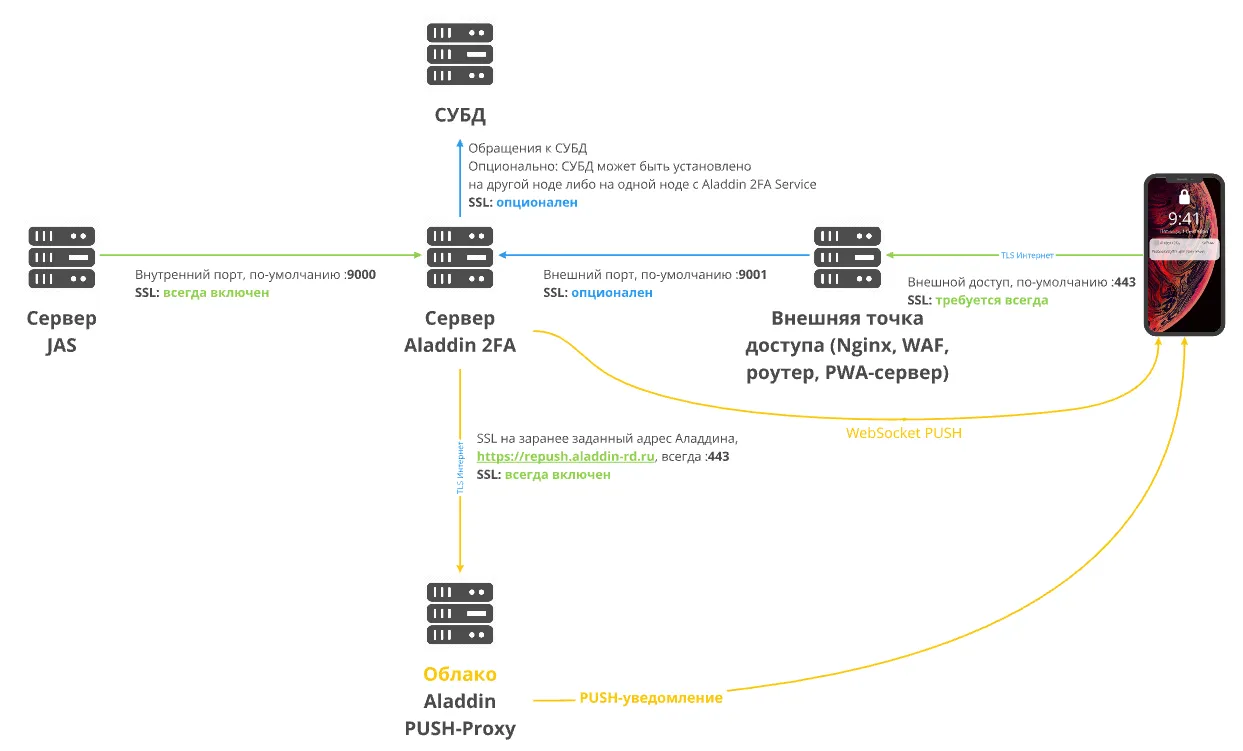
Рисунок 1 – Схема сетевого взаимодействия
2.3 Сценарии использования
Заголовок раздела «2.3 Сценарии использования»Мобильное приложение Aladdin 2FA позволяет осуществлять двухфакторную аутентификацию посредством создания одноразового пароля либо с помощью PUSH–уведомления.
2.3.1 Генерация одноразового пароля
Заголовок раздела «2.3.1 Генерация одноразового пароля»При выборе сценария работы с одноразовым паролем механизм аутентификации схематично будет выглядеть следующим образом (схема процесса приведена ниже (см. Сценарий аутентификации с использованием одноразового пароля)):
- Пользователь вводит на своей машине логин, пароль и одноразовый пароль, сгенерированный в мобильном приложении Aladdin 2FA, для проверки на сервере;
- Сервер прикладной системы отправляет запрос на сервер JAS с целью подтвердить проверку одноразового пароля;
- На сервере JAS осуществляется проверка. Результат проверки отправляется обратно на запрашиваемый сервер;
- Сервер прикладной системы возвращает результат на машину пользователя:
- В случае успешной проверки - пользователь, используя аутентификационные данные своей учетной записи, получает доступ к ресурсу (личный кабинет, удаленная сессия и т.д.);
- При отрицательном результате отображается сообщение об ошибке.
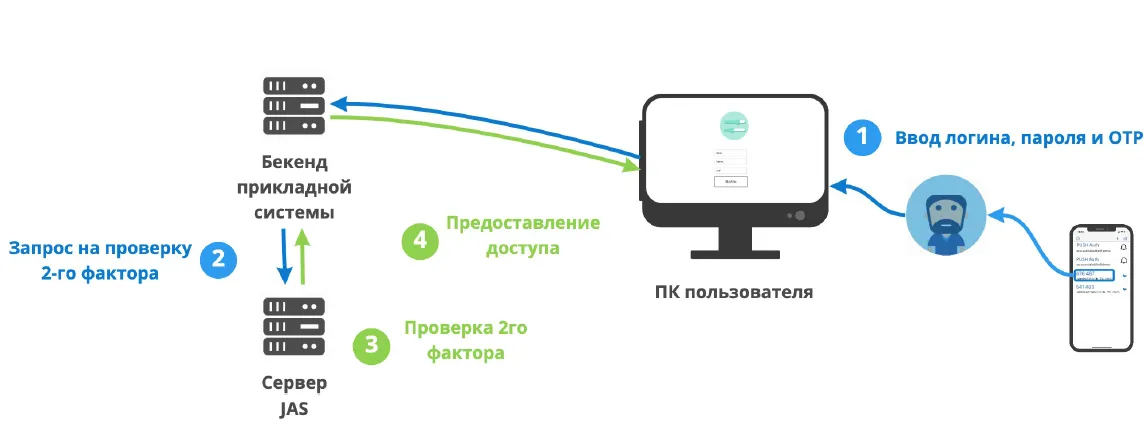
Рисунок 2 – Сценарий аутентификации с использованием одноразового пароля
2.3.2 PUSH–уведомление в мобильном приложении
Заголовок раздела «2.3.2 PUSH–уведомление в мобильном приложении»При попытке аутентификации в прикладной системе пользователь получает запрос на смартфон (PUSH-нотификацию). Для подтверждения входа в систему или отказа от него необходимо по PUSH-нотификации осуществить вход в мобильное приложение Aladdin 2FA и подтвердить запрос на вход или отказаться, нажав на соответствующую кнопку.
При выборе сценария работы с PUSH-уведомлением механизм аутентификации схематично выглядит следующим образом (схема процесса приведена ниже, см. Сценарий аутентификации с использованием PUSH-уведомления):
- Пользователь на своей машине вводит личные данные для входа в учетную запись;
- Сформированный запрос проходит цепочку серверов до сервера Aladdin 2FA, который отправляет запрос на PUSH-нотификацию сервер Aladdin PUSH-Proxy и параллельно по каналу WebSocket соединения. Также, сервер Aladdin 2FA отправляет запрос на PUSH-аутентификацию (по каналу аутентификации out-of-band) на смартфон пользователя;
- Мобильное приложение отображает первое доставленное сообщение PUSH-нотификации доставленное посредством Aladdin PUSH-Proxy или WebSocket соединением. Пользователь принимает запрос на вход. С телефона пользователя запрос отправляется обратно на сервер Aladdin 2FA;
- На сервере Aladdin 2FA происходит проверка второго фактора для двухфакторной аутентификации;
- При положительном результате проверки – пользователю предоставляется доступ.
Важно. PUSH-уведомления в PWA-приложении на данный момент не реализованы. Для PUSH-аутентификации необходимо открыть приложение, не дожидаясь PUSH-уведомления.
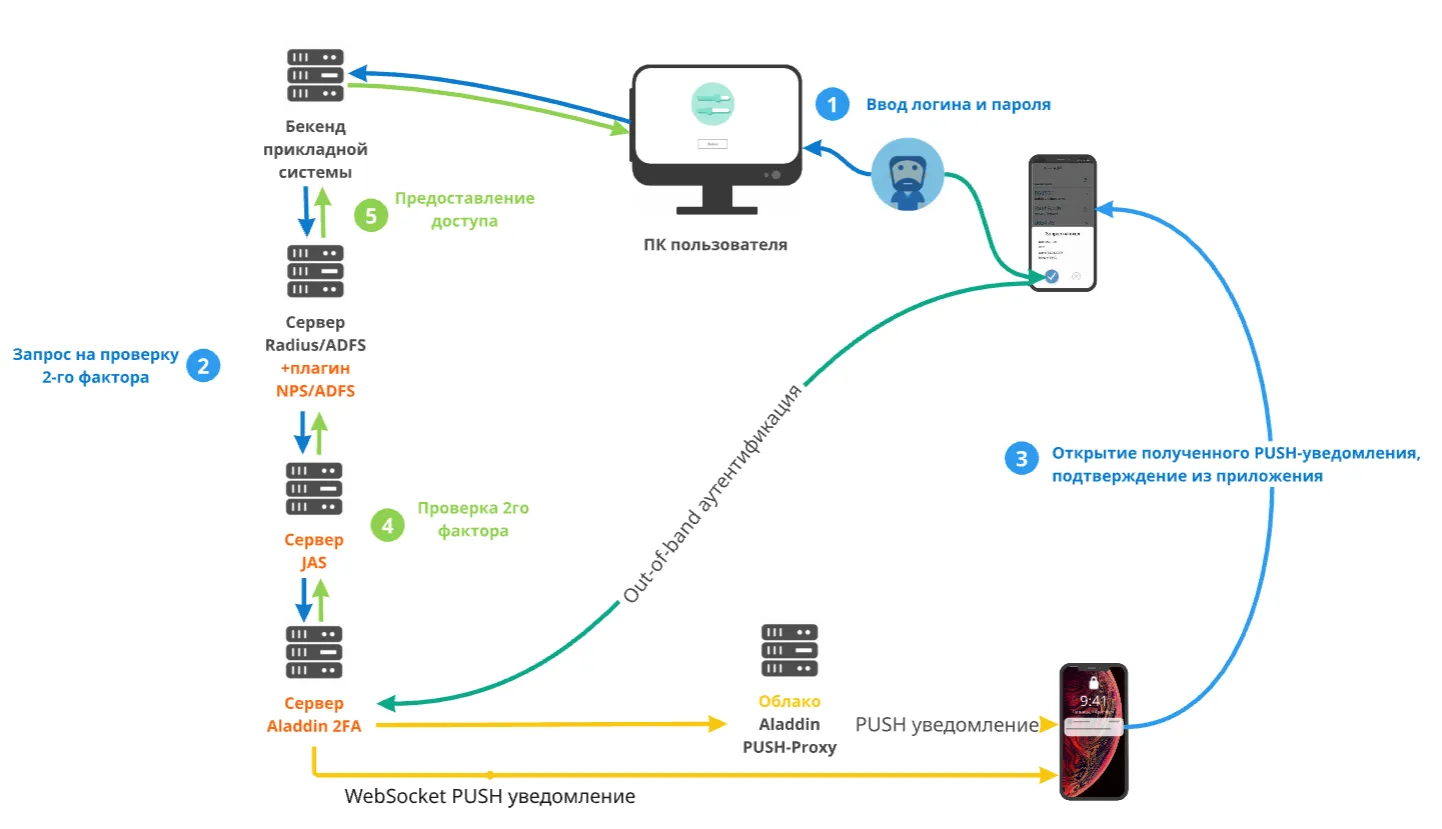
Рисунок 3 - Сценарий аутентификации с использованием PUSH-уведомления
2.3.2.1 WebSocket соединение PUSH-уведомления
Заголовок раздела «2.3.2.1 WebSocket соединение PUSH-уведомления»Между мобильным приложением и сервером Aladdin 2FA при регистрации первого аутентификатора устанавливается WebSocket соединение, позволяющее минимизировать риски задержек PUSH-уведомлений со стороны PUSH-провайдеров.
В момент формирования запроса на PUSH-уведомление, запрос параллельно отправляется через Aladdin PUSH-Proxy и WebSocket соединение. Отображение первого доставленного PUSH-уведомления и отсутствие дублирования одних и тех же PUSH-уведомлений, регулируется механизмами мобильного приложения. Стабильность WebSocket соединения и поддержание его в фоне, также управляется мобильным приложением.
Важно. Cтабильность работы WebSocket соединения на ОС iOS в фоне ограничена, в связи с архитектурными особенностями этой ОС.
2.3.2.2 Настройка прокси для использования WebSocket канала PUSH-нотификаций.
Заголовок раздела «2.3.2.2 Настройка прокси для использования WebSocket канала PUSH-нотификаций.»При использовании прокси-серера (например Nginx) для использования WebSocket соединения необходимо дополнительно настроить директиву (location) для проксирования пути WebSocket, перед основной директивой (location) для проксирования пути publicServer.
Пример, проксирование настроено с использованием пути /a2fa_public:
server { listen 80; server_name localhost; # проксирование на publicServer location /a2fa_public { proxy_pass http://localhost:9001/; proxy_set_header Host $host; } }Добавление проксирования для WebSocket канала:
server { listen 80; server_name localhost;# Добавляется проксирование на ws - добавляется перед основным location ^~ /a2fa_public/ws { proxy_pass http://localhost:9001/ws; proxy_set_header Host $host; # WS proxy_http_version 1.1; proxy_set_header Upgrade $http_upgrade; proxy_set_header Connection "Upgrade";
# proxy_read_timeout должен быть в 3 раза больше интервала пинга WS - в конфиге A2FA параметр publicServer.wsPingInterval (по умолчанию 10 минут) proxy_read_timeout 30m; # увеличение proxy_read_timeout до 30 минут } # проксирование на publicServer location /a2fa_public { proxy_pass http://localhost:9001/; proxy_set_header Host $host; } }2.3.3 Телеграм-аутентификатор
Заголовок раздела «2.3.3 Телеграм-аутентификатор»При выборе сценария работы с телеграм-ботом механизм аутентификации схематично будет выглядеть следующим образом (схема процесса приведена ниже (см. Сценарий аутентификации с использованием телеграм-бота)):
- Сервер JAS посылает запрос на создание задачи на регистрацию OTP-аутентификатора, посредством метода /createTGTicket.
- В ответ Aladdin 2FA Service присылает гиперссылку на телеграм-бот;
- Сервер JAS пересылает его пользователю;
- Пользователь сканирует QR-код и переходит в телеграм-бот;
- Пользователь нажимает кнопку “Старт”, связывая свой телеграм профиль с профилем бота;
- По нажатию кнопки в канале телеграм-бота, TG-бот через сервера TG, отправляет запрос на регистрацию ОТР-аутентификатора
- Aladdin 2FA Service связывает профиль TG c tokenUID. Отправляет ответ телеграмм с каким серийным номером аутентификатора профиль был связан. Через настроенный паблик порт.
- Профиль телеграм-бота показывает его tokenUID для пользователя;
- Сервер JAS пересылает в телеграм-бот пользователя значение OTP;
- Пользователь получает значение OTP в свой телеграм-клиент.
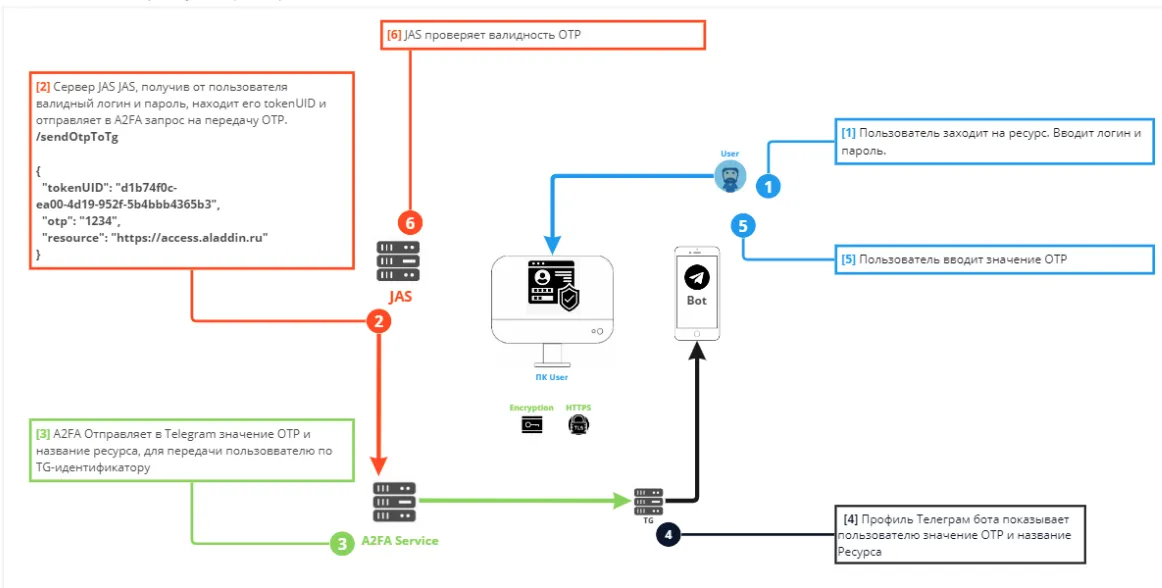
Рисунок 4 - Сценарий аутентификации с использованием телеграм-бота
2.4 Системные требования Web-консоли
Заголовок раздела «2.4 Системные требования Web-консоли»Системные требования, необходимые для установки на отдельную машину, приведены ниже (см. Требования к среде функционирования).
Таблица 2 – Требования к среде функционирования
| Параметр | Значение |
| Операционная система | • Astra linux SE 1.7.2 и выше; • RedOS 7.3.2 и выше; • CentOS 8 и выше; • Ubuntu 20.04 и выше; • Debian 10 и выше |
| Сервер СУБД | • PostgreSQL версии 11.0 и выше; • Jatoba 1.9.1-3 и выше |
| Процессор | 4 ядра |
| Оперативная память (не менее) | 8 ГБ |
| Объём требуемой памяти | 80 ГБ |
2.5 Описание пакетов установки
Заголовок раздела «2.5 Описание пакетов установки»Дистрибутив Aladdin 2FA Service включает следующие пакеты установки и обновления (см. Дистрибутив Aladdin 2FA Service):
Таблица 3 - Дистрибутив Aladdin 2FA Service
| Файл | Описание |
| Дистрибутив в форматах *.deb и *.rpm | aladdin-2fa-service_x.x.x.xxx_x64.deb**;** aladdin-2fa-service_x.x.x.xxx_x64.rpm |
cert.pfx | PFX-контейнер с самозаверенным сертификатом, используемый для быстрой настройки сервиса Aladdin 2FA Service. Пароль от контейнера - P@ssw0rd! |
Aladdin 2FA Service. Руководство администратора для Linux.pdf | Настоящее руководство администратора по настройке Aladdin 2FA Service |
Таблица 4 - Дистрибутив Aladdin 2FA PWA
| Файл | Описание |
| Дистрибутив в форматах *.deb и *.rpm | 2FAPWA_x.x.x.x_al_amd64.deb; 2FAPWA_ x.x.x.x_alt_x86_64.rpm; 2FAPWA_ x.x.x.x ro_x86_64.rpm |
3. Установка
Заголовок раздела «3. Установка»Важно. Для корректной работы серверных компонентов Aladdin 2FA Service, в операционной системе предварительно необходимо настроить синхронизацию времени.
Важно. Например - синхронизация времени может быть настроена с помощью доменного NTP-сервера, внешнего или с помощью специальных служб, работающих по протоколу NTP (chronyd, timesyncd и т.д.).
Установка и настройка выполняются от привилегированной учетной записи root. Если учетная запись root отключена, установку необходимо выполнять с использованием sudo перед командой установки или изменения. В зависимости от ОС, выполните установку с используемым пакетным менеджером, например:
dpkg –i aladdin-2fa-service_x.x.x.xxxx_x64.deb;
rpm –i aladdin-2fa-service_x.x.x.xxxx_x64.rpm.
Важно. Установить и настроить сервис Aladdin 2FA можно также с использованием Docker-контейнера
4. Настройка
Заголовок раздела «4. Настройка»Важно. Сервис Aladdin 2FA настраивается с помощью мастера настройки
4.1 Вход
Заголовок раздела «4.1 Вход»Важно. ВНИМАНИЕ! Запускать мастер настройки необходимо через sudo или учетную запись с правами админстратора
Для запуска мастера настройки (см. Запуск Мастера настройки) необходимо выполнить следующие команды:
cd /sbin/./aladdin-2fa-wizard
Рисунок 5 – Запуск Мастера настройки
Для одноразового подключения к мастеру настройки с указанным сетевым интерфейсом (см. Одноразовое подключение с указанным сетевым интерфейсом) необходимо выполнить следующую команду:
./aladdin-2fa-wizard -interface "IP-адрес сетевого адаптера"
Рисунок 6 – Одноразовое подключение с указанным сетевым интерфейсом
Для того, чтобы использовать сетевой интерфейс для подключения на постоянной основе, необходимо отредактировать файл wizConfig.yaml. Данный файл находится в /etc/aladdin-2fa-service.
Для раздела allowedIP, нужно указать адреса сетевых интерфейсов (см. IP-адреса для запуска мастера настройки), на которых будет запускаться мастер настройки, после чего сохранить изменения.
Важно. Для указания нескольких сетевых интерфесов необходимо, чтобы порт 9003 был не занят

Рисунок 7 – Список доступных интерфейсом на ВМ
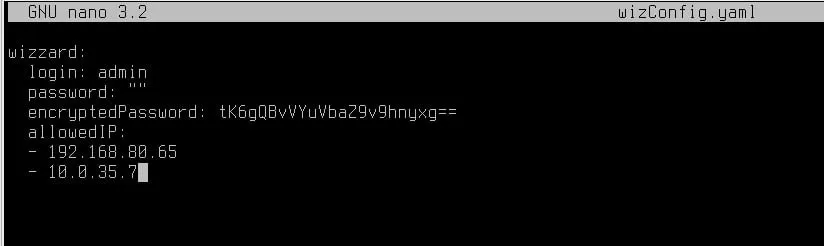
Рисунок 8 – IP-адреса для запуска мастера настройки
После внесения изменений запустить aladdin2-fa-wizard из директории /usr/sbin с помощью команды sudo ./aladdin-2fa-wizard.
После запуска отобразятся url адреса по которым можно подключиться к мастеру настройки(см. Запуск Мастера настройки через sudo).

Рисунок 9 – Запуск Мастера настройки через sudo
При первом запуске мастера настройки необходимо придумать логин и пароль для последующих запусков. Заполните поля [Логин], [Пароль], [Повторите пароль] и нажмите кнопку <Сохранить> (см. Вход в Мастер настройки при первом запуске). Введенные данные будут сохранены в зашифрованном виде в конфигурационном файле wizconfig.yaml.
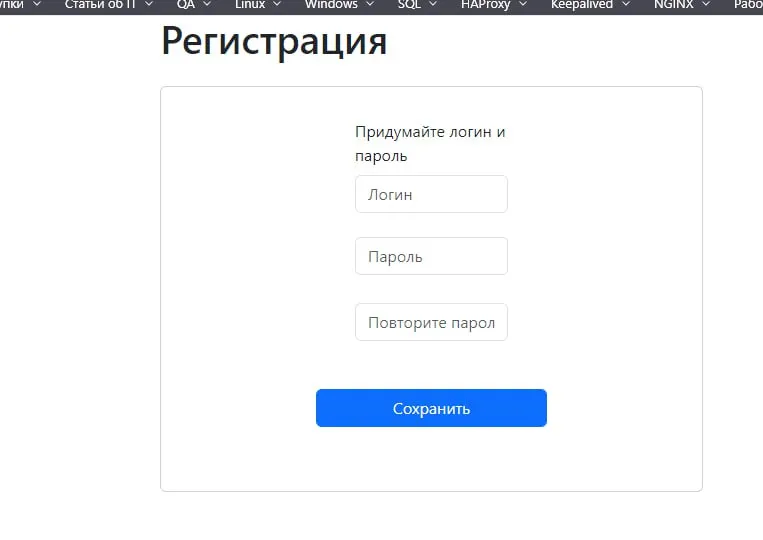
Рисунок 10 – Вход в Мастер настройки при первом запуске
В случае, если пароль и его подтверждение не совпадает, будет отображено соответствующее сообщение (см. Мастер настройки. Пароль и его подтверждение не совпадают).
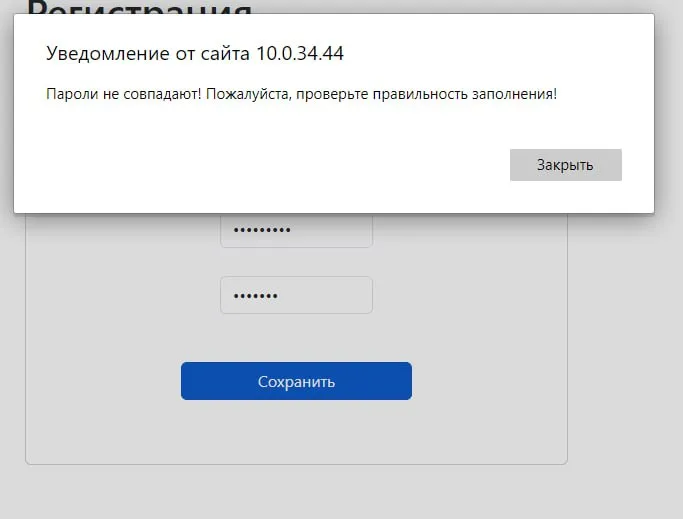
Рисунок 11 – Мастер настройки. Пароль и его подтверждение не совпадают
При последующих входах форма для входа будет выглядеть как на рисунке ниже (см. Мастер настройки. Форма для последующего входа).
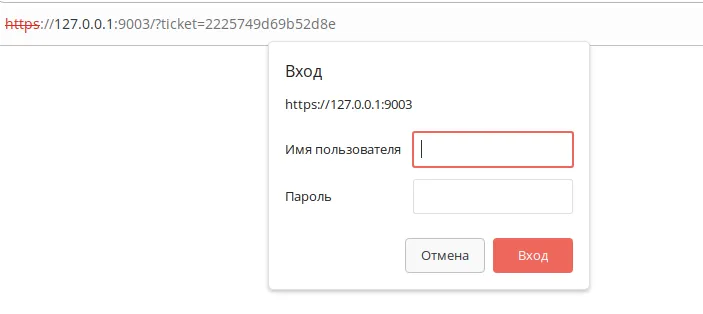
Рисунок 12 – Мастер настройки. Форма для последующего входа
4.2 Настройка СУБД
Заголовок раздела «4.2 Настройка СУБД»На данном этапе настраивается тип СУБД, учетная запись для доступа к СУБД и другие данные. Если сервис Aladdin 2FA Service ранее настраивался - то настройки на вкладке будут автоматически заполнены (см. Мастер настройки. Вкладка [Настройка СУБД]. Заполненные поля из конфигурационного файла).
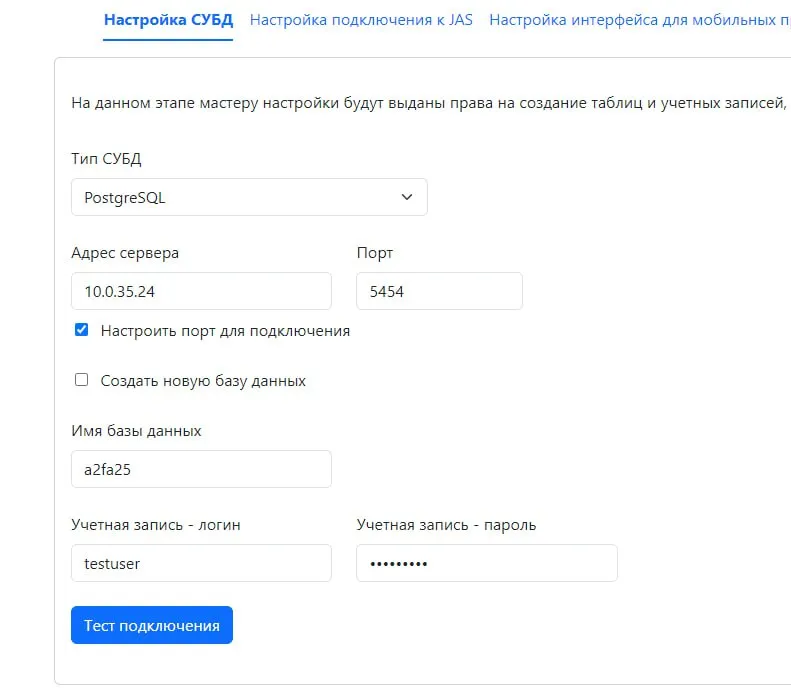
Рисунок 13 – Мастер настройки. Вкладка [Настройка СУБД]. Заполненные поля из конфигурационного файла
4.2.1 Создание базы данных
Заголовок раздела «4.2.1 Создание базы данных»При активации чекбокса “Создать новую базу данных” на вкладке появятся следующие настройки (см. Мастер настройки. Вкладка [Настройка СУБД]. Создание новой базы данных):
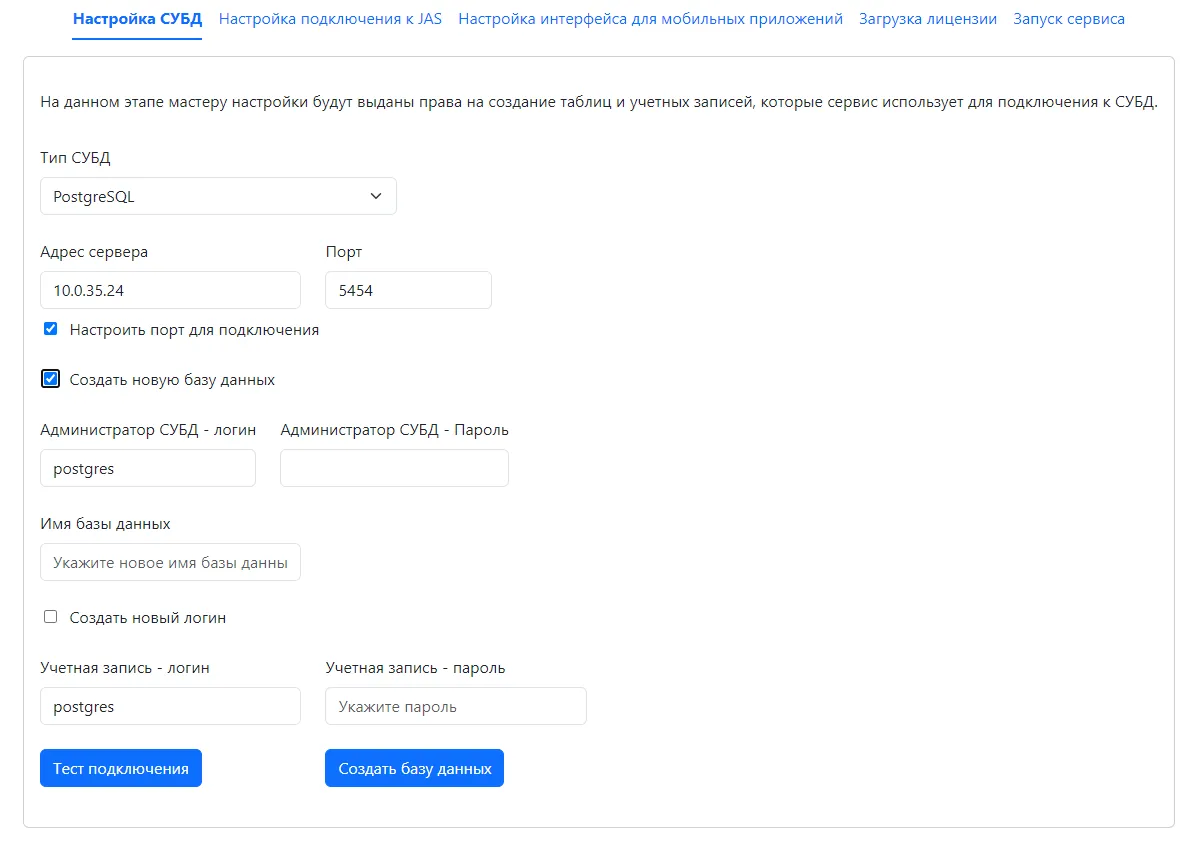
Рисунок 14 – Мастер настройки. Вкладка [Настройка СУБД]. Создание новой базы данных
- [Администратор СУБД – логин] – поле предназначено для указания логина администратора СУБД, с правами которого мастер настройки создаст новую базу данных. Имя учетной записи администратора СУБД зависит от типа СУБД. По умолчанию для PostgreSQL – postgres, для MS SQL – sa;
- [Администратор СУБД – пароль] – поле предназначено для указания пароля администратора базы данных. Пароль используется в сочетании с логином администратора для аутентификации и обеспечения безопасности доступа к базе данных;
- [Имя базы данных] – поле предназначено для указания имени создаваемой базы данных. Указанная база данных будет использоваться сервисом A2FA.
- <Создать новый логин> – если данный чекбокс активирован, на последнем шаге мастера настройки будет создан новый пользователь с правами доступа к базе данных A2FA. Имя и пароль от учетной записи устанавливаются в соответствующих полях – [Учетная запись – логин], [Учетная запись – пароль];
- <Тест подключения> – кнопка, при нажатии на которую происходит тестовое подключение к базе данных с использованием указанных на вкладке данных и сообщает об успешности (см. Мастер настройки. Вкладка [Настройка СУБД]. Уведомление об успешном подключении к базе данных) или неуспешности подключения;
- <Создать базу данных> – кнопка, при нажатии на которую будет создана новая база данных в соответствии с указанными на странице настройками.
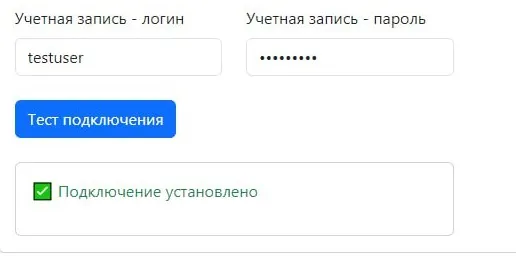
Рисунок 15 – Мастер настройки. Вкладка [Настройка СУБД]. Уведомление об успешном подключении к базе данных
4.3 Настройка подключения к JAS
Заголовок раздела «4.3 Настройка подключения к JAS»На вкладке “Настройка подключения к JAS” задаются настройки сетевого интерфейса для сервера JAS. При подключении используется протокол HTTPS.
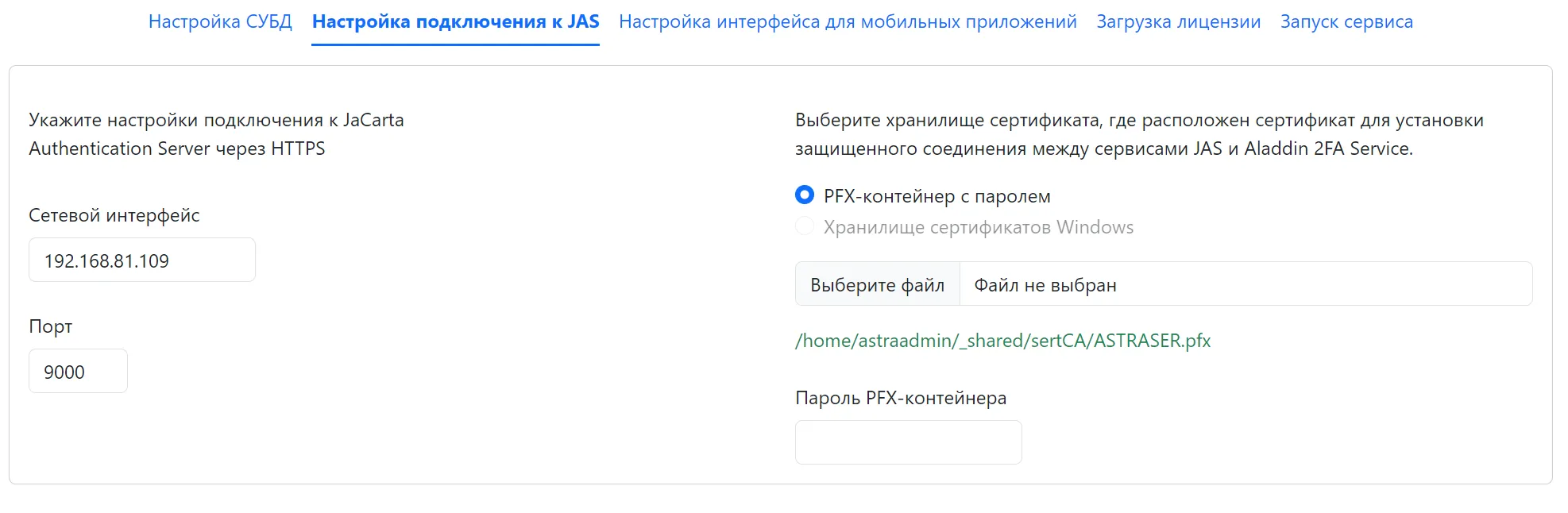
Рисунок 16 – Мастер настройки. Вкладка [Настройка подключения к JAS]. Загруженные настройки
Задайте параметры подключения в соответствии с следующими настройками
(см. Мастер настройки. Вкладка [Настройка подключения к JAS]. Загруженные настройки):
- [Сетевой интерфейс] – в поле отображен сетевой интерфейс, по которому будет подключаться сервер JAS. Если поле пустое, необходимо ввести значение вручную;
- [Порт] – в поле указать порт для подключения 9000, если он не задан;
- [Выберите хранилище сертификата, где расположен сертификат для установки защищенного соединения между сервисами JAS и Aladdin 2FA Service] – выбрать значение:
<PFX-контейнер с паролем> – если не указан контейнер (файл вида
*.pfx), можно загрузить его с помощью кнопки <Выберите файл>. Указать пароль от pfx-контейнера необходимо в поле [Пароль PFX-контейнера].
4.4 Настройка интерфейса для мобильных приложений
Заголовок раздела «4.4 Настройка интерфейса для мобильных приложений»На вкладке “Настройка интерфейса для мобильных приложений” задаются настройки внешнего интерфейса Aladdin 2FA Service.
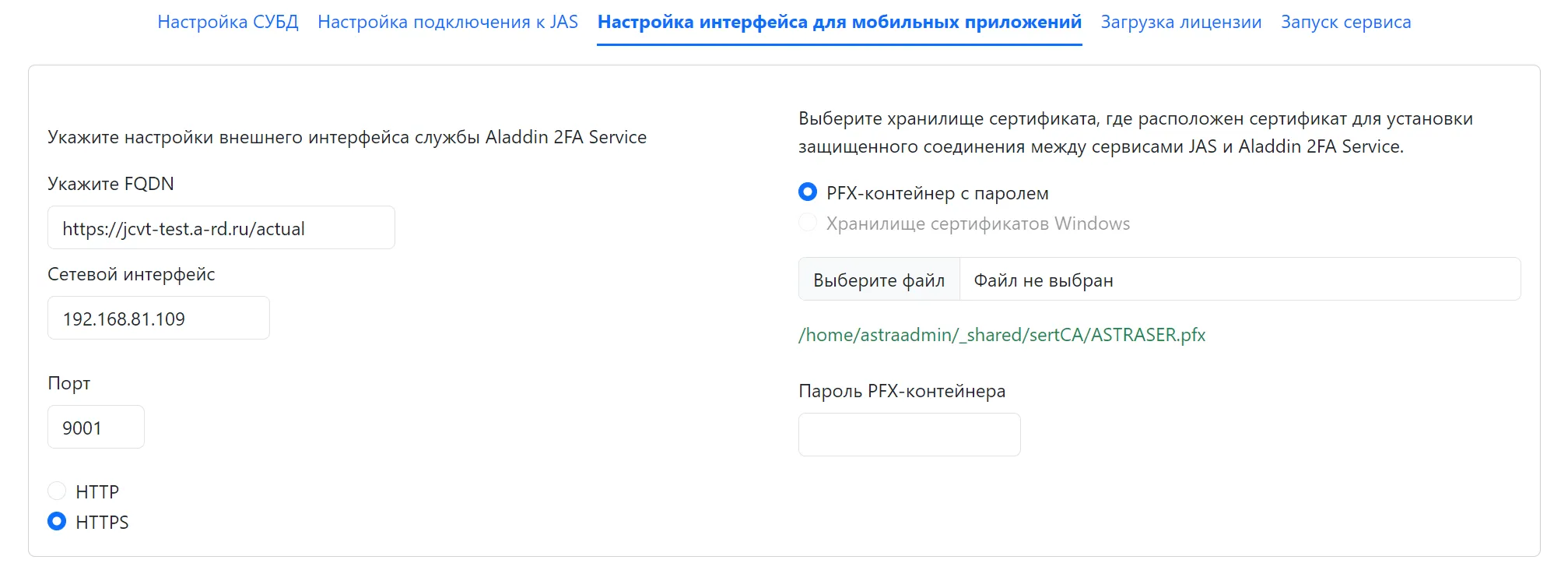
Рисунок 17 – Мастер настройки. Вкладка [Настройка интерфейса для мобильных приложений]
На вкладке заданы следующие настройки (см. Мастер настройки. Вкладка [Настройка интерфейса для мобильных приложений]):
- [Укажите FQDN] – указан внешний адрес, обратившись по которому мобильные приложения пользователей смогут обмениваться данными с сервером Aladdin 2FA Service. Этот домен – точка обращений мобильных устройств для запроса безопасной передачи секрета, операций синхронизации и т.д.;
- [Сетевой интерфейс] – указан адрес, соответствующий сетевому интерфейсу, по которому будут инициироваться TCP-подключения со стороны мобильных приложений;
- [Порт] – указан внешний порт. По умолчанию 9001;
- <HTTP>/<HTTPS> – выбран тип соединения;
- <PFX-контейнер с паролем> – если не указан контейнер (файл вида
*.pfx), можно загрузить его с помощью кнопки <Выберите файл>. Указать пароль от pfx-контейнера необходимо в поле [Пароль PFX-контейнера].
4.5 Загрузка лицензии
Заголовок раздела «4.5 Загрузка лицензии»Если лицензия уже была загружена на вкладке “Настройка интерфейса для мобильных приложений”, то она будет отображаться на вкладке “Загрузка лицензии” (см. Мастер настройки. Вкладка [Загрузка лицензии]. Отображение загруженной лицензии). В противном случае вы можете загрузить файл лицензии с помощью кнопки “Выберите файл”.
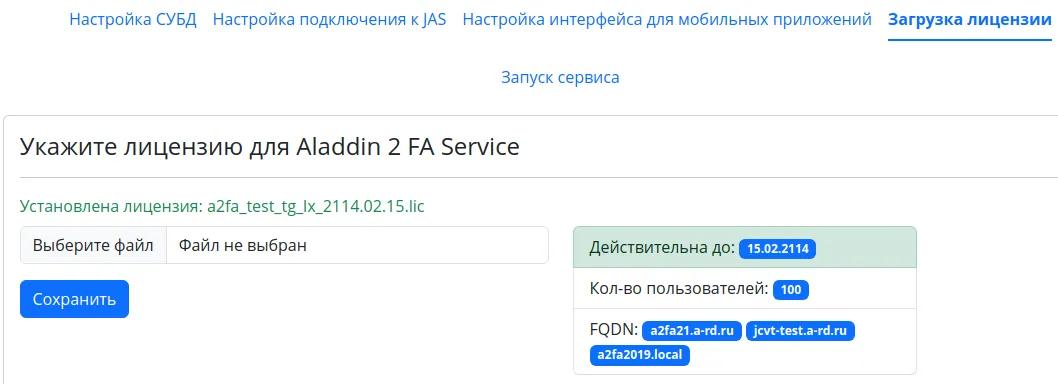
Рисунок 18 – Мастер настройки. Вкладка [Загрузка лицензии]. Отображение загруженной лицензии
На вкладке отображены следующие настройки:
- [Установлена лицензия] – отображается информация по уже загруженной лицензии;
- <Выберите файл> – при нажатии на кнопку будет открыто диалоговое окно для выбора файла лицензии;
- <Сохранить> – при нажатии на кнопку происходит загрузка лицензии; В случае ошибки при загрузке отображается соответствующее сообщение (см. Мастер настройки. Вкладка [Загрузка лицензии]. Ошибка при загрузке лицензии).
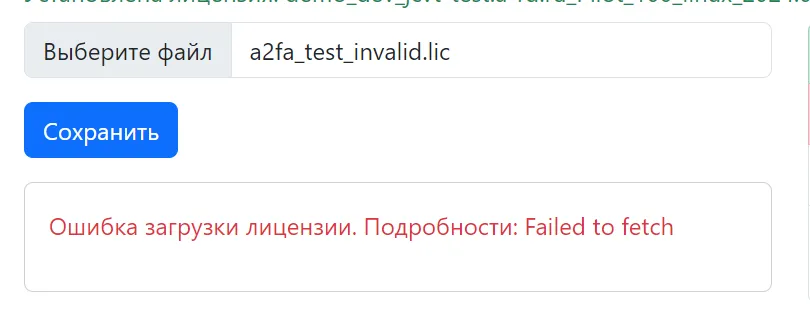
Рисунок 19 – Мастер настройки. Вкладка [Загрузка лицензии]. Ошибка при загрузке лицензии
- [Действительна до] – отображается дата окончания лицензии. Когда срок лицензии будет подходить к концу то цвет на поле “Действительна до” сменится с зеленого на красный;
- [Количество пользователей] – отображается количество пользователей, на которое выпущена лицензия;
- [FQDN] – отображаются домены публикаций, для которых валидна данная лицензия.
4.6 Запуск сервиса
Заголовок раздела «4.6 Запуск сервиса»4.6.1 Успешный запуск
Заголовок раздела «4.6.1 Успешный запуск»Если настройки заданы корректно – на последнем шаге мастера настройки станет доступна кнопка “Сохранить”. Успешный запуск показан на рисунке (см. Мастер настройки. Вкладка [Запуск сервиса]. Успешный запуск сервиса).
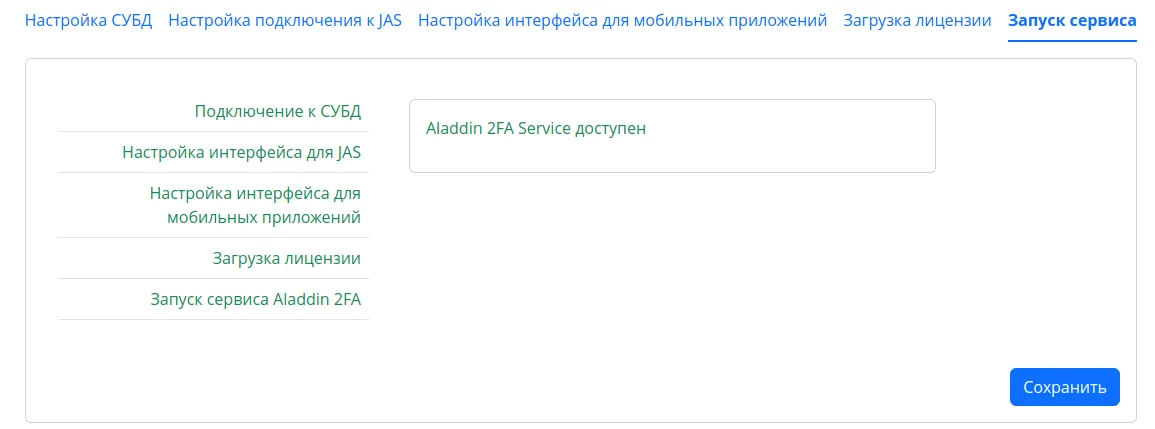
Рисунок 20 – Мастер настройки. Вкладка [Запуск сервиса]. Успешный запуск сервиса
4.6.2 Неуспешный запуск
Заголовок раздела «4.6.2 Неуспешный запуск»В случае, если на каком-то шаге заданы некорректные настройки, после нажатия кнопки [Сохранить], на странице красным будет отображаться этап настройки сервиса, на котором была допущена ошибка (см. Мастер настройки. Вкладка [Запуск сервиса]. Ошибка при подключении к СУБД).
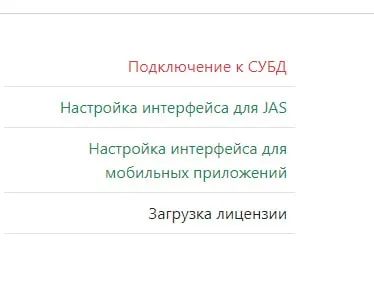
Рисунок 21 – Мастер настройки. Вкладка [Запуск сервиса]. Ошибка при подключении к СУБД
5. Удаление сервиса
Заголовок раздела «5. Удаление сервиса»Команды для удаления сервиса Aladdin 2FA Service зависит от ОС:
- RedOS. Команда для удаления сервиса:
dnf remove aladdin-2fa-service- После использования этой команды, будет удален только сам пакет сервиса, без удаления файлов конфигурации и зависимостей, связанных с ним. В результате останутся файлы конфигурации (находящиеся в папке /etc/aladdin-2fa-service), лицензии сервиса (находящиеся в папке /etc/aladdin-2fa-service/license), чтобы при установке новой версии сервиса Aladdin 2FA Service не пришлось настраивать конфигурационный файл повторно и загружать лицензию;
- AstraLinux. Команда для удаления сервиса:
sudo apt remove aladdin-2fa-service- Аналогично пункту выше, после использования данной команды, будет удален только сам пакет сервиса, без удаления файла конфигурации (расположенный по пути /etc/aladdin-2fa-service) и лицензий (расположенных по пути /etc/aladdin-2fa-service/license).
- Если требуется удалить все связанные файлы и зависимости, то воспользоваться командой полного удаления:
sudo apt purge aladdin-2fa-service6. Обновление сервиса
Заголовок раздела «6. Обновление сервиса»Для обновления Aladdin 2FA Service на новую версию необходимо:
- Остановить работу сервиса командой:
sudo systemctl stop aladdin-2fa-service- Установите новую версию сервиса, выполнив команду в зависимости от операционной системы:
- AltLinux - sudo apt-get install *.rpm
- RedOS - sudo yum install *.rpm
- AstraLinux - sudo dpkg -i *.deb где * - полное название пакета;
- Проверить версию сервиса в терминале командой:
sudo aladdin-2fa-service -version7. Сбор логов
Заголовок раздела «7. Сбор логов»Для сбора логов скопируйте из директории /var/log/aladdin-2fa-service следующие файлы:
- main.log;
- privateServer.log;
- publicServer.log. Затем поместите эти файлы в архив и отправьте в техподдержку компании Аладдин.
8. Ручная настройка
Заголовок раздела «8. Ручная настройка»8.1 Настройка
Заголовок раздела «8.1 Настройка»Для настройки выполните следующие действия:
- При установке расширения *.deb в папке /etc/aladdin-2fa-service будет создана копия конфигурационного файла, работа с которым будет проводится на следующих шагах (см. Созданный конфигурационный файл);
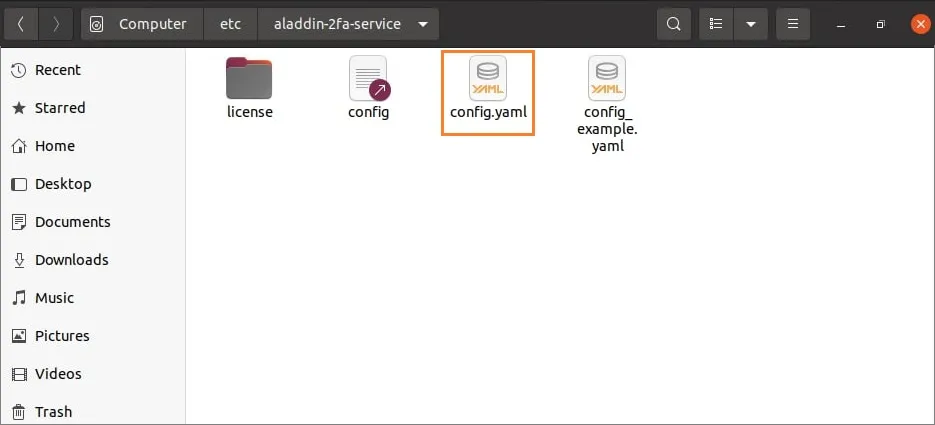
Рисунок 22 – Созданный конфигурационный файл
- Изменить конфигурационный файл, указав необходимые значения. Описание полей файла приведено в п. 8.3 и п. 8.4;
- Разместить лицензию в папку /etc/aladdin-2fa-service/license;
- Запустить (или перезапустить) Aladdin 2FA Service одной из следующих команд:
sudo service aladdin-2fa-service startsudo systemctl start aladdin-2fa-service- Проверить корректность запуска, открыв папку с логами: /var/log/aladdin-2fa-service:
- В папке должно быть три файла: main.log, privateServer.log, publicServer.log;
- В содержимом файлов не должно быть сообщений об ошибках;
- Убедиться, что пароль от учетной записи СУБД и пароли от PFX-контейнеров при запуске сервиса Aladdin 2FA Service зашифрованы. Примеры шифрования значений параметров в файле конфигурации см. в п. 8.3. Также проверить корректность запуска Aladdin 2FA Service можно, выполнив одну из следующих команд:
sudo systemctl status aladdin-2fa-servicesudo service aladdin-2fa-service status8.2 Формат файла конфигурации
Заголовок раздела «8.2 Формат файла конфигурации»Файл конфигурации представляет собой файл с расширением *.yaml. Ключи в файле конфигурации могут представлять собой как имена отдельных параметров, так и группы параметров.
Важно. Внимание! Формат *.yaml чувствителен к отступам. Особое внимание следует уделить вложенным структурам:
publicServer: address: 192.168.81.106:9001 timeout: 90 tls: pfx: pfxContainer:/home/astraadmin/_shared/Astralinux172se/a2fatest.a2fa2019.local.pfx pwdContainer: +8.9)4~e:,P%G!w8791WВ рассмотренном примере присутствуют несколько уровней вложенности (цифра соответствует количеству пробелов перед ключом):
0 – для ключа, publicServer;
2 – для ключей address, timeout и TLS;
4 – для ключа PFX;
6 – для ключей pfxContainer, pwdContainer.
8.3 Обязательные ключи
Заголовок раздела «8.3 Обязательные ключи»В данном разделе перечислены параметры и группы параметров, которые должны обязательно присутствовать в файле конфигурации.
Типовые варианты настроек на различные СУБД можно посмотреть в разделе 8.5. Примеры файлов конфигураций.
8.3.1 Настройки подключения к СУБД
Заголовок раздела «8.3.1 Настройки подключения к СУБД»Данная группа параметров – database - позволяет настроить подключение к СУБД, где будет располагаться база данных, необходимая для работы сервиса Aladdin 2FA Service (см. в Описание параметров группы [database]).
Таблица 5 – Описание параметров группы [database]
| Ключевое слово | Уровень вложенности | Описание параметра |
| database | 0 | Обязательная корневая группа параметров |
| type | 2 | Тип СУБД Допустимые значения: mssql – для СУБД MS SQL; postgresql – для СУБД PostgreSQL |
| user | 2 | Имя аутентификатора с правами на доступ к базе данных Aladdin 2FA Service |
| password | 2 | Пароль в открытом виде. После старта сервиса Aladdin 2FA Service ключ password изменится на encryptedPassword, а значение будет зашифровано |
| encryptedPassword | 2 | Параметр добавится автоматически в ходе запуска сервиса Aladdin 2FA Service путём замены поля password. Ручной настройки не требуется. Содержит пароль от учетной записи СУБД в зашифрованном виде |
| host | 2 | Адрес сервера СУБД в формате host:port |
| instance | 2 | По умолчанию поле пустое. Используется только для СУБД MS SQL, представляет собой имя инстанса MS SQL |
| parameters | 2 | Дополнительные параметры подключения. Параметр должен содержать имя базы данных в формате database=DBNAME |
| options | 4 | Необязательная группа параметров. Используется для указания специфичных настроек для конкретной СУБД. |
| idleConns | 6 | Необязательный параметр. Используется только для MS SQL и предназначен для оптимизации нагрузки. Настраивает количество кэшируемых соединений. По умолчанию кэшируются два соединения |
Пример группы параметров database перед запуском сервиса Aladdin 2FA Service:
database: type: postgresql user: postgre_admin password: o!g>*J3^_39f>X)oRY6m host: postgres.aladdin-rd.ru:5432 instance: "" parameters: database=a2faНиже в примере представлено, как будет выглядеть группа параметров database в файле настроек config.yaml после запуска сервиса Aladdin 2FA Service. Произойдёт шифрование пароля от учетной записи базы данных: параметр password будет заменен параметром encryptedPassword, значение будет зашифровано.
Пример изменения файла config.yaml после запуска сервиса Aladdin 2FA Service:
database: type: postgresql user: postgres encryptedPassword: OMWW9XVDj88xm2dEPqIzZQ== host: postgres.aladdin-rd.ru:5432 instance: "" parameters: database=a2faПример группы параметров database для настройки сервера Aladdin 2FA Service на СУБД PostgreSQL:
database: type: postgresql user: postgres password: o!g>*J3^_39f>X)oRY6m host: postgres.aladdin-rd.ru:5432 instance: "" parameters: database=2faserviceПример группы параметров database для настройки сервера Aladdin 2FA Service на СУБД MS SQL:
database: type: mssql user: sa password: o!g>*J3^_39f>X)oRY6m host: a2famssql.aladdin-rd.ru instance: "SQLEXPRESS" parameters: database=SQLA2FA8.3.2 Настройки внутреннего сетевого интерфейса для JAS
Заголовок раздела «8.3.2 Настройки внутреннего сетевого интерфейса для JAS»В данной группе параметров настраивается адрес, порт и параметры защищённого соединения для обращения из сервера JAS. Так же блок содержит параметр externalAddress. Описание параметров см. в Описание параметров группы [privateServer].
Таблица 6 - Описание параметров группы [privateServer]
| Ключевое слово | Уровень вложенности | Описание параметра |
| privateServer | 0 | Обязательная корневая группа параметров |
| externalAddress | 2 | Внешний адрес (FQDN), по которому будут обращаться мобильные приложения к серверу Aladdin 2FA Service для регистрации аутентификаторов, обновления их статусов и так далее |
| address | 2 | Адрес, соответствующий сетевому интерфейсу, по которому будут инициироваться TCP-подключения из сервера JAS |
| timeout | 2 | Таймаут запросов. Рекомендуемое значение – 90 секунд |
| tls | 2 | Обязательная группа параметров. Предназначена для настройки TLS между серверами JAS и Aladdin 2FA Service |
| pfx | 4 | Группа настроек PFX-контейнера |
| pfxContainer | 6 | Путь к PFX-контейнеру |
| pwdContainer | 6 | Пароль от PFX-контейнера в открытом виде |
| encryptedPwdContainer | 6 | Параметр добавится автоматически в ходе запуска сервиса Aladdin 2FA Service путём замены параметра pwdContainer. Ручной настройки не требуется. Содержит пароль от контейнера PFX в зашифрованном виде |
Пример настройки группы параметров privateServer:
privateServer: externalAddress: https://aladdin-rd.ru address: 192.168.81.106:9000 timeout: 90 tls: pfx: pfxContainer: /home/administratora2fa/private_container.pfx pwdContainer: +8.9)4~e:,P%G!w8791WНиже в примере представлено, как будет выглядеть группа параметров privateServer в файле настроек config.yaml после запуска сервиса Aladdin 2FA Service. Произойдёт шифрование пароля PFX-контейнера public_container.pfx.
Пример изменения файла config.yaml после запуска сервиса Aladdin 2FA Service:
privateServer: externalAddress: https://aladdin-rd.ru address: 192.168.81.106:9000 timeout: 90 tls: pfx: pfxContainer: /home/administratora2fa/private_container.pfx encryptedPwdContainer: C+NEJxsDgoLNAO3HaS44Cg==8.3.3 Настройки внешнего сетевого интерфейса для мобильных приложений
Заголовок раздела «8.3.3 Настройки внешнего сетевого интерфейса для мобильных приложений»В данной группе параметров настраивается адрес, порт и параметры защищённого соединения для обращения со стороны мобильных приложений. Подробное описание параметров см. в Описание параметров группы [publicServer].
Таблица 7 - Описание параметров группы [publicServer]
| Ключевое слово | Уровень вложенности | Описание параметра |
| publicServer | 0 | Обязательная корневая группа параметров |
| address | 2 | Адрес, соответствующий сетевому интерфейсу, по которому будут инициироваться TCP-подключения со стороны мобильных приложений |
| timeout | 2 | Таймаут запросов. Рекомендуемое значение – 60 секунд |
| tls | 2 | Группа параметров для настройки TLS между мобильными приложениями и Aladdin 2FA Service |
| pfx | 4 | Группа настроек PFX-контейнера |
| pfxContainer | 6 | Путь к PFX-контейнеру |
| pwdContainer | 6 | Пароль от PFX-контейнера в открытом виде |
| encryptedPwdContainer | 6 | Параметр добавится автоматически в ходе запуска сервиса Aladdin 2FA Service путём замены параметра pwdContainer. Ручной настройки не требуется. Содержит пароль от контейнера PFX в зашифрованном виде |
| wsPingInterval | 2 | Интервал пинга по websocket-соединению (в секундах). По-умолчанию 10 мин. |
Пример настройки Внешнего интерфейса для мобильных приложений перед запуском сервиса:
publicServer: address: 192.168.81.106:9001 timeout: 90 tls: pfx: pfxContainer: /home/administratora2fa/public_container.pfx pwdContainer: HTztb_GN8Vbf*Z0>YU7q wsPingInterval: 600Ниже в примере представлено, как будет выглядеть группа параметров publicServer в файле настроек config.yaml после запуска сервиса Aladdin 2FA Service. Произойдёт шифрование пароля PFX-контейнера public_container.pfx.
Пример изменения файла config.yaml после запуска сервиса Aladdin 2FA Service:
publicServer: address: 192.168.81.106:9001 timeout: 90 tls: pfx: pfxContainer: /home/administratora2fa/public_container.pfx encryptedPwdContainer: tK6gQBvVYuVbaZ9v9hnyxg==8.4 Список необязательных ключей
Заголовок раздела «8.4 Список необязательных ключей»8.4.1 Тип обработки PUSH-аутентификаций
Заголовок раздела «8.4.1 Тип обработки PUSH-аутентификаций»Настройка обработки PUSH-аутентификаций используется для горизонтального масштабирования решения. По умолчанию сервер Aladdin 2FA Service настроен на обработку аутентификаций с помощью оперативной памяти. Описание параметра приведено в таблице (см. Описание параметра [pushDB]).
Таблица 8 - Описание параметра [pushDB]
| Ключевое слово | Уровень вложенности | Описание параметра |
| pushDB | 0 | Способ обработки аутентификаций. Допустимые значения для параметра: • mem - рекомендовано для серверов с небольшим количеством аутентификаций. В этом случае сервер Aladdin 2FA Service для обработки аутентификаций будет использовать оперативную память; • sql - рекомендовано для серверов в составе NLB-кластера, от которых требуется высокая производительность и отказоустойчивость. Обработка аутентификаций на сервере Aladdin 2FA Service будет происходить с помощью базы данных SQL, что увеличит нагрузку на сервер базы данных, однако даст возможность горизонтального масштабирования Aladdin 2FA Service |
Пример настройки параметра pushDB на использование оперативной памяти:
pushDB: memПример параметра pushDB на использование SQL-сервера:
pushDB: sql8.4.2 Настройки журналирования сервера Aladdin 2FA Service
Заголовок раздела «8.4.2 Настройки журналирования сервера Aladdin 2FA Service»Журналирование – запись информации о PUSH-аутентификациях в базе данных Aladdin 2FA Service. Параметр отключен по умолчанию для оптимизации производительности. Описание параметров приведено в таблице (см. Описание параметров журналирования).
Таблица 9 - Описание параметров журналирования
| Ключевое слово | Уровень вложенности | Описание параметра |
| backupJournals | 0 | Группа параметров, предназначенных для настройки журналирования |
| enable | 2 | Включение/отключение журналирования событий |
| path | 2 | Расположение, куда будут сохраняться файлы резервного копирования. Необходимо создать вручную |
| scheduler | 2 | Группа параметров для настройки периода архивации |
| periodInDays | 4 | Периодичность архивации журналов (в днях) |
| hours | 4 | Время в часах, когда будет выполняться архивация |
| minutes | 4 | Время в минутах, когда будет выполняться архивация |
Пример настройки бэкапирования журналов (группы параметров backupJournals) раз в неделю, в 03:00:
backupJournals: enable: true path: /home/administratora2fa/journals_backup_a2fa/ scheduler: periodInDays: 7 hours: 03 minutes: 008.5 Примеры файлов конфигураций
Заголовок раздела «8.5 Примеры файлов конфигураций»8.5.1 Типовой вариант настройки Aladdin 2FA Service
Заголовок раздела «8.5.1 Типовой вариант настройки Aladdin 2FA Service»Сервер настроен для следующей инфраструктуры (см. Описание параметров типового варианта настройки Aladdin 2FA Service):
Таблица 10 - Описание параметров типового варианта настройки Aladdin 2FA Service
| Часть инфраструктуры | Значение | Комментарий |
| Используемая СУБД | PostgreSQL | Сервис Aladdin 2FA Service будет настроен на использование СУБД PostgreSQL. Учетная запись для доступа к СУБД (должна быть предварительно создана) - postgre_admin; Пароль от учетной записи - o!g>*J3^_39f>X)oRY6m; Адрес сервера PostgreSQL - postgres.aladdin-rd.ru:5432; Имя базы данных (должна быть предварительно создана) - database=a2fa |
| Адрес для подключения из JAS | 192.168.81.106:9000 | Параметр externalAddress используется для связи мобильных приложений с сервером Aladdin 2FA Service либо с промежуточными узлами (см. п.2. Общие сведения). Адрес может быть указан явно или в виде :PORT, позволив, таким образом, слушать выбранный порт на всех доступных сетевых интерфейсах. Файл с PFX-контейнером расположен по пути: /home/administratora2fa/private_container.pfxРекомендуемое значение параметра timeout – 90 секунд |
| Адрес внешнего интерфейса | 192.168.81.106:9001 | Адрес может быть указан явно или в виде :PORT, позволив, таким образом, слушать выбранный порт на всех доступных сетевых интерфейсах. Файл с PFX-контейнером расположен по пути: /home/administratora2fa/public_container.pfxРекомендуемое значение параметра timeout – 60 секунд |
Пример:
database: type: postgresql user: postgre_admin password: o!g>*J3^_39f>X)oRY6m host: postgres.aladdin-rd.ru:5432 instance: "" parameters: database=a2faprivateServer: externalAddress: https://aladdin-rd.ru address: 192.168.81.106:9000 timeout: 90 tls: pfx: pfxContainer: /home/administratora2fa/private_container.pfx pwdContainer: +8.9)4~e:,P%G!w8791WpublicServer: address: 192.168.81.106:9001 timeout: 60 tls: pfx: pfxContainer: /home/administratora2fa/public_container.pfx pwdContainer: HTztb_GN8Vbf*Z0>YU7qФайл конфигурации изменится после запуска сервиса Aladdin 2FA Service.
Параметр password в группе параметров database будет заменён на encryptedPassword, который теперь содержит пароль от учетной записи postgre_admin в зашифрованном виде.
Параметр pfxContainer в группе параметров privateServer->tls->pfx будет заменён на encryptedPwdContainer, который теперь содержит пароль от PFX-контейнера в зашифрованном виде.
Параметр pfxContainer в группе параметров publicServer ->tls->pfx будет заменён на encryptedPwdContainer, который теперь содержит пароль от PFX-контейнера в зашифрованном виде.
Пример:
database: type: postgresql user: postgre_admin encryptedPassword: OMWW9XVDj88xm2dEPqIzZQ== host: postgres.aladdin-rd.ru:5432 instance: "" parameters: database=a2faprivateServer: externalAddress: https://aladdin-rd.ru address: 192.168.81.106:9000 tls: pfx: pfxContainer: /home/administratora2fa/private_container.pfx encryptedPwdContainer: C+NEJxsDgoLNAO3HaS44Cg== timeout: 90publicServer: address: 192.168.81.106:9001 timeout: 60 tls: pfx: pfxContainer: /home/administratora2fa/public_container.pfx encryptedPwdContainer: tK6gQBvVYuVbaZ9v9hnyxg==8.5.2 Пример явного указания порта в FQDN
Заголовок раздела «8.5.2 Пример явного указания порта в FQDN»Пример настройки сервиса Aladdin 2FA Service с явным указанием порта после FQDN в поле externalAddress для использования в инфраструктуре без использования reverse-proxy:
database: type: postgresql user: postgre_admin password: o!g>*J3^_39f>X)oRY6m host: postgres.aladdin-rd.ru:5432 instance: "" parameters: database=2faserviceprivateServer: externalAddress: https://aladdin-rd.ru:9000 address: :9000 tls: pfx: pfxContainer: /home/administratora2fa/private_container.pfx pwdContainer: +8.9)4~e:,P%G!w8791W timeout: 90publicServer: address: :9001 timeout: 60 tls: pfx: pfxContainer: /home/administratora2fa/public_container.pfx pwdContainer: HTztb_GN8Vbf*Z0>YU7q8.5.3 Пример настройки сервиса на СУБД PostgreSQL
Заголовок раздела «8.5.3 Пример настройки сервиса на СУБД PostgreSQL»database: type: postgresql user: postgre_admin password: o!g>*J3^_39f>X)oRY6m host: postgres.aladdin-rd.ru:5432 instance: "" parameters: database=2faserviceprivateServer: externalAddress: https://aladdin-rd.ru:9000 address: :9000 tls: pfx: pfxContainer: /home/administratora2fa/private_container.pfx pwdContainer: +8.9)4~e:,P%G!w8791W timeout: 90publicServer: address: :9001 timeout: 60 tls: pfx: pfxContainer: /home/administratora2fa/public_container.pfx pwdContainer: HTztb_GN8Vbf*Z0>YU7q8.5.4 Пример настройки сервиса Aladdin 2FA Service на СУБД MS SQL
Заголовок раздела «8.5.4 Пример настройки сервиса Aladdin 2FA Service на СУБД MS SQL»Сервер MS SQL 2017 редакции Express с именем инстанса SQLEXPRESS.
database: type: mssql user: sa password: o!g>*J3^_39f>X)oRY6m host: a2famssql.aladdin-rd.ru instance: "SQLEXPRESS" parameters: database=SQLA2FAprivateServer: externalAddress: https://aladdin-rd.ru address: 192.168.81.112:9000 tls: pfx: pfxContainer: /home/administratora2fa/private_container.pfx pwdContainer: +8.9)4~e:,P%G!w8791W timeout: 90publicServer: address: 192.168.81.112:9001 timeout: 60 tls: pfx: pfxContainer: /home/administratora2fa/public_container.pfx pwdContainer: HTztb_GN8Vbf*Z0>YU7q8.5.5 Настройка на группу доступности MS SQL Always On
Заголовок раздела «8.5.5 Настройка на группу доступности MS SQL Always On»Пример настройки сервиса Aladdin 2FA Service на группу доступности SQL Always On с использованием DNS-имени 2fasqllistener.aladdin-rd.ru с явным указанием порта:
database: type: mssql user: sa password: o!g>*J3^_39f>X)oRY6m host: 2fasqllistener.aladdin-rd.ru:1433 instance: parameters: database=SQLA2FAprivateServer: externalAddress: https://aladdin-rd.ru address: 192.168.81.112:9000 tls: pfx: pfxContainer: /home/administratora2fa/private_container.pfx pwdContainer: +8.9)4~e:,P%G!w8791W timeout: 90publicServer: address: 192.168.81.112:9001 timeout: 60 tls: pfx: pfxContainer: /home/administratora2fa/public_container.pfx pwdContainer: HTztb_GN8Vbf*Z0>YU7q8.5.6 Пример настройки Aladdin 2FA Service без TLS на внешнем интерфейсе
Заголовок раздела «8.5.6 Пример настройки Aladdin 2FA Service без TLS на внешнем интерфейсе»Иногда в инфраструктуре между пользователями, которые используют мобильное приложение Aladdin 2FA, и сервисом Aladdin 2FA Service используется промежуточный узел. Этот узел может быть представлен, например, в виде Nginx, который настроен как Reverse Proxy (см. Схематичное представление настройки DMZ).
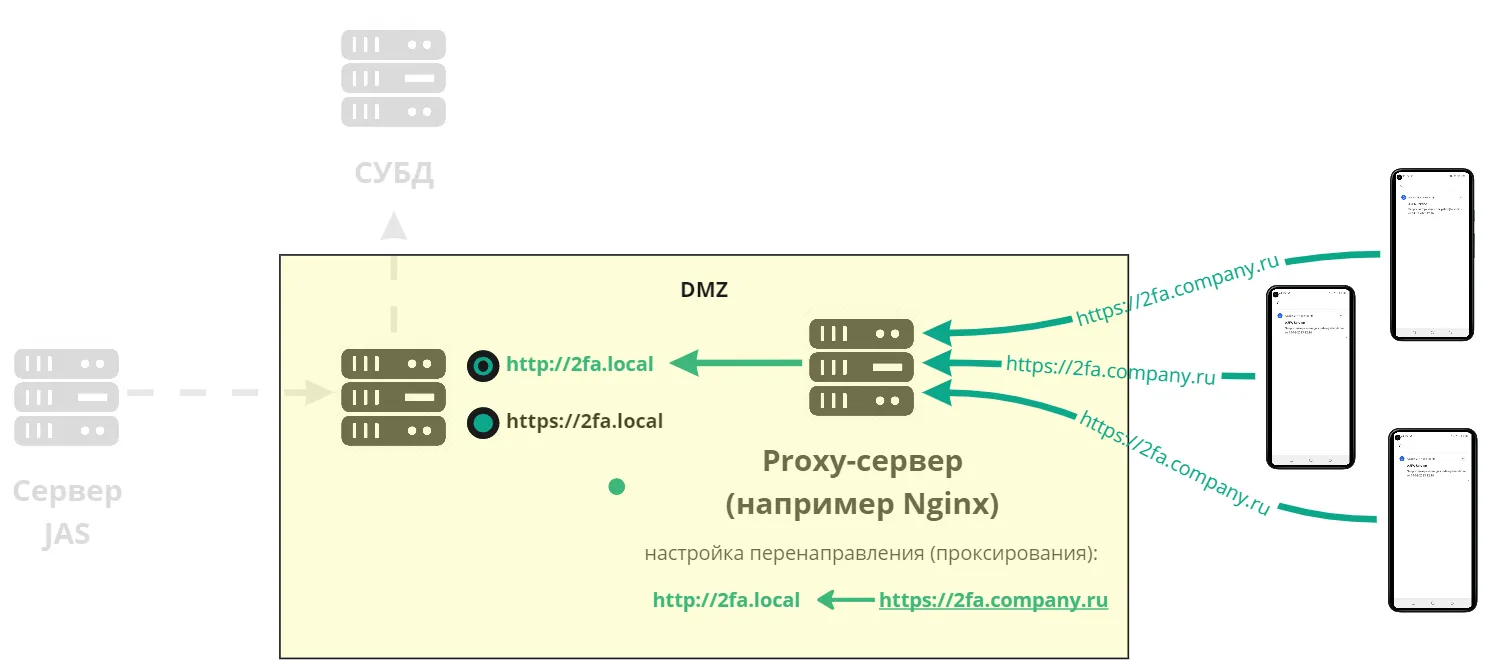
Рисунок 23 – Схематичное представление настройки DMZ
В случае полноценной защиты и тщательного мониторинга зоны DMZ возможен вариант, когда настройкой TLS между промежуточным узлом и сервисом Aladdin 2FA можно пренебречь.
Пример настройки Aladdin 2FA Service:
database: type: postgresql user: postgres password: o!g>*J3^_39f>X)oRY6m host: postgres.aladdin-rd.ru:5432 instance: "" parameters: database=2faserviceprivateServer: externalAddress: https://aladdin-rd.ru:9000 address: :9000 tls: pfx: pfxContainer: /home/administratora2fa/private_container.pfx pwdContainer: +8.9)4~e:,P%G!w8791W timeout: 90publicServer: address: :9001 timeout: 60Для корректного запуска Aladdin 2FA Service необходимо предварительно сконфигурировать сервер СУБД, создать базу данных или перенести существующую с MS SQL.
8.6 Создание базы данных
Заголовок раздела «8.6 Создание базы данных»Для создания базы данных необходимо выполнить следующие шаги:
- Создать текстовый файл, скопировав в него скрипт из пункта “Сбор логов”, сохранить файл со скриптом (в примере имя файла a2fa_create_postgres_db.sh), положить его в папку с PostgreSQL;
- Перед тем, как выполнить скрипт в терминале, нужно установить для него флаг исполняемости с помощью команды:
# chmod ugo+x a2fa_create_postgres_db.shПосле этого название файла в терминале будет выделено зеленым цветом, а не белым (как было ранее), что говорит о том, что для него был установлен флаг исполняемости;
- Указать полный путь до расположения файла со скриптом:
# cd /var/lib/pgsql/13/- Запустить скрипт:
#bash ./SCRIPT.SH- Далее, нажимая клавишу <Enter> на клавиатуре, ввести в терминале название создаваемой базы данных, имя пользователя, пароль (см. пример запуска в терминале файла со скриптом).
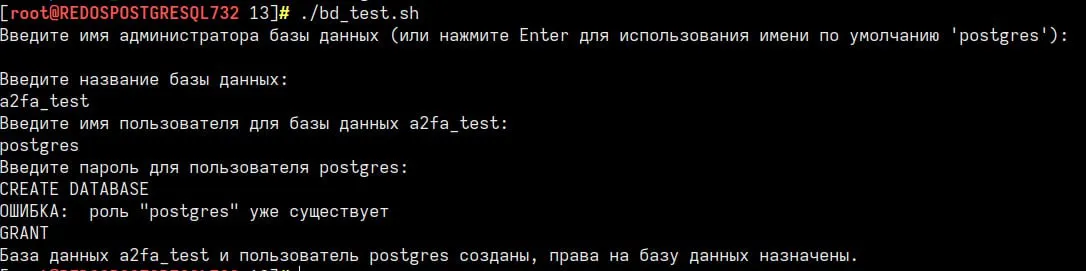
Рисунок 24 – пример запуска в терминале файла со скриптом
В терминале будет отображено информационное сообщение о создании базы данных, пользователя и правах (см. пример запуска в терминале файла со скриптом).
8.7 Миграция базы данных с MS SQL в PostgreSQL с помощью утилиты aladdin-2fa-magration-tool
Заголовок раздела «8.7 Миграция базы данных с MS SQL в PostgreSQL с помощью утилиты aladdin-2fa-magration-tool»Важно. Перед процедурой переноса базы данных из одной СУБД в другую, рекомендуется создать резервную копию баз данных MS SQL. Это необходимо в случае, если что-то пойдет не так в процессе миграции
Миграции базы данных с MS SQL на PostgreSQL осуществляется с помощью утилиты aladdin-2fa-magration-tool, которая позволяют перенести данные из одной системы в другую без потери информации и сохранения структуры данных.
Для переноса базы данных из С MS SQL Server в PostgreSQL с помощью утилиты aladdin-2fa-magration-tool необходимо выполнить следующие шаги:
- Подготовить PostgreSQL. Убедиться, что на машине с ОС Linux установлен и запущен PostgreSQL, есть необходимые права доступа;
- Создать новую базу данных в PostgreSQL с помощью команды (подробнее процесс создания базы данных приведен в п. 8.1):
create database- Открыть PowerSheel и перейти в папку с утилитой aladdin-2fa-magration-tool.exe:
PS C:\_shared>- Далее указать название утилиты, имя БД, которую необходимо скопировать и местоположение куда ее необходимо перенести. Пример запуска утилиты:
PS C:\_shared> .\aladdin-2fa-migration-tool.exe -mssql="sqlserver://sa:SA!!dbQq1234567890,..@192.168.81.4:49151?database=2FAServiceDB&connection+timeout=30" -postgres="postgres://postgres:admin1q2W@192.168.81.108:5432?database=2fa"- Дождаться завершения процесса миграции. После успешного завершения утилита aladdin-2fa-magration-tool создаст таблицы в PostgreSQL, заполненные данными из базы данных MS SQL Server.
Важно. Хоть описанная процедура и позволяет успешно мигрировать данные с MS SQL на PostgreSQ, однако не гарантирует полностью идентичного соответствие данных между СУБД (из-за различий между ними), поэтому после переноса рекомендуется тщательно протестировать новую базу данных
8.8 Настройка подключения сервера Aladdin 2FA Service к PostgreSQL c использованием TLS
Заголовок раздела «8.8 Настройка подключения сервера Aladdin 2FA Service к PostgreSQL c использованием TLS»Для настройки подключения Aladdin 2FA Service к PostgreSQL с использованием TLS требуется выполнить действия, приведенные ниже.
Со стороны PostgreSQL:
- Выпустить сертификат и ключ для PostgreSQL, подписанные вашим УЦ. Это необходимо, чтобы обеспечить безопасность и защиту данных, хранящихся в базе данных PostgreSQL;
- Поместить выпущенный сертификат с ключом и корневым сертификатом УЦ в директорию tls:
/etc/postgresql/14/main/tls/- Обязательно изменить права 0600 для ключа. Это необходимо, чтобы обеспечить безопасность и защиту ключа, предотвратив доступ к нему для неавторизованных пользователей.
-rw------- 1 postgres postgres 1704 Apr 12 22:44 server.key- Открыть файл конфигурации postgresql.conf и разрешить подключения, изменив параметры listen_addresses = ’*’ и TLS:
#--SSL--ssl = onssl_ca_file = '/etc/postgresql/14/main/certs/root.crt' # Сертификат УЦssl_cert_file = '/etc/postgresql/14/main/certs/server.crt' # Сертификат сервераssl_key_file = '/etc/postgresql/14/main/certs/server.key' # КлючДалее необходимо добавить правила для подключения с TLS в файл pg_hba.conf. Для этого необходимо выполнить следующие:
- Открыть файл pg_hba.conf с помощью текстового редактора или командной строки;
- Найти раздел, который соответствует IP-адресу и пользователю, который будет использоваться для подключения;
- Добавить новое правило в этот раздел, указав параметры для TLS-подключения:
# TYPE DATABASE USER ADDRESS METHODhostssl all all 0.0.0.0/0 md5 clientcert=verify-ca-
Сохранить изменения в файле pg_hba.conf и перезагрузить сервер PostgreSQL, чтобы изменения вступили в силу. Со стороны Aladdin 2FA Service:
-
Выпустить сертификат и ключ для Aladdin 2FA Service, подписанные вашим УЦ;
-
Поместить выпущенные сертификат, ключ и корневой сертификат УЦ в директорию certs:
/etc/aladdin-2fa-service/certs/- Указать в файле конфигурации config.yaml Aladdin 2FA Service:
database: type: postgresql # Тип СУБД user: user # Имя пользователя БД password: password # Пароль пользователя БД host: localhost:5432 # Адрес СУБД PostgreSQL parameters: database=a2fa&sslmode=verify-ca&sslcert=/etc/aladdin-2fa-service/certs/client.crt&sslkey=/etc/aladdin-2fa-service/certs/client.key&sslrootcert=/etc/aladdin-2fa-service/certs/root.crt # Параметры с указанием имени БД, тип проверки сертификата, путей к сертификатам и ключу8.9 Повторная настройка
Заголовок раздела «8.9 Повторная настройка»Повторная настройка применяется для изменения или обновления параметров, которые уже неактуальны: добавить или обновить лицензию, обновить устаревшие сертификаты, перенастроить базу данных при смене СУБД.
В зависимости от выбранного сценария необходимо внести изменение в конфигурационный файл в соответствующей секции:
- Перенастроить базу данных при смене СУБД. При подключении к другой БД в секции database необходимо заново ввести значение в поле encryptedPassword: значение encryptedPassword заменить на password и задать пароль (подробнее описание параметров секции database см. п. 8.3.1);
Важно. Такая ситуация может возникнуть, если администратор сделал резервную копию базы данных и решил заменить сервер СУБД. Рекомендуется не злоупотреблять данной процедурой, так как возникнут трудности в работе JMS: записей о токенах и пользователях в новой базе не будет
- Замена сертификатов или смена места их расположения. В секциях privateServer (внутренней сертификат) и publicServer (внешний сертификат) для переменных certificate и privateKey указать пути до сертификата (файл
*.pem) и файла закрытого ключа (*key.pem). При использовании PFX-контейнера (*.pfx), изменить пути директорий необходимо для переменных pfxContainer и pwdContainer.:
database: type: postgresql user: postgres password: o!g>*J3^_39f>X)oRY6m host: postgres.aladdin-rd.ru:5432 instance: "" parameters: database=2faserviceprivateServer: externalAddress: https://aladdin-rd.ru:9000 address: :9000 tls: pfx: pfxContainer: /home/administratora2fa/private_container.pfx pwdContainer: +8.9)4~e:,P%G!w8791W timeout: 90publicServer: address: :9001 timeout: 60 tls: pfx: pfxContainer: /home/administratora2fa/public_container.pfx pwdContainer: HTztb_GN8Vbf*Z0>YU7q- Добавить или обновить лицензию. Для успешного обновления/добавления лицензии необходимо разместить файла с расширением *.lic в каталог /etc/aladdin-2fa-service/license.
9. Установка сервера PWA приложения A2FA
Заголовок раздела «9. Установка сервера PWA приложения A2FA»Исполняемые файлы PWA-приложения размещаются на любом веб-сервере с поддержкой HTTPS.
9.1 Требования к веб-серверу
Заголовок раздела «9.1 Требования к веб-серверу»Веб-сервер должен быть настроен следующим образом:
- SPA-маршрутизация — все запросы к несуществующим файлам должны возвращать indexhtml (приложение использует клиентскую маршрутизацию)
- HTTPS — серверный HTTPS-сертификат - обязателен для установки PWA
- Заголовки безопасности
- Кеширование
- Иметь доменное имя
- Отдельный origin — приложение размещается на собственном домене/поддомене, не разделяемом с другим контентом: хранилище (IndexedDB) и пасскей WebAuthn/PRF привязаны к origin, поэтому любой посторонний код на том же origin получает доступ к зашифрованному vault и может инициировать его расшифровку
9.2 Размещение файлов дистрибутива PWA
Заголовок раздела «9.2 Размещение файлов дистрибутива PWA»Для установки файлов PWA-приложения на ваш сервер используйте файл дистрибутива (см. Дистрибутив Aladdin 2FA PWA).
По умолчанию файлы распаковываются в папку - /usr/share/a2fa-pwa/ (корневая папка веб-сервера PWA).
Пример расположения файлов PWA:
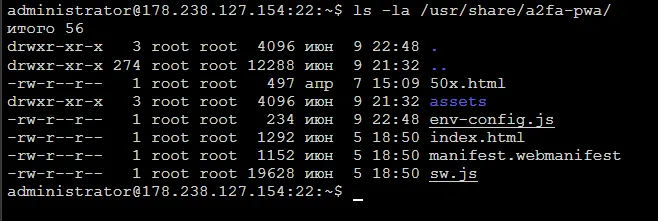
Рисунок 25 Установка сервера PWA. Пример размещения файлов PWA
9.3 Пример конфигурации веб-сервера
Заголовок раздела «9.3 Пример конфигурации веб-сервера»Ниже приведен пример конфигурации для развертывания с NGINX.
- Создайте файл с заголовками безопасности (например, /etc/nginx/security-headers.conf) Значение connect-src должно включать адреса серверов A2FA, к которым обращается приложение:
add_header X-Frame-Options "SAMEORIGIN" always;<br>add_header X-Content-Type-Options "nosniff" always;<br>add_header Referrer-Policy "strict-origin-when-cross-origin" always;<br>add_header Permissions-Policy "camera=(self), microphone=(), geolocation=(self), payment=()" always;<br>add_header Content-Security-Policy "default-src 'none'; script-src 'self'; style-src 'self' 'unsafe-inline'; img-src 'self' data:; font-src 'self'; connect-src 'self' https://your-a2fa-serverexample.com:*; manifest-src 'self'; worker-src 'self'; frame-src 'none'; object-src 'none'; base-uri 'self'; form-action 'self'; upgrade-insecure-requests" always;- новая строка начинается с “add_header”;
- https://your-a2fa-serverexample.com заменить на реальный адрес a2fa сервера (при этом указать либо конкретный порт, либо wildcard-порт ”*”).
- Проверьте наличие (а при отсутствии создайте) файл конфигурации SPA Application По умолчанию файл spa-app отсутствует в NGINX. Пример размещения (создания) файла spa-app через начало редактирования:
sudo nano /etc/nginx/sites-available/spa-app.conf- Конфигурация виртуального хоста. Пример рабочего файла конфигурации /etc/nginx/sites-available/spa-app.conf:
server { #указать порт для прослушивания<br> listen 443 ssl; #указать IP-адрес или DNS-имя сервера nginx<br> server_name a2faexample.com;<br> # адрес до полной цепочки<br> ssl_certificate /path/to/cert.pem; # адрес до закрытого ключа<br> ssl_certificate_key /path/to/keypem;<br> #обязательно указать протоколы TLS ssl_protocols TLSv1.2 TLSv1.3; # обязательно, набор алгоритмов для шифрования ssl_ciphers HIGH:!aNULL:!MD5;
# каталог с файлами pwa(корень веб-сервера PWA)<br> root /var/www/a2fa;<br> index index.html;<br><br> # Gzip<br> gzip on;<br> gzip_vary on;<br> gzip_min_length 1024;<br> gzip_proxied any;<br> gzip_types text/plain text/css text/xml text/javascript application/javascript application/json application/xml;<br><br> # Заголовки безопасности<br> include /etc/nginx/security-headers.conf;<br> # все блоки location необходимо добавить в конфигурационный файл без изменений и учесть абсолютные пути до файлов<br> # Ассеты с хешами в имени — долгий кеш<br> location /assets/ {<br> include /etc/nginx/security-headers.conf;<br> expires 1y;<br> add_header Cache-Control "public, immutable";<br> }<br><br> # Service Worker — без кеша<br> location /sw\.js {<br> include /etc/nginx/security-headers.conf;<br> expires -1;<br> add_header Cache-Control "no-store, no-cache, must-revalidate";<br> }<br><br> # Манифест PWA<br> location /manifest\.webmanifest {<br> include /etc/nginx/security-headers.conf;<br> expires 1d;<br> add_header Cache-Control "public";<br> }<br><br> # Runtime-конфигурация — без кеша<br> location /env-config\.js {<br> include /etc/nginx/security-headers.conf;<br> expires -1;<br> add_header Cache-Control "no-store, no-cache, must-revalidate";<br> }<br>
# для следующих location обязательно указываем относительный путь "/".<br> # SPA fallback — все маршруты на index.html<br> location / {<br> include /etc/nginx/security-headers.conf;<br> try_files $uri $uri/ /index.html;<br> }<br><br> # Health check<br> location /health {<br> access_log off;<br> return 200 "OK";<br> add_header Content-Type text/plain;<br> }<br>} Примечание. Пример рабочего файла конфигурации для web-сервера apache можно найти в файле /usr/share/doc/a2fa-pwa/README.md, который появляется после развертывания дистрибутива сервера PWA.
- Проверить (удалить) конфигурацию по умолчанию на nginx во избежание коллизий. Пример команды:
sudo rm /etc/nginx/sites-enabled/default- Создать символическую ссылку (symlink) для конфигурации на nginx. Первый аргумент — путь до конфига spa-app.conf;
Второй аргумент — оставить без изменений;
Пример команды:
sudo ln -s /etc/nginx/sites-available/spa-app.conf /etc/nginx/sites-enabled/default- Завершить конфигурирование. Проверить синтаксис nginx на наличие ошибок:
sudo nginx -tПерезапустить nginx:
sudo systemctl reload nginxПроверить статус nginx:
sudo systemctl status nginx10. Настройки сервиса для использования Telegram, для передачи второго фактора
Заголовок раздела «10. Настройки сервиса для использования Telegram, для передачи второго фактора»10.1 Введение
Заголовок раздела «10.1 Введение»Сервис Aladdin 2FA поддерживает двухфакторную аутентификацию через сервер Telegram.
Сервер Telegram использует технологию webhook для работы с сервисом Aladdin 2FA.
Webhook – это механизм, который позволяет внешним сервисам принимать уведомления от Telegram и отправлять запросы к нему. Когда пользователь отправляет сообщение в канал или группу, подключенную к определенному вебхуку, сервер Telegram отправляет запрос на этот вебхук. Таким образом можно получать сообщения из Telegram и обрабатывать их в реальном времени.
Техническое окружение:
-
установленный дистрибутив A2FA Service на ОС Linux (Astra, redOS);
-
установленная и настроенная БД (PostgreSQL или MSSQL);
-
установленное приложение Telegram на мобильном устройстве. Для установки и настройки необходимы:
-
включенная в лицензию опция телеграм-бота;
-
сертификаты для Private Server и сервера телеграм-бота.
Для подключения к Telegram нужны сертификаты, выпущенные либо доверенным УЦ (например - let’s encrypt), либо самоподписанным УЦ (например, доменным - MS CA).
Сетевое окружение
Для корректной работы необходимо:
- Использовать протокол IPv4;
- Разрешить входящий трафик на сетевом оборудовании из подсетей 149.154.160.0/20 и 91.108.4.0/22 на один из портов (443, 80, 88, 8443), который будет использоваться в сервисе Aladdin 2FA;
- Зарегистрировать доменное имя для Webhook;
- Использовать доменный или самоподписанный сертификат;
- В сертификате должно быть указано зарегистрированное доменное имя в параметре “Common Name”;
- В сертификате должны быть указаны промежуточные сертификаты для проверки цепочки сертификатов.
10.2 Конфигурация Telegram-бота для сервера A2FA
Заголовок раздела «10.2 Конфигурация Telegram-бота для сервера A2FA»10.2.1 Регистрация бота в Telegram
Заголовок раздела «10.2.1 Регистрация бота в Telegram»Для регистрации бота в Telegram необходимо выполнить следующие действия:
- Открыть приложение Telegram и найти аккаунт “@BotFather”;
- Запустить диалог с BotFather, нажав на кнопку “Start”;
- Ввести команду /newbot, чтобы начать процесс создания нового бота;
- Придумать уникальное имя для бота, которое должно заканчиваться на “_bot”;
- Выбрать “username” для бота, который будет использоваться как ссылка для доступа к нему. Необходимо убедиться, что оно уникальное и нажать кнопку “Отправить”;
- После этого в диалоге с BotFather отображается “токен” созданного бота;
Важно. “Токен” это набор символов, чисел и специальных символов
- Добавить описание бота, указав его назначение и основные функции;
- Добавить логотип для бота;
- Выбрать тип бота “приватный”. Для изменения типа необходимо:
- ввести команду /mybots;
- выбрать созданного бота;
- нажать на кнопку “Bot Settings” -> “Group Privacy” -> “Turn on”. Текст параметра должен измениться на “Privacy mod is enadled for …”;
Важно. Данная настройка позволяет обращаться к боту только по ссылке
- Запретить добавление бота в группы. Для этого необходимо:
- ввести команду /mybots;
- выбрать созданного бота;
- нажать кнопку “Allow Groups?”. Текст параметра должен измениться на “Groups are currently disabled for …”;
- Сохранить “токен” бота, который будет использоваться для его аутентификации при взаимодействии сервиса Aladdin 2FA с API Telegram.
Важно.Важно! Полученный токен нужно хранить в секрете. Не передавать его 3-м лицам и не хранить в открытом виде
10.2.2 Настройка параметров сервера A2FA
Заголовок раздела «10.2.2 Настройка параметров сервера A2FA»Настройка параметров сервиса Aladdin 2FA для взаимодействия с серверами Telegram.
Для включения телеграм-бота Aladdin 2FA в конфигурационном файле необходимо добавить следующий блок параметров:
tgBotServer: externalAddress: https://somednsname.ru #Указывается зарегистрированное доменное имя для Webhook.address: 192.168.1.10:8443 # Указывается адрес сетевого интерфейса, на котором установлен сервис Aladdin 2FA и порт (443, 80, 88, или 8443) из перечисленных. Если сервис находится за пограничным устройством (сетевым экраном, сетевым балансировщиком и т.д.), допускается указание любого порта, но на пограничном устройстве обязательно должен быть открыт любой из перечисленных портов т.к. сервера Telegram работают только с этими номерами портов.Tls # Указывается сертификат или контейнер сертификата, который выпускался для зарегистрированного доменного имени. Если сервис Aladdin 2FA находится за пограничным сетевым устройством и это устройство поддерживает создание TLS (TLS v1.2), данный пункт можно не включать, а вся настройка TLS проводится на пограничном устройстве.pfx: pfxContainer: tls/tgBot/localhost_8443.pfx pwdContainer: 1234567890token: 6279835370:TAGMd6JuC8Ts5FAJcB55vNifIbJdxQMEdd4 # Указывается токен, который сгенерировал **BotFather**. после запуска сервиса данное поле будет заменено полем encryptedToken с зашифрованным токеном.timeout: 60debug: true # Отладочный режим Telegram-бота. При включенном режиме отладки(--verbose) будет записываться отладочная информация ботаДля подключения без использования NGINX указать externalAddress в разделе tgBotServer с портами (test.ru:8443). Порт допустимо указывать в одном из следующих форматах:
- externalAddress: https://test.ru:8443;
- address: 1.1.1.1:8443.
Важно. В поле address допустимо указывать параметр в виде address: :8443
10.3 Варианты использования TLS для подключения к телеграм-боту
Заголовок раздела «10.3 Варианты использования TLS для подключения к телеграм-боту»Для подключения к телеграм-боту с использованием TLS доступны следующие варианты настройки:
10.3.1 Настройка телеграм-бота с реверс-прокси (на примере NGINX)
Заголовок раздела «10.3.1 Настройка телеграм-бота с реверс-прокси (на примере NGINX)»В случае подключения через NGINX, для защиты соединения будет использован tls сертификат, используемый NGINX. В этом случае, в конфигурационном файле в разделе tgBotServer указывать сертификат не нужно.
На рисунке (см. Пример конфигурационного файла с использованием локаций NGINX) приведен пример подключения с имеющимися локациями, необходимо указать не занятые порты и открыть их в системе с помощью команды:
sudo ufw allow 6786/tcpЛокация (location) в Nginx — структура в конфигурационном файле, определяющая, какие правила будут применяться к URL и запросам.
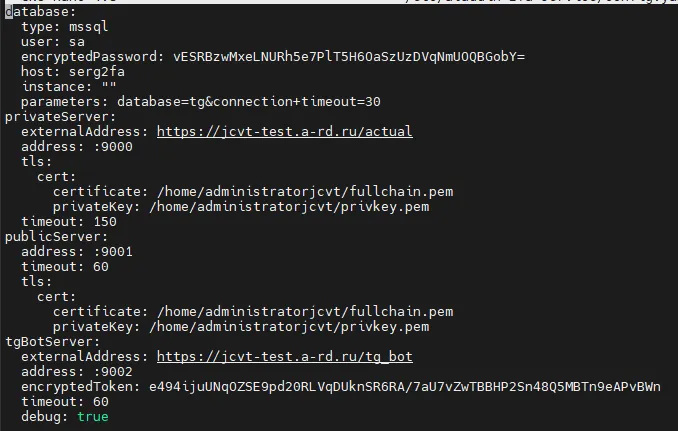
Рисунок 26 – Пример конфигурационного файла с использованием локаций NGINX
10.3.2 Настройка телеграм-бота без реверс-прокси (без NGINX)
Заголовок раздела «10.3.2 Настройка телеграм-бота без реверс-прокси (без NGINX)»В случае подключения без реверс-прокси, для защиты соединения будет использован tls сертификат, указанный в разделе tgBotServer. Имеется два способа указания сертификатов:
- с помощью параметра cert: в этом случае, указать путь до сертификата (certificate) и ключа (privateKey) (см. Пример использования сертификата TLS);
- с помощью pfx: в этом случае, указать путь до pfx-контейнера (pfxContainer) и пароль от него (pwdContainer) (см. Пример использования pfx-контейнера).
Важно. Доменное имя должно быть зарегистрированным
Для корректной работы телеграм-бота с использованием самоподписанных сертификатов или выпущенных доверенным УЦ необходимо в конфигурационный файл добавить параметр externalRootCertificate с указанием пути до сертификата, который является корневым для сертификата, указанного в параметрах TLS блока tgBotServer.
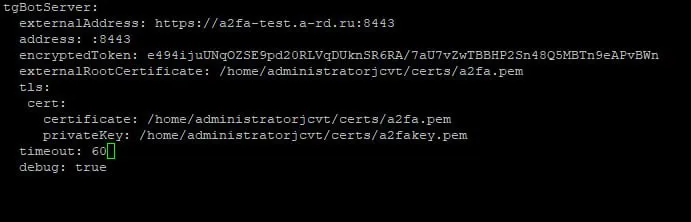
Рисунок 27 – Пример использования сертификата TLS
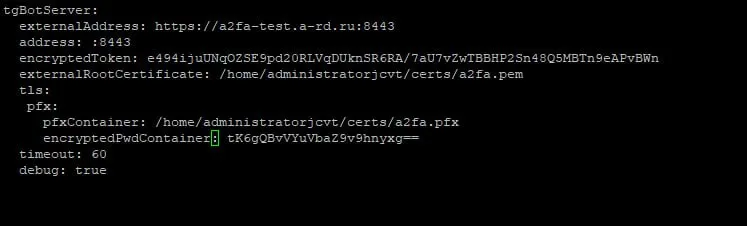
Рисунок 28 – Пример использования pfx-контейнера
10.3.3 Создание самоподписанного сертификата
Заголовок раздела «10.3.3 Создание самоподписанного сертификата»Для создания самоподписанного сертификата необходимо выполнить следующие действия:
- Создать закрытый ключ:
openssl genrsa -out tgkey.key 2048- Создать запрос на подпись:
openssl req -key tgkey.key -new -out tgcsr.csr- После выполнения запроса необходимо заполнить поле Common Name c указанием FQDN:
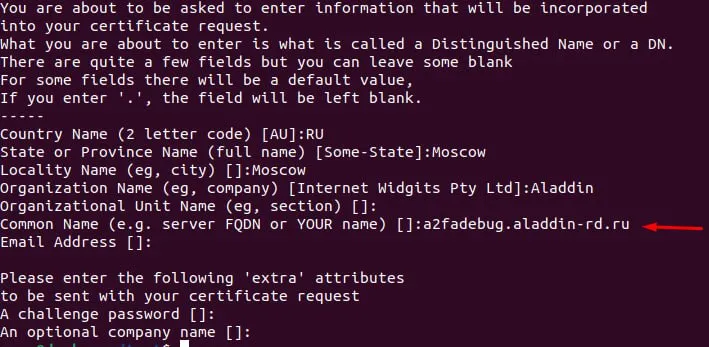
- Подписать сертификат самим собой:
openssl x509 -signkey tgkey.key -in tgcsr.csr -req -days 365 -out tgcert.crt- При успешном создании выводятся следующие параметры:

Далее необходимо добавить в конфигурационный файл в раздел настройки телеграм-бота следующие параметры:
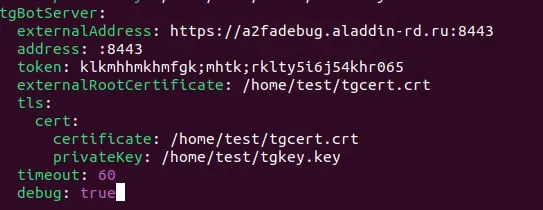
10.3.4 Вариант с использованием PFX
Заголовок раздела «10.3.4 Вариант с использованием PFX»Самоподписанный сертификат для телеграмм-бота также возможно использовать в pfx-контейнере, для этого необходимо:
- Сгенерировать контейнер с указанием его имени и что в него входит:
openssl pkcs12 -export -out tgpfx.pfx -inkey tgkey.key -in tgcert.crt- Задать и подтвердить пароль для контейнера;
- При успешном задании пароля pfx-контейнер будет создан. Для того, чтобы пользоваться pfx-контейнером необходимо в конфигурационном файле в разделе настройки телеграм-бота указать корневой сертификат:
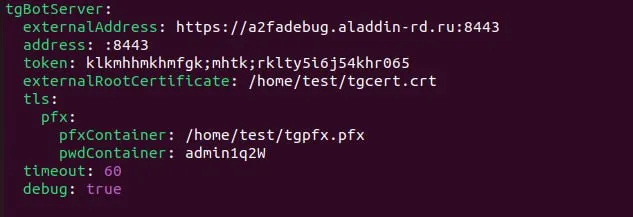
10.4 Диагностика
Заголовок раздела «10.4 Диагностика»Корректность настроек можно проверить способами, описанными ниже.
10.4.1 Проверка соединения
Заголовок раздела «10.4.1 Проверка соединения»При возникновении ряда ошибок необходимо выполнить диагностику телеграм-бота для этого необходимо:
- Перейти на тестовую страницу с помощью ссылки, которая указана в разделе tgBotServer в параметре externalAddress, к которой добавляется /test;
- В результате могут быть отражены следующие ошибки:
- “Не удается получить доступ к сайту” – при отсутствии соединения, неправильных настройках сети и т.д.;
- “200, ОК” – соединение установлено корректно;
- “404, not found” – неверно указана ссылка на сервис телеграм-бота;
- “Предупреждение: Вероятная угроза безопасности” – при использовании самоподписанного или недоверенного сертификата правильно ли указан путь до этого сертификата. При подтверждении перехода должен вернуться ответ “ОК”;
- “525 – SSL Handshake Failed” – при использовании невалидного tls-сертификата.
Для корректной работы телеграм-бота с использованием самоподписанных сертификатов или выпущенных доверенным УЦ необходимо в конфигурационный файл добавить параметр externalRootCertificate с указанием пути до сертификата, который является корневым для сертификата, указанного в параметрах TLS блока tgBotServer.
10.4.2 Проверка настройки TLS
Заголовок раздела «10.4.2 Проверка настройки TLS»Для того что бы проверить что настройки TLS Telegram-бота необходимо выполнить следующие шаги:
- Включить в настройках “tgBotServer” параметр “debug: true”;
- Запустить сервис с параметром –verbose в консоли и убедиться, что сервис успешно запущен;
- В консоли найти строчку:
Endpoint: setWebhook, params: map[allowed_updates:null url:https://somednsname.ru/1c48863afe7f7c6ea22724f23c5f5a0fed2aa86ec3459189af962a1faca45b63]`где __LINK__|||https://somednsname.ru/1c48863afe7f7c6ea22724f23c5f5a0fed2aa86ec3459189af962a1faca45b6|||https://somednsname.ru/1c48863afe7f7c6ea22724f23c5f5a0fed2aa86ec3459189af962a1faca45b6 адрес Webhook.- Скопировать адрес Webhook
- Открыть бот разработчиков Telegram, расположенный по адресу: https://t.me/CanOfWormsBot
- Ввести команду /start и следовать инструкциям (бот проверит ваш сертифкат). Подробное описание запуска бота в мобильном приложении Telegram приведено в документе “Aladdin 2FA. Руководство пользователя” [1], которое доступно для загрузки на официальном сайте компания “Аладдин Р. Д.”
11. Информация по мобильному приложению “Aladdin 2FA”, которую нужно знать при администрировании решения Aladdin 2FA
Заголовок раздела «11. Информация по мобильному приложению “Aladdin 2FA”, которую нужно знать при администрировании решения Aladdin 2FA»Важно. В мобильном приложении “Aladdin 2FA” реализован запрет запуска на эмуляторе Android
Пример интерфейса настроек приведен в документе “Aladdin 2FA. Руководство пользователя” [1], которое доступно для загрузки на официальном сайте компания “Аладдин Р. Д.”
Приложение А. Пример конфигурационного файла config.yaml
Заголовок раздела «Приложение А. Пример конфигурационного файла config.yaml»# Блок конфигурации базы данных. Более подробно каждое поле описано в Руководстве администратора Aladdin 2FA Service.# Тип СУБД, Учетная запись, пароль, адрес СУБД, порт и параметры являются демонстрационными!# Перед использованием сервера настройте одну из поддерживаемых A2FA СУБД, создайте в ней базу данных для A2FA.# Создайте пользователя и выдайте ему полные права для созданной базы.database: # Тип БД type: mssql # Имя учетной записи для доступа к СУБД user: user # Пароль от учетной записи password: test //после первого успешного запуска сервиса пароль отображается в зашифрованном виде в поле encryptedPassword # Адрес СУБД, по которому будет подключаться сервис host: JASJMS:1433 # Экземпляр базы данных instance: SQLEXPRESS #Параметр - укажите базу данных, предварительно созданную из parameters: database=smoke131&connection+timeout=30&TrustServerCertificate=true# Конфигурация private-сервераprivateServer: # Адрес сервера, который будет отправляться пользователям в e-mail. Это может быть как адрес сервера, так и адрес прокси-сервера. externalAddress: https://jcvt-test.a-rd.ru/jmstest # Адрес запуска сервера. Если не указан - сервер не будет запускаться # address: "localhost:6787" # полный адрес address: 192.168.80.54:9000 # Отключение опции "Статистика" turnOffStatisticsPage: true # Настройки TLS tls: # TLS с использованием PFX контейнера pfx: # Путь до PFX контейнера pfxContainer: C:\_shared\A2FAFOONEW.pfx # Пароль от PFX контейнера в зашифрованном виде encryptedPwdContainer: AQAAANCMnd8BFdERjHoAwE/Cl+sBAAAAedf6W4MF0k60sLs34EtepQAAAAACAAAAAAAQZgAAAAEAACAAAACQtJJodFnBJ8PNuZMTC/8VXOcdXXVWFq1MB68BqfXF4AAAAAAOgAAAAAIAACAAAAAGoXA4Yv7bGDVWL9j4ZydXbEJGxHSch3abCED5Js+J9hAAAADBY2zuCl2nXQk4+q7y0YeKQAAAANBjNceaHn7unGqjImSeCsoEqV2lU3OnPQAx3z/HicRGeBgoFLbK0uW78H74HuVHMjOHjrXsv1awisbWPj68UzI= # Таймаут запросов timeout: 90# Конфигурация private-сервераpublicServer: address: 192.168.80.54:9001 # Таймаут запросов timeout: 60 # Настройки TLS tls: # TLS с использованием PFX контейнера pfx: # Путь до PFX контейнера pfxContainer: C:\_shared\A2FAFOONEW.pfx # Пароль от PFX контейнера в зашифрованном виде encryptedPwdContainer: AQAAANCMnd8BFdERjHoAwE/Cl+sBAAAAedf6W4MF0k60sLs34EtepQAAAAACAAAAAAAQZgAAAAEAACAAAABxdmzrxz8AZku1lHSX0vJpYa7Mxh7qzER4EaWH7K99iQAAAAAOgAAAAAIAACAAAAAK2UoZwsj36KQwgBIQ5kx8zm1YQAqnLttVwgxNKfgrPxAAAAB3qnuNFSMUMEt3KJuQLDI5QAAAAA3EHYL1VukkOQrsBCiFamykfY1jL03YNYnodaw1Nz0UmkZko51Q4WNuHYq7KNHgvbiMlB0S+MpOC2RAJVtuJ+o=
# Интервал пинга по websocket-соединению (в секундах). По-умолчанию 10 мин. # wsPingInterval: 600
tgBotServer: externalAddress: https://somednsname.ru #Указывается зарегистрированное доменное имя для Webhook. address: 192.168.1.10:8443 # Указывается адрес сетевого интерфейса, на котором установлен сервис Aladdin 2FA и порт (443, 80, 88, или 8443) из перечисленных. Если сервис находится за пограничным устройством (сетевым экраном, сетевым балансировщиком и т.д.), допускается указание любого порта, но на пограничном устройстве обязательно должен быть открыт любой из перечисленных портов т.к. сервера Telegram работают только с этими номерами портов. Tls # Указывается сертификат или контейнер сертификата, который выпускался для зарегистрированного доменного имени. Если сервис Aladdin 2FA находится за пограничным сетевым устройством и это устройство поддерживает создание TLS (TLS v1.2), данный пункт можно не включать, а вся настройка TLS проводится на пограничном устройстве. pfx: pfxContainer: tls/tgBot/localhost_8443.pfx pwdContainer: 1234567890 token: 6279835370:TAGMd6JuC8Ts5FAJcB55vNifIbJdxQMEdd4 # Указывается токен, который сгенерировал **BotFather**. после запуска сервиса данное поле будет заменено полем encryptedToken с зашифрованным токеном. timeout: 60 debug: true # Отладочный режим Telegram-бота. При включенном режиме отладки(--verbose) будет записываться отладочная информация ботаПриложение Б. Скрипт для создания базы данных для PostgreSQL
Заголовок раздела «Приложение Б. Скрипт для создания базы данных для PostgreSQL»Файл a2fa_create_postgres_db.sh:
#!/bin/bash
# Проверка прав пользователяif [ "$EUID" -ne 0 ]  then echo "Этот скрипт должен быть запущен от пользователя root"  exitfi
# Запрос имени администратора базы данныхecho "Введите имя администратора базы данных (или нажмите Enter для использования имени по умолчанию 'postgres'):"read -r DB_ADMINDB_ADMIN=${DB_ADMIN:-postgres}
# Получение полного пути до скриптаSCRIPT=$(readlink -f "$0")SCRIPT_PATH=$(dirname "$SCRIPT")
# Проверка наличия пользователя postgres и его правif ! sudo -u $DB_ADMIN psql -c "SELECT 1 FROM pg_roles WHERE rolname='postgres' AND rolsuper AND rolcreaterole AND rolcreatedb" | grep -q 1then    echo "Пользователь \"$DB_ADMIN\" не существует или у него нет необходимых прав"    exitfi
# Проверка прав доступа для пользователя postgresif ! sudo -u $DB_ADMIN test -r "$SCRIPT_PATH"then    echo "Пользователь \"$DB_ADMIN\" не имеет прав на чтение каталога $SCRIPT_PATH"    echo "Переместите скрипт и перейдите в домашний каталог пользователя \"$DB_ADMIN\" или в каталог /tmp"    exitfi
# Запрос названия базы данныхecho "Введите название базы данных:"read DB_NAME
# Запрос имени пользователяecho "Введите имя пользователя для базы данных $DB_NAME:"read DB_USER
# Запрос пароля пользователяecho "Введите пароль для пользователя $DB_USER:"read -s DB_PASS
# Проверка установки PostgreSQLif ! command -v psql &> /dev/nullthen    echo "PostgreSQL не установлен на этой системе"    exitfi
# Создание базы данныхsudo -u $DB_ADMIN psql -c "CREATE DATABASE \"$DB_NAME\";"
# Создание пользователя и назначение пароляsudo -u $DB_ADMIN psql -c "CREATE USER \"$DB_USER\" WITH PASSWORD '$DB_PASS';"
# Назначение прав на базу данныхsudo -u $DB_ADMIN psql -c "GRANT ALL PRIVILEGES ON DATABASE \"$DB_NAME\" TO \"$DB_USER\";"
echo "База данных $DB_NAME и пользователь $DB_USER созданы, права на базу данных назначены."
Приложение В. Пример настройки Aladdin 2FA Service в составе отказоустойчивого кластера pacemaker на ОС RedOS
Заголовок раздела «Приложение В. Пример настройки Aladdin 2FA Service в составе отказоустойчивого кластера pacemaker на ОС RedOS»Предварительные условия:
- имеются минимум две ВМ с установленной ОС RedOS (узел 1 и узел 2);
- имеется ВМ с установленным и настроенным сервисом NGINX;
- имеется ВМ с установленной и настроенной БД (PostgreSQL или MSSQL);
- на каждом узле установлен дистрибутив A2FA Service (оба узла настраиваются одинаково и имеют подключение к одной БД. Пример конфигурационного файла с узла 1 приведен ниже (см. Пример конфигурационного файла с узла 1).
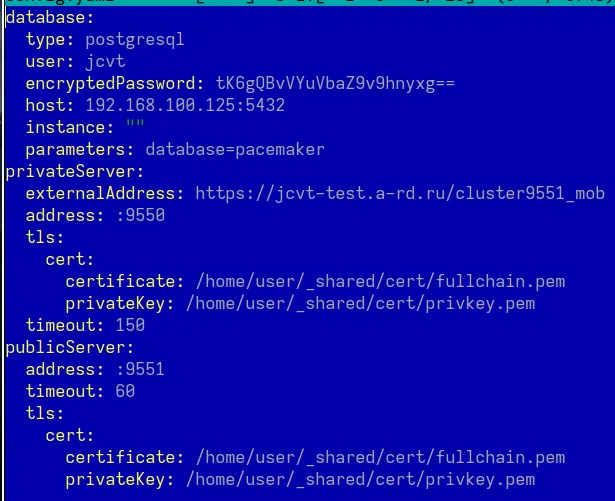
Рисунок 29 – Пример конфигурационного файла с узла 1
- Установка и настройка двухузлового кластера pacemaker Параметр стенда:
- сеть 192.168.100.0/24;
- адрес маршрутизатора (шлюза) сети 192.168.100.5;
- предполагается, что в сети отсутствует служба DNS поэтому адреса узлов задаются с помощью файла /etc/hosts. Структура стенда
Для стенда используется два компьютера:
- В качестве IP-адреса кластера использован адрес 192.168.100.133;
- Для развертывания кластера используются два подсоединенных к сети компьютера с установленной ОС RedOS. Каждый из этих компьютеров будет выполнять роль узла кластера, поэтому далее они будут называться Узел 1 и Узел 2:
- 192.168.100.134 nod1;
- 192.168.100.135 nod2. Настройка сетевых подключений
Узлам рекомендуется присвоить статические адреса. Если на узлах кластера для управления сетевыми подключениями используется Network Manager то настройку статических адресов можно выполнить с помощью графического инструмента или из командной строки.
sudo nano/etc/NetworkManager/system-connections
Рисунок 30 – Сетевые настройки на узле 1
Рисунок 31 – Сетевые настройки на узле 2
Настройка разрешения имен узлов с помощью /etc/hosts
На всех узлах кластера внести изменения в файл sudo nano etc/hosts:
- удалить строки, начинающиеся с 127.0.1.1
- внести строки с IP адресами и именами узлов. Данные настройки делаются на всех узлах (см. Настройка файла /etc/host на узле 1).

Рисунок 32 - Настройка файла /etc/host на узле 1
- Установка пакетов кластерного ПО Установка пакетов кластерного ПО (выполняется на каждом узле кластера)
sudo apt install pacemaker pcПосле установки пакета назначить пользователю hacluster пароль (для примера admin1q2W):
sudo passwd haclusterИнициализация кластера (выполняется однократно на любом из узлов кластера)
Далее удалить все существующие файлы конфигурации кластера:
sudo pcs cluster destroyПосле чего собрать кластер (для примера используется имя кластера astracluster):
sudo pcs host auth nod1 nod2 -u hacluster -p admin1q2Wsudo pcs cluster setup astracluster nod1 nod2 --forceЗапустить инсатнсы кластера и добавить их в автостарт:
sudo pcs cluster enable --allВ случае отсутствия файла необходимо перейти в папку etc/corosync и создать файл:
sudo touh corosync.confС помощью текстового редактора добавить в файл следующую структуру:
totem {    version: 2    cluster_name: astracluster    transport: knet    crypto_cipher: aes256    crypto_hash: sha256}
nodelist {    node {        ring0_addr: astra1        name: astra1        nodeid: 1    }
    node {        ring0_addr: astra2        name: astra2        nodeid: 2    }}
quorum {    provider: corosync_votequorum    two_node: 1}
logging {    to_logfile: yes    logfile: /var/log/corosync/corosync.log    to_syslog: yes    timestamp: on}
Добавить инстансы в автостарт:.
sudo pcs cluster start --all
Рисунок 33 – Запуск кластера
Отключить механизм добивания так как он не актуален для 2-ух узлового варианта кластера (для трех и более требуется дополнительная настройки логики):
sudo pcs property set stonith-enabled=falseПроверить состояние узлов кластера:
sudo pcs status
Рисунок 34 – Состояние узлов кластера
Создание активного/пассивного режима работы кластера
- Добавление ресурса Создать уникальный IP-адрес для нашей сети (192.168.100.130), который кластер может использовать на любом из узлов:
sudo pcs resource create ClusterIP ocf:heartbeat:IPaddr2 ip=192.168.100.130 cidr_netmask=32
Рисунок 35 – Создание уникального IP-адреса
Перезагрузить кластер:
sudo pcs cluster start
Рисунок 36 – Запуск кластера с настроенными узлами IP-адресом кластера
- Запрет перемещения ресурсов В большинстве случаев крайне желательно предотвратить перемещение исправных ресурсов по кластеру. Для это в Pacemaker используется концепция “липкости” ресурсов.
sudo pcs resource defaults resource-stickiness=100Создание самоподъёмного A2FA на двух нодах
Создание ресурса (выполняется однократно на любом из узлов кластера)
Создать ресурс без параметров отказа:
sudo pcs resource create a2fa-service systemd:aladdin-2fa-service.service op monitor interval=10s timeout=30sНастройка метаданных (выполняется однократно на любом из узлов кластера)
Настройка метаданных производится через pcs resource meta:
sudo pcs resource meta a2fa-service migration-threshold=1sudo pcs resource meta a2fa-service failure-timeout=30sТак же failure-timeout, устанавливал 10 и 60 секунд, разнится в том что при падении aladdin-2fa-service.service поднимается быстрее.
sudo pcs status
Рисунок 37 - Отслеживание a2fa сервера
Проверка результатов
На одной из нод (где на данный момент запущен aladdin-2fa-service.service), необходимо остановить работу приложения:
sudo systemctl stop aladdin-2fa-service.service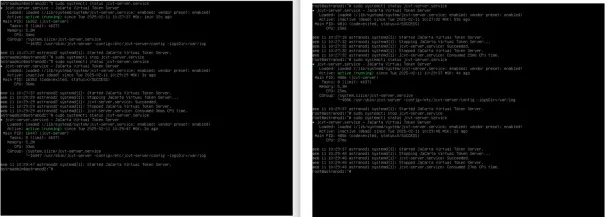
Рисунок 38 - Работа a2fa сервера на разных нодах
Проверить работу приложения можно командой:
sudo systemctl status aladdin-2fa-service.serviceАналогичную операцию можно повторить на второй ноде также остановив работу приложения и проверив статус приложения на другой. Ожидаемое поведение будет следующим: происходит остановка aladdin-2fa-service.service на node1 и оно же начинает работу на node2, при остановке на node2 приложение поднимается на node1.
Создание группы ресурсов
Для того что бы ресурсы переезжали с ноды на ноду вместе необходимо создать группу:
sudo pcs resource group add a2fa ClusterIP a2fa-serviceгде:
a2fa – название создаваемой группы с ресурсами;
ClusterIP и a2fas-service это название созданных нами ранее групп.
Важно соблюдать порядок, ClusterIP должен быть указанным первым
- Настройка NGINX Для корректной работы всех компонентов A2FA Service у них должен быть сетевой доступ друг к другу. В данном примере показано, как это реализовано с помощью NGINX (созданы локации).
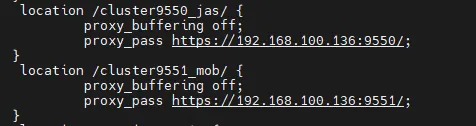
Рисунок 39
Одна локации для сервиса JAS, а вторая для exyternallAdress (publicserver).
Локации названы по аналогии с названием разделов в файле конфигурации a2fa server.
Для ClusterIP использовался IP-адрес 192.168.100.130, для которого в NGINX были созданы локации.
Приложение Г. Пример запуска службы A2FA Service от учетной записи без прав root на ОС RedOS
Заголовок раздела «Приложение Г. Пример запуска службы A2FA Service от учетной записи без прав root на ОС RedOS»Для настройки запуска службы от учетной записи без права root нужно выполнить следующие шаги:
- На компьютере или ВМ создать группу и учетную запись:
- через командную строку с помощью команды:
groupadd a2fa_useruseradd a2fa_userВажно. Имя учетной записи пользователя дожно отличаться от имени группы
- через графический интерфейс (см. Создание пользователя);
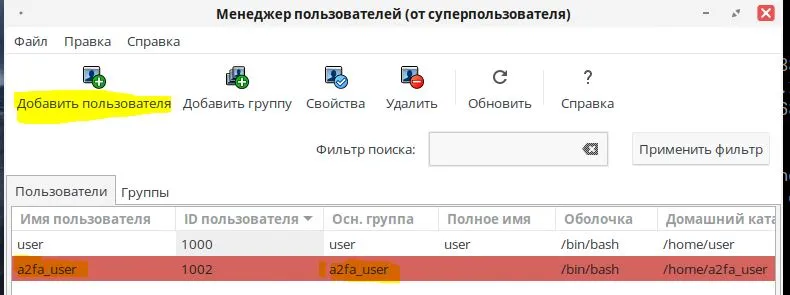
Рисунок 40 – Создание пользователя
- Добавить пользователя в группу:
usermod -g "имя группы" "имя пользователя"прим: usermod -g a2fa_user a2fa_usertest- Дальше нужно для юнит-файла создать Drop-in файл. Что бы создать drop-in файл для /usr/lib/systemd/system/юнит, создаем каталог /etc/systemd/system/юнит.d и помещаем в него файл .conf с добавленными или изменёнными опциями. System будет анализировать эти файлы и применять их поверх оригинального юнита.
Важно. Drop-in файл для юнит-файла — это альтернативный способ редактирования юнит-файлов в системе systemd. Вместо прямого редактирования оригинальных файлов, создаются новые файлы с расширением .conf в каталоге /etc/systemd/system/<юнит>.d/. Эти файлы содержат изменённые параметры и опции, которые будут применены поверх оригинального юнит-файла после перезагрузки системы.
Важно. Юнит-файл — это файл в стиле ini, который содержит информацию о сервисе, сокете, устройстве, точке монтирования, точке автомонтирования, файле или разделе подкачки, цели запуска, пути к файловой системе, таймере, управляемом systemd, срезе управления ресурсами или группе внешне созданных процессов.
Самый простой и быстрый способ - это команда:
systemctl edit "название службы"пример: systemctl edit aladdin-2fa-service.serviceКоманда откроет /etc/systemd/system/юнит.d/override.conf в текстовом редакторе, ввости следующее:
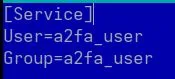
Все остальные строки оставляем закоммиченными или удаляем. После завершения редактирования юнит перезапустится автоматически.
- Необходимо поменять владельца:

- Перезапустить службу демонов:

- Проверить, каким пользователем запущена текущая служба:

- Перезапустить службу:
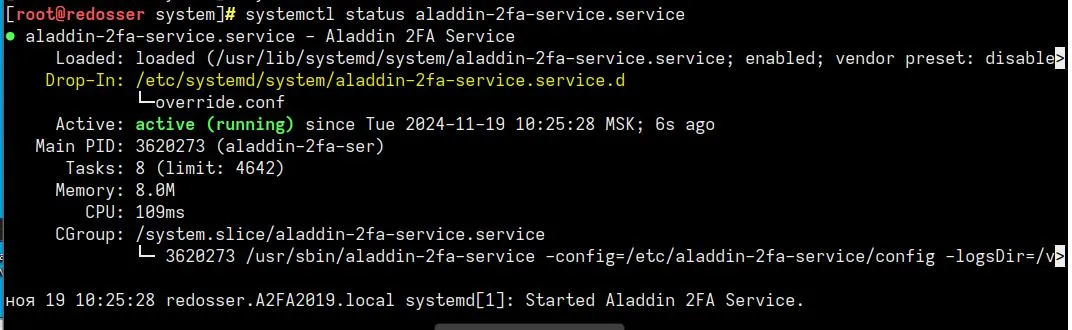
И проверить, от какого пользователя стартует служба после смены владельца:

Все операции A2FA агента (aladdin-2fa-service.serivce) выполняются УЗ a2fa_user.
- В ходе запуска сервиса может возникнуть ошибка:

Для файлов с расширением pfx/pem нужно выдать права на чтение пользователем из-под которого запущен демон (a2fa_user).
Так же можно дать доступ всем пользователям на чтение файлов с расширением pem/pfx:
sudo chmod +r название_сертифката.pem/pfxПриложение Д. Пример установки и настройки PostgresPRO
Заголовок раздела «Приложение Д. Пример установки и настройки PostgresPRO»Данный тип ПО является платным. Необходимо зарегистрироваться в ЛК и купить лицензию. После чего выдают ключ, который пригодится для скачивания дистрибутива.
Postgres Pro — это коммерческая версия СУБД PostgreSQL, разработанная компанией Postgres Professional. Она предлагает расширенные функции и улучшенную производительность по сравнению с открытым исходным кодом PostgreSQL. Postgres Pro включает в себя дополнительные модули и инструменты для управления базами данных, обеспечения безопасности, аудита и высокой доступности.
BiHA (Built-in High Availability) — это расширение для Postgres Pro, которое обеспечивает отказоустойчивость и автоматическое восстановление после сбоев. Основные особенности BiHA включают:
- Физическая репликация: синхронизация данных между узлами кластера через потоковую репликацию файлов WAL.
- Встроенное аварийное переключение: автоматическое выявление отказа узла и переключение на резервный узел без потери данных.
- Выделенный узел-лидер: узел, доступный для чтения и записи, и узлы-последователи, доступные только для чтения.
- Синхронная и асинхронная репликация: возможность выбора режима репликации в зависимости от требований к производительности и надежности.
- Отсутствие необходимости в стороннем ПО: все функции отказоустойчивости реализованы внутри Postgres Pro, что упрощает настройку и управление кластером. BiHA позволяет создавать отказоустойчивые кластеры с высокой доступностью и минимальными простоями, что делает его идеальным решением для критически важных приложений.
Предварительные условия:
- имеются минимум две ВМ с установленной ОС RedOS;
- на каждой ВМ установлен дистрибутив A2FA Service. Далее необходимо выполнить действия на ВМ, которая будет мастером:
sudo wget --user ввести ключ из личного кабинета:--ask-password https://repo.postgrespro.ru/ent/ent-17/keys/pgpro-repo-add.sh- Запустить скрипт:
sudo bash -xe pgpro-repo-add.sh- Установить PostgreSQL Pro:
sudo yum install postgrespro-ent-17 -y- Остановить службу:
sudo systemctl stop postgrespro-ent-17.service- Зайти под пользователем Postgres:
su - postgres- Выполнить команду на подключение и создание кластера
bihactl init --convert --biha-node-id=1 --host=<IP ADDRESS> --port=5432 --nquorum=2 --minnodes=2 --pgdata=/var/lib/pgpro/ent-17/data **//set password for biha_replication_user save "magic-string" //IP LEADER host**- Задать пароль для пользователя BiHA и прописать его в файл:
echo "*:*:*:biha_replication_user:<PASSWORD>" > /var/lib/pgsql/.pgpass- Выдать права на созданный файл:
chmod 600 /var/lib/pgsql/.pgpass- Выйти из-под пользователя Postgres:
exit- Запустить службу Postgres:
sudo systemctl start postgrespro-ent-17.service- Зайти под пользователем Postgres:
su - postgres- Проверить статус сервиса кластеризация BiHA:
bihactl status --host=localhost --port=5432Далее необходимо выполнить действия на ВМ, которая будет workerom:
sudo wget --user ввести ключ из личного кабинета:--ask-password https://repo.postgrespro.ru/ent/ent-17/keys/pgpro-repo-add.sh- Запустить скрипт:
sudo bash -xe pgpro-repo-add.sh- Установить PostgreSQL Pro:
sudo yum install postgrespro-ent-17 -y- Остановить службу:
sudo systemctl stop postgrespro-ent-17.service- Удалить папку:
sudo rm -rf /var/lib/pgpro/ent-17/data- Зайти под пользователем Postgres:
su – postgres- Зашифровать секретный ключ в переменную:
magicstring="key from LEADER steps #6"- Задать пароль для пользователя BiHA от ВМ с мастером:
echo "*:*:*:biha_replication_user:<PASSWORD>" > /var/lib/pgsql/.pgpass //PASSWORD from LEADER steps- Выдать права на созданный файл:
chmod 600 /var/lib/pgsql/.pgpass- Выполнить команду на создание workera и подключение к кластеру:
bihactl add --biha-node-id=<2++> --host=<IP ADDRESS> --port=5432 --biha-port=5433 --magic-string="$magicstring" --pgdata=/var/lib/pgpro/ent-17/data **//IP WORKER host**- Выйти из-под пользователя Postgres:
exit- Запустить службу Postgres:
sudo systemctl start postgrespro-ent-17.serviceДалее необходимо выполнить действия на ВМ с ролью мастера:
su - postgres<br>psql biha_dbНастройки BiHa:
select * from biha.config();Изменить настройки кластера:
select biha.set_nquorum_and_minnodes(1,1);Например, можно изменить параметры nquorum и minnodes.
Список узлов в кластере:
select * from biha.nodes_v;Статус кластера:
select * from biha.status_v;Удалить ведомый узел из кластера:
select biha.remove_node(2);Принудительно указать лидера кластера:
select biha.set_leader(1);По итогу имеется три ВМ: 1 это мастер и 2 worker.
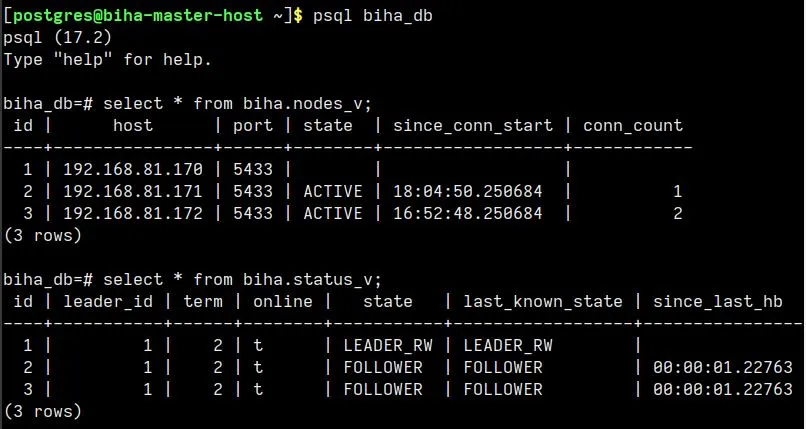
Рисунок 41
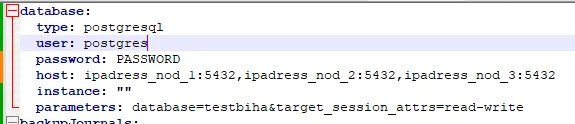
Рисунок 42 - Пример файл конфигурации A2FA Service
Параметр read-write означает что подключение будет только к лидеру.
Пример:
Текущий лидер находится на ipadress_nod_1, произошёл сбой, и лидер переехал на ipadress_nod_3. Службу A2FA Servcie в таком случае перезагружать не придется, так как ipadress_nod_3 мы указали как один из адресов для подключения, а параметр read-write переподключился к новому лидеру автоматически.
Контакты
Заголовок раздела «Контакты»Офис (общие вопросы)
Заголовок раздела «Офис (общие вопросы)»Адрес: 129226, Москва, ул. Докукина, д. 16, стр. 1, 7 этаж, компания “Аладдин Р.Д.”
Телефон: +7 (495) 223-00-01 (секретарь)
E-mail: aladdin@aladdin.ru (общий)
Время работы: ежедневно с 10:00 до 19:00, кроме выходных и праздничных дней.
Техническая поддержка
Заголовок раздела «Техническая поддержка»Контакты службы техподдержки:
Телефон: +7 (499) 702-39-68
Web: www.aladdin.ru/support/
Список литературы
Заголовок раздела «Список литературы»1 Aladdin 2FA. Руководство пользователя
2 JaCarta Management System v3.7. Руководство администратора. Часть 1. Установка и настройка, JaCarta Management System 4LX. Руководство администратора. Часть 1. Установка и настройка
3 JaCarta Management System v3.7. Руководство администратора. Часть 2. Функции управления,
JaCarta Management System 4LX. Руководство администратора. Часть 2. Функции управления
4 JaCarta Management System v3.7. Руководство администратора. Часть 3. Установка и настройка сервера аутентификации (JAS),
JaCarta Management System 4LX. Руководство администратора. Часть 3. Установка и настройка сервера аутентификации (JAS),
5 JaCarta Management System v3.7. Руководство пользователя,
JaCarta Management System 4LX. Руководство пользователя
Регистрация изменений
Заголовок раздела «Регистрация изменений»| Версия документа | Изменения |
| 1.4 | Добавлено: • Раздел 9. Установка сервера PWA-приложения A2FA; • Раздел 1.3, добавлено описание PWA-приложения. Изменено: • Раздел 2.1, изменено описание, добавлено описание PWA. • Раздел 2.2, изменена схема сетевого взаимодействия. В nginx добавлен сервер PWA, удалён сервер Telegram; • Радел 2.3.2, Изменено название раздела, добавлена важная информация для PWA; Раздел 2.5, добавлено описание дистрибутивов PWA; |
| 1.3 | Добавлены: • Пункт 2.3.2.1 WebSocket соединение PUSH-уведомления; Изменено: • Схема сетевого взаимодействия – добавлен WebSocket и TG-сервис; • Описание сценария PUSH-уведомление, в связи с добавлением WebSocket соединения; • Пример конфигурационного файла, добавлены новые параметры; |
| 1.2 | Добавлены: • В Приложение п. Сбор логов; п. “Веб-визард” |
| 1.1 | Добавление разделов: “3.2 Миграция базы данных с MS SQL в PostgreSQL с помощью утилиты aladdin-2fa-magration-tool”, “3.3 Настройка подключения сервера Aladdin 2FA Service к PostgreSQL c использованием TLS” |
| 1.0 | Исходная версия документа по настройке сервера Aladdin 2FA Service для ОС Linux |
Коротко о компании
| Компания “Аладдин Р. Д.” основана в апреле 1995 года и является российским разработчиком (вендором) средств защиты информации. Компания является признанным экспертом и лидером российского рынка средств двухфакторной аутентификации пользователей, электронной подписи и защиты данных. Основные направления • Обеспечение безопасного доступа к информационным ресурсам предприятия, web-порталам и облачным сервисам (строгая двух- и трёхфакторная аутентификация). • Электронная подпись (ЭП с неизвлекаемым закрытым ключом, формируемая в защищённом чипе), PKI. • Защита персональных данных, данных на дисках компьютеров, серверов, баз данных. • Все основные продукты имеют необходимые сертификаты ФСТЭК, ФСБ и Министерства обороны (включая работу с гостайной до уровня секретности СС). | Лицензии • компания имеет все необходимые лицензии ФСТЭК России, ФСБ России и Министерства обороны России для проектирования, производства и поддержки СЗИ и СКЗИ, включая работу с гостайной и производство продукции в рамках гособоронзаказа. • Система менеджмента качества продукции в компании с 2012 г. соответствует стандарту ГОСТ ISO 9001-2011 и имеет соответствующие сертификаты. • Система проектирования, разработки, производства и поддержки продукции соответствует требованиям российского военного стандарта ГОСТ РВ 15.002-2012, необходимого для участия в реализации гособоронзаказа. |