
4. РА-3. Установка и настройка JAS
1.1 Назначение документа
Заголовок раздела «1.1 Назначение документа»Настоящий документ является частью руководства администратора JMS и представляет собой описание операций по установке и настройке компонента JAS (сервер аутентификации JaCarta Authentication Server) для среды функционирования Linux.
1.2 На кого ориентирован данный документ
Заголовок раздела «1.2 На кого ориентирован данный документ»Документ предназначен для администраторов корпоративных информационных систем, обеспечивающих интеграцию компонента JAS с информационной инфраструктурой организации.
1.3 Соглашения по оформлению
Заголовок раздела «1.3 Соглашения по оформлению»В данном документе для представления ссылок, терминов и наименований, примеров кода программ используются различные шрифты и средства оформления. Основные типы начертаний текста и условных обозначений приведены в таблице 1.
Элементы оформления.
| Выделение | Используется для выделения наименований полей, кнопок, секций, вкладок экранных форм |
file.exe | Используется для выделения имен файлов, каталогов, текстов программ |
| [1] | Ссылка на пункт в списке литературы (приведен в конце документа) |
| Гиперссылка | Используется для выделения внешних ссылок |
| Ссылка | Используется для выделения перекрестных ссылок |
 | Важная информация |
  | Ссылка, примечание, заметка |
 | Совет |
 | Рекомендация |
1.4 Обозначения и сокращения
Заголовок раздела «1.4 Обозначения и сокращения»Обозначения и сокращения.
| AD | Active Directory – служба каталогов Microsoft |
| AD FS | Active Directory Federation Services – служба федерации Active Directory |
| JAS | JaCarta Authentication Server |
| JAS-плагины | Модули расширения для служб Windows (NPS, AD FS, FC, MS RDG, Credential Provider – JOL), обеспечивающие интеграцию с сервером JAS |
| JMS | То же, что “JaCarta Management System 4LX” |
| JWA (JMS Web Agent) | Программное обеспечение, обеспечивающее взаимодействие web-клиента JMS c ЭК/ЗНИ из среды web-браузера. |
| JWA Tray (JMS Web Agent Tray) | Программа, позволяющая выполнять базовые операции с ЭК/ЗНИ пользователя в фоновом режиме или через простое графическое меню. Запущенное приложение отображается значком  в области уведомлений рабочего стола в области уведомлений рабочего стола |
| Messaging-токен | Аутентификатор, позволяющий проводить аутентификацию путем отправки OTP посредством службы SMS оператора мобильной связи |
| NPS | Network Policy Server – служба политики сети и доступа Microsoft Windows |
| OTP | One-Time Password – одноразовый пароль |
| OTP-токен | Электронный ключ – аппаратная реализация средства аутентификации с поддержкой OTP. Один из видов аутентификаторов, поддерживаемых сервером JAS |
| PIN-код администратора | Секретная последовательность, известная только администратору, которую необходимо предъявить для аутентификации администратора в приложении электронного ключа |
| PIN-код подписи (PIN-код ЭП) | Секретная последовательность, известная только пользователю, которую необходимо предъявить для выполнения операции электронной подписи |
| PIN-код пользователя | Секретная последовательность, известная только пользователю, которую необходимо предъявить для аутентификации пользователя в приложении электронного ключа |
| PUSH-токен | Разновидность Программного OTP-токена, реализованная в мобильном приложении Aladdin 2FA (A2FA) компании Аладдин, обеспечивающая аутентификацию пользователя с использование дополнительного фактора OTP без необходимости введения одноразового пароля пользователем |
| REST | Метод сетевого взаимодействия приложений, при котором вызов представляет собой обычный HTTP-запрос |
| U2F | Universal 2nd Factor – открытый стандарт протокола двухфакторной аутентификации. Разрабатывается альянсом FIDO (FIDO Alliance) |
| U2F-аутентификатор | Аутентификатор, представляющий собой регистрационную информацию, хранимую на сервере JAS используемую для аутентификации пользователя по протоколу U2F альянса FIDO |
| USB | Universal Serial Bus, универсальная последовательная шина |
| web-клиент JMS | Web-приложение Клиент JMS. Комплекс программ, состоящий из компонента JMS Web Agent из комплекта поставки ПО JMS и web-клиента, функционирующего в среде web-браузера |
| Аутентификатор (аутентификатор с поддержкой OTP) | Средство аутентификации пользователя; информационный объект, являющийся единицей учета на сервере JAS. В JAS принимаются к учету следующие виды аутентификаторов: • OTP-токен • PUSH-токен • Messaging-токен • U2F-аутентификатор |
| БД | База данных |
| ЗНИ | Защищенный носитель информации – электронный ключ JaCarta SF/ГОСТ, обеспечивающий гарантированную защиту информации, хранимую во внутренних разделах электронного ключа (скрытые разделы RW и CD-ROM) |
| КД | Ключевой документ – в терминологии JMS это ключевая информация (КИ), записанная на электронный ключ (ключевой носитель – СКЗИ) и хранящаяся на нем |
| КИ | Ключевая информация – в терминах JMS это сертификат открытого ключа и соответствующий данному сертификату закрытый ключ (Номер КИ – это серийный номер сертификата открытого ключа) |
| Клиентский агент | То же, что приложение Клиент JMS. Приложение с графическим пользовательским интерфейсом, предназначенное управления электронными ключами на рабочих станциях конечных пользователей. |
| Консольный агент | Приложение, предназначенное для конфигурирования сервера JAS. Устанавливается вместе с компонентом JAS |
| НД | Нормативный документ – в терминах JMS означает вид документов (актов), формируемых при операциях c СКЗИ в соответствии с требованиями регулятора |
| ПО | Программное обеспечение |
| ПО Консоль управления JMS | Приложение административной консоли JMS, позволяет осуществлять операции, связанные с управлением жизненным циклом OTP-, PUSH- и U2F-аутентификаторов |
| Программный OTP-токен | Мобильное приложение, такое как Aladdin 2FA (A2FA) компании Аладдин (или аналогичные приложения других поставщиков), предназначенное для генерации одноразовых паролей для доступа пользователей к различным ресурсам. В среде JMS программные OTP-аутентификаторы (включая технологию PUSH) классифицируются как OTP-токены |
| СКЗИ | Средство криптографической защиты информации |
| ФКН | Функциональный ключевой носитель |
| ФСБ | Федеральная служба безопасности Российской Федерации |
| ФСТЭК | Федеральная служба по техническому и экспортному контролю Российской Федерации |
| ЭК | Электронный ключ – электронное устройство, используемое как средство аутентификации и/или защищенного хранения информации |
1.5 Авторские права, товарные знаки, ограничения
Заголовок раздела «1.5 Авторские права, товарные знаки, ограничения»Данный документ, включая подбор и расположение иллюстраций и материалов в нём, является объектом авторских прав и охраняется в соответствии с законодательством Российской Федерации. Обладателем исключительных авторских и имущественных прав является АО “Аладдин Р. Д.”.
Использование этих материалов любым способом без письменного разрешения правообладателя запрещено и может повлечь ответственность, предусмотренную законодательством РФ. При перепечатке и использовании данных материалов либо любой их части ссылки на АО “Аладдин Р. Д.” обязательны.
Владельцем зарегистрированных товарных знаков “Аладдин”, Aladdin, JaCarta, JMS, JAS, Secret Disk, SecurLogon, “Крипто БД”, логотипов и правообладателем исключительных прав на их дизайн и использование, патентов на соответствующие продукты является АО “Аладдин Р. Д.”.
Названия прочих технологий, продуктов, компаний, упоминающиеся в данном документе, могут являться товарными знаками своих законных владельцев.
Ограничение ответственности
Заголовок раздела «Ограничение ответственности»Информация, приведённая в данном документе, предназначена исключительно для ознакомления и не является исчерпывающей. Состав продуктов, компонент, их функции, характеристики, версии, доступность и пр. могут быть изменены АО “Аладдин Р. Д.” без предварительного уведомления.
АО “Аладдин Р. Д.” не гарантирует ни отсутствия ошибок в данном документе, ни того, что описанное программное обеспечение (ПО) не содержит дефектов, будет работать в произвольно выбранных условиях и при этом удовлетворять всем требованиям, которые могут быть к нему предъявлены.
АО “Аладдин Р. Д.” не гарантирует работоспособность нелегально полученного программного обеспечения. Нелегальное использование программного обеспечения и документации на него преследуется по закону.
Все указанные данные о характеристиках продуктов основаны на международных или российских стандартах и результатах тестирования, полученных в независимых тестовых или сертификационных лабораториях, либо на принятых в компании методиках. В данном документе АО “Аладдин Р. Д.” не предоставляет никаких ни явных, ни подразумеваемых гарантий.
АО “Аладдин Р. Д.” НЕ НЕСЁТ ОТВЕТСТВЕННОСТИ (КАК В СИЛУ ДОГОВОРА, ГРАЖДАНСКОГО ПРАВОНАРУШЕНИЯ, ВКЛЮЧАЯ ХАЛАТНОСТЬ, ТАК И В ЛЮБОЙ ИНОЙ ФОРМЕ) ПЕРЕД ВАМИ ИЛИ ЛЮБОЙ ТРЕТЬЕЙ СТОРОНОЙ ЗА ЛЮБЫЕ ПОТЕРИ ИЛИ УБЫТКИ (ВКЛЮЧАЯ КОСВЕННЫЕ, ФАКТИЧЕСКИЕ ИЛИ ПОБОЧНЫЕ УБЫТКИ), ВКЛЮЧАЯ БЕЗ ОГРАНИЧЕНИЙ ЛЮБЫЕ ПОТЕРИ ИЛИ УБЫТКИ ПРИБЫЛЬНОСТИ БИЗНЕСА, ПОТЕРЮ ДОХОДНОСТИ ИЛИ РЕПУТАЦИИ, УТРАЧЕННУЮ ИЛИ ИСКАЖЁННУЮ ИНФОРМАЦИЮ ИЛИ ДОКУМЕНТАЦИЮ ВСЛЕДСТВИЕ ИСПОЛЬЗОВАНИЯ ПРОГРАММНОГО ОБЕСПЕЧЕНИЯ И/ИЛИ ЛЮБОГО КОМПОНЕНТА ОПИСАННОГО ПРОДУКТА, ДАЖЕ ЕСЛИ АО “Аладдин Р. Д.” БЫЛО ПИСЬМЕННО УВЕДОМЛЕНО О ВОЗМОЖНОСТИ ПОДОБНЫХ УБЫТКОВ.
Государственное регулирование и экспортный контроль
Заголовок раздела «Государственное регулирование и экспортный контроль»Описываемый в данном документе продукт (или продукты) может являться или содержать в себе средство криптографической защиты информации (СКЗИ), являющееся предметом экспортного контроля.
Вы соглашаетесь с тем, что продукт не будет поставляться, передаваться или экспортироваться в какую-либо страну, а также использоваться каким-либо противоречащим закону образом.
Вы гарантируете, что будете соблюдать накладываемые на экспорт и реэкспорт продукта ограничения.
Сведения, приведённые в данном документе, актуальны на дату его публикации.
1.6 Лицензионное соглашение
Заголовок раздела «1.6 Лицензионное соглашение»ВАЖНО:
ПОЖАЛУЙСТА, ВНИМАТЕЛЬНО ПРОЧИТАЙТЕ ДАННОЕ ЛИЦЕНЗИОННОЕ СОГЛАШЕНИЕ, ПРЕЖДЕ ЧЕМ ОТКРЫТЬ ПАКЕТ С ПРОГРАММНЫМ ОБЕСПЕЧЕНИЕМ И/ИЛИ ИСПОЛЬЗОВАТЬ ЕГО СОДЕРЖИМОЕ И/ИЛИ ПРЕЖДЕ, ЧЕМ ЗАГРУЖАТЬ ИЛИ УСТАНАВЛИВАТЬ ПРОГРАММНОЕ ОБЕСПЕЧЕНИЕ.
ВСЕ УКАЗАНИЯ ПО ИСПОЛЬЗОВАНИЮ НАСТОЯЩЕГО ПРОГРАММНОГО ОБЕСПЕЧЕНИЯ (включая без ограничений библиотеки, утилиты, файлы для скачивания с Web-сайта, CD-ROM, Руководства, описания и др. документацию), далее “ПО”, “Продукт”), ПРЕДОСТАВЛЯЕМЫЕ КОМПАНИЕЙ АО “Аладдин Р.Д.” (или любым дочерним предприятием – каждое из них упоминаемое как “КОМПАНИЯ”) ПОДЧИНЯЮТСЯ И БУДУТ ПОДЧИНЯТЬСЯ УСЛОВИЯМ, ОГОВОРЕННЫМ В ДАННОМ СОГЛАШЕНИИ.
ОТКРЫВАЯ ПАКЕТ, СОДЕРЖАЩИЙ ПРОДУКТ И/ИЛИ ЗАГРУЖАЯ ДАННОЕ ПРОГРАММНОЕ ОБЕСПЕЧЕНИЕ как определено далее по тексту) И/ИЛИ УСТАНАВЛИВАЯ ДАННОЕ ПРОГРАММНОЕ ОБЕСПЕЧЕНИЕ НА ВАШ КОМПЬЮТЕР И/ИЛИ ИСПОЛЬЗУЯ ДАННЫЙ ПРОДУКТ, ВЫ ПРИНИМАЕТЕ ДАННОЕ СОГЛАШЕНИЕ И СОГЛАШАЕТЕСЬ С ЕГО УСЛОВИЯМИ.
ЕСЛИ ВЫ НЕ СОГЛАСНЫ С ДАННЫМ СОГЛАШЕНИЕМ, НЕ ОТКРЫВАЙТЕ ЭТОТ ПАКЕТ И/ИЛИ НЕ ЗАГРУЖАЙТЕ И/ИЛИ НЕ УСТАНАВЛИВАЙТЕ ДАННОЕ ПРОГРАММНОЕ ОБЕСПЕЧЕНИЕ И НЕЗАМЕДЛИТЕЛЬНО (не позднее 7 дней с даты получения этого пакета) ВЕРНИТЕ ЭТОТ ПРОДУКТ В АЛАДДИН Р.Д., СОТРИТЕ ДАННОЕ ПРОГРАММНОЕ ОБЕСПЕЧЕНИЕ И ВСЕ ЕГО ЧАСТИ В СВОЕМ КОМПЬЮТЕРЕ И НЕ ИСПОЛЬЗУЙТЕ ЕГО НИКОИМ ОБРАЗОМ.
Лицензионное соглашение на использование программного обеспечения.
Настоящее лицензионное соглашение (далее “Соглашение”) является договором, заключенным между Вами (физическим или юридическим лицом) - конечным пользователем (далее “Пользователь”) и компанией АО “Аладдин Р.Д.” (далее “компания Аладдин Р.Д.”, “Правообладатель”) относительно предоставления неисключительного права на использование настоящего программного обеспечения - комплекса программ для ЭВМ, и документации (печатные материалы, носители и файлы с информацией), являющихся неотъемлемой частью ПО, включая все дальнейшие усовершенствования.
Лицензионный договор считается заключенным с момента начала использования Вами ПО любым способом или с момента, когда Вы примете все условия настоящего Лицензионного договора в процессе установки ПО. Лицензионный договор сохраняет свою силу в течение всего срока действия исключительного права на ПО, если только иное не оговорено в Лицензионном договоре или в отдельном письменном договоре между Вами и компанией Аладдин Р.Д. Срок действия Лицензионного договора также может зависеть от объема Вашей Лицензии, описанного в данном Лицензионном договоре.
Права на ПО охраняются действующими законодательством и международными соглашениями. Вы подтверждаете свое согласие с тем, что Лицензионный договор имеет такую же юридическую силу, как и любой другой письменный договор, заключенный Вами. В случае нарушения Лицензионного договора Вы можете быть привлечены в качестве ответчика.
Предмет Соглашения
Заголовок раздела «Предмет Соглашения»Предметом настоящего Соглашения является передача Правообладателем конечному Пользователю неисключительного права на использование ПО. ДАННОЕ СОГЛАШЕНИЕ НЕ ЯВЛЯЕТСЯ СОГЛАШЕНИЕМ О ПРОДАЖЕ. Все условия, оговоренные далее, относятся как к ПО в целом, так и ко всем его компонентам в отдельности. Данное соглашение не передает Вам права на Программное обеспечение, а лишь предоставляет ограниченное право на использование, которое подлежит отмене согласно условиям данного Соглашения. Ничего в данном Соглашении не подтверждает отказ компании Аладдин Р.Д. от прав на интеллектуальную собственность по какому бы то ни было законодательству.
Компания Аладдин Р.Д. сохраняет за собой все права, явным образом не предоставленные Вам настоящим Лицензионным договором. Настоящий Лицензионный договор не предоставляет Вам никаких прав на товарные знаки Компании Аладдин Р.Д..
В случае, если Вы являетесь физическим лицом, то территория, на которой допускается использование ПО, включает в себя весь мир. В случае, если Вы являетесь юридическим лицом (обособленным подразделением юридического лица), то территория на которой допускается приобретение ПО, ограничена страной регистрации юридического лица (обособленного подразделения юридического лица), если только иное не оговорено в отдельном письменном договоре между Вами и Компанией Аладдин Р.Д.
Имущественные права
Заголовок раздела «Имущественные права»Программное обеспечение, включая все переработки, исправления, модификации, дополнения, обновления и/или усовершенствования к нему (далее по всему тексту и любой его части определяемое как “Программное обеспечение”), и связанная с ним документация предназначается НЕ ДЛЯ ПРОДАЖИ и является и остается исключительной собственностью компании Аладдин Р.Д.
Все права на интеллектуальную собственность (включая, без ограничений, авторские права, коммерческую тайну, товарные знаки, и т.д.), подтвержденные или включенные в приложенные/взаимосвязанные/имеющие отношение к данному руководству, данные, содержащиеся в нем, а также все права на ПО являются и будут являться собственностью исключительно компании Аладдин Р.Д.
Вам, конечному Пользователю, предоставляется неисключительное право на использование ПО в указанных в документации целях и при соблюдении приведенных ниже условий.
Условия использования
Заголовок раздела «Условия использования»ПО может быть использовано только в строгом соответствии с документами, инструкциями и рекомендациями Правообладателя, относящимися к данному ПО.
ПО может предоставляться на нескольких носителях, в том числе с помощью сети интернет. Независимо от количества носителей, на которых Вы получили ПО, Вы имеете право использовать ПО только в объеме предоставленной Вам Лицензии.
После уплаты Вами соответствующего вознаграждения компания Аладдин Р.Д. настоящим предоставляет Вам, а Вы получаете индивидуальное, неисключительное и ограниченное право на использование данного Программного обеспечения только в форме исполняемого кода, как описано в прилагаемой к Программному обеспечению документации и только в соответствии с условиями данного Соглашения:
- Вы можете установить Программное обеспечение и использовать его на компьютерах, расположенных в пределах Вашего предприятия, как описано в соответствующей документации компании Аладдин Р.Д.- Вы можете добавить/присоединить Программное обеспечение к программам Вашего компьютера с единственной целью, описанной в данном Соглашении.Продукт должен использоваться и обслуживаться строго в соответствии с описаниями и инструкциями компании Аладдин Р.Д., приведенными в данном и других документах компании Аладдин Р.Д.
За исключением указанных выше разрешений, Вы обязуетесь:
Не использовать и не выдавать сублицензии на данное Программное обеспечение и любую другую Продукцию компании Аладдин Р.Д., за исключением явных разрешений в данном Соглашении и в Руководстве по интеграции.
Не продавать, не выдавать лицензий или сублицензий, не сдавать в аренду или в прокат, не передавать, не переводить на другие языки, не закладывать, не разделять Ваши права в рамках данного Соглашения с кем-либо или кому-либо еще.
Не модифицировать (в том числе не вносить в ПО изменения в целях его функционирования на технических средствах Конечного пользователя), не демонтировать, не декомпилировать или дизассемблировать, не реконструировать, не видоизменять и не расширять данное Программное обеспечение и не пытаться раскрыть (получить) исходные коды данного Программного обеспечения.
Не помещать данное Программное обеспечение на сервер с возможностью доступа к нему третьих лиц через открытую сеть.
Не использовать какие бы то ни было резервные или архивные копии данного Программного обеспечения (или позволять кому-либо еще использовать такие копии) с любой иной целью, кроме замены его оригинального экземпляра в случае его разрушения или наличия дефектов.
Не пытаться обойти технические ограничения в Программе;
Не использовать Программу для оказания услуг на платной и бесплатной основе;
Не создавать условия для использования ПО лицами, не имеющими прав на использование ПО, в том числе работающими с Вами в одной многопользовательской системе или сети Интернет.
Вы не вправе удалять, изменять или делать малозаметными любые уведомления об авторских правах, правах на товарные знаки или патенты, которые указаны на/в ПО.
Вы обязуетесь соблюдать права третьих лиц, в том числе авторские права на объекты интеллектуальной собственности.
Компания Аладдин Р.Д. не несет обязательств по предоставлению поддержки, обслуживания, модификации или выходу новых релизов данного Программного обеспечения.
Нелегальное использование, распространение и воспроизведение (копирование) программного обеспечения является нарушением действующего законодательства и преследуется по Закону.
В случае нарушения настоящего Соглашения Правообладатель лишает Пользователя права на использование ПО. При этом Правообладатель полностью отказывается от своих гарантийных обязательств.
Ограниченная гарантия
Заголовок раздела «Ограниченная гарантия»Компания Аладдин Р.Д. гарантирует, что:
Данное Программное обеспечение с момента поставки его Вам в течение двенадцати (12) месяцев будет функционировать в полном соответствии с Руководством Пользователя (Администратора), при условии, что оно будет использоваться на компьютерном аппаратном обеспечении и с операционной системой, для которой оно было разработано.
Правообладатель гарантирует соответствие компонентов ПО спецификациям, а также работоспособность ПО при выполнении Пользователем условий, оговоренных в документации на ПО. ПО поставляется “таким, какое оно есть”. Правообладатель не гарантирует, что ПО соответствует вашим требованиям, и что все действия ПО будут выполняться безошибочно. Правообладатель не гарантирует корректную совместную работу ПО с программным обеспечением или оборудованием других производителей.
Отказ от гарантии
Заголовок раздела «Отказ от гарантии»КОМПАНИЯ АЛАДДИН Р.Д. НЕ ГАРАНТИРУЕТ, ЧТО ЛЮБОЙ ИЗ ЕГО ПРОДУКТОВ БУДЕТ СООТВЕТСТВОВАТЬ ВАШИМ ТРЕБОВАНИЯМ, ИЛИ ЧТО ЕГО РАБОТА БУДЕТ БЕСПЕРЕБОЙНОЙ ИЛИ БЕЗОШИБОЧНОЙ. В ОБЪЕМЕ, ПРЕДУСМОТРЕННОМ ЗАКОНОДАТЕЛЬСТВОМ РФ, КОМПАНИЯ АЛАДДИН Р.Д. ОТКРЫТО ОТКАЗЫВАЕТСЯ ОТ ВСЕХ ГАРАНТИЙ, НЕ ОГОВОРЕННЫХ ЗДЕСЬ, ОТ ВСЕХ ПОДРАЗУМЕВАЕМЫХ ГАРАНТИЙ, ВКЛЮЧАЯ ГАРАНТИЮ ТОВАРНОГО ВИДА И ПРИГОДНОСТИ ИСПОЛЬЗОВАНИЯ ДЛЯ ОПРЕДЕЛЕННОЙ ЦЕЛИ.
НИ ОДИН ИЗ ДИЛЕРОВ, ДИСТРИБЬЮТОРОВ, ПРОДАВЦОВ, АГЕНТОВ ИЛИ СОТРУДНИКОВ КОМПАНИИ АЛАДДИН Р.Д. НЕ УПОЛНОМОЧЕН ПРОИЗВОДИТЬ МОДИФИКАЦИИ, РАСШИРЕНИЯ ИЛИ ДОПОЛНЕНИЯ К ДАННОЙ ГАРАНТИИ.
Если Вы произвели какие-либо модификации Программного обеспечения или любой из частей данного Продукта во время гарантийного периода, то гарантия, упомянутая выше, будет немедленно прекращена.
Гарантия недействительна, если Продукт используется на или в сочетании с иным аппаратным и/или программным обеспечением, отличным от описанных в документации, или используется на компьютере с любым установленным нелицензионным программным обеспечением.
ПО и обновления предоставляются такими, каковы они есть, и Компания Аладдин Р.Д. не предоставляет на них никаких гарантий. Компания Аладдин Р.Д. не гарантирует и не может гарантировать работоспособность ПО и результаты, которые Вы можете получить, используя ПО.
За исключением гарантий и условий, которые не могут быть исключены или ограничены в соответствии с применимым законодательством, Компания Аладдин Р.Д. не предоставляет Вам никаких гарантий (в том числе явно выраженных или подразумевающихся в статутном или общем праве или обычаями делового оборота) ни на что, включая, без ограничения, гарантии о не нарушении прав третьих лиц, товарной пригодности, интегрируемости, удовлетворительного качества и годности к использованию ПО. Все риски, связанные с качеством работы и работоспособностью ПО, возлагаются на Вас.
Компания Аладдин Р.Д. не предоставляет никаких гарантий относительно программами для ЭВМ других производителей, которые могут предоставляться в составе ПО.
Исключение косвенных убытков
Заголовок раздела «Исключение косвенных убытков»Стороны признают, что Продукт по сути своей сложный и не может быть полностью лишен ошибок. КОМПАНИЯ АЛАДДИН Р.Д. НЕ НЕСЕТ ОТВЕТСТВЕННОСТИ (КАК В СИЛУ ДОГОВОРА, ГРАЖДАНСКОГО ПРАВОНАРУШЕНИЯ, ВКЛЮЧАЯ ХАЛАТНОСТЬ, ТАК И В ЛЮБОЙ ИНОЙ ФОРМЕ) ПЕРЕД ВАМИ ИЛИ ЛЮБОЙ ТРЕТЬЕЙ СТОРОНОЙ ЗА ЛЮБЫЕ ПОТЕРИ ИЛИ УБЫТКИ (ВКЛЮЧАЯ КОСВЕННЫЕ, ФАКТИЧЕСКИЕ, ПОБОЧНЫЕ ИЛИ ПОТЕНЦИАЛЬНЫЕ УБЫТКИ), ВКЛЮЧАЯ, БЕЗ ОГРАНИЧЕНИЙ, ЛЮБЫЕ ПОТЕРИ ИЛИ УБЫТКИ ПРИБЫЛЬНОСТИ БИЗНЕСА, ПОТЕРЮ ДОХОДНОСТИ ИЛИ РЕПУТАЦИИ, УТРАЧЕННУЮ ИЛИ ИСКАЖЕННУЮ ИНФОРМАЦИЮ ИЛИ ДОКУМЕНТАЦИЮ ВСЛЕДСТВИЕ КАКОГО-ЛИБО ИСПОЛЬЗОВАНИЯ ДАННОГО ПРОГРАММНОГО ОБЕСПЕЧЕНИЯ И/ИЛИ ЛЮБОЙ КОМПОНЕНТЫ ДАННОГО ПРОДУКТА, ДАЖЕ ЕСЛИ АЛАДДИН Р.Д. ПИСЬМЕННО УВЕДОМЛЕН О ВОЗМОЖНОСТИ ПОДОБНЫХ УБЫТКОВ.
Ограничение ответственности
Заголовок раздела «Ограничение ответственности»В СЛУЧАЕ ЕСЛИ, НЕСМОТРЯ НА УСЛОВИЯ ДАННОГО СОГЛАШЕНИЯ, КОМПАНИЯ АЛАДДИН Р.Д. ПРИЗНАНА ОТВЕТСТВЕННОЙ ЗА УБЫТКИ НА ОСНОВАНИИ КАКИХ-ЛИБО ДЕФЕКТОВ ИЛИ НЕСООТВЕТСТВИЯ ЕГО ПРОДУКТОВ, ПОЛНАЯ ОТВЕТСТВЕННОСТЬ ЗА КАЖДУЮ ЕДИНИЦУ ДЕФЕКТНЫХ ПРОДУКТОВ НЕ БУДЕТ ПРЕВЫШАТЬ СУММУ, ВЫПЛАЧЕННУЮ КОМПАНИИ АЛАДДИН Р.Д. ЗА ЭТИ ДЕФЕКТНЫЕ ПРОДУКТЫ.
Компания Аладдин Р.Д. ни при каких обстоятельствах не несет перед Вами никакой ответственности за убытки, вынужденные перерывы в деловой активности, потерю деловых либо иных данных или информации, претензии или расходы, реальный ущерб, а также упущенную выгоду и утерянные сбережения, вызванные использованием или связанные с использованием ПО, а также за убытки, вызванные возможными ошибками и опечатками в ПО и/или в документации, даже если Компании Аладдин Р.Д. стало известно о возможности таких убытков, потерь, претензий или расходов, равно как и за любые претензии со стороны третьих лиц. Вышеперечисленные ограничения и исключения действуют в той степени, насколько это разрешено применимым законодательством. Единственная ответственность Компании Аладдин Р.Д. по настоящему Лицензионному договору ограничивается суммой, которую Вы уплатили за ПО.
Прекращение действия
Заголовок раздела «Прекращение действия»В случае невыполнения Вами условий данного Соглашения действие Вашей лицензии и настоящего Соглашения будет прекращено.
После прекращения действия данного Лицензионного соглашения:
(i) Лицензия, предоставленная Вам данным Соглашением, прекращает свое действие, и Вы после ее прекращения не сможете продолжать дальнейшее использование данного Программного обеспечения и других лицензионных Продуктов;
(ii) Вы незамедлительно вернете в компанию Аладдин Р.Д. все имущество, в котором используются права Аладдин Р.Д. на интеллектуальную собственность и все копии такового и/или сотрете/удалите любую информацию, содержащуюся в них в электронном виде. Разделы 1, 3, 6-11 будут продолжать действовать даже в случае прекращения действия настоящего Соглашения.
Срок действия Договора
Заголовок раздела «Срок действия Договора»Если иное не оговорено в настоящем Лицензионном договоре либо в отдельном письменном договоре между Вами и Компанией Аладдин Р.Д., настоящий Лицензионный договор действует в течение всего срока действия исключительного права на ПО.
В случае нарушения вами условий настоящего Соглашения или неспособности далее выполнять его условия вы обязуетесь уничтожить все копии ПО (включая архивные, файлы с информацией, носители, печатные материалы) или вернуть все относящиеся к ПО материалы организации, в которой вы приобрели ПО. После этого Соглашение прекращает свое действие.
Без ущерба для каких-либо других прав Компания Аладдин Р.Д. имеет право в одностороннем порядке расторгнуть настоящий Лицензионный договор при несоблюдении Вами его условий и ограничений. При прекращении действия настоящего Лицензионного договора Вы обязаны уничтожить все имеющиеся у Вас копии ПО (включая архивные, файлы с информацией, носители, печатные материалы), все компоненты ПО, а также удалить ПО и вернуть все относящиеся к ПО материалы организации, в которой вы приобрели ПО.
Вы можете расторгнуть настоящий Лицензионный договор удалив ПО и уничтожив все копии ПО, все компоненты ПО и сопровождающую его документацию. Такое расторжение не освобождает Вас от обязательств оплатить ПО.
Применимое законодательство
Заголовок раздела «Применимое законодательство»Данное Соглашение должно быть истолковано и определено в соответствии с законами Российской Федерации (за исключением конфликта применения правовых норм), и только российский суд уполномочен осуществлять правосудие в любых конфликтах и спорах, вытекающих из данного Соглашения. Применение Конвенции Организации Объединенных Наций о Договорах международной купли-продажи товаров (the United Nations Convention of Contracts for the International Sale of Goods) однозначно исключается. Невозможность для любой из сторон воспользоваться любым из прав, предоставленных ей по данному Соглашению, или принять меры против другой стороны в случае любого нарушения своих обязательств по Соглашению не должно рассматриваться как отказ этой стороны от последующего понуждения к признанию своих прав или совершению последующих действий в случае дальнейших нарушений.
Государственное регулирование и экспортный контроль
Заголовок раздела «Государственное регулирование и экспортный контроль»Приобретая и/или начиная использовать Продукт, Вы обязуетесь соблюдать все применимые международные и национальные законы, которые распространяются на продукты, подлежащие экспортному контролю. Настоящее ПО не должно экспортироваться или реэкспортироваться в нарушение экспортных ограничений, имеющихся в законодательстве страны, в которой приобретено или получено ПО. Вы также подтверждаете, что применимое законодательство не запрещает Вам приобретать или получать ПО.
Программное обеспечение третьих сторон
Заголовок раздела «Программное обеспечение третьих сторон»Если Продукт содержит в себе любое программное обеспечение, предоставленное какой-либо третьей стороной, такое программное обеспечение третьей стороны предоставляется “как есть” без какой-либо гарантии, и разделы 2, 3, 6, 8, 9-12 настоящего Соглашения применяются ко всем таким поставщикам программного обеспечения и к поставляемому ими программному обеспечению, как если бы это были Аладдин Р.Д. и Продукт соответственно.
Настоящее Соглашение представляет собой полное соглашение, относящееся к данной лицензии, и может быть изменено только посредством письменного соглашения, подписанного обеими сторонами. Если выполнение какого-либо условия настоящего Соглашения представляется невозможным, такое условие будет скорректировано только в пределах, обеспечивающих возможность выполнения данного условия.
Все права на материалы, не содержащиеся в ПО, но доступные посредством использования ПО, принадлежат своим законным владельцам и охраняются действующим законодательством об авторском праве и международными соглашениями. Настоящий Лицензионный договор не предоставляет Вам никаких прав на использование такой интеллектуальной собственности.
ПО содержит коммерческую тайну и иную конфиденциальную информацию, принадлежащую Компании Аладдин Р.Д. и третьим лицам, которая охраняется действующим законодательством Российской Федерации, международными соглашениями и законодательством страны приобретения и/или использования ПО.
Вы соглашаетесь на добровольную передачу Компании Аладдин Р.Д. в процессе использования и регистрации ПО своих персональных данных и выражаете свое согласие на сбор, обработку, использование своих персональных данных в соответствии с применимым законодательством, на условиях обеспечения конфиденциальности. Предоставленные Вами персональные данные будут храниться и использоваться только внутри Компании Аладдин Р.Д. и ее дочерних компаний и не будут предоставлены третьим лицам, за исключением случаев, предусмотренных применимым законодательством.
В случае предъявления любых претензий или исков, связанных с использованием Вами ПО Вы обязуетесь сообщить Компании Аладдин Р.Д. о таких фактах в течение трех (3) дней с момента, когда Вам стало известно об их возникновении. Вы обязуетесь совершить необходимые действия для предоставления Компании Аладдин Р.Д. возможности участвовать в рассмотрении таких претензий или исков, а также предоставлять необходимую информацию для урегулирования соответствующих претензий и/или исков в течение семи (7) дней с даты получения запроса от Компании Аладдин Р.Д.
Вознаграждением по настоящему Лицензионному договору признается стоимость Лицензии на ПО, установленная Компанией Аладдин Р.Д. или Партнером Компании Аладдин Р.Д., которая, подлежит уплате в соответствии с определяемым Компанией Аладдин Р.Д. или Партнером Компании Аладдин Р.Д. порядком. Вознаграждение также может быть включено в стоимость приобретенного Вами оборудования или в стоимость полной версии ПО. В случае если Вы являетесь физическим лицом, настоящий Лицензионный договор может быть безвозмездным.
В случае если какая-либо часть настоящего Лицензионного договора будет признана утратившей юридическую силу (недействительной) и не подлежащей исполнению, остальные части Лицензионного договора сохраняют свою юридическую силу и подлежат исполнению.
Я ПРОЧИТАЛ И ПОНЯЛ НАСТОЯЩЕЕ ЛИЦЕНЗИОННОЕ СОГЛАШЕНИЕ И СОГЛАСЕН ВЫПОЛНЯТЬ ВСЕ ЕГО УСЛОВИЯ.
Я ПРИНИМАЮ ДАННОЕ ЛИЦЕНЗИОННОЕ СОГЛАШЕНИЕ ЦЕЛИКОМ.
ЕСЛИ Я НЕ ПРИНИМАЮ ЭТО ЛИЦЕНЗИОННОЕ СОГЛАШЕНИЕ ИЛИ ХОТЯ БЫ ОДИН ИЗ ЕГО ПУНКТОВ, ТО ДАННОЕ ЛИЦЕНЗИОННОЕ СОГЛАШЕНИЕ НЕ ВСТУПАЕТ В СИЛУ, И Я ОБЯЗУЮСЬ НЕ УСТАНАВЛИВАТЬ И НЕ ИСПОЛЬЗОВАТЬ ДАННОЕ ПРОГРАММНОЕ ОБЕСПЕЧЕНИЕ.
2. Введение
Заголовок раздела «2. Введение»JaCarta Authentication Server (JAS) – программное обеспечение, предоставляющее сервис дополнительного фактора аутентификации (2FA – Two-Factor Authentication) за счет использования таких аутентификаторов, как аппаратные и программные OTP-токены (включая PUSH- и Messaging-токены), а также U2F-аутентификаторы. ПО JAS является составной частью ПО JMS (JaCarta Management System). Для получения доступа к функциональности JAS необходимо приобрести соответствующую лицензию (подробнее см. раздел “Версии поставки продукта и лицензионные опции” в руководстве по установке и настройке JMS 2).
Все операции, связанные с управлением жизненным циклом OTP-, PUSH- и U2F-аутентификаторов, производятся из консоли управления JMS (см. руководство администратора по функциям управления JMS 3).
В поставку JAS также включен следующий набор JAS-плагинов (модулей расширения служб Windows для интеграции с сервером JAS):
-
для сервера политики сети (Network Policy Sever – NPS). Этот плагин позволяет использовать одноразовые пароли для аутентификации пользователей в приложениях, использующих протокол RADIUS;
-
для службы федерации Active Directory (AD Federation Services – AD FS) из состава ОС Windows. Данный плагин обеспечивает интеграцию службы AD FS с сервером JAS. JAS обеспечивает поддержку двух спецификаций генерации одноразовых паролей (OTP):
-
RFC 4226 (или HOTP) – генерация одноразового пароля, основанная на HMAC;
-
RFC 6238 (или TOTP) – усовершенствованный алгоритм HOTP с использованием меток времени. В JAS реализована поддержка программных OTP-аутентификаторов, таких как мобильное приложение Aladdin 2FA компании Аладдин (или аналогичные приложения других поставщиков). Программный OTP-аутентификатор представляет собой мобильное приложение, предназначенное для генерации одноразовых паролей для доступа пользователей к различным ресурсам.
3. Системные требования
Заголовок раздела «3. Системные требования»3.1 Системные требования для установки серверного компонента JAS
Заголовок раздела «3.1 Системные требования для установки серверного компонента JAS»Системные требования для установки серверного компонента JAS
| Параметр | Значение |
|---|---|
| Операционная система | • Astra Linux SE 1.6 Smolensk • Astra Linux SE 1.7 • Astra Linux CE 2.12 Orel • РЕД ОС 7.2, 7.3 • ОС Альт 8 СП |
| Сервер СУБД | • Microsoft SQL Server 2019 • Microsoft SQL Server 2017 • Microsoft SQL Server 2016 • Microsoft SQL Server 2014 • Microsoft SQL Server 2012 • Microsoft SQL Server 2008 R2 • Microsoft SQL Server 2008 • PostgreSQL версии 9.6.10 и выше • Jatoba 1.9.1-3 и выше |
| Дополнительное ПО | FreeIPA 4.5.x |
| Аппаратная платформа | Процессор: 2-ядерный 2,0 ГГц и выше |
| Оперативная память (не менее) | 4 Гбайт |
| Свободное место на жестком диске (не менее) | 20 Гбайт |
| Сетевой адаптер | 100 Мб/c |
Примечание. *Значения объема оперативной памяти приведены из расчета поддержки до 1 млн аутентификаторов с поддержкой OTP, при условии, что под управлением ОС функционирует только Сервер JAS.
3.2 Системные требования для установки модулей расширения для служб Windows
Заголовок раздела «3.2 Системные требования для установки модулей расширения для служб Windows»Системные требования для установки модулей расширения для служб Windows.
| Компонент Требование | JAS-плагин для NPS | JAS-плагин для AD FS |
|---|---|---|
| Процессор | Intel Dual-Core 2 ГГц и выше | Intel Dual-Core 2 ГГц и выше |
| Оперативная память* | Минимум: 1 Гбайт в дополнении к объему, установленному системными требованиями NPS | Минимум: 1 Гбайт в дополнении к объему, установленному системными требованиями AD FS |
| Место на диске | От 10 Гбайт | От 10 Гбайт |
| Операционная система | • Microsoft Windows Server 2019 • Microsoft Windows Server 2016 • Microsoft Windows Server 2012 R2 • Microsoft Windows Server 2012 | • Microsoft Windows Server 2019 • Microsoft Windows Server 2016 • Microsoft Windows Server 2012 R2 • Microsoft Windows Server 2012 |
| Дополнительное ПО | Microsoft .NET Framework 4.6.2 и выше | Microsoft .NET Framework 4.6.2 и выше |
| Другие требования | Установка должна осуществляться от имени учётной записи с правами администратора | Установка должна осуществляться от имени учётной записи с правами администратора |
| Установленная роль сервера | - Роль Службы политики сети и доступа (NPS) | Роль Службы федерации Active Directory (AD FS) |
Примечание. *Значения объема оперативной памяти приведены из расчета поддержки до 1 млн аутентификаторов с поддержкой OTP при условии, что под управлением ОС функционирует только указанный компонент JAS.
3.3 Системные требования для установки JAS-плагина для Microsoft RDG
Заголовок раздела «3.3 Системные требования для установки JAS-плагина для Microsoft RDG»Системные требования для установки JAS-плагина для Microsoft RDG.
| Параметр | Значение |
|---|---|
| Операционная система | • Microsoft Windows Server 2019 • Microsoft Windows Server 2016 • Microsoft Windows Server 2012 R2 • Microsoft Windows Server 2012 |
| Дополнительное ПО | Microsoft .NET Framework 4.6.2 и выше |
| Аппаратная платформа | Процессор: 2-ядерный 2,0 ГГц и выше |
| Оперативная память (не менее) в дополнение к требованиям операционной системы | 500 МБ |
| Свободное место на жестком диске (не менее) | 100 Мбайт |
| Сетевой адаптер | 100 Мб/c |
3.4 Системные требования для установки JAS-плагина для JOL
Заголовок раздела «3.4 Системные требования для установки JAS-плагина для JOL»Системные требования для установки JAS-плагина для JOL.
| Параметр | Значение |
|---|---|
| Операционная система | • Microsoft Windows Server 2019 • Microsoft Windows Server 2016 • Microsoft Windows Server 2012 R2 • Microsoft Windows Server 2012 • Microsoft Windows Server 2008 R2 SP1 • Microsoft Windows Server 2008 SP2 (32/64-битные платформы) • Microsoft Windows 10 (32/64-битные платформы) • Microsoft Windows 8.1 (32/64-битные платформы) |
| Дополнительное ПО | Microsoft .NET Framework 4.6.2 и выше |
| Аппаратная платформа | Процессор: 2-ядерный 2,0 ГГц и выше |
| Оперативная память (не менее) в дополнение к требованиям операционной системы | 500 МБ |
| Свободное место на жестком диске (не менее) | 15 Мбайт |
| Сетевой адаптер | 100 Мб/c |
3.5 Системные требования для установки JAS-плагина для FreeRADIUS
Заголовок раздела «3.5 Системные требования для установки JAS-плагина для FreeRADIUS»Системные требования для установки JAS-плагина для FreeRADIUS.
| Параметр | Значение |
|---|---|
| Операционная система | • Astra Linux SE 1.6 Smolensk • Astra Linux SE 1.7 • Astra Linux CE 2.12 Orel • РЕД ОС 7.2, 7.3 • ОС Альт 8 СП |
| Аппаратная платформа | Процессор: 2-ядерный 2,0 ГГц и выше |
| Оперативная память (не менее) в дополнение к требованиям операционной системы | 1 ГБ |
| Свободное место на жестком диске (не менее) | 10 ГБ |
| Сетевой адаптер | 100 Мб/c |
3.6 Поддерживаемые модели OTP-токенов
Заголовок раздела «3.6 Поддерживаемые модели OTP-токенов»JAS поддерживает возможность работы со следующими моделями OTP-токенов:
- мобильное приложение Aladdin 2FA компании Аладдин (обеспечивает работу программных OTP- и PUSH-токенов);
- eToken PASS;
- eToken NG OTP;
- eToken NG OTP (Java);
- JC-WebPass;
- Google Authenticator;
- “Яндекс Ключ”;
- другие OTP-токены, реализующие спецификации RFC 4226 и 6238.
4. Пакеты установки
Заголовок раздела «4. Пакеты установки»В поставку JAS входят следующие пакеты установки (см. Пакеты установки JAS Пакеты установки JAS).
Пакеты установки JAS
| ОС | Файл | Описание |
|---|---|---|
| Astra Linux | aladdin-jas-engine_4.1.0.XXXX_x64.deb | Пакет установки серверного компонента JAS, включает в себя сервер бизнес-логики JAS и его консольный агент (только для 64-битных систем) |
| РЕД ОС | aladdin-jas-engine_4.1.0.XXXX_x64.rpm | Пакет установки серверного компонента JAS, включает в себя сервер бизнес-логики JAS и его консольный агент (только для 64-битных систем) |
| ОС Альт | aladdin-jas-engine_4.1.0.XXXX_alt_x64.rpm | Пакет установки серверного компонента JAS, включает в себя сервер бизнес-логики JAS и его консольный агент (только для 64-битных систем) |
Пакеты установки JAS-плагинов для платформы Windows.
| Файл | Описание |
|---|---|
| Aladdin.JAS.NPSPlugin_X.X.X.XXX_x64.msi | Пакет установки JAS-плагина для сервера NPS (только для 64-битных систем) |
| Aladdin.JAS.ADFSPlugin_X.X.X.XXX_x64.msi | Пакет установки JAS-плагина для службы AD FS (только для 64-битных систем) |
| Aladdin.JAS.NPSPlugin_X.X.X.XXX_x64.msi | Пакет установки JAS-плагина для службы AD FS (только для 64-битных систем) |
| Aladdin.JAS.RDGPlugin_X.X.X.XXX_x64.msi | Пакет установки JAS-плагина для службы шлюза удаленных рабочих столов (только для 64-битных систем) |
Пакеты установки JAS-плагинов.
| Файл | Описание |
|---|---|
| Aladdin.JAS.NPSPlugin-X.X.X.XXX-x64.msi | Пакет установки JAS-плагина для сервера NPS (только для 64-битных систем) |
| Aladdin.JAS.ADFSPlugin-X.X.X.XXX-x64.msi | Пакет установки JAS-плагина для службы AD FS (только для 64-битных систем) |
| Aladdin.JAS.RDGPlugin-X.X.X.XXX-x64.msi | Пакет установки JAS-плагина для службы шлюза удаленных рабочих столов (только для 64-битных систем) |
5. Лицензирование сервера аутентификации JAS
Заголовок раздела «5. Лицензирование сервера аутентификации JAS»Установка лицензии на использование сервера JAS происходит автоматически при подключении к серверу JMS.
Все параметры лицензии на использование сервера JAS (период использования, разрешенное число аутентификаторов и пр.) устанавливаются в файле лицензии базового компонента – системы JMS.
6. Сетевые программные интерфейсы JAS
Заголовок раздела «6. Сетевые программные интерфейсы JAS»JAS предоставляет следующие сетевые программные интерфейсы для обеспечения взаимодействия своих компонентов:
- AdministrationService – через этот интерфейс с сервером JAS взаимодействует сервер JMS;
- AuthenticationService – через этот интерфейс с сервером JAS взаимодействуют OTP-клиенты (например, JAS-плагин для NPS);
- ControlService – интерфейс для взаимодействия с консольным агентом сервера JAS. Подробнее о настройке данных интерфейсов см. в разделе “Настройка сетевых программных интерфейсов сервера JAS”.
7. Установка и первоначальная настройка сервера JAS
Заголовок раздела «7. Установка и первоначальная настройка сервера JAS»7.1 Начальные условия для развертывания JAS
Заголовок раздела «7.1 Начальные условия для развертывания JAS»Для развертывания продукта должны быть выполнены следующие начальные условия.
- В сетевой доступности для сервера JAS должна быть установлена служба управления учетными записями (сервер ресурсной системы, например AD, FreeIPA и т.п.).
- На компьютере, на котором предполагается устанавливать сервер JAS, должен быть установлен клиентский компонент соответствующей ресурсной системы (например FreeIPA). Сервер JAS следует зарегистрировать в том же домене ресурсной системы, что и связанный сервер JMS. При установке рекомендуется использовать руководство по развёртыванию соответствующей ресурсной системы (например, контроллера ЕПП FreeIPA, ALD Pro, Samba AD и др.) в Astra Linux на сайте официального поставщика сервиса (см. “Полезные web-ресуры” 4).
- В сетевой доступности для сервера JAS должен быть развёрнут сервер СУБД, на котором уже функционирует БД связанного сервера JMS (см. руководство по установке и настройке JMS 2).
7.2 Установка и первоначальная настройка сервера и консольного агента JAS
Заголовок раздела «7.2 Установка и первоначальная настройка сервера и консольного агента JAS» Примечание. Все команды в данном разделе выполняются в контексте пользователя root.
7.2.1 Подготовительные действия
Заголовок раздела «7.2.1 Подготовительные действия»Для подготовки к развертыванию сервера JAS и консольного агента JAS выполните следующие действия.
- Скопируйте с дистрибутивного диска на целевую машину с ОС Linux, предназначенную для установки JAS, следующие файлы:
- дистрибутив JAS согласно Пакеты установки JAS;
- jas_init.ini.
- В папке с дистрибутивом JAS создайте (скопируйте) файл первоначальной конфигурации сервера JAS jas_init.ini и отредактируйте по следующему образцу:
[service]execPath=/opt/jas-engine/Aladdin.JAS.EngineadministrationServiceUrls=http://*:8220controlServiceUrls=http://*:8219authenticationServiceUrls=http://*:8221autoStart=trueculture=ru
[database]type=PostgreSQLserverAddress=192.168.10.11serverPort=5432databaseName=Test_FreeIPA_JMS_4.1_14databaseLogin=postgresdatabasePassword=123456qweRTYencryptionPassword=123456qweRTY
Назначение параметров файла конфигурации приведено в разделе “Приложение 1. Параметры файла первоначальной конфигурации сервера JAS”.
7.2.2 Установка сервера JAS
Заголовок раздела «7.2.2 Установка сервера JAS»- Установите на текущем хосте сервер JAS с помощью соответствующей команды.
1.1. Для ОС Astra Linux или ОС Альт:
sudo apt-get install <путь_к_файлу_deb/rpm-пакета согласноПакеты установки JAS>
1.2. Для РЕД ОС:
sudo dnf install <путь_к_файлу_rpm_пакета согласно Пакеты установки JAS>
7.2.3 Начальное конфигурирование сервера JAS
Заголовок раздела «7.2.3 Начальное конфигурирование сервера JAS»- Выполните начальное конфигурирование сервера JAS c помощью следующей команды консольного агента:
sudo Aladdin.JAS.Agent.Terminal server initialize -p <путь к ini-файлу jas_init.ini>Подключение к БД JMS выполняется автоматически, если была найдена БД с именем, указанным в файле первичной конфигурации JAS.
Примечание. Полное описание команд консольного агента см. в разделе “Приложение 2. Справочник команд консольного агента Aladdin.JAS.Agent.Terminal”.
По окончании конфигурирования в консоли должна отобразиться строка “Инициализация сервера JAS выполнена успешно”.

Сообщение в консоли об успешной начальной настройке сервера JAS
- Проверьте статус службы сервера JAS следующей командой.
systemctl status jas-engineСостояние должно быть “active (running)”:
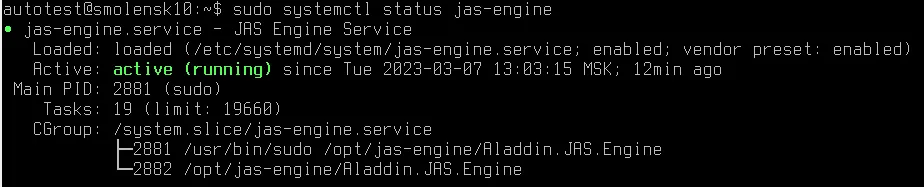
Отображение статуса службы сервера JAS
- Проверьте статус сервера бизнес-логики JAS с помощью следующей команды консольного агента
Aladdin.JAS.Agent.Terminal server statusВ случае корректной работы сервера бизнес-логики должна отобразиться строка “Текущее состояние сервера: Работает”.

Отображение статуса сервера бизнес-логики JAS
7.2.4 Настройка сетевых программных интерфейсов сервера JAS
Заголовок раздела «7.2.4 Настройка сетевых программных интерфейсов сервера JAS»Чтобы настроить параметры взаимодействия компонентов JMS/JAS c сервером JAS через сетевые программные интерфейсы, выполните следующие действия.
- На хосте, на котором установлен компонент Сервер JAS, откройте с помощью текстового редактора файл конфигурации /etc/aladdin/jas-engine/AppSettings.json.
- Выполните настройку сетевого программного интерфейса: AdministrationService –интерфейс для взаимодействия с сервером JMS (сервер JMS выполняет подключение к серверу JAS для управления им в соответствии с указанными ниже настройками);
AuthenticationService – интерфейс взаимодействия с OTP-клиентами (например, с JAS-плагином для NPS);
ControlService – интерфейс для взаимодействия сервера JAS с консольным агентом JAS – Aldddin.JAS.Agent.Terminal, а также с web-консолью Сервера JAS (см. “Web-консоль сервера JAS”) . Свои настройки для обращения к данному интерфейсу консольный агент также считывает из общего конфигурационного файла AppSettings.json;
Healthcheck API – предоставляет информацию о работоспособности сервера JAS в общем и его отдельных компонентов;
руководствуясь Параметры сетевых программных интерфейсов.
Параметры сетевых программных интерфейсов
| Параметр | Описание |
|---|---|
| SecurityType | Параметр указывается в секциях AdministrationServiceWebApi, AuthenticationServiceWebApi и/или ControlServiceWebApi конфигурационного файла. Тип аутентификации пользователя при подключении по соответствующему сетевому программному интерфейсу. Допустимы следующие значения: • None – аутентификация отключена, доступ к сетевому интерфейсу осуществляется анонимно (значение по умолчанию); • Basic – базовая http-аутентификация (пароль и логин передаются в запросе на аутентификацию на указанном интерфейсе); • Kerberos – аутентификация по протоколу Kerberos (описание комплекса настроек по данному протоколу см. в разделе “Настройка аутентификации в Web-консоли JAS по протоколу Kerberos”) По умолчанию параметр отсутствует, что соответствует значению None. В случае если необходимо включить аутентификацию, в соответствующей секции необходимо добавить параметры SecurityType, UserName и Password. В параметрах UserName и Password указываются ожидаемые данные для аутентификации на сетевом интерфейсе. Например: {"Name": "AdministrationServiceWebApi","Settings": {"KeepAliveTimeout": "00:02:00","MinRequestBodyBytesPerSecond": "240",…"SecurityType": "Basic","Username": "user","Password": "pass"} |
| ControlServiceWebApiAddresses | Адрес интерфейса ControlService для взаимодействия с консольным агентом JAS Значение параметра по умолчанию: “ControlServiceWebApiAddresses”: “http://localhost:8219”  Примечание. В случае установки защищенного соединения для программного интерфейса по протоколу SSL/TLS вместо протокола http следует указывать протокол https. Кроме того, в секцию настроек интерфейса следует добавить параметр Thumbprint, см. ниже. Подробнее порядок настройки интерфейса на работу через SSL описан в разделе “Настройка SSL/TLS для интерфейса ControlService” Примечание. В случае установки защищенного соединения для программного интерфейса по протоколу SSL/TLS вместо протокола http следует указывать протокол https. Кроме того, в секцию настроек интерфейса следует добавить параметр Thumbprint, см. ниже. Подробнее порядок настройки интерфейса на работу через SSL описан в разделе “Настройка SSL/TLS для интерфейса ControlService” |
| AdministrationServiceWebApiAddresses | Адрес интерфейса AdministrationService для взаимодействия с сервером JMS (сервер JMS выполняет подключение к серверу JAS для управления им) Значение параметра по умолчанию: “AdministrationServiceWebApiAddresses”: “http://*:8220“, Примечание. В случае установки защищенного соединения для программного интерфейса по протоколу SSL/TLS в параметре вместо протокола http указывается https. Кроме того, в секцию настроек интерфейса следует добавить параметр Thumbprint, см. ниже. Данные настройки выполняются автоматически посредством команды ssl enable консольного агента JAS, подробное описание см. в разделе “Настройка SSL-подключения сервера JMS к серверу JAS (AdministrationService API)”.Настройки параметров интерфейса также доступны из Web-консоли сервера JAS (см. раздел “Работа с Web-консолью сервера JAS” -> “Настройки использования SSL”) |
| AuthenticationServiceWebApiAddresses | Адрес интерфейса AuthenticationService для взаимодействия с OTP-клиентами (например, модулем OTP для NPS) Значение параметра по умолчанию: “AuthenticationServiceWebApiAddresses”: “http://*:8221“ Примечание. В случае установки защищенного соединения для программного интерфейса по протоколу SSL/TLS в параметре вместо протокола http указывается https. Кроме того, в секцию настроек интерфейса следует добавить параметр Thumbprint, см. ниже. Данные настройки выполняются автоматически посредством команды ssl enable консольного агента JAS, подробное описание см. в разделе “Настройка SSL/TLS на интерфейсе AuthenticationService”.Настройки параметров интерфейса также доступны из Web-консоли сервера JAS (см. раздел “Работа с Web-консолью сервера JAS” -> “Настройки использования SSL”) |
| HealthcheckServiceWebApiAddresses | Адрес интерфейса контроля работоспособности сервера JAS Healthcheck API. Значение параметра по умолчанию: “HealthcheckServiceWebApiAddresses ”: “http://localhost:8223” Примечание. В случае установки защищенного соединения для программного интерфейса по протоколу SSL/TLS вместо протокола http следует указывать протокол https. Кроме того, в секцию настроек интерфейса следует добавить параметр Thumbprint, см. ниже. Подробнее порядок настройки интерфейса на работу через SSL описан в разделе “Настройка SSL/TLS для интерфейса Healthcheck API”.Настройки параметров интерфейса также доступны из Web-консоли сервера JAS (см. раздел “Работа с Web-консолью сервера JAS” -> “Настройки использования SSL”) |
| Thumbprint | Значение отпечатка SSL-сертификата сервера JAS в соответствующих секциях конфигурационного файла (ControlServiceWebApi, AdministrationServiceWebApi и AuthenticationServiceWebApi). При настройке интерфейса ControlServiceWebApiAddresses данный параметр необходимо добавить в секцию ControlServiceWebApi вручную при установке защищенного соединения по протоколам SSL/TLS с соответствующим программным интерфейсом. Подробнее см. раздел “Настройка SSL/TLS для интерфейса ControlService” Например: {"Name": "ControlServiceWebApi","Settings": {"KeepAliveTimeout": "00:02:00","MinRequestBodyBytesPerSecond": "240",…"Thumbprint": "2CE4D90BF553B28C45E20B828F955582E9D6CCAE"} |
| KerberosKeytabFilePath (только при аутентификации по Kerberos) | ControlServiceWebApi: Путь к файлу keytab, который содержит ключи для Kerberos, например: “/etc/krb5.keytab” |
| JwtSecretKey (только при аутентификации по Kerberos) | ControlServiceWebApi: Секретный ключ для генерации JWT-токенов, строка, минимум 16 символов, например: “7b1570534e4478fa17e88a8ac2b3b731” |
| JwtAccessTokenLifetime (только при аутентификации по Kerberos) | ControlServiceWebApi: Продолжительность жизни Access-токена JWT. Значение по умолчанию – 30 мин. Например: “00:30:00” |
| JwtRefreshTokenLifetime (только при аутентификации по Kerberos) | ControlServiceWebApi: Продолжительность жизни Refresh-токена JWT, Значение по умолчанию – одни сутки Например: “1.00:00:00” (одни сутки) |
| AuthorizedGroups (только при аутентификации по Kerberos) | ControlServiceWebApi: Список групп пользователей, авторизованных для доступа к сервису. Пользователи должны быть членами по крайней мере одной группы, чтобы получить доступ. (Только для Kerberos аутентификации) JSON-массив строк, например: [“Administrators”] |
- Для вступления настроек в силу перезапустите службу сервера JAS:
sudo systemctl restart jas-engine7.2.5 Подключение сервера JMS к серверу JAS для обеспечения управления
Заголовок раздела «7.2.5 Подключение сервера JMS к серверу JAS для обеспечения управления»Для того чтобы сервер JAS мог нормально функционировать после его установки и настройки его интерфейсов, необходимо выполнить подключение к нему сервера JMS. Данное подключение выполняется на хосте сервера JMS командой jas configure консольного агента Aladdin.JAS.Agent.Terminal (подробнее см. Часть 1 Руководства администратора 2, раздел “Приложение 2. Справочник команд консольного агента Aladdin.EAP.Agent.Terminal”), например:
Aladdin.EAP.Agent.Terminal jas configure -u http://localhost:8220 -s Basic -l DOMAIN\jas -p zxasqw12!@.
В параметрах команды следует указывать значения в соответствии с ранее выполненными на сервере JAS настройками для интерфейса AdministrationService (см. раздел “Настройка сетевых программных интерфейсов сервера JAS”).
Порядок настройки подключения JMS к серверу JAS по защищённому соединению (SSL) описан в разделе “Настройка SSL-подключения сервера JMS к серверу JAS (AdministrationService API)“.
7.2.6 Настройка запуска сервиса JAS от имени non-root пользователя
Заголовок раздела «7.2.6 Настройка запуска сервиса JAS от имени non-root пользователя»Для запуска сервиса JAS от имени учётной записи, отличной от пользователя root, выполните следующие действия.
- Создайте нового пользователя и группу, например, jms/jms (можно сделать общие для JAS и JMS).
- Предоставьте доступ новому пользователю к папкам с бинарными файлами, логами и настройками:
sudo chgrp -R jms /opt/jas-enginesudo chmod -R 775 /opt/jas-enginesudo chgrp -R jms /var/log/aladdinsudo chmod -R 775 /var/log/aladdinsudo chgrp -R jms /etc/aladdinsudo chmod -R 775 /etc/aladdin- Предоставьте новому пользователю доступ к папкам хранения ключей шифрования:
sudo chmod -R u+rwX,go= ~/.aspnet/DataProtection-Keyssudo chown root:jms ~/.aspnet/DataProtection-Keyssudo chown -R jms:jms /var/aladdinsudo chmod -R 775 /var/aladdinВажно! Строка подключения к БД а также мастер-пароль БД шифруются с использованием криптографии Microsoft.AspNetCore.DataProtection, для работы которой необходим доступ к папкам с ключами ~/.aspnet/DataProtection-Keys и /var/aladdin/keys. Если был произведен запуск сервиса без предварительного предоставления доступа пароль может быть неверно перезашифрован и сервис может быть не работоспособен –в логах будет ошибка следующего вида:
-ICommandContext-CommandContextОшибка при проверке подключения к БД 'EAPDB_ASTRA' на сервере '192.168.30.130': 28P01: password authentication failed for user "postgres"В этом случае необходимо скорректировать права доступа и повторно задать пароль к БД в открытом виде в конфигурационном файле /etc/aladdin/jas-engine/appsettings.json. При запуске сервиса пароль будет зашифрован с использованием корректного ключа.
- Скорректируйте настройки демона (/etc/systemd/system/jas-engine.service) путем установки учетной записи и отказа от использования sudo при старте процесса:
[Unit]Description=JAS Engine Service[Service]Type=simpleExecStart=/opt/jas-engine/Aladdin.JAS.EngineWorkingDirectory=/opt/eap-engineUser=jmsGroup=jms[Install]WantedBy=multi-user.target- Запустите сервис и убедитесь в его работе:
sudo systemctl stop jas-enginesudo systemctl daemon-reloadsudo systemctl start jas-enginesudo systemctl status jas-engine8. Порядок настройки транспорта для работы с Messaging-токенами
Заголовок раздела «8. Порядок настройки транспорта для работы с Messaging-токенами»Чтобы настроить транспорт для работы с Messaging-токенами (параметры передачи служебной информации и самих OTP-паролей по SMS) выполните следующие действия.
- Выгрузите конфигурационный json-файл нужного типа профиля с помощью команды sms savedefault консольного агента JAS, например:
Aladdin.JAS.Agent.Terminal sms savedefault -t offline -p /mnt/hgfs/ShareVM/offline_default.jsonПодробное описание команды sms savedefault и остальных команд консольного агента JAS см. в разделе “Приложение 2. Справочник команд консольного агента Aladdin.JAS.Agent.Terminal”.
2. Отредактируйте сохраненный файл, установив нужную вам конфигурацию, руководствуясь разделом “Приложение 3. Справочник конфигурационных файлов JAS”, и выполните его регистрацию, например:
sudo Aladdin.JAS.Agent.Terminal sms register -p /mnt/hgfs/ShareVM/jas_http_config_1.json- Получите список зарегистрированных профилей c помощью команды sms list, например:
sudo Aladdin.JAS.Agent.Terminal sms list- Найдите в полученном списке профиль, зарегистрированный на шаге 2. Установите его индекс (номер) и активируйте его (установите в качестве активного профиля) командой sms setactive, например:
sudo Aladdin.JAS.Agent.Terminal sms setactive --index 2Примечание. В случае если профиль является единственным в списке, он является активным (установка активного профиля не требуется).
9. Другие настройки JAS
Заголовок раздела «9. Другие настройки JAS»В настоящем разделе приведены настройки, связанные с изменением конфигурационных файлов компонентов JAS. Редактирование конфигурационных файлов может осуществляться с помощью текстового редактора.
9.1 Настройка параметров ведения журнала событий в JAS
Заголовок раздела «9.1 Настройка параметров ведения журнала событий в JAS»Сервер JAS позволяет записывать в журнал событий сообщения следующих уровней:
- OFF –ведение журнала событий отключено;
- FATAL – неустранимая ошибка;
- ERROR – ошибка;
- WARN – предупреждение;
- INFO – информация;
- DEBUG – отладка;
- ALL – показывать все события.
 Каждый последующий уровень включает все предыдущие (кроме OFF). Например, если выставлено значение INFO, то будут отображаться сообщения уровней: INFO, WARN, ERROR, FATAL.
В Настройка параметров ведения основных журналов событий представлены параметры ведения журнала событий для сервера бизнес-логики JAS и серверного агента (ПО Сервер JAS ).
Настройка параметров ведения основных журналов событий
| Компонент JAS | Расположение файла конфигурации | Сведения о настройке ведения журнала событий |
|---|---|---|
| Сервер бизнес-логики JAS (jas-engine) | Файл конфигурации журналирования opt/jas-engine/Aladdin.JAS.Engine.log4net | • Откройте файл конфигурации с помощью текстового редактора. • Отредактируйте значение элемента <level value> для элемента <root>. Используйте значения, приведённые в начале настоящего раздела. 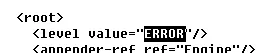 В настройках файла конфигурации сервера JAS под элементом <root> также располагаются элементы, позволяющие задать индивидуальные настройки ведения журнала событий для различных служб и интерфейсов JAS. Чтобы изменить уровень ведения журнала событий, в элементе <level value=…>, соответствующем нужной службе или интерфейсу, также укажите нужное значение (от OFF до ALL). В настройках файла конфигурации сервера JAS под элементом <root> также располагаются элементы, позволяющие задать индивидуальные настройки ведения журнала событий для различных служб и интерфейсов JAS. Чтобы изменить уровень ведения журнала событий, в элементе <level value=…>, соответствующем нужной службе или интерфейсу, также укажите нужное значение (от OFF до ALL). |
| Консольный агент (jas-agent) | Файл конфигурации журналирования opt/jas-engine/jas-agent/Aladdin.JAS.Agent.Terminal.log4net | • Откройте файл конфигурации с помощью текстового редактора. • Отредактируйте значение элемента <level value> для элемента <root>. Используйте значения, приведённые в начале настоящего раздела. В настройках файла конфигурации сервера JAS под элементом <root> также располагаются элементы, позволяющие задать индивидуальные настройки ведения журнала событий для различных служб и интерфейсов JAS. Чтобы изменить уровень ведения журнала событий, в элементе <level value=…>, соответствующем нужной службе или интерфейсу, также укажите нужное значение (от OFF до ALL). |
Сохраните изменения и закройте файл конфигурации.
Также существует возможность настроить параметры ведения журнала событий для других компонентов JAS:
- JAS-плагин для NPS, см. раздел “Настройка JAS-плагина для NPS”;
- JAS-плагин для AD FS см. раздел “Настройка JAS-плагина для AD FS”;
- JAS-плагин для MS RDG, см. раздел “Настройка JAS-плагина для MS RDG”;
- JOL, см. раздел “Настройки JOL и порядок их применения”.
9.2 Настройки журналирования событий аутентификации JAS
Заголовок раздела «9.2 Настройки журналирования событий аутентификации JAS»Для настройки журналирования событий аутентификации (могут фиксироваться в журнале в БД JMS и посредством Syslog) следует выполнить следующие действия.
- Выгрузите текущий файл конфигурации журналирования (JournalingManager.json) командой server config show консольного агента JAS, например:
Aladdin.JAS.Agent.Terminal server config show --path /tmp/jas_configПримечание. Подробнее см. описание команды server config show в разделе “Приложение 2. Справочник команд консольного агента Aladdin.JAS.Agent.Terminal”.
- Отредактируйте значения параметров настроек SQLAuthEventLogLevel и SyslogAuthEventLogLevel в соответствии с разделом “Приложение 3. Справочник конфигурационных файлов JAS” -> SyslogManager.json.
- Загрузите отредактированный файл конфигурации журналирования в систему командой server config upload консольного агента JAS, например:
Aladdin.JAS.Agent.Terminal server config upload -j /tmp/jas_config/JournalingManager.json- Для вступления настроек в силу перезапустите сервис JAS
systemctl restart jas-engine9.3 Управление конфигурационными файлами сервера JAS
Заголовок раздела «9.3 Управление конфигурационными файлами сервера JAS»Консольный агент JAS предоставляет ряд команд для выгрузки (с целью редактирования) и последующей загрузки в систему конфигурационных файлов JAS, в частности:
- BusinessLogic.json – настройки аутентификации, настройки U2F, настройки TFL;
- CertificateValidator.json – настройки сертификатов для U2F;
- JournalingManager.json – настройки журналирования аутентификации (подробнее см. “Настройки журналирования событий аутентификации JAS”, выше);
- NotificationManager.json – настройки профилей Messaging-транспорта (только выгрузка, о настройке профилей Messaging-транспорта подробнее см. “Порядок настройки транспорта для работы с Messaging-токенами”);
- SyslogManager.json – настройки Syslog.
Примечание. Состав и толкование параметров данных файлов приведено в разделе “Приложение 3. Справочник конфигурационных файлов JAS”.
Управление конфигурационными файлами осуществляется командами server config show и server config upload консольного агента JAS (подробнее см. раздел “Приложение 2. Справочник команд консольного агента Aladdin.JAS.Agent.Terminal”).
10. Лицензия на сервер JAS
Заголовок раздела «10. Лицензия на сервер JAS»Лицензия на сервер JAS приобретается в составе “родительского” экземпляра сервера JMS (к которому подключается сервер JAS) и устанавливается в том же экземпляре сервера JMS. Для просмотра информации о текущих зарегистрированных лицензиях продукта можно воспользоваться соответствующей командой консольного агента JAS
Aladdin.JAS.Agent.Terminal licenses listПодробнее см. в разделе “Приложение 2. Справочник команд консольного агента Aladdin.JAS.Agent.Terminal”.
Полное управление лицензиями JMS/JAS доступно в аналогичной команде консольного агента Aladdin.JAS.Agent.Terminal, см. Часть 1 Руководства администратора 2, раздел “Приложение 2. Справочник команд консольного агента Aladdin.EAP.Agent.Terminal”
 Без установки лицензии сервер JAS не может быть запущен (запуск приведет к соответствующей ошибке).
11. Обновление JAS
Заголовок раздела «11. Обновление JAS»Для обновления JAS следует:
- остановить службу JAS;
- удалить текущую установку командой управления дистрибутивами;
- установить обновленную версию JAS;
- выполнить проверку работоспособности обновленной версии. Команда для остановки службы JAS:
systemctl stop jas-engineКоманда для удаления инсталляции JAS:
apt remove jas-engineУстановка и проверка статуса функционирования новой версии JAS aladdin-jas-engine_4.1.x.xxxx выполняется как и при первичной установке (см. раздел 7.2.2). При обновлении сервера не потребуется повторно создавать и настраивать файл первоначальной конфигурации jas_init.ini, поскольку текущий системный конфигурационный файл сервера JAS при обновлении продукта берется в качестве исходного при конфигурировании новой версии продукта.
Обновление JAS, являющегося компонентом системы JMS, следует выполнять в согласовании с обновлением остальных компонентов JMS (подробнее см. руководство по установке и настройке JMS 2, раздел “Порядок обновления компонентов JMS”).
12. Установка и настройка JAS-плагина для NPS
Заголовок раздела «12. Установка и настройка JAS-плагина для NPS»12.1 Подготовка сервера NPS
Заголовок раздела «12.1 Подготовка сервера NPS»В настоящем подразделе приведены настройки сервера NPS, которые позволят проверить функциональность JAS-плагина для NPS из состава JAS. Вариант настроек приведён в качестве примера, в общем случае интеграции JAS с NPS настройки могут отличаться от приведенных в настоящем разделе.
12.1.1 Настройка политики запросов на подключение
Заголовок раздела «12.1.1 Настройка политики запросов на подключение»Чтобы настроить политику запросов на подключение, выполните следующие действия.
- Запустите оснастку сервера политики сети. Окно оснастки будет выглядеть следующим образом.
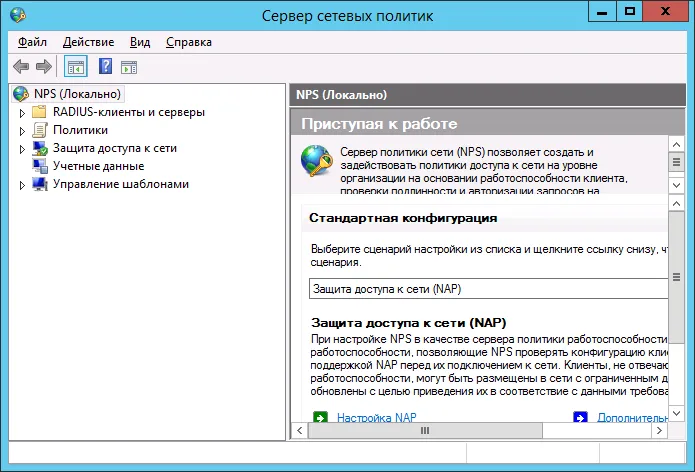
Оснастка сервера политики сети
- Перейдите в раздел Политики > Политики запросов на подключение (см. Политики запросов на подключение Политики запросов на подключение).
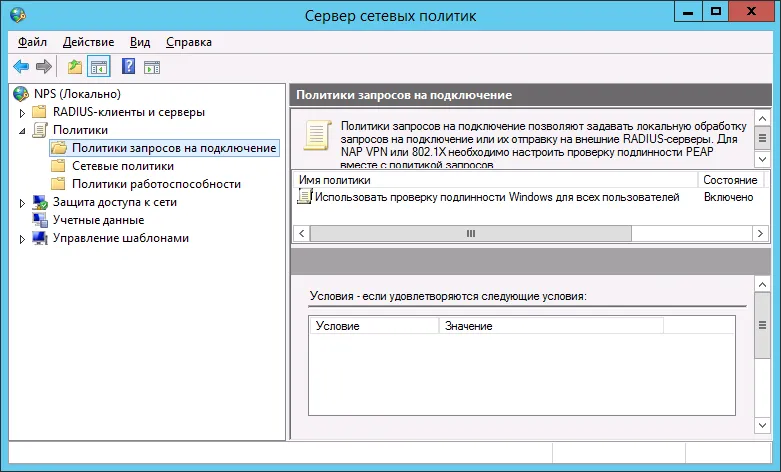
Политики запросов на подключение
- В правой части окна нажмите правой кнопкой мыши на пункте Использовать проверку подлинности Windows для всех пользователей и выберите Свойства, как показано на Отображение свойств политики запросов на подключение Отображение свойств политики запросов на подключение.
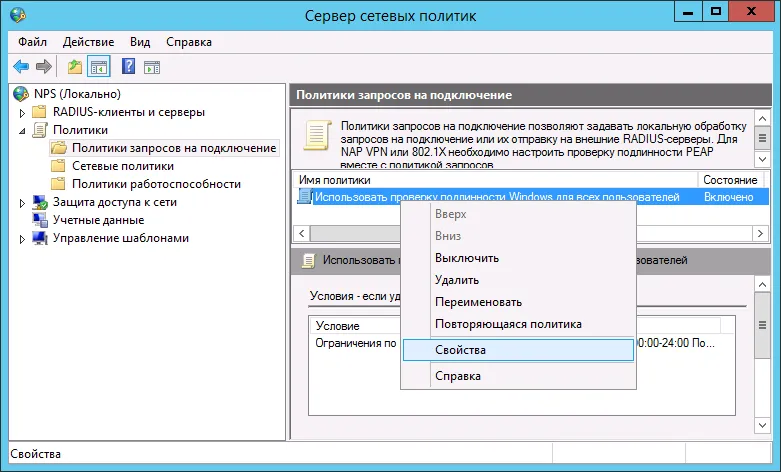
Отображение свойств политики запросов на подключение
Отобразится следующее окно.
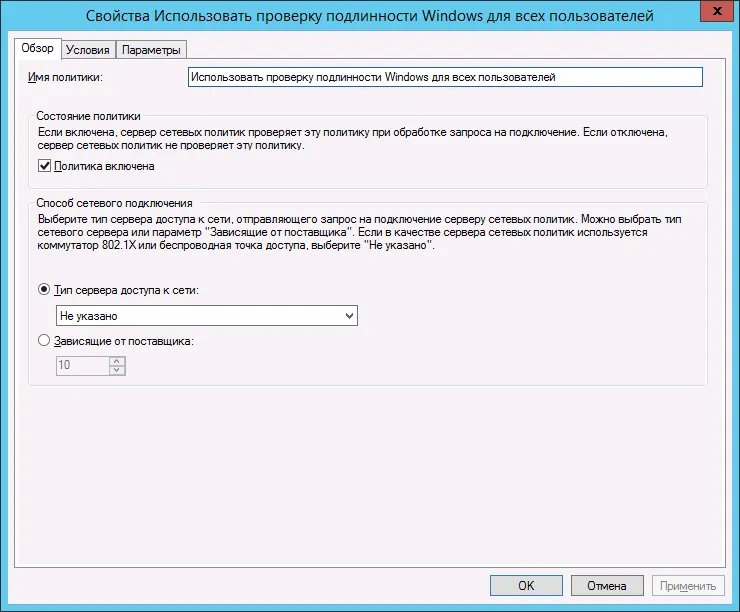
Вкладка Общие.
- Убедитесь в том, что флажок Политика включена установлен.
- Перейдите на вкладку Параметры. Окно примет следующий вид.
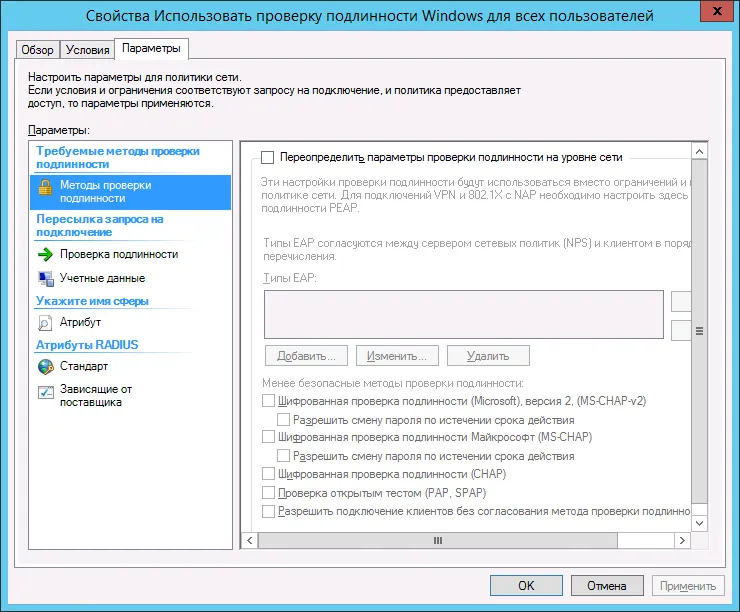
Вкладка Параметры.
- В левой части окна выберите пункт Методы проверки подлинности.
- Выполните следующие настройки: 11.1. установите флажок Переопределить параметры проверки подлинности на уровне сети; 11.2. установите флажок Проверка подлинности открытым тестом (PAP, SPAP).
- Нажмите OK. Отобразится сообщение с предложением отобразить справку.
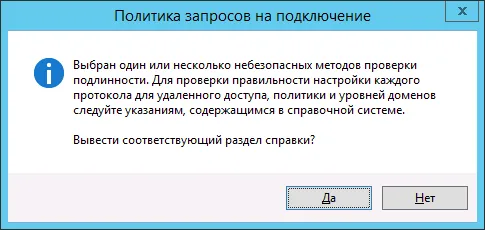
Сообщение с предложением отобразить справку
- Нажмите Нет.
12.1.2 Настройка параметров RADIUS-клиента
Заголовок раздела «12.1.2 Настройка параметров RADIUS-клиента»Чтобы настроить параметры RADIUS-клиента, выполните следующие действия.
- В оснастке сервера перейдите в раздел RADIUS-клиенты и серверы (см. RADIUS-клиенты и серверы RADIUS-клиенты и серверы).
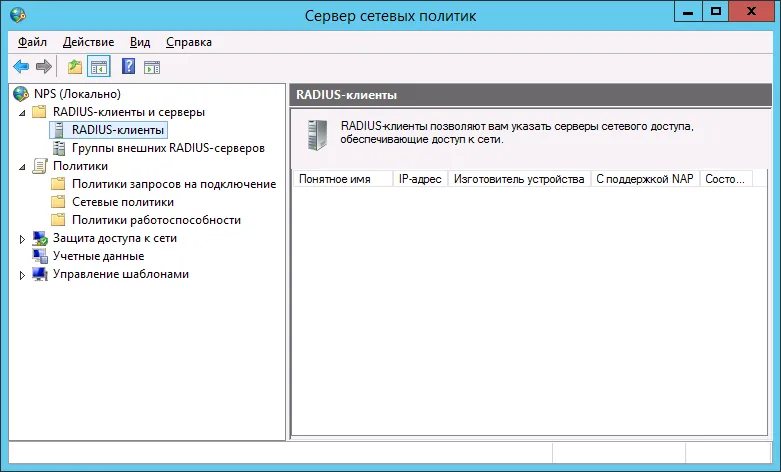
RADIUS-клиенты и серверы
- Нажмите правой кнопкой мыши на пункте RADIUS-клиенты и выберите Новый документ (см. Создание RADIUS-клиента Создание RADIUS-клиента).
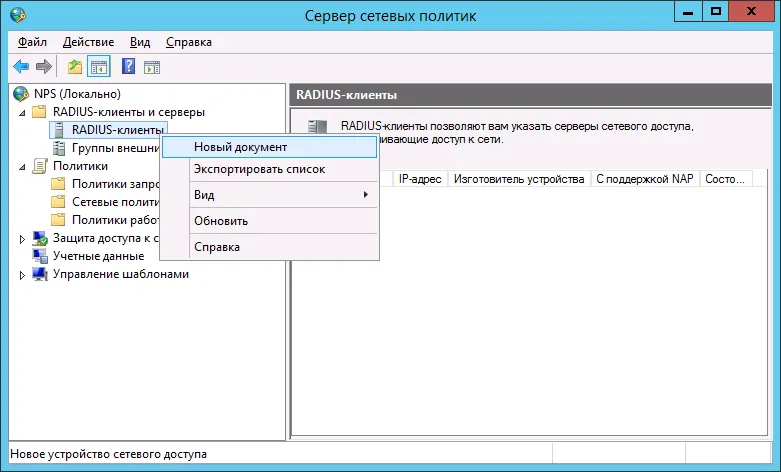
Создание RADIUS-клиента
Отобразится следующее окно.
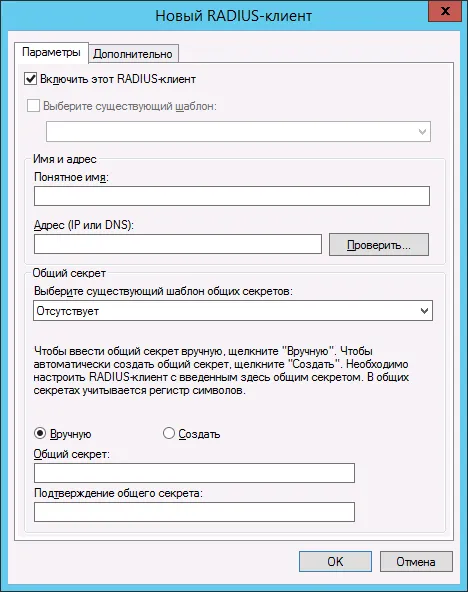
Окно настроек RADIUS-клиента
- Убедитесь в том, что флажок Включить этот RADIUS-клиент установлен.
- В поле Понятное имя введите имя RADIUS-клиента (это может быть любое значение).
- В поле Адрес (IP или DNS) введите IP-адрес или NetBIOS-имя сервера RADIUS-клиента.
Примечание. Под RADIUS-клиентом подразумевается конечный прикладной сервис (например сервис Citrix, или, как в примере для настоящего руководства, – программа NtRadPing), с которого осуществляются запросы к серверу NPS, а не сервер JAS. Хотя в частном случае в качестве хоста для RADIUS-клиента может использоваться и компьютер, на котором установлен сервер JAS.
- Чтобы открыть окно проверки введённого адреса, нажмите кнопку Проверить. Отобразится следующее окно.
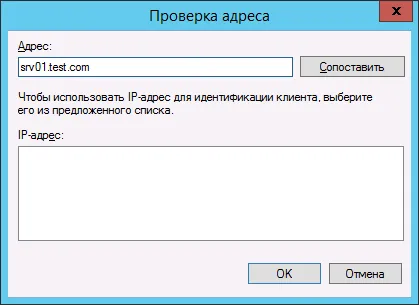
Проверка адреса
- Чтобы сопоставить DNS-имя с IP-адресом RADIUS-клиента, нажмите кнопку Сопоставить. При успешном сопоставлении IP-адрес отобразится в соответствующем поле.
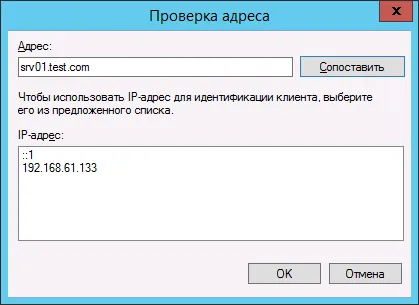
Проверка адреса успешна
- Нажмите OK. Окно настройки RADIUS-клиента будет выглядеть следующим образом.
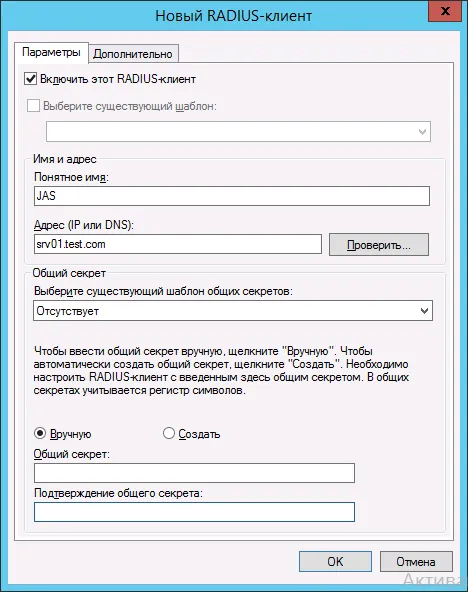
Окно настройки RADIUS-клиента
- В секции Общий секрет выполните следующие действия: 22.1. выберите пункт Вручную; 22.2. в полях Общий секрет и Подтверждение общего секрета введите секретное значение и его подтверждение соответственно.
Важно!
- Это общее значение для NPS-сервера и RADIUS-клиента. Сохраните его в надёжном месте.
- Строка общего секрета не должна начинаться с цифры или специального символа, что связано с особенностями работы криптоалгоритмов сервера NPS компании Microsoft (наличие цифры или спецсимвола в начале строки приводит к ошибкам при расшифровке секрета на стороне NPS и последующей ошибке аутентификации). Общий секрет может начинаться только со строчной или прописной буквы латинского алфавита.
- В случае смены общего секрета в процессе настроек сервиса следует перезагрузить компьютер, на котором функционирует служба (сервер) NPS, в противном случае возможна некорректная работа сервиса (связано с особенностью реализации продукта Microsoft).
- Нажмите OK. Созданный RADIUS-клиент отобразится в оснастке сервера политики сети.
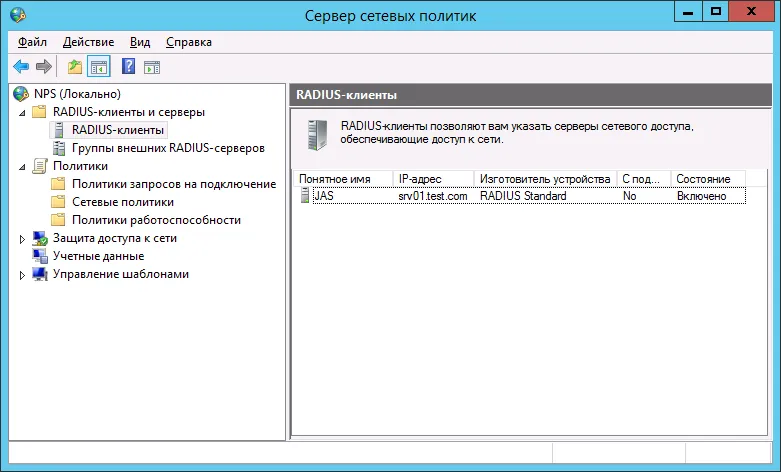
RADIUS-клиент создан
12.2 Установка JAS-плагина для NPS
Заголовок раздела «12.2 Установка JAS-плагина для NPS»Чтобы установить JAS-плагина для NPS, выполните следующие действия.
- Запустите файл установки: Aladdin.JAS.NPSPlugin-X.X.X.XXX-x64.msi (только для 64-битных систем). Отобразится следующее окно.
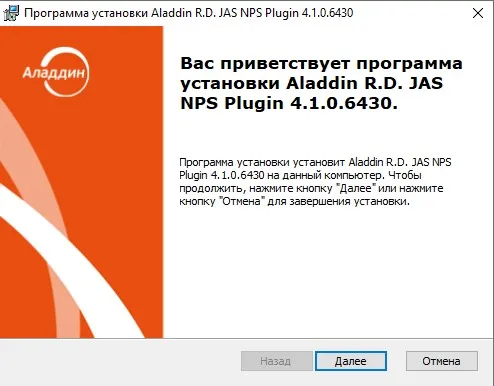
Окно приветствия мастера установки JAS-плагина для NPS
- Нажмите Далее. Отобразится следующее окно.
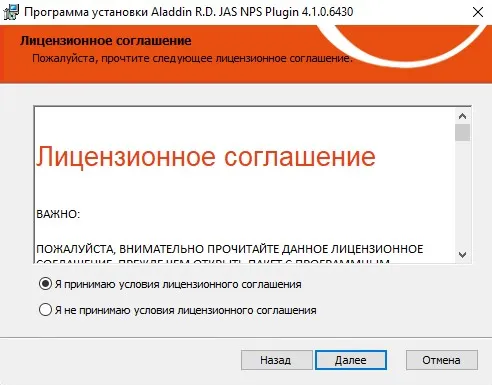
Окно лицензионного соглашения
- Выберите Я принимаю условия лицензионного соглашения, после чего нажмите Далее. Отобразится следующее окно.
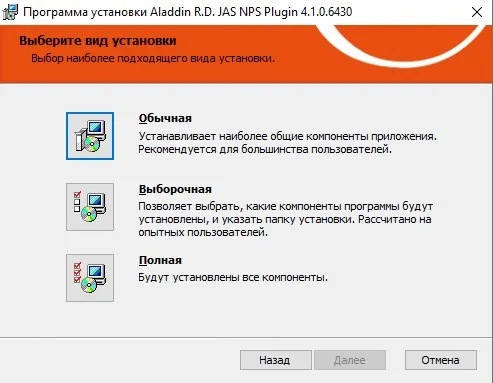
Окно выбора варианта установки
- Выберите Полная. Отобразится следующее окно.
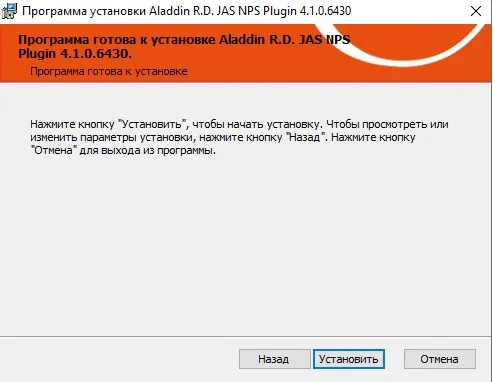
Подготовка к установке
- Нажмите Установить. По завершении установки отобразится следующее окно.
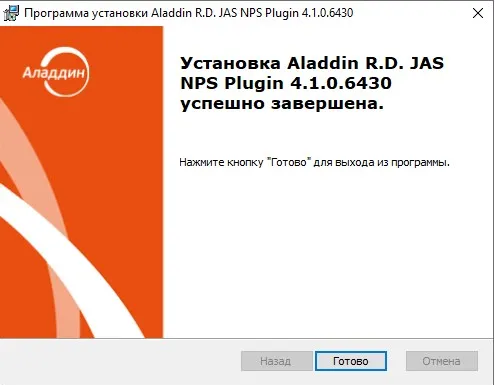
Окно завершения установки
- Нажмите Готово. Отобразится следующее сообщение.
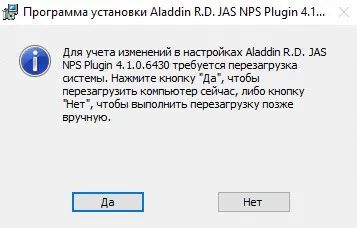
Предупреждение о необходимости перезагрузки
- Нажмите Нет.
- Дождитесь автоматической загрузки графического конфигуратора JAS-плагина для NPS и переходите к его настройкам (см. ниже).
12.3 Настройка JAS-плагина для NPS
Заголовок раздела «12.3 Настройка JAS-плагина для NPS»После установки JAS-плагина для NPS автоматически откроется окно так называемого “конфигуратора” Настройка JAS-плагина для NPS (Окно Настройка JAS-плагина для NPS).
Если вы закрыли окно конфигуратора, то можете запустить его вручную, см. “Работа с конфигуратором JAS-плагина для NPS”, ниже.
Примечание. Конфигуратор настраивает параметры реестра Windows, располагающиеся в разделе [HKEY_LOCAL_MACHINE\SOFTWARE\Aladdin\JAS NPS Plugin] (см. Настройки JAS-плагина для NPS).
12.3.1 Работа с конфигуратором JAS-плагина для NPS
Заголовок раздела «12.3.1 Работа с конфигуратором JAS-плагина для NPS»Ниже описана процедура работы с конфигуратором Настройка JAS-плагина для NPS.
В меню Пуск выберите JaCarta Authentication Server -> Настройка JAS-плагина для NPS. Для конфигурирования плагина последовательно выберите настройки на перечисленных ниже вкладках.
12.3.1.1 Вкладка Основные настройки
Заголовок раздела «12.3.1.1 Вкладка Основные настройки»- При выборе вкладки Основные настройки отобразится следующее окно.
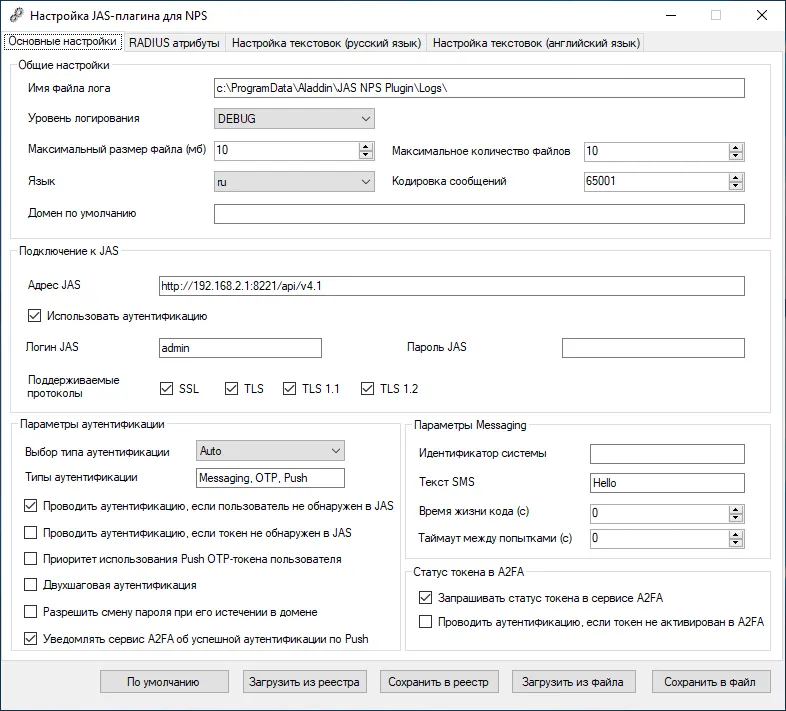
Окно Настройка JAS-плагина для NPS
При загрузке конфигуратор считывает текущее содержание настроек плагина из реестра.
Примечание. При редактировании полей формы можно воспользоваться всплывающей подсказкой при наведении курсора мыши на поле ввода (Использование всплывающей подсказки в полях формы)

Использование всплывающей подсказки в полях формы
- Выполните настройку, руководствуясь Настройка JAS-плагина для NPS.
Настройка JAS-плагина для NPS
| Поле конфигуратора | Имя параметра в реестре | Описание |
|---|---|---|
| <Секция> Общие настройки | ||
| Имя файла лога | LogFilePath | Путь, по которому будет сохраняться файл журнала |
| Уровень логирования | LogLevel | Уровень ведения журнала событий. • OFF –ведение журнала событий отключено; • FATAL – неустранимая ошибка; • ERROR – ошибка (значение по умолчанию); • WARN – предупреждение; • INFO – информация; • DEBUG – отладка; • ALL – показывать все события. Каждый последующий уровень включает все предыдущие (кроме OFF), например, если выставлено значение INFO, то будут отображаться сообщения уровней: INFO, WARN, ERROR, FATAL |
| Язык | Culture | Язык пользовательского интерфейса JAS-плагина. Допустимые значения: • en (английский язык); • ru (русский язык). Значение по умолчанию: ru Примечание. Параметр определяет, на каком языке имя плагина в должно отражаться в консоли настроек NPS, а также язык сообщений в журналах JAS-плагина для NPS (за локализацию сообщений в браузере пользователя отвечают настройки языка веб-страниц браузера). |
| Кодировка сообщений | ReplyMessageCodePage | Важно! Параметр используется только при включении двухшаговой процедуры аутентификации (см. флаг ChallengeResponseRadiusAuth = True, выше) Кодировка текстовых сообщений (ReplyMessage), используемых в пользовательском диалоге при двухшаговой процедуре аутентификации в NPS-плагине для JAS. В качестве обозначения кодировок допускается использовать только их цифровые обозначения, например: • 65001 – кодировка UTF8; • 1251 – Windows-1251; Значение по умолчанию: 65001 Примечание. Тип кодировки влияет на отображение строки запроса на информацию в диалоговых окнах интегрируемых продуктов. Подробнее см. в разделе “Выбор корректной кодировки диалогового запроса ReplyMessage при интеграции JAS со сторонними продуктами”, ниже. |
| Домен по умолчанию | DefaultUserDomain | Значение по умолчанию имени домена пользователя. Данное значение добавляется к имени пользователя при аутентификации в web-форме JAS-плагина, если в плагин было передано имя пользователя без домена. Значение по умолчанию: пустая строка |
| <Секция> Подключение к JAS | ||
| Адрес JAS | ServiceUri | Адрес сервера JAS в следующем формате: http://<FQDN-имя сервера>:8221/api/v4.1 где <FQDN-имя сервера> – полное доменное имя (FQDN) сервера JAS, например, srv01.test.com; |
| Использовать аутентификацию | <без параметра в реестре> | Флаг следует оставить неустановленным (в текущей версии данная настройка не используется). |
| Логин JAS | JASUsername | Не заполняется (в текущей версии данная настройка не используется) |
| Пароль JAS | JASPassword | Не заполняется (в текущей версии данная настройка не используется) |
| Поддерживаемые протоколы | SecurityProtocols | Список поддерживаемых протоколов шифрования для обмена данных между сетевыми узлами. Представляются списком через запятую (например: Ssl3, Tls, Tls11, Tls12). Допустимые значения: • Ssl3; • Tls; • Tls11; • Tls12. По умолчанию указываются все допустимые типы протоколов |
| <Секция> Параметры аутентификации | ||
| Выбор типа аутентификации | AuthTypeSelection | Режим выбора типа аутентификации. Важно! Параметр используется только при включении двухшаговой процедуры аутентификации (см. флаг ChallengeResponseRadiusAuth = True, выше) Допустимые значения: • Auto – автоматический выбор (в соответствии с приоритетами, определенными в параметре AuthTypes, см. выше); • Manual– ручной выбор (выбор типа аутентификации производится пользователем в реализованном пользовательском интерфейсе). Значение по умолчанию: Auto |
| Типы аутентификации | AuthTypes | Поддерживаемые типы аутентификации и их приоритет. Важно! Параметр используется только при включении двухшаговой процедуры аутентификации (см. флаг ChallengeResponseRadiusAuth = True, выше) Возможные методы аутентификации: • Messaging – аутентификация по Messaging-токену; • OTP—аутентификация по OTP-токенам; • Push Методы указываются через запятую в порядке снижения приоритета. Значение по умолчанию: Messaging, OTP, Push |
| Проводить аутентификацию, если пользователь не обнаружен в JAS | UserNotFoundAction | Действия JAS-плагина, если пользователь, который пытается аутентифицироваться, не зарегистрирован в JAS. Доступные значения: • Pass (Пропускать запрос); • Reject (Отклонять запрос). Значение по умолчанию: Pass (Пропускать запрос). |
| Проводить аутентификацию, если токен не обнаружен в JAS | TokensNotFoundAction | Действия JAS-плагина, если у пользователя, обратившегося с запросом на аутентификацию, в JAS зарегистрированы OTP-токены (хотя бы один), но ни один из них не активен (все отключены/заблокированы). Допустимые значения: • Pass (Пропускать запрос); • Reject (Отклонять запрос). Значение по умолчанию: Reject (Отклонять запрос). |
| Приоритет использования Push OTP-токена пользователя | PushTokenAction | Настройка режима аутентификации по Push-токену OTP. Допустимые значения: • Pass – Разрешение Push-токену OTP работать по протоколу PAP. Поскольку у метода PUSH имеется приоритет перед остальными методами аутентификации (обычными OTP-токенами и Messaging-токенами), то при установленном флаге Pass при аутентификации пользователя будет использоваться только Push-токен OTP (у Push-токена OTP приоритет перед другими выпущенными для пользователя токенами) • Reject – Push -токену OTP запрещено работать по протоколу PAP. Push -токен OTP используется только для режимов аутентификации CHAP и MSCHAP. (По факту, это включение приоритета аутентификации пользователя с помощью обычных OTP- и Messaging-токенов, использующих режим PAP). Значение по умолчанию: Reject (Отклонять запрос). Примечание. Параметр не совместим с параметром ChallengeResponseRadiusAuth |
| Двухшаговая аутентификация | ChallengeResponseRadiusAuth | Режим работы JAS-плагина для NPS. Допустимые значения: • True – двухшаговый режим аутентификации (перед вводом дополнительного параметра аутентификации, например OTP, на первом шаге процедуры вводится значение доменного пароля пользователя); • False — одношаговый режим аутентификации (значение дополнительного параметра аутентификации, например OTP, вводится за один шаг). Значение по умолчанию: False |
| Разрешить смену пароля при его истечении в домене | AllowChangeExpiredPassword | Настройка возможности смены пароля пользователя через NPS-плагин при его истечении в домене. Допустимые значения: • False – смена пароля запрещена; • True – смена пароля разрешена; Значение по умолчанию: False Примечание. Если опция смены пароля пользователя через NPS-плагин разрешена, то максимальная продолжительность сессии сброса пароля – от момента ввода текущего пароля до подтверждения нового пароля – по умолчанию составляет 300 секунд. При необходимости параметр настраивается в серверном конфигурационном файле JAS :<каталог установки>\Aladdin.JAS.Engine.dll.configГде <каталог установки>, в зависимости от платформы: c:\Program Files\Aladdin\JaCarta Authentication Server\либо /opt/jas-engineЗначение параметра задается в секундах. <add key="ChangeDomainPasswordTimeout" value="300"/>Также есть возможность ограничить максимальное количество попыток смена пароля при помощи параметра: <add key="MaxPasswordInputAttempts" value="5"/> |
| Уведомлять сервис A2FA об успешной аутентификации по Push | NotifyPushSuccess | Настройка передачи уведомление в A2FA об успешной аутентификации по Push. Допустимые значения: • False – не передавать уведомление в A2FA; • True – передавать уведомление в A2FA. Значение по умолчанию: True Используется только для режимов аутентификации CHAP / MSCHAP / EAP / PEAP (без передачи пароля). Отключение уведомления может быть полезно для сокращения задержек при выполнении аутентификации. |
| <Секция> Параметры messaging | ||
| Идентификатор системы | MessagingSystemId | Идентификатор внешней системы, в которой будут искаться пользователи при аутентификации по Messaging. Важно! Параметр используется только при включении двухшаговой процедуры аутентификации (см. флаг ChallengeResponseRadiusAuth = True, выше) Примечание. Идентификатор должен совпадать с идентификатором в поле Внешняя система на вкладке Параметры выпуска соответствующего профиля выпуска Messaging-токенов (см. руководство по функциями управления JMS 3. раздел “Настройка профиля выпуска Messaging-токенов” )Допустимые значения: символьная строка Значение по умолчанию: пустая строка. |
| Текст SMS | MessagingAdditionalInfo | Текст, который будет отправляться в SMS пользователю вместе с кодом аутентификации для Messaging. Например “Код аутентификации для входа в систему XYZ “ Важно! Параметр используется только при включении двухшаговой процедуры аутентификации (см. флаг ChallengeResponseRadiusAuth = True, выше) Допустимые значения: символьная строка Значение по умолчанию: пустая строка. |
| Время жизни кода (с) | MessagingTtl | Время жизни одноразового пароля из SMS-сообщения (в секундах), т.е. время, в течение которого ответ пользователя будет принят. Если не задан – сервер аутентификации будет использовать значение параметра Время жизни OTP, заданное в профиле выпуска Messaging-токена. По умолчанию – пустая строка (не задано) Важно! Параметр используется только при включении двухшаговой процедуры аутентификации (см. флаг ChallengeResponseRadiusAuth = True, выше) Примечание. Значение Время жизни OTP указывается на вкладке Параметры выпуска соответствующего профиля выпуска Messaging-токенов (см. руководство по функциями управления JMS 3. раздел “Настройка профиля выпуска Messaging-токенов” )Допустимые значения: целое число Значение по умолчанию: пустая строка. |
| Таймаут между попытками (мс) | MessagingRetryDelay | Таймаут между попытками аутентификации посредством Messaging-токена (в миллисекундах), например 5000. Параметр применяется непосредственно к серверу JAS, который на его основе принимает решение о возможности приёма попытки аутентификации. При попытке аутентификации, произошедшей до истечения указанного таймаута, возникает ошибка аутентификации. Если параметр не задан (пустая строка), то сервер JAS в процессе аутентификации будет использовать либо собственное значение по умолчанию (5000 мс), либо значение, заданное в свойствах Messaging-токена (см. параметр Задержка генерации OTP (мс) в свойствах Messaging-токена или профиля выпуска Messaging-токенов; см. руководство по функциями управления JMS 3). Значение по умолчанию: пустая строка (не задано) |
| <настройка отсутствует в графическом конфигураторе, осуществляется только в реестре> | DefaultUserDomain | Значение по умолчанию имени домена пользователя. Данное значение добавляется к имени пользователя при аутентификации, например, в web-интерфейсе, если пользователь указал свое имя без домена.Примечания: • Параметр применим к разным ресурсным системам, в частности к доменным именам Active Directory (AD), RemoteAD и JDS. • В случае если пользователь при аутентификации указал свое полное имя (включая домен) в любом формате (FQDN, NetBIOS, UPN см. ниже примеры), то значение, указанное в параметре DefaultUserDomain плагином игнорируется. Примеры форматов указания полного имени пользователя (с именем домена) • FQDN: jasdomain.aladdin-rd.local\user • NetBIOS: jasdomain\user • UPN: user@jasdomain.aladdin-rd.local • В случае указания пустого значения DefaultUserDomain (по умолчанию) в JAS включается интеллектуальный механизм восстановления недостающего имени (по принципу регистрации OTP-аутентификаторов пользователя в том или ином домене). В случае если пользователь имеет OTP-аутентификаторы в разных доменах, выдается соответствующее сообщение об ошибке с рекомендацией указать полное имя явным образом. Значение по умолчанию: пустая строка |
| <Секция> Статус токена в A2FA | ||
| Запрашивать статус токена в сервисе A2FA | CheckA2faTokenState | Настройка выполнения запроса о статусе токена в A2FA. Допустимые значения: • True – запрашивать и учитывать при аутентификации статус токена в A2FA; • False – не запрашивать и не учитывать статус токена в A2FA. Значение по умолчанию: True |
| Проводить аутентификацию, если токен не активирован в A2FA | TokensNotActivatedAction | Настройка действия плагина, если у пользователя, обратившегося с запросом на аутентификацию, в JAS зарегистрированы Secured OTP- или Push-токены, которые еще не были активированы в сервисе A2FA. Допустимые значения: • Pass – пропустить запрос на NPS, который сам принимает решение; • Reject – отказать в аутентификации; Значение по умолчанию: Reject |
| Кнопки управления | ||
| По умолчанию | По умолчанию | Привести значения в форме к значениям по умолчанию (например, для последующего редактирования или сохранения в реестр) |
| Загрузить из реестра | Загрузить из реестра | Загрузить в форму значения из реестра. (При запуске конфигуратора значения из реестра автоматически загружаются в поля формы.) |
| Сохранить в реестр | Сохранить в реестр | Сохранение текущих значений из формы в реестр. В момент нажатия на кнопку пользователю предлагается перезапуск службы NPS, Диалог перезапуска службы NPS. |
| Сохранить в файл | Сохранить в файл | Отображаемые в форме параметры можно сохранить в reg-файл для последующего восстановления настроек |
| Загрузить из файла | Загрузить из файла | Конфигуратор позволяет загрузить в форму параметры плагина из reg-файла, ранее сохраненного с помощью кнопки Сохранить в файл |
Примечание. Указанные в таблице параметры реестра (графа Имя параметра в реестре) располагаются в разделе реестра [HKEY_LOCAL_MACHINE\SOFTWARE\Aladdin\JAS NPS Plugin], Настройки JAS-плагина для NPS.
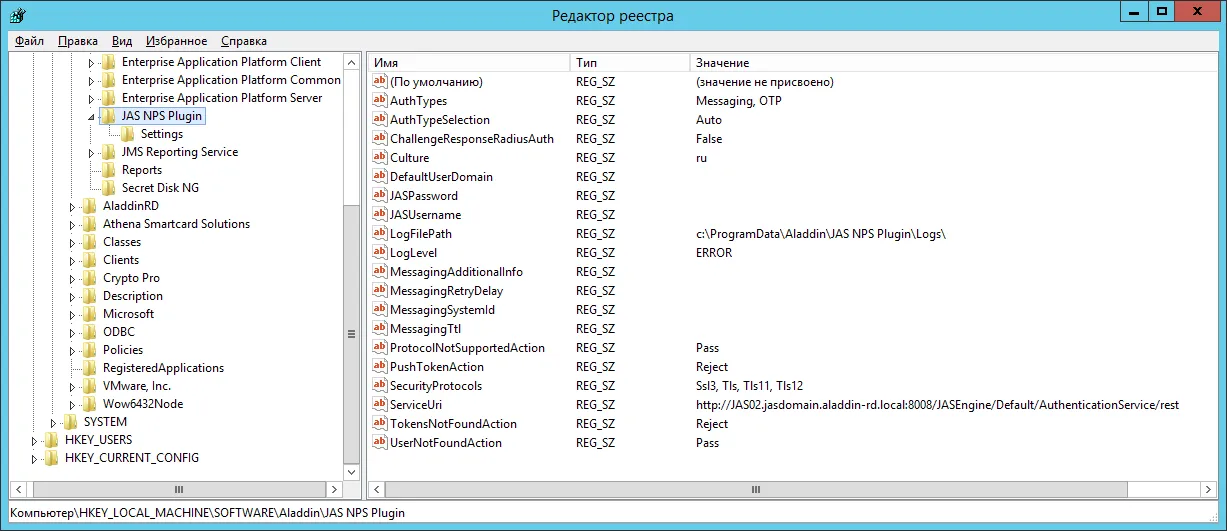
Настройки JAS-плагина для NPS
- По нажатии на кнопку Сохранить в реестр отредактированные значения полей будут сохранены в реестр, при этом пользователю будет предложено выполнить автоматическую перезагрузку службы NPS с тем, чтобы новые значения настроек вступили в силу, Диалог перезапуска службы NPS.
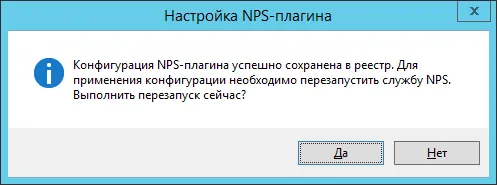
Диалог перезапуска службы NPS
В некоторых случаях для вступления настроек в силу требуется перезапуск самого компьютера, где установлена служба NPS с JAS-плагином.
После сохранения настроек JAS-плагин для NPS готов к работе.
12.3.1.2 Вкладка RADIUS атрибуты
Заголовок раздела «12.3.1.2 Вкладка RADIUS атрибуты»На вкладке RADIUS атрибуты устанавливаются атрибуты, из которых будет получаться информация об IP-адресах клиента или сервера для их передачи в метаданных запроса аутентификации в JAS.
- При выборе вкладки RADIUS атрибуты отобразится следующее окно.
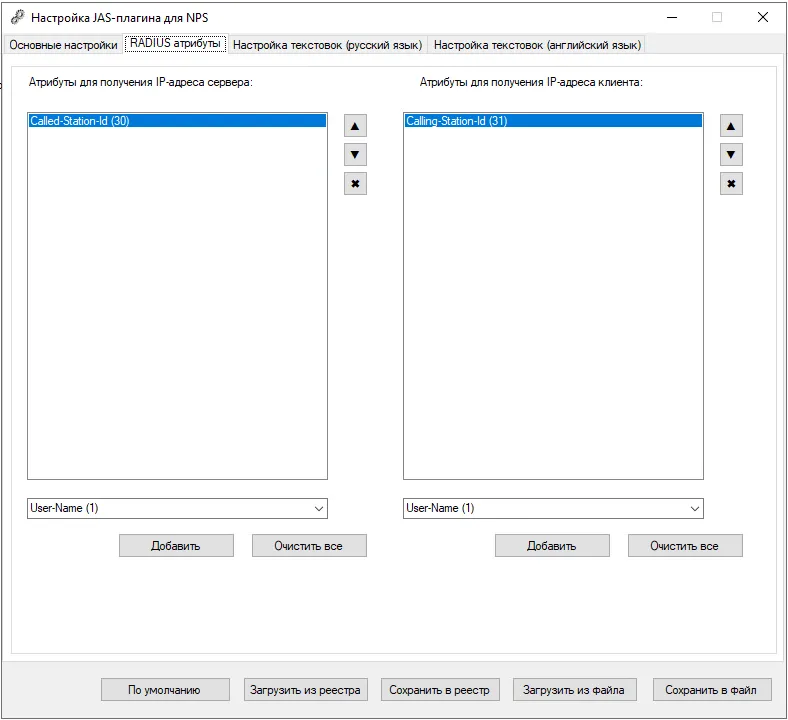
Вкладка RADIUS атрибуты окна настройки JAS-плагина для NPS
- Выполните настройку, руководствуясь Настройка JAS-плагина для NPS на вкладке RADIUS атрибуты.
Настройка JAS-плагина для NPS на вкладке RADIUS атрибуты
| Поле конфигуратора | Имя параметра в реестре | Описание |
|---|---|---|
| Атрибуты для получения IP-адреса сервера | ServerIpAttributeName | Список имен RADIUS-атрибутов, из которых получается IP-адрес сервера. (В реестре Windows имена представлены массивом строк, разделённых запятыми) Значение по умолчанию: Called-Station-Id. Для добавления атрибута выберите его в раскрывающемся списке внизу и нажмите Добавить. Для удаления атрибута нажмите  . Для изменения порядка следования атрибутов используйте кнопки со стрелками . Для изменения порядка следования атрибутов используйте кнопки со стрелками |
| Атрибуты для получения IP-адреса клиента | ClientIpAttributeName | Список имен RADIUS-атрибутов, из которых получается IP-адрес клиента. (В реестре Windows имена представлены массивом строк, разделённых запятыми) Значение по умолчанию: Calling-Station-Id. Управление списком атрибутов выполняется по аналогии с параметром Атрибуты для получения IP-адреса сервера |
| Кнопки управления параметрами (По умолчанию, Загрузить из реестра и др.) едины для всех вкладок окна настроек (см. Настройка JAS-плагина для NPS) |
12.3.1.3 Вкладки Настройка текстовок
Заголовок раздела «12.3.1.3 Вкладки Настройка текстовок»На вкладках Настройка текстовок (для русского и английского языков) настраиваются текстовые сообщения NPS-плагина, отображаемые в пользовательском диалоге на соответствующем языке.
- При выборе вкладки Настройка текстовок (например, для русского языка) отобразится следующее окно.
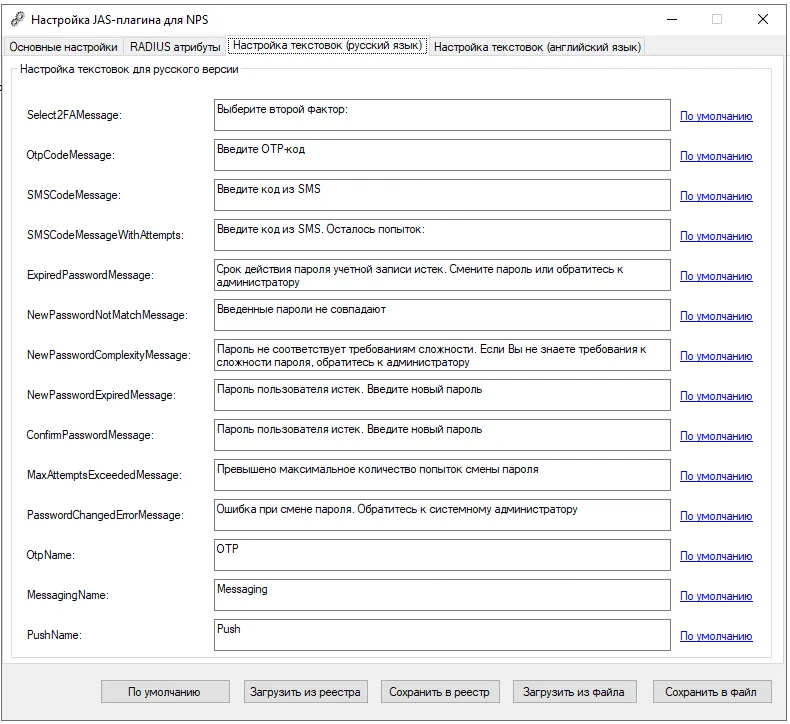
Вкладка Настройки текстовок окна конфигуратора JAS-плагина для NPS
- При необходимости измените текст в соответствующих полях для прикладных целей в вашей системе. Названия полей соответствуют именам параметров реестра, относящихся к настройкам JAS-плагина для NPS. Кнопки управления параметрами реестра (По умолчанию, Загрузить из реестра и др.) едины для всех вкладок окна настроек (см. Настройка JAS-плагина для NPS).
12.3.2 Выбор корректной кодировки диалогового запроса ReplyMessage при интеграции JAS со сторонними продуктами
Заголовок раздела «12.3.2 Выбор корректной кодировки диалогового запроса ReplyMessage при интеграции JAS со сторонними продуктами»При интеграции JAS (с использованием JAS-плагина для NPS) со сторонними продуктами, предоставляющими возможность расширения сценария аутентификации за счет использования второго фактора, могут возникать сложности с отображением названий полей на русском языке (т.е при значении параметра реестра Culture=ru, см. Настройка JAS-плагина для NPS), как показано на Пример некорректного отображения кириллической строки запроса на информацию (ReplyMessage).
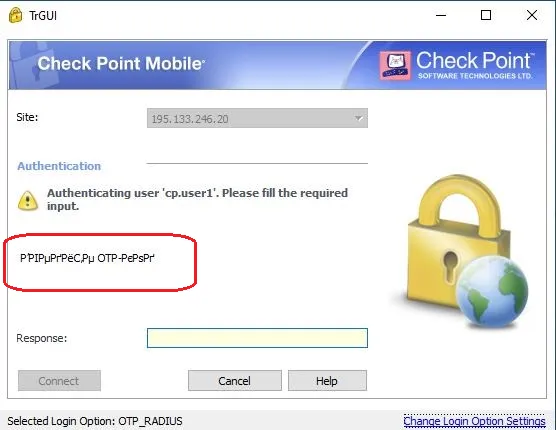
Пример некорректного отображения кириллической строки запроса на информацию (ReplyMessage)
В процессе проработки интеграции JAS со сторонним продуктом следует провести исследование на предмет выбора необходимой кодировки (параметр ReplyMessageCodePage Настройка JAS-плагина для NPS), обеспечивающей корректное отображение диалоговой строки.
Например, для корректного отображения кириллического запроса (ReplyMessage) при интеграции JAS со шлюзом Check Point Gateway, а именно в клиенте CheckPoint Mobile, в параметре ReplyMessageCodePage следует использовать кодировку 1251, а при интеграции с VPN-продуктом Cisco AnyConnect следует использовать кодировку 65001.
12.4 Проверка работы JAS-плагина для NPS
Заголовок раздела «12.4 Проверка работы JAS-плагина для NPS»12.4.1 Одношаговая процедура ввода второго фактора аутентификации
Заголовок раздела «12.4.1 Одношаговая процедура ввода второго фактора аутентификации»Одношаговая процедура подразумевает проверку только дополнительного фактора аутентификации пользователя. В рассматриваемом примере это ввод одноразового пароля (OTP) с помощью заблаговременно выпущенного в JMS OTP-токена.
JAS-плагин для NPS по умолчанию (т.е. сразу после установки) настроен на одношаговую процедуру. Данный тип аутентификации (один шаг) устанавливается значением параметра реестра ChallengeResponseRadiusAuth=false (см. Настройка JAS-плагина для NPS).
Чтобы проверить работу JAS-плагина для NPS в режиме одношаговой процедуры, выполните следующие действия.
В настоящем документе описана процедура проверки с использованием свободно распространяемой утилиты NTRadPing.exe.
1. Используя консоль управления JMS выпустите аппаратный или программный OTP-токен (см. разделы “Выпуск аппаратных OTP-токенов” и “Выпуск программных OTP-токенов (мобильное приложение Aladdin 2FA)” в руководстве администратора по функциям управления JMS 3). 2. В случае OTP-токена с алгоритмом HOTP выполните его синхронизацию (см. раздел “Синхронизация значений OTP (только для токенов HOTP)” в руководстве администратора по функциям управления JMS 3). 3. На RADIUS-клиенте запустите утилиту NTRadPing. Окно утилиты будет выглядеть следующим образом.
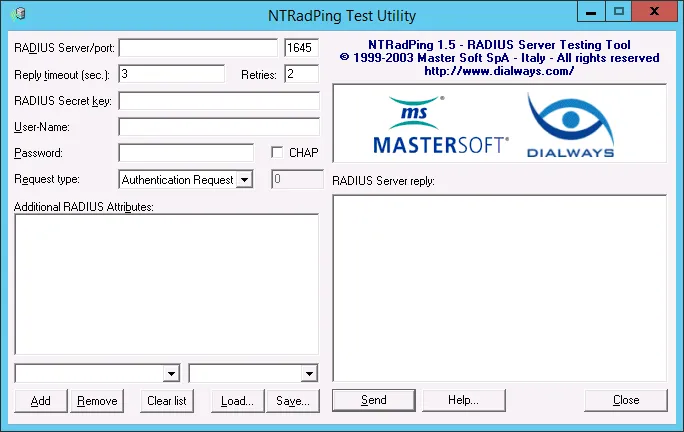
Окно утилиты NTRadPing.
- Выполните настройку соединения, руководствуясь Настройка соединения с RADIUS-сервером Настройка соединения с RADIUS-сервером.
Настройка соединения с RADIUS-сервером
| Настройка | Описание |
|---|---|
| RADIUS Server/port (RADIUS-сервер/порт) | • В левом поле укажите IP-адрес RADIUS-сервера. • В правом поле укажите порт, по которому будет происходить соединение или оставьте значение по умолчанию (1645) |
| Reply timeout (Время ожидания ответа) | Задайте время ожидание ответа RADIUS-сервера в секундах |
| Retries (Число попыток) | Укажите число автоматических попыток соединения |
| RADIUS Secret key (Значение общего секрета) | Укажите значение секрета для RADIUS-сервера (см. “Настройка параметров RADIUS-клиента”) |
| User-Name (Имя пользователя) | Укажите имя пользователя с действующим OTP-токеном, от имени которого будет происходить попытка аутентификации. Имя пользователя должно быть указано в следующем формате: <NetBIOS-имя домена>\<имя пользователя>, например, TEST\u1 |
| Password (Пароль) | Введите сгенерированное значение одноразового пароля (OTP). В зависимости от параметров аутентификации указанно пользователя может потребоваться также ввести PIN-код для OTP или пароль Windows. В настоящем документе рассматривается базовый вариант, в котором для аутентификации пользователь должен ввести только значение OTP |
| Request type (Тип запроса) | Убедитесь, что в списке выбран пункт Authentication Request (Запрос на аутентификацию) |
- Нажмите кнопку Send (Отправить) внизу интерфейса. Если JAS-плагин для NPS настроен верно и если в окне утилиты были введены конкретные данные, в секции RADIUS Server reply (Ответ RADIUS-сервера) отобразятся следующие сведения.
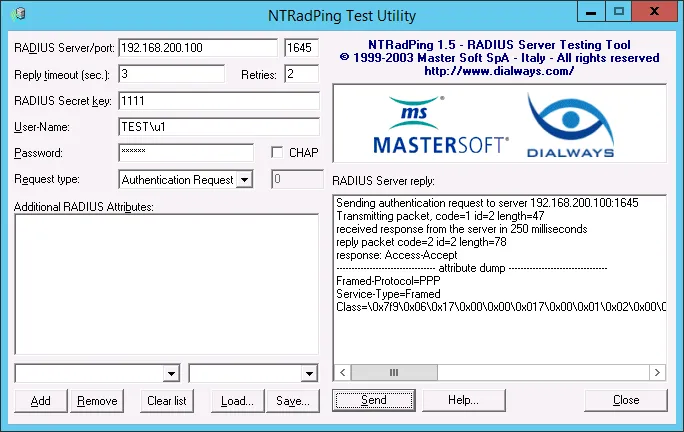
Ответ RADIUS-сервера
- Убедитесь в том, что в строке response (ответ) содержится значение Access-Accept (Доступ-Принят) – в этом случае аутентификация успешна. В противном случае проверьте настройки интерфейса для OTP-клиентов (см. раздел “Настройка сетевых программных интерфейсов сервера JAS”) и настройки JAS-плагина для NPS (см. “Настройка JAS-плагина для NPS”).
12.4.2 Двухшаговая процедура аутентификации
Заголовок раздела «12.4.2 Двухшаговая процедура аутентификации»Двухшаговая процедура аутентификации включает в себя проверку доменного пароля и второго фактора аутентификации
Рассматриваемая в данном примере процедура реализуется для пользователей, у которых установлен только один тип токенов для генерации одноразового пароля (либо OTP-, либо Messaging-, либо PUSH-токены). Пример с использованием одновременно нескольких типов токенов (и OTP-, и Messaging-, и PUSH-токенов) приведен в разделе “Двухшаговая процедура аутентификации c выбором типа второго фактора”, ниже.
В рассматриваемом примере в качестве второго фактора вводится одноразовый пароль, полученный с помощью выпущенного в JMS OTP-токена.
Для инициации двухшаговой процедуры с ручным выбором второго фактора, реализуемой JAS-плагином для NPS, в его настройках в реестре следует установить следующие значения параметров:
- ChallengeResponseRadiusAuth=true;
- AuthTypeSelection=Auto;
- AuthTypes=OTP. (Подробнее см. Настройка JAS-плагина для NPS).
Примечание. После изменения параметров реестра для их вступления в силу следует перезапустить компьютер.
Подготовка к процедуре проверки в данном примере аналогична подготовительным шагам (шаги 1—2) предыдущего примера (см. раздел “Одношаговая процедура ввода второго фактора аутентификации”).
Чтобы проверить работу JAS-плагина для NPS в режиме двухшаговой процедуры аутентификации, выполните следующие действия.
- На RADIUS-клиенте запустите утилиту NTRadPing. Окно утилиты будет выглядеть следующим образом.
Начальный вид окна утилиты NTRadPing.
- Выполните настройку соединения, руководствуясь Настройка соединения с RADIUS-сервером (), с единственным отличием: в поле Password вместо OTP-пароля введите доменный (AD) пароль пользователя, указанного в поле User Name. (Это первый шаг – ввод первого фактора аутентификации).
- Нажмите Send. В окне программы отобразится информация следующего вида.
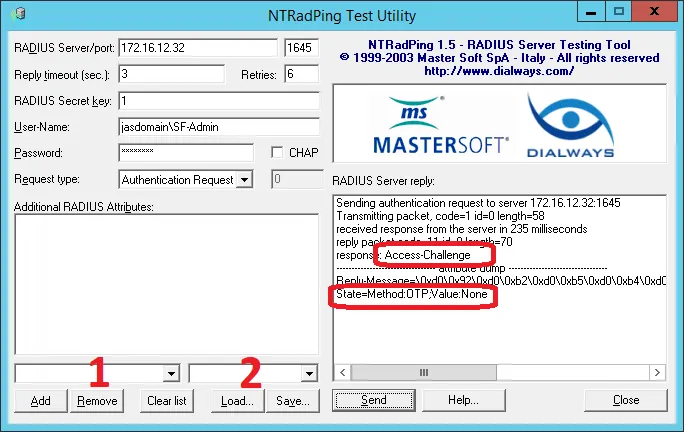
Ответ RADIUS-сервера
В поле RADIUS Server reply отобразится ответ типа Access Challenge (запрос второго фактора аутентификации). В секции atrribute dump отобразится подсказка для имени метода для запроса второго фактора аутентификации (в данном случае State=Method:OTP;Value:None )
- Для ввода второго фактора аутентификации (OTP) выполните следующие действия. 4.1. В поле настройки атрибута запроса (Ответ RADIUS-сервера, поле, обозначенное цифрой “1”) введите State. 4.2. В поле настройки значения атрибута запроса (Ответ RADIUS-сервера, поле, обозначенное цифрой “2”) введите значение из указанной выше подсказки (Method:OTP;Value:None) 4.3. Нажмите Add В окне программы отобразится информация следующего вида.
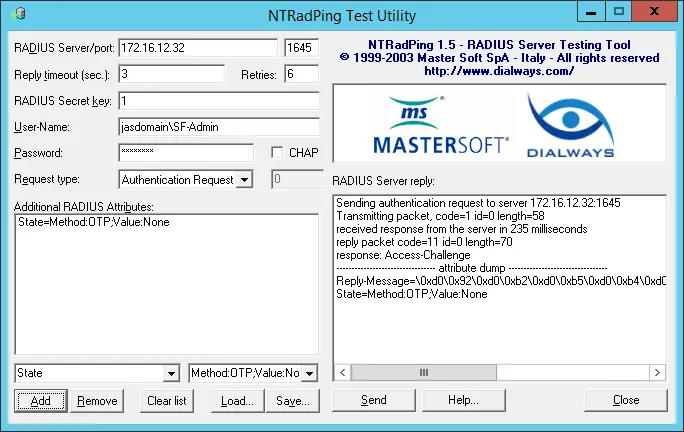
Отображение дополнительных атрибутов запроса к RADIUS-серверу (Additional RADIUS Attributes)
Значение дополнительного атрибута запроса отобразится в поле Additional RADIUS Attributes.
- В поле Password введите сгенерированное в OTP-токене значение одноразового пароля
Примечание. В данном примере подразумевается, что в настройках OTP-токена выбран режим “только OTP”, без необходимости добавления PIN-кода или доменного пароля)
- Нажмите Send. В поле RADIUS Server reply отобразятся следующие сведения.
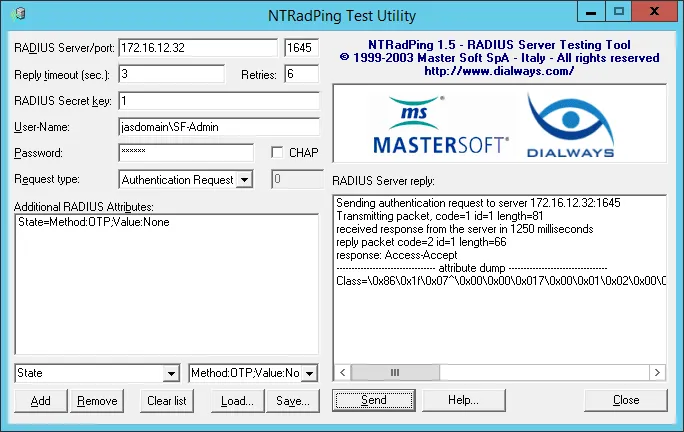
Ответ RADIUS-сервера
- Убедитесь в том, что в строке response (ответ) содержится значение Access-Accept – в этом случае аутентификация успешна. В противном случае проверьте настройки интерфейса для OTP-клиентов (см. раздел “Настройка сетевых программных интерфейсов сервера JAS”), настройки JAS-плагина для NPS (см. “Настройка JAS-плагина для NPS”) или проверьте корректность одноразового пароля в поле Password.
12.4.3 Двухшаговая процедура аутентификации c выбором типа второго фактора
Заголовок раздела «12.4.3 Двухшаговая процедура аутентификации c выбором типа второго фактора»Данная процедура проверки работы JAS-плагина аналогична предыдущей, но подразумевает наличие у пользователя одновременно двух типов OTP-аутентификаторов (OTP-, Messaging- и PUSH-токенов) с возможностью выбора типа аутентификатора.
Для инициации двухшаговой процедуры с ручным выбором второго фактора (на примере двух типов токенов – OPT- и Messaging-), реализуемой JAS-плагином для NPS, в его настройках в реестре следует установить следующие значения параметров:
- ChallengeResponseRadiusAuth=true;
- AuthTypeSelection=Manual;
- AuthTypes=OTP, Messaging;
- MessagingSystemId= <значение, указанное в соответствующем профиле выпуска Messaging-токена> (Подробнее см. Настройка JAS-плагина для NPS).
Примечание. После изменения параметров реестра для их вступления в силу следует перезапустить компьютер.
Для подготовки к процедуре выпустите для пользователя Messaging-токен и как минимум один OTP-токен.
Чтобы проверить работу JAS-плагина для NPS в режиме двухшаговой процедуры аутентификации с выбором типа второго фактора, выполните следующие действия.
На RADIUS-клиенте запустите утилиту NTRadPing.
- Выполните настройку соединения, руководствуясь Настройка соединения с RADIUS-сервером (), с единственным отличием: в поле Password вместо OTP-пароля введите доменный (AD) пароль пользователя, указанного в поле User Name. (Это первый шаг – ввод первого фактора аутентификации).
- Нажмите Send. В окне программы отобразится информация следующего вида.
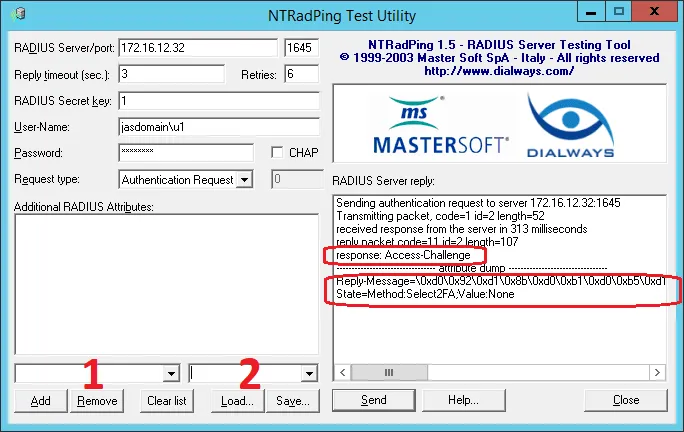
Ответ RADIUS-сервера
В поле RADIUS Server reply отобразится ответ типа Access Challenge (запрос второго фактора аутентификации). В секции atrribute dump отобразятся подсказки:
- для типа второго фактора аутентификации (Reply Message). В некоторых случаях (как в примере на Ответ RADIUS-сервера), чтобы просмотреть числовые идентификаторы метода (например 1-OTP; 2-SMS) следует прокрутить содержимое поля RADIUS Server reply вправо (Прокрутка поля до конца, чтобы получить идентификатор метода, Прокрутка поля до конца, чтобы получить идентификатор метода)
Примечание. Для метода Push может быть указан дополнительный идентификатор (отсутствует в данном примере). Нумерация соответствует порядку следования типов аутентификации в параметре AuthTypes в реестре (см. Настройка JAS-плагина для NPS).
- для имени метода для запроса типа второго фактора аутентификации (в данном случае State=Method:Select2FA;Value:None)
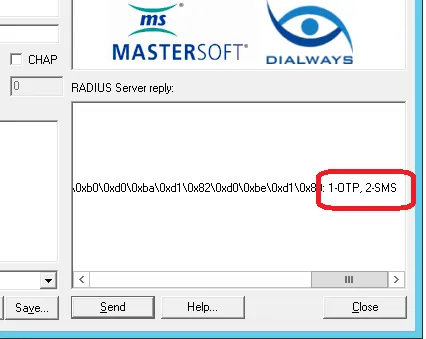
Прокрутка поля до конца, чтобы получить идентификатор метода
- Для выбора типа второго фактора аутентификации (OTP, Messaging или Push) выполните следующие действия. 3.1. В поле Password укажите идентификатор второго фактора аутентификации согласно подсказке (например для OTP следует ввести 1; для SMS следует ввести 2, и т.д.). В данном примере вводится “1” (идентификатор для OTP). 3.2. Нажмите Send. В окне программы отобразится информация следующего вида.
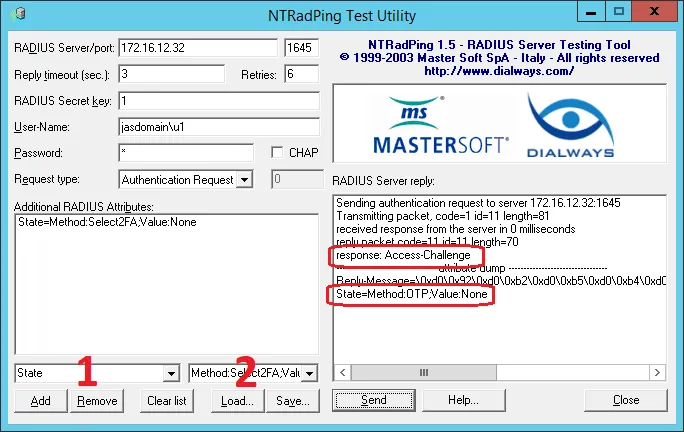
Ответ RADIUS-сервера
Примечание. В случае выбора идентификатора для метода Push указанное на Ответ RADIUS-сервера информация не отобразится. Ожидаемым действием пользователя будет нажатие на кнопку подтверждения аутентификации в мобильном приложении на смартфоне.
В поле RADIUS Server reply отобразится ответ типа Access Challenge (запрос второго фактора аутентификации). В секции atrribute dump отобразится подсказка для имени метода для запроса второго фактора аутентификации (в данном случае State=Method:OTP;Value:None )
- Для ввода второго фактора аутентификации (OTP) выполните следующие действия. 4.1. В поле настройки атрибута запроса (Ответ RADIUS-сервера, поле, обозначенное цифрой “1”) введите State. 4.2. В поле настройки значения атрибута запроса (Ответ RADIUS-сервера, поле, обозначенное цифрой “2”) введите значение из указанной выше подсказки (Method:OTP;Value:None) 4.3. Нажмите Add В окне программы отобразится информация следующего вида.
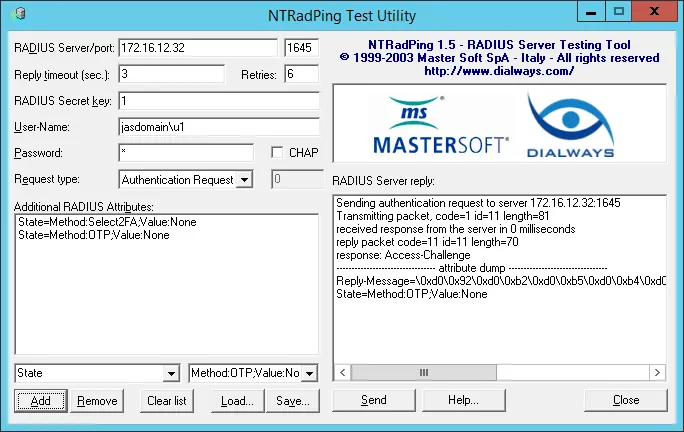
Отображение дополнительных атрибутов запроса к RADIUS-серверу (Additional RADIUS Attributes)
Значение введенного атрибута запроса отобразится второй строкой в поле Additional RADIUS Attributes.
- В поле Password введите сгенерированное в OTP-токене значение одноразового пароля
Примечание. В данном примере подразумевается, что в настройках OTP-токена выбран режим “только OTP”, без необходимости добавления PIN-кода или доменного пароля)
- Нажмите Send. В поле RADIUS Server reply отобразятся следующие сведения.
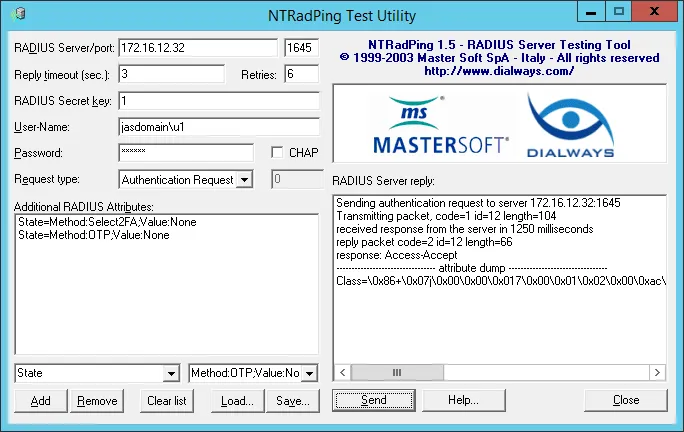
Ответ RADIUS-сервера
- Убедитесь в том, что в строке response (ответ) содержится значение Access-Accept – в этом случае аутентификация успешна. В противном случае проверьте настройки интерфейса для OTP-клиентов (см. раздел “Настройка сетевых программных интерфейсов сервера JAS”) настройки JAS-плагина для NPS (см. “Настройка JAS-плагина для NPS”) или проверьте корректность одноразового пароля в поле Password.
13. Установка и настройка JAS-плагина для AD FS
Заголовок раздела «13. Установка и настройка JAS-плагина для AD FS»13.1 Подготовка к установке JAS-плагина для AD FS
Заголовок раздела «13.1 Подготовка к установке JAS-плагина для AD FS»Перед установкой JAS-плагина установите роль Службы федерации Active Directory (имя службы Active Directory Federation Service – AD FS) в соответствии с документацией Microsoft Windows Server.
13.2 Установка JAS-плагина для AD FS
Заголовок раздела «13.2 Установка JAS-плагина для AD FS»Чтобы установить JAS-плагин (модуль расширения) для AD FS, на сервере с установленной ролью Службы федерации Active Directory выполните следующие действия.
- Запустите файл установки: Aladdin.JAS.ADFSPlugin-X.X.X.XXX-x64.msi (только для 64-битных систем). Отобразится следующее окно.
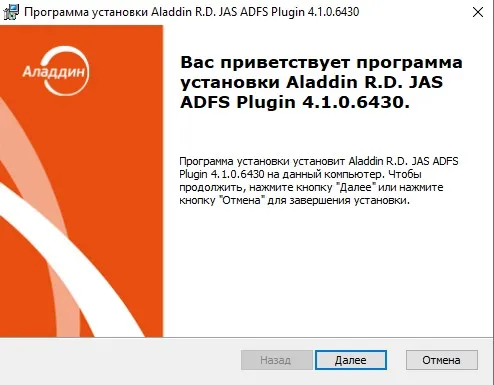
Окно приветствия мастера установки JAS-плагина для AD FS
- Нажмите Далее. Отобразится следующее окно.
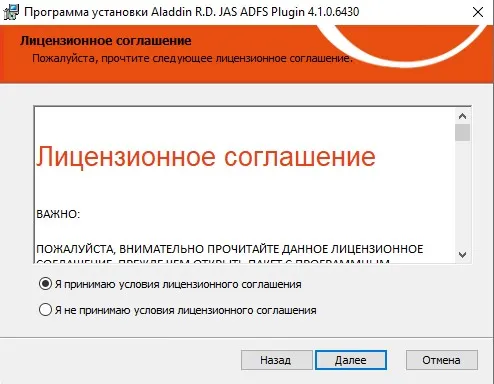
Окно лицензионного соглашения
- Выберите Я принимаю условия лицензионного соглашения, после чего нажмите Далее. Отобразится следующее окно.
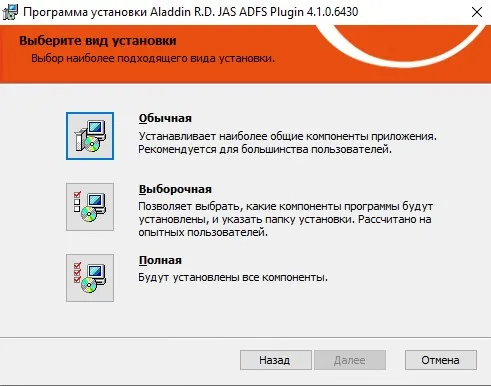
Окно выбора варианта установки
- Выберите Полная. Отобразится следующее окно.
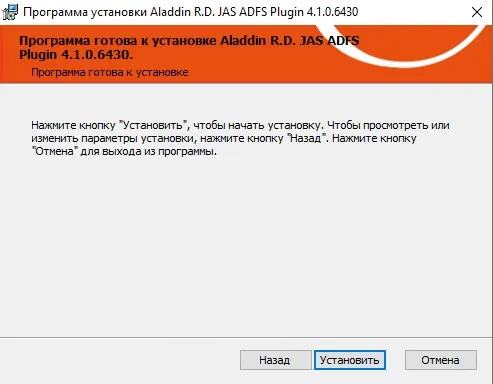
Подготовка к установке
- Нажмите Установить. По завершении установки отобразится следующее окно.
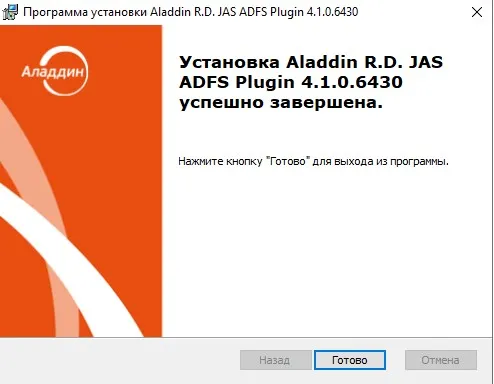
Окно завершения установки
- Нажмите Готово. JAS-плагин для ADFS установлен.
Сразу после установки плагина будет автоматически запущен так называемый “конфигуратор” Настройка AFDS-плагина (см. “Настройка JAS-плагина для AD FS”).
После установки JAS-плагин становится доступен для подключения в настройках службы AD FS.
Для проверки корректности установки JAS-плагина для AD FS откройте оснастку MMC Управление AD FS. Раскройте путь AD FS -> Служба -> Методы проверки подлинности -> Дополнительные методы проверки подлинности (Вызов окна изменения параметров многофакторной аутентификации посредством AD FS).
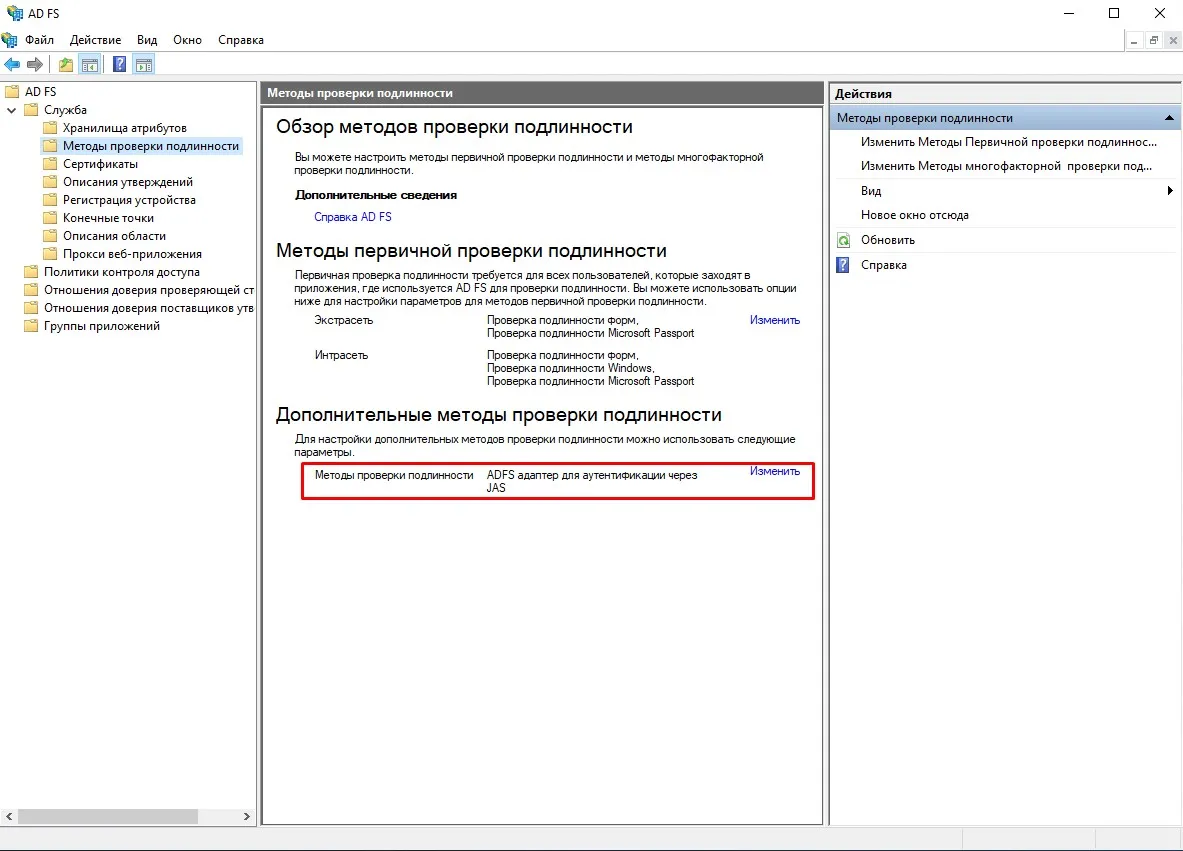
Вызов окна изменения параметров многофакторной аутентификации посредством AD FS
Убедитесь в наличии логического поля ADFS адаптер для аутентификации через JAS (его присутствие свидетельствует о корректной установке JAS-плагина для AD FS).
Убедитесь, что адаптер для ADFS установлен.
Убедитесь, что сделаны остальные необходимые настройки многофакторной аутентификации посредством AD FS в соответствии с документацией Microsoft Windows Server.
13.3 Настройка JAS-плагина для AD FS
Заголовок раздела «13.3 Настройка JAS-плагина для AD FS»После установки JAS-плагина AD FS автоматически откроется окно так называемого “конфигуратора” Настройка JAS-плагина для AD FS (Окно Настройка JAS-плагина для AD FS).
Если вы закрыли окно конфигуратора, то можете запустить его вручную, см. “Работа с конфигуратором JAS-плагина для AD FS”, ниже.
13.3.1 Работа с конфигуратором JAS-плагина для AD FS
Заголовок раздела «13.3.1 Работа с конфигуратором JAS-плагина для AD FS»Ниже описана процедура работы с конфигуратором Настройка JAS-плагина для AD FS.
- В меню Пуск выберите JaCarta Authentication Server -> Настройка JAS-плагина для AD FS. Отобразится следующее окно.
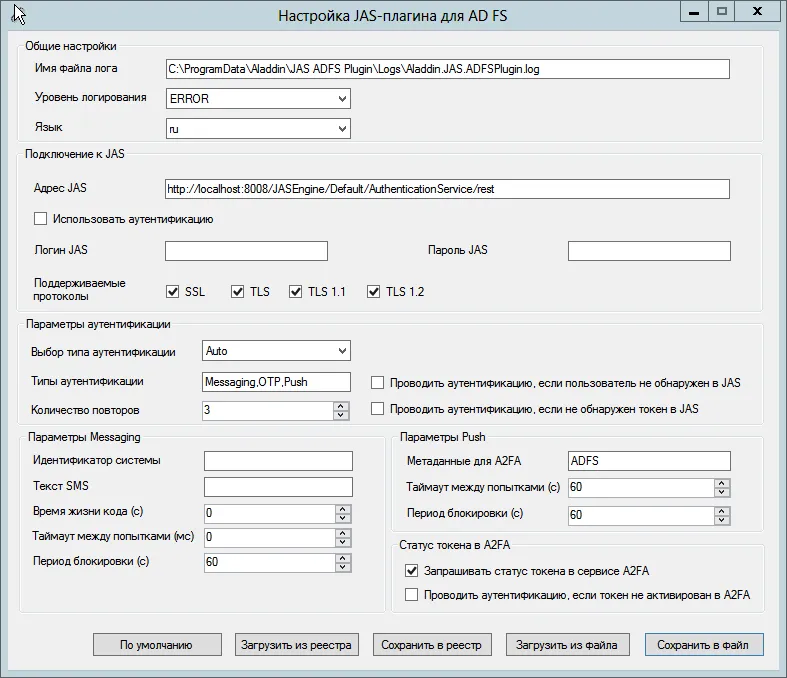
Окно Настройка JAS-плагина для AD FS
При загрузке конфигуратор считывает текущее содержание настроек плагина из реестра.
Примечание. При редактировании полей формы можно воспользоваться всплывающей подсказкой при наведении курсора мыши на поле ввода (Использование всплывающей подсказки в полях формы)

Использование всплывающей подсказки в полях формы
- Выполните настройку, руководствуясь Настройка JAS-плагина для AD FS.
Настройка JAS-плагина для AD FS
| Поле конфигуратора | Имя параметра в реестре | Описание |
|---|---|---|
| <Секция> Общие настройки | ||
| Имя файла лога | LogFilePath | Путь, по которому будет сохраняться файл журнала |
| Уровень логирования | LogLevel | Уровень ведения журнала событий. • OFF –ведение журнала событий отключено; • FATAL – неустранимая ошибка; • ERROR – ошибка (значение по умолчанию); • WARN – предупреждение; • INFO – информация; • DEBUG – отладка; • ALL – показывать все события. Каждый последующий уровень включает все предыдущие (кроме OFF), например, если выставлено значение INFO, то будут отображаться сообщения уровней: INFO, WARN, ERROR, FATAL |
| Язык | Culture | Язык пользовательского интерфейса JAS-плагина для AD FS. Допустимые значения: • en (английский язык); • ru (русский язык). Значение по умолчанию: ru Примечание. Параметр определяет, на каком языке имя плагина в должно отражаться в консоли настроек ADFS, а также язык сообщений в журналах JAS-плагина для ADFS (за локализацию сообщений в браузере пользователя отвечают настройки языка веб-страниц браузера). |
| <Секция> Подключение к JAS | ||
| Адрес JAS | ServiceUri | Адрес сервера JAS в следующем формате: http://<FQDN-имя сервера>:8221/api/v4.1 где <FQDN-имя сервера> – полное доменное имя (FQDN) сервера JAS, например, srv01.test.com; |
| Использовать аутентификацию | WithSecurity | Флаг следует оставить неустановленным (в текущей версии данная настройка не используется). |
| Логин JAS | JASUsername | Не заполняется (в текущей версии данная настройка не используется) |
| Пароль JAS | JASPassword | Не заполняется (в текущей версии данная настройка не используется) |
| Поддерживаемые протоколы | SecurityProtocols | Список поддерживаемых протоколов шифрования для обмена данных между сетевыми узлами. Представляются списком через запятую (например: Ssl3, Tls, Tls11, Tls12). Допустимые значения: • Ssl3; • Tls; • Tls11; • Tls12. По умолчанию указываются все допустимые типы протоколов |
| <Секция> Параметры аутентификации | ||
| Выбор типа аутентификации | AuthTypeSelection | Режим выбора типа аутентификации, если их задано более одного (см. параметр AuthTypes, выше). Допустимые значения: • Auto — автоматический; • Manual — ручной Ручной режим позволяет пользователю перед началом аутентификации самому выбрать подходящий тип аутентификации (в виде меню/списка; в текущей версии JAS это опции “Вход по OTP-коду”, “Вход по коду из SMS” и “Вход по Push”). При автоматическом режиме выбор осуществляется согласно приоритету (подробнее см. в описании параметра AuthTypes). Значение по умолчанию: Auto. |
| Типы аутентификации | AuthTypes | Поддерживаемые типы аутентификации и их приоритет. Текстовое поле. Подробнее логика использования параметра AuthTypes описана в Иллюстрация логики работы JAS-плагина для AD FS в зависимости от состояния токенов конкретного пользователя. Допустимые значения: • Messaging – аутентификация в JAS осуществляется посредством Messaging-токенов; • OTP – аутентификация в JAS осуществляется посредством OTP-токенов; • Push – аутентификация в JAS осуществляется посредством Push-токенов. Допускается одновременное указание обоих типов (указываются через запятую); приоритет типа аутентификации устанавливается порядком его следования (у первого – выше). Значение по умолчанию: “Messaging, OTP, Push” Примечание.• Аутентификация доступна для указанного типа аутентификации, если на сервере существует хотя бы один незаблокированный токен соответствующего типа (OTP или Messaging), принадлежащий текущему пользователю. Если аутентификация не доступна для первого из указанных поддерживаемых типов аутентификации, то проверяется доступность аутентификации для следующего поддерживаемого типа аутентификации. • В случае неудачного завершения аутентификации по одному из доступных типов (например при исчерпании числа попыток ввода пароля), процесс аутентификации завершается (второй тип аутентификации не задействуется). |
| Количество повторов | RetriesCount | Кол-во доступных пользователю дополнительных попыток аутентификации (т.е. ввода одноразового пароля) посредством OTP-токена. (Настройка не действует в отношении Messaging-токенов) Значение по умолчанию: 3 Важно!• При обновлении JAS-плагина для AD FS с версии 1.6 до версии 1.7 в случае если значение параметра RetriesCount было больше или равно 1, данное значение следует уменьшить на 1 (в версии JAS 1.6 данный параметр обозначал общее число попыток аутентификации). • Настройка представляет собой условное ограничение (действует только в рамках текущего сеанса работы пользователя с web-формой при вводе одноразового пароля). Реальное ограничение числа попыток ввода пользователем одноразового пароля, превышение которого приводит к блокировке всех OTP-токенов пользователя, производится путем конфигурирования сервера JAS, параметр MaxAuthFailCount (Максимальное количество неудачных попыток аутентификации) секции OtpTokenConfigPreferenses (подробнее смотри раздел “Приложение 3. Справочник конфигурационных файлов JAS”) |
| Проводить аутентификацию, если пользователь не обнаружен в JAS | UserNotFoundAction | Действия JAS-плагина, если пользователь, который пытается аутентифицироваться, не зарегистрирован в JAS. Подробнее логика обращения к параметру UserNotFoundAction описана в Иллюстрация логики работы JAS-плагина для AD FS в зависимости от состояния токенов конкретного пользователя. Допустимые значения: • Accept (флаг установлен) – автоматическая успешная аутентификация (решение об успешной аутентификации принимается вне сервера JAS); • Reject (флаг не установлен) – отклонять запрос. Значение по умолчанию: Reject |
| Проводить аутентификацию, если токен не обнаружен в JAS | TokensNotFoundAction | Действия JAS-плагина, если у пользователя, обратившегося с запросом на аутентификацию, в JAS зарегистрированы OTP- и/или Messaging-токены, но все они заблокированы (отключены). Подробнее логика обращения к параметру TokenNotFoundAction описана в Иллюстрация логики работы JAS-плагина для AD FS в зависимости от состояния токенов конкретного пользователя. Допустимые значения: • Accept (флаг установлен) – автоматическая успешная аутентификация (решение об успешной аутентификации принимается вне сервера JAS); • Reject (флаг не установлен) – отклонять запрос. Значение по умолчанию: Reject |
| <Секция> Параметры messaging | ||
| Идентификатор системы | MessagingSystemId | Идентификатор внешней системы, используется для поиска на сервере JAS Messaging-токена, принадлежащего данному пользователю (при выпуске токена определяется параметром Идентификатор системы в профиле выпуска Messaging-токенов, см. руководство по функциями управления JMS 3. Значение по умолчанию: пустая строка |
| Текст SMS | MessagingAdditionalInfo | Текст, который будет отправляться в SMS пользователю вместе с одноразовым паролем. Значение по умолчанию: пустая строка |
| Время жизни кода (с) | MessagingTtl | Время жизни для одноразового пароля (в секундах, напр. 180), в течение которого ответ пользователя будет актуальным. Если параметр не задан (пустая строка), то сервер JAS в процессе аутентификации будет использовать значение, заданное в свойствах Messaging-токена (см. параметр Время жизни OTP (с), в свойствах Messaging-токена или профиля выпуска Messaging-токенов; руководство по функциями управления JMS 3). Значение по умолчанию: пустая строка (не задано) |
| Таймаут между попытками (мс) | MessagingRetryDelay | Таймаут между попытками аутентификации посредством Messaging-токена (в миллисекундах), например 5000. Параметр применяется к работе непосредственно сервера JAS, который на его основе принимает решение о возможности приёма попытки аутентификации. При попытке аутентификации, произошедшей до истечения указанного таймаута, возникает ошибка аутентификации. Если параметр не задан (пустая строка), то сервер JAS в процессе аутентификации будет использовать либо собственное значение по умолчанию (5000 мс), либо значение, заданное в свойствах Messaging-токена (см. параметр Задержка генерации OTP (мс) в свойствах Messaging-токена или профиля выпуска Messaging-токенов; см. руководство по функциями управления JMS 3). Значение по умолчанию: пустая строка (не задано) |
| Период блокировки (с) | MessagingNewSmsTimeout | Задержка (в секундах) доступности кнопки для отправки нового одноразового пароля (OTP). Параметр имеет действие только в рамках пользовательского интерфейса (не передается на сервер JAS и не регулирует его работу). Если значение больше нуля – кнопка отправки нового OTP будет доступна по истечению указанного времени. Если значение равно нулю – кнопка будет доступна всегда. Если значение меньше нуля – кнопка никогда не будет показываться. Примечание. Значение параметра должно быть согласовано со значением параметра Таймаут между попытками (мс) (MessagingRetryDelay), чтобы отправленное из пользовательского интерфейса значение OTP-секрета могло быть принято сервером JAS для принятия решения об аутентификации.Значение по умолчанию: 60 |
| <Секция> Параметры Push | ||
| Метаданные для A2FA | PushMetadata | Дополнительная информация (метаданные), которые будут отображаться на экране мобильного приложения Aladdin 2FA при отправке Push-запроса на аутентификацию. Строковый тип. Значение по умолчанию: ADFS |
| Таймаут между попытками (с) | PushNewAttemptTimeout | Интервал времени (в секундах) между повторами попыток отправки Push-запроса на мобильное устройство. В случае нарушения таймаута выводится ошибка следующего вида: “Частота доставки Push может быть ограничена - не чаще чем один раз в %PushNewAttemptTimeout% с.” Строковый тип. Допускается вносить только числовые значения или пустую строку. Значение по умолчанию: 60 |
| Период блокировки (с) | PushSendTimeout | Максимальный таймаут (в секундах) ожидания подтверждения Push-запроса пользователем (нажатия пользователем на кнопку подтверждения или отказа). В случае если от пользователя за указанный период подтверждение или отказа от аутентификации не поступает, то возникает ошибка аутентификации. Строковый тип. Допускается вносить только числовые значения или пустую строку. Значение по умолчанию: 60 |
| <настройка отсутствует в графическом конфигураторе, осуществляется только в реестре> | InstallPath | Путь к установленному JAS-плагину для AD FS. (Требуется службе AD FS для загрузки пользовательских html-страниц ) Значение по умолчанию: C:\Program Files\Aladdin\JAS ADFS Plugin\ |
| <Секция> Статус токена в A2FA | ||
| Запрашивать статус токена в сервисе A2FA | CheckA2faTokenState | Настройка выполнения запроса о статусе токена в A2FA. Допустимые значения: • True – запрашивать и учитывать при аутентификации статус токена в A2FA (значение по умолчанию); • False – не запрашивать и не учитывать статус токена в A2FA. Значение по умолчанию: True |
| Проводить аутентификацию, если токен не активирован в A2FA | TokensNotActivatedAction | Настройка действия плагина, если у пользователя, обратившегося с запросом на аутентификацию, в JAS зарегистрированы Secured OTP- или Push-токены, которые еще не были активированы в сервисе A2FA. Допустимые значения: • Accept – автоматическая успешная аутентификация; • Reject – отказать в аутентификации. Значение по умолчанию: Reject |
| Кнопки управления | ||
| По умолчанию | По умолчанию | Привести значения в форме к значениям по умолчанию (например, для последующего редактирования или сохранения в реестр) |
| Загрузить из реестра | Загрузить из реестра | Загрузить в форму значения из реестра. (При запуске конфигуратора значения из реестра автоматически загружаются в поля формы.) |
| Сохранить в реестр | Сохранить в реестр | Сохранение текущих значений из формы в реестр. В момент нажатия на кнопку пользователю предлагается перезапуск службы ADFS, Настройки JAS-плагина для AD FS в реестре. |
| Сохранить в файл | Сохранить в файл | Отображаемые в форме параметры можно сохранить в reg-файл для последующего восстановления настроек |
| Загрузить из файла | Загрузить из файла | Конфигуратор позволяет загрузить в форму параметры плагина из reg-файла, ранее сохраненного с помощью кнопки Сохранить в файл |
Примечание. Указанные в таблице параметры реестра (графа Имя параметра в реестре) располагаются в разделе реестра [HKEY_LOCAL_MACHINE\SOFTWARE\Aladdin\JAS ADFS Plugin], Настройки JAS-плагина для AD FS в реестре.
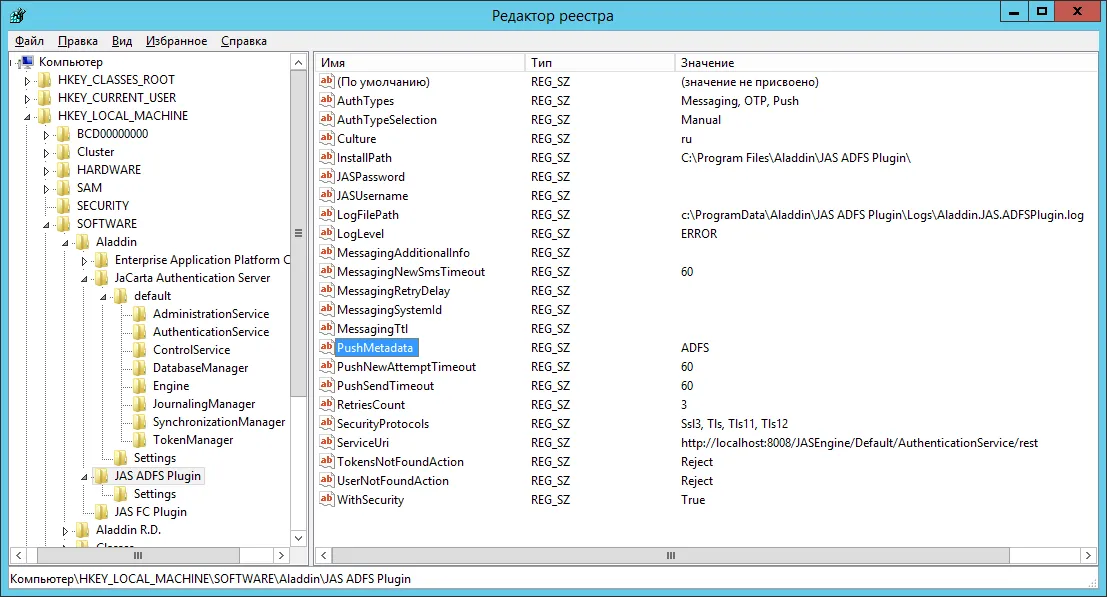
Настройки JAS-плагина для AD FS в реестре
- Если служба AD FS запускается от имени выделенной учетной записи (например от учетной записи пользователя), то необходимо предоставить данной учетной записи полные права (разрешение Full Control) на раздел реестра [HKEY_LOCAL_MACHINE\SOFTWARE\Aladdin\JAS ADFS Plugin]
- По нажатии на кнопку Сохранить в реестр отредактированные значения полей будут сохранены в реестр, при этом пользователю будет предложено выполнить автоматическую перезагрузку службы AD FS с тем, чтобы новые значения настроек вступили в силу, Настройки JAS-плагина для AD FS в реестре.
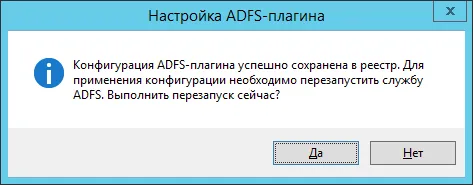
Настройки JAS-плагина для AD FS в реестре
Примечание. Для перезагрузки службы можно также использовать последовательность команд:
net stop adfssrvnet start adfssrvВ некоторых случаях для вступления настроек в силу требуется перезапуск самого компьютера, где установлена служба AD FS с JAS-плагином.
После сохранения настроек JAS-плагин для AD FS готов к работе.
Иллюстрация логики работы JAS-плагина для AD FS в зависимости от состояния токенов конкретного пользователя
| Состояние токена | Состояние токена | Действие JAS-плагина в зависимости от установленного типа аутентификации (значения параметра AuthTypes) | Действие JAS-плагина в зависимости от установленного типа аутентификации (значения параметра AuthTypes) | Действие JAS-плагина в зависимости от установленного типа аутентификации (значения параметра AuthTypes) | Действие JAS-плагина в зависимости от установленного типа аутентификации (значения параметра AuthTypes) |
|---|---|---|---|---|---|
| OTP-токен | Messaging-токен | AuthTypes: OTP, Messaging | AuthTypes: Messaging, OTP | AuthTypes: OTP | AuthTypes: Messaging |
| Отсутствует | Отсутствует | UserNotFoundAction | UserNotFoundAction | UserNotFoundAction | UserNotFoundAction |
| Отсутствует | Заблокирован | TokensNotFoundAction | TokensNotFoundAction | UserNotFoundAction | TokensNotFoundAction |
| Отсутствует | Действует | Аутентификация по Messaging | Аутентификация по Messaging | UserNotFoundAction | Аутентификация по Messaging |
| Заблокирован | Отсутствует | TokensNotFoundAction | TokensNotFoundAction | TokensNotFoundAction | UserNotFoundAction |
| Заблокирован | Заблокирован | TokensNotFoundAction | TokensNotFoundAction | TokensNotFoundAction | TokensNotFoundAction |
| Заблокирован | Действует | Аутентификация по Messaging | Аутентификация по Messaging | TokensNotFoundAction | Аутентификация по Messaging |
| Действует | Отсутствует | Аутентификация по OTP | Аутентификация по OTP | Аутентификация по OTP | UserNotFoundAction |
| Действует | Заблокирован | Аутентификация по OTP | Аутентификация по OTP | Аутентификация по OTP | TokensNotFoundAction |
| Действует | Действует | Аутентификация по OTP | Аутентификация по Messaging | Аутентификация по OTP | Аутентификация по Messaging |
Примечания к Иллюстрация логики работы JAS-плагина для AD FS в зависимости от состояния токенов конкретного пользователя:
- Состояние Заблокирован подразумевает блокировку всех токенов соответствующего типа (например, OTP), а состояние Действует подразумевает наличие хотя бы одного незаблокированного токена соответствующего типа (например, OTP).
- Информация, приведенная в Иллюстрация логики работы JAS-плагина для AD FS в зависимости от состояния токенов конкретного пользователя имеет иллюстративный характер для комбинации из двух значений параметра AuthTypes (а именно OTP и Messaging). Если в список значений будет добавлено также значение Push, то описание логики принятия решений будет дополнена следующим:
- Если метод PUSH имеет наивысший приоритет и Push-токен не заблокирован, то произойдет аутентификация по нему.
- Если метод PUSH имеет наивысший приоритет и Push-токен заблокирован, то право аутентификации переходит к следующему по приоритету методу (см. Иллюстрация логики работы JAS-плагина для AD FS в зависимости от состояния токенов конкретного пользователя);
- Если метод PUSH имеет наивысший приоритет но Push-токен у пользователя отсутствует, то право аутентификации переходит к следующему по приоритету методу (см. Иллюстрация логики работы JAS-плагина для AD FS в зависимости от состояния токенов конкретного пользователя);
- Если метод PUSH является единственным в списке или остался последним доступным среди методов аутентификации, то:
- Если PUSH-токен в наличии у пользователя — осуществляется аутентификация по PUSH-токену;
- Если PUSH-токен заблокирован, то отрабатывает опция TokensNotFoundAction;
- Если PUSH-токен отсутствует, то отрабатывает опция UserNotFoundAction.
13.4 Проверка работы JAS-плагина для AD FS
Заголовок раздела «13.4 Проверка работы JAS-плагина для AD FS»Для проверки работы JAS-плагина для AD FS выполните следующие действия:
- Убедитесь в том, что JAS-плагин для AD FS установлен и настроен в соответствии с предыдущими разделами. 2. Используя консоль управления JMS выпустите аппаратный или программный OTP-токен (см. разделы “Выпуск аппаратных OTP-токенов” и “Выпуск программных OTP-токенов (мобильное приложение Aladdin 2FA)” в руководстве администратора по функциям управления JMS 3). 3. В случае OTP-токена с алгоритмом HOTP выполните его синхронизацию (см. раздел “Синхронизация значений OTP (только для токенов HOTP)” в руководстве администратора по функциям управления JMS 3).
- В браузере Internet Explorer перейдите по ссылке https://<имя_Службы_федерации>/adfs/ls/idpinitiatedsignon
(в случае если браузер запущен на сервере, хостирующем AD FS, можно использовать следующую ссылку:
https://localhost/adfs/ls/idpinitiatedsignon.)
Примечание. В версии ОС Microsoft Windows Server 2016 по умолчанию отключена тестовая веб-страница AD FS. Для включения этой возможности на сервере, хостирующем AD FS, следует выполнить следующую PowerShell-команду:
Set-AdfsProperties -EnableIdPInitiatedSignonPage $trueПримечание. Подробнее о решении проблемы см. по ссылке: https://blogs.technet.microsoft.com/rmilne/2017/06/20/how-to-enable-idpinitiatedsignon-page-in-ad-fs-2016/
Откроется веб-страница следующего вида:
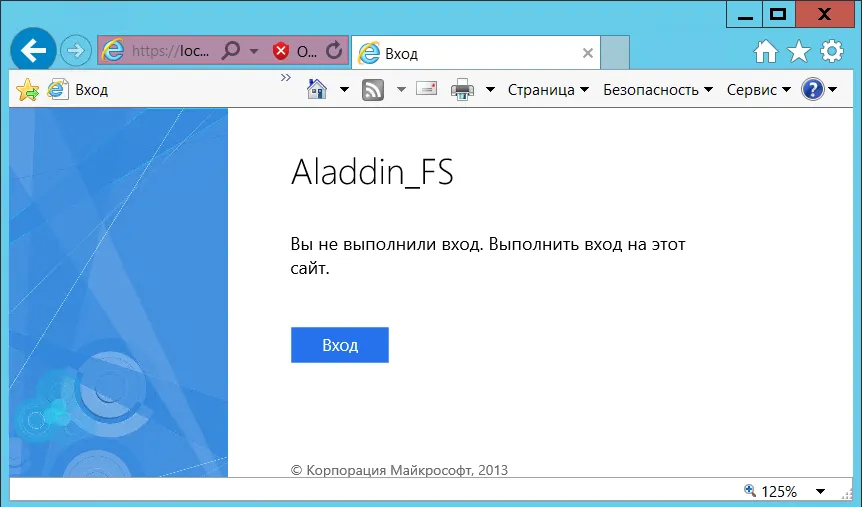
Стартовая проверочная страница службы федерации AD
где Aladdin_FS – отображаемое имя службы федерации, заданное при ее установке.
Примечание. В общем случае строку <имя_Службы_федерации> можно посмотреть в свойствах AD FS, в оснастке MMC Управление AD FS, см. Просмотр имени Службы федерации Active Directory).
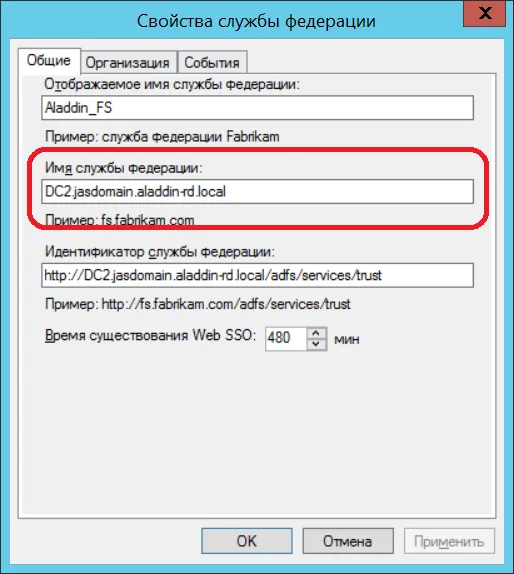
Просмотр имени Службы федерации Active Directory
- Нажмите Вход. Отобразится страница, как на Веб-страница AD FS, использующей OTP-аутентификацию посредством JAS-плагина (для случая настройки реестра AuthTypeSelection=Auto, см. Настройка JAS-плагина для AD FS) или как на Веб-страница AD FS, с примером множественного ручного выбора типа аутентификации (для случая настройки реестра AuthTypeSelection=Manual).
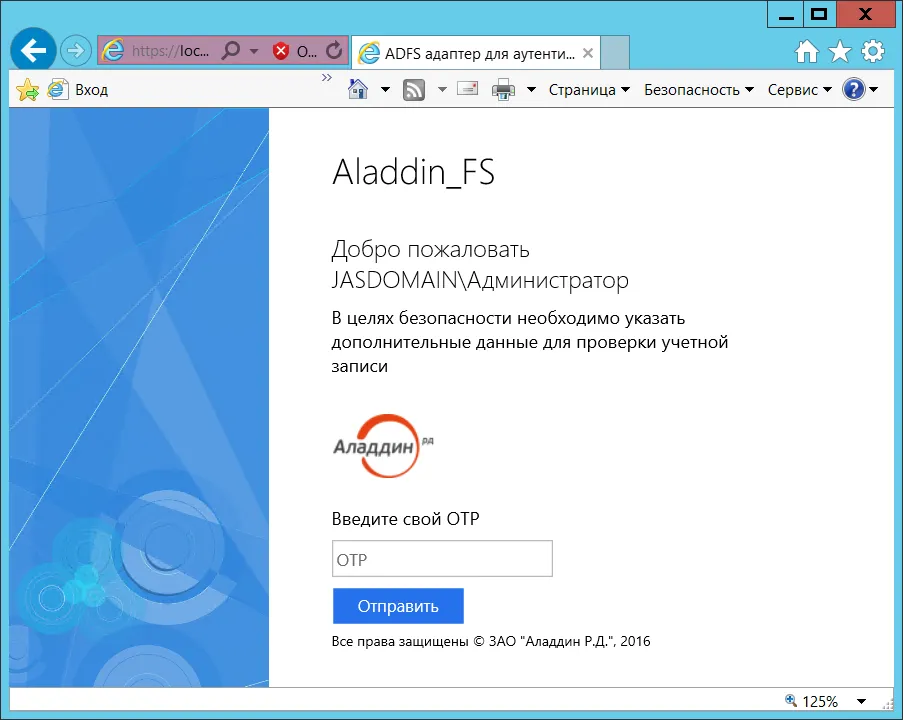
Веб-страница AD FS, использующей OTP-аутентификацию посредством JAS-плагина
где JASDOMAIN\Администратор – имя пользователя, под учетной записью которого был выполнен данный HTTP-запрос.
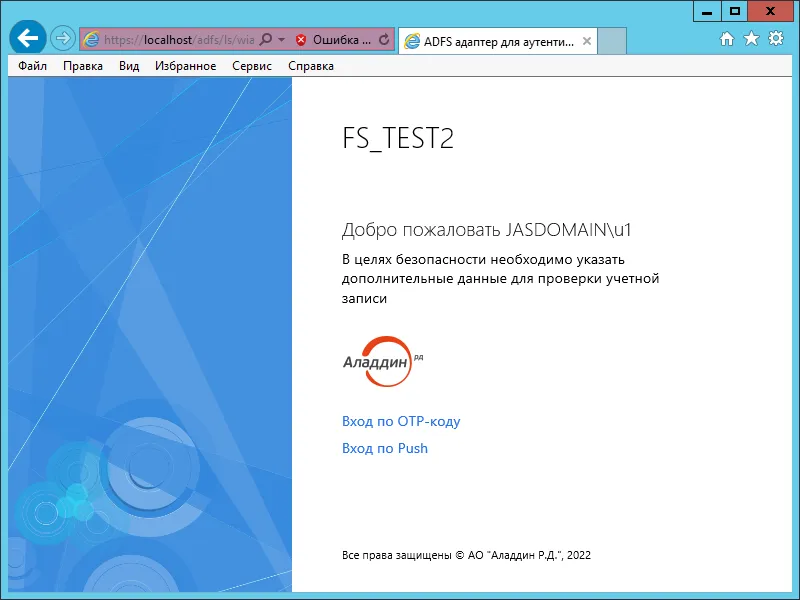
Веб-страница AD FS, с примером множественного ручного выбора типа аутентификации
В случае если в браузере отражены данные веб-страницы, служба федерации Active Directory и JAS-плагин для AD FS настроены правильно.
14. Установка и настройка JAS-плагина для MS RDG
Заголовок раздела «14. Установка и настройка JAS-плагина для MS RDG»JAS-плагин (модуль расширения) для MS RDG позволяет пользователям выполнять аутентификацию на шлюзе Microsoft RDG с применением усиленной аутентификации на основе OTP для дальнейшего подключения к удаленному рабочему столу. Подключение происходит в автоматизированном режиме из Web-браузера с динамической генерацией RDP-файла для каждого инициируемого пользователем сеанса работы с удаленным рабочим столом.
Важно! Аутентификация на шлюзе MS RDG применением JAS-плагина возможна только при использовании программных и аппаратных OTP-токенов (Messaging-токены и U2F-аутентификаторы не поддерживаются).
Примечание. Перед развертыванием JAS-плагина для MS RDG убедитесь, что на целевом сер отсутствует действующая роль сервера политики сети (NPS), т.к. возможны конфликты, влияющие на работоспособность данной системы.
14.1 Подготовка к установке JAS-плагина для MS RDG
Заголовок раздела «14.1 Подготовка к установке JAS-плагина для MS RDG»Перед установкой JAS-плагина установите службу роли Шлюза удаленных рабочих столов (имя службы — “Шлюз удаленных рабочих столов”, Remote Desktop Gateway) в соответствии с документацией Microsoft Windows Server.
14.2 Установка JAS-плагина для MS RDG
Заголовок раздела «14.2 Установка JAS-плагина для MS RDG»Чтобы установить JAS-плагин для MS RDG, на сервере с установленной ролью Шлюза удаленных рабочих столов выполните следующие действия.
- Запустите файл установки: Aladdin.JAS.RDGPlugin-X.X.X.XXX-x64.msi (только для 64-битных систем). Отобразится следующее окно.
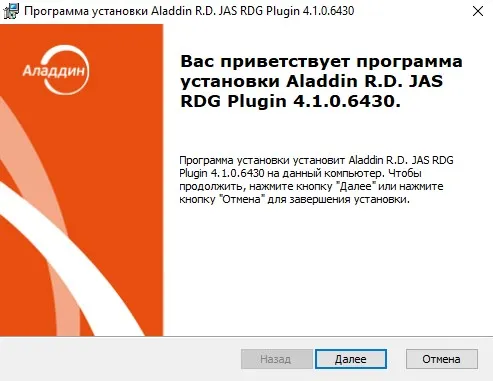
Окно приветствия мастера установки JAS-плагина для MS RDG
- Нажмите Далее. В окне лицензионного соглашения выберите Я принимаю условия лицензионного соглашения, после чего нажмите Далее.
- В окне выбора вида установки выберите Полная и следуйте указаниям мастера до окончания установки плагина.
- По завершении установки отобразится следующее окно.
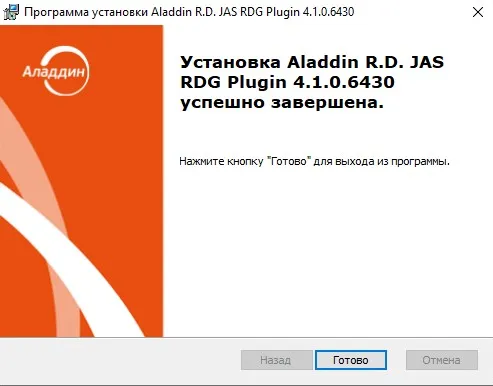
Окно завершения установки
- Нажмите Готово. Отобразится следующее сообщение.
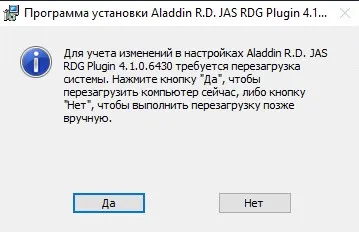
Предупреждение о необходимости перезагрузки
- Нажмите Нет.
- Дождитесь автоматической загрузки графического конфигуратора JAS-плагина для MS RDG и переходите к его настройкам (см. ниже)
14.3 Настройка JAS-плагина для MS RDG
Заголовок раздела «14.3 Настройка JAS-плагина для MS RDG»После установки JAS-плагина для MS RDG автоматически откроется окно так называемого “конфигуратора” Настройка JAS-плагина для MS RDG (Окно Настройка JAS плагина для MS RDG).
Если вы закрыли окно конфигуратора, то можете запустить его вручную, см. “Работа с конфигуратором JAS-плагина для MS RDG”, ниже.
14.3.1 Работа с конфигуратором JAS-плагина для MS RDG
Заголовок раздела «14.3.1 Работа с конфигуратором JAS-плагина для MS RDG»Ниже описана процедура работы с конфигуратором Настройка JAS-плагина для MS RDG.
- В меню Пуск выберите JaCarta Authentication Server -> Настройка JAS-плагина для MS RDG. Отобразится следующее окно.
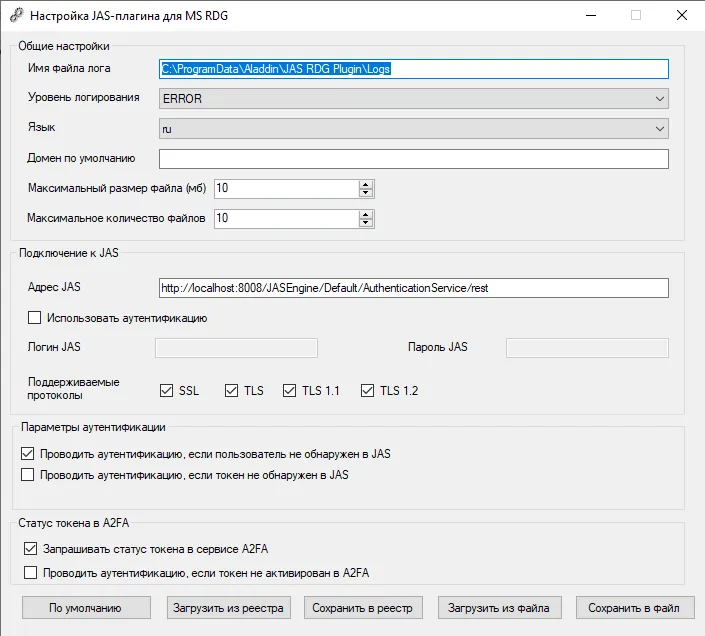
Окно Настройка JAS плагина для MS RDG
При загрузке конфигуратор считывает текущее содержание настроек плагина из реестра.
Примечание. При редактировании полей формы можно воспользоваться всплывающей подсказкой при наведении курсора мыши на поле ввода (Использование всплывающей подсказки в полях формы)

Использование всплывающей подсказки в полях формы
- Выполните настройку, руководствуясь Настройка JAS-плагина для MS RDG.
Настройка JAS-плагина для MS RDG
| Поле конфигуратора | Имя параметра в реестре | Описание |
|---|---|---|
| <Секция> Общие настройки | ||
| Имя файла лога | LogFilePath | Путь, по которому будет сохраняться файл журнала |
| Уровень логирования | LogLevel | Уровень ведения журнала событий. • OFF –ведение журнала событий отключено; • FATAL – неустранимая ошибка; • ERROR – ошибка (значение по умолчанию); • WARN – предупреждение; • INFO – информация; • DEBUG – отладка; • ALL – показывать все события. Каждый последующий уровень включает все предыдущие (кроме OFF), например, если выставлено значение INFO, то будут отображаться сообщения уровней: INFO, WARN, ERROR, FATAL |
| Язык | Culture | Язык пользовательского интерфейса JAS-плагина. Допустимые значения: • en (английский язык); • ru (русский язык). Значение по умолчанию: ru Примечание. В текущей версии параметр не используется. Во всех интерфейсах JAS-плагина для MS RDG используется только русский язык. |
| Домен по умолчанию | DefaultUserDomain | Значение по умолчанию имени домена пользователя. Данное значение добавляется к имени пользователя при аутентификации в web-форме JAS-плагина, если в плагин было передано имя пользователя без домена. Значение по умолчанию: пустая строка |
| <Секция> Подключение к JAS | ||
| Адрес JAS | ServiceUri | Адрес сервера JAS в следующем формате: http://<FQDN-имя сервера>:8221/api/v4.1 где <FQDN-имя сервера> – полное доменное имя (FQDN) сервера JAS, например, srv01.test.com; |
| Использовать аутентификацию | <без параметра в реестре> | Флаг следует оставить неустановленным (в текущей версии данная настройка не используется). |
| Логин JAS | JASUsername | Не заполняется (в текущей версии данная настройка не используется) |
| Пароль JAS | JASPassword | Не заполняется (в текущей версии данная настройка не используется) |
| Поддерживаемые протоколы | SecurityProtocols | Список поддерживаемых протоколов шифрования для обмена данных между сетевыми узлами. Представляются списком через запятую (например: Ssl3, Tls, Tls11, Tls12). Допустимые значения: • Ssl3; • Tls; • Tls11; • Tls12. По умолчанию указываются все допустимые типы протоколов |
| <Секция> Параметры аутентификации | ||
| Проводить аутентификацию, если пользователь не обнаружен в JAS | UserNotFoundAction | Действия JAS-плагина, если пользователь, который пытается аутентифицироваться, не зарегистрирован в JAS. Допустимые значения: • Accept (флаг установлен) – автоматическая успешная аутентификация (решение об успешной аутентификации принимается вне сервера JAS); • Reject (флаг не установлен) – отклонять запрос. Значение по умолчанию: Reject |
| Проводить аутентификацию, если токен не обнаружен в JAS | TokensNotFoundAction | Действия JAS-плагина, если у пользователя, обратившегося с запросом на аутентификацию, в JAS зарегистрированы OTP- и/или Messaging-токены, но все они заблокированы (отключены). Допустимые значения: • Accept (флаг установлен) – автоматическая успешная аутентификация (решение об успешной аутентификации принимается вне сервера JAS); • Reject (флаг не установлен) – отклонять запрос. Значение по умолчанию: Reject |
| <Секция> Статус токена в A2FA | ||
| Запрашивать статус токена в сервисе A2FA | CheckA2faTokenState | Настройка выполнения запроса о статусе токена в A2FA. Допустимые значения: • True – запрашивать и учитывать при аутентификации статус токена в A2FA; • False – не запрашивать и не учитывать статус токена в A2FA. Значение по умолчанию: True |
| Проводить аутентификацию, если токен не активирован в A2FA | TokensNotActivatedAction | Настройка действия плагина, если у пользователя, обратившегося с запросом на аутентификацию, в JAS зарегистрированы Secured OTP, которые еще не были активированы в сервисе A2FA. Допустимые значения: • Accept – автоматическая успешная аутентификация; • Reject – отказать в аутентификации. Значение по умолчанию: Reject |
| Кнопки управления | ||
| По умолчанию | По умолчанию | Привести значения в форме к значениям по умолчанию (например, для последующего редактирования или сохранения в реестр) |
| Загрузить из реестра | Загрузить из реестра | Загрузить в форму значения из реестра. (При запуске конфигуратора значения из реестра автоматически загружаются в поля формы.) |
| Сохранить в реестр | Сохранить в реестр | Сохранение текущих значений из формы в реестр. В момент нажатия на кнопку пользователю предлагается перезапуск службы NPS, Диалог перезапуска службы MS RDG. |
| Сохранить в файл | Сохранить в файл | Отображаемые в форме параметры можно сохранить в reg-файл для последующего восстановления настроек |
| Загрузить из файла | Загрузить из файла | Конфигуратор позволяет загрузить в форму параметры плагина из reg-файла, ранее сохраненного с помощью кнопки Сохранить в файл |
Примечание. Указанные в таблице параметры реестра (графа Имя параметра в реестре) располагаются в разделе реестра [HKEY_LOCAL_MACHINE\SOFTWARE\Aladdin\JAS RDG Plugin], Настройки JAS-плагина для MS RDG.
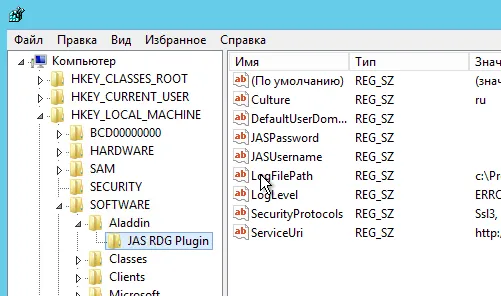
Настройки JAS-плагина для MS RDG
- По нажатии на кнопку Сохранить в реестр отредактированные значения полей будут сохранены в реестр, при этом пользователю будет предложено выполнить автоматическую перезагрузку службы MS RDG с тем, чтобы новые значения настроек вступили в силу, Диалог перезапуска службы MS RDG.
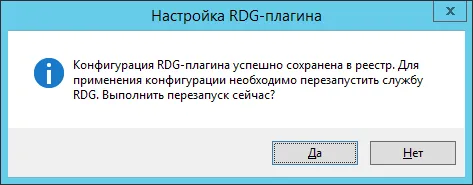
Диалог перезапуска службы MS RDG
- В редакторе реестра предоставьте права полного доступа учетной записи, от имени которой запускается служба Шлюза удаленных рабочих столов записи (по умолчанию это учетная запись NETWORK_SERVICE), к разделу реестра [HKEY_LOCAL_MACHINE\SOFTWARE\Aladdin\JAS RDG Plugin]
- После внесения изменений в реестр перезагрузите компьютер.
- После перезагрузки компьютера убедитесь в том, что JAS-плагин для MS RDG загрузился корректно (в файле журнала — по умолчанию C:\ProgramData\Aladdin\JAS RDG Plugin\Logs\Aladdin.JAS.RDGPlugin.log — не должно быть записей об ошибках загрузки).
- Откройте Диспетчер IIS, передите в раздел Сайты, в правой части нажмите Добавить сайт, укажите Имя сайта (Диалог перезапуска службы MS RDG), укажите Физический путь к папке RDGPluginWeb, укажте Имя узла.
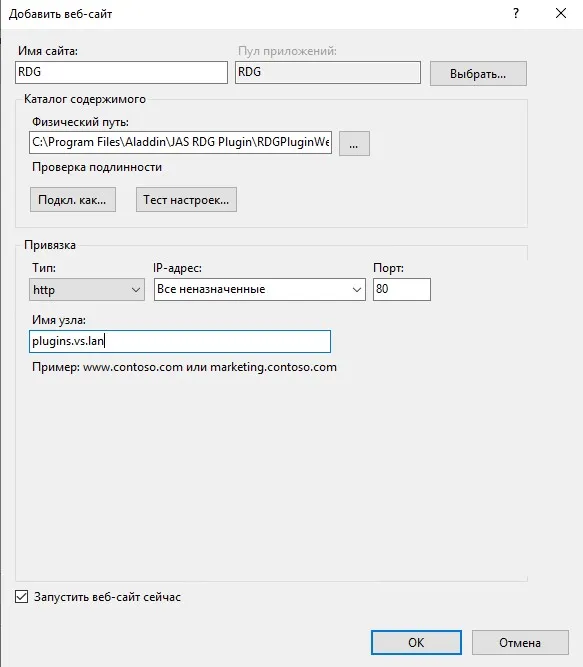
Диалог перезапуска службы MS RDG
- Остановите веб-сайт с названием Default Web Site (Web-страницу плагина для аутентификации на шлюзе RDG).
- Выбрав созданный сайт (rdg), предоставьте Разрешение на доступ к папке с плагином
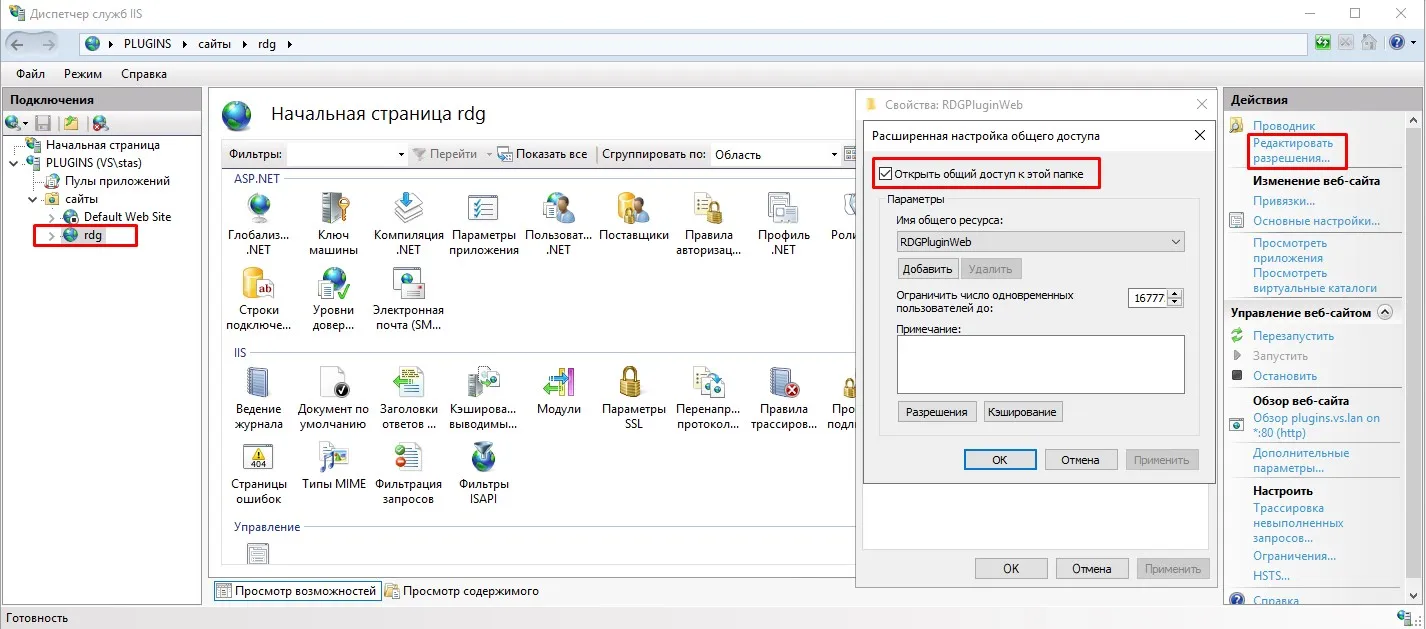
Работа с созданным сайтом rdg
- Выбрав в Диспетчере IIS, созданный сайт (rdg), перейдите в Редактор конфигураций и в разделе system.webServer/directoryBrowse установите значение параметра Enabled в True Работа в редакторе конфигураций сайта rdg().
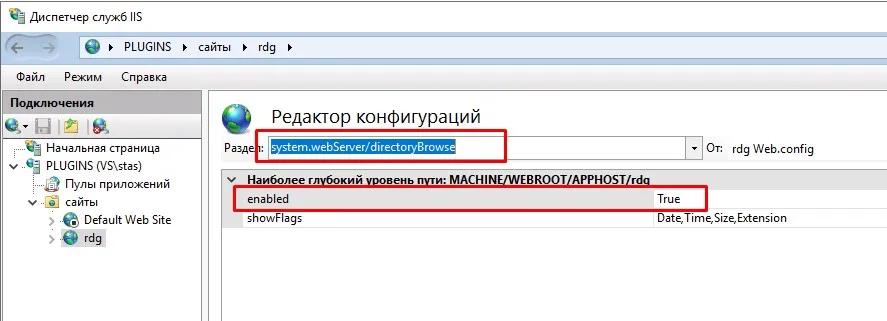
Работа в редакторе конфигураций сайта rdg
- Перезагрузите службу IIS.
- Настройте шаблон RDP-подключения в файле C:\Program Files\Aladdin\JAS RDG Plugin\RDGPluginWeb\scripts\rdpTemplate.js. в соответствии с имеющимися в нём комментариями.
Важно! Для обеспечения корректной работы плагина в файле шаблона необходимо указать адрес RDG-шлюза. Для этого в строке
...'gatewayhostname:s:rdg.idsol.inc', // Имя узла шлюза удаленных рабочих столов...вместо rdg.idsol.inc укажите DNS-имя сервера с развернутой службой шлюза удаленных рабочих столов, например rdg.test.
После выполнения настроек JAS-плагин для MS RDG готов к работе.
14.4 Проверка работы JAS-плагина для MS RDG
Заголовок раздела «14.4 Проверка работы JAS-плагина для MS RDG»Для проверки работы JAS-плагина для MS RDG выполните следующие действия:
- Убедитесь в том, что JAS-плагин для MS RDG установлен и настроен в соответствии с предыдущими разделами. 2. Используя консоль управления JMS выпустите аппаратный или программный OTP-токен (см. разделы “Выпуск аппаратных OTP-токенов” и “Выпуск программных OTP-токенов (мобильное приложение Aladdin 2FA)” в руководстве администратора по функциям управления JMS 3). 3. В случае OTP-токена с алгоритмом HOTP выполните его синхронизацию (см. раздел “Синхронизация значений OTP (только для токенов HOTP)” в руководстве администратора по функциям управления JMS 3).
- В web-браузере откройте страницу плагина для аутентификации на шлюзе RDG на выбранном языке, например: https://<DNS-имя сервера RDG>/ru/index.html,
где <DNS-имя сервера RDG> — имя сервера с развернутой службой шлюза удаленных рабочих столов.
Откроется веб-страница следующего вида:
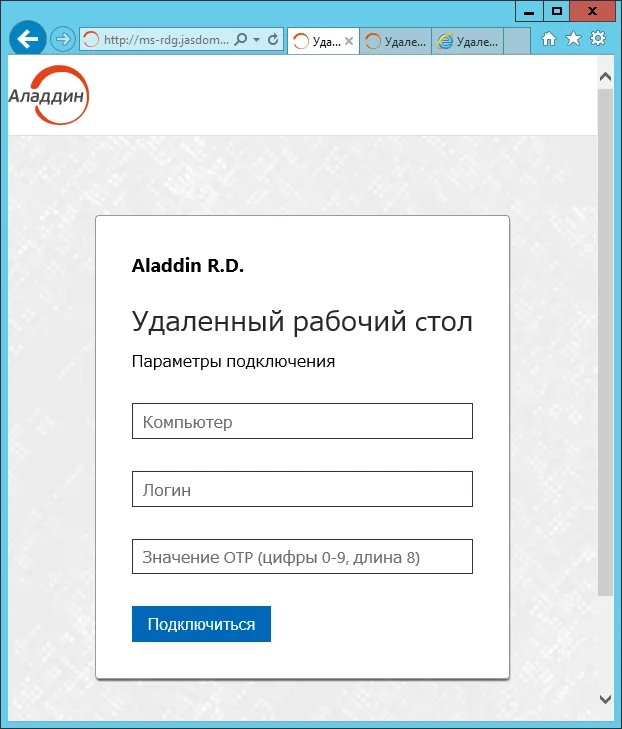
Web-страницу плагина для аутентификации на шлюзе RDG
- Выполните следующие действия: 5.1. в поле Компьютер введите DNS-имя или IP-адрес компьютера, к которому осуществляется подключение; 5.2. в поле Логин укажите логин пользователя с указанием домена (например test\User) или без указания домена, если в параметре DefaultUserDomain реестра (см. “Настройка JAS-плагина для MS RDG”) указан домен по умолчанию; 5.3. в поле Значение OTP … введите OTP-пароль из OTP-токена соответствующего пользователя; 5.4. нажмите Подключиться.
- Cохраните (в случае запроса браузера) сформированный rdp-файл (Сохранение rdp-фала на диск):
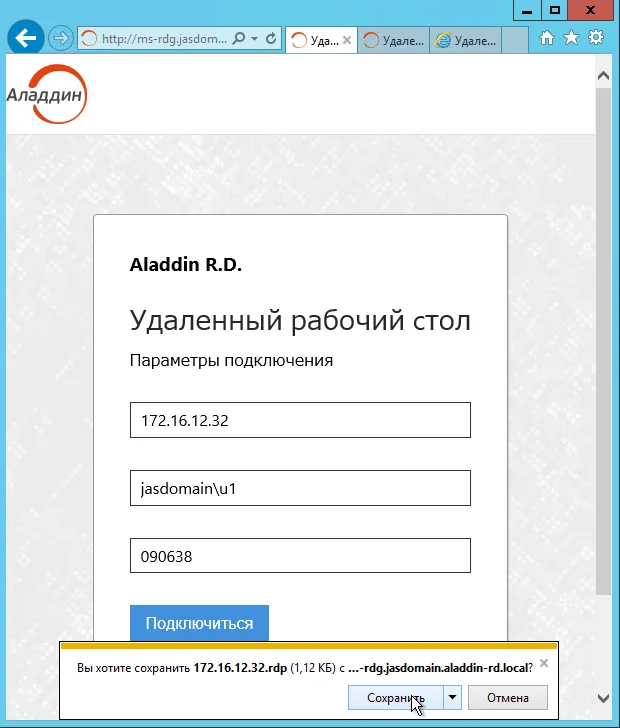
Сохранение rdp-фала на диск
- Запустите сохраненный rdp-файл на выполнение (Запуск rdp-фала на выполнение):
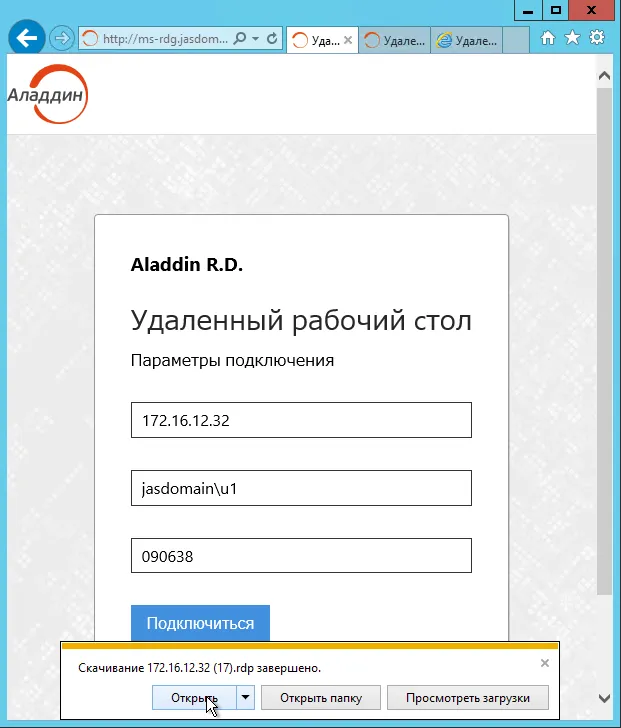
Запуск rdp-фала на выполнение
- Дождитесь запуска процедуры подключения к удаленному рабочему столу (Подключение к удаленному рабочему столу):
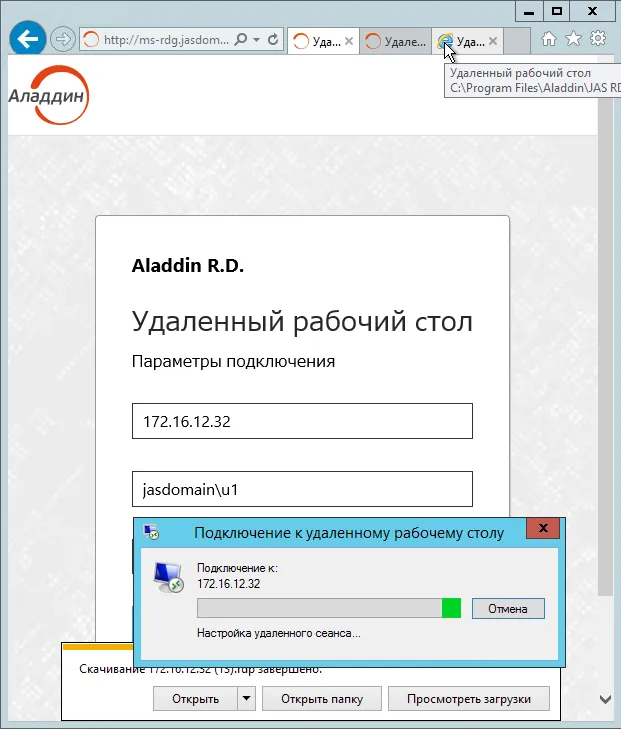
Подключение к удаленному рабочему столу
- Введите пароль в окне подключения к удаленному рабочему столу (Окно ввода пароля для подключения к удаленному рабочему столу):
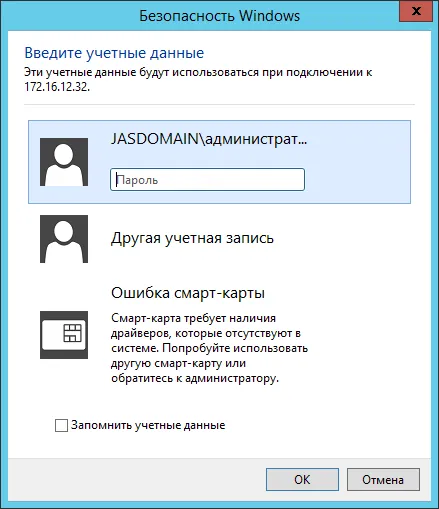
Окно ввода пароля для подключения к удаленному рабочему столу
В случае успешного открытия сеанса удаленного доступа, служба Шлюза удаленных рабочих столов и JAS-плагин для MS RDG настроены правильно.
14.4.1 Типовые сообщения об ошибках при аутентификации с помощью JAS-плагина для MS RDG
Заголовок раздела «14.4.1 Типовые сообщения об ошибках при аутентификации с помощью JAS-плагина для MS RDG»При вводе неверного OTP-пароля в форме аутентификации на шлюзе RDG (Web-страницу плагина для аутентификации на шлюзе RDG) web-браузер отображается ошибка следующего вида.
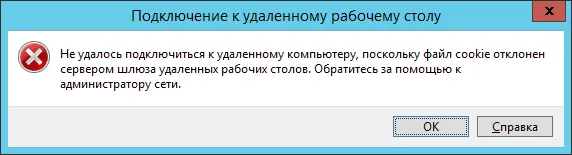
Типовое окно ошибки при вводе неверного OTP-пароля
В случае ошибок в настройке взаимодействия клиента с шлюзом удаленных рабочих столов может отображаться сообщение следующего вида.

Типовое сообщение при ошибке настройки взаимодействия с Шлюзом удаленных рабочих столов
Одним из вариантов решения данной проблемы является установка сертификата шлюза удаленных рабочих машин на клиентский компьютер (с которого осуществляется удаленный доступ) в разделе Доверенные корневые центры сертификации хранилища компьютера.
15. Двухфакторная аутентификация для входа в Windows (JOL)
Заголовок раздела «15. Двухфакторная аутентификация для входа в Windows (JOL)»JAS может быть использован для обеспечения двухфакторной аутентификации при входе в ОС Microsoft Windows за счет установки на клиентских машинах ПО JAS OTP Logon (JOL). В результате установки дистрибутива JOL на клиентском компьютере будет добавлен дополнительный поставщик учетных данных (Credential Provider), требующий для аутентификации пользователя ввода обычного и OTP- паролей (Запрос учетных данных для двухфакторной аутентификации JAS OTP Logon).
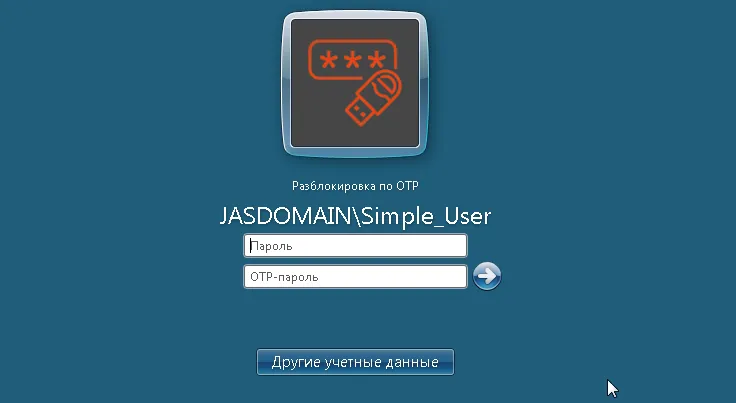
Запрос учетных данных для двухфакторной аутентификации JAS OTP Logon
15.1 Установка JOL
Заголовок раздела «15.1 Установка JOL»Чтобы установить на клиентской машине компонент JAS OTP Logon (JOL), выполните следующие действия.
- В зависимости от разрядности операционной системы запустите соответствующий файл. 32-бит: OTPLogon_X.X.X.XX_win-x86_XX-XX.msi;
64-бит: OTPLogon_X.X.X.XX_win-x64_XX-XX.msi.
Отобразится следующее окно.
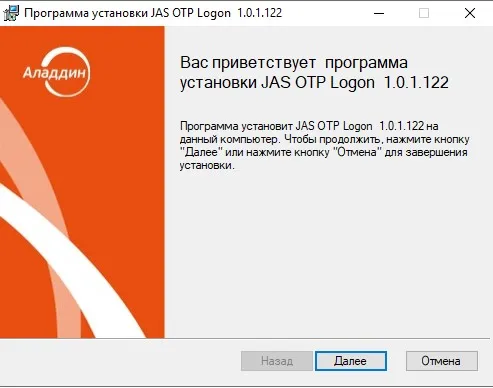
Экран приветствия мастера установки JaCarta OTP Logon
- Нажмите Далее и следуйте указаниям мастера установки до окончания процедуры инсталляции.
Важно! Для корректной работы JOL на рабочих станциях параметр SecurityType в настройках сервера JAS должен иметь значение None (см. раздел “Настройка сетевых программных интерфейсов сервера JAS”). Включение аутентификации на сетевом интерфейсе JAS (любое значение параметра SecurityType, отличное от None) приведет к появлению ошибки со следующим текстом: “Произошла ошибка аутентификации. Сервер аутентификации недоступен или работает неправильно. Обратитесь к администратору.”
15.2 Настройки JOL и порядок их применения
Заголовок раздела «15.2 Настройки JOL и порядок их применения»Настройки JOL могут устанавливаться из четырех источников
- настройки JOL из GPO – групповой политики JAS OTP Logon (JOL) (см. Параметры конфигурации JOL; требуется настройка централизованного хранилища групповых политик, см. раздел “Групповая политика JOL”);
- настройки JOL из локальной групповой политики (см. раздел “Локальная групповая политика JOL”).
- настройки JOL в реестре (см. Параметры конфигурации JOL; могут быть переопределены вручную);
- настройки по умолчанию (прошиты в исходном коде продукта). Приоритет в определении конфигурации JOL имеют настройки доменной групповой политики, GPO (Порядок применения настроек JOL, Порядок применения настроек JOL). При отключении доменной групповой политики (или отдельных ее настроек) происходит обращение к локальному объекту GPO (или к отдельным его настройкам). В случае если доменная и локальная групповые политики не заданы, или в них не заданы отдельные параметры, то в силу вступают настройки (или отдельные параметры), определенные в реестре на клиентском компьютере, в разделе [HKEY_LOCAL_MACHINE\SOFTWARE\AladdinRD\JAS OTP Logon], (параметры описаны в Параметры конфигурации JOL). Если значения параметров в реестре не будут определены принудительно (вручную), то они установятся автоматически при первом запуске программы в соответствии значениями по умолчанию (см. там же, Параметры конфигурации JOL).
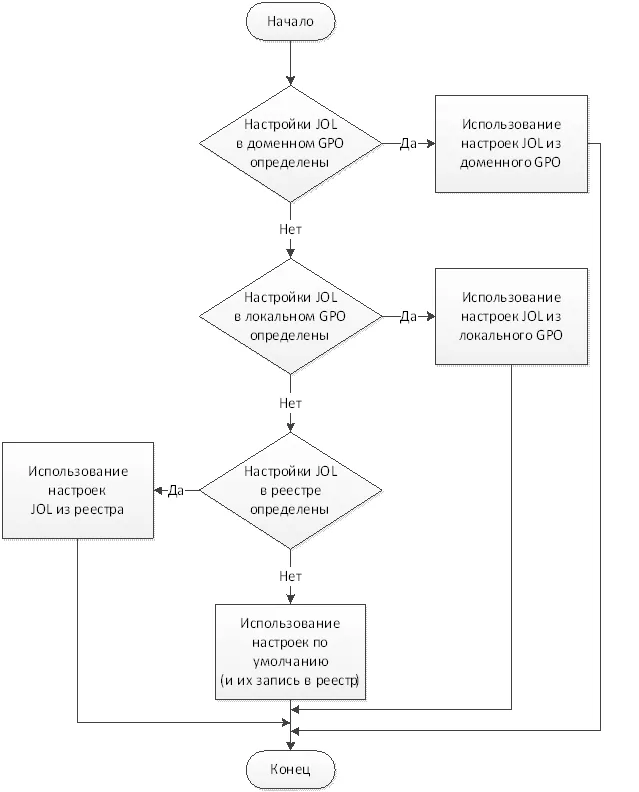
Порядок применения настроек JOL
В случае если групповые политики не заданы (или отключены), настройки JOL на конкретном клиентском компьютере могут быть изменены вручную, путем редактирования параметров в реестре (Параметры конфигурации JOL, Параметры конфигурации JOL).
Примечание. Ручное редактирование параметров JOL в реестре должно производиться только в разделе [HKEY_LOCAL_MACHINE\SOFTWARE\AladdinRD\JAS OTP Logon]. Редактировать одноименные параметры реестра в разделе, отвечающем за групповые политики, не следует.
Параметры конфигурации JOL
| Название пункта настройки JOL в GPO | Параметр настройки JOL в реестре | Описание |
|---|---|---|
| Добавлять имя внедоменной рабочей станции | AddWsPrefix | Включить/отключить автоматическое добавление к имени пользователя имени внедоменной рабочей станции (например WKS234\user). Доступные значения: • Enable (Включить) • Disable (Отключить) Значение по умолчанию: Disable Важно! В текущей версии JMS параметр может иметь только значение Disable (использование JOL для аутентификации на внедоменных станциях недоступно) |
| Тип аутентификации | AuthTypes | В данной настройке указывается доступные для пользователя способы аутентификации по второму фактору и их приоритет. Возможные методы аутентификации (при двухшаговой аутентификации, см. параметр TwoStepAuthentication, ниже): • Messaging – аутентификация по Messaging-токену; • OTP—аутентификация по OTP-токенам; • Push Методы указываются через запятую в порядке снижения приоритета. Для аутентификации в один шаг допустимо указание только одного значения OTP или Push. Значение по умолчанию: OTP. |
| Двухфакторная аутентификация | TwoStepAuthentication | Параметр включает двухшаговую процедуру аутентификации, при которой сначала отображается окно ввода Логин/пароль, затем запрашивается второй фактор. Возможные значения: True/False Значение по умолчанию: False |
| Режим выбора токена | AuthTypeSelection | Режим выбора типа аутентификации. Настройка указывает как будет проходить выбор типа токена для второго фактора. В автоматическом или ручном режиме. Важно! Параметр используется только при включении двухшаговой процедуры аутентификации (см. флаг TwoStepAuthentication = True, выше) Допустимые значения: • Auto – автоматический выбор (в соответствии с приоритетами, определенными в параметре AuthTypes, см. выше); • Manual– ручной выбор (выбор типа аутентификации производится пользователем в реализованном пользовательском интерфейсе, из доступных пользователю методов). Значение по умолчанию: Auto |
| Автоматически добавлять Windows-пароль пользователя в поле OTP-пароль | ConcatenatePassword | Включить/отключить автоматическое добавление введенного пользователем пароля Windows в поле OTP (при установке для OTP-токена режима аутентификации “Доменный пароль+OTP” или “Доменный пароль + OTP PIN-код + OTP” (см. описание параметра Режим аутентификации в профилях выпуска OTP-токенов в руководстве по функциям управления JMS 3). Доступные значения: • Enable (Включить) • Disable (Отключить) Значение по умолчанию: Disable |
| Настройка максимального времени соединения с сервером | ConnectionTimeout | Максимальное время ожидания в секундах, в течение которого осуществляется подключение к серверу. Это ограничивает только фазу соединения, один раз. При использовании вместе с MaxTimeout значение параметра ConnectionTimeout рекомендуется установить меньшее, чем MaxTimeout. Значение по умолчанию: 60 (секунд) |
| Настройка максимального времени ожидания любой сетевой операции | MaxTimeout | Максимальное время ожидания в секундах для сетевой операции. Эта настройка полезна для предотвращения зависания пакетных заданий в течение нескольких часов из-за медленных сетей или соединений. См. также параметр СonnectionTimeout. Значение по умолчанию: 100 (секунд) |
| Язык интерфейса JAS OTP Logon | Culture | Управление языком пользовательского интерфейса. Доступные значения: • RU (Русский) • EN (Английский) Значение по умолчанию: RU |
| Путь к файлам журнала (лог-файлам) | LogFilePath | Путь, по которому буден сохраняться файл журнала. Значение по умолчанию: C:\ProgramData\AladdinRD\JAS OTP Logon\Logs\ |
| Уровень детализации ведения журнала | LogLevel | Уровень ведения журнала событий (логов). • OFF –ведение журнала событий отключено; • FATAL – отображать неустранимые ошибки; • ERROR – ошибки; • WARN – предупреждения; • INFO – информация; • DEBUG – отладка; • ALL – показывать все события. Каждый последующий уровень включает все предыдущие (кроме OFF), например, если выставлено значение INFO, то будут записываться сообщения уровней: INFO, WARN, ERROR, FATAL Значение по умолчанию: ERROR |
| Настройки фильтрации поставщиков учетных данных | LogonProvidersFilter | Параметр, определяющий доступные пользователю поставщики учетных данных (Credential Provider) при входе в Windows. Доступные значения: • 0 – пользователю доступны все поставщики учетных данных (включая JOL); • 1 – пользователю доступны только JOL и вход по смарт-карте; • 2 – пользователю доступен только JOL; • 3 – пользователю доступны только поставщики учетных данных, GUID-идентификаторы которых перечислены в параметре LogonProvidersList, ниже. Значение по умолчанию: 0 (Пользователю доступны все поставщики учетных данных, включая JOL) |
| Отображать поставщики учетных данных по списку их GUID | LogonProvidersList | Список GUID-идентификаторов поставщиков учетных данных, доступных пользователю для входа в Windows. Указываются через запятую. (Параметр активен только при значении LogonProvidersFilter=3); GUIDы следует перечислить в формате: {XXXX-XXXXX-XXXXX-XXXXX}, {YYYY-YYYYY-YYYYY-YYYYY} Значения по умолчанию не предусмотрено. |
| Количество повторов запроса SMS в рамках одной сессии | MessagingRetryCount | Кол-во повторов запроса SMS в рамках одной сессии. Значение по умолчанию: 3. Значение указывает именно кол-во повторных запросов. Если кол-во повторов = 3, то пользователь всего сможет запросить 4 SMS в рамках одной сессии, т.е. 1 SMS при выборе данного способа входа + 3 SMS с помощью повторов. При превышении кол-ва повторных запросов, сессия пользователя должна сбрасываться на экран логина. Параметр используется только при включении двухшаговой процедуры аутентификации (см. флаг TwoStepAuthentication = True, выше). |
| Таймаут между запросами SMS для Messaging-токена | MessagingRetryDelay | Таймаут между запросами SMS для Messaging-токена (в секундах). Через какой промежуток времени можно запросить SMS повторно. Значение по умолчанию: 60 Параметр используется только при включении двухшаговой процедуры аутентификации (см. флаг TwoStepAuthentication = True, выше). |
| Идентификатор внешней системы | MessagingSysyemID | Идентификатор внешней системы, по которому будут искаться Messaging-токены для аутентификации. Допустимые значения: произвольная строка. Значение по умолчанию: пусто. Параметр используется только при включении двухшаговой процедуры аутентификации (см. флаг TwoStepAuthentication = True, выше). |
| Настройка проверки CN сертификата сервера | SSLVerifyHost | Включение/отключение проверки на клиентском компьютере имени субъекта (CN) сертификата (сервера) с именем, указанным в параметре ServiceUri (выше, в таблице). Доступные значения: • 0 (Отключить) • 2 (Включить) Значение по умолчанию: 2 |
| Настройка проверки действительности сертификата сервера | SSLVerifyPeer | Включение/отключение проверки на клиентском компьютере действительности сертификата сервера при настроенном SSL-соединении. Доступные значения: • 0 (Отключить) • 1 (Включить) Значение по умолчанию: 1 |
| Настройка максимального времени ожидания ответа от сервера | ServerResponseTimeout | Задает время ожидания ответа от сервера JAS (в секундах), прежде чем сессия будет закрыта. При использовании вместе с MaxTimeout рекомендуется установить для ServerResponseTimeout значение, меньшее, чем MaxTimeout. Значение по умолчанию: 60 (секунд) |
| Адрес сервиса аутентификации JAS | ServiceUri | Адрес сервера JAS в следующем формате: http://<FQDN-имя сервера>:8221/api/v4.1 где <FQDN-имя сервера> – полное доменное имя (FQDN) сервера JAS, например, srv01.test.com; |
| Действия JOL при использовании заблокированных OTP-токенов | TokensNotFoundAction | Действия JOL, если у пользователя, обратившегося с запросом на аутентификацию, в JAS зарегистрированы OTP-токены (хотя бы один), но ни один из них не активен (все отключены/заблокированы). Допустимые значения: • Pass (Пропускать запрос) • Reject (Отклонять запрос) Значение по умолчанию: Reject |
| Действия JOL по запросу от незарегистрированных пользователей | UserNotFoundAction | Действия JOL, если пользователь, который пытается аутентифицироваться, не зарегистрирован в JAS. Доступные значения: • Pass (Пропускать запрос) • Reject (Отклонять запрос) Значение по умолчанию: Reject |
| Использовать JOL для локальной сессии | UseJolInLocalSessions | Настройка определяет, следует ли использовать JOL-провайдер (Credential Provider, поставщик учётных данных) для локального сеанса пользователя, т.е. будет ли запрашиваться OTP-пароль, если вход в Windows осуществляется локально (не через RDP). В случае если настройка выключена (значение 0), значение параметра LogonProvidersFilter=2 (“входить только через JOL”, см. выше) игнорируется, и вход на локальном компьютере (не через RDP) будет осуществлен через стандартный поставщик учётных данных. Настройка не распространяется на RDP-подключения. Доступные значения: • 0 (Отключить) • 1 (Включить) Значение по умолчанию: 1 |
| Использовать JOL для удаленной сессии | UseJolInRemoteSessions | Настройка определяет, следует ли использовать JOL-провайдер (Credential Provider, поставщик учётных данных) при удалённом подключении к компьютеру, т.е. будет ли запрашиваться OTP-пароль, если вход в Windows осуществляется по RDP. В случае если настройка выключена (значение 0), значение параметра LogonProvidersFilter=2 (“входить только через JOL”, см. выше) игнорируется, и вход по RDP будет осуществлен через стандартный поставщик учётных данных. Настройка не распространяется при подключении к локальному компьютеру. Доступные значения: • 0 (Отключить) • 1 (Включить) Значение по умолчанию: 1 |
| <Параметр отсутствует в GPO, настройка доступна только локально в реестре компьютера с JOL> | SSLVersionTLS | Параметр устанавливает максимальную версию TLS для работы компонента JOL. Допустимые значения: • 0 - Использовать TLS версии 1.0; • 1 - Использовать TLS версии 1.1; • 2 - Использовать TLS версии 1.2; • 3 - Использовать TLS версии 1.3 Значение по умолчанию: 2 |
15.3 Групповая политика JOL (административный шаблон GPO)
Заголовок раздела «15.3 Групповая политика JOL (административный шаблон GPO)»Управление JOL на рабочих станциях домена Active Directory (AD) можно производить с помощью механизма групповой политики Windows.
Для создания групповой политики JAS OTP Logon (JOL) в выбранном домене AD выполните следующие действия.
- В центральное хранилище административных шаблонов на контроллере домена добавьте поставляемый в комплекте с JAS административный шаблон определения групповой политики, включающий в себя ADMX- и ADML-файлы:
- JASOTPLogon.admx;
- ru-RU\JASOTPLogon.adml (для русской локализации);
- en-US\JASOTPLogon.adml (для английской локализации). Порядок создания центрального хранилища для административных шаблонов и добавления в него административных шаблонов групповых политик описан в соответствующей документации компании Microsoft (см. веб-ссылки 3).
- Настройте групповую политику на контроллере домена с помощью Редактора управления групповыми политиками (Настройка групповой политики JAS OTP Logon (JOL)) руководствуясь Параметры конфигурации JOL, или интерактивными подсказками редактора политик**.**
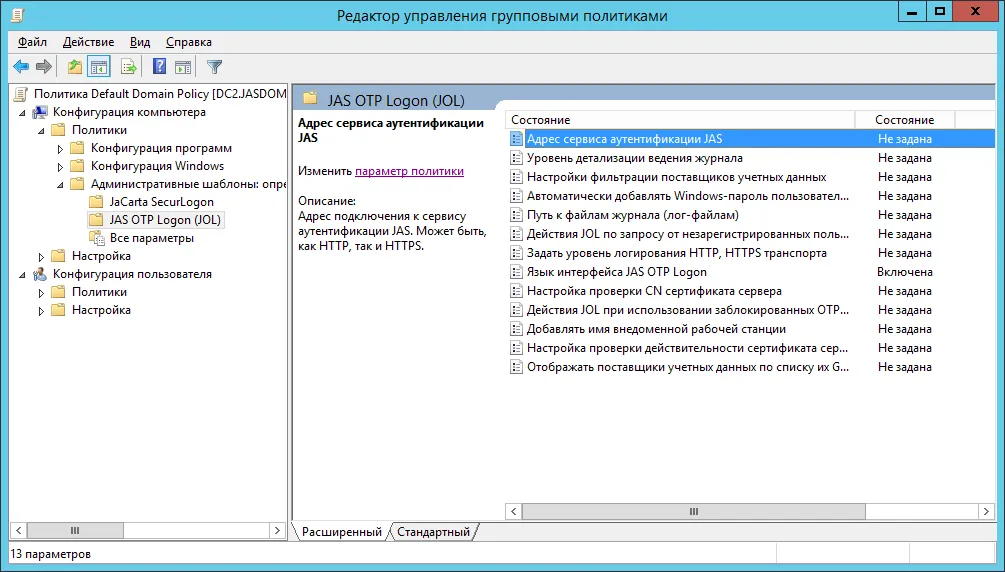
Настройка групповой политики **JAS OTP Logon (JOL)**
- Дождитесь обновления групповой политики на рабочих станциях (задержка обусловлена настройками операционной среды), или выполните принудительное обновление групповой политики на соответствующей рабочей станции из командной строки (команда gpupdate /force).
Примечание. По умолчанию шаблон добавляется в групповую политику Default Domain Policy, распространяющую свое действие на компьютеры всего домена. Для ограничения (в применении к отдельным доменным компьютерам) или диверсификации действия шаблона групповой политики JOL используйте стандартные механизмы управления групповыми политиками и Active Directory (например, создание отдельных политик для подразделений OU; запрет на использование политики на отдельных компьютерах через настройки ее свойств – вкладка Безопасность; и др.).
15.4 Локальная групповая политика JOL
Заголовок раздела «15.4 Локальная групповая политика JOL»Шаблон, определяющий локальную групповую политику JOL, устанавливается в локальное хранилище административных шаблонов (каталог C:\Windows\PolicyDefinitions) автоматически в процессе инсталляции JOL на рабочей стации.
Локальная групповая политика обеспечивает дополнительную гибкость в настройках JOL и может быть использована при необходимости с помощью стандартных средств управления Windows. Набор параметров совпадает с административным шаблоном доменной групповой политики JOL (см. Параметры конфигурации JOL).
15.5 Порядок аутентификации в Windows с помощью JOL
Заголовок раздела «15.5 Порядок аутентификации в Windows с помощью JOL»Для аутентификации в Windows c помощью JOL выполните следующие действия.
- На экране входа в систему (Стандартный экран входа в систему (ОС Windows)) для выбора поставщика учетных данных JOL нажмите Другие учетные записи. (В случае если все поставщики учетных данных, кроме JOL, отключены, перейдите к шагу 5).
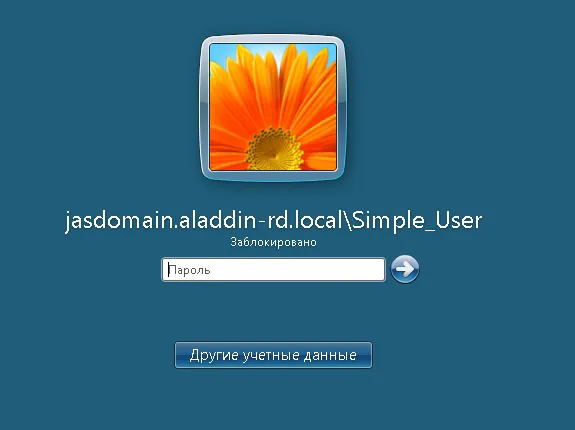
Стандартный экран входа в систему (ОС Windows)
- Среди отображенных поставщиков учетных данных (Выбор JOL как поставщика учетных данных) выберите Разблокировка по OTP.

Выбор JOL как поставщика учетных данных
3. На экране входа по OTP (Ввод данных в окне JOL) в поле Пароль введите пароль Windows (в случае внедоменной рабочей станции – пароль локального пользователя, в случае доменного компьютера – пароль доменного пользователя).
Примечание. В текущей версии JMS аутентификация с помощью JOL на внедоменных станциях недоступна
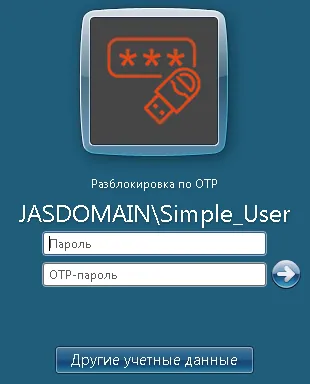
Ввод данных в окне JOL
В поле OTP-пароль в зависимости от настроек JOL введите следующее значение:
- пароль OTP, полученный из OTP-токена пользователя, если для данного токена режим аутентификации имеет значение: “OTP” (см. описание параметра Режим аутентификации в профилях выпуска OTP-токенов в руководстве по функциям управления JMS 3);
“Доменный пароль + OTP”, но при этом в групповой политике включена настройка “Автоматически добавлять Windows-пароль пользователя в поле OTP-пароль” (см. Параметры конфигурации JOL, значение Enable; настройка через реестр описана там же);
- PIN-код OTP и пароль OTP (без пробела), если для данного токена режим аутентификации имеет значение: “OTP PIN-код + OTP” (см. описание параметра Режим аутентификации в профилях выпуска OTP-токенов в руководстве по функциям управления JMS 3);
“Доменный пароль + OTP PIN-код + OTP”, но при этом в групповой политике включена настройка “Автоматически добавлять Windows-пароль пользователя в поле OTP-пароль” (см. Параметры конфигурации JOL, значение Enable; настройка через реестр описана там же);
- все необходимые значения, в соответствии с режимом аутентификации (“OTP”, “OTP PIN-код + OTP”, “Доменный пароль + OTP”или “Доменный пароль + OTP PIN-код + OTP”; для трех последних – параметры вводятся без пробела), если в групповой политике выключена настройка “Автоматически добавлять Windows-пароль пользователя в поле OTP-пароль” (см. Параметры конфигурации JOL, значение Disable; настройка через реестр описана там же).
- Для аутентификации нажмите ввод.
16. Установка и настройка Сервиса Aladdin 2FA (A2FA)
Заголовок раздела «16. Установка и настройка Сервиса Aladdin 2FA (A2FA)»Aladdin 2FA (A2FA) – программная платформа производства компании Аладдин, предназначенная для двухфакторной аутентификации, состоящая из мобильного приложения A2FA и Сервиса A2FA (серверного приложения Aladdin 2FA Service).
В настоящем разделе рассматривается установка второго компонента – Сервиса A2FA.
16.1 Дистрибутив
Заголовок раздела «16.1 Дистрибутив»Описание дистрибутива Сервиса Aladdin 2FA приведено в руководстве по A2FA [6] в разделе “Описание пакетов установки”.
16.2 Системные требования Web-консоли
Заголовок раздела «16.2 Системные требования Web-консоли»Системные требования Сервиса Aladdin 2FA приведены в документе RU.АЛДЕ.03.16.001-05 30 01-1 “Программное обеспечение JaCarta Management System 4LX. Формуляр”, в разделе “Требования к среде функционирования компонента „Сервис Aladdin 2FA"".
Примечание. Рекомендации по выбору операционной платформы и дополнительного ПО приведены также в руководстве по A2FA [6] в разделе “Системные требования”.
16.3 Порядок установки Сервиса A2FA
Заголовок раздела «16.3 Порядок установки Сервиса A2FA»Для установки Сервиса A2FA выполните шаги, описанные в руководстве по A2FA [6] в разделе “Установка”.
16.4 Порядок подключения Сервиса A2FA к серверу JAS
Заголовок раздела «16.4 Порядок подключения Сервиса A2FA к серверу JAS»Для подключения к серверу JAS выполните последовательно команды a2fa configure и a2fa enable консольного агента JMS Aladdin.EAP.Agent.Terminal, например:
Aladdin.EAP.Agent.Terminal a2fa configure -u https://192.150.100.121:9000 -v FalseAladdin.EAP.Agent.Terminal a2fa enableПодробное описание команд a2fa configure и a2fa enable консольного агента JMS см. в Части 1 Руководства администратора 2, раздел “Приложение 2. Справочник команд консольного агента Aladdin.EAP.Agent.Terminal”
16.5 Настройка выпуска OTP- и PUSH-токенов на базе платформы A2FA
Заголовок раздела «16.5 Настройка выпуска OTP- и PUSH-токенов на базе платформы A2FA»Порядок выполнения всех настроек, связанных с обеспечением возможности выпуска пользователями OTP- и PUSH-токенов, используемых в рамках платформы A2FA, описан в руководстве по функциям управления JMS 3, в разделе “Порядок настройки самостоятельного выпуска пользователями OTP-аутентификатора”.
16.6 Порядок работы с OTP- и PUSH-токенами в рамках платформы A2FA
Заголовок раздела «16.6 Порядок работы с OTP- и PUSH-токенами в рамках платформы A2FA»Порядок выпуска, активации и осуществление других функций управления пользователями в отношении OTP- и PUSH-токенов, поддерживаемых платформой A2FA, описан в руководстве пользователя JMS 4.
17. Настройка в JAS протоколов SSL/TLS
Заголовок раздела «17. Настройка в JAS протоколов SSL/TLS»В JAS реализована поддержка следующих версий протоколов защиты транспортного уровня:
- SSL 3.0;
- TLS 1.0;
- TLS 1.1;
- TLS 1.2. По умолчанию в JAS включена поддержка TLS 1.0, TLS 1.1 и TLS 1.2.. Техническая возможность использования того или иного протокола и его автоматический выбор будет зависеть от следующих параметров (Объекты настройки для обеспечения защищенного соединения компонентов JAS по SSL/TLS, Объекты настройки для обеспечения защищенного соединения компонентов JAS по SSL/TLS).
Объекты настройки для обеспечения защищенного соединения компонентов JAS по SSL/TLS
| Объект настройки | Раздел настоящего документа |
| Операционная система Windows | ”Настройка SSL/TLS в операционной системе” |
| Операционная система Linux | ”Настройка SSL/TLS в операционной системе Linux”, |
| Сервер JAS (поддержка версии протокола) | “Установка версий защищённого протокола на стороне сервера JAS” |
| Сервер JAS (настройка SSL/TLS на API-интерфейсах) | “Настройка SSL-подключения на API-интерфейсах сервера JAS” В частности разделы: • “Настройка SSL-подключения сервера JMS к серверу JAS (AdministrationService API)” • “Настройка SSL/TLS на интерфейсе AuthenticationService” |
| JAS-плагины NPS и AD FS | ”Настройка SSL/TLS на стороне клиентов” |
| Компонент JOL | ”Настройка SSL/TLS на стороне компонента JOL” |
Таким образом, для обеспечения поддержки этих протоколов необходимо выполнить ряд настроек как на стороне сервера JAS, так и на другой стороне соединения (Схема настроек SSL/TLS на сторонах – участниках защищенного соединения).
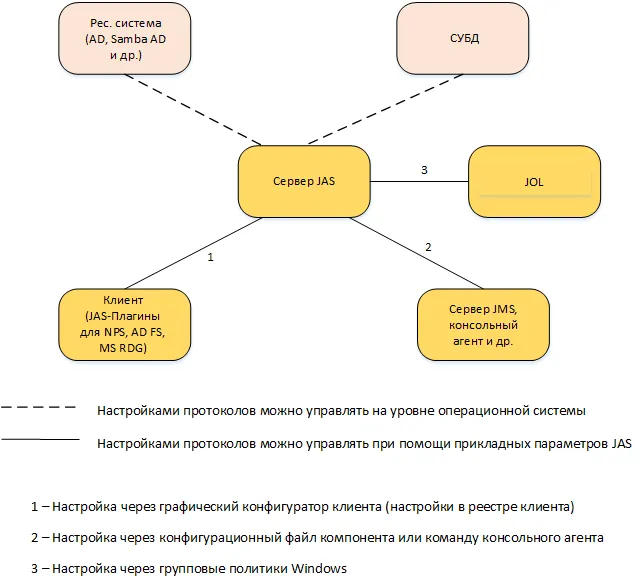
Схема настроек SSL/TLS на сторонах – участниках защищенного соединения
17.1 Настройка SSL/TLS в операционной системе Windows
Заголовок раздела «17.1 Настройка SSL/TLS в операционной системе Windows»Операционная система Windows на клиентах JAS (JAS-плагины NPS, AD FS, MS RDG, JOL), а также на почтовом сервере (если он работает под управлением ОС Windows) должна поддерживать требуемый протокол SSL/TLS. Настройки поддержки протоколов на уровне ОС задаются в разделе реестра:
HKEY_LOCAL_MACHINE\SYSTEM\CurrentControlSet\Control\SecurityProviders\SCHANNEL\ProtocolsДля настройки протоколов SSL/TLS в операционной системе обратитесь к ее документации.
Примечание. После редактирования реестра с целью настройки SSL/TLS необходимо перезагрузить операционную систему.
17.2 Настройка SSL/TLS в операционной системе Linux
Заголовок раздела «17.2 Настройка SSL/TLS в операционной системе Linux»Операционная система Linux на соответствующих компонентах системы (сервер JAS, JMS, почтовый сервер, сервер СУБД) должна поддерживать требуемый протокол SSL/TLS.
Проверку текущего набора поддерживаемых протоколов можно выполнить соответствующей командой OpenSSL в используемой версии Linux, например:
openssl ciphers -v | awk '{print $2}' | sort | uniqПример выдачи такой команды:

Пример выдачи при проверке поддерживаемых протоколов SSL/TLS в ОС Linux
Для настройки протоколов SSL/TLS в операционной системе обратитесь к ее документации.
17.3 Установка версий защищённого протокола на стороне сервера JAS
Заголовок раздела «17.3 Установка версий защищённого протокола на стороне сервера JAS»Для настройки протоколов защиты транспортного уровня исходящих соединений сервера JAS на его хосте откройте на редактирование конфигурационный файл /etc/aladdin/jas-engine/AppSettings.json и в секции “Name”: “Engine” проверьте значение параметра “SecurityProtocols”, например:
{      "Name": "Engine",      "Settings": {        "ID": "{02707361-31a2-42d0-b664-2dc5e8d41023}",        "SecurityProtocols": "Tls, Tls11, Tls12"         ...      }
{
В данном параметр указывается список поддерживаемых протоколов шифрования для обмена данных между сетевыми узлами. Значения перечисляются через запятую (например: “Ssl3, Tls, Tls11, Tls12”). Допустимые значения:
- Ssl3;
- Tls;
- Tls11;
- Tls12. Значение по умолчанию: “Tls, Tls11, Tls12”
При необходимости выполните редактирование значения параметра и перезагрузите процесс сервера JAS командой:
systemctl restart jas-engine17.4 Настройка SSL-подключения на API-интерфейсах сервера JAS
Заголовок раздела «17.4 Настройка SSL-подключения на API-интерфейсах сервера JAS»Для обеспечения поддержки защищенных протоколов SSL/TLS необходимо выполнить ряд настроек в API-интерфейсах сервера JAS (Схема настройки SSL на API-интерфейсах компонентов JAS/MS).
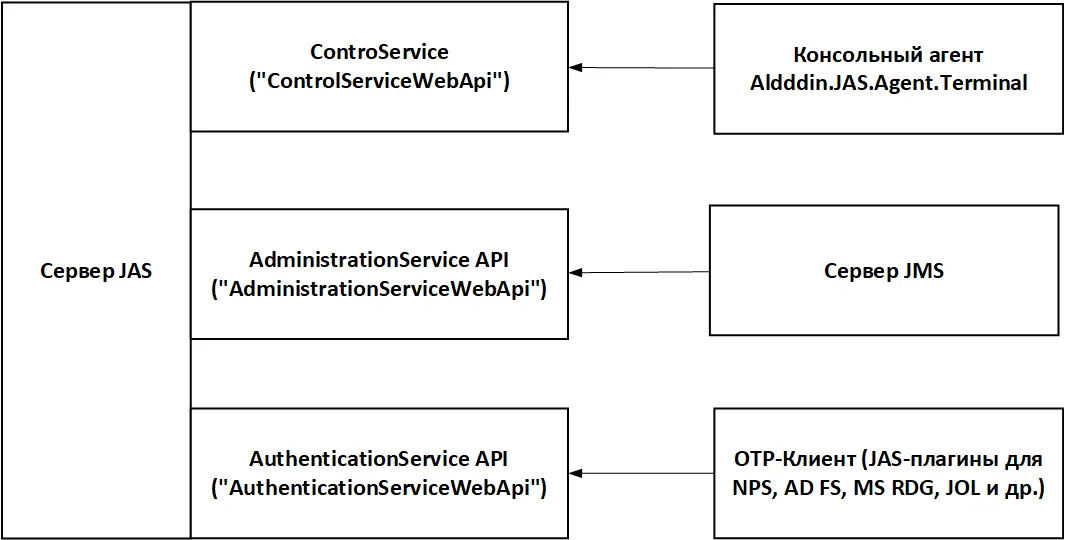
Схема настройки SSL на API-интерфейсах компонентов JAS/MS
Перед настройкой SSL в JAS необходимо выпустить SSL-сертификат сервера JAS. В случае если для подключения по SSL/TLS со стороны сервера JMS (интерфейс AdministrationService API) и клиентов (интерфейс AuthenticationService API) планируется использовать разные сертификаты, нужно выпустить два сертификата.
17.4.1 Настройка SSL-подключения сервера JMS к серверу JAS (AdministrationService API)
Заголовок раздела «17.4.1 Настройка SSL-подключения сервера JMS к серверу JAS (AdministrationService API)»Подключения сервера JMS к JAS по SSL выполняется в два этапа. Сначала использование защищённого протокола необходимо включить на интерфейсе AdministrationService API сервера JAS, а затем установленные параметры подключения (новый адрес интерфейса) нужно указать в настройках сервера JMS. Для настройки выполните следующие шаги.
- Для включения SSL на интерфейсе AdministrationService API сервера JAS следует использовать команду ssl enable консольного агента Aladdin.JAS.Agent.Terminal. Например:
sudo Aladdin.JAS.Agent.Terminal ssl enable --path /home/user/Desktop/jas1.jms4.local.pfx --password P@ssw0rd! --api adminВ результате успешной настройки конфигурации на консоли отобразится:

Выдача команды настройки SSL на API-интерфейсах сервера JAS
В приведенном примере используется ssl-сертификат сервера JAS. Команда предусматривает также возможность использовать уже ранее установленный в системе сертификат.
Примечания:
- Если для интерфейсов AdministrationService и AuthenticationService необходимо использовать один и тот же SSL-сертификат сервера JAS, то в команде ssl enable можно использовать ключ “—api all”, защищённый протокол будет включен на обоих интерфейсах с одним и тем же сертификатом.
- Подробное описание команды ssl enable ее см. в разделе “Приложение 2. Справочник команд консольного агента Aladdin.JAS.Agent.Terminal”. Для проверки текущей настройки SSL на интерфейсах сервера JAS используйте команду консольного агента ssl show, например:
sudo Aladdin.JAS.Agent.Terminal ssl show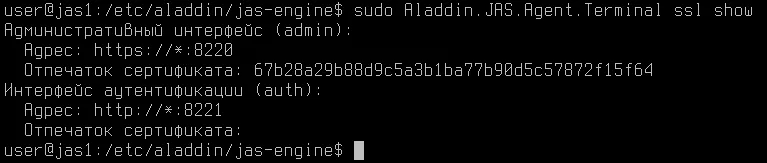
Пример выдачи команды ssl show
- На сервере JMS выполните команду jas configure консольного агента JMS Aladdin.EAP.Agent.Terminal, указав https-адрес Adminstration API сервера JAS, настроенного на шаге 1, например:
Aladdin.EAP.Agent.Terminal jas configure -u https://<fqdn_Сервера_JAS>:8220 -s <тип аутентификации> -l <логин_пользователя_JAS> -p <логин_пользователя_JAS>где:
<fqdn_Сервера_JAS> — Полное доменное имя сервера JAS, указанное в его SSL-сертификате;
<тип_аутентификации> —значение параметр SecurityType, установленного в для программного интерфейса AdminstrationService (подробнее см. Параметры сетевых программных интерфейсов);
<логин_пользователя_JAS> —логин пользователя, под которым осуществляется аутентификация на сервере JAS (используется только при значении Basic ключа -s, см. описание команды jas configure консольного агента JMS) ;
<пароль_пользователя_JAS> —пароль пользователя, под которым осуществляется аутентификация на сервере JAS (используется только при значении Basic ключа -s, см. описание команды jas configure консольного агента JMS);
Подробное описание команды jas configure консольного агента JMS см. в Части 1 Руководства администратора 2, раздел “Приложение 2. Справочник команд консольного агента Aladdin.EAP.Agent.Terminal”.
17.4.2 Настройка SSL/TLS на интерфейсе AuthenticationService
Заголовок раздела «17.4.2 Настройка SSL/TLS на интерфейсе AuthenticationService»Для включения защищённого протокола на интерфейсе AuthenticationService API сервера JAS выполните команду ssl enable консольного агента Aladdin.JAS.Agent.Terminal, как это было описано в разделе “Настройка SSL-подключения сервера JMS к серверу JAS (AdministrationService API)”, но с ключом “—api auth”, например:
Aladdin.JAS.Agent.Terminal ssl enable --path /opt/41/f_pfx/ssl.pfx --password P@ssw0rd --api authПримечание. Подробное описание команды ssl enable ее см. в разделе “Приложение 2. Справочник команд консольного агента Aladdin.JAS.Agent.Terminal”.
После включения защищенного протокола на интерфейсе аутентификации для корректной работы системы необходимо внести изменения также на клиентских компьютерах, подробнее см. разделы “Настройка SSL/TLS на стороне клиентов” и “Настройка SSL/TLS на стороне компонента JOL”.
17.4.3 Настройка SSL/TLS для интерфейса ControlService
Заголовок раздела «17.4.3 Настройка SSL/TLS для интерфейса ControlService»Для включения защищённого протокола на интерфейсе ControlService API сервера JAS (например для управления сервером через консольный агент) выполните команду ssl enable консольного агента Aladdin.JAS.Agent.Terminal, как это было описано в разделе “Настройка SSL-подключения сервера JMS к серверу JAS (AdministrationService API)”, но с ключом “—api control”, например:
Aladdin.JAS.Agent.Terminal ssl enable --path /opt/41/f_pfx/ssl.pfx --password P@ssw0rd --api controlПримечание. Подробное описание команды ssl enable ее см. в разделе “Приложение 2. Справочник команд консольного агента Aladdin.JAS.Agent.Terminal”.
17.4.4 Настройка SSL/TLS для интерфейса Healthcheck API
Заголовок раздела «17.4.4 Настройка SSL/TLS для интерфейса Healthcheck API»Для включения защищённого протокола на интерфейсе Healthcheck API сервера JAS выполните команду ssl enable консольного агента Aladdin.JAS.Agent.Terminal, как это было описано в разделе “Настройка SSL-подключения сервера JMS к серверу JAS (AdministrationService API)”, но с ключом “—api healthcheck”, например:
Aladdin.JAS.Agent.Terminal ssl enable --path /opt/41/f_pfx/ssl.pfx --password P@ssw0rd --api healthcheckПримечание. Подробное описание команды ssl enable ее см. в разделе “Приложение 2. Справочник команд консольного агента Aladdin.JAS.Agent.Terminal”.
17.4.5 Настройка версий SSL/TLS-протоколов для входящих соединений
Заголовок раздела «17.4.5 Настройка версий SSL/TLS-протоколов для входящих соединений»По умолчанию управление версиями SSL/TLS-протоколами на API-интерфейсах сервера JAS делегировано ОС.
При необходимости настроить версии SSL/TLS-протоколов для входящих соединений на одном или нескольких API-интерфейсах сервера JAS используйте команду ssl protocols консольного агента, например:
sudo Aladdin.JAS.Agent.Terminal ssl protocols --protocols Tsl,Tls11 --api adminПодробное описание команды ssl protocols см. в разделе “Приложение 2. Справочник команд консольного агента Aladdin.JAS.Agent.Terminal”.
17.4.6 Настройка шифрокодов для входящих SSL/TLS-соединений сервера JAS
Заголовок раздела «17.4.6 Настройка шифрокодов для входящих SSL/TLS-соединений сервера JAS»В JAS предусмотрена возможность установки шифрокодов (Cipher suites) для входящих SSL/TLS-соединений.
По умолчанию управление используемыми шифрокодами делегировано ОС.
Конфигурация используемых шифрокодов контролируется отдельно для каждого API-интерфейса с помощью параметра TlsCipherSuites конфигурационного файла JAS; в качестве значения принимается массив с кодами шифрокодов в стандартизации IANA (Internet Assigned Numbers Authority), например:
"TlsCipherSuites": [ "TLS_RSA_WITH_AES_128_GCM_SHA256", "TLS_AES_256_GCM_SHA384"]При установке пустого массива управление используемыми шифрокодами делегируется ОС.
Сервер JAS не контролирует корректность указанных шифрокодов и их соответствие используемым SSL-протоколам, данный процесс происходит на уровне OpenSSL при установлении SSL-соединения. Корректность указания шифрокодов относится к ответственности администратора сервера JAS.
При переопределении SSL-протоколов (параметр SslProtocols) требуется указать шифрокод(ы), соответствующие указанным протоколам, в ином случае работоспособность контроллера API не гарантируется.
Для конфигурирования используемых шифрокодов необходимо отредактировать конфигурационный файл сервера JMS /etc/aladdin/jas-engine/appsettings.json следующим образом:
- Найдите блок настроек соответствующего контроллера API:
- “ControlServiceWebApi”: – для интерфейса управления (ControlService API);
- “AdministrationServiceWebApi”: – для административного интерфейса (AdministrationService API);
- “AuthenticationServiceWebApi”: – для интерфейса аутентификации (AuthenticationService API);
- “HealthcheckServiceWebApi”: – для интерфейса мониторинга работоспособности (HealthCheckApi).
- Создайте или измените параметр TlsCipherSuites (как было указано в примере выше).
17.5 Настройка SSL/TLS на стороне клиентов
Заголовок раздела «17.5 Настройка SSL/TLS на стороне клиентов»Для настройки протоколов SSL/TLS на стороне клиентов (JAS-плагинов для NPS, AD FS, MS RDG) выполните следующие действия.
- В случае если клиенты JAS не имеют доступа к выпустившему сертификат удостоверяющему центру, импортируйте сертификат SSL в раздел Доверенные корневые центры сертификации хранилища клиентского компьютера.
- Выполните настройку протоколов SSL/TLS на компьютере клиента. 2.1. В случае JAS-плагина для NPS в разделе реестра [HKEY_LOCAL_MACHINE\SOFTWARE\Aladdin\JAS NPS Plugin]
Примечание. Операции настройки можно выполнить в конфигураторе NPS (см. раздел “Работа с конфигуратором JAS-плагина для NPS”)
2.1.1. Отредактируйте строковый параметр ServiceUri (в конфигураторе – Адрес JAS) – после редактирования этот параметр должен иметь то же значение, что было настроено на сервере JAS для службы AuthenticationService (см. раздел “Настройка SSL/TLS на интерфейсе AuthenticationService”). Для настройки набора поддерживаемых протоколов SSL/TLS отредактируйте параметр SecurityProtocol=Ssl3, Tls, Tls11, Tls12 (в конфигураторе – Поддерживаемые протоколы).
Разрешается указывать один или несколько протоколов.
По умолчанию разрешены все протоколы.
2.2. В случае JAS-плагинов для AD FS и MS RDG в соответствующих разделах реестра (или посредством соответствующих графических конфигураторов, см. разделы “Работа с конфигуратором JAS-плагина для AD FS” и “Работа с конфигуратором JAS-плагина для MS RDG”) выполните те же настройки, что были выполнены на шагах 2.1.1—0 для JAS-плагина для NPS.
Важно! После редактирования реестра, связанного с настройкой SSL/TLS, следует перезапустить службу клиента (сервиса NPS, AD FS или MS RDG соответственно).
17.6 Настройка SSL/TLS на стороне компонента JOL
Заголовок раздела «17.6 Настройка SSL/TLS на стороне компонента JOL»Для настройки протоколов SSL/TLS на стороне компонента JOL выполните следующие действия.
- В случае если компонент JOL установлен на рабочей стации вне домена ресурсной системы, в которой функционирует сервер JAS, или если участники SSL-соединения не имеют доступа к выпустившему сертификат удостоверяющему центру, импортируйте сертификат SSL в раздел Доверенные корневые центры сертификации хранилища рабочей станции с установленным компонентом JOL.
- В настройках JOL в адресе сервиса аутентификации JAS (параметр ServiceUri) замените протокол “http” на “https” (порядок выполнения настроек компонента JOL на рабочих станциях приведен в разделе “Настройки JOL и порядок их применения”).
- При необходимости ограничить максимальную используемую версию TLS, вызванной особенностями конфигурации сетевой инфраструктуры, в реестровом параметре SSLVersionTLS на компьютере с JOL установите необходимую версию TLS (подробнее см. раздел “Настройки JOL и порядок их применения”).
- В случае если в операционной системе на компьютере, где установлен JOL, необходимо согласовать с JOL список поддерживаемых протоколов SSL/TLS, выполните соответствующие настройки средствами ОС Windows (см. раздел “Настройка SSL/TLS в операционной системе”).
Примечание. Настройки платформы .Net Framework, в частности в отношении поддерживаемых протоколов SSL/TLS, на защищенное подключение JOL к серверу JAS не влияют.
17.7 Настройка SSL/TLS в JAS для связи с ресурсной системой
Заголовок раздела «17.7 Настройка SSL/TLS в JAS для связи с ресурсной системой»Поскольку сервер JAS использует настройки подключения к ресурсным системам, взятые из JMS, используя общую с JMS базу данных, специальных настроек в конфигурации JAS не требуется.
Однако если сервер JAS размещен на отдельном хосте, и при этом данный компьютер не введен в домен Samba AD или AD, то необходимо cделать доверенным на этой машине SSL-сертификат ресурсной системы (т.е. установить корневой сертификат ресурсной системы). Для этого необходимо выполнить шаги по добавлению корневого сертификата в качестве доверенного, описанные в Части 1 Руководства администратора 2, в разделе “Настройка SSL для доступа к ресурсной системе”, но уже в отношении сервера JAS.
18. Развертывание отказоустойчивого кластера JAS
Заголовок раздела «18. Развертывание отказоустойчивого кластера JAS»В настоящем разделе приведены шаги по настройке отказоустойчивого кластера серверов JAS, включающего в себя два узла.
Развертывание кластера приводится на примере следующей инфраструктуры:
- Windows AD (ОС Windows server 2019)
- PostgreSQL 14 (ОС Astra 1.6)
- JMS Server (ОС Astra 1.7 или более поздняя версия)
- Два сервера с ОС Astra 1.7, на которых будут развернуты узлы кластера JAS Server. Подразумевается, что JMS Server установлен и настроен согласно Части 1 Руководства администратора 2.
В примере приводится развертывание кластера JAS в виртуальной среде.
18.1 Подготовка к установке кластера
Заголовок раздела «18.1 Подготовка к установке кластера»- Разверните виртуальную машину (ВМ) с ОС Астра 1.7 (создание ВМ первого узла.)
- Выполните клонирование ВМ Астра 1.7 (создание ВМ для второго узла.)
- Измените адрес склонированной ВМ. (Режим работы с подсетью 172.16.13.0/24.)
- Выполните переименование обеих ВМ и внесит е изменения в файлы /etc/hosts на них (в частности, удалив из них строку, содержащую localhost), руководствуясь разделами “Настройки на первом узле” и “Настройки на втором узле”.
18.1.1 Настройки на первом узле
Заголовок раздела «18.1.1 Настройки на первом узле»Предполагается, что у ВМ при создании было установлено имя astra17, если нет, выполните команду:
hostnamectl set-hostname astra17Выполните последовательность команд для настройки окончательного имени и файла hosts:
hostnamectl set-hostname $(hostname)-1sudo sed -i '$a 172.16.13.55 \t astra17-1' /etc/hostssudo sed -i '$a 172.16.13.56 \t astra17-2' /etc/hostssudo sed -i '/^127\.0\.1\.1/d' /etc/hosts18.1.2 Настройки на втором узле
Заголовок раздела «18.1.2 Настройки на втором узле»Предполагается, что у ВМ при создании было установлено имя astra17, если нет, выполните команду:
hostnamectl set-hostname astra17Выполните последовательность команд для настройки окончательного имени и файла hosts:
hostnamectl set-hostname $(hostname)-2sudo sed -i '$a 172.16.13.55 \t astra17-1' /etc/hostssudo sed -i '$a 172.16.13.56 \t astra17-2' /etc/hostssudo sed -i '/^127\.0\.1\.1/d' /etc/hosts18.1.3 Настройки на обоих узлах
Заголовок раздела «18.1.3 Настройки на обоих узлах»- На обоих узлах выполните следующие команды:
sudo apt install pacemaker pcs astra-resource-agentssudo passwd haclustersudo pcs cluster destroy- Выполните установку сервера JAS без инициализации (т.е. до выполнения команды Aladdin.JAS.Agent.Terminal server initialize), руководствуясь разделом “Установка и первоначальная настройка сервера JAS”, на обоих узлах.
- Выполните инициализацию сервера JAS (см. раздел “Начальное конфигурирование сервера JAS”) на первом узле.
- Cкопируйте конфигурационный файл /etc/aladdin/jas-engine/AppSettings.json с первого узла на второй узел.
- На втором узле в этом файле замените зашифрованные пароли на действительные пароли в открытом виде. После запуска службы они зашифруются.
- Проверьте, что на каждой ВМ процесс JAS запускается и переходит в состояние “работает”.
- Перезагрузите оба узла.
18.2 Настройки кластера
Заголовок раздела «18.2 Настройки кластера»Команды, описанные ниже, выполняются на одном из узлов кластера (любом).
- Выполните аутентификацию всех узлов кластера:
sudo pcs host auth astra17-1 astra17-2 -u hacluster -p 123456qweRTY- Задайте название кластера и список его участников:
sudo pcs cluster setup astracluster astra17-1 astra17-2 –-forceгде astracluaster — имя кластера.
- Запустите экземпляры кластера и добавьте их в автостарт:
sudo pcs cluster enable --allsudo pcs cluster start --all- Отключите механизм stonith:
sudo pcs property set stonith-enabled=false- Отключите механизм кворума:
pcs property set no-quorum-policy=ignore- Проверьте статус сервиса и кластера:
sudo pcs statussudo pcs cluster statusВ консольной выдаче команды не должно быть ошибок.
18.3 Настройка ресурсов кластера
Заголовок раздела «18.3 Настройка ресурсов кластера»- Создайте “мигрирующий” IP-адрес для доступа к ресурсам:
sudo pcs resource create ClusterIP ocf:heartbeat:IPaddr2 ip=172.16.13.220 cidr_netmask=32 op monitor interval=15sПримечание. Выполненная настройка действует следующим образом. Еесли узел отключается, то IP-адрес мигрирует на рабочий узел кластера вместе с сервисом. Сохраняется доступность по одному и тому же IP-адресу вне зависимости от узла, на котором работает ресурс.
- Создайте ресурс JAS сервиса:
sudo pcs resource create JAS service:jas-engine op monitor interval=20Примечание. Выполненная настройка действует следующим образом. Если узел стал недоступен, то осуществляется переход к следующему доступному узлу и на нем поднимаются все ресурсы..
- Задайте связь между ресурсами:
pcs constraint colocation add ClusterIP with JAS score=INFINITYПримечание. Выполненная настройка действует следующим образом. Кластер ищет узел, на котором расположить сервис JAS, а затем подтягивает сервис виртуального IP-адреса ClusterIP. Параметр score=INFINITY устанавливает условие, что они должны быть всегда вместе на одном узле.
- Задайте последовательность запуска сервисов (сначала установка ресурса IP-адреса, затем – ресурса JAS):
pcs constraint order ClusterIP then JAS- Добавьте свойство resource-stickiness (“липкости”) ресурса к узлу, чтобы ресурс не перемещался стохастически между узлами:
pcs resource defaults resource-stickiness=100Примечание. Поясним необходимость установки resource-stickiness. Без такой установки возможен, в частности, такой сценарий: произошел отказ 1-го узла, ресурс мигрирует на узел 2. Узел 1 восстановился, ресурс мигрировал обратно. После установки же “липкости” ресурс останется там, куда мигрировал после исходного отказа.
- Добавьте количество сбоев перед миграцией на другой узел. По умолчанию сервис будет перезапускаться постоянно на одном и том же узле:
pcs resource defaults migration-threshold=10Базовая настройка завершена. Результат настройки можно описать следующими положениями:
- обеспечена единая точка доступа к ресурсу (ClusterIP);
- гарантирован запуск одного экземпляра сервиса, работающего на одном из узлов;
- обеспечена автоматическая миграция сервиса при возникновении неполадок с сервисом (например, сервис JAS не может запуститься) или в случае физической недоступности узла (по причине программного или аппаратного отказа сервера).
18.4 Дополнительные команды по работе с кластером
Заголовок раздела «18.4 Дополнительные команды по работе с кластером»pcs resource refresh – сбросить ошибки сервисов на узле кластера. Если использовать с параметром –full то сбросит ошибки на всех узлах.
pcs status – возвратить информацию о состоянии узлов кластера и его ресурсов.
pcs constraint – вывести список зависимостей между ресурсами, между узлами, между ресурсами и узлами.
18.5 Настройка SSL на интерфейсах JAS в кластерной конфигурации
Заголовок раздела «18.5 Настройка SSL на интерфейсах JAS в кластерной конфигурации»Для настройки на API-интерфейсах JAS работы по защищённым протоколам выполните следующие действия.
- Для “мигрирующего” IP-адреса кластера (см. раздел “Настройка ресурсов кластера”) добавьте в DNS имя так называемой “кластерной роли” (например например jas-cluster.jms4.local).
Примечание. При работе в домене AD данную операцию (создание DNS-имени для IP-адреса) можно выполнить из оснастки Диспетчер DNS.
- На DNS-имя кластерной роли выпустите SSL-сертификат со следующими параметрами:
- Subject Name – DNS-имя кластерной роли (в нашем примере jas-cluster.jms4.local)
- Сертификат должен предоставлять возможность экспорта закрытого ключа.
Примечания:
- Для выпуска сертификата в MSCA можно воспользоваться инструкциями из справочника по выпуску сертификатов в MSCA [7]
- В случае отсутствия УЦ в сети допускается выпуск самоподписанного сертификата с помощь утилиты openssl
- Экспортируйте сертификат в формате .pfx (при экспорте для шифрования пароля рекомендуется использовать алгоритм AES256-SHA256).
- Выполните установку полученного SSL-сертификата кластерной роли на API-интерфейсах AdminictrationService и AuthenticationService (см. подробнее в разделах “Настройка SSL-подключения сервера JMS к серверу JAS (AdministrationService API)”, и “Настройка SSL/TLS на интерфейсе AuthenticationService”) на все узлы кластера.
Примечания:
- Если для API-интерфейсов AdminictrationService и AuthenticationService необходимо использовать разные SSL-сертификаты по двум разным DNS-адресам (например для доступа внутри DMZ и из-за её пределов) для кластерной роли следует зарегистрировать отдельные DNS-имена (на мигрирующий IP-адрес), выпустить на каждое из них соответствующий SSL-сертификат и установить на соответствующие API-интерфейсы JAS.
- Настройку подключения JMS к серверу JAS (команда Aladdin.EAP.Agent.Terminal jas configure) достаточно выполнить один раз, указав при этом в параметрах подключения адрес кластерной роли и аутентификационные данные пользователя, зарегистрированного на всех узлах кластера (убедитесь, что на всех узлах кластера JAS установлены одинаковые параметры аутентификации SecurityType, UserName и Password на интерфейсе AdminictrationService, подробнее см. Параметры сетевых программных интерфейсов) ) Например:
Aladdin.EAP.Agent.Terminal jas configure -u https://<fqdn_кластерной_роли_JAS>:8220 -s <тип аутентификации> -l <логин_пользователя_JAS> -p <логин_пользователя_JAS>Примечание. где:
Примечание. <fqdn_кластерной_роли_JAS> — полное доменное имя кластерной роли, указанное в её SSL-сертификате (в нашем примере jas-cluster.jms4.local);
Примечание. <тип_аутентификации> — значение параметра SecurityType, установленного в для программного интерфейса AdminstrationService на всех узлах кластера (подробнее см. Параметры сетевых программных интерфейсов);
Примечание. <логин_пользователя_JAS> — логин пользователя, под которым осуществляется аутентификация на всех узла кластера JAS;
Примечание. <пароль_пользователя_JAS> — пароль пользователя, под которым осуществляется аутентификация на всех узлах кластера JAS.
Примечание. Подробное описание команды jas configure консольного агента JMS см. в Части 1 Руководства администратора 2, раздел “Приложение 2. Справочник команд консольного агента Aladdin.EAP.Agent.Terminal”
- Для проверки корректности подключения сервера JMS к серверу JAS на стороне сервера JAS выполните команду jas show консольного агента JMS Aladdin.EAP.Agent.Terminal, например:
Aladdin.EAP.Agent.Terminal jas show
Пример выдачи команды jasl show
19. Web-консоль сервера JAS
Заголовок раздела «19. Web-консоль сервера JAS»Web-консоль сервера JAS предоставляет графические средства конфигурирования сервера JAS (частично заменяет использование консольного агента JAS, см. “Приложение 2. Справочник команд консольного агента Aladdin.JAS.Agent.Terminal”). Управление функциями сервера JAS осуществляется с помощью приложения Консоль управления JMS (см. руководство администратора по функциям управления JMS 3 )
19.1 Дистрибутив
Заголовок раздела «19.1 Дистрибутив»Установочные пакеты Web-консоли сервера JAS.
| ОС | Файл дистрибутива | Описание |
|---|---|---|
| Astra Linux | aladdin-jas-web-server-console_4.1.0.xxxx_x64.deb | Серверное приложение Web-консоли сервера JAS, может устанавливаться как на сервер JAS, так и на другой компьютер в домене |
19.2 Системные требования Web-консоли
Заголовок раздела «19.2 Системные требования Web-консоли»Перечень требований к среде функционирования Web-консоли сервера JAS приведен в Формуляре [5].
Примечание. Для корректного отображения информации в Web-консоли предъявляется дополнительное требование к минимальному разрешению видеоинтерфейса: 1280 x 720.
19.3 Установка и конфигурирование Web-консоли
Заголовок раздела «19.3 Установка и конфигурирование Web-консоли»Порядок установки и первоначальной настройки web-консоли на хосте сервера JAS приведен для среды ОС Astra Linux 1.7.5.
Для установки Web-консоли сервера JAS выполните команду
dpkg -i aladdin-eap-jas-server-console_4.1.0.xxxx _x64.debПосле установки консоль становится доступной по адресу http://localhost:5010
Стартовая страница с приглашением имеет следующий вид.
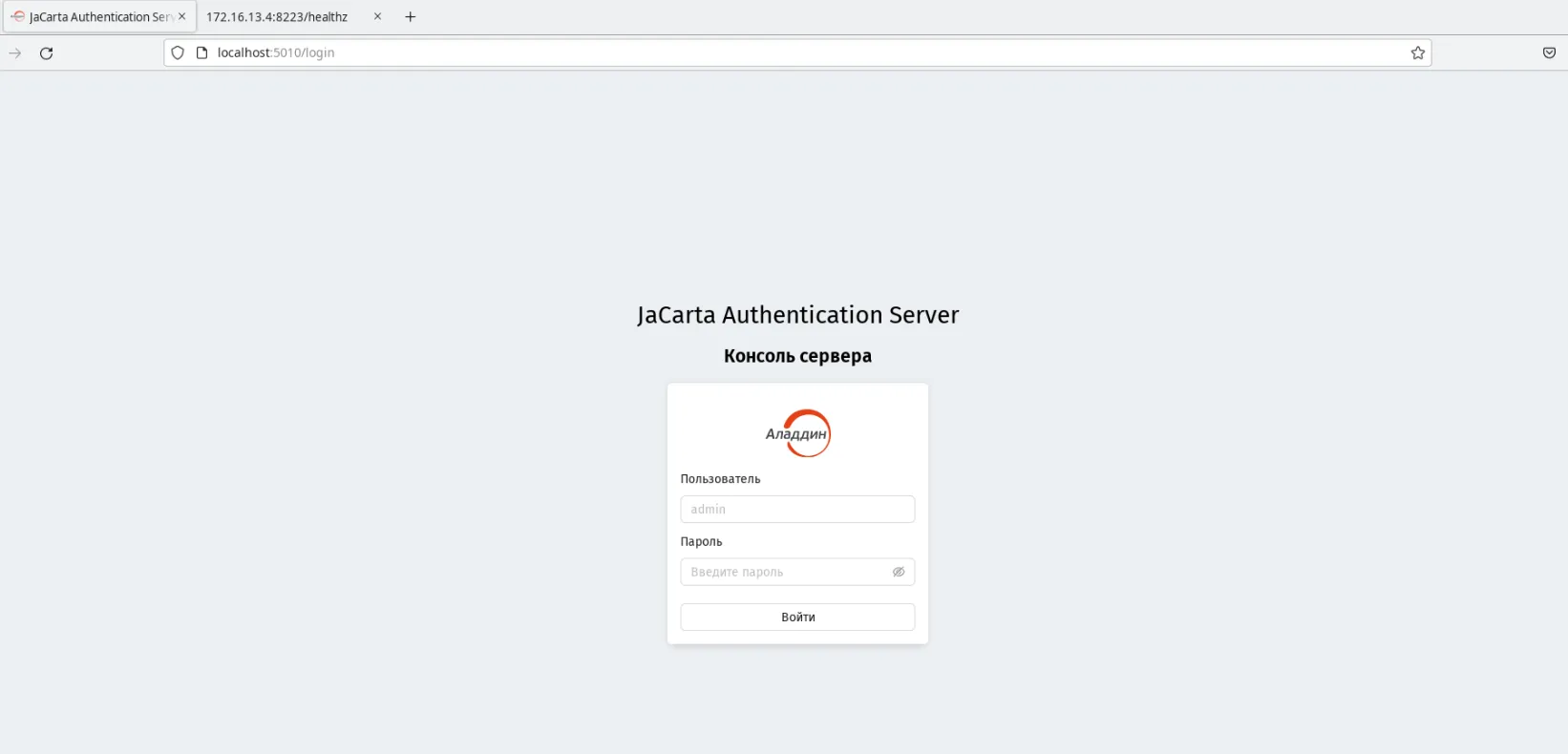
Приглашение для входа Web-консоли сервера JAS
Для аутентификации в консоли выполните настройки, описанные в разделе “Настройка аутентификации пользователя в Web-консоли JAS”, после чего можно приступать к конфигурированию сервера (подробнее см. раздел “Работа с Web-консолью сервера JAS”)
Файл конфигурации серверного приложения Web-консоли доступен по пути /etc/aladdin/jas-web-server-console/appsettings.json
Ниже приведён образец файла конфигурации web-консоли JAS.
{  "AllowedHosts": "*",
  "Kestrel": {    "Endpoints": {      "Http": {        "Url": "http://0.0.0.0:5010"      }    }  },
  "CookiesSettings": {    "KeysDir": "keys",    "AccessTokenLifetime": 5,    "RefreshTokenLifetime": 30  },
  "ServerConnectionSettings": {    "ControlApiUrl": "http://localhost:8219",    "HealthCheckApiUrl": "http://localhost:8223",    "PingTimeout": 5  },
  "ResourceConsumptionLimitsSettings": {    "CpuWarning": 40,    "CpuBad": 75,    "MemoryWarning": 400,    "MemoryBad": 600  }}
Если web-консоль устанавливается на компьютере, отличном от сервера JAS, то в файле конфигурации в секции ServerConnectionSetttings необходимо изменить адреса подключения к серверу JAS, например, как показано на рисунке ниже.
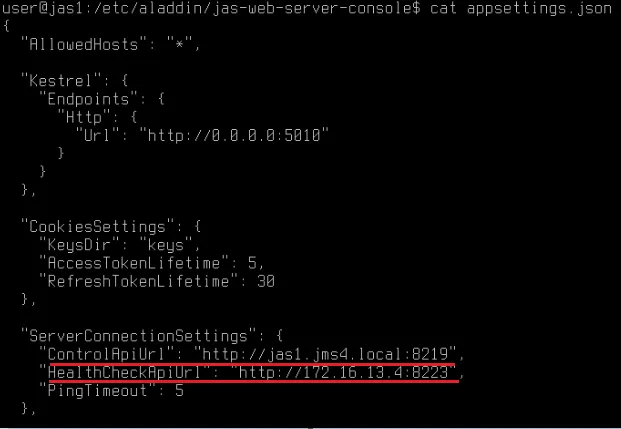
Корректировка адресов подключения к серверу JAS
Если необходимо изменить адрес и порт сервера web-консоли по умолчанию, то в файле конфигурации необходимо изменить адрес консоли в блоке Kestrel.
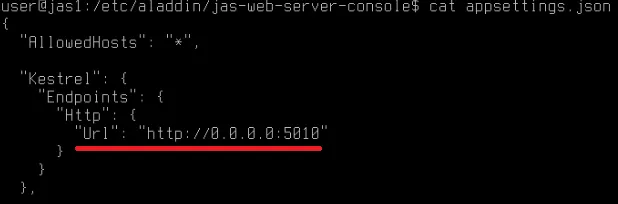
Корректировка адреса сервера web-консоли JAS
19.4 Настройка аутентификации пользователя в Web-консоли JAS
Заголовок раздела «19.4 Настройка аутентификации пользователя в Web-консоли JAS»Аутентификация в web-консоли JAS может быть установлена как по паролю, так и по протоколу Kerberos.
19.4.1 Настройка аутентификации в Web-консоли JAS по паролю
Заголовок раздела «19.4.1 Настройка аутентификации в Web-консоли JAS по паролю»Для настройки аутентификации в Web-консоли JAS по паролю в секции “ControlServiceWebApi” конфигурационного файла сервера JAS, в параметре “SecurityType” следует установить значение “Basic” (см. раздел “Настройка сетевых программных интерфейсов сервера JAS” и Параметры сетевых программных интерфейсов).
В параметрах “Username” и “Password” следует установить имя учётной записи для входа в консоль и пароль, после чего перезапустить службу сервера JAS командой:
sudo systemctl restart jas-engineПосле перезапуска службы сервера JAS пароль в конфигурационном файле будет зашифрован:
…"Name": "ControlServiceWebApi", "Settings": { "SecurityType": "Basic",… "Username": "admin", "Password": "CfDJ8HetRzombfNPuLmpd6dZzSxzDnyasBiviLtvRLk1UC69M7fKEMZK1wcTghGhS2PwNJsqotQB6oxljvpW5gLCNlA+jhzNBwVP+Uex9wSAR33uKJggmA48i+HICTFpVw7F2g==",…19.4.2 Настройка аутентификации в Web-консоли JAS по протоколу Kerberos
Заголовок раздела «19.4.2 Настройка аутентификации в Web-консоли JAS по протоколу Kerberos»Для настройки аутентификации в Web-консоли JAS по протоколу Kerberos выполните следующие действия.
1. Выполните генерацию keytab-файла для компьютера, на котором установлен сервер JAS. (Для генерации keytab-файла можно использовать соответствующее описание из первой части руководства администратора 2, раздел “Порядок генерации файла keytab для прозрачной аутентификации в JMS пользователей из домена AD, FreeIPA или ALD Pro по протоколу Kerberos”). 2. В секции “ControlServiceWebApi” конфигурационного файла сервера JAS, настройте следующие параметры:
- “SecurityType” следует установить значение “Kerberos”:
"SecurityType": "Kerberos"- “KerberosKeytabFilePath” – путь к keytab-файлу, сгенерированному на шаге 1, например:
"KerberosKeytabFilePath": "/etc/krb5.keytab"- “JwtSecretKey” – секретный ключ для генерации JWT токенов, минимум 16 символов, например:
"JwtSecretKey": " CfDJ8IohyouCEAlHgOYgWE9D73Shn7pMABSgZJy3sP9eSmuf0FySa03"- “AuthorizedGroups” – список групп LDAP, члены которых могут получить доступ при аутентификации по Kerberos, например:
"AuthorizedGroups": ["Administrators"]Помимо этого, можно также изменить значения параметров JwtAccessTokenLifetime и JwtRefreshTokenLifetime (относительно их значений по умолчанию).
Примечание. Подробнее описание указанных параметров см. в разделе “Настройка сетевых программных интерфейсов сервера JAS” и Параметры сетевых программных интерфейсов.
- Для вступления изменений в силу выполните перезапуск сервера JAS:
sudo systemctl restart jas-engine- В конфигурационном файле web-консоли JAS /etc/aladdin/jas-web-server-console/appsettings.json в параметре “ControlApiUrl” укажите FQDN-адрес сервера JAS, например:
"ControlApiUrl": "http://srv1.aladdin.local:8219"- Для вступления в силу изменений перезагрузите серверное приложение web-консоли следующей командой:
sudo systemctl restart jas-web-server-console.service6. Доменную учётную запись, от имени которой будет запускаться web-консоль, следует добавить в группу доступа, указанную на шаге 2 в параметре “AuthorizedGroups” конфигурационного файла JAS. 7. Для прозрачной аутентификации в web-браузере на клиентском компьютере выполните настройки автоматического запроса билета Kerberos в соответствии с документацией производителя соответствующего браузера. Пример для браузера firefox:
7.1. Перейдите на страницу настройки about:config. 7.2. В поиске найдите network.negotiate-auth.delegation-uris и network.negotiate-auth.trusted-uris:
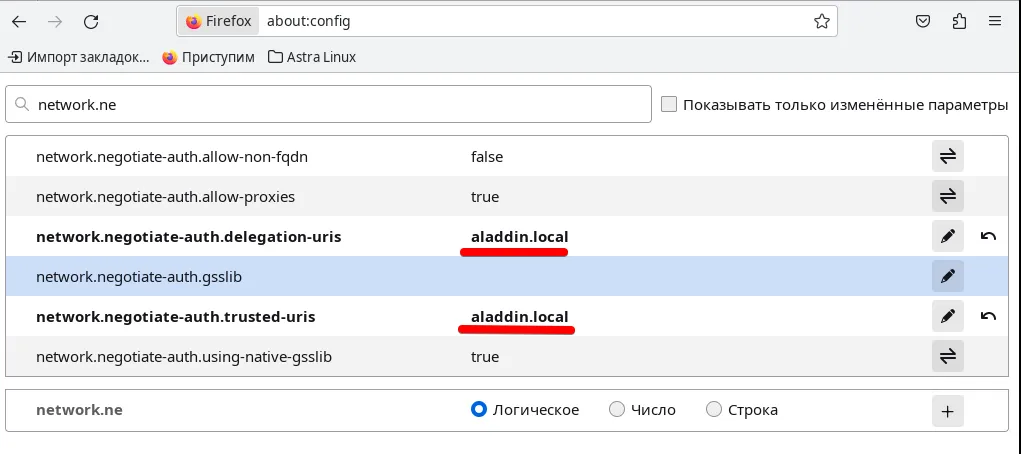
Пример настройки web-браузера Firefox
7.3. Введите dns-имя домена. 8. Для открытия сеанса работы в Web-консоли JAS на клиентской машине следует под доменной учетной записью, настроенной на шаге 6, в web-браузере перейти по адресу
http://<FQDN-имя_сервера_Web-консоли_JAS>:5010.Если доменная учетная запись включена в группу доступа, указанную в конфигурационном файле JAS, и keytab-файл не содержит ошибок, то будет выполнена авторизация по Kerberos.
Также рекомендуется добавить ваш домен в белый список вашего браузера для авторизации по Kerberos
20. Работа с Web-консолью сервера JAS
Заголовок раздела «20. Работа с Web-консолью сервера JAS»При открытии консоли страница принимает следующий вид.
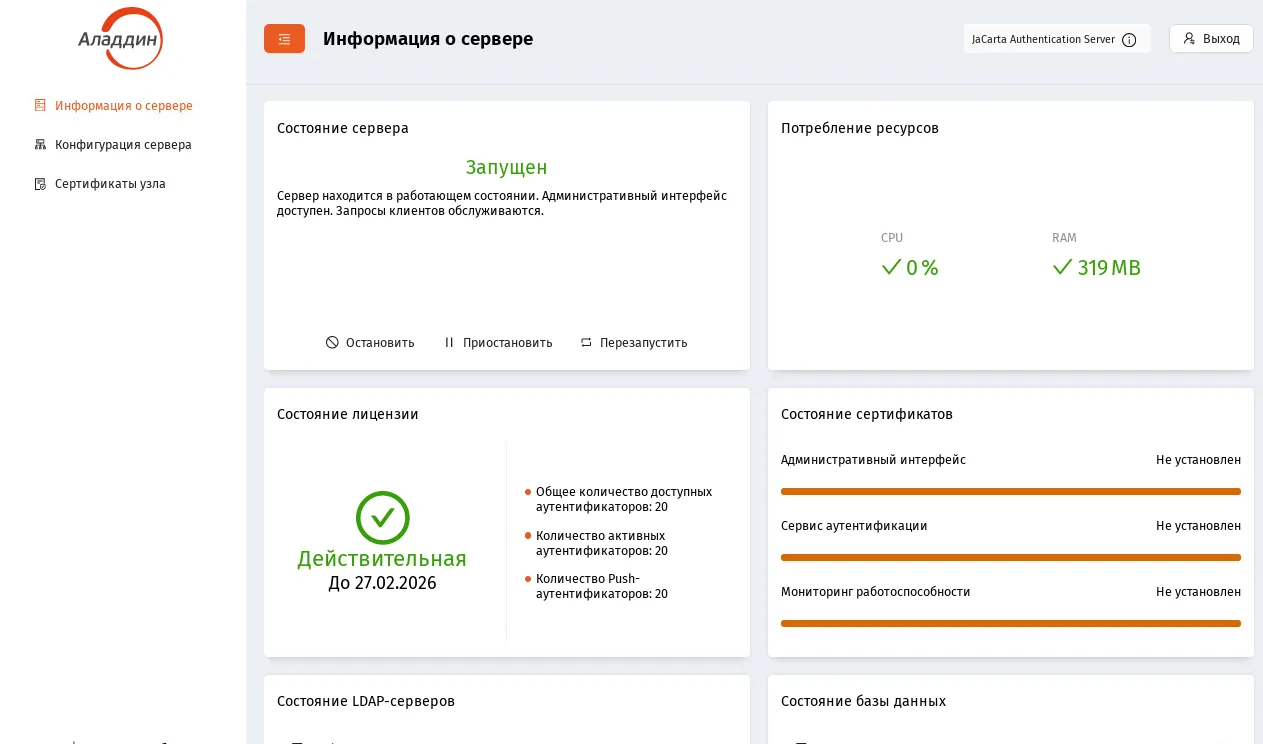
Стартовая страница web-консоли сервера JAS
Ниже описано назначение основных разделов web-консоли сервера JAS (Разделы стартовой страницы web-консоли сервера JAS).
Разделы стартовой страницы web-консоли сервера JAS
| Раздел | Описание и ссылка на соответствующий подраздел |
|---|---|
| Информация о сервере | Отображает статус сервера JAS, позволяет останавливать и перезапускать сервер JAS, а также отображает базовые настройки, информацию о подсистемах и компонентах сервера и их статусе (подробнее см. “Информация о сервере”). |
| Конфигурация сервера | Позволяет выполнить первоначальную настройку конфигурации, а также позволяет выполнить настройки сервиса JAS, журналов, транспортных протоколов, аутентификации и др. Подробнее см. “Конфигурация сервера”. |
| Сертификаты узла | Пункт позволяет отобразить сертификаты, установленные для данного узла, а также установить новые сертификаты. |
20.1 Информация о сервере
Заголовок раздела «20.1 Информация о сервере»Раздел Информация о сервере web-консоли выглядит следующим образом (см. Раздел Информация о сервере).
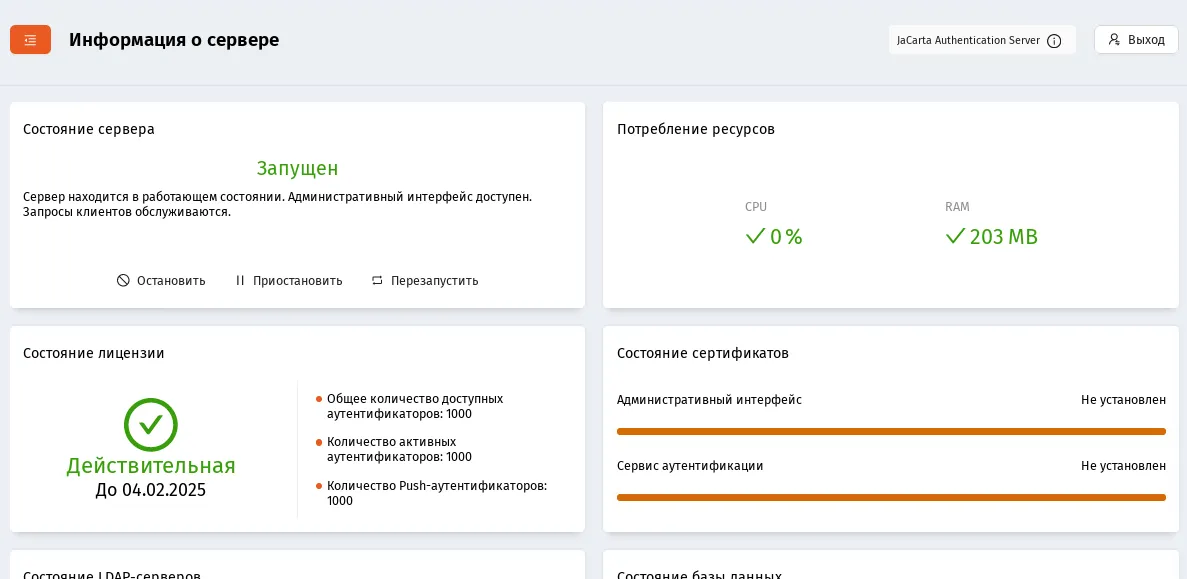
Раздел **Информация о сервере**
Раздел Информация о сервере содержит следующие элементы (см. Раздел Информация о сервере).
Раздел Информация о сервере
| Фрейм | Описание |
|---|---|
| Состояние сервера | Отображает состояние сервера JAS на текущий момент. В рабочем состоянии сервера отображается статус “Запущен”. Содержит следующие элементы управления • Остановить – Останавливает работу сервера JAS. • Приостановить – Приостанавливает работу сервера JAS. • Перезапустить – Перезапускает сервер JAS. |
| Потребление ресурсов | Отображает занимаемую сервером оперативную память и потребление ресурсов процессора |
| Состояние лицензии | Отображает статус лицензии для сервера JAS, оставшийся срок до окончания её действия, а также базовые лицензионные ресурсы (лицензированное число аутентификаторов разных типов) |
| Состояние сертификатов | Отображает статус SSL-сертификатов для защищённого подключения (если применяется) к различным API-интерфейсам сервера JAS. |
| Состояние LDAP-серверов | Отображает ресурсные системы, используемые сервером JAS, и статус подключения к ним. |
| Состояние базы данных | Отображает СУБД, используемые сервером JAS, и статус подключения к ним. |
| Состояние A2FA | Отображает статус подключения к сервису A2FA, если таковой развёрнут. |
| Состояние сервиса СМС | Отображает статус подключения к SMS-шлюзу для обеспечения работы Messaging-токенов. |
| Состояние сервиса Syslog | Отображает статус подключения к syslog-серверу для журналирования событий аутентификации. |
20.2 Конфигурация сервера
Заголовок раздела «20.2 Конфигурация сервера»Раздел Конфигурация сервера выглядит следующим образом.
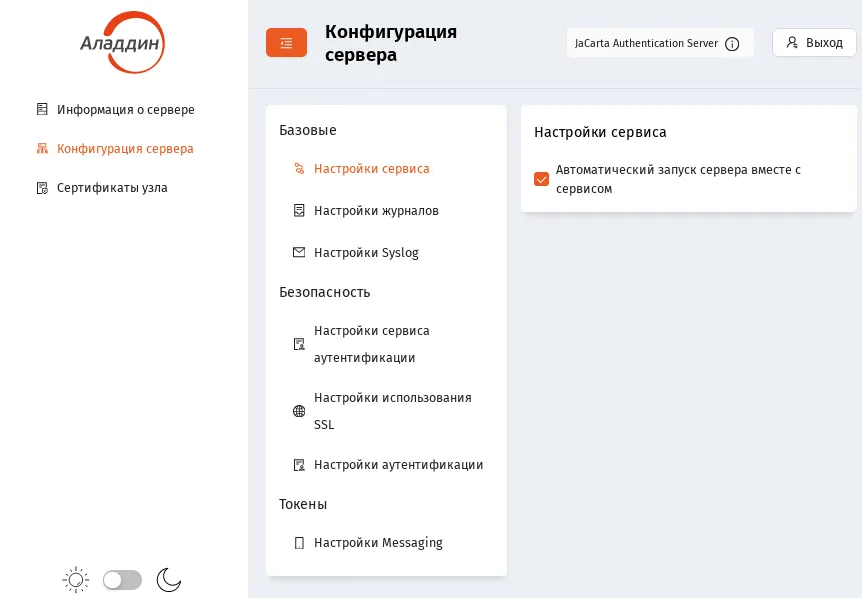
Страница раздела **Конфигурация сервера**
Раздел содержит следующие элементы (см. Элементы раздела Конфигурация сервера).
Элементы раздела Конфигурация сервера
| Элемент интерфейса | Описание |
|---|---|
| <Секция> Базовые | |
| Настройки сервиса | Позволяет настроить автоматический запуск сервера бизнес-логики JAS вместе с запуском сервиса (демона) JAS. • Автоматический запуск сервера вместе с сервисом — установленный флаг означает, что при запуске сервиса сервер бизнес-логики JAS будет автоматически переходить в состояние “Запущен” (см. “Информация о сервере”) |
| Настройки журналов | Позволяет выполнить настройки журнала аутентификации JMS и записи о событиях аутентификации на сервере Syslog. Для настройки нажмите Настройки журналов (подробнее см. “Настройки журналов”). |
| Настройки Syslog | Позволяет выполнить настройки подключения к серверу Syslog для записи в него событий аутентификации. Для настройки нажмите Настройки Syslog (подробнее см. “Настройки Syslog”) |
| <Секция>Безопасность | |
| Настройки сервиса аутентификации | Позволяет настроить таймауты работы JWT-токенов подсистем аутентификации JAS, подробнее см. “Настройки сервиса аутентификации” |
| Настройки использования SSL | Позволяет настроить защищённое соединение с сервером JAS, подробнее см. “Настройки использования SSL”; |
| Настройки аутентификации | Позволяет настроить условия блокировки OTP-токенов, подробнее см. “Настройки аутентификации”; |
| <Секция>Токены | |
| Настройки Messaging | Позволяет выполнить настройки Messaging-транспорта, подробнее см. “Настройки Messaging”; |
20.2.1 Настройки журналов
Заголовок раздела «20.2.1 Настройки журналов»Страница Настройка журналов выглядит следующим образом.
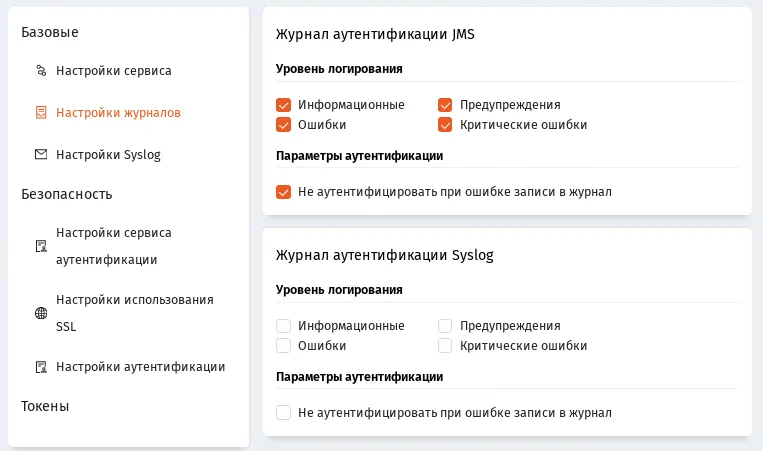
Страница **Настройка журналов**
Выполните настройку, руководствуясь Настройки аутентификации.
Настройки аутентификации
| Настройка | Описание |
|---|---|
| <Фрейм> Журнал аутентификаций JMS | |
| <Секция> Уровень логирования | Выполните уровень логирования в Журнал аутентификации JMS (подробнее см. руководство по функциям управления JMS 3). Флаги настройки: • Информационные – запись в журнал сообщений об успешной аутентификации • Предупреждения – запись в журнал предупреждений • Ошибки – запись в журнал сообщений об ошибках аутентификации • Критические ошибки – запись в журнал сообщений о критически важных событиях По умолчанию все флаги установлены. |
| <Секция> Параметры аутентификации | Флаг: • Не аутентифицировать при ошибке записи в журнал – установленный флаг обеспечивает блокировку аутентификации пользователей с использование OTP-токенов (всех типов) и U2F-аутентификаторов при сбоях записи в журнал аутентификации JMS По умолчанию флаг установлен. |
| <Фрейм> Журнал аутентификаций Syslog | |
| <Секция> Уровень логирования | Выполните настройку записи событий в журнал аутентификации Syslog (подробнее см. руководство по функциям управления JMS 3). Флаги настройки: • Информационные – запись в журнал сообщений об успешной аутентификации; • Предупреждения – запись в журнал предупреждений; • Ошибки – запись в журнал сообщений об ошибках аутентификации; • Критические ошибки – запись в журнал сообщений о критически важных событиях; По умолчанию все флаги не установлены. Примечание. Настройки параметров подключения к серверу Syslog выполняются на вкладке Настройки Syslog (см. “Настройки Syslog”, ниже). |
| <Секция> Параметры аутентификации | Флаг: • Не аутентифицировать при ошибке записи в журнал – установленный флаг обеспечивает блокировку аутентификации пользователей с использование OTP-токенов (всех типов) и U2F-аутентификаторов при сбоях записи в журнал аутентификации Sylog. По умолчанию флаг не установлен. |
По завершении настройки нажмите Сохранить.
20.2.2 Настройки Syslog
Заголовок раздела «20.2.2 Настройки Syslog»Примечание. Включение/отключение записи событий аутентификации на сервер Syslog осуществляется на вкладке Настройки журналов (см. “Настройки журналов”).
Страница Настройки Syslog выглядит следующим образом.
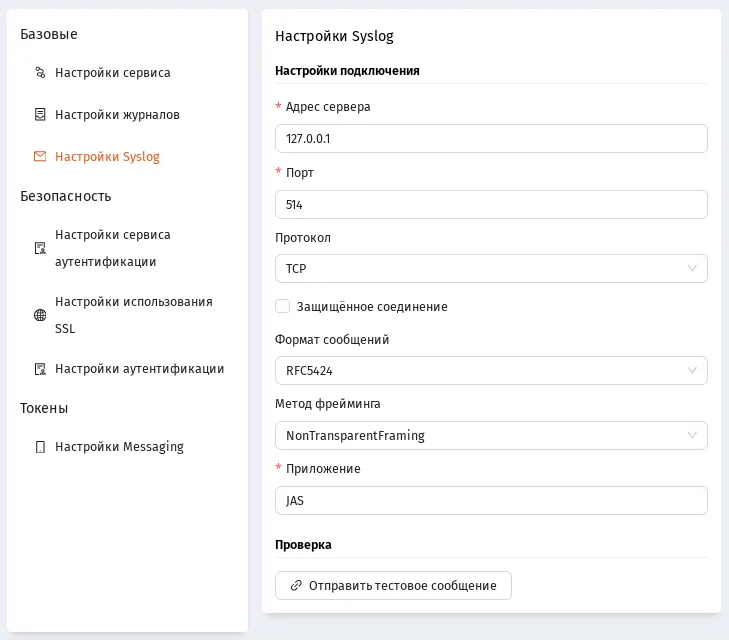
Страница Настройки Syslog
Выполните настройку, руководствуясь Настройки подключения к серверу Syslog.
Настройки подключения к серверу Syslog
| Настройка | Описание |
|---|---|
| <Секция> Настройки подключения | |
| Адрес сервера | Укажите IP-адрес или полное доменное имя (FQDN) Syslog-сервера |
| Порт | Выберите порт подключения к почтовому Syslog-серверу Значение по умолчанию: 514 |
| Протокол | Выберите протокол транспортного уровня для работы с Syslog. Возможные варианты: • TCP (по умолчанию) • UDP |
| Защищенное соединение | Установите флаг, если для связи с Syslog-сервером необходимо использовать защищенное (SSL/TLS) соединение. Опция доступна только при использовании протокола TCP. |
| Формат сообщений | Выберите спецификацию Syslog для работы с сервером. Возможные варианты: • RFC 5424 (по умолчанию) • RFC 3164 Примечание. Рекомендуется использовать RFC5424, т.к. стандарт RF3164 подразумевает, что сообщение может содержать только печатные символы из таблицы ASCII с кодами в диапазоне от 32 до 126. При выборе RFC3164 невозможна передача кириллицы |
| Метод фрейминга | Метод определения границ сообщения в случае, если одновременно посылается несколько сообщений Возможные варианты: • Octet Counting – в начале каждого Syslog-сообщения устанавливается его длина для определения границ сообщения; • Non-Transparent-Framing (по умолчанию) – сообщения могут разделяться следующими символами: ASCII LF, ASCII NUL или последовательностью символов CR и LF |
| Приложение | Текстовый идентификатор приложения (используется в выходных данных Syslog для идентификации приложения) Значение по умолчанию: JAS |
| <Секция> Проверка | |
| Отправить тестовое сообщение | Нажмите кнопку с целью проверки корректности введенных данных в полях данного окна. При верных данных на сервер будет отправлено тестовое сообщение. |
По завершении настройки нажмите Сохранить.
20.2.3 Настройки сервиса аутентификации
Заголовок раздела «20.2.3 Настройки сервиса аутентификации»Чтобы настроить сервис аутентификации выполните следующие действия.
- В web-консоли сервера JAS в разделе Конфигурация сервера в секции Безопасность нажмите Настройки сервиса аутентификации. Страница примет следующий вид.
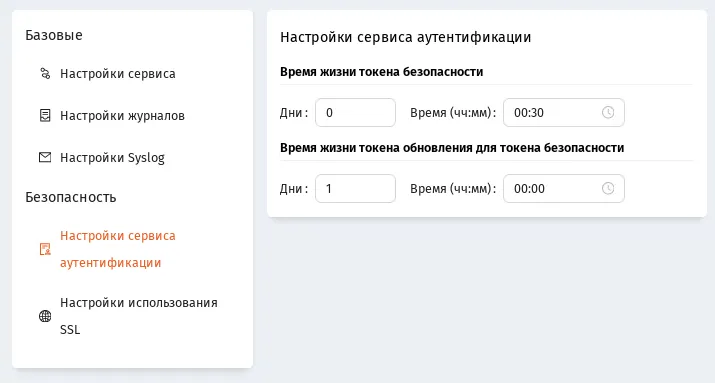
Настройки сервиса аутентификации
- Выполните настройки, руководствуясь Настройки сервиса аутентификации.
Настройки сервиса аутентификации
| Настройка | Описание |
|---|---|
| <Фрейм> Настройки сервиса аутентификации | |
| Время жизни токена безопасности | Продолжительность жизни Access-токена JWT. Значение по умолчанию – 30 мин. |
| Время жизни токена обновления для токена безопасности | Продолжительность жизни Refresh-токена JWT. Значение по умолчанию – одни сутки. |
- В случае внесения изменений нажмите Сохранить, чтобы сохранить настройки.
20.2.4 Настройки использования SSL
Заголовок раздела «20.2.4 Настройки использования SSL»Чтобы настроить протоколы SSL/TLS выполните следующие действия.
- В web-консоли сервера JAS в разделе Конфигурация сервера в секции Безопасность нажмите Настройки использования SSL. Страница примет следующий вид.
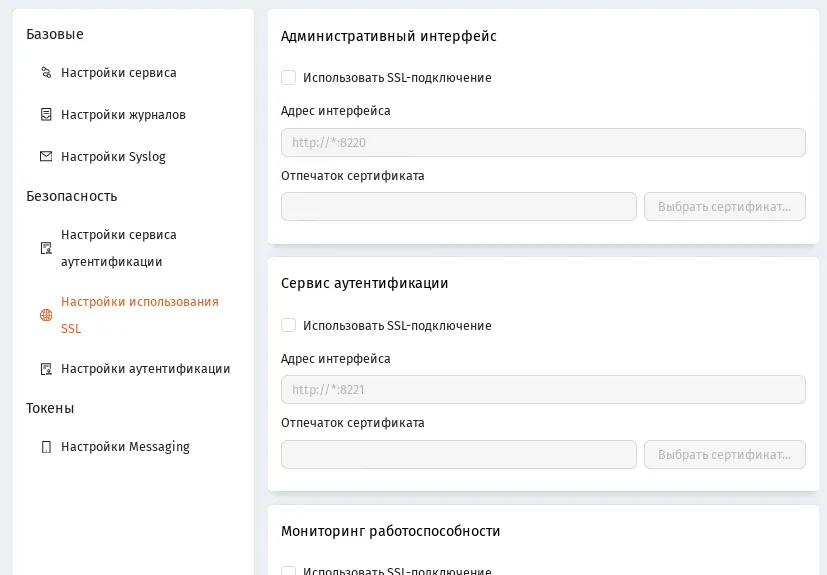
Настройки протокола SSL/TLS
- Выполните настройки, руководствуясь Настройки использования SSL/TLS.
Настройки использования SSL/TLS
| Элемент интерфейса | Описание |
|---|---|
| <Фрейм> Административный интерфейс | |
| (API-интерфейс AdministrationService сервера JAS для взаимодействия с сервером JMS, подробнее см. “Настройка сетевых программных интерфейсов сервера JAS”) | |
| Использовать SSL -подключение | Установите флаг, если соединение должно осуществляться по протоколу SSL/TLS |
| Адрес интерфейса | Адрес административного интерфейса (считывается из файла конфигурации) |
| Отпечаток сертификата | Нажмите Выбрать сертификат и выберите сертификат, который должен использоваться в протоколах SSL/TLS со стороны сервера JMS (Поле доступно для редактирования только при установленном флаге Использовать SSL-подключение) |
| <Секция> Сервис аутентификации | |
| (API-интерфейс AuthenticationService сервера JAS для взаимодействия с OTP-клиентами, подробнее см. “Настройка сетевых программных интерфейсов сервера JAS”) | |
| Использовать SSL -подключение | Установите флаг, если соединение должно осуществляться по протоколу SSL/TLS |
| Адрес интерфейса | Адрес интерфейса аутентификации (считывается из файла конфигурации) |
| Сертификат | Нажмите Выбрать сертификат и выберите сертификат, который должен использоваться в протоколах SSL/TLS со стороны OTP-клиентов (Поле доступно для редактирования только при установленном флаге Использовать SSL-подключение) |
| <Секция> Мониторинг работоспособности | |
| (интерфейс Healthcheck API, обеспечивающий информацию о работоспособности сервера JAS и его отдельных компонентов, подробнее см. “Настройка сетевых программных интерфейсов сервера JAS”) | |
| Использовать SSL -подключение | Установите флаг, если соединение должно осуществляться по протоколу SSL/TLS |
| Адрес интерфейса | Адрес интерфейса мониторинга работоспособности сервера JAS (считывается из файла конфигурации) |
| Сертификат | Нажмите Выбрать сертификат и выберите сертификат, который должен использоваться со стороны агента проверки работоспособности сервера JAS (например, сторонней мониторинговой системы). (Поле доступно для редактирования только при установленном флаге Использовать SSL-подключение) |
- В случае внесения изменений нажмите Сохранить, чтобы сохранить настройки.
20.2.5 Настройки аутентификации
Заголовок раздела «20.2.5 Настройки аутентификации»Чтобы настроить параметры аутентификации выполните следующие действия.
- В web-консоли сервера JAS в разделе Конфигурация сервера в секции Безопасность нажмите Настройки аутентификации. Страница примет следующий вид.
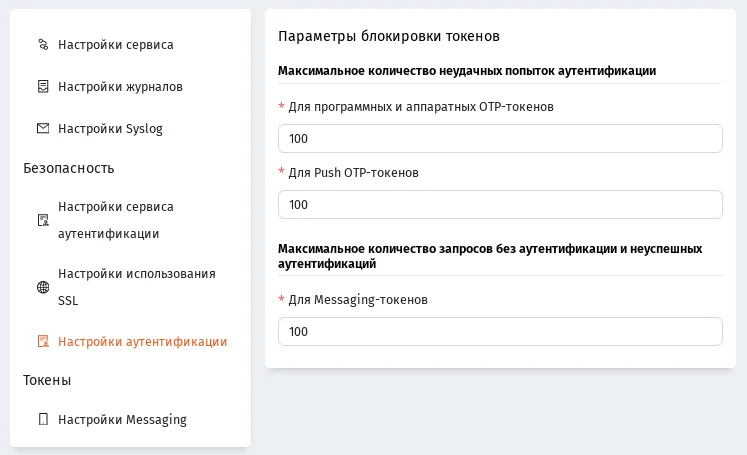
Настройки аутентификации
- Выполните настройки, руководствуясь Настройки аутентификации.
Настройки аутентификации
| Элемент интерфейса | Описание |
|---|---|
| <Секция> Параметры блокировки токенов | |
| Максимальное количество неудачных попыток аутентификации | • Для программных и аппаратных OTP-токенов – количество попыток аутентификации пользователя при вводе им неверного одноразового пароля, после которых все OTP-токены данного пользователя будут заблокированы.Примечания: • Значение параметра является централизованным для JMS и действует на все OTP-токены независимо от момента их выпуска. • Для каждого OTP-токена пользователя ведется отдельный счетчик оставшихся попыток аутентификации, значение которых одновременно уменьшается на единицу при каждой попытке аутентификации данным пользователем с неверным одноразовым паролем. В случае если у одного из OTP-токенов, принадлежащих пользователю, обнуляется число попыток аутентификации, то блокируются (т.е. приобретают статус Отключен c причиной блокировки Попытка перебора) все остальные OTP-токены, принадлежащие данному пользователю. Для разблокировки OTP-токенов следует выполнить операцию включения отдельно для каждого из токенов пользователя (см. раздел “Включение и отключение OTP-токена” в руководстве по функциям управления JMS, 3). • В случае если значение параметра будет уменьшено администратором JMS в процессе эксплуатации ранее выпущенных токенов, и при этом счетчик попыток у какого-либо токена, принадлежащих пользователю, превысит новое значение параметра, блокировка всех токенов данного пользователя произойдет при следующей неудачной попытке аутентификации данным пользователем с помощью OTP-токена. Значение по умолчанию – 100. • Для PUSH OTP-токенов – количество попыток аутентификации пользователя, после которых все Push-OTP-токены данного пользователя будут заблокированы. Значение по умолчанию – 100. |
| Максимальное количество неудачных попыток аутентификации | Для messaging-токенов – суммарное количество “пустых” запросов на аутентификацию (без ввода одноразового-пароля) и попыток аутентификации при вводе им неверного одноразового пароля, после которых Messaging-токен данного пользователя будет заблокирован. Значение по умолчанию – 100. |
- В случае внесения изменений нажмите Сохранить, чтобы сохранить настройки.
20.2.6 Настройки Messaging
Заголовок раздела «20.2.6 Настройки Messaging»Примечание. Messaging-транспорт обеспечивает доставку одноразовых паролей как в случае использования Messaging-токенов, так и для механизма аутентификации пользователей в личном кабинете JWM посредством SMS-оповещения.
Чтобы настроить параметры messaging-транспорта выполните следующие действия.
- В web-консоли сервера JAS в разделе Конфигурация сервера в секции Токены нажмите Настройки Messaging. Страница примет следующий вид.
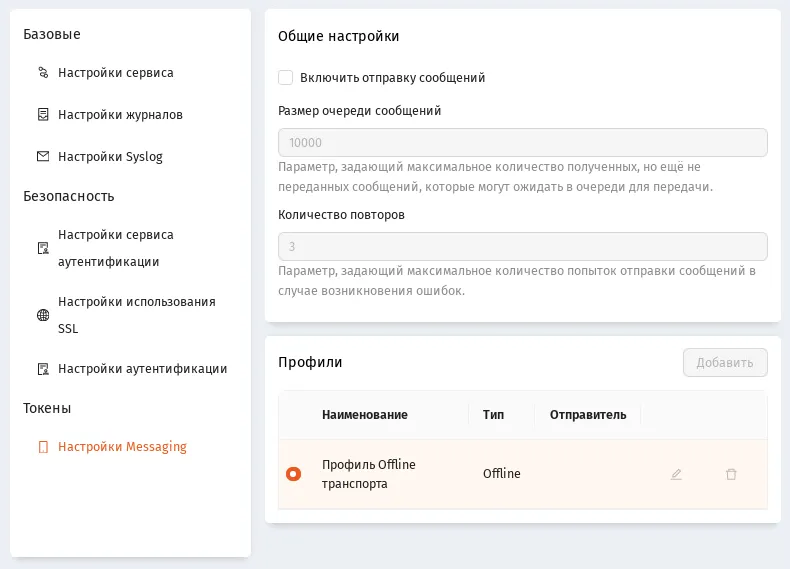
Настройки messaging-транспорта
- Выполните настройки Messaging-транспорта, руководствуясь Настройка Messaging-транспорта сообщений.
Настройка Messaging-транспорта сообщений
| Настройка | Описание |
|---|---|
| Фрейм Общие настройки | |
| Включить отправку сообщений | Установите флаг для включения транспорта сообщений, т.е. для отправки: • уведомлений и одноразовых паролей пользователям посредством Messaging-токенов. • SMS-оповещений для механизма аутентификации пользователей в личном кабинете JWM. По умолчанию транспорт сообщений выключен |
| Размер очереди сообщений | При необходимости измените размер очереди сообщений. Очередь сообщений представляет собой последовательность сообщений на сервере JAS, ожидающих отправку в SMS-центр. При переполнении очереди сообщений новые запросы на аутентификацию будут отклоняться с ошибкой. Значение по умолчанию: 10000 |
| Количество повторов | При необходимости измените количество повторов. Параметр определяет максимальное число попыток отправки сообщений в случае возникновения ошибок. Значение по умолчанию: 3 |
| Фрейм Профили | Настройте и установите активный профиль транспорта сообщений (“активный” профиль можно выбрать графическим переключателем в левом столбце таблицы, если профилей определено несколько). В один момент времени может быть активен только один профиль. (порядок настройки профилей описан начиная с шага 3, ниже). По умолчанию активен Профиль Offline транспорта, который записывает SMS-сообщение в файл, никуда не отправляя. Для реальной отправки сообщений добавьте и настройте профиль HTTP-транспорта. Примечание. При использовании HTTP-транспорта доставка сообщений к SMS-центрам мобильных операторов производится посредством SMS-шлюзов (в том числе коммерческих). Для работы через такой шлюз необходимо предварительно завести на нём учетную запись, выполнив в ней все необходимые настройки. |
3. Для добавления в список нового профиля профиля Offline-транспорта нажмите кнопку Добавить (Настройки messaging-транспорта) и выберите Профиль провайдера Offline. Отобразится следующее окно.
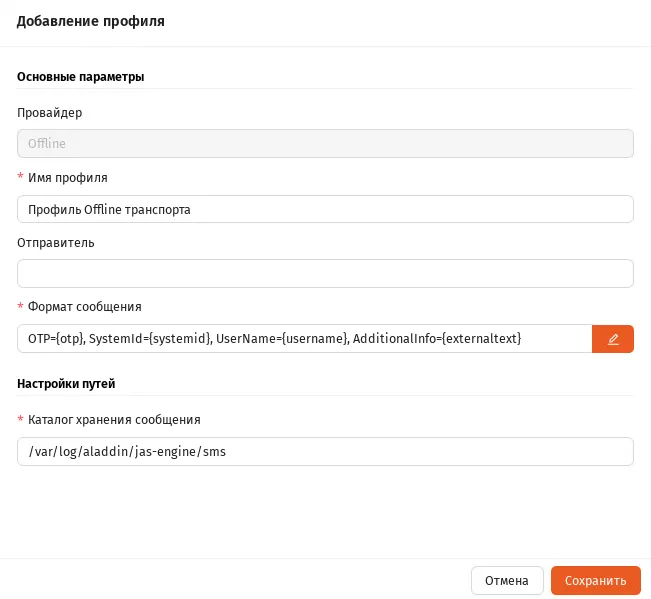
Настройки профиля Offline-транспорта
- Выполните настройку профиля, руководствуясь Настройка Offline-транспорта сообщений.
Настройка Offline-транспорта сообщений
| Настройка | Описание |
|---|---|
| <Секция> Основные параметры | |
| Провайдер | Тип доставки сообщения – Offline (сохранение сообщений в локальную папку для отладки сервиса). Неизменяемое поле |
| Имя профиля | Имя профиля, которое будет отображаться в списке профилей |
| Отправитель | Введите имя отправителя. (Предназначено для отражения в сообщении пользователю) |
| Формат сообщения | Формат строки сообщения, предназначенного для дальнейшей отправки пользователю. Содержит зарезервированные переменные, которые будут заменены при отправке данного сообщения: • {otp} – сгенерированный одноразовый пароль; • {systemid} – идентификатор внешней системы; • {username} – имя пользователя; • {externaltext} – строка, передаваемая внешней системой. Для редактирования формата нажмите  . .Формат сообщения по умолчанию: OTP={otp}, SystemId={systemid}, UserName={username}, AdditionalInfo={externaltext} |
| <Секция> Настройка путей | |
| Каталог хранения сообщений | Введите имя папки для сохранения сообщений при выборе данного Offline-профиля в качестве активного. Папка по умолчанию: /var/log/aladdin/jas-engine/sms |
- Нажмите Сохранить, чтобы сохранить изменения.
- Для добавления в список профиля HTTP-транспорта нажмите кнопку Добавить (Настройки messaging-транспорта) и выберите Профиль провайдера Http. Отобразится следующее окно.
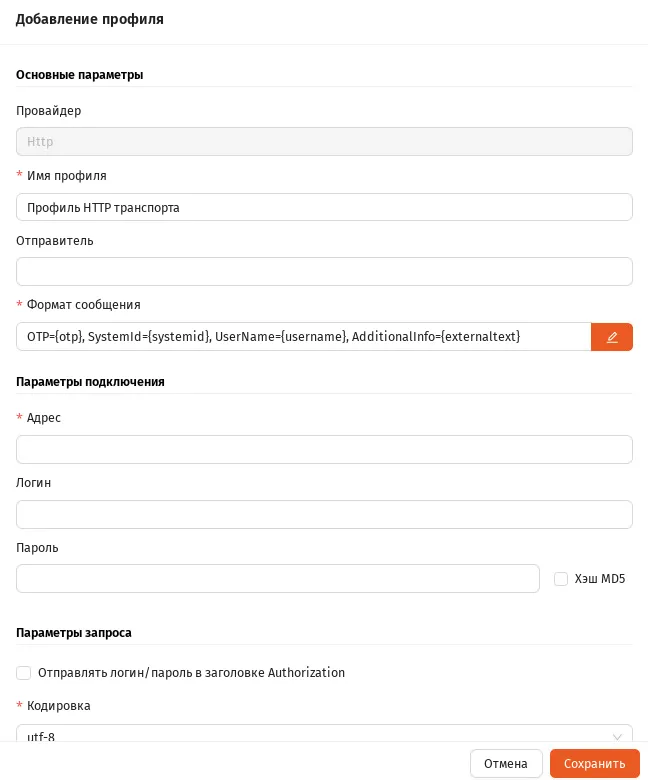
Настройки профиля HTTP-транспорта
- Выполните настройку профиля, руководствуясь Настройка HTTP-транспорта сообщений.
Настройка HTTP-транспорта сообщений
| Настройка | Описание |
|---|---|
| <Секция> Основные параметры | |
| Провайдер | Тип доставки сообщения – Http (доставка сообщений по протоколу HTTP). Неизменяемое поле |
| Имя профиля | Имя профиля, которое будет отображаться в списке профилей |
| Отправитель | Идентификатор отправителя – имя, которое будет указано в качестве отправителя сообщения. В общем случае это имя регистрируется у операторов связи (должно соответствовать имени отправителя в настройках учетной записи пользователя коммерческого SMS-шлюза) |
| Формат сообщения | Формат строки сообщения, отправляемого через SMS-шлюз. Содержит зарезервированные переменные, которые будут заменены при отправке данного сообщения: • {otp} – сгенерированный одноразовый пароль; • {systemid} – идентификатор внешней системы; • {username} – имя пользователя; • {externaltext} – строка, передаваемая внешней системой. Для редактирования формата нажмите .Формат сообщения по умолчанию: OTP={otp}, SystemId={systemid}, UserName={username}, AdditionalInfo={externaltext} |
| <Секция> Параметры подключения | |
| Адрес | Адрес (URL-строка) для отправки HTTP-запросов на рассылку SMS-сообщения |
| Логин | Имя пользователя учетной записи коммерческого SMS-шлюза |
| Пароль | Пароль пользователя |
| Хэш MD5 | Признак использования хэша MD5 от пароля при передаче |
| <Секция> Параметры запроса | |
| Отправлять логин/пароль в заголовке Authorization | Флаг |
| Кодировка | Кодировка отправляемого сообщения. Доступные значения: • windows-1251 • utf-8 • koi8-r |
| Тип аутентификации | Тип аутентификации по HTTP-соединению. Доступные значения: • Анонимная • Basic |
| Тип запроса | Имя метода, используемого в HTTP-запросе, который отправляется на SMS-шлюз. Доступные значения: • GET • POST |
| Тип содержимого | Тип содержимого в теле HTTP-запроса. Доступные значения: • text/plain • text/html • text/xml • application/xml • application/json • application/x-www-form-urlencoded Этот параметр доступен только при запросах типа POST (см. поле Тип запроса). |
| Заголовок Accept | Доступные значения: • / • text/plain • text/html • text/xml • application/xml • application/json • application/x-www-form-urlencoded |
| Код положительного ответа | Http код положительного ответа Значение по умолчанию: 200 |
| Строка положительного ответа | Строка, вхождение которой в ответ от SMS-шлюза означает, что передача сообщения завершилась успешно |
| Формат параметров URL-запроса | Строка, задающая формат передаваемых параметров к SMS-шлюзу. Для HTTP-запроса типа GET это формат фрагмента URI-строки, для запроса типа POST – это содержимое тела запроса. Строка содержит зарезервированные переменные, которые будут заменены при отправке сообщения: • {username} – имя пользователя; • {password} – пароль пользователя; • {encoding} – кодировка; • {sender} – идентификатор отправителя; • {message} – отправляемое сообщение; • {phonelist} – список телефонных номеров (разделены запятыми), на которые будет отправлено сообщение; • {phone} – телефонный номер, на который будет отправлено сообщение; • {requestid} – целочисленный уникальный идентификатор запроса; • {transactionid} — глобальный идентификатор (GUID) транзакции; • {date} — текущее время (в формате JSON). Пример формата параметров запроса: login={username}&psw={password}&charset={encoding}&phones={phonelist}&mes={message}&sender={sender} |
| <Секция> Таймауты | |
| Таймаут соединения | Время (в миллисекундах), в течение которого клиент будет пытаться установить соединение Значение по умолчанию: 60000 |
| Таймаут ожидания ответа | Время (в миллисекундах) ожидания ответа от сервера на переданный пакет данных. Значение по умолчанию: 120000 |
| <Секция> HTTP-заголовки | |
| Примечание. Секция служит для обеспечения интеграции с SMS-шлюзами сторонних производителей и содержит специфические для данных шлюзов параметры настройки. | |
| <Столбцы таблицы> Ключ, Значение | Набор дополнительных параметров “ключ: значение”, передаваемых в HTTP-запросах для обеспечения совместимости SMS-шлюзами сторонних производителей. Могут быть использованы, частности, следующие пары “ключ: значение”: • X-CreateDateTime: {date} • RequestID: IDM{requestid} • X-Timeout: 30000 • X-From: IDM • X-ServiceID: clintinfosend_02.00.00 • X-TransactionId: {transactionid} • X-Guid: {transactionid} |
| <Секция> Проверка соединения” | |
| Получатель | Номер телефона для отправки тестового сообщения. Должен содержать от 4 до 13 цифр. |
| Отправить | Нажмите для проверки соединения (отправка тестового сообщения на телефонный номер, указанный в поле Получатель) |
-
Нажмите Сохранить, чтобы сохранить изменения.
-
Для удаления или редактирования профиля транспорта сообщений выберите его из списка (Настройки messaging-транспорта) и нажмите соответственно кнопку
 или
или  .
. -
В случае внесения изменений нажмите Сохранить, чтобы сохранить настройки.
Приложение 1. Параметры файла первоначальной конфигурации сервера JAS
Заголовок раздела «Приложение 1. Параметры файла первоначальной конфигурации сервера JAS»Секция service
Заголовок раздела «Секция service»Настройки сервиса JAS.
Секция является обязательной при инициализации с созданием БД и при инициализации с использованием существующей БД.
| Имя настройки | Обязательность наличия | Описание |
|---|---|---|
| execPath | Да | Путь до исполняемого файла сервера JAS. |
| administrationServiceUrls | Нет | Адреса Admin WebAPI: административного API (см. “Сетевые программные интерфейсы JAS”). Можно задать несколько адресов через ”;”. Для возможности использования API извне, один из адресов должен содержать внешний URL, либо с IP сервера, либо с его доменным именем. Например, “http://localhost:8120;[http://192.168.2.202:8120”](http://192.168.2.202:8120) если машина с сервером JMS имеет IP 192.168.2.202. Значение по умолчанию: http://*:8120 |
| controlServiceUrls | Нет | Адреса Control WebAPI, используемого агентом сервера (см. “Сетевые программные интерфейсы JAS”). Можно задать несколько адресов через ”;”. Значение по умолчанию: http://localhost:8119 |
| authenticationServiceUrls | Нет | Адреса для Auth WebAPI: общей точки аутентификации для других API (см. “Сетевые программные интерфейсы JAS”). Можно задать несколько адресов через ”;”. Значение по умолчанию: http://*:8121 |
| autoStart | Нет | Автостарт сервиса JAS Доступные значения: - true (по умолчанию) - false |
| culture | Нет | Язык сервера JAS (если язык не задан, сервер разворачивается с культурой по умолчанию – ru) |
Секция database
Заголовок раздела «Секция database»Настройки подключения к базе данных JMS.
Секция является обязательной при инициализации сервера JAS.
В секции database должна быть указана БД, используемая сервером JMS.
| Имя настройки | Обязательность наличия | Описание |
|---|---|---|
| type | Да | Тип СУБД. Поддерживаются MSSQL и PostgreSQL |
| serverAddress | Да | Адрес сервера БД JMS |
| serverPort | Нет | Порт сервера БД JMS (По умолчанию для MSSQL будет использован 1433, для PostgreSQL – 5432) |
| databaseName | Да | Имя БД JMS, к которой необходимо подключиться |
| databaseLogin | Да | Имя пользователя, которое будет использоваться сервером JAS для доступа используемой БД JMS |
| databasePassword | Да | Пароль пользователя |
| encryptionPassword | Да | Пароль шифрования данных JAS |
| encryptDatabaseConnection | Нет | Указывает, необходимо ли использовать защищенное SSL-соединение для подключения сервера JAS к БД. Значение по-умолчанию: “false”. Для PostgreSQL значение “false” не означает, что будет использоваться незащищенное соединение: в этом случае SSL-подключение будет устанавливаться, если того требует сервер PostgreSQL. Значение “true” для PostgreSQL делает установку безопасного подключения обязательным. |
Секция controlcredentials
Заголовок раздела «Секция controlcredentials»Позволяет указать данные, необходимые для аутентификации в JAS на API-интерфейсе ControlService .
Важно! Секция не является обязательной, но при её отсутствии для ControlService API будет включена basic-аутентификация со значениями логина и пароля по умолчанию.
| Имя настройки | Обязательность наличия | Описание |
| userName | Нет | Имя пользователя для доступа к Control API. Значение по умолчанию: “admin” |
| password | Нет | Пароль пользователя для доступа к Control API. Значение по умолчанию: “password” |
Приложение 2. Справочник команд консольного агента Aladdin.JAS.Agent.Terminal
Заголовок раздела «Приложение 2. Справочник команд консольного агента Aladdin.JAS.Agent.Terminal»Синтаксис команды:
Aladdin.JAS.Agent.Terminal <команда> [[<параметр>] [<ключ>] [<аргумент>]] ... [[<параметр>] [<ключ>] [<аргумент>]]Для получения справки из консоли следует ввести следующую команду:
Aladdin.JAS.Agent.Terminal --helpКлюч —help работает на всех уровнях вложенности команд консольного агента (т.е. его можно использовать также после команды или параметра), например
Aladdin.JAS.Agent.Terminal server initialize --helpПолный перечень команд, параметров и ключей консольного агента приведен ниже.
Команда
licenses (просмотр лицензий JAS/JMS)
| Параметр | Описание |
|---|---|
| list | Выводит информацию о текущих зарегистрированных лицензиях. Пример команды: Aladdin.JAS.Agent.Terminal licenses list Пример вывода: 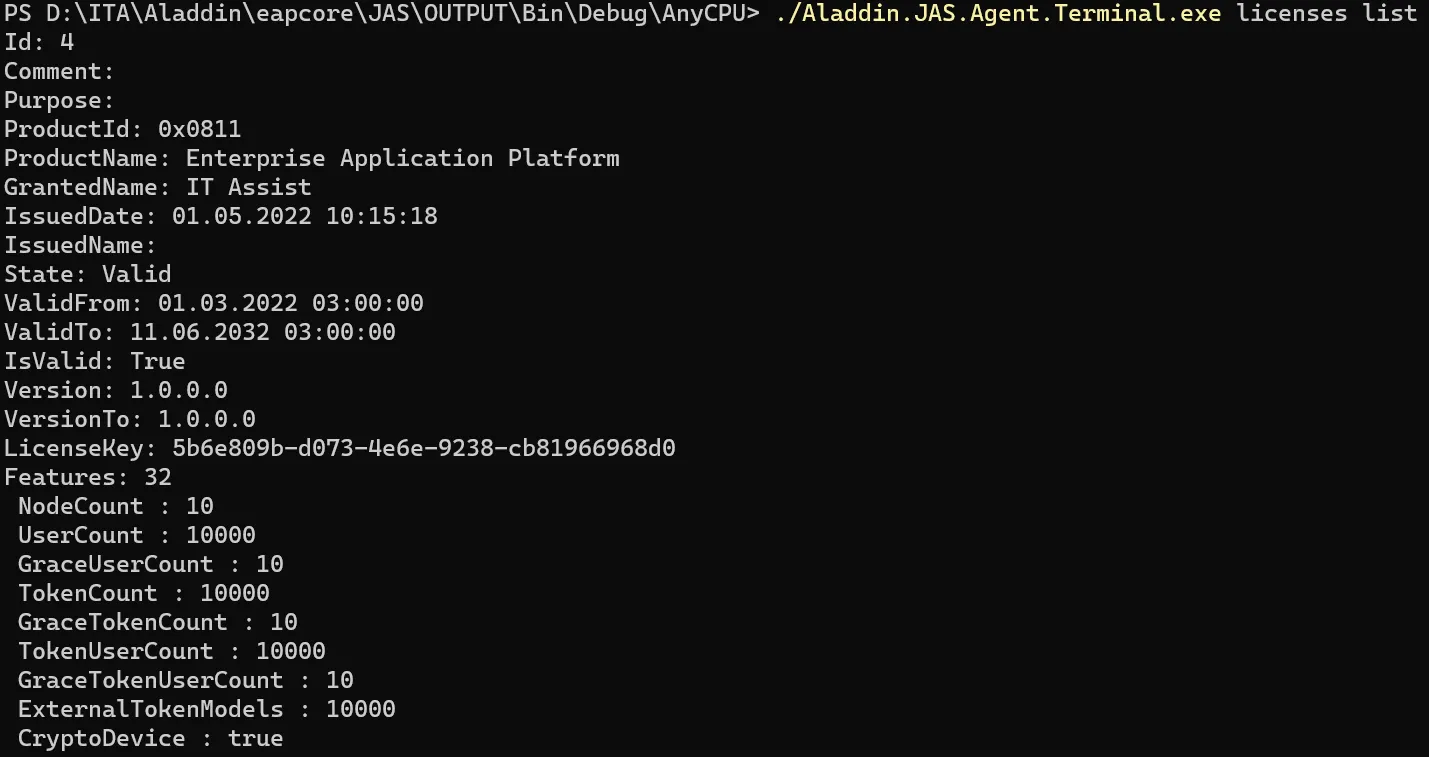 Примечание. Полное управление лицензиями JMS/JAS доступно в аналогичной команде консольного агента Aladdin.JAS.Agent.Terminal, см. Часть 1 Руководства администратора 2, раздел “Приложение 2. Справочник команд консольного агента Aladdin.EAP.Agent.Terminal” Примечание. Полное управление лицензиями JMS/JAS доступно в аналогичной команде консольного агента Aladdin.JAS.Agent.Terminal, см. Часть 1 Руководства администратора 2, раздел “Приложение 2. Справочник команд консольного агента Aladdin.EAP.Agent.Terminal” |
Команда
server (управление сервером JAS)
| Параметр | Описание |
| status | Вывод текущего статуса сервера. (Не требует ключей.) Пример вывода:  |
| • start • stop • pause • continue | Управление статусом сервера. (Не требует ключей.) • start – запуск сервера • stop – остановка сервера • pause – приостановление работы сервера • continue – восстановить работу сервера после установки на паузу Пример команды: Aladdin.JAS.Agent.Terminal server stop Пример вывода:  |
| initialize | Инициализирует сервер JMS: выполняет последовательную настройку всех параметров конфигурации сервера JMS, определенную в ini-файле конфигурации (передается в параметре ключа -p). Пример ini-файла см. в разделе “Подготовительные действия”. Важно! Для своего выполнения команда требует повышения привилегий пользователя с помощью sudo. Ключи: • -p (обязательный) – файл (.ini) конфигурации сервера JAS вместе с путём в файловой системе. • -t (опциональный) — значение таймаута для операций запуска/остановки сервера в миллисекундах. Пример команды: sudo Aladdin.JAS.Agent.Terminal server initialize -p /mnt/hgfs/SmolenskShared/jas_conf.ini -t 120000 |
| password | Выполняет установку мастер-пароля БД JAS. Инициализирует сервер JMS: выполняет последовательную настройку всех параметров конфигурации сервера JMS, определенную в ini-файле конфигурации (передается в параметре ключа -p). Пример ini-файла см. в разделе “Подготовительные действия”. Важно! Для своего выполнения команда требует повышения привилегий пользователя с помощью sudo.Ключи: • —value – значение пароля. Пример команды: sudo Aladdin.JAS.Agent.Terminal server password —value ‘ZXasqw12!@ZXasqw12!@‘ |
| autostart | Используется для управления автостартом сервиса сервера JAS: Aladdin.JAS.Agent.Terminal server autostart enable - включает автостарт Aladdin.JAS.Agent.Terminal server autostart disable - отключает автостарт |
| config show | Выгружает текущие настройки сервера JAS по каждому из компонентов. На входе передается имя каталога, в который будет выгружена конфигурация. Если каталог не существует – он будет создан, если какой-то из файлов конфигурации уже существует на диске – он будет обновлен. Конфигурация выгружается в формате JSON Пример команды: Aladdin.JAS.Agent.Terminal server config show --path /tmp/jas_configПример выдачи:  Настройки выгружаются в файлы: • BusinessLogic.json • CertificateValidator.json • JournalingManager.json • NotificationManager.json • SyslogManager.json |
| config upload | Активация расширенных настроек JAS из файла. За одно выполнение команды можно задать настройки одного или нескольких компонентов. Ключи: • -b — путь к загружаемому файлу настроек аутентификации, U2F, TFL; • -c — путь к загружаемому файлу настройки сертификатов для U2F; • -j — путь к загружаемому файлу настройки журналирования аутентификации; • -n — путь к загружаемому файлу настройки профилей Messaging-транспорта; Примечание. Ключ -n не рекомендуется использовать для настройки профилей Messaging-транспорта. Для конфигурирования Messaging-транспорта используйте команду sms, подробнее см. “Порядок настройки транспорта для работы с Messaging-токенами”);• -s — путь к загружаемому файлу настройки Syslog. Пример команды: Aladdin.JAS.Agent.Terminal server config upload -b /tmp/jas_config/BusinessLogic.json -c /tmp/jas_config/CertificateValidator.json -j /tmp/jas_config/JournalingManager.json -n /tmp/jas_config/NotificationManager.json -s /tmp/jas_config/SyslogManager.jsonФормат и назначение конфигурационных файлов приведены в разделе “Приложение 3. Справочник конфигурационных файлов JAS”. |
Команда
sms (управление профилями транспорта для отправки sms)
| Параметр | Описание |
| savedefault | Команда по получению (выгрузке в виде файла) конфигураций по умолчанию для трёх типов messaging-транспорта (транспорта для отправки SMS-сообщений пользователям): • Offline — сохранение сообщений в локальную папку для отладки сервиса; • HTTP – HTTP-транспорт для взаимодействия с SMS-шлюзом. Ключи: • -t — один из типов транспорта (Offline и HTTP, значения могут быть указаны без учёта регистра); • -p — путь сохранения конфигурационного файла. Пример команды: Aladdin.JAS.Agent.Terminal sms savedefault -t offline -p /mnt/ hgfs/ShareVM/offline_default.json Формат файла конфигураций см. в разделе “Приложение 3. Справочник конфигурационных файлов JAS” |
| register | Регистрирует указанный профиль для SMS-транспорта Важно! Для своего выполнения команда требует повышения привилегий пользователя с помощью sudo. Ключи: • -p или —path (обязательный) – указывается файл конфигурации профиля транспорта. Пример команды: sudo Aladdin.JAS.Agent.Terminal sms register -p /mnt/hgfs/ShareVM/jas_http_config_1.json Пример выдачи:  |
| list | Отображает зарегистрированные профили SMS-транспорта. Каждый профиль отображается с присвоенным ему индексом (номером). Активный профиль выделяется знаком [*]. Важно! Для своего выполнения команда требует повышения привилегий пользователя с помощью sudo.Пример команды: sudo Aladdin.JAS.Agent.Terminal sms list Пример выдачи:  |
| setactive | Устанавливает активный профиль SMS-транспорта по указанному индексу (номеру). Важно! Для своего выполнения команда требует повышения привилегий пользователя с помощью sudo. Ключи: • —index (обязательный) – укажите индекс (номер) профиля, выбрав один из индексов, полученный с помощью команды sms list (см. выше). Пример команды: sudo Aladdin.JAS.Agent.Terminal sms setactive —index 2 Пример выдачи:  |
| remove | Удаляет профиль SMS-транспорта по указанному имени профиля. Важно! Для своего выполнения команда требует повышения привилегий пользователя с помощью sudo. Ключи: • —name (обязательный) – укажите имя профиля, как оно указано в выдаче команды sms list (см. выше). Пример команды: sudo Aladdin.JAS.Agent.Terminal sms remove “Профиль Http-транспорта” Пример выдачи:  |
| test | Отправляет тестовое SMS-сообщение на указанный телефон по указанному имени профиля. Важно! Для своего выполнения команда требует повышения привилегий пользователя с помощью sudo. Ключи: • —phone (обязательный) – укажите номер телефона, по которому следует отправить тестовое сообщение. • —name (обязательный) – укажите имя профиля, как оно указано в выдаче команды sms list (см. выше). Пример команды: sudo Aladdin.JAS.Agent.Terminal sms test —phone 89101111111 —name “Профиль Http-транспорта” Пример выдачи:  |
Команда
ssl (настройка SSL для контроллеров API-интерфейсов)
| Параметр | Описание |
| show | Отображает текущую конфигурацию SSL для контроллеров API (AdministrationService, AuthenticationService и др.). Например: sudo Aladdin.JAS.Agent.Terminal ssl showПример выдачи: 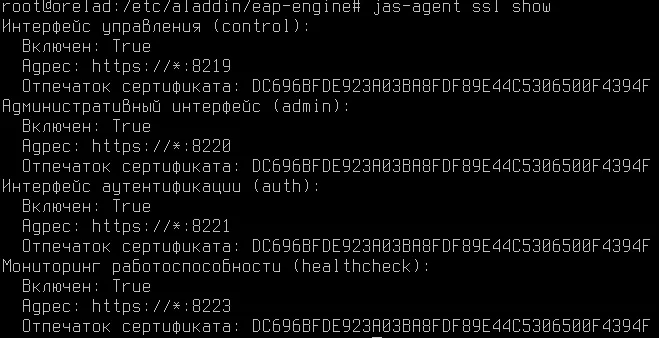 |
| enable | Позволяет активировать SSL для контроллеров API-интерфейсов (AdministrationService, AuthenticationService и др. ). Важно! Для своего выполнения команда требует повышения привилегий пользователя с помощью sudo. Ключи: • —path – путь к файлу сертификата для SSL; • —password – пароль от указанного сертификата; • —thumbprint – отпечаток сертификата; • —api – тип API: admin – административный (AdministrationService); auth – аутентификация (AuthenticationService); healthcheck - мониторинг работоспособности (Healthcheck); control – интерфейс управления (ControlService); all – все типы API (значение по умолчанию). Для активации SSL требуется указать либо путь к файлу сертификата и пароль от контейнера сертификата, либо указать отпечаток уже зарегистрированного в хранилище сертификата. Например: sudo Aladdin.JAS.Agent.Terminal ssl enable --path /home/user/Desktop/jas1.jms4.local.pfx --password P@ssw0rd! --api adminПример выдачи: |
| disable | Позволяет отключить SSL для интерфейсов AdministrationService и AuthenticationService. Важно! Для своего выполнения команда требует повышения привилегий пользователя с помощью sudo. Ключи: • —api – тип API: admin – административный (AdministrationService); auth – аутентификация (AuthenticationService); healthcheck - мониторинг работоспособности (Healthcheck); control – интерфейс управления (ControlService); all – все типы API (значение по умолчанию). Например: sudo Aladdin.JAS.Agent.Terminal ssl disableПример выдачи: 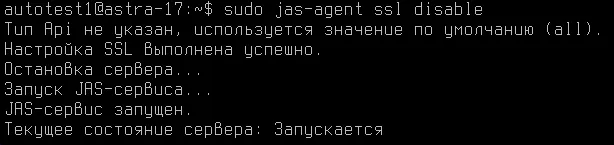 |
| protocols | Позволяет установить поддерживаемые SSL-протоколы для контроллеров API. Важно! Для своего выполнения команда требует повышения привилегий пользователя с помощью sudo. Ключи: • —protocols – SSL-протоколы, перечисленные через запятую: None – поддерживаемы протоколы определяются с помощью ОС; Tls – TLS 1.0; Tls11 – TLS 1.1; Tls12 – TLS 1.2; Tls13 – TLS 1.3; • —api – тип API: admin – административный (AdministrationService); auth – аутентификация (AuthenticationService); healthcheck - мониторинг работоспособности (Healthcheck); control – интерфейс управления (ControlService); all – все типы API (значение по умолчанию). Например: sudo Aladdin.JAS.Agent.Terminal ssl protocols --protocols Tsl,Tls11 --api admin |
Приложение 3. Справочник конфигурационных файлов JAS
Заголовок раздела «Приложение 3. Справочник конфигурационных файлов JAS»CertificateValidator.json (Настройки сертификатов для U2F)
Заголовок раздела «CertificateValidator.json (Настройки сертификатов для U2F)»Примечание. Описание основных настроек U2F содержатся в разделах “Секция U2fSettings” и “Секция TFLSettings”.
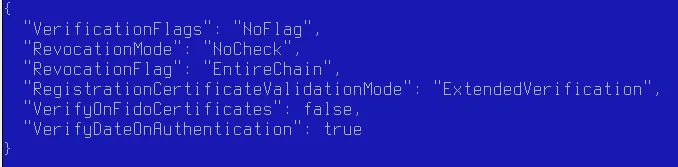
Пример содержимого файла CertificateValidator.json.
Настройки проверки аттестационных сертификатов U2F-устройств.
| Имя настройки | Описание |
| VerificationFlags | Выбор флагов детальной настройки проверки сертификатов (для ясности ниже приведен графический интерфейс настройки проверки сертификата из предыдущей версии продукта – JAS 3.7.1, см. Интерфейс настройки проверки сертификата в предыдущей версии продукта JMS (графический интерфейс серверного агента JAS v3.7.1)). Каждый флаг соответствует одному элементу набора атрибутов System.Security.Cryptography.X509Certificates.X509VerificationFlags платформы .NET компании Microsoft, см. Настройки исключений проверок сертификата (подробное описание атрибутов содержится в документации Microsoft, см. веб-ресурс [1]). Примечание. Для выполнения проверки аттестационного сертификата U2F-устройства корневые и дочерние сертификаты должны быть предварительно загружены в хранилище сертификатовПри необходимости выбора нескольких флагов, их можно указать через знак конвейера ”|”. Доступные значения: • AllFlags – установить все флаги • NoFlag – сбросить все флаги • IgnoreNotTimeValid — Игнорировать истекшее время при проверке • IgnoreCtlNotTimeValid — Игнорировать списки CTL с истекшим временем • IgnoreNotTimeNested — Игнорировать временную вложенность сертификатов • IgnoreInvalidBasicConstraints — Игнорировать базовые ограничения проверки • AllowUnknownCertificateAuthority — Игнорировать неизвестные центры сертификации • IgnoreWrongUsage — Игнорировать недопустимый тип использования сертификата • IgnoreInvalidName — Игнорировать недопустимое имя при проверке • IgnoreInvalidPolicy — Игнорировать недопустимые политики при проверке • IgnoreEndRevocationUnknown — Игнорировать, что отзыв конечного сертификата неизвестен • IgnoreCtlSignerRevocationUnknown — Игнорировать, что отзыв подписчика сертификата неизвестен • IgnoreCertificateAuthorityRevocationUnknown — Игнорировать неизвестные отзывы центров сертификации • IgnoreRootRevocationUnknown — Игнорировать неизвестный отзыв корневого сертификата |
| RevocationMode | Проверка отзыва сертификатов. Параметр определяет обязательность и способ проверки сертификата на отзыв по спискам отзыва сертификатов. Параметр предлагает 3 варианта настройки: • NoCheck – Не проверять • Online – проверять сертификат в интерактивном режиме • Offline – проверять сертификат на основе загруженных списков отзывов сертификатов |
| RevocationFlag | Проверять на отзыв Параметр определяет необходимость и способ проверки на отзыв цепочки сертификатов. Предлагается 3 варианта настройки: • EndCertificateOnly – (Конечный сертификат) – выполняется проверка на отзыв только аттестационного сертификата U2F-устройства; • EntireChain – (Всю цепочку) – выполняется проверка на отзыв цепочки сертификатов; • **ExcludeRoot – (**Всю цепочку, кроме корневого) – выполняется проверка на отзыв всех сертификатов в цепочке, кроме корневого |
| RegistrationCertificateValidationMode | Проверка сертификатов при регистрации Настройка проверки аттестационных сертификатов U2F-устройства в процессе регистрации U2F-аутентификатора. Допустимые значения: • Off – (Отключена) – проверка аттестационного сертификата не выполняется • DateOnly – Проверять только срок действия сертификата • ExtendedVerification – (Расширенные параметры проверки) – производится проверка сертификата в соответствии с полями окна расширенной проверки (см. Интерфейс настройки проверки сертификата в предыдущей версии продукта JMS (графический интерфейс серверного агента JAS v3.7.1)). |
| VerifyOnCertificates | Флаг, устанавливающий необходимость проверять аттестационный сертификат с использованием списка загруженных доверенных сертификата альянса FIDO Допустимые значения: true/false Примечания:• Проверка с использованием списка доверенных FIDO-сертификатов заключается в проверке наличия аттестационного сертификата U2F-устройства в этом списке. • Доверенные FIDO-сертификаты должны быть предварительно загружены в БД JMS. Управление доверенными FIDO-сертификатами осуществляется путем обращения к соответствующему API посредством протокола http согласно разделу “Приложение 4. Команды управления доверенными сертификатами альянса FIDO”. • Настройки параметров VerificationFlags, RevocationMode и RevocationFlag (описаны выше) не распространяются на проверку с помощью списка доверенных FIDO-сертификатов |
| VerifyDateOnAuthentication | Проверка сертификатов при аутентификации Настройка проверки аттестационных сертификатов U2F-устройства в процессе аутентификации с использование U2F-аутентификатора. Допустиымые значения: • false – (Отключена) – проверка аттестационного сертификата не выполняется • true – Проверять только срок действия сертификата |
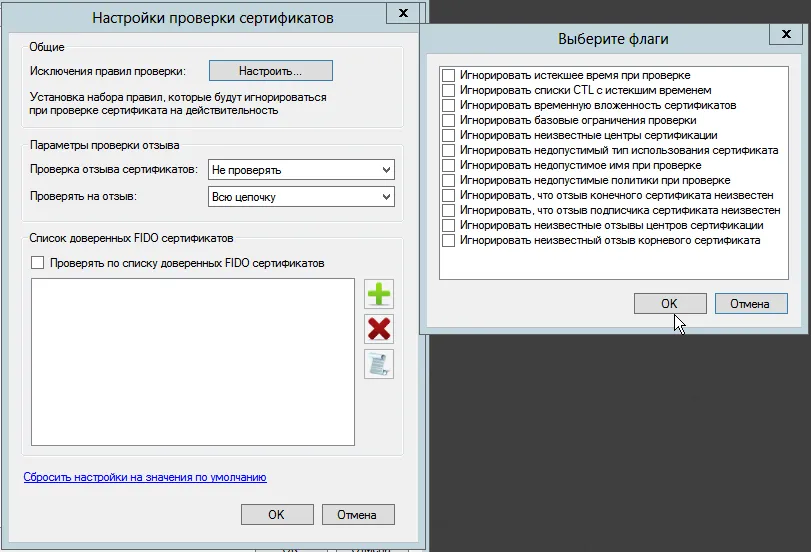
Интерфейс настройки проверки сертификата в предыдущей версии продукта JMS (графический интерфейс серверного агента JAS v3.7.1)
Настройки исключений проверок сертификата
| Атрибут X509VerificationFlags платформы .NET | Флаг исключения проверки сертификата |
| IgnoreNotTimeValid | Игнорировать истекшее время при проверке |
| IgnoreCtlNotTimeValid | Игнорировать списки CTL с истекшим временем |
| IgnoreNotTimeNested | Игнорировать временную вложенность сертификатов |
| IgnoreInvalidBasicConstraints | Игнорировать базовые ограничения проверки |
| AllowUnknownCertificateAuthority | Игнорировать неизвестные центры сертификации |
| IgnoreWrongUsage | Игнорировать недопустимый тип использования сертификата |
| IgnoreInvalidName | Игнорировать недопустимое имя при проверке |
| IgnoreInvalidPolicy | Игнорировать недопустимые политики при проверке |
| IgnoreEndRevocationUnknown | Игнорировать, что отзыв конечного сертификата неизвестен |
| IgnoreCtlSignerRevocationUnknown | Игнорировать, что отзыв подписчика сертификата неизвестен |
| IgnoreCertificateAuthorityRevocationUnknown | Игнорировать неизвестные отзывы центров сертификации |
| IgnoreRootRevocationUnknown | Игнорировать неизвестный отзыв корневого сертификата |
JournalingManager.json
Заголовок раздела «JournalingManager.json»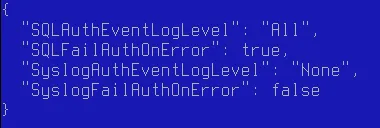
Пример содержимого файла JournalingManager.json
Настройки журналирования JAS.
| Имя настройки | Описание |
| SQLAuthEventLogLevel | Настройки записи событий аутентификации в журнал JMS (значения: None – отключено, ErrorOnly – только ошибки, All – полное логирование) |
| SQLFailAuthOnError | Аутентифицировать/не аутентифицировать при ошибке записи в журнал JMS (значения: true/false) |
| SyslogAuthEventLogLevel | Настройки записи событий аутентификации в журнал Syslog (значения: None – отключено, ErrorOnly – только ошибки, All – полное логирование) |
| SyslogFailAuthOnError | Аутентифицировать/не аутентифицировать при ошибке записи в журнал Syslog (значения: true/false) |
NotificationManager.json
Заголовок раздела «NotificationManager.json»Так как настройки Offline- и HTTP-транспорта заметно различаются между собой, реализована отдельная команда для выгрузки шаблонов конфигурации профилей транспорта. Данные шаблоны являются частью файла NotificationManager.json.
Далее рассматриваются конфигурационные файлы профилей для каждого из доступных видов транспорта.
Параметры offline-транспорта:
Заголовок раздела «Параметры offline-транспорта:»
Пример содержимого профиля offline-транспорта
Настройка Offline-транспорта сообщений
| Имя настройки | Описание |
| Type | Тип доставки сообщения. Значение: “Offline” |
| NotificationsDir | Имя папки директории для сохранения сообщений для Offline-профиля. Значение по умолчанию: “/var/log/aladdin/jas-engine/sms” |
| Name | Название профиля. Значение по умолчанию: “Профиль Offline транспорта” |
| SenderId | Отправитель. Следует указать имя отправителя. (Предназначено для отражения в сообщении пользователю). По умолчанию указано пустое значение. |
| ContentFormat | Формат сообщения. Формат строки сообщения, предназначенного для дальнейшей отправки пользователю. Содержит зарезервированные переменные, которые будут заменены при отправке данного сообщения: • {otp} – сгенерированный одноразовый пароль; • {systemid} – идентификатор внешней системы; • {username} – имя пользователя; • {externaltext} – строка, передаваемая внешней системой. Формат сообщения по умолчанию: OTP={otp}, SystemId={systemid}, UserName={username}, AdditionalInfo={externaltext}(Для ясности ниже приведен графический интерфейс предыдущей версии продукта – JAS 3.7.1, см. Интерфейс настройки Offline-профиля в предыдущей версии продукта JMS (графический интерфейс серверного агента JAS v3.7., ниже) |
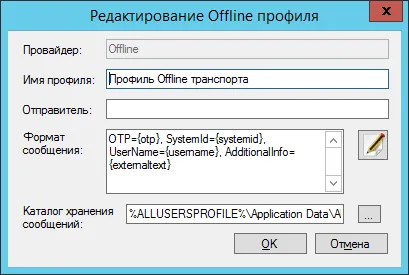
Интерфейс настройки Offline-профиля в предыдущей версии продукта JMS (графический интерфейс серверного агента JAS v3.7
Параметры http-транспорта:
Заголовок раздела «Параметры http-транспорта:»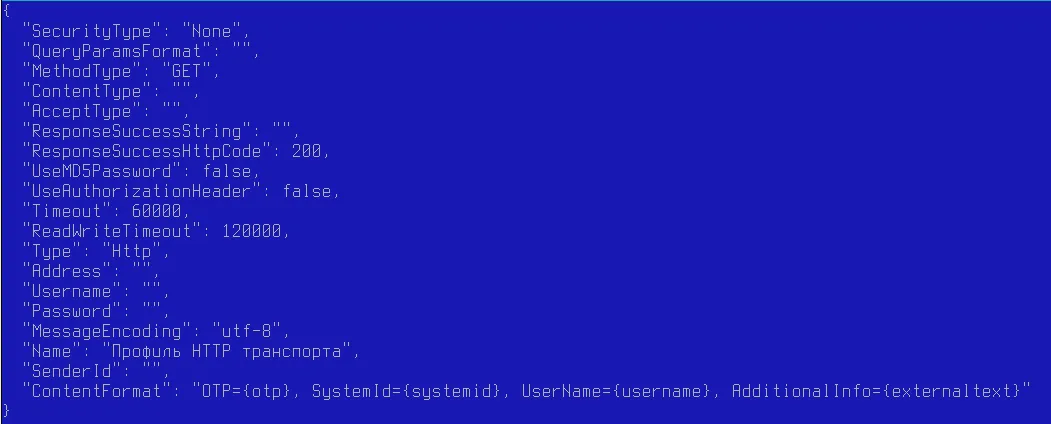
Пример содержимого профиля http-транспорта
Настройка http-транспорта сообщений.
| Имя настройки | Описание |
| SecurityType | Тип аутентификации по HTTP-соединению Допустимые значения: • None – анонимная (по умолчанию) • Basic |
| QueryParamsFormat | Формат параметров URL-запроса. Строка, задающая формат передаваемых параметров к SMS-шлюзу. Для HTTP-запроса типа GET это формат фрагмента URI-строки, для запроса типа POST – это содержимое тела запроса. Строка содержит зарезервированные переменные, которые будут заменены при отправке сообщения: • {username} – имя пользователя; • {password} – пароль пользователя; • {encoding} – кодировка; • {sender} – идентификатор отправителя; • {message} – отправляемое сообщение; • {phonelist} – список телефонных номеров (разделены запятыми), на которые будет отправлено сообщение; • {phone} – телефонный номер, на который будет отправлено сообщение; Пример формата параметров запроса: login={username}&psw={password}&charset={encoding}&phones={phonelist}&mes={message}&sender={sender} |
| MethodType | Метод http запроса. Имя метода, используемого в HTTP-запросе, который отправляется на SMS-шлюз. Доступные значения: • GET • POST |
| ContentType | Тип содержимого (тип содержимого в теле HTTP-запроса). Доступные значения: • text/plain • text/html • text/xml • application/xml • application/json • application/x-www-form-urlencoded Этот параметр доступен только при запросах типа POST (см. поле Тип запроса). |
| AcceptType | Заголовок Accept. Доступные значения: • / • text/plain • text/html • text/xml • application/xml • application/json • application/x-www-form-urlencoded |
| ResponseSuccessString | Строка положительного ответа. Строка, вхождение которой в ответ от SMS-шлюза означает, что передача сообщения завершилась успешно |
| ResponseSuccessHttpCode | Http код положительного ответа (например, 200) |
| UseMD5Password | Хэш MD5 Признак использования хэша MD5 от пароля при передаче Допустимые значения: • true • false |
| UseAuthorizationHeader | Отправлять логин/пароль в заголовке Authorization. Допустимые значения: • true • false |
| Timeout | Таймаут соединения |
| ReadWriteTimeout | Таймаут ожидания ответа |
| Type | Тип доставки сообщения. Значение: Http |
| Address | Адрес сервиса отправки сообщений. Адрес (URL-строка) для отправки HTTP-запросов на рассылку SMS-сообщения |
| Username | Логин (в сервисе отправки сообщений). Имя пользователя учетной записи коммерческого SMS-шлюза |
| Password | Пароль (в сервисе отправки сообщений) |
| MessageEncoding | Кодировка отправляемого сообщения. Допустимые значения: • windows-1251 • utf-8 • koi8-r |
| Name | Название профиля транспорта. Значение по умолчанию: Профиль HTTP транспорта |
| SenderId | Отправитель. Идентификатор отправителя – имя, которое будет указано в качестве отправителя сообщения. В общем случае это имя регистрируется у операторов связи (должно соответствовать имени отправителя в настройках учетной записи пользователя коммерческого SMS-шлюза) |
| ContentFormat | Формат сообщения. Формат строки сообщения, отправляемого через SMS-шлюз. Содержит зарезервированные переменные, которые будут заменены при отправке данного сообщения: • {otp} – сгенерированный одноразовый пароль; • {systemid} – идентификатор внешней системы; • {username} – имя пользователя; • {externaltext} – строка, передаваемая внешней системой. Для редактирования формата нажмите  . .Формат сообщения по умолчанию: OTP={otp}, SystemId={systemid}, UserName={username}, AdditionalInfo={externaltext} (Для ясности ниже приведен графический интерфейс предыдущей версии продукта – JAS 3.7.1, см. Интерфейс настройки Messaging-транспорта (в частности HTTP) в предыдущей версии продукта JMS (графический интерфейс серверного агента JAS v3.7.1)) |
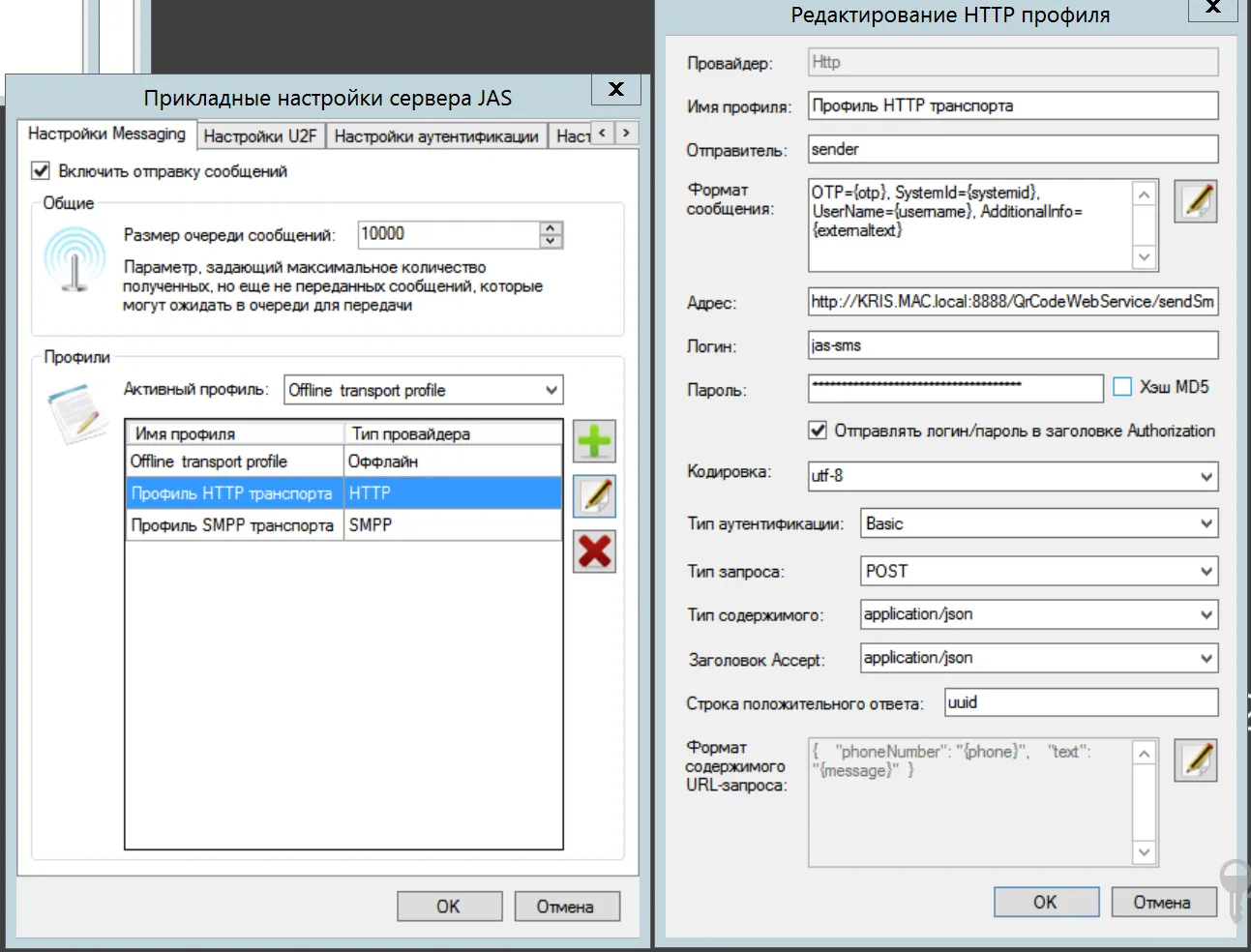
Интерфейс настройки Messaging-транспорта (в частности HTTP) в предыдущей версии продукта JMS (графический интерфейс серверного агента JAS v3.7.1)
Пример рабочего конфигурационного файла транспорта HTTP:
{ "ActiveProfileName": "Профиль Http-транспорта", "Profiles": [ { "$type": "Aladdin.JAS.Common.SmsProviderProfile.HttpSmsProviderProfile, Aladdin.JAS.Common", "SecurityType": "None", "QueryParamsFormat": "phones={phonelist}&message={message}&login={username}&password={password}&customparameters={customparameters}", "MethodType": "GET", "ContentType": "application/json", "AcceptType": "application/json", "ResponseSuccessString": "", "ResponseSuccessHttpCode": 200, "UseMD5Password": false, "UseAuthorizationHeader": false, "Timeout": 60000, "ReadWriteTimeout": 120000, "Type": "Http", "Address": "http://192.168.10.13:8099/TestHttpSmsService/sendsms", "Username": "jas-sms", "Password": "71b5ec29-9998-4d40-97c1-582c68a6b228", "MessageEncoding": "utf-8", "Name": "Профиль Http-транспорта", "SenderId": "Sender", "ContentFormat": "OTP={otp}, SystemId={systemid}, UserName={username}, AdditionalInfo={externaltext}" }, ], "MessageQueueSize": 10000, "StopTimeout": 1000, "Enabled": true, "RetryCount": 3}SyslogManager.json
Заголовок раздела «SyslogManager.json»SyslogManager.json – настройка подключения к Syslog
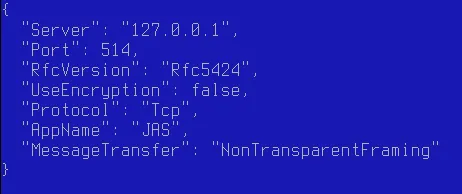
Пример содержимого файла SyslogManager.json.
Настройки Syslog.
| Имя настройки | Описание |
| Server | Адрес сервера Syslog IP-адрес или полное доменное имя (FQDN) Syslog-сервера. |
| Port | Порт сервера Syslog (в зависимости от настроек сервера Syslog, по умолчанию 514) |
| RfcVersion | Версия RFC. Выберите спецификацию Syslog для работы с сервером. Допустимые значения: • RFC 5424 (по умолчанию) • RFC 3164 |
| UseEncryption | Использовать защищенное соединение. Установите флаг, если для связи с Syslog-сервером необходимо использовать защищенное (SSL/TLS) соединение. Допустимые значения: • true • false Настройка актуальна только при использовании протокола TCP. |
| Protocol | Протокол отправки сообщений syslog Выберите протокол транспортного уровня для работы с Syslog. Допустимые значения: • TCP (по умолчанию) • UDP |
| AppName | Наименование приложения Текстовый идентификатор приложения (используется в выходных данных Syslog для идентификации приложения) Значение по умолчанию: JAS |
| MessageTransfer | Метод фрейминга для syslog сообщений. Метод определения границ сообщения в случае, если одновременно посылается несколько сообщений Допустимые значения: • OctetCounting (по умолчанию) – в начале каждого Syslog-сообщения устанавливается его длина для определения границ сообщения; • NonTransparentFraming – сообщения могут разделяться следующими символами: ASCII LF, ASCII NUL или последовательностью символов CR и LF |
Примечание. Для ясности ниже приведен графический интерфейс настройки Syslog предыдущей версии продукта – JAS 3.7.1, Интерфейс настройки Syslog в предыдущей версии продукта JMS (графический интерфейс серверного агента JAS v3.7.1))
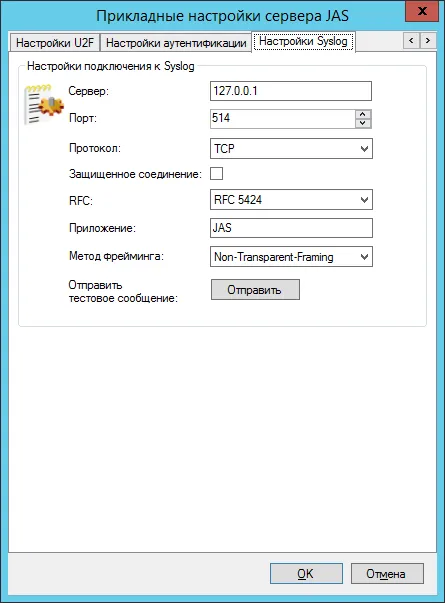
Интерфейс настройки Syslog в предыдущей версии продукта JMS (графический интерфейс серверного агента JAS v3.7.1)
BusinessLogic.json
Заголовок раздела «BusinessLogic.json»BusinessLogic.json – настройка поведения бизнес-логики.
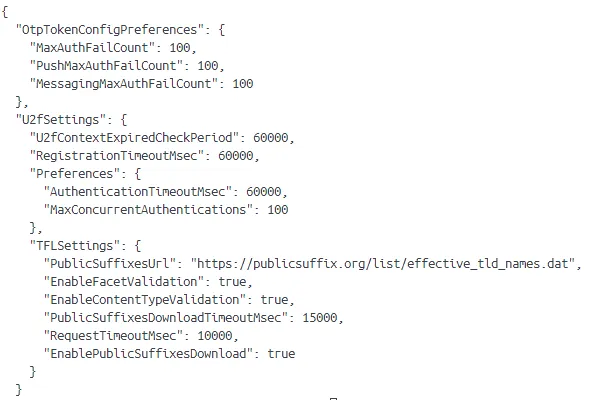
Пример содержимого файла BusinessLogic.json.
Секция OtpTokenConfigPreferenses
Заголовок раздела «Секция OtpTokenConfigPreferenses»Настройки аутентификации.
| Имя настройки | Описание |
| MaxAuthFailCount | Максимальное количество неудачных попыток аутентификации (для OTP-токенов). Количество попыток аутентификации пользователя при вводе им неверного одноразового пароля, после которых все OTP-токены данного пользователя будут заблокированы. Примечания:• Значение параметра является централизованным для JMS и действует на все OTP-токены независимо от момента их выпуска. • Для каждого OTP-токена пользователя ведется отдельный счетчик оставшихся попыток аутентификации, значение которых одновременно уменьшается на единицу при каждой попытке аутентификации данным пользователем с неверным одноразовым паролем. В случае если у одного из OTP-токенов, принадлежащих пользователю, обнуляется число попыток аутентификации, то блокируются (т.е. приобретают статус Отключен c причиной блокировки Попытка перебора) все остальные OTP-токены, принадлежащие данному пользователю. Для разблокировки OTP-токенов следует выполнить операцию включения отдельно для каждого из токенов пользователя (см. раздел “Включение и отключение OTP-токена” в руководстве по функциям управления JMS, 3). • В случае если значение параметра будет уменьшено администратором JMS в процессе эксплуатации ранее выпущенных токенов, и при этом счетчик попыток у какого-либо токена, принадлежащих пользователю, превысит новое значение параметра, блокировка всех токенов данного пользователя произойдет при следующей неудачной попытке аутентификации данным пользователем с помощью OTP-токена. Значение по умолчанию – 100. |
| PushMaxAuthFailCount | Максимальное количество неудачных попыток аутентификации (для Push-токенов), число попыток до блокировки токена. Правила ограничения аналогичны правилам для параметра MaxAuthFailCount (выше). Примечание. Под “неудачными попытками аутентификации” в случае Push-токенов понимается потенциальная злонамеренная эмуляция Push-приложения с попытками перебора OTP-секрета.Значение по умолчанию – 100. |
| MessagingMaxAuthFailCount | Максимальное количество неудачных попыток аутентификации (для Messaging-токенов), число попыток до блокировки токена. Правила ограничения аналогичны правилам для параметра MaxAuthFailCount (выше), за исключением условия блокировки всех Messaging-токенов пользователя: блокировка выполняется только для того токена, по которому было превышено число попыток аутентификации. Значение по умолчанию – 100. |
Примечание. Для ясности ниже приведен графический интерфейс настройки Syslog предыдущей версии продукта – JAS 3.7.1, Интерфейс настройки аутентификации в предыдущей версии продукта JMS (графический интерфейс серверного агента JAS v3.7.1))
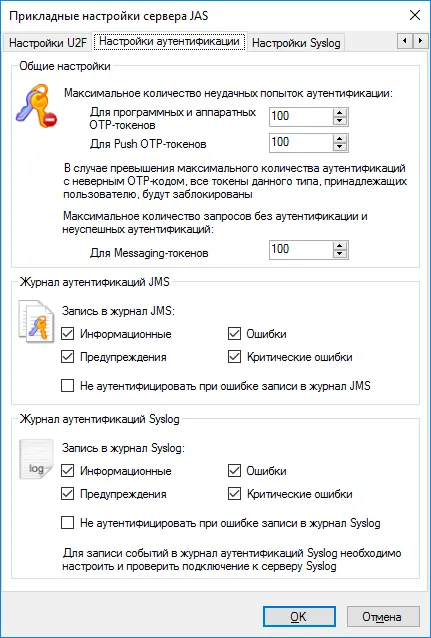
Интерфейс настройки аутентификации в предыдущей версии продукта JMS (графический интерфейс серверного агента JAS v3.7.1)
Секция U2fSettings
Заголовок раздела «Секция U2fSettings»Настройки U2F.
| Имя настройки | Описание |
| U2fContextExpiredCheckPeriod | Таймаут аутентификации по контексту в миллисекундах.Примечание. Создание контекста (операционной среды сеанса аутентификации) является промежуточным шагом при аутентификации по U2F. При стандартных условиях эксплуатации параметр не требует изменения значения по умолчанию. Значение по умолчанию: 60000 |
| RegistrationTimeoutMsec | Максимальное время регистрации (мс). Максимальное время (в миллисекундах), в течение которого начатая процедура регистрации может быть завершена успешно. Если в течение данного времени начатая процедура регистрации не завершилась, то она считается устаревшей и заканчивается с ошибкой (регистрация не выполняется). Сообщение об ошибке записывается в журналы BusinessLogic.log, Engine.log. Значение по умолчанию: 60000 |
| AutenticationTimeoutMsec | Максимальное время аутентификации (мс). Максимальное время (в миллисекундах), в течение которого начатая процедура аутентификации может быть завершена успешно. Если в течение данного времени начатая процедура аутентификации не завершилась, то она считается устаревшей и заканчивается с ошибкой (аутентификация не выполняется). Сообщение об ошибке записывается в журналы BusinessLogic.log, Engine.log. Значение по умолчанию: 60000 |
| MaxConcurrentAutentications | Максимальное количество одновременных аутентификаций по токену. (Максимальное количество одновременных аутентификаций по одному U2F-аутентификатору.) Значение по умолчанию: 100 |
Примечание. Для ясности ниже приведен графический интерфейс настройки Syslog предыдущей версии продукта – JAS 3.7.1, Интерфейс настройки U2F в предыдущей версии продукта JMS (графический интерфейс серверного агента JAS v3.7.1))
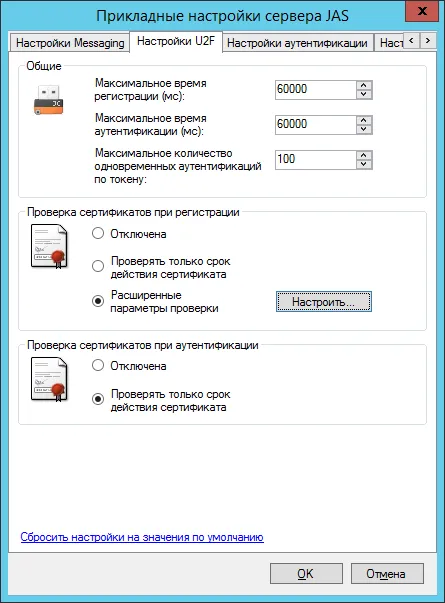
Интерфейс настройки U2F в предыдущей версии продукта JMS (графический интерфейс серверного агента JAS v3.7.1)
Секция TFLSettings
Заголовок раздела «Секция TFLSettings»В данной секции настройки определяют “правила валидации” FacetId при аутентификации по U2F с использованием серверов TFL (Trusted Facet List). Подробнее см. соответствующую спецификацию U2F, https://fidoalliance.org/specs/fido-u2f-v1.0-ps-20141009/fido-appid-and-facets-ps-20141009.html а также web-ресурс со спецификациями FIDO 2.
Настройки секции TFLSettings.
| Имя настройки | Описание |
|---|---|
| PublicSuffixesUrl | Url-адрес для загрузки публичных суффиксов доменных имен. |
| EnableFacetValidation | Флаг включения проверки фасетов. Допустимые значения: • true-проверка включена (значение по умолчанию), • false – проверка отключена |
| EnableContentTypeValidation | Флаг включения проверки соответствия MIME-типа ответного сообщения от сервера TFL. Допустимые значения: • true-проверка включена (значение по умолчанию), • false – проверка отключена |
| PublicSuffixesDownloadTimeoutMsec | Таймаут ожидания загрузки публичных суффиксов (мс) Значение по умолчанию: 1500 |
| RegistrationTimeoutMsec | Таймаут ожидания ответа на HTTP-запрос (мс) Значение по умолчанию: 1000 |
| EnablePublicSuffixesDownload | Включить загрузку публичных суффиксов доменных имен по URL. Допустимые значения: • true – включить загрузку, • false – отключить загрузку (значение по умолчанию) |
Приложение 4. Команды управления доверенными сертификатами альянса FIDO
Заголовок раздела «Приложение 4. Команды управления доверенными сертификатами альянса FIDO»В настоящем приложении описан порядок регистрации в БД JAS доверенных сертификатов альянса FIDO для обеспечения возможности работы с U2F-аутентификаторами, а также удаления, обновления и получения списка указанных сертификатов.
Управление сертификатами осуществляется путём обращения к соответствующему API продукта посредством вызова методов (POST, PUT, DELETE) протокола http.
Примечание. Для выполнения http-запросов можно использовать любую утилиту командной строки для работы с протоколом http, например кроссплатформенную утилиту CURL.
Регистрация сертификата
Заголовок раздела «Регистрация сертификата»Регистрация FIDO-сертификата в БД JMS выполняется вызовом POST-метода следующего формата:
POST <адрес API>{ "ExternalId" : "<уникальный идентификатор сертификата>", "CertificateBody" : "<тело сертификата в кодировке base64 >", "Thumbprint" : "<отпечаток сертификата>", "Enabled" : <флаг доступности сертификата для проверки true/false>}Например:
POST http://localhost:8219/api/v4.1/config/fidocert{ "ExternalId" : "bdc5c250-8251-46db-854f-283fc790c49e", "CertificateBody" : "WTATBgcqhkjOPQIBBggqhkjOPQMBBwNCAAQbcrSVr0Bb9OWM2xXiyM8ogH1A4CvnpYqetSVwhtq3ssomgBMcEpI1jXaonv5qk3sPrwJs9Ccu0Wv5R5DlbN+eMAoGCCqGSM49BAMCA0gAMEUCIQDSJkXRNnnc9Z0zKdSn4ApENimxjtHG7M65ZifFImaviAIgFbWVz1ZU99PyqHdwiGVAcWY9NQnfQm/7sShktyIKwaE=", "Thumbprint" : "2CE4D90BF553B28C45E20B828F955582E9D6CCAE", "Enabled" : true}При успешном выполнении метода возвращается ответ следующего вида:
{ "ExternalId": "bdc5c250-8251-46db-854f-283fc790c49e", "CertificateBody": "WTATBgcqhkjOPQIBBggqhkjOPQMBBwNCAAQbcrSVr0Bb9OWM2xXiyM8ogH1A4CvnpYqetSVwhtq3ssomgBMcEpI1jXaonv5qk3sPrwJs9Ccu0Wv5R5DlbN+eMAoGCCqGSM49BAMCA0gAMEUCIQDSJkXRNnnc9Z0zKdSn4ApENimxjtHG7M65ZifFImaviAIgFbWVz1ZU99PyqHdwiGVAcWY9NQnfQm/7sShktyIKwaE=", "Thumbprint": "2CE4D90BF553B28C45E20B828F955582E9D6CCAE", "Enabled": true}Удаление сертификата
Заголовок раздела «Удаление сертификата»Удаление FIDO-сертификата из БД JMS выполняется вызовом DELETE-метода следующего формата:
DELETE <адрес API>{ "ExternalId" : "<уникальный идентификатор сертификата>"}Например:
DELETE http://localhost:8219/api/v4.1/config/fidocert{ "ExternalId" : "bdc5c250-8251-46db-854f-283fc790c49e"}При успешном выполнении метода возвращается ответ следующего вида:
trueОбновление сертификата
Заголовок раздела «Обновление сертификата»Чтобы заменить FIDO-сертификат в БД JMS, следует выполнить вызов PUT-метода следующего формата:
PUT <адрес API>{ "ExternalId" : "<уникальный идентификатор сертификата>", "CertificateBody" : "<тело сертификата в кодировке base64 >", "Thumbprint" : "<отпечаток сертификата>", "Enabled" : <флаг доступности сертификата для проверки true/false>}{ "ExternalId" : "<уникальный идентификатор сертификата>"}Например:
PUT http://localhost:8219/api/v4.1/config/fidocert{ "ExternalId" : "bdc5c250-8251-46db-854f-283fc790c49e", "CertificateBody" : "WTATBgcqhkjOPQIBBggqhkjOPQMBBwNCAAQbcrSVr0Bb9OWM2xXiyM8ogH1A4CvnpYqetSVwhtq3ssomgBMcEpI1jXaonv5qk3sPrwJs9Ccu0Wv5R5DlbN+eMAoGCCqGSM49BAMCA0gAMEUCIQDSJkXRNnnc9Z0zKdSn4ApENimxjtHG7M65ZifFImaviAIgFbWVz1ZU99PyqHdwiGVAcWY9NQnfQm/7sShktyIKwaE=", "Thumbprint" : "2CE4D90BF553B28C45E20B828F955582E9D6CCAE", "Enabled" : false}При успешном выполнении метода возвращается ответ следующего вида:
trueПолучение списка сертификатов
Заголовок раздела «Получение списка сертификатов»Чтобы получить список зарегистрированных в БД JMS FIDO-сертификатов, следует выполнить вызов POST-метода следующего формата:
POST <адрес API>{ "Start" : <порядковый номер сертификата, начиная с которого нужно отобразить список; нумерация начинается с нуля>, "Size" : <максимальное число сертификатов для вывода>}Например:
POST http://localhost:8219/api/v4.1/config/fidocert/search
{    "Start" : 0,    "Size" : 100}
При успешном выполнении метода возвращается список сертификатов следующего вида:
{ "Entities": [ { "ExternalId": "bdc5c250-8251-46db-854f-283fc790c49e", "CertificateBody": "WTATBgcqhkjOPQIBBggqhkjOPQMBBwNCAAQbcrSVr0Bb9OWM2xXiyM8ogH1A4CvnpYqetSVwhtq3ssomgBMcEpI1jXaonv5qk3sPrwJs9Ccu0Wv5R5DlbN+eMAoGCCqGSM49BAMCA0gAMEUCIQDSJkXRNnnc9Z0zKdSn4ApENimxjtHG7M65ZifFImaviAIgFbWVz1ZU99PyqHdwiGVAcWY9NQnfQm/7sShktyIKwaE=", "Thumbprint": "2CE4D90BF553B28C45E20B828F955582E9D6CCAE", "Enabled": false } ], "TotalCount": 1}Контакты, техническая поддержка
Заголовок раздела «Контакты, техническая поддержка»Офис (общие вопросы)
Заголовок раздела «Офис (общие вопросы)»Адрес: 129226, Москва, ул. Докукина, д. 16, стр. 1, компания “Аладдин Р. Д.”.
Телефоны: +7 (495) 223-00-01 (многоканальный), +7 (495) 988-46-40.
Факс: +7 (495) 646-08-82.
E-mail: aladdin@aladdin.ru (общий).
Web: www.aladdin.ru
Время работы: ежедневно с 10:00 до 19:00, кроме выходных и праздничных дней.
Техподдержка
Заголовок раздела «Техподдержка»Служба техподдержки принимает запросы только в письменном виде через веб-сайт:
www.aladdin.ru/support/index.php
Список литературы
Заголовок раздела «Список литературы»1 Universal 2nd Factor (U2F) Overview. FIDO Alliance Implementation Draft 15 September 2016 [Текст]. — FIDO Alliance, 2016. — 12 c. 2 Программное обеспечение JaCarta Management System 4LX. Руководство администратора. Часть 1. Установка и настройка [Текст]. — “Аладдин Р.Д.”. — Файл “JMS 4LX РА-1.docx” 3 Программное обеспечение JaCarta Management System 4LX. Руководство администратора. Часть 2. Функции управления [Текст]. — “Аладдин Р.Д.”. — Файл “JMS 4LX РА-3.docx” 4 Программное обеспечение JaCarta Management System 4LX. Руководство пользователя [Текст]. — “Аладдин Р.Д.”. — Файл “JMS 4LX РП.docx” 5 RU.АЛДЕ. 03.16.001-05 30 01-1. Формуляр [Текст]. — “Аладдин Р.Д.” 6 Aladdin 2FA Service. Руководство администратора под Windows. Настройка взаимодействия Aladdin 2FA Service и JMS [Текст]. — “Аладдин Р.Д.”. — Файл “Aladdin 2FA Service. Руководство администратора под Windows.pdf” 7 JaCarta Management System v3.7.1. Подготовка и выпуск сертификатов в MSCA для JMS [Текст]. — “Аладдин Р.Д.”. — Файл JMS_x.x.x_Cert_Guide.docx
Полезные web-ресуры
Заголовок раздела «Полезные web-ресуры»1 Microsoft. Developer Network. Documentation. X509VerificationFlags Enumeration: https://msdn.microsoft.com/en-us/library/system.security.cryptography.x509certificates.x509verificationflags(v=vs.110).aspx
2 FIDO Alliance. Download Specifications. https://fidoalliance.org/download/
3 Как создать центральное хранилище для административных шаблонов групповой политики в Windows и управлять им.
https://support.microsoft.com/ru-ru/help/3087759/how-to-create-and-manage-the-central-store-for-group-policy-administra
4 Справочный центр Astra Linux: https://wiki.astralinux.ru/
Регистрация изменений
Заголовок раздела «Регистрация изменений»| Версия | Изменения |
|---|---|
| 1.00 | Исходная версия документа |
Коротко о компании
| Компания “Аладдин Р. Д.” основана в апреле 1995 года и является российским разработчиком (вендором) средств защиты информации. Компания является признанным экспертом и лидером российского рынка средств двухфакторной аутентификации пользователей, электронной подписи и защиты данных. Основные направления • Обеспечение безопасного доступа к информационным ресурсам предприятия, веб-порталам и облачным сервисам (строгая двух- и трёхфакторная аутентификация). • Электронная подпись (ЭП с неизвлекаемым закрытым ключом, формируемая в защищённом чипе), PKI. • Защита персональных данных, данных на дисках компьютеров, серверов, баз данных. • Все основные продукты имеют необходимые сертификаты ФСТЭК, ФСБ и Министерства обороны (включая работу с гостайной до уровня секретности СС). | Лицензии • компания имеет все необходимые лицензии ФСТЭК России, ФСБ России и Министерства обороны России для проектирования, производства и поддержки СЗИ и СКЗИ, включая работу с гостайной и производство продукции в рамках гособоронзаказа. • Система менеджмента качества продукции в компании с 2012 г. соответствует стандарту ГОСТ ISO 9001-2011 и имеет соответствующие сертификаты. • Система проектирования, разработки, производства и поддержки продукции соответствует требованиям российского военного стандарта ГОСТ РВ 15.002-2012, необходимого для участия в реализации гособоронзаказа. |